Los patrones que se repiten en todas las pantallas
Para quién: todos.
Léalo una vez. Vale para ventas, compras, caja, inventario y para los módulos verticales (Carnicería, Planta, Restaurante, Nube de pedidos y Contabilidad), y evita repetir las mismas reglas en cada página.
Reglas comunes de todo documento
- Use fechas en formato calendario. El vencimiento/entrega no puede ser anterior a la emisión.
- Ningún documento va al futuro. La fecha de emisión de una compra o de una venta es hoy o un día anterior; el calendario no ofrece días posteriores. Los pagos que se registran al guardarla toman esa misma fecha. La de una liquidación PV de Carnicería tampoco va al futuro ni antes de la compra que desposta.
- Las fechas de un pago no van al futuro ni antes de lo que pagan. Un recibo, un egreso o un gasto no se registran con un día posterior a hoy. Un recibo tampoco va antes de la factura más reciente que abona, ni un egreso antes de la compra más reciente que paga (en un anticipo, antes de la orden). Un día pasado sí vale dentro de esos límites (La fecha del recibo, La fecha del egreso).
- Seleccione registros activos: tercero/sucursal, producto, método de pago, vendedor y tipo documental.
- Todo documento debe tener al menos una línea y total mayor que cero.
- Agregar en una venta, orden o compra un producto que ya está suma a su primera línea o abre otra, según Agrupar productos repetidos en una línea (Configuración de empresa). Un pesaje de báscula (tiquete, etiqueta de peso o etiqueta de planta) siempre va en su propia línea y su cantidad no se edita.
- Cantidad y precio/costo deben ser válidos; el descuento permitido está entre 0 % y 100 %.
- Los decimales, con coma. Las cantidades y los porcentajes se escriben con coma o con
punto, y el campo los muestra con coma, como en Colombia:
1,250es un kilo y cuarto. La cantidad de una línea lleva hasta tres decimales; el cuarto no se deja escribir. Los valores en pesos llevan el punto de miles (20.000). - Al guardar, el sistema vuelve a calcular el total, y ese es el que queda guardado. Si difiere del que mostraba la pantalla en $ 50 o más, la operación se rechaza («El total enviado difiere del total calculado.») para impedir documentos alterados o desactualizados; una diferencia menor (de redondeo) se acepta y el documento queda con el total que calculó el sistema.
- Las ventas, compras y órdenes piden confirmar con el diálogo «¿Está seguro de que quiere guardar este documento?» antes de guardar.
- Un clic de más no duplica: mientras el documento se guarda, el botón se deshabilita (en el diálogo de confirmación dice Procesando…), y si reintenta el mismo documento sin cambiarlo —por un doble clic o porque la red falló— entra una sola vez. Qué documentos lo cumplen y cuáles no está en Si pulsa Guardar dos veces.
Si pulsa Guardar dos veces
Un doble clic, un clic repetido porque la pantalla tarda, o volver a pulsar después de un corte de red no crea el documento dos veces en los documentos de esta lista: el sistema reconoce que es el mismo intento. Lo que ve depende de hasta dónde llegó el primero:
| Qué pasó con el primer intento | Qué ve al pulsar otra vez |
|---|---|
| Se guardó y la pantalla alcanzó a mostrarlo | El mismo documento, sin crear otro. |
| Se guardó, pero la respuesta no llegó a la pantalla (se cortó la red) | Lo mismo que si hubiera llegado: el aviso de guardado y el documento que quedó (en la venta, con la insignia Reintento), sin crear otro. |
| Se guardó, pero el sistema se interrumpió antes de responder (por ejemplo, se reinició a mitad de camino) | El aviso «Este documento ya se había guardado: Factura RM-22. No se creó otro; ábralo para imprimirlo o continuar.», con el nombre y el número del documento que quedó, y el botón Abrir documento. |
| No alcanzó a guardarse | Se guarda en ese momento, una sola vez. |
Cuando aparece el aviso de documento ya guardado:
- Pulse Abrir documento. Lo lleva a la ficha del documento; los movimientos de efectivo y los gastos no tienen ficha propia, así que lo lleva a su listado, donde el documento aparece con los demás. Una transformación de Carnicería, que tampoco tiene ficha, abre su lista con solo esa transformación. En Efectivo y en Gastos, además, la pantalla limpia el formulario y muestra la tarjeta del documento que quedó.
- Revise que es el que quería guardar e imprímalo desde ahí, o siga con lo que venía haciendo (cobrarlo, entregarlo, anularlo si sobra).
- No lo capture de nuevo: ya existe. Si cierra el aviso sin abrirlo, búsquelo en el listado de ese documento; aparece con la fecha y el total que digitó.
| Protegidos: un segundo clic o un reintento crean uno solo |
|---|
| Facturas y ventas POS |
| Notas crédito y débito, de venta y de compra |
| Compras |
| Órdenes |
| Recibos de caja, también los anticipos a una orden |
| Devoluciones de dinero |
| Comprobantes de egreso, también los anticipos a una orden de compra |
| Gastos |
| Movimientos de efectivo (entradas y salidas) |
| Conteos de inventario (cierres y sondeos) |
| Balances |
| Liquidaciones PV y transformaciones de Carnicería |
Si cambia algo del documento antes de reintentar, ya no es el mismo intento: es un documento nuevo. Por eso, ante el aviso de documento ya guardado, no corrija la pantalla para volver a guardar: abra el documento que quedó.
Todo lo demás no tiene esa protección: por ejemplo las canastas, los despachos y las liquidaciones de Planta, y los registros de los catálogos. Ahí espere a que la pantalla responda antes de volver a pulsar. Si tuvo un corte y no sabe si quedó guardado, búsquelo en su listado antes de repetirlo (Cuándo no repetir una operación).
Atajos de teclado al capturar ventas, compras y órdenes
La barra inferior de esas pantallas los recuerda:
| Tecla | Acción |
|---|---|
| F2 | Enfocar el cliente o el proveedor. |
| F4 | Enfocar la búsqueda de producto. |
| F10 | Guardar, si el documento está completo (pide la confirmación de siempre). |
| Esc | Descartar o salir, según haya datos (ver abajo). |
Esc funciona igual en las tres pantallas:
- Con datos, pregunta «¿Descartar la venta?», «¿Descartar la compra?» o «¿Descartar la orden?». Al aceptar, la pantalla queda vacía y lista para el siguiente documento; no sale. Seguir con… no toca nada. Nada se guarda en ningún caso.
- Sin datos, sale al listado (Ventas → Facturas, Compras u Órdenes), o al Inicio si su usuario no puede consultar ese listado.
- En una orden ya guardada, Esc con cambios sin guardar pregunta «¿Descartar los cambios?» y la devuelve a como está guardada, sin salir de ella. Sin cambios —o si la orden es de solo lectura— sale al listado de órdenes.
- Si hay un diálogo, un menú o una lista desplegable abiertos, Esc solo los cierra.
Qué cuenta como dato en cada pantalla está en Crear una venta, Registrar una compra y Órdenes y precuentas.
Salir de una pantalla con datos sin guardar
Las pantallas de captura —la venta, la compra, la orden, el recibo de caja, el comprobante de egreso, la hoja de conteo de inventario, Nueva baja y Nuevo ingreso de inventario, Caja → Efectivo y Caja → Gastos—, las fichas del tercero y del producto, y Configuración → Empresa y Configuración → Facturación electrónica avisan antes de que se pierda lo digitado:
- Al pulsar una opción del menú o un enlace de la aplicación, la pantalla no sale: pregunta lo mismo que Esc («¿Descartar la venta?», «¿Descartar la compra?», «¿Descartar la orden?» o «¿Descartar los cambios?» en una orden guardada). Seguir con… lo deja donde estaba; el botón de descartar va a donde pulsó, sin guardar nada. La hoja de conteo pregunta «¿Salir del cierre?» (o del sondeo): lo digitado queda como borrador y se recupera al volver (Conteos y cierres). Las fichas preguntan «¿Salir sin guardar?» y nombran la pestaña pendiente (Datos, Sucursales, Precios): Seguir editando lo deja en la ficha; Salir sin guardar va a donde pulsó y lo descarta. No guardan al salir: cada pestaña se guarda con su botón.
- En el recibo y en el egreso, Volver, Cancelar y el menú hacen la misma pregunta: «¿Descartar el recibo?» (Descartar recibo / Seguir con el recibo) o «¿Descartar el comprobante?» (Descartar comprobante / Seguir con el comprobante). Lo que llega puesto desde Registrar pago, Registrar egreso o Registrar anticipo —la factura, la compra o la orden ya marcadas— no cuenta como digitado, y cambiar el cliente o el proveedor dentro del formulario no pregunta. En estas dos pantallas Esc no descarta (Recibos de caja, Egresos).
- En Efectivo y en Gastos la pregunta es «¿Salir sin guardar?» y nombra Nuevo movimiento o Nuevo gasto: Seguir editando lo deja como estaba; Salir sin guardar va a donde pulsó. Cambiar de pestaña, filtrar, ordenar o pulsar en el menú la misma pantalla no pregunta. En Efectivo cuenta lo escrito en Valor o Descripción (cambiar solo el Tipo no); en Gastos, cualquier campo llenado salvo la Forma de pago, o haber elegido el tercero (Movimientos de efectivo, Gastos).
- En Nueva baja y Nuevo ingreso de inventario la pregunta es «¿Salir sin guardar?» y nombra Productos, en cuanto hay un producto, una descripción o una nota escritos: Seguir editando lo deja como estaba; Salir sin guardar lo descarta. También pregunta el botón Atrás del navegador (Bajas e ingresos de inventario).
- En Configuración → Empresa y Configuración → Facturación electrónica la pregunta es «¿Salir sin guardar?» y nombra las secciones con cambios (Identificación y contacto, Reglas de operación, Ambiente DIAN…): Seguir editando lo deja como estaba; Salir sin guardar los descarta. En estas dos pantallas también pregunta el botón Atrás del navegador (Configuración de empresa, Facturación electrónica).
- Al recargar (F5) o cerrar la pestaña, el navegador muestra su propia pregunta de si desea salir del sitio. Si acepta, lo que no haya guardado se pierde, salvo en la hoja de conteo.
- El botón Atrás del navegador solo pregunta en Configuración → Empresa, Configuración → Facturación electrónica y Nueva baja / Nuevo ingreso de inventario. En las demás pantallas sale sin preguntar y lo que no haya guardado se pierde, salvo en la hoja de conteo: guarde antes de volver atrás.
- Sin datos, después de guardar o después de descartar, no pregunta nada.
Fuera de esas pantallas, use el botón Atrás del navegador solo con el documento o la ficha guardados. En las que sí preguntan, elegir en el menú del botón Atrás una página varios pasos atrás tampoco pregunta: vaya paso a paso.
Otras teclas útiles
Valen en todo el sistema:
| Tecla | Dónde | Qué hace |
|---|---|---|
| F5 | Cualquier pantalla | Recarga la página. Es lo que hace aparecer en el menú un permiso que le acaban de dar. Lo que no haya guardado se pierde: guarde antes de recargar. En la venta, la compra, la orden, el recibo, el egreso, el movimiento de efectivo, el gasto, la hoja de conteo, la nueva baja o el nuevo ingreso de inventario, las fichas del tercero y del producto, y la configuración de la empresa y de la facturación electrónica, el navegador pregunta antes (Salir de una pantalla con datos sin guardar). |
| Esc | Un diálogo, un menú o una lista desplegable | Lo cierra sin hacer nada. |
| Enter | Un diálogo de confirmación que guarda o acepta | Pulsa el botón de confirmar, que ya viene seleccionado (Aceptar en «¿Está seguro de que quiere guardar este documento?»). Lea el diálogo antes. |
| Enter | Un diálogo que borra, desactiva, anula o descarta (Desactivar, Eliminar, Anular, Descartar…) | Pulsa Cancelar (o Seguir con…), que es el botón que viene seleccionado: un Enter de más no hace la acción. Para hacerla, pulse el botón rojo con el ratón o llegue a él con Tab. Las anulaciones que piden Motivo tampoco se confirman con Enter. |
| Enter | La búsqueda de producto de una venta, compra u orden, o la de una mesa de Restaurante | Agrega el único producto cuyo código, código de barras o código externo coincide exactamente con lo escrito. Sin coincidencia exacta —un nombre, parte de un código— no agrega nada, aunque la lista muestre un solo producto: elíjalo de la lista. |
| Esc | La búsqueda de producto | Borra lo escrito, sin salir de la pantalla. |
| Enter | Cantidad de una línea | Pasa al Precio de esa línea (o vuelve a la búsqueda de producto si el precio no se puede cambiar). En Precio, vuelve a la búsqueda de producto. |
| Enter | El campo de documento del cliente o del proveedor | Busca el tercero con ese número exacto. |
| Enter | Ir a Nº, en la ficha de una factura, una compra o una orden | Abre el documento con ese consecutivo. Escríbalo como sale impreso, con su prefijo (FE215); si varios documentos del tipo tienen ese número, el diálogo ¿Cuál quiere abrir? pide elegir (Navegar por consecutivo). |
| Enter | Una celda de precio en Operaciones → Cambio de precios | Guarda ese precio (Cambio de precios). |
Cuando el sistema rechaza una operación, dice por qué
Si el sistema no acepta lo que pidió, el motivo siempre sale en pantalla: bajo el campo que hay que corregir, dentro del diálogo, o como un aviso rojo en la esquina. Un botón que «no hace nada» no es el comportamiento esperado. Ejemplos:
- al eliminar una lista de precios en uso: «La lista está asignada a sucursales y no puede eliminarse: …» con el nombre de esas sucursales;
- al desactivar su propio usuario: «No puede desactivar su propio usuario.»;
- al desactivar al último administrador activo: «No puede desactivar el último administrador activo.»
Lea el mensaje: dice qué corregir. Si es un error del sistema y no de sus datos, trae además una referencia del incidente para soporte (Auditoría). El índice de mensajes está en Mensajes y errores.
Un botón en gris no se puede pulsar todavía
Un botón que en ese momento no se puede usar se ve en gris claro, sin borde, y al pasar el puntero por encima el puntero cambia al signo de prohibido. Deje el puntero quieto sobre él: si el sistema sabe por qué está apagado, sale el motivo. Por ejemplo, en la ficha de un egreso cuya caja ya cerró, Reasignar formas de pago dice «La caja de este egreso ya se cerró: el cuadre quedó en firme y sus formas de pago ya no se cambian.». Algunas pantallas escriben además el motivo junto al botón. Un campo apagado, en cambio, sigue siendo una caja, gris y con el texto tenue: se lee, pero no se escribe en él.
Cuando otra persona cambió lo mismo
Dos personas pueden tener abierta la misma pantalla. El sistema no deja que una borre, sin saberlo, lo que la otra acaba de guardar. Pasa en Configuración → Empresa, Configuración → Facturación electrónica, Carnicería → Configuración, el diálogo de un usuario, los Permisos de un rol, los tipos de gasto, las listas de precios, Operaciones → Cambio de precios y las fichas del tercero y del producto.
- Se guarda solo lo que usted cambió. Lo que no tocó no viaja, así que no deshace lo que la otra persona guardó en otro campo: si una cambia el teléfono de la empresa y la otra una regla de operación, quedan los dos cambios. Lo mismo con dos permisos distintos de un rol.
- Mientras edita (en Empresa, Facturación electrónica y las fichas del tercero y del producto), al volver a la pantalla después de un rato, los campos que usted no ha tocado se ponen al día solos. Si alguien guardó otro valor en uno que usted está editando, arriba sale «Otra persona cambió «…» mientras usted editaba»; en Empresa y Facturación electrónica, además, bajo el campo dice «Guardado ahora: …». En las fichas del tercero y del producto el aviso solo nombra el campo —salvo el precio, que dice «Precio guardado ahora: …»—: para ver el valor de la otra persona, salga sin guardar y vuelva a abrir la ficha. Lo que usted escribió se queda.
- Al guardar, si la otra persona guardó el mismo dato justo antes que usted, el sistema no guarda nada y lo dice: «Otra persona cambió esta configuración mientras usted la editaba. Revise los valores actuales y guarde de nuevo.» (o el mensaje de esa pantalla: «Otra persona cambió el rol de este usuario…», «Otra persona cambió el permiso «…» de este rol…», «Otra persona cambió el precio de … mientras usted editaba…»). La pantalla muestra lo guardado y conserva lo que usted escribió; en Carnicería → Configuración el aviso nombra el campo, y lo que guardó la otra persona se ve en la Auditoría. En el catálogo esta comprobación al guardar se hace solo con los precios de un producto —en su ficha, en ⋮ → Editar y en Cambio de precios (¿Dónde cambio un precio?)—; el resto de la ficha del producto y la del tercero se guardan con lo que usted escribió, después del aviso de arriba.
Qué hacer:
- Lea lo que quedó guardado (bajo el campo, en el aviso, en las casillas del rol o, para Carnicería → Configuración, en la Auditoría).
- Decida cuál vale. Si es lo suyo, pulse Guardar otra vez: reemplaza lo de la otra persona. Si no, salga sin guardar o pulse Cancelar.
- Si no sabe quién hizo el otro cambio, búsquelo en la Auditoría.
En una lista de precios el sistema rechaza la acción con el motivo y la tabla se pone al día sola (Si otra persona cambió la lista).
Cuando dos operaciones mueven el mismo inventario a la vez
Si dos personas guardan o anulan al mismo tiempo documentos que mueven los mismos productos —una venta y una liquidación PV, dos transformaciones cruzadas—, el sistema hace esperar a una hasta que termina la otra. Si aun así se cruzan, una de las dos no se hace y dice: «Otra operación estaba modificando los mismos datos al mismo tiempo. No se guardó nada: intente de nuevo.» El mismo mensaje sale, más rara vez, cuando dos operaciones chocan sobre otros datos.
- No se guardó nada: ni el documento, ni el inventario, ni el consecutivo, ni la anulación.
- Lo que usted escribió sigue en pantalla. Pulse otra vez el mismo botón —Guardar, Liquidar, Transformar o Anular—: no se duplica, porque el primer intento no quedó (Si pulsa Guardar dos veces).
Guardar es todo o nada
Configuración → Empresa guarda la identificación, los valores predeterminados y las reglas de operación en un solo paso, y un tipo de documento se guarda junto con sus notas. Si algo falla —un dato que no vale, otra persona que cambió lo mismo, un corte de conexión—, no se guarda ninguna parte: el motivo sale bajo el campo que hay que corregir (en la tarjeta de la nota, si es de una nota) y lo que usted escribió sigue en pantalla. Corrija y vuelva a pulsar Guardar.
Un cambio de configuración y un documento que se emite no se cruzan
Si alguien corrige una resolución, un tipo de documento o un tipo de orden en el mismo instante en que otra persona guarda un documento que lo usa, el sistema atiende primero al que llegó antes:
- Si el documento llegó primero, el cambio que ya no cabe —por ejemplo, el prefijo de una resolución que acaba de numerar, o la naturaleza de un tipo que acaba de emitir— se rechaza al guardar con su motivo, y no se guarda nada del cambio.
- Si el cambio llegó primero, el documento espera un instante y se guarda con la configuración nueva. Si con ella ya no se puede —el tipo de orden se desactivó, o el tipo cambió de naturaleza o de lado—, el documento no se guarda, no gasta número y quien lo registraba ve el motivo.
Lo mismo con la empresa: desde el primer documento con resolución o electrónico, la razón social, el NIT y el dígito de verificación ya no cambian (Configuración de empresa).
El menú de acciones de la fila (⋮)
En todas las listas del sistema, lo que se puede hacer con un registro vive en un único menú al final de su fila, marcado con tres puntos verticales (⋮). No hay botones sueltos en la fila: púlselo y se despliega la lista completa de acciones de ese registro —abrir su ficha, editar, imprimir, ver el tiquete, sacar el PDF, anular…—.

- Pulse ⋮ al final de la fila del registro.
- Elija la acción en la lista que se despliega. Para cerrarla sin hacer nada, pulse fuera de ella o presione Esc.
Además, en muchas listas el número del documento o el nombre del registro es un enlace a su ficha: Terceros, Productos, Órdenes, Recibos, Egresos, Devoluciones de dinero y Conteos de inventario. Es un atajo; ⋮ → Ver detalle sigue ahí cuando la lista tiene menú. En Inventario → Stock no hay menú ⋮: el nombre del producto es la forma de abrir su kardex.
- Solo aparecen las acciones posibles en ese momento. Un recibo anulado no ofrece Ver tiquete; un lote cerrado no ofrece cerrarlo otra vez. Si una fila no tiene ninguna acción disponible, no muestra el menú.
- Una acción en gris no está disponible. Pase el cursor por encima y el sistema explica por qué (por ejemplo, en el rol Administrador, «El rol Administrador siempre tiene todos los permisos.»).
- Lo destructivo va al final y en rojo, separado del resto por una línea: Anular, Eliminar, Desactivar, Reversar. Está apartado a propósito, para que no se pulse por vecindad con Editar. Todas piden confirmación antes de actuar —también Quitar precio en Cambio de precios y Eliminar una lectura del arrume en un despacho—: un diálogo dice qué va a pasar, y Cancelar lo deja todo como estaba.
- Faltan acciones que espera ver: casi siempre es un permiso. Compruébelo en la referencia de permisos.
Cuando la lista no cabe en la pantalla
En una pantalla angosta —un portátil con el menú lateral abierto, una tableta— una lista con muchas columnas puede no caber entera:
- El ⋮ siempre está a la vista. Su columna se queda quieta contra el borde derecho de la lista; las demás columnas pasan por debajo de ella.
- Una sombra avisa que hay más columnas. Cuando queda algo escondido, el borde de la lista (o el de la columna del ⋮) se ve sombreado. Deslice la lista de lado —con la rueda del ratón y Mayús, con dos dedos en el panel táctil o arrastrando la barra de abajo— y la sombra se va al llegar al final.
- Los textos largos bajan de renglón. Una Descripción, un Motivo o unas Notas largas se leen en varios renglones en lugar de estirar la lista. Si pasan de tres renglones terminan en «…»: deje el cursor encima y se ve el texto entero.
- Las cifras van a la derecha, unas debajo de otras, y nunca se parten. Si no hay sitio, el que baja de renglón es el título de la columna, no el valor.
Lo mismo pasa con las tablas de las fichas que traen muchas cifras —las líneas de un conteo, el informe de merma, las tablas de Desempeño y las de Planta—: se deslizan de lado dentro de su tarjeta y la sombra del borde avisa que hay más columnas.
Cuando las pestañas no caben
Las pestañas de una pantalla —Reportes, Gerencia → Tableros, Planta → Configuración, la ficha de un lote— van siempre en una sola fila. Si no caben a lo ancho:
- El borde que esconde pestañas se desvanece y a los lados aparecen las flechas ‹ y ›: púlselas para ver las demás. También se desliza la fila con el dedo, con dos dedos en el panel táctil o con la rueda del ratón y Mayús. La flecha del lado que ya no tiene más pestañas se ve apagada.
- La pestaña en la que está siempre queda a la vista, también al abrir la pantalla desde un enlace (por ejemplo, Ver detalle de un tablero, que abre Reportes en el grupo del reporte).
Los diálogos largos
Un diálogo nunca pasa del alto de la ventana. Si lo que trae es más largo —una liquidación, un lote, un formulario con sus errores a la vista—, se desliza por dentro y los botones de abajo (Cancelar, Guardar, Liquidar…) quedan siempre a la vista, sin tener que bajar hasta el final. En un teléfono los campos van en una sola columna y los botones, en una fila a la derecha.
Filtrar y ordenar una lista
Los listados de documentos (Facturas, Compras, Recibos, Egresos, Órdenes, Gastos, Efectivo, Cuadres…) y los del catálogo traen arriba una tarjeta de filtros. Cada pantalla muestra los suyos; los más comunes son el cliente o el proveedor, Estado, Tipo de documento, Número y Rango de fechas.
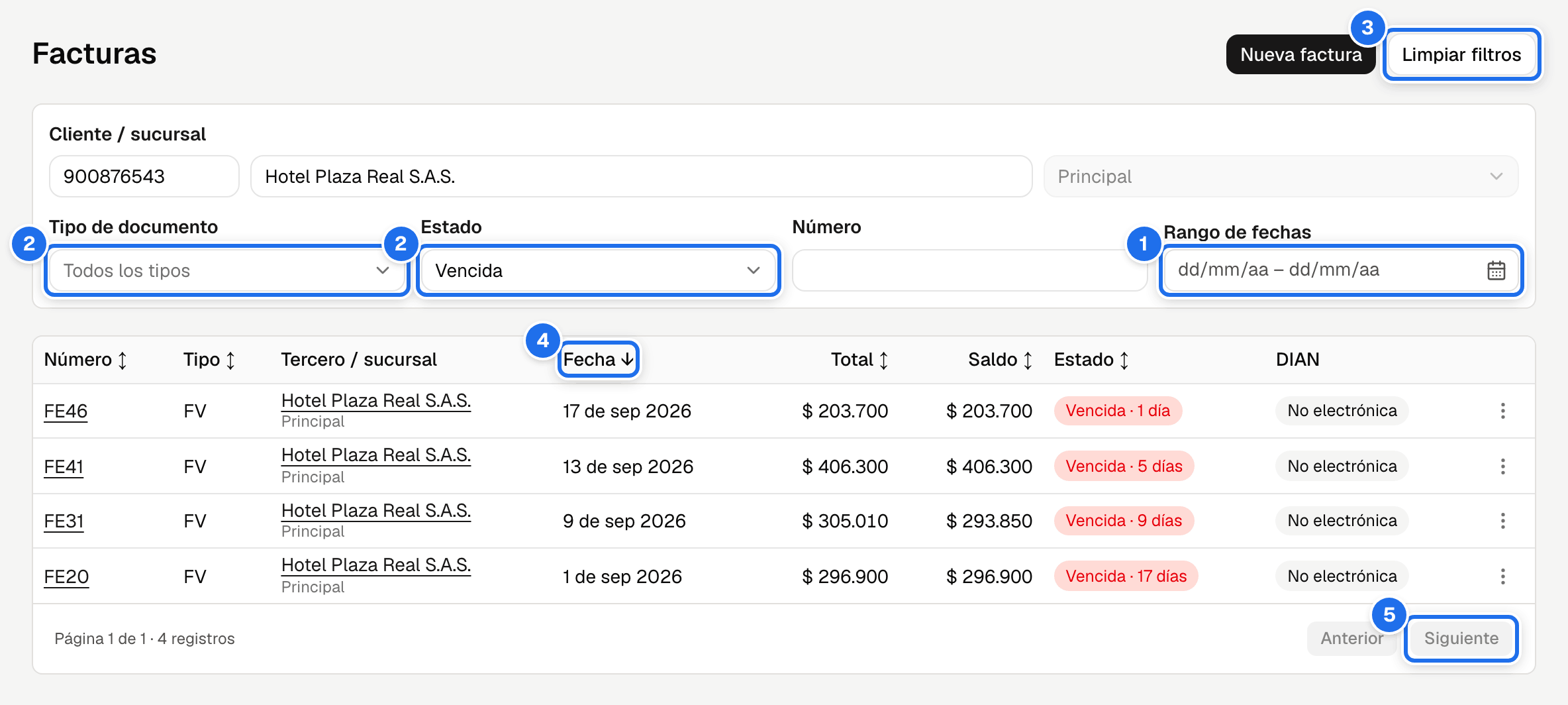
- Rango de fechas: pulse el campo (dd/mm/aa – dd/mm/aa). En el calendario, el primer clic marca la fecha inicial y el segundo la final; para un solo día, pulse el mismo día dos veces. Las flechas cambian de mes, y Limpiar, al pie del calendario, quita el rango.
- Estado o Tipo de documento: elija una opción de la lista; la primera (Todos, Todas, Todos los estados, Todos los tipos) quita ese filtro.
- Quitar todos los filtros: el botón Limpiar filtros, arriba junto al título (en Facturas, Compras, Recibos, Egresos, Órdenes, Devoluciones de dinero, Cuadres y Conteos de inventario).
- Ordenar: las columnas que muestran ↕ junto al título se ordenan con un clic: la primera vez de menor a mayor (↑), la segunda de mayor a menor (↓).
- Pasar de página: al pie, «Página N de M · T registros», con Anterior y Siguiente. Dos listas no tienen páginas: ver Las listas que no se reparten en páginas.
Qué filtra exactamente cada campo (por ejemplo, si el rango es por fecha de emisión o de apertura) lo dice la página de esa pantalla.
Las listas que no se reparten en páginas
Configuración → Tipos de documento y Configuración → Listas de precios muestran todos sus registros en una sola tabla, sin páginas ni Siguiente. Es a propósito:
- una empresa tiene pocos —unos cuantos tipos de documento, una lista de precios por tipo de cliente o de proveedor—, así que la tabla completa se lee de un vistazo;
- en Tipos de documento cada nota va justo debajo de su tipo, y las páginas partirían un tipo de sus notas.
Todo lo demás funciona igual que en las otras listas: Buscar (sin tildes ni mayúsculas), el filtro Estado, el filtro Tipo (ventas o compras) en Tipos de documento y el orden por columnas, que quedan en la dirección de la página (La lista recuerda sus filtros). En Tipos de documento la búsqueda y los filtros se aplican al instante, sin volver a cargar la lista. Si llega a tener muchos registros, encuentre el que busca con Buscar: ninguno queda por fuera de la tabla.
Si la lista no carga
Una lista que no se pudo traer no se muestra vacía: encima de la tabla aparece el aviso rojo «No se pudo cargar la lista.», con el motivo debajo, y el botón Reintentar. «No hay registros para mostrar.» sale solo cuando la lista sí cargó y no tiene nada que coincida con los filtros.
- Lea el motivo. Si dice que no tiene permiso, pídaselo a su administrador (referencia de permisos).
- Si es la conexión, compruébela y pulse Reintentar. Mientras lo intenta, el botón dice Reintentando…; cuando la lista llega, el aviso desaparece.
- Mientras vea el aviso, no cree de nuevo lo que no ve en la lista: lo que ya estaba guardado sigue ahí, solo que la lista no se pudo leer.
Si la lista ya estaba a la vista y falla al actualizarse —por ejemplo, justo después de guardar—, las filas que tenía se quedan y el aviso dice «No se pudo actualizar la lista. Se muestran los datos anteriores.». Lo que acaba de guardar sí quedó guardado: lo confirma el mensaje de guardado. Pulse Reintentar para ver la lista al día. Al cambiar un filtro o de página, la lista conserva las filas que tenía, con una barra fina arriba, hasta que llega la nueva. En Caja → Efectivo, mientras la lista no carga, los totales del turno dicen —: no quiere decir que el turno esté en cero.
Las dos pestañas de Reportes → Electrónica y la lista de Gerencia → Balance avisan igual: una cola que no cargó no quiere decir que no haya documentos pendientes.
Lo mismo vale para las partes de una pantalla que no son una lista: el resumen de cifras de Inventario → Stock, las opciones de un filtro, la ficha de un conteo y su informe de merma, el kardex de un producto, la hoja de conteo, el Estimado a hoy y el recálculo de un balance, o la lista de cierres de Nuevo balance. Cada una muestra su propio aviso rojo con Reintentar («No se pudo cargar el resumen del inventario.», «No se pudo cargar la hoja de productos.», «No se pudo calcular el estimado.»…), y lo que sí llegó se sigue leyendo. Mientras tanto:
- Una cifra que no llegó se muestra «—», nunca
0: no es un valor, es un dato que falta. Por la misma regla, un total que no se puede saber entero no se presenta como si estuviera completo: el de un conteo con diferencias sin costo sale Parcial: $ X · N sin valorar (Un total parcial). - Lo que escribió se conserva. En la hoja de conteo, los botones de guardar quedan inhabilitados hasta que la hoja cargue: una hoja sin las cifras del sistema no se guarda (Si la hoja no carga).
Un selector que no carga apaga Guardar. Si dentro de un formulario no llega la lista de un selector —el Rol o la Impresora de un usuario, los permisos de un rol, el Tipo de documento de un tipo de orden, la Resolución de un tipo de documento, el producto de bolsa o el cliente de mostrador en Configuración → Empresa—, el campo dice «No se pudo cargar la lista de …» (o «No se pudieron cargar las resoluciones.») con Reintentar, y Guardar (o Crear) queda en gris con el motivo al pasar el cursor o junto al botón; por ejemplo, «No se puede guardar: no se cargó la lista de roles. Pulse «Reintentar».». Sin la lista no se sabe qué hay elegido. Pulse Reintentar: cuando la lista llega, el selector vuelve y Guardar se enciende. Lo escrito en el formulario no se pierde.
Las listas que se marcan dentro de un formulario
Compras por pagar del egreso y Orden a anticipar del recibo y del egreso traen un buscador y muestran hasta 2.000 filas: las compras, de la más antigua a la más reciente; las órdenes, de la más reciente a la más antigua. Si hay más, lo dicen con un aviso amarillo («Se muestran 2.000 de 2.950 …») y el buscador encuentra las que quedaron fuera. Lo que ya marcó se sigue viendo aunque la búsqueda no lo encuentre. «No hay … que coincidan con la búsqueda.» quiere decir que nada coincide con lo escrito; un aviso rojo con Reintentar, que la lista no llegó. El buscador de productos de la venta, la compra y la orden avisa igual: «Hay más resultados: siga escribiendo para afinar la búsqueda.» y «No se pudo buscar el producto.».
La lista recuerda sus filtros
Los filtros, la búsqueda, el orden y la página de una lista quedan escritos en la dirección de la página, la que se ve en la barra del navegador. Por eso:
- Al abrir un documento y volver —con el enlace ← Volver a … de la ficha o con la flecha de atrás del navegador—, la lista aparece como la dejó: con los mismos filtros, el mismo orden y en la misma página.
- Al recargar la página (F5) la lista no pierde los filtros.
- Para compartir o guardar una consulta, copie la dirección de la barra del navegador con los filtros puestos y envíela o guárdela como favorito: quien la abra (con permiso para esa lista) ve la misma lista filtrada.
- Entrar desde el menú abre la lista sin filtros. Para volver a empezar estando en ella, use Limpiar filtros.
Lo mismo hacen estas pantallas, que no son listas de documentos:
- Reportes → Electrónica guarda la pestaña (Facturas o Documentos soporte), la búsqueda, los filtros, el orden y la página.
- Gerencia → Desempeño guarda el rango, la comparación (vs mes anterior o vs año anterior), los grupos, el vendedor, el tipo de documento y el detalle por producto (Desempeño).
- Gerencia → Tableros guarda el Período, y lo lleva al cambiar de tablero. Ver detalle abre el informe de la tarjeta con ese período, y Atrás vuelve al tablero con el mismo período (Tableros).
- Carnicería → Rentabilidad guarda el rango, la categoría, la subcategoría y el costo con el que se valora (Rentabilidad).
- Carnicería → Tiquetes sin facturar guarda la Fecha y la Báscula (Tiquetes sin facturar).
Entrar a Desempeño o a un tablero desde el menú los abre en el mes en curso.
Imprimir y reimprimir: tiquete y PDF
Los documentos se sacan de tres formas, y los botones se llaman igual en todas las pantallas:
| Botón | Qué hace | Qué necesita |
|---|---|---|
| Imprimir (también Reimprimir, Imprimir comprobante, Imprimir Z, Imprimir precuenta) | Manda el tiquete a la impresora asignada a su usuario. Un aviso verde confirma el envío. | Una impresora asignada a su usuario en Configuración → Usuarios. En una factura o una nota de venta, Reimprimir facturas. En los demás documentos (recibo, egreso, compra, orden, devolución de dinero, gasto, movimiento de efectivo), nada más que poder ver el documento: imprimir es consultarlo. |
| Ver tiquete | Muestra en pantalla el tiquete tal como saldría. No imprime nada. | Nada más que poder ver el documento. |
| PDF (o Ver PDF) | Abre el documento en tamaño A4 en otra pestaña del navegador. Desde allí lo imprime en cualquier impresora o lo guarda. | Nada más que poder ver el documento. |
- Solo la venta POS se imprime sola al guardarla, y es lo único que abre el cajón monedero. Imprimir una factura o una nota desde su ficha no abre el cajón.
- Original y copia. El primer tiquete que sale de una factura, una venta POS o una nota es el original; los siguientes salen marcados COPIA. Lo decide el sistema: la venta POS gasta su original al imprimirse sola, así que sus reimpresiones son copias; una factura de venta o una nota, que no se imprimen solas, sacan el original la primera vez que pulsa Imprimir o Reimprimir. Si la impresora falla, el original no se gasta (Después de guardar).
- Si la impresora falla, el documento ya quedó guardado. El aviso dice por qué no salió (sin impresora asignada, impresora inactiva o que no responde). Corrija la impresora y reimprima, o entregue el PDF; no repita la venta ni el recibo (Impresoras).
- Un recibo, egreso, gasto o movimiento de efectivo anulado ya no saca tiquete: solo PDF, con el sello de anulado.
- Dónde se reimprime cada cosa: la factura, con Reimprimir en su ficha (Ventas → Facturas); el Z, en Caja → Cuadres → ⋮ → Imprimir; los recibos y egresos, con Imprimir en su ficha; los gastos y movimientos de efectivo, en ⋮ → Imprimir de su fila.
- Lo que solo sale en PDF. Una baja o un ingreso de inventario no tiene tiquete: Imprimir en su ficha (o ⋮ → PDF en la lista) abre el PDF A4 con las firmas Elaboró y Aprobó (Bajas e ingresos). La hoja de conteo se imprime en PDF con Imprimir hoja o se baja con Hoja en Excel, siempre sin lo que dice el sistema (Imprimir la hoja para contar en papel).
Importar desde Excel
Lo que se carga de a muchos se trae de un archivo de Excel o CSV, en vez de digitarlo. La ventana es la misma en todas las pantallas que importan, y funciona igual:
| Qué se importa | Dónde | Qué pasa al aceptar |
|---|---|---|
| El conteo de inventario | Inventario → Conteos de inventario → Nuevo conteo → Importar desde Excel | Las cantidades (y los costos a usar) pasan a la hoja, que se guarda con sus botones (Importar el conteo desde Excel) |
| Los productos | Catálogo → Productos → Importar | Se crean o se actualizan los productos, con las categorías y subcategorías nuevas que nombre el archivo (Importar productos desde Excel) |
| Los terceros | Catálogo → Terceros → Importar | Se crean los clientes y proveedores con sus datos fiscales y sus sucursales, una fila por sucursal; los que ya existen no se tocan (Importar terceros desde Excel) |
- Pulse Descargar plantilla: baja un Excel con los encabezados que el sistema lee.
- Llene el archivo, una fila por registro. No cambie los encabezados: el sistema busca las columnas por su nombre —sin importar mayúsculas ni tildes, y aunque estén debajo de un título—, no por su posición. Las columnas que no conoce se ignoran.
- Guárdelo y pulse Elegir archivo: Excel (
.xlsx) o CSV, hasta 5 MB y 2.000 filas. - Revise la vista previa (abajo).
- Acepte con el botón de la ventana —Importar y lo que se va a crear, o Pasar a la hoja en las importaciones que solo llenan una pantalla—. Nada queda hecho antes.
La vista previa
Antes de importar, la ventana muestra qué va a pasar con cada fila del archivo: su número —el mismo que ve en Excel—, cómo se reconoce (Registro), Qué pasará (crear, actualizar, omitir o Error) y el Detalle, con los errores o los avisos de esa fila. Arriba, el resumen: cuántas filas para crear, para actualizar, omitidas y con error. Con errores aparece la casilla Solo con error, que deja solo esas filas.
- Todo o nada. Si una sola fila tiene error no se importa ninguna: el botón de aceptar queda inhabilitado y la ventana lo dice («Una fila tiene error: corrija el archivo y vuelva a subirlo. No se importa nada mientras haya errores.»). Corrija en Excel las filas que la vista previa nombra, por su número, guarde y pulse Elegir otro archivo.
- Un aviso no es un error. Dice algo que el sistema hará distinto de lo que quizá esperaba —omitir una fila, sumar dos filas del mismo producto, ignorar un dato que no aplica—, y la fila se importa igual.
- La vista previa dura una hora. Pasado ese tiempo, vuelva a subir el archivo.
- Si algo cambió entre la vista previa y el momento de aceptar —otra persona creó o modificó algo de lo que trae el archivo—, no se importa nada: la ventana muestra la vista previa nueva con «Algo cambió desde la vista previa: revise lo que se va a importar antes de confirmar.». Revísela y acepte otra vez.
- Cancelar con una vista previa en pantalla pregunta «¿Descartar la vista previa?»: Descartar cierra sin importar nada; Seguir revisando vuelve a la ventana.
- El archivo no se guarda en el sistema: solo su nombre y lo que se importa.
Cómo llenar el archivo
- Sin fórmulas. Una celda con fórmula hace que el archivo no se lea: copie la hoja y péguela como valores antes de importarla.
- CSV con
;o con,. El sistema reconoce solo el separador —punto y coma, coma o tabulador—. Guárdelo desde Excel como CSV UTF-8 (delimitado por comas) o CSV (delimitado por comas): las tildes y la ñ se leen en los dos. - Códigos con ceros a la izquierda. En la plantilla, las columnas de código vienen
como texto y
00123conserva sus ceros. Si escribe un código en una celda que Excel trata como número, la guarda como123: dele a la columna formato de texto, o escriba el código con un apóstrofo delante ('00123). - Los números, como en Colombia: coma para los decimales y punto para los miles. El sistema nunca adivina un número que se puede leer de dos maneras:
| Escrito en la celda | Se lee como | |
|---|---|---|
1.234,5 · 1234,5 · 1234.5 | mil doscientos treinta y cuatro con cinco | Bien |
1.234.567 | un millón doscientos treinta y cuatro mil quinientos sesenta y siete | Bien |
| Un número de Excel (la celda es numérica) | tal cual | Bien |
1.234 | ¿mil doscientos treinta y cuatro, o uno con doscientos treinta y cuatro? | Error de la fila: escriba 1234 o 1,234 |
1,234.5 | la costumbre de otros países (coma para los miles) | Error de la fila: escriba 1234,5 |
Mensajes de la importación
| Mensaje | Qué pasó | Qué hacer |
|---|---|---|
| Solo se importan archivos .xlsx o .csv. | El archivo es de otro tipo (un Excel viejo .xls, uno con macros .xlsm, un PDF…). | Ábralo en Excel y guárdelo como Libro de Excel (.xlsx) o como CSV. |
| El archivo pesa más de 5 MB: pártalo en varios archivos. / El archivo tiene más de 2.000 filas: pártalo en varios archivos. (o El archivo tiene 2.350 filas y el máximo es 2.000…) | El archivo pasa el tope de una importación. | Pártalo en varios y súbalos uno por uno. |
| Al archivo le faltan columnas: Código o Código de barras. Descargue la plantilla y no cambie sus encabezados. (con las columnas que falten) | El sistema no encontró uno de los encabezados que necesita. | Corrija el encabezado o use la plantilla. |
| No se pudo abrir el archivo: no es un Excel (.xlsx) válido o está dañado. | El archivo no se puede leer. | Ábralo en Excel, guárdelo de nuevo como .xlsx y vuelva a subirlo. |
| La celda C5 tiene una fórmula. Copie la hoja y péguela como valores antes de importarla. | El archivo tiene fórmulas. | Pegue la hoja como valores y vuelva a subirlo. |
| El archivo tiene demasiadas columnas: use la plantilla. | El archivo tiene más de 60 columnas. | Use la plantilla, o borre las columnas que sobran. |
| Una fila tiene error: corrija el archivo y vuelva a subirlo. No se importa nada mientras haya errores. (o N filas tienen error…) | Alguna fila tiene error: no se importa ninguna. | Use Solo con error, corrija esas filas en el archivo y pulse Elegir otro archivo. |
| «1.234» puede ser mil y algo o un número con decimales: escriba 1234 o 1,234. / «1,234.5» no se puede leer con seguridad: escriba los decimales con coma y sin separador de miles (1234,5). / «abc» no es un número. | En el detalle de una fila: un número que no se puede leer con seguridad. | Escríbalo como dice el mensaje (Cómo llenar el archivo). |
| Algo cambió desde la vista previa: revise lo que se va a importar antes de confirmar. | Entre la vista previa y el momento de aceptar cambió algo de lo que trae el archivo. No se importó nada. | Revise la vista previa nueva y acepte otra vez. |
| La vista previa venció (dura una hora): vuelva a subir el archivo. | Pasó más de una hora desde la vista previa. | Vuelva a elegir el archivo. |
Las listas en un teléfono
Los listados están pensados para una pantalla ancha, pero se pueden consultar desde un teléfono. Ahí la lista deja de ser una tabla y cada registro se muestra como una tarjeta: una línea por columna, con el nombre de la columna a la izquierda y su valor a la derecha —Número, Fecha, Total, Saldo, Estado…—.
- No se esconde ninguna columna. Lo que en el computador está a la derecha de la tabla, en el teléfono está más abajo dentro de la misma tarjeta. No hay que desplazar la tabla de lado para llegar al saldo.
- El menú ⋮ de cada registro está en el primer renglón de su tarjeta, a la derecha, con las mismas acciones que en el computador. Si el registro tiene detalle desplegable (como en Auditoría o en Promociones y descuentos), la flecha que lo abre va en ese mismo renglón, a la izquierda.
- Los textos largos se leen enteros en la tarjeta, en los renglones que hagan falta.
- Las líneas de una factura o de una compra también se leen en tarjetas dentro de su ficha: el producto arriba y debajo Cantidad, el precio o el costo, los porcentajes y el Total. Las tablas de las fichas con muchas cifras (conteos, Desempeño, Planta) se deslizan de lado, con la sombra que avisa que hay más columnas.
- Ordenar se pide arriba. Como no hay fila de encabezados que pulsar, sobre la lista aparece Ordenar por con las columnas por las que esa pantalla ordena, y a su lado una flecha (↑ / ↓) que cambia entre de menor a mayor y al revés.
- Los filtros y el buscador son los mismos; se apilan uno debajo de otro.
Los catálogos: todos se mantienen igual
Salvo Terceros —que usa página completa—, todas las pantallas del catálogo se ven igual: una lista con su tarjeta de filtros, un botón Nuevo (o Nueva, según el catálogo: Categorías, Subcategorías, Unidades, Impresoras) arriba a la derecha, y en cada fila el menú ⋮ con Editar y Desactivar (o Activar). Nuevo y Editar abren la misma ventana con los campos del registro; se cierra con Guardar o Cancelar.
Buscar, filtrar y ordenar. La tarjeta de filtros trae Buscar y Estado (Todos, Activos o Inactivos; por defecto Todos, para que nada se esconda). Productos y Subcategorías suman los suyos (la categoría, la subcategoría, si maneja inventario), que ofrecen también lo desactivado, marcado · inactiva: un filtro sirve para encontrar, no para elegir. Las columnas con ↕ —Nombre, Estado y, según la pantalla, el código, la abreviatura, la tarifa, el controlador…— ordenan toda la lista con un clic, no solo la página que se ve. Todo queda en la dirección de la página (La lista recuerda sus filtros). Las pantallas de configuración con esta misma lista —Tipos de gasto, Tipos de orden y Resoluciones— buscan, filtran por Estado y ordenan igual, sobre todos los registros. Usuarios también busca y filtra por Estado, y Roles y permisos busca y ordena (un rol no tiene estado). Tipos de documento y Listas de precios buscan, filtran por Estado y ordenan igual, en una sola tabla sin páginas (Las listas que no se reparten en páginas). En todas, si la tabla no carga, sale «No se pudo cargar la lista.» con Reintentar (Si la lista no carga).
- Nuevo: abre un formulario vacío.
- Editar: cambia datos del registro seleccionado.
- Activar/Desactivar: controla su uso futuro sin borrar historia.
- Guardar/Cancelar: confirma o descarta el formulario.
Guardar se apaga mientras no haya nada que guardar. Al editar un registro —en la ventana de Editar de los catálogos que siguen este patrón (todos los del menú Catálogo menos Descuentos, y en Configuración Resoluciones, Tipos de orden, Tipos de gasto, Usuarios y los Permisos de un rol) o en el Guardar cambios de las fichas de Terceros y Productos—, el botón queda en gris hasta que cambie algún campo; pase el cursor y dice «No hay cambios por guardar.». En las demás ventanas de edición (Descuentos, Listas de precios, el nombre de un rol, Tipos de documento) Guardar queda encendido aunque no haya cambios: guardar sin cambiar nada no altera el registro. Configuración → Empresa y Configuración → Facturación electrónica también dejan Guardar configuración encendido: pulsarlo sin cambios muestra «No hay cambios por guardar.» y no guarda nada. Un Guardar en gris por otro motivo —una lista que no cargó— lo dice al pasar el cursor (Si la lista no carga). Después de guardar vuelve a apagarse: es la señal de que lo que ve en pantalla es lo que quedó guardado. Puede editar y guardar cuantas veces quiera sin recargar la página.
Los avisos de la esquina no tapan botones. El aviso verde o rojo que aparece abajo a la derecha («Cambios guardados.», «Tercero actualizado.») se va solo, y mientras está en pantalla los clics lo atraviesan: si cae encima de un botón, el botón responde igual.
El buscador no distingue mayúsculas ni tildes. Es igual en todas las pantallas:
frijol, FRIJOL y Fríjol devuelven lo mismo, y ramirez encuentra a Ramírez.
Busca por lo que la pantalla anuncia en el campo (nombre, código, identificación…).
Nada se elimina: se desactiva
Por regla general, los registros del catálogo no se borran. Un producto, un tercero, un vendedor o un método de pago que ya se usó está referenciado por documentos emitidos: eliminarlo rompería la historia. En su lugar se desactiva, y eso significa exactamente esto:
- Deja de aparecer en los buscadores y listas desplegables donde se elige (el producto sale del POS, el tercero del buscador de cliente y de proveedor, el método de pago de la pantalla de cobro…).
- Los documentos existentes no se tocan. Facturas, compras, recibos y reportes anteriores siguen mostrando el registro tal como estaba.
- Es reversible. La columna Estado pasa a Inactivo y la acción del menú ⋮ cambia a Activar; púlsela y el registro vuelve a estar disponible.
- No se recalcula nada. Desactivar un producto no mueve su saldo de inventario ni su costo promedio.
- Dos casos arrastran a otros registros, y la confirmación lo dice antes: desactivar una categoría o una subcategoría desactiva también sus productos (Categorías y Subcategorías), y desactivar una lista de precios hace que sus sucursales vendan o compren con la predeterminada (Desactivar una lista).
Para encontrar lo desactivado, la lista sigue mostrándolo con el estado Inactivo; en el filtro Estado elija Inactivos para ver solo esos.
Hay tres excepciones, que sí ofrecen Eliminar en el menú ⋮ y lo explican en su propia página: las promociones y descuentos (si la promoción ya se usó en ventas u órdenes, se desactiva en lugar de borrarse), las listas de precios y los roles sin usuarios asignados.
Los nombres o códigos que el sistema exige únicos no pueden repetirse. Si intenta guardar uno repetido, casi siempre el aviso sale bajo el campo: «El valor de [campo] ya está en uso.». En los casos restantes el sistema rechaza el guardado con el aviso general «Ya existe un registro con esos datos. Revise los campos únicos (código, nombre o número) e intente de nuevo.».
Gestionar maestros del catálogo (sin precios ni descuentos) abre terceros, productos, categorías, subcategorías, unidades, impuestos, vendedores, métodos de pago e impresoras. No cubre Catálogo → Descuentos (va con Gestionar descuentos automáticos), ni el cambio de precios (Cambiar precios de productos) ni las listas de precios (Gestionar listas de precios). Cada catálogo tiene además su propio permiso Gestionar …, para repartirlos uno por uno.
Cómo se calculan los valores y el redondeo
Vale para ventas, órdenes, notas y compras, y para los módulos. Léalo si alguna vez le pareció que «la factura da un peso distinto de lo que yo sumé»: aquí está por qué no pasa.
Cada línea se calcula desde el precio con IVA
El precio que usted ve y escribe —el de la lista, el que imprime la báscula, el que dice la factura del proveedor— es con IVA incluido. El sistema parte de él:
- Valor de la línea = cantidad × precio con IVA, redondeado a centavos. Es exactamente lo que el cliente calcula.
- Si la línea tiene Desc. %, se rebaja ese porcentaje de ese valor, también a centavos.
- La base sin IVA y el IVA se sacan después, del valor que quedó. Nunca al revés: el sistema no calcula primero una base y luego le suma el IVA, porque así es como aparecen los centavos y los pesos «fantasma».
- Los totales del documento son la suma de las líneas ya redondeadas. No se redondea «al final»: la pantalla, el tiquete, el PDF y la factura electrónica muestran las mismas cifras, línea por línea.
| Lo que se vende | Valor de la línea | Base sin IVA | IVA (19 %) |
|---|---|---|---|
| 3 unidades a $ 2.550 | $ 7.650,00 | $ 6.428,57 | $ 1.221,43 |
| 1,125 kg a $ 2.550 (una pesada) | $ 2.868,75 | $ 2.410,71 | $ 458,04 |
| 1 unidad a $ 2.550 con 3 % de descuento | $ 2.473,50 | $ 2.078,57 | $ 394,93 |
| 5.000 kg a $ 2.550 (una semana de grasa) | $ 12.750.000,00 | $ 10.714.285,71 | $ 2.035.714,29 |
Fíjese en la primera fila: 3 × 2.550 son $ 7.650 exactos, no 7.650,01; y en la última: con cantidades grandes la diferencia que dejaría calcular desde la base sería de pesos, no de centavos. La base y el IVA sí llevan centavos casi siempre ($ 6.428,57 + $ 1.221,43): son cifras derivadas y suman exactamente el valor de la línea.
En la compra es igual: Costo unit. (IVA incl.) × cantidad, menos el descuento, es el Subtotal de la línea; la base que sale de ahí es el costo que entra al inventario (Crear una compra).
Dónde hay centavos y dónde no
- Las pantallas, los listados, los reportes y el tiquete muestran los valores sin centavos ($ 2.869), para que se lean rápido. El valor guardado sigue siendo exacto.
- La factura electrónica y el PDF llevan los centavos ($ 2.868,75): son el documento fiscal, y dicen lo mismo que se declaró.
- Una venta de productos por unidad a precios enteros no deja centavos en el total. Los centavos aparecen con las pesadas (1,125 kg) y con algunos descuentos; son reales y la factura los conserva.
- La cartera del cliente y los reportes de ventas trabajan con el valor exacto, con sus centavos. Un recibo de caja por el valor exacto deja la factura en $ 0.
El redondeo de caja
Nadie entrega $ 2.868,75 en monedas. Por eso la empresa puede encender Redondear el efectivo a ($ 50 o $ 100) en Configuración → Empresa. Con el ajuste encendido:
- Solo aplica a la venta de mostrador (POS) que se paga toda en efectivo. Nada más.
- El Total de la venta no cambia: sigue siendo el exacto, con sus centavos.
- Lo que se cobra se lleva a un múltiplo de $ 50 o $ 100, y la diferencia queda escrita en la venta como Redondeo; A pagar es el total más el redondeo. Hacia dónde va lo decide el Modo de redondeo: Al más cercano sube o baja según quede más cerca (si queda justo en la mitad, sube); Siempre hacia arriba nunca cobra de menos.
- Las formas de pago cubren A pagar, y el cambio se calcula contra él.
| Total exacto | Al más cercano, a $ 50 | Al más cercano, a $ 100 | Siempre hacia arriba, a $ 50 |
|---|---|---|---|
| $ 2.868,75 | $ 2.850 (−$ 18,75) | $ 2.900 (+$ 31,25) | $ 2.900 (+$ 31,25) |
| $ 2.875,00 | $ 2.900 (empate: sube, +$ 25) | $ 2.900 (+$ 25) | $ 2.900 (+$ 25) |
| $ 10.123,00 | $ 10.100 (−$ 23) | $ 10.100 (−$ 23) | $ 10.150 (+$ 27) |
| $ 7.650,00 | $ 7.650 (nada) | $ 7.700 (+$ 50) | $ 7.650 (nada) |
| $ 12.750.000,00 | $ 12.750.000 (nada) | $ 12.750.000 (nada) | $ 12.750.000 (nada) |
Un total que ya es múltiplo no cambia en ningún modo; en efectivo nunca se cobran centavos, porque no existen en monedas.
Qué pasa en cada situación:
| Situación | Qué hace el sistema |
|---|---|
| El cliente paga en efectivo | La pantalla de cobro muestra el cuadro Redondeo de caja (Total, Redondeo, A pagar); Exacto propone A pagar; el tiquete imprime TOTAL, REDONDEO y A PAGAR. |
| Paga con tarjeta, transferencia o saldo a favor, o mezcla efectivo con otra forma | No hay redondeo: se cobra el total exacto, con sus centavos si los hay ($ 10.123 por transferencia son $ 10.123). El redondeo existe porque en efectivo no hay monedas para los centavos ni para cifras como $ 10.123; un medio digital sí las puede cobrar. Si el cajero cambia de efectivo a tarjeta, el cuadro desaparece; si vuelve a efectivo, reaparece. |
| La empresa no quiere cobrar nunca de menos | Ponga el Modo de redondeo en Siempre hacia arriba: $ 10.123 en efectivo se cobra en $ 10.150, nunca en $ 10.100. |
| Factura de venta a crédito, recibo de caja, orden, nota | No redondean nunca. |
| El ajuste está en No redondear (como viene) | Nada de esto aparece: se cobra el total exacto, también en efectivo. |
| La caja cierra | El efectivo esperado ya trae el redondeo (es lo que entró al cajón). El Z muestra aparte Redondeos de caja, la suma del turno con su signo. |
| La empresa mira el balance | Lo que la caja se quedó por redondear es otro ingreso del período; lo que cedió, un gasto. Las ventas, el IVA y la cartera no lo ven. |
| Se hace nota crédito de una venta redondeada | La nota es por el total exacto de la venta (o de la parte devuelta). El redondeo no se devuelve ni se anula. |
| Se reasignan las formas de pago de la venta | Siguen cubriendo A pagar, no el total exacto. |
| Hay factura electrónica | El redondeo se declara en su campo propio y el total a pagar con él. |
Si en Configuración → Empresa no ve el campo Redondear el efectivo a, la facturación electrónica de su empresa todavía no admite declarar el redondeo: pídalo a soporte.
Convenciones y vocabulario
- Activo/inactivo: los registros inactivos se conservan para la historia, pero no se ofrecen para operaciones nuevas.
- Anulado: la operación queda visible para auditoría y sus efectos contables u operativos se revierten según el módulo; no se elimina.
- Sucursal: una operación siempre se asocia a una sede de un tercero, no únicamente al tercero.
- POS: venta de contado en punto de venta.
- Cómo se calculan los valores: cada línea vale cantidad × precio con IVA, redondeado a centavos; la base y el IVA se sacan de ese valor, y los totales son la suma de las líneas (Cómo se calculan los valores y el redondeo).
- Redondeo de caja: el ajuste con que una venta de mostrador pagada toda en efectivo lleva lo que se cobra a $ 50 o $ 100, cuando la empresa lo encendió; queda escrito en la venta como Redondeo (abajo).
- FV/crédito: factura con vencimiento y saldo por cobrar.
- Nota crédito/débito: documento que disminuye/aumenta un documento origen. En ventas, una nota crédito no puede superar lo que queda por acreditar de la factura (su total más sus notas débito, menos las notas crédito anteriores); si la factura ya se cobró, no se anula el recibo: lo que la nota acredite por encima del saldo queda como saldo a favor del cliente, que se cruza en otra venta o se devuelve con una devolución de dinero (Notas de venta). En compras es el espejo: la nota no supera lo que queda por acreditar de la compra, el egreso no se anula, y lo acreditado por encima del saldo queda a favor de la empresa con el proveedor, que se cruza en otro egreso o se cobra con un reintegro de proveedor (Notas de compra). Para anular una factura o una compra entera, la nota crédito tiene la casilla Anular documento: copia el documento y queda por su total exacto.
- Saldo a favor: dinero que la empresa le debe a un cliente porque una nota crédito acreditó más de lo que su factura debía, o porque se canceló una orden de venta que tenía anticipos. No vence y no resta de la cartera.
- Caja abierta: sesión personal que exige toda venta (también a crédito), nota de venta, recibo, egreso, gasto, movimiento de efectivo y devolución de dinero, muevan o no efectivo (glosario). Las excepciones son el ajuste que un aprobador atribuye a una caja ya cerrada (Ajustes posteriores al cierre) y el gasto corregido, que queda en la caja del gasto original (Corregir un gasto).
- Tercero: cliente, proveedor o ambos.
- Módulo: funcionalidad vertical activada por empresa; ver Módulos verticales.
- Cuenta (de mesa): la orden que acumula lo consumido en una visita; se cobra como una venta normal (módulo Restaurante).
- Comanda: pedido que una estación de cocina debe preparar; nace al enviar ítems.
- Turno: tiene dos sentidos. El turno de caja es el tiempo entre abrir y cerrar
una caja, con su comprobante Z. En el módulo Restaurante, el turno es además un
número diario (
T-001,T-002…) que identifica una visita o un pedido para llevar y sirve para llamar al cliente (Glosario).