Productos
Para quién: quien mantiene el catálogo. Ruta: Catálogo → Productos Permisos: Gestionar productos (también la abre Gestionar maestros del catálogo (sin precios ni descuentos)); Cambiar precios de productos para cambiar el precio de un producto ya creado; además Importar productos desde Excel para el botón Importar. Requisitos: la unidad y el impuesto del producto tienen que existir y estar activos (Unidades, con Gestionar unidades; Impuestos, con Gestionar impuestos). Una empresa nueva ya trae las unidades Kilogramo y Unidad y los impuestos IVA 0%, IVA 5%, IVA 19% y Excluido. Para clasificarlo, la categoría y la subcategoría (Categorías y Subcategorías).
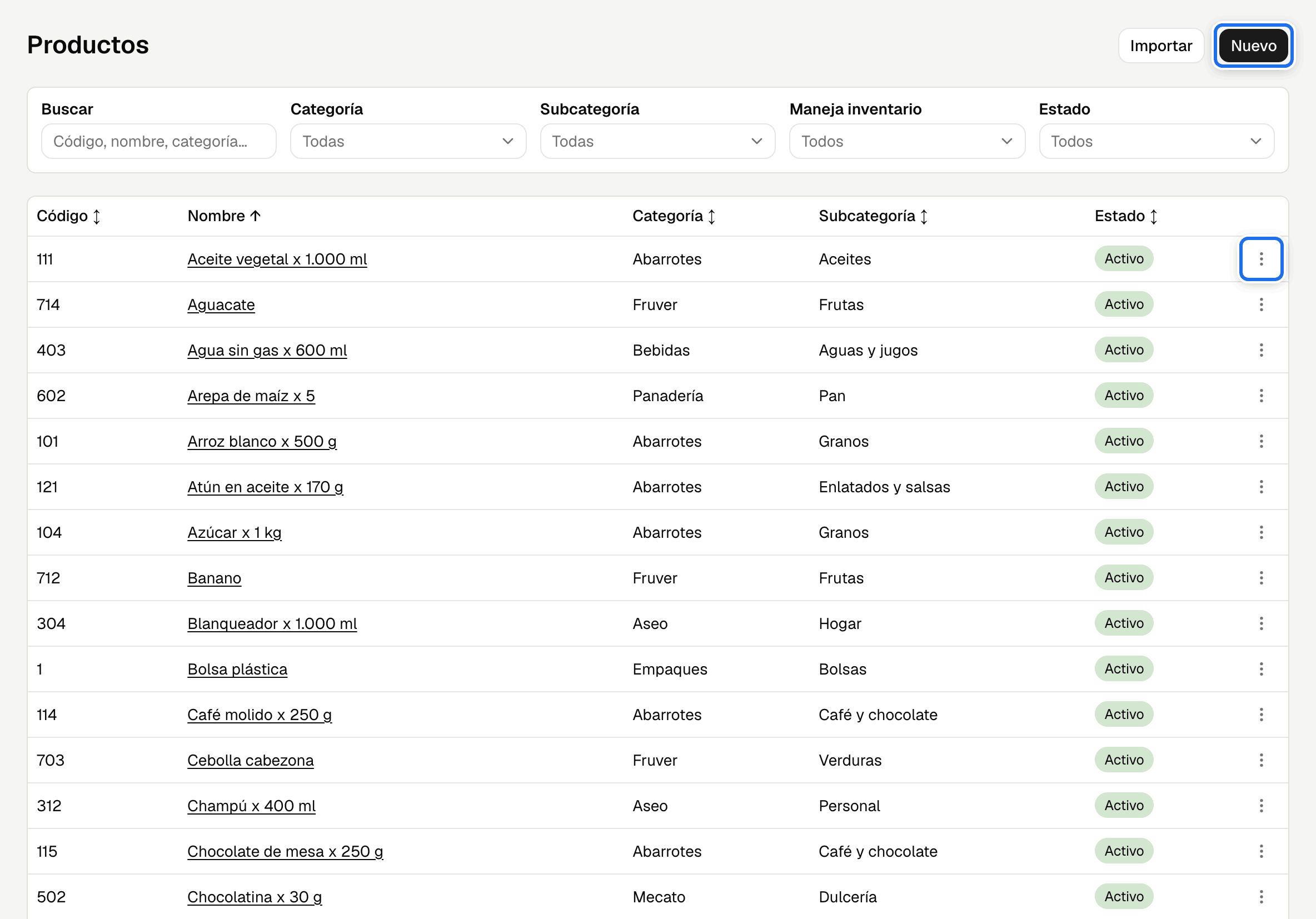
Sobre la tabla, la tarjeta de filtros trae el buscador y los filtros Categoría, Subcategoría, Maneja inventario y Estado. Los botones Importar y Nuevo están junto al título. La lista muestra Código, Nombre, Categoría, Subcategoría y Estado. Use Nuevo para crear un producto, o Importar para cargar o actualizar muchos desde Excel (Importar productos desde Excel; el botón sale con Importar productos desde Excel). Seleccione el nombre del producto o elija Ver detalle en el menú ⋮ de la fila para abrir su ficha; Editar y Activar/Desactivar siguen en ese menú.
Filtrar y ordenar la lista.
| Filtro | Qué trae |
|---|---|
| Categoría | Los productos de todas las subcategorías de esa categoría. Al cambiarla, Subcategoría vuelve a Todas. |
| Subcategoría | Los productos de esa subcategoría. Ofrece solo las de la categoría elegida (o todas, si no eligió categoría). |
| Maneja inventario | Sí: los productos cuyas ventas y compras mueven el kardex, también los hijos de un padre que lo maneja. No: los que no lo mueven: los productos sin padre que no lo manejan y los hijos de un padre que no lo maneja. |
| Estado | Activos o Inactivos; Todos por defecto. |
Categoría y Subcategoría ofrecen también las desactivadas, marcadas · inactiva: sirven para encontrar los productos que siguen clasificados en ellas. Las columnas Código, Nombre, Categoría, Subcategoría y Estado ordenan toda la lista con un clic. Los filtros, la búsqueda y el orden se conservan al abrir la ficha de un producto y volver (Filtrar y ordenar una lista).
Si su empresa recibe el catálogo de la nube de pedidos, esta pantalla puede estar cerrada: sin Nuevo, y con el código, el nombre, la unidad, el impuesto, la clasificación y el producto padre bloqueados; el precio sigue abierto (Cuando el catálogo lo gobierna la nube).
El buscador encuentra por código, por código de barras, por nombre y por el
nombre de la categoría o la subcategoría (escribir Granos trae los productos de
esa subcategoría). No distingue mayúsculas ni tildes: frijol, FRIJOL y Fríjol
devuelven lo mismo. Si no eligió otro orden pulsando una columna, el producto cuyo código,
código de barras o código externo es exactamente lo que escribió sale primero.
Del código externo, solo busca el de la lista predeterminada. El código externo es el código con el que un cliente o un proveedor conoce el producto; no se guarda en el producto sino en su precio de cada lista. El buscador encuentra el producto por el código externo que tenga en la lista de venta predeterminada; los de las demás listas no. Esos se consultan en Precios por lista de la ficha del producto o en Cambio de precios, eligiendo la lista.
Ver detalle abre la ficha del producto: los mismos datos de esta pantalla más sus precios por lista, sus existencias con el kardex y el historial de cambios. El diálogo Editar de esta lista es el camino rápido para un cambio suelto.
Crear un producto paso a paso
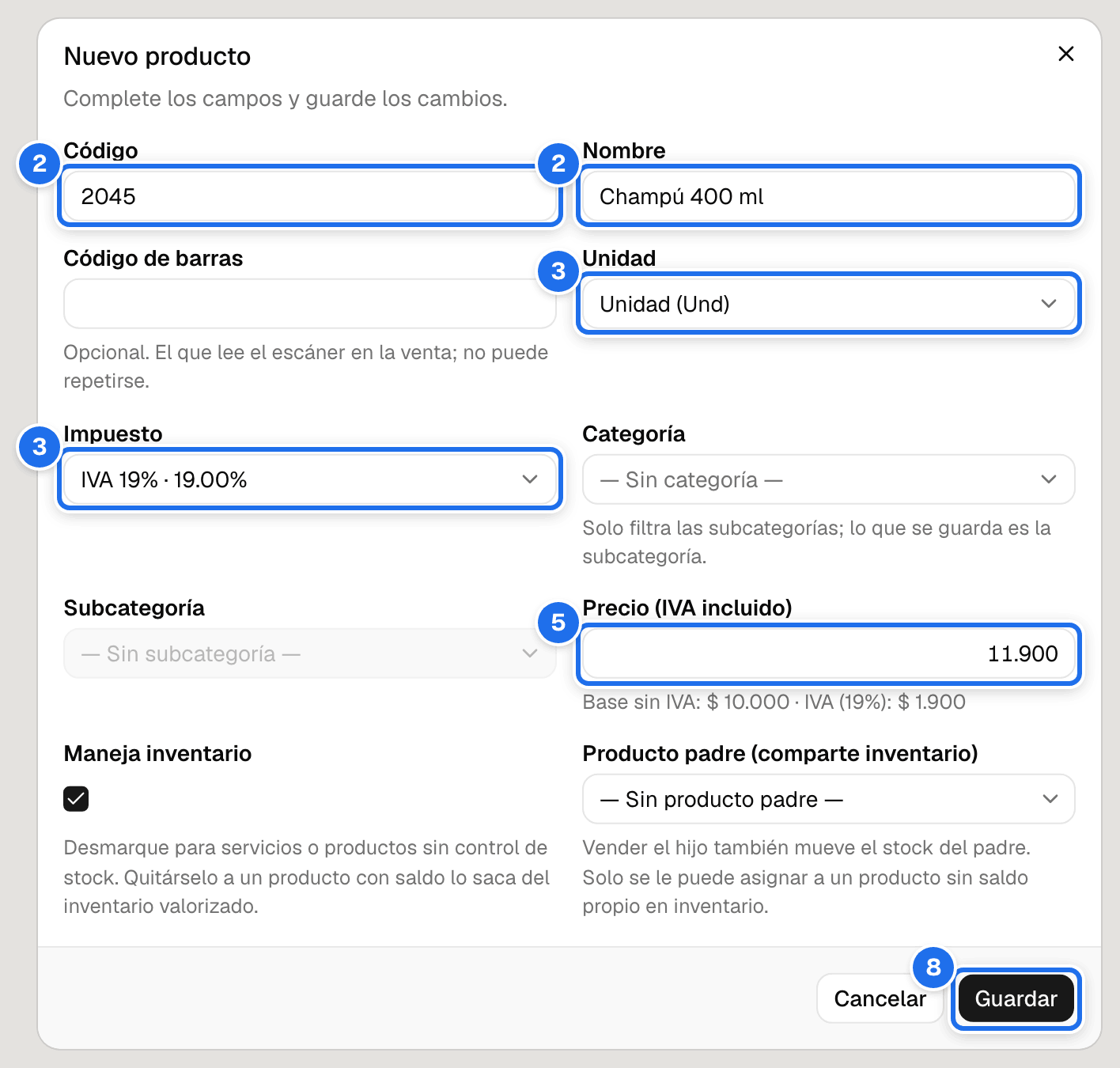
- En Catálogo → Productos, pulse Nuevo. Se abre la ventana Nuevo producto.
- Escriba el Código (por ejemplo
2045) y el Nombre (Champú 400 ml). Si el producto trae etiqueta, pase el lector por el campo Código de barras. - Elija la Unidad (Unidad (Und)) y el Impuesto (IVA 19% · 19.00%). Si no sabe qué impuesto lleva el producto, pregúntele a su contador.
- Si lo clasifica, elija la Categoría y después su Subcategoría; si no, deje las dos vacías.
- En Precio (IVA incluido) escriba el precio de venta al público:
11.900. Bajo el campo aparece Base sin IVA: $ 10.000 · IVA (19%): $ 1.900. - Deje marcada Maneja inventario si el producto se compra y se cuenta; desmárquela si es un servicio (domicilio, mano de obra).
- Deje — Sin producto padre —, salvo que el producto comparta el inventario de otro (Producto padre).
- Pulse Guardar. Sale «Producto creado.» y la ventana se cierra.
- Compruébelo: búsquelo por su código en la lista. Para darle precio en otras listas, ábralo con ⋮ → Editar o en su ficha, pestaña Precios (¿Dónde cambio un precio?).
El producto nace sin costo: el formulario no lo pide. El costo lo pone la primera entrada con costo: una compra o, para la mercancía que ya tiene en bodega al empezar, el cierre de apertura (Los dos costos); mientras no la tenga, su ficha y Inventario → Stock muestran — en el costo. Si maneja inventario, arranca con existencia 0,00. El cierre de apertura es un cierre de inventario en el que se cuenta lo que hay y se escribe lo que costó cada producto: le da a la vez la cantidad y el costo (El inventario inicial: el cierre de apertura).
Campos del formulario
| Campo | Obligatorio | Qué es y cómo llenarlo |
|---|---|---|
| Código | Sí | Identificador corto y único del producto (máx. 30 caracteres). Es lo que se digita o se escanea al vender y lo que se busca en Stock. No puede ser el código ni el código de barras de otro producto —tampoco de uno inactivo—, y no se distinguen mayúsculas: abc-1 y ABC-1 son el mismo código (Códigos únicos). |
| Nombre | Sí | Descripción que ve el vendedor y que se imprime en factura y tiquete (máx. 255 caracteres). |
| Código de barras | No | El número de la etiqueta del producto (EAN o el que usted pegue), máx. 30 caracteres. Al vender, ⊙ Escanear código y ⊕ Añadir producto lo encuentran igual que el Código. Es único junto con los códigos: no puede ser el código ni el código de barras de otro producto, activo o inactivo, sin distinguir mayúsculas. Sí puede ser igual al código del mismo producto. Déjelo vacío si el producto no lleva etiqueta. |
| Unidad | Sí | Unidad de medida activa (Unidad, Kilogramo, Libra…). Determina cómo se lee la cantidad en documentos y en Stock, y qué código de unidad se envía a la DIAN. Se administra en Unidades. En cuanto el producto tiene movimientos o documentos, su unidad queda fija (La unidad de un producto con movimientos). Un producto hijo usa la misma unidad que su padre (Producto padre). Si la unidad que el producto ya tiene se desactivó, se sigue mostrando por su nombre, marcada «· inactiva», y el producto la conserva al guardar; lo que no se puede es cambiarlo a otra unidad inactiva. |
| Impuesto | Sí | Tarifa activa que se aplicará al producto (se ven como IVA 19% · 19.00%, IVA 0% · 0.00%, Excluido · 0.00%; una de impoconsumo lleva INC delante del porcentaje). Se administra en Impuestos. Para un producto sin IVA elija la tarifa al 0 % que corresponda: IVA 0% si es exento (gravado al 0 %) o Excluido si está excluido del IVA; la diferencia la explica Impuestos y la decide su contador. Si su contador no le pide separarlas, no cree otra tarifa con el mismo porcentaje y la misma casilla Excluida de IVA: en esta lista solo se distinguirían por el nombre. Si la tarifa que el producto ya tiene se desactivó, se sigue mostrando por su nombre, marcada «· inactivo» (IVA 19% · 19.00% · inactivo); el producto la conserva al guardar y se sigue facturando con ella. Lo que no se puede es cambiarlo a otra tarifa inactiva. |
| Categoría | No | Agrupación mayor. Solo sirve para filtrar la lista de subcategorías: lo que se guarda en el producto es la subcategoría. Por eso, si elige una categoría, tiene que elegir también su subcategoría (ver abajo). |
| Subcategoría | No | Clasificación real que queda guardada. El campo permanece bloqueado hasta que elija una categoría, y se limpia si cambia la categoría. Se usa para filtrar Stock y segmentar reportes. |
| Precio (IVA incluido) | Sí | Precio de venta al público, con el IVA ya incluido (convención colombiana). Debe ser mayor que cero. Bajo el campo el sistema muestra el desglose en vivo: Base sin IVA e IVA (x %), o Base sin INC e INC (x %) si la tarifa es de impoconsumo, que también va incluido en este precio. No escriba aquí la base: el sistema deriva la base a partir del impuesto seleccionado. Si usted tiene la base, súmele el IVA antes de escribir: base $ 10.000 con IVA 19 % → escriba 11.900; con IVA 5 % → 10.500. Este es el precio con el que se calcula cada línea de venta (cantidad × este precio, redondeado a centavos); la base y el IVA de la línea se sacan de ahí (Cómo se calcula cada línea). Este valor es el precio del producto en la lista predeterminada, así que cambiarlo exige el permiso Cambiar precios de productos (ver abajo). |
| Maneja inventario | — | Marcado, el producto lleva saldo y kardex: las compras lo aumentan y las ventas lo disminuyen. Desmárquelo para servicios (domicilio, mano de obra) y para todo lo que no vaya a contar ni a llevar en el kardex. Un corte de una liquidación PV o el destino de una transformación tiene que manejarlo: sin él, no se guardan. Viene marcado por defecto. Quitárselo a un producto que lo tenía marcado siempre pide confirmación, tenga o no saldo (ver abajo), y no se puede mientras el producto esté en un conteo de inventario sin aplicar (Un producto que se está contando). En un producto hijo la casilla no aparece: en su lugar se lee «El inventario se controla en …» con el nombre del padre, porque manda el del padre (Producto padre). |
| Producto padre (comparte inventario) | No | Elíjalo si este producto es un producto hijo: comparte el inventario de su padre, sin saldo propio. Escriba parte del código o del nombre para buscarlo. Ver abajo. Solo se le puede asignar a un producto sin saldo propio en inventario y que no esté en un conteo de inventario sin aplicar, y el padre tiene que medirse en la misma unidad que el producto. |
Si su empresa usa Nube de pedidos, el código, el nombre, la unidad, el impuesto, la clasificación y el producto padre pueden salir bloqueados (Cuando el catálogo lo gobierna la nube).
Lo único que se guarda en el producto es la subcategoría; la categoría solo acota la lista. Si elige Abarrotes y deja — Sin subcategoría —, el guardado se detiene con «Elija una subcategoría: la categoría sola no se guarda en el producto.». Dejar las dos vacías sí es válido: un producto puede no estar clasificado.
Un producto que no maneja inventario no tiene existencias que valorar, así que al desmarcarlo su saldo sale en el acto de Inventario → Stock y del total valorizado: con Arroz (100 Kgs a $ 2.000), el inventario valorizado baja $ 200.000 sin ningún movimiento que lo explique. Por eso, al desmarcar la casilla, el sistema pide confirmación —«Este producto saldrá del inventario valorizado»— y solo guarda si usted confirma.
El kardex anterior no se borra ni se recalcula. Si vuelve a marcar la casilla, vuelve el saldo que tenía al desmarcarla: lo que se vendió o se compró mientras tanto no lo movió, así que ese saldo puede no coincidir con lo que de verdad hay. Cuéntelo con un cierre de inventario para ajustarlo. Y si lo que quería era dejar de vender el producto, lo que corresponde es desactivarlo, no quitarle el inventario.
Las devoluciones no dependen de la casilla de hoy. Una nota crédito o una nota de compra con Devolución física —y la anulación de una transformación, de una liquidación PV o, en el restaurante, de una factura con consumo por recetas— devuelve exactamente lo que movió el documento original: si lo movió, lo repone aunque hoy la casilla esté desmarcada; si no lo movió, no repone nada aunque hoy esté marcada.
La unidad de un producto con movimientos
Las cantidades de un producto —su saldo, su kardex y las de sus ventas, compras, órdenes y conteos— están escritas en su unidad. Si la unidad cambiara, el mismo número pasaría a decir otra cosa: 10 kilos de Arroz se leerían como 10 gramos, sin ningún movimiento que lo explicara, y las reimpresiones y la factura electrónica de lo ya vendido saldrían con la unidad nueva. Por eso:
-
Mientras el producto no tiene movimientos ni documentos, la unidad se corrige libremente: fue un error al crearlo.
-
En cuanto tiene alguno —una compra, una venta, una orden, un conteo, existencias, o cualquiera de esos en uno de sus productos hijos—, el sistema no deja cambiarle la unidad y lo dice bajo el campo:
Este producto ya tiene movimientos o documentos en Kilogramo: cambiar la unidad cambiaría lo que significan sus cantidades. Cree un producto nuevo con la unidad correcta y desactive este.
El resto del producto se sigue editando: el nombre, el código de barras, el precio y lo demás se guardan aunque reenvíe la misma unidad.
Qué hacer si la unidad de verdad está mal:
- Cree un producto nuevo, con otro código y la unidad correcta.
- Si el producto viejo tiene existencias, déjelo en cero (véndalo, o cuéntelo en cero en un cierre de inventario) e ingrese la mercancía en el nuevo con una compra o en el cierre que la cuente allí.
- Desactive el producto viejo con ⋮ → Desactivar. Su historia sigue consultable.
Códigos únicos
El Código y el Código de barras comparten un solo espacio: al vender, lo que se lee o se escribe se busca en los dos a la vez. Por eso ningún código puede repetirse en el otro campo de otro producto, y las mayúsculas no cuentan:
- si Lomo fino tiene el código
ABC-1, ningún otro producto puede tenerabc-1como código ni como código de barras; - si Costilla tiene el código de barras
7701234, ningún otro producto puede usarlo como código; - los productos inactivos también cuentan: siguen siendo los dueños de su código;
- un producto sí puede usar su propio código como código de barras.
Si el código está ocupado, el guardado se detiene con un mensaje que nombra al producto que lo tiene (por ejemplo «Ese código de barras ya es el código del producto «Lomo fino».»). Búsquelo en la lista —puede estar inactivo— y corrija el que sobra.
Quién puede cambiar el precio
Gestionar productos deja crear y editar productos; Cambiar precios de productos es el permiso del precio. Se aplica a los dos sitios donde se escribe, porque son el mismo dato: el editor de Precios por lista y el campo Precio (IVA incluido) de esta pantalla, que es el precio del producto en la lista predeterminada de venta —la que se usa cuando la sucursal del cliente no tiene lista propia; en una empresa nueva se llama General, pero puede tener otro nombre si se renombró o se marcó otra como predeterminada—.
Sin ese permiso el campo se muestra bloqueado al editar, y el resto del producto (nombre, unidad, impuesto, clasificación) se sigue guardando con normalidad, también cuando el producto todavía no tiene precio en la lista predeterminada (los que llegan de la nube nacen así): el campo queda vacío y el guardado no lo exige. El bloque Precios por lista se muestra en solo lectura —las listas con precio, su valor y su código externo, con la nota «Solo lectura: cambiar precios exige el permiso «Cambiar precios de productos».»—, sin campos editables, sin el menú ⋮ de cada lista y sin Guardar precios. Al crear un producto el campo está abierto: un producto nace con precio, y crearlos es justamente lo que Gestionar productos autoriza.
¿Dónde cambio un precio?
Hay cuatro caminos. Todos cambian el mismo dato —el precio guardado en una lista— y todos piden Cambiar precios de productos (el primer precio, al crear el producto, solo pide Gestionar productos):
| Camino | Qué cambia | Cómo se guarda | Úselo para |
|---|---|---|---|
| Campo Precio (IVA incluido) del producto (⋮ → Editar o la pestaña Datos de la ficha) | Solo el precio de la lista predeterminada de venta. | Con Guardar (o Guardar cambios en la ficha). | Corregir el precio general de un producto. |
| Precios por lista (IVA incluido): al pie de ⋮ → Editar o en la pestaña Precios de la ficha | El precio de un producto en cada una de las listas. | Con Guardar precios: el Guardar del formulario no los guarda. | Ver y ajustar un producto en todas sus listas a la vez. |
| Operaciones → Cambio de precios | Los precios de una lista, producto por producto. | Al salir de la celda o pulsar Enter; no hay botón. | Repasar o cargar muchos productos de la misma lista. |
| Importar, en el modo Crear y actualizar | El precio de la lista predeterminada de venta de muchos productos a la vez, desde un Excel. | Con Importar N productos, después de revisar la vista previa con el precio de antes y el nuevo. | Cambiar los precios de todo el catálogo de una vez. Pide además Importar productos desde Excel. |
Si dos personas cambian el mismo precio a la vez, ninguna pisa a la otra sin saberlo. Los tres primeros caminos comprueban, al guardar, que el precio siga siendo el que usted tenía en pantalla; la importación, que nada haya cambiado desde la vista previa (Todo o nada). Si otra persona lo cambió entretanto —por cualquiera de los tres—, su guardado no se hace y la pantalla le muestra el precio de ahora:
- En el campo Precio (IVA incluido): sale «Otra persona cambió el precio de … mientras usted editaba. Revise los valores actuales y guarde de nuevo.» y, junto al precio, lo que quedó guardado («Precio guardado ahora: $ 24.500.»). En ⋮ → Editar el mensaje va bajo el campo; en la ficha, arriba del formulario (Ficha de producto). Lo que usted escribió sigue en el formulario: si debe quedar lo suyo, guarde otra vez.
- En Precios por lista: sale Otra persona cambió estos precios mientras usted editaba, con el valor de ahora de cada lista (ficha).
- En Cambio de precios: sale el mismo aviso, y la celda vuelve a mostrar el precio de ahora; si debe quedar el suyo, escríbalo otra vez (Cambio de precios).
Cambiar el precio solo en una venta, sin tocar la lista, es otra cosa: lo permite Modificar precios en venta, en la propia venta (Crear una venta).
Producto padre: productos que comparten inventario
Sirve para vender el mismo artículo con otro nombre, código o precio sin partir su inventario. En el formulario es el campo Producto padre (comparte inventario): un producto hijo comparte el inventario de su padre. Al vender el producto hijo, el sistema descuenta el stock del producto padre, de modo que el saldo real se lleva en un solo lugar.
Ejemplo típico: el padre es Gaseosa 2 L (lo que se compra y se cuenta) y los hijos son las versiones con precio especial que apuntan a él, como Gaseosa 2 L mayorista.
Cuánto descuenta un hijo. La misma cantidad que se vende, en la unidad del padre: no hay factor de conversión. Vender 2 Gaseosa 2 L mayorista descuenta 2 Gaseosa 2 L. Un hijo Six-pack Gaseosa 2 L descontaría 1, no 6: un empaque que trae varias unidades del padre no funciona como hijo.
Padre e hijo se miden en la misma unidad. Al crear un hijo, al cambiarle la unidad o al asignarle otro padre, el sistema exige que la unidad sea la del padre y, si no, lo dice bajo el campo: «El producto padre «Gaseosa 2 L» se mide en Unidad: el hijo tiene que usar la misma unidad.». Cambiar la unidad del padre —solo posible mientras ni él ni sus hijos tienen movimientos (arriba)— cambia también la de sus hijos. Un hijo que ya estaba en otra unidad que su padre se sigue pudiendo renombrar o cambiar de precio: la regla se revisa al cambiar la unidad o el padre.
Reglas:
- el selector busca mientras usted escribe (código o nombre) y solo ofrece productos activos de primer nivel (un producto que ya tiene padre no puede ser padre de otro); nunca se ofrece el producto que está editando: no se permiten ciclos ni cadenas de más de un nivel. Al abrirlo muestra los primeros por nombre y, al pie, cuántos hay: si el que busca no está, siga escribiendo;
- el padre que el producto ya tiene se muestra siempre por su código y su nombre, aunque se haya desactivado (entonces sale marcado «· inactivo»);
- un producto que ya es padre de otros no puede pasar a ser hijo: el selector sí le ofrece padres, pero al guardar el campo responde «Este producto es padre de otros: no puede pasar a ser hijo.». Quite primero el padre de sus hijos, o déjelo sin padre;
- deje — Sin producto padre — si el producto lleva su inventario por sí mismo, que es el caso normal;
- cambiar el padre no cambia lo ya vendido o comprado: sus devoluciones y anulaciones vuelven al inventario del padre de entonces. Si un producto sin padre pasa a ser hijo, las devoluciones de lo anterior entran a su nuevo padre;
- qué inventario se mueve lo decide el Maneja inventario del padre; el del hijo no cuenta. Por eso, en cuanto elige un padre, la casilla Maneja inventario desaparece del formulario y en su lugar se lee «El inventario se controla en Gaseosa 2 L.» (o, si el padre no maneja inventario, que las ventas y compras de ese producto no mueven stock). Si el padre lo tiene marcado, las ventas y compras del hijo mueven el saldo del padre; si el padre lo tiene desmarcado, no se mueve ningún saldo. Guardar un hijo nunca pide la confirmación de «Este producto saldrá del inventario valorizado»: un hijo no tiene saldo propio que sacar.
Un producto con saldo no puede pasar a ser hijo
Un hijo no lleva saldo propio: sus existencias son las del padre. Por eso, si el producto ya tiene existencias —a favor o en negativo—, el sistema no deja asignarle un padre y lo dice bajo el campo:
Este producto tiene 19,00 en inventario. Con un producto padre su saldo dejaría de contarse en el inventario valorizado: déjelo en cero (con un cierre de inventario o vendiendo lo que queda) antes de asignarle el padre.
La razón: ese saldo no se «pasa» al padre. Se quedaría guardado en el hijo, que deja de aparecer en Stock y en el inventario valorizado, así que las unidades y su valor desaparecerían de las cifras sin ningún movimiento que lo explicara. Qué hacer:
- Deje el producto en cero: véndalo, o cuéntelo en cero en un cierre de inventario si esa mercancía en realidad ya está contada en el padre.
- Asígnele el producto padre.
- Si la mercancía existe, ingrésela en el padre (una compra, o el cierre que la cuente allí).
Lo que sí conviene saber de un producto que ya tuvo movimientos propios: mientras tenga padre, su kardex muestra el del padre, no el suyo. Su historia no se borra: al quitarle el padre —— Sin producto padre —, que siempre se permite— vuelve a verse tal como estaba.
Un producto que se está contando
Mientras el producto esté en un conteo de inventario por revisar o devuelto —un cierre o un sondeo—, el sistema no deja quitarle Maneja inventario ni asignarle un producto padre. Lo que se contó es el saldo propio de ese producto: si dejara de manejar inventario o pasara a ser hijo, el conteo ya no tendría dónde aplicarse. Al guardar no se guarda nada y, bajo el campo que cambió, sale:
Lomo fino está en el conteo #12, que está por revisar: aplíquelo o anúlelo antes de cambiar si maneja inventario o su producto padre.
(o …que está devuelto…). Qué hacer:
- Busque el conteo en Inventario → Conteos de inventario: el número del mensaje (#12) es el de la columna Conteo, que abre su ficha. El filtro Estado en Por revisar o Devuelto acorta la lista.
- Pida a quien revisa los conteos que lo aplique —uno devuelto se corrige y se reenvía primero— o que lo anule si ya no hace falta (Revisar y aplicar un conteo).
- Vuelva a hacer el cambio.
Si el producto además tiene saldo, este mensaje sale antes que el del saldo: aplicar el conteo puede dejarlo en cero, que es lo que pide Un producto con saldo no puede pasar a ser hijo. Con el conteo abierto sí se puede cambiar el nombre, el precio y lo demás, desactivar el producto y quitarle el padre.
Lo mismo pasa mientras el producto esté en una baja o un ingreso de inventario pendiente —también cuando el que está es un hijo suyo, que mueve su existencia—: al aprobarse va a mover su saldo, así que tampoco se le quita Maneja inventario ni se le asigna un padre. El aviso dice:
Lomo fino está en la baja BI-3, que está por aprobar: apruebe o rechace ese documento antes de cambiar si maneja inventario o su producto padre.
(o …en el ingreso II-1…). Búsquelo en Inventario → Bajas e ingresos por su número y pida a quien tiene Aprobar bajas e ingresos de inventario que lo apruebe o lo rechace.
Si aun así el producto llegara a cambiar por otra vía mientras se cuenta, el conteo no se aplica a ciegas: al aplicarlo, el sistema avisa que el producto cambió en el catálogo y pide devolver la hoja para recontarlo (Conteos de inventario).
Consideraciones
- Maneja inventario y Producto padre son los dos campos que pueden sacar un saldo del inventario valorizado. El primero pide confirmación; el segundo se bloquea mientras el producto tenga saldo (arriba). Los dos se bloquean mientras el producto esté en un conteo de inventario sin aplicar o en una baja o un ingreso de inventario pendiente (arriba).
- Solo marque Maneja inventario cuando se deba llevar saldo y kardex. Cambiar esa condición en un producto con historia debe coordinarse con administración: el kardex anterior no se recalcula y el saldo sale del inventario valorizado (arriba).
- Si el producto está en un conteo de inventario por revisar o devuelto, no se le puede quitar Maneja inventario ni asignar un Producto padre hasta que ese conteo se aplique o se anule (arriba). Si aun así cambiara por otra vía, el conteo no se aplica: quien lo revisa tiene que devolver la hoja para que se recuente (Conteos de inventario).
- Al editar un producto ya creado aparece además el editor de precios por lista, para fijar un precio distinto en cada lista activa (Listas de precios). Los precios deben ser positivos. Tiene su propio botón Guardar precios: el Guardar del formulario no guarda los precios por lista, y al revés. El Guardar del formulario solo toca el precio de la lista predeterminada si usted cambió el campo Precio (IVA incluido): si lo dejó como estaba, no pisa lo que acaba de guardar con Guardar precios. Sin Cambiar precios de productos el editor es de solo lectura (arriba). Poner o quitar el precio de una lista se hace desde el menú ⋮ de su fila, y solo se guardan las listas que usted cambió: el paso a paso está en la ficha del producto.
- Un producto recién creado con Maneja inventario arranca en 0,00 en Inventario → Stock, y sin costo. Su existencia sube con una compra, una nota crédito de venta con devolución física o un cierre de inventario. Le dan costo una compra y el Costo a usar de un cierre (con Carnicería o Planta, también sus liquidaciones y transformaciones: Qué cambia el costo): al aplicar el cierre, ese costo queda como costo del producto. Por eso la mercancía con la que arranca la empresa entra con un cierre de apertura (El inventario inicial: el cierre de apertura).
- Un producto también se desactiva cuando se desactiva su subcategoría o su categoría: la desactivación es en cascada y la confirmación dice cuántos productos se llevará (Qué pasa al desactivar). Reactivar la categoría o la subcategoría no los reactiva: se reactivan uno a uno aquí, con ⋮ → Activar, y solo después de reactivar su categoría y su subcategoría. Con alguna de las dos inactiva, el sistema no deja activar el producto y dice cuál activar primero («No se puede activar «Lomo fino»: su subcategoría «Res» está inactiva. Active primero la subcategoría.»): un producto activo colgado de un grupo inactivo no aparecería en las pantallas que llegan a los productos por su clasificación, como la mesa del restaurante o el empaque de planta. Por la misma razón, un producto activo no se crea ni se mueve a una subcategoría cuya categoría está inactiva.
- El formulario solo ofrece unidades, impuestos, subcategorías y productos padre activos (el que el producto ya tiene se sigue mostrando, marcado, aunque se haya desactivado). Si alguno se desactiva mientras usted llenaba el formulario, al guardar —al crear y al editar, con el mismo texto— el mensaje distingue las dos causas: «La unidad seleccionada está inactiva.» (existe, pero está apagada: actívela o elija otra) y «La unidad seleccionada no existe.» (se eligió un registro que ya no está). Lo mismo con el IVA, la subcategoría y el producto padre.
- Corregir el nombre o el código de un producto no cambia lo que la DIAN ya aceptó: una factura, una venta POS, una nota o un documento soporte Aceptada DIAN sigue mostrando en su ficha, su PDF y su tiquete el producto como se aceptó. Los documentos que todavía no están aceptados, o que no van a la DIAN, muestran el nombre de hoy (Qué pasa con los documentos al corregir el tercero).
Desactivar y volver a activar un producto
- En Catálogo → Productos, abra el menú ⋮ del producto y elija Desactivar (en su ficha, el botón Desactivar de la cabecera hace lo mismo). Confirme.
- La columna Estado pasa a Inactivo: el producto deja de aparecer en los buscadores de venta, orden y compra. Sus documentos, su saldo y su kardex no cambian.
- Para volver a venderlo, elija Inactivos en el filtro Estado, abra el menú ⋮ del producto y elija Activar. Si su subcategoría o su categoría están inactivas, el sistema no lo activa y dice cuál activar primero (Subcategorías).
- Compruébelo: la columna Estado vuelve a Activo y, en una venta nueva, el producto aparece al buscarlo por su código.
Lo que el catálogo de productos no hace
| Lo que busca | Qué hay | Qué usar |
|---|---|---|
| Existencias o costos desde Excel | La importación de productos no los carga: un producto importado nace con existencia cero. | El cierre de apertura (El inventario inicial). |
| Varios códigos de barras para un producto | Un solo Código de barras por producto. | Un producto hijo con su propio código o código de barras y el mismo padre: venderlo descuenta 1 a 1 del padre (Producto padre). Lleva su propio precio en cada lista: póngale el mismo del padre. |
| Un precio mínimo | No hay. | Quien no tiene Modificar precios en venta vende al precio de la lista; quien lo tiene puede escribir cualquier precio, y quien tiene Aplicar descuentos en venta, cualquier descuento (Precios y descuentos). |
| Stock mínimo o alertas de reposición | No hay. | En Stock, Solo negativos deja lo que quedó bajo cero y, con Incluir en cero marcada, salen también los productos sin existencias. El indicador Productos con existencia cero del tablero de Inventario los cuenta. |
| Kits o combos (varios productos que se venden como uno) | No hay en el catálogo. Un producto hijo descuenta de un solo padre, y en la misma cantidad. | Venda cada producto en su línea; para cobrar el combo a menos, use el descuento de la línea. Con el módulo Restaurante, una receta descuenta los ingredientes de un plato al venderlo. |
| Etiquetas de precio | El sistema no las imprime. | Los reportes Productos por lista de precios y Listado de productos traen el código, el nombre y el precio con IVA de cada producto (Catálogo de reportes). |
| Vender por peso | Sí. | Una unidad de peso y la cantidad con decimales al vender (Productos que se venden por peso). |
| Impoconsumo | Sí: una tarifa de Tipo Impuesto al consumo (INC) en el campo Impuesto. Un producto lleva un solo impuesto: IVA o impoconsumo. | La factura electrónica no lo envía (El impoconsumo). |
| Impuesto a la bolsa plástica | Sí, en la factura electrónica. | Se marca qué producto es la bolsa en Configuración → Empresa (Producto de bolsa plástica). |
Mensajes y qué hacer
| Mensaje | Dónde sale | Qué hacer |
|---|---|---|
| Producto creado. / Cambios guardados. | Al pulsar Guardar. | Nada: el producto quedó guardado. |
| Otra persona cambió el precio de … mientras usted editaba. Revise los valores actuales y guarde de nuevo. Precio guardado ahora: $ … | Bajo Precio (IVA incluido), al pulsar Guardar en ⋮ → Editar después de cambiar el precio: alguien guardó otro precio del producto desde que usted abrió el formulario. No se guardó nada, ni el precio ni los demás campos. | Lo que escribió sigue en el formulario. Mire el precio guardado ahora: si debe quedar lo suyo, pulse Guardar otra vez; si no, corríjalo (¿Dónde cambio un precio?). |
| Falta el precio que tenía el producto al abrirlo; recargue la pantalla y vuelva a guardar. | Al guardar un precio, si el guardado no trajo el precio con que se abrió la pantalla: el sistema no puede comprobar si otra persona lo cambió y no guarda nada. | Recargue la pantalla, escriba de nuevo el cambio y guarde. |
| Elija una subcategoría: la categoría sola no se guarda en el producto. | Bajo Subcategoría. | Elija la subcategoría, o deje las dos vacías (arriba). |
| El catálogo lo gobierna la nube de pedidos… | Bajo el campo que intentó cambiar (código, nombre, unidad, impuesto, subcategoría o padre), si la pantalla se abrió antes de que pusieran el candado. Al Activar o Desactivar —desde el menú ⋮ del listado o desde la ficha— sale en un aviso y el producto queda como estaba. | Ese dato se cambia en la nube. Si de verdad hace falta cambiarlo aquí, un administrador desmarca un momento Bloquear cambios locales del catálogo (abajo). |
| Este producto tiene N en inventario. Con un producto padre su saldo dejaría de contarse… | Bajo Producto padre. | Deje el producto en cero antes de asignarle el padre (arriba). |
| … está en el conteo #N, que está por revisar: aplíquelo o anúlelo antes de cambiar si maneja inventario o su producto padre. (o …que está devuelto…) | Bajo Maneja inventario al desmarcarla, o bajo Producto padre al asignarle uno. No se guardó nada. | Pida que apliquen o anulen ese conteo y vuelva a guardar (arriba). |
| … está en la baja BI-3, que está por aprobar: apruebe o rechace ese documento antes de cambiar si maneja inventario o su producto padre. (o …en el ingreso II-1…) | Igual, cuando el producto está en una baja o un ingreso de inventario pendiente. No se guardó nada. | Pida que aprueben o rechacen ese documento y vuelva a guardar (arriba). |
| Este producto es padre de otros: no puede pasar a ser hijo. | Bajo Producto padre, al elegirle un padre a un producto que ya tiene hijos. | Solo se admite un nivel. Quite el padre de sus hijos primero, o deje — Sin producto padre —. |
| El producto padre elegido ya tiene su propio padre: solo se admite un nivel. · Un producto no puede ser su propio producto padre. | Bajo Producto padre. El selector no ofrece esas opciones, así que solo aparecen si otro usuario cambió el producto elegido mientras usted llenaba el formulario. | Recargue la pantalla y elija un padre de primer nivel. |
| La unidad seleccionada está inactiva. (o El IVA seleccionado está inactivo., La subcategoría seleccionada está inactiva., El producto padre seleccionado está inactivo.) | Al guardar, al crear o al editar, si el registro se desactivó mientras llenaba el formulario. | Actívelo o elija otro (arriba). |
| La unidad seleccionada no existe. (o el IVA, la subcategoría, el producto padre) | Al guardar, si el registro elegido ya no está. | Recargue la pantalla y elija otro. |
| Ese código ya es el código del producto «X». · Ese código ya es el código de barras del producto «X». | Bajo Código. | Otro producto —puede estar inactivo— ya usa ese código, aunque sea con otras mayúsculas. Escriba otro, o busque X en la lista y corrija el que sobra (Códigos únicos). |
| Ese código de barras ya es el código del producto «X». · Ese código de barras ya es el código de barras del producto «X». | Bajo Código de barras. | Igual: busque X en la lista y corrija el que sobra, o deje este vacío. |
| Este producto ya tiene movimientos o documentos en Kilogramo: cambiar la unidad cambiaría lo que significan sus cantidades… | Bajo Unidad. | La unidad de un producto con historia no cambia. Cree un producto nuevo con la unidad correcta y desactive este (cómo). |
| El producto padre «X» se mide en Kilogramo: el hijo tiene que usar la misma unidad. | Bajo Unidad (o bajo Producto padre si solo cambió el padre). | Elija para el hijo la unidad del padre, u otro padre que se mida en la unidad del producto (Producto padre). |
| No se puede activar «X»: su subcategoría «Y» está inactiva. Active primero la subcategoría. (o su categoría «Z» está inactiva, o su subcategoría «Y» y su categoría «Z» están inactivas. Active primero la categoría y después la subcategoría.) | En un aviso, al elegir ⋮ → Activar o Activar en la ficha. | Active primero la categoría (Categorías) y después la subcategoría (Subcategorías); luego el producto. |
| La subcategoría «Y» está en la categoría «Z», que está inactiva: active primero la categoría. | Bajo Subcategoría, al crear o mover un producto activo. | Active la categoría, o elija una subcategoría de una categoría activa. |
| Precios por lista guardados. | Al pulsar Guardar precios en el editor de precios por lista. | Nada: los precios quedaron guardados. |
| Otra persona cambió estos precios mientras usted editaba | Sobre los precios por lista, al pulsar Guardar precios: alguien guardó otro precio en una de las listas que usted cambió desde que abrió el producto. No se guardó nada, y el aviso dice el valor de ahora («General: ahora $ 24.500.»). | Lo que usted escribió sigue en pantalla. Revíselo: si debe quedar lo suyo, pulse Guardar precios otra vez; si no, corríjalo (ficha). |
| No se pudieron cargar los precios. | En el editor de precios por lista, con el motivo. No ofrece la tabla ni deja guardar. | Pulse Reintentar. Si sigue, revise la conexión. |
| Escriba el precio, o elija «Quitar precio» en el menú ⋮ de la fila. · Escriba el precio de la lista predeterminada de venta. · La lista predeterminada de venta necesita precio: escríbalo para guardar. | Bajo el precio de una lista, al pulsar Guardar precios con ese precio vacío. La lista predeterminada de venta siempre lleva precio: en su menú ⋮, Quitar precio está apagado. | Escriba el precio (mayor que cero) o, si no es la predeterminada, quite el precio de esa lista desde ⋮. |
| El producto debe tener precio en la lista predeterminada de venta. | En el aviso No se guardaron los precios.: el producto no tiene precio en la lista predeterminada de venta y el guardado no lo trae. | Escriba también el precio de la lista predeterminada de venta y guarde otra vez. |
| Esa lista de precios ya no existe: recargue la ficha. | Bajo la fila de una lista que alguien eliminó mientras usted editaba. | Cierre y vuelva a abrir el producto; la lista ya no aparece. |
Cuando el catálogo lo gobierna la nube
Si su empresa no tiene el módulo Nube de pedidos, esta sección no le aplica.
Si la empresa usa el módulo Nube de pedidos, sincroniza el catálogo y tiene marcado Bloquear cambios locales del catálogo, esta pantalla cambia: arriba aparece un aviso que dice quién gobierna el catálogo y dónde se abre, no hay botones Nuevo ni Importar, y al editar salen bloqueados todos los campos que la nube vuelve a escribir cada noche:
- el Código y el Nombre;
- la Unidad y el Impuesto —los dos viajan en la factura electrónica—;
- la Categoría y la Subcategoría;
- el Producto padre (comparte inventario).
Bajo el código, bajo el impuesto y bajo el padre se lee el mismo motivo del aviso, y Activar/Desactivar queda apagado con el motivo al pasar el cursor. La ficha del producto cierra lo mismo.
Se cierran porque la nube los gobierna: un cambio hecho aquí duraría solo hasta esa noche, cuando la Nube de pedidos vuelve a poner sus datos sin avisar, y mientras tanto este local facturaría con un dato distinto al de los demás. Con la unidad y el impuesto el daño es fiscal: la factura saldría con un IVA o una unidad que la nube no tiene. Para cambiarlos, cámbielos en la nube; la sincronización los trae.
El producto padre se cierra porque también lo manda la nube: decide de qué saldo se descuentan las ventas del producto, y un padre puesto o quitado aquí duraría solo hasta esa noche, con el kardex partido entre el padre y el hijo. La sincronización respeta las mismas reglas de este formulario y reporta como pendiente lo que no aplica (qué hacer):
- a un producto con saldo propio no le asigna el padre que le ponga la nube, hasta que el saldo quede en cero, ni a uno que está en un conteo de inventario sin aplicar, hasta que el conteo se aplique o se anule;
- no le cambia la unidad a un producto con movimientos, y no deja un hijo en otra unidad que su padre;
- no crea un producto con un código que aquí ya es el código o el código de barras de otro;
- no activa un producto ni un subgrupo cuyo grupo o subgrupo está inactivo aquí.
Lo demás sigue abierto: el código de barras, Maneja inventario, el precio (con su permiso) y los precios por lista. El código de barras y Maneja inventario son datos de este local que la nube no toca: cada local pega su propia etiqueta. Los precios quedan abiertos a propósito, pero tenga en cuenta que en un punto de venta la nube también trae los precios de la lista por defecto: el Precio (IVA incluido) que cambie aquí vale hasta que la sincronización de precios vuelva a poner el de la nube. Las demás listas son solo suyas (Configurar la nube).
Es a propósito: los productos los crea la planta y la sincronización los trae, así que la base es la misma en todos los locales. Si hace falta un producto propio, un administrador desmarca la casilla un momento en Nube de pedidos → Configuración (Configurar la nube).