Cambio de precios
Para quién: el administrador. Ruta: Operaciones → Cambio de precios Permiso: Cambiar precios de productos Requisitos: la lista tiene que existir y estar activa (Listas de precios).

La pantalla Cambio de precios no está en el menú Catálogo: se abre en Operaciones → Cambio de precios. Esta página va con las del catálogo porque cambia los precios de los productos.
Esta pantalla edita los precios de una lista, producto por producto: usted escribe el precio nuevo en la celda de cada producto. El sistema no tiene aumento por porcentaje, por categoría ni en bloque, no redondea los precios y no programa un precio para una fecha: cada precio queda tal como usted lo escribe y rige desde que sale de la celda. Para preparar los precios de una temporada sin tocar los vigentes, duplique la lista, cambie los precios de la copia y, cuando llegue la fecha, asígnela a las sucursales de sus clientes o hágala la predeterminada de venta.
Cambiar precios de productos cambia el precio guardado en la lista: vale para todas las ventas que se hagan después con esa lista. No es Modificar precios en venta, que deja cambiar el precio solo en una venta, sin tocar la lista.
Para cambiar de una vez los precios de muchos productos en la lista principal, use Importar productos desde Excel en el modo Crear y actualizar: Exportar el catálogo actual en este formato, cambie la columna Precio de lista y súbalo. La vista previa muestra el precio de antes y el nuevo de cada producto antes de guardar nada. Pide Importar productos desde Excel y Gestionar productos además de Cambiar precios de productos. Los precios de las otras listas se cambian aquí.
Cambiar un precio
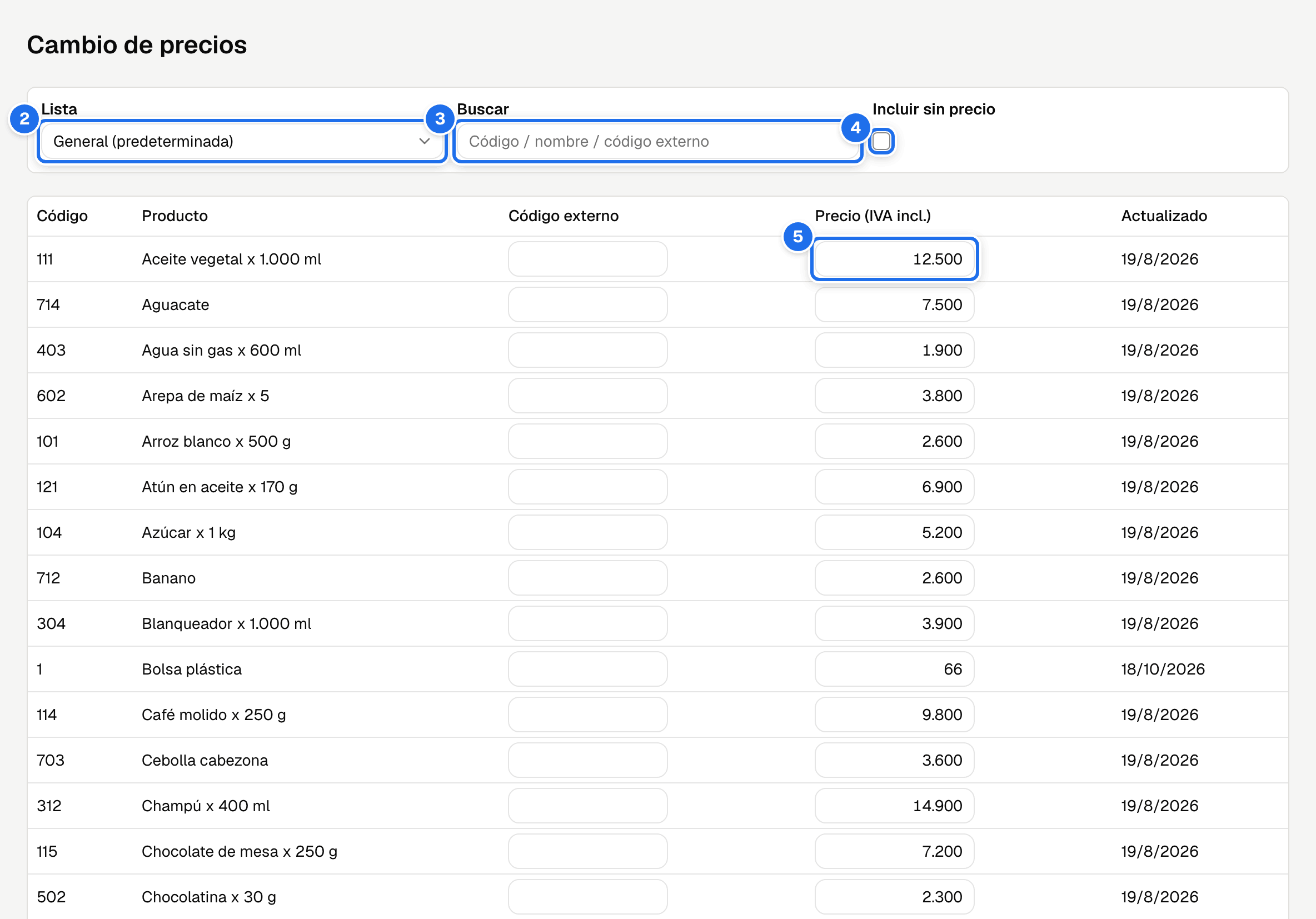
- Abra Operaciones → Cambio de precios. Arriba están Lista, Buscar y la casilla Incluir sin precio. La Lista abre en la predeterminada de venta, marcada «(predeterminada)», y solo ofrece listas activas. La tabla muestra 25 productos por página, con Código, Producto, Código externo, Precio (IVA incl.), Actualizado (la fecha del último cambio) y el menú ⋮.
- Elija la Lista.
- En Buscar, escriba el código, el nombre o el código externo del producto. El código externo es el código con el que un cliente o un proveedor conoce el producto; cada lista guarda el suyo.
- Active Incluir sin precio si necesita completar faltantes, por ejemplo al cargar una lista nueva.
- Escriba el valor en la celda de Precio (IVA incl.) y pulse
Entero salga de la celda.
El precio se escribe con el IVA incluido, igual que en el formulario del producto y en
las listas de precios: con IVA 19 %, escriba 11.900 para una base de 10.000.
No hay botón de guardar: cada precio se guarda solo al salir de la celda o al
pulsar Enter, y la fila queda con el valor nuevo y una marca ✓ al lado de la celda
durante un par de segundos. Lo mismo vale para el código
externo, que solo se puede escribir cuando el producto ya tiene precio en la lista.
La tabla no se filtra por categoría ni por subcategoría. Trae los productos ordenados por nombre y se acota con Buscar (código, nombre o código externo) y con Incluir sin precio. Para repasar una categoría, saque el reporte Productos por lista de precios de esa lista con su filtro Categoría (Comprobar y deshacer un cambio) y busque aquí cada producto por su código.
La lista muestra solo los productos activos. Un producto desactivado no se vende, así que no aparece —ni con precio ni con Incluir sin precio—; su precio no se borra y vuelve a aparecer si el producto se reactiva (Productos).
Un campo Sin precio significa que esa lista no tiene valor explícito para el producto. Compruebe la lista predeterminada y la asignación del cliente antes de vender.
El precio tiene que ser mayor que cero. Es la misma regla del formulario del
producto: escribir 0 no guarda nada: la pantalla responde «El precio debe ser mayor
a cero.» y la celda vuelve al precio guardado. Para dejar un producto sin precio en una lista no se escribe cero — se usa
Quitar precio en el menú ⋮ de la fila (solo disponible en las listas que no son
la predeterminada). Los negativos no se pueden ni teclear.
Cómo saber que el precio quedó guardado
Cuando un precio se guarda bien, al lado de la celda aparece una marca ✓ verde durante un par de segundos, la tabla se vuelve a cargar con el valor nuevo y Actualizado muestra la fecha de hoy. El código externo muestra la misma marca al guardarse. Si la marca no aparece, el valor no se guardó.
Si algo falla, sale un aviso en la esquina —por ejemplo «El precio debe ser mayor a cero.» o, si se cayó la conexión, «No se pudo conectar con Facturela. Verifique su conexión a internet e intente de nuevo.»—, ese precio no se guardó y la celda vuelve a mostrar el precio que está guardado. Lo mismo pasa con el código externo: si no se guarda, la celda vuelve al código anterior. Escríbalo de nuevo cuando vuelva la conexión.
Si otra persona cambió el precio mientras tanto
Cada celda guarda comprobando que el precio siga siendo el que la tabla mostraba. Si, desde que la tabla cargó, otra persona cambió el precio de ese producto en esa lista —desde la ficha del producto, desde su formulario o desde esta pantalla en otro equipo—, el sistema no pisa su cambio:
- Sale el aviso «Otra persona cambió el precio de … mientras usted editaba. Revise los valores actuales y guarde de nuevo.», con el nombre de la lista.
- Lo que usted escribió no se guardó, la celda no muestra la marca ✓ y la tabla se vuelve a cargar: la celda muestra el precio guardado ahora.
- Revíselo. Si debe quedar el suyo, escríbalo otra vez en la celda.
Pasa igual al guardar el código externo de esa fila, y con ⋮ → Quitar precio: si el precio cambió, no se quita, la confirmación se cierra y la fila muestra el precio de ahora. Si todavía quiere quitarlo, vuelva a usar ⋮ → Quitar precio.
Comprobar y deshacer un cambio
- Antes de un cambio grande, saque el reporte Productos por lista de precios de esa lista en Reportes → Reportes PDF / Excel, grupo Inventario (pide Ver reportes de inventario): le queda la foto de los precios anteriores (Catálogo de reportes).
- Comprobar un producto: su ficha, pestaña Precios, muestra su precio en cada lista (Ficha de producto).
- Ver qué cambió: la pestaña Historial de la ficha (pide Ver auditoría del sistema) muestra cada cambio con la fecha, el usuario y el precio de antes y el de después en cada lista. Para todos los productos a la vez, abra Configuración → Auditoría, pulse Eventos y marque Cambio de precios de un producto (Auditoría).
- Deshacer: no hay un botón para deshacer. Escriba de nuevo en la celda el precio anterior, que ve en el Historial o en el reporte que sacó antes.
Qué pasa con lo que está abierto
| Documento | Qué pasa al cambiar el precio en la lista |
|---|---|
| Facturas y ventas ya guardadas | No cambian: conservan el precio con que se vendieron. |
| Órdenes y precuentas guardadas | Sus líneas conservan el precio con que se guardaron, al editarlas y al convertirlas en factura. Las líneas que se agreguen después entran con el precio nuevo. |
| Una venta que alguien está armando, todavía sin guardar | Las líneas que ya tenía se quedan con el precio anterior. Al guardar, si el usuario no tiene Modificar precios en venta, sale «El precio del producto … no coincide con la lista ….»: hay que quitar la línea y volver a agregar el producto, que entra con el precio nuevo (Crear una venta). Con ese permiso, la venta se guarda con el precio que traía la línea. |
Quitar el precio de un producto
- Elija la lista (no la predeterminada: en ella todo producto tiene que tener precio).
- En la fila del producto, menú ⋮ → Quitar precio.
- El sistema pregunta antes de actuar: ««Producto» quedará Sin precio en la lista X. Para devolvérselo, escriba el precio de nuevo en la celda.» Pulse Quitar precio para confirmar o Cancelar para dejarlo como estaba.
Al confirmar, el producto queda Sin precio en esa lista: a los clientes que la usan se les propone el precio de la lista predeterminada solo si la empresa tiene marcada Usar la lista predeterminada si falta un precio (Configuración de empresa); si no, el producto no tiene precio para ellos.
Mensajes y qué hacer
| Mensaje | Qué hacer |
|---|---|
| El precio debe ser mayor a cero. | La celda vuelve al precio guardado. Escriba un precio real. Si quiere que el producto no tenga precio en esa lista, use Quitar precio. |
| Precio eliminado. | Usó ⋮ → Quitar precio: el producto quedó Sin precio en esa lista. Si fue un error, escriba el precio de nuevo en la celda. |
| Otra persona cambió el precio de … mientras usted editaba. Revise los valores actuales y guarde de nuevo. | Alguien cambió ese precio desde que la tabla cargó: lo que usted escribió (o el Quitar precio) no se guardó y la celda muestra el precio de ahora. Revíselo y, si debe quedar el suyo, escríbalo otra vez (arriba). |
| Falta el precio que tenía el producto al abrirlo; recargue la pantalla y vuelva a guardar. | El guardado no trajo el precio que mostraba la fila, así que el sistema no puede comprobar si otra persona lo cambió y no guarda nada. Recargue la pantalla y escriba el precio de nuevo. |
| Sin precio (en la celda) | La lista no tiene valor para ese producto. Escríbalo, o revise la lista predeterminada. |
| El precio sigue igual: para dejar el producto sin precio en esta lista use ⋮ → Quitar precio. | Borrar la celda no quita el precio: la celda vuelve a mostrar el que está guardado. Si quiere que el producto no tenga precio en esa lista, use ⋮ → Quitar precio. |
| El precio sigue igual: en la lista predeterminada todo producto conserva su precio. | La lista predeterminada no admite productos sin precio: la celda vuelve a mostrar el guardado. Escriba el precio nuevo en lugar de borrarlo. |
| «No se pudo conectar con Facturela. Verifique su conexión a internet e intente de nuevo.» | El precio que acababa de escribir no se guardó: la celda vuelve a mostrar el guardado. Escríbalo otra vez cuando vuelva la conexión (arriba). |