Promociones y descuentos automáticos
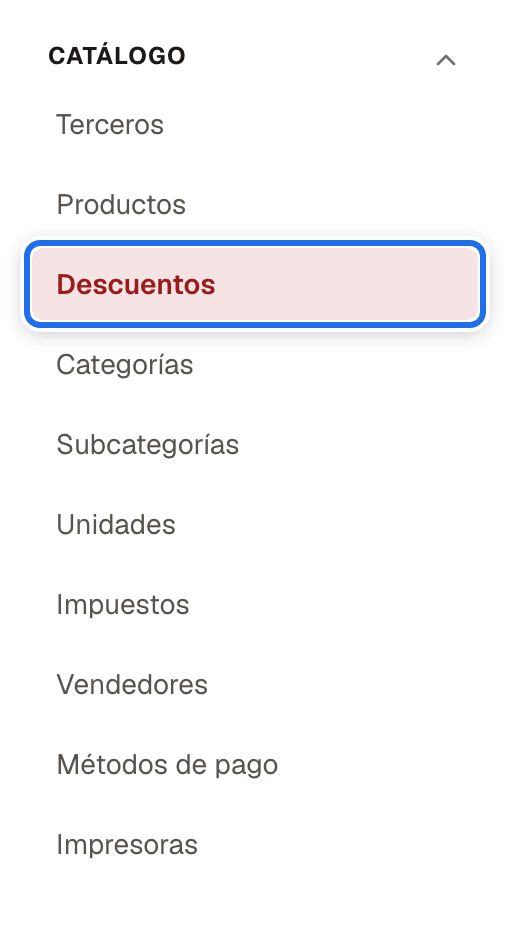
Para quién: administrador comercial o responsable de precios y promociones. Ruta: Catálogo → Descuentos. Permisos: Gestionar descuentos automáticos para abrir la pantalla y gestionar promociones; Ver reportes de ventas para auditar lo aplicado en reportes; Ver auditoría del sistema para ver quién cambió una promoción. Requisitos: deben existir categorías, subcategorías y productos activos.
Esta pantalla programa descuentos porcentuales que el sistema aplica por sí solo en ventas y órdenes de venta. No modifica compras ni cambia los precios de las listas.
Crear una promoción
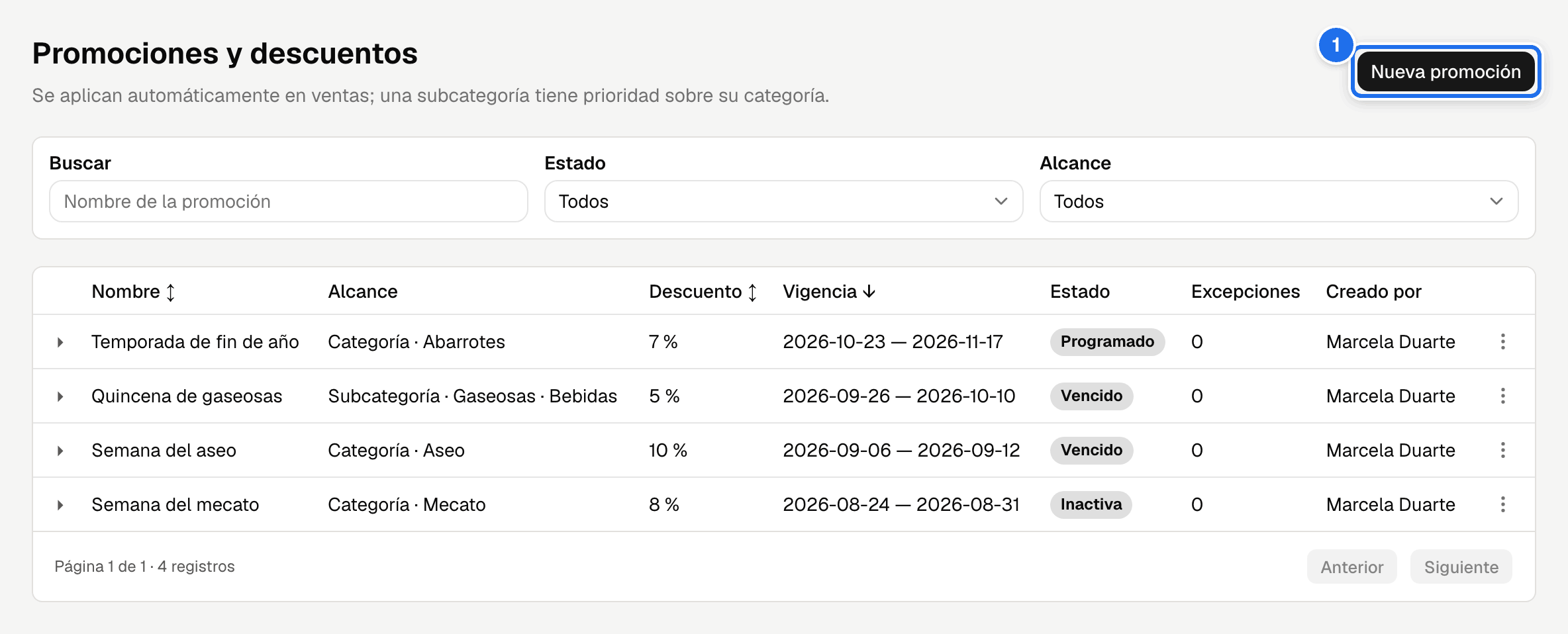
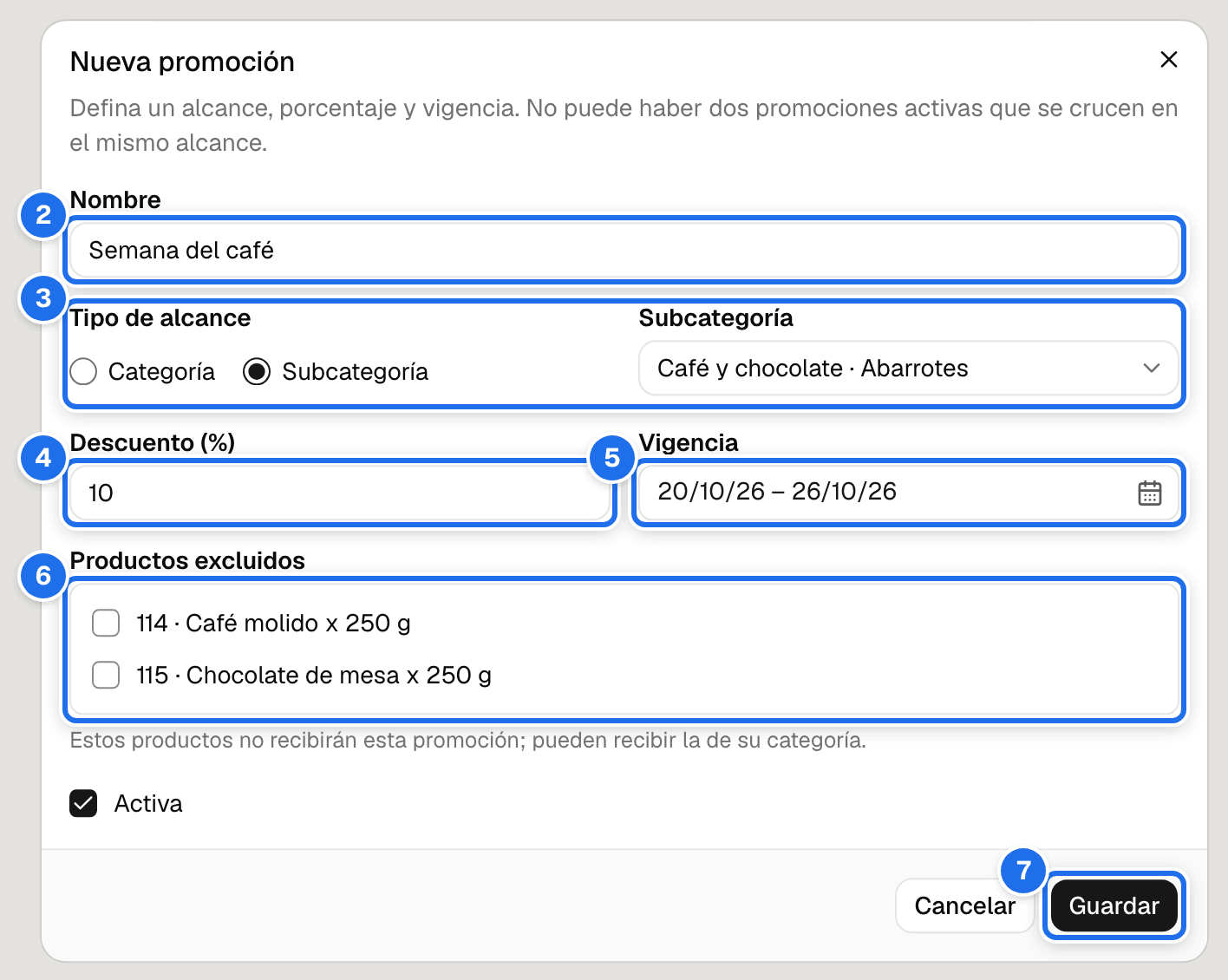
- Abra Catálogo → Descuentos y pulse Nueva promoción.
- Escriba un nombre que permita reconocer la campaña.
- Elija si el alcance es una Categoría o una Subcategoría y seleccione una.
- Escriba el porcentaje, entre
0,01y100. - Seleccione las fechas inicial y final en Vigencia. Las dos cuentan completas: la promoción rige todo el día inicial y todo el día final.
- Si algún producto del alcance no participa, márquelo en Productos excluidos.
- Deje Activa marcada y pulse Guardar. Sale «Promoción creada.».
- Compruebe que funciona (abajo).
Campos
| Campo | Obligatorio | Qué escribir o elegir |
|---|---|---|
| Nombre | Sí | Un nombre descriptivo, por ejemplo «Semana de la res». |
| Tipo de alcance | Sí | Categoría o Subcategoría. |
| Categoría / Subcategoría | Sí | El grupo de productos al que se aplicará. Solo se ofrecen registros activos al crear. |
| Descuento (%) | Sí | Un porcentaje entre 0,01 y 100; admite hasta dos decimales (0,5, 12,75). Escriba el decimal con coma o con punto: el campo lo muestra con coma (12,75). El campo no deja salirse del rango (ver abajo). Con 100 la línea queda en $ 0 (ver la advertencia). |
| Vigencia | Sí | Fecha inicial y final, en cualquier orden: el selector las ordena solo. Cuenta la fecha de la venta (o de la orden), no la hora: la promoción rige desde el comienzo del día inicial hasta el final del día final. Una venta con fecha de un día anterior o posterior no la recibe. |
| Productos excluidos | No | Productos activos del alcance que no deben recibir esta regla. La lista solo ofrece esos. |
| Activa | Sí | Desmárquela para conservar la regla sin seguir aplicándola. |
Lo que el formulario no deja hacer
El formulario corrige o impide los datos imposibles en el propio campo, antes de guardar, en vez de dejarlos escribir y rechazarlos después:
- Descuento (%) fuera de rango. Si escribe
0, al salir del campo queda en el mínimo,0,01; si escribe150queda100en el acto. Un tercer decimal no se deja escribir. Revise el número antes de guardar. - Fechas al revés. Si elige primero la fecha mayor y luego la menor, el rango se intercambia solo (elegir el 11 y luego el 9 deja 09 – 11).
- Excluir un producto ajeno o inactivo. Productos excluidos solo ofrece los productos activos del alcance elegido; si cambia el alcance, la lista cambia con él. Al editar, la lista muestra además, marcadas, las exclusiones que la promoción ya tenía guardadas aunque el producto se haya desactivado o cambiado de subcategoría después: se conservan al guardar (fuera del alcance no hacen nada) y puede desmarcarlas.
Un ejemplo
La promoción Semana de la res tiene alcance Categoría Res, Descuento (%) 15 y
Vigencia del 1 al 7 de noviembre. El Lomo fino, de la categoría Res, vale $ 40.000
el kilo con IVA incluido.
- Una venta de 1 kg con fecha 3 de noviembre: la línea muestra Promo · Semana de la res · 15 % y el cliente paga $ 34.000 (15 % menos que $ 40.000).
- La misma venta con fecha 8 de noviembre: ya no hay promoción y paga $ 40.000.
- Si la subcategoría del Lomo fino tuviera además una promoción vigente del 10 %, ganaría la de la subcategoría y el cliente pagaría $ 36.000.
El porcentaje admite 100. Los productos de esa promoción se venden en $ 0, y una venta que
solo tenga productos de la promoción suma $ 0 y no se puede emitir: el botón de emitir
queda gris (por qué).
Compruebe que funciona
- En la lista de promociones, la suya debe decir Vigente (o Programado si todavía no llega su fecha inicial).
- Abra la ficha de un producto del alcance: la tarjeta Promoción vigente muestra el porcentaje y el nombre. Muestra la promoción que rige hoy, así que una programada no aparece hasta su primer día; un producto excluido no la muestra (Ficha de producto).
- Para verla en una venta sin emitirla: abra una venta nueva, agregue el producto y mire en la línea la insignia Promo · nombre · N %. Después pulse Esc y Descartar venta.
Lo que una promoción no hace
| Lo que busca | ¿Lo hace una promoción? | Qué usar |
|---|---|---|
| Descontar un solo producto | No directamente: el alcance es una categoría o una subcategoría. | Elija su subcategoría y marque los demás productos en Productos excluidos (un producto que se agregue después a esa subcategoría también recibirá la promoción), o baje su precio en la lista (Cambio de precios). |
| Descontar solo a un cliente o a una sucursal | No: aplica a todos los clientes. | Una lista de precios propia para la sucursal de ese cliente (Listas de precios). |
| Ciertos días de la semana o ciertas horas | No: rige días completos, de la fecha inicial a la final. | Para un solo día, una promoción con ese día como fecha inicial y final. Por horas, no hay forma. |
| Descuento por cantidad mínima, 2x1 o «lleve 3 y pague 2» | No. | El descuento de la línea en la venta, con Aplicar descuentos en venta. |
| Un valor fijo en pesos | No: solo porcentaje. | — |
| Dos promociones sobre el mismo producto | No: se aplica una sola (ver abajo). | — |
| Descuentos en compras | No: solo ventas y órdenes de venta. | — |
Cómo decide el sistema qué promoción aplicar
- Primero busca una promoción vigente de la subcategoría del producto.
- Si no encuentra una aplicable, intenta la promoción de la categoría.
- Una promoción vencida, programada, inactiva o que excluye ese producto no se aplica; en ese caso todavía puede entrar la regla de categoría.
- No pueden cruzarse dos promociones activas del mismo alcance exacto, ni siquiera si dos personas las guardan en el mismo instante: la primera queda guardada y la otra recibe el aviso de cruce. Las fechas de los dos extremos cuentan: una promoción que termina el 30 se cruza con otra que empieza el 30. Una promoción de categoría y otra de una subcategoría suya sí pueden coexistir: gana la subcategoría.
- El descuento queda identificado en la línea para conservar la auditoría, incluso si la promoción se desactiva o vence después.
Estados y acciones
| Estado | Qué significa | Acciones disponibles |
|---|---|---|
| Vigente | Está activa y la fecha actual cae dentro de la vigencia. | Editar, desactivar o eliminar. |
| Programado | Está activa, pero su fecha inicial todavía no llega. | Editar, desactivar o eliminar. |
| Vencido | Está activa, pero ya pasó la fecha final. | Editar (para reprogramarla, cambie la Vigencia), Desactivar o Eliminar. |
| Inactiva | No se aplica aunque sus fechas estén vigentes. | Editar, Activar o Eliminar. |
En la lista, la columna Alcance dice el tipo y el grupo. Una subcategoría va seguida de su categoría —Subcategoría · Pulpa · Cerdo—, igual que en el selector del formulario: hay subcategorías con el mismo nombre bajo categorías distintas (Pulpa, Grasa, Huesos y Finas existen bajo Res y bajo Cerdo).
Arriba de la lista puede filtrar por Buscar (el nombre de la promoción), Estado (Todos, Vigentes, Programadas, Vencidas o Inactivas) y Alcance (Todos, Categoría o Subcategoría). Además de Alcance, la lista muestra Nombre, Descuento, Vigencia, Estado, Excepciones y Creado por (quién creó la promoción).
Con el botón ▸ al comienzo de la fila se despliegan el código y el nombre de los productos excluidos (si no hay, dice Ninguno.); la columna Excepciones solo muestra cuántos son. Las acciones viven en el menú ⋮ de la fila: Editar abre el mismo formulario de creación, Desactivar pide confirmación en el diálogo Desactivar promoción y la apaga desde ese momento (Activar la vuelve a encender, sin preguntar), y Eliminar —en rojo, al final del menú— pide confirmación en el diálogo Eliminar promoción y borra una regla que nunca se usó; si ya aparece en una venta u orden, el sistema la desactiva y la conserva para no perder la historia.
Qué ve el cajero
Al agregar un producto a una venta u orden de venta, la línea muestra la insignia Promo · nombre · N %, con el porcentaje que aplica. El cajero no necesita Gestionar descuentos automáticos para recibirla. Si tampoco tiene Aplicar descuentos en venta, el porcentaje queda bloqueado. Quien sí tiene ese permiso puede sobrescribirlo a mano o, en la venta, escribir un Descuento general (%) que baja a todas las líneas salvo las que haya editado a mano —en las que lo reciben, la insignia desaparece porque el número ya no es el de la promoción, y vuelve al vaciar el campo—. La orden de venta no tiene descuento general (Descuento general). Un descuento global se calcula aparte y no sustituye la promoción identificada en la línea.
Consultar lo aplicado
En Reportes → Reportes PDF / Excel → Ventas, abra Descuentos aplicados. Elija el rango obligatorio y, si quiere, una promoción. El informe muestra Fecha, Documento, Producto, Promoción, % Desc. y Valor descuento, y al final el total descontado (TOTAL DESCUENTOS AUTOMÁTICOS).
Quién cambió una promoción
Crear, editar, activar, desactivar o eliminar una promoción queda registrado en Configuración → Auditoría con el evento Cambio en una promoción: quién lo hizo, cuándo y qué cambió. Para consultarlo hace falta Ver auditoría del sistema (Auditoría).
- Al crear, el detalle trae los datos con que nació la promoción y, en Productos excluidos, los productos que excluía.
- Al editar, activar o desactivar, trae solo lo que cambió. Si cambiaron los Productos excluidos, dice cuáles se agregaron (Productos excluidos agregados) y cuáles se retiraron (Productos excluidos retirados), cada uno con su código y su nombre de ese día: si después alguien renombra el producto, el registro conserva el nombre de entonces.
- Al eliminar una promoción que nunca se usó, el detalle guarda cómo era, con sus productos excluidos.
- Guardar sin cambiar nada no deja registro.
Mensajes y qué hacer
| Mensaje | Qué hacer |
|---|---|
| «Promoción creada.» / «Promoción actualizada.» | Nada: la regla quedó guardada y se aplica según su vigencia. |
| «La vigencia se cruza con la promoción «…».» | Revise la promoción nombrada. Cambie las fechas, desactívela o use otro alcance. Si no la veía en la lista, otra persona la acaba de guardar: actualice la lista. |
| «Todas las excepciones deben pertenecer al alcance seleccionado.» (bajo Productos excluidos) | Un producto que usted acaba de marcar ya no es de la categoría o subcategoría elegida (por ejemplo, alguien lo cambió de subcategoría mientras usted llenaba el formulario). Vuelva a abrir el formulario y marque las exclusiones de nuevo. Una exclusión que la promoción ya tenía guardada no da este mensaje aunque su producto haya cambiado de subcategoría: Editar, Desactivar y Activar funcionan igual. |
| «Promoción desactivada.» / «Promoción reactivada.» | La regla dejó de aplicarse, o volvió a aplicarse según su vigencia. Nada. |
| «Promoción eliminada.» | La regla nunca se había usado y se borró. Nada. |
| «La promoción ya tenía ventas y fue desactivada para conservar la trazabilidad.» | Pidió Eliminar una regla que ya aparece en ventas u órdenes: queda Inactiva en la lista, no se aplica más, y esos documentos conservan su descuento. Nada. |
| «No tiene permiso para esta acción.» / «Acceso denegado» | Solicite Gestionar descuentos automáticos al administrador del rol. |