Subcategorías
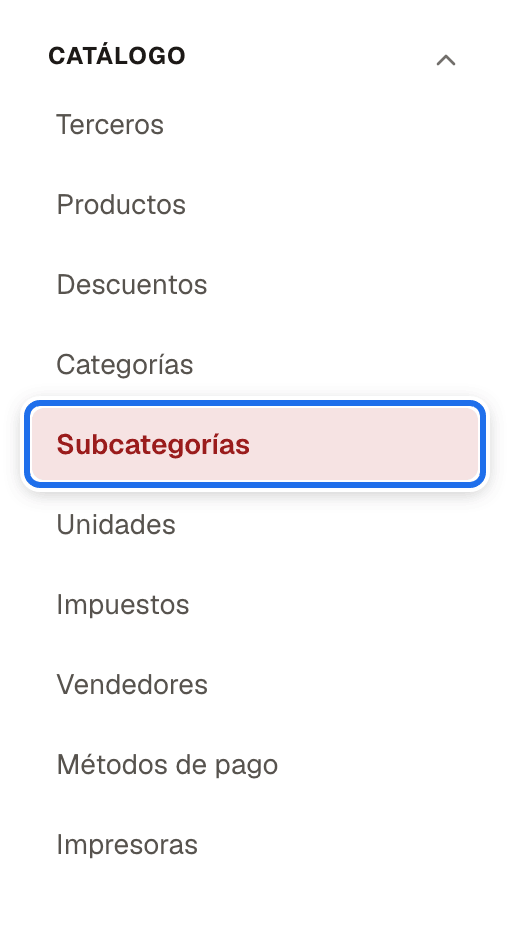
Para quién: quien mantiene el catálogo. Ruta: Catálogo → Subcategorías Permiso: Gestionar subcategorías (también la abre Gestionar maestros del catálogo (sin precios ni descuentos)). Requisitos: la categoría a la que va a pertenecer tiene que existir y estar activa (Categorías).
La subcategoría es el segundo nivel de la clasificación: cuelga de una categoría (Res y Cerdo dentro de Carnes) y es lo que queda guardado en el producto. Al clasificar un producto se elige primero la categoría, que solo acota la lista, y después su subcategoría (Productos). El árbol y su orden se explican en Categorías.
La lista
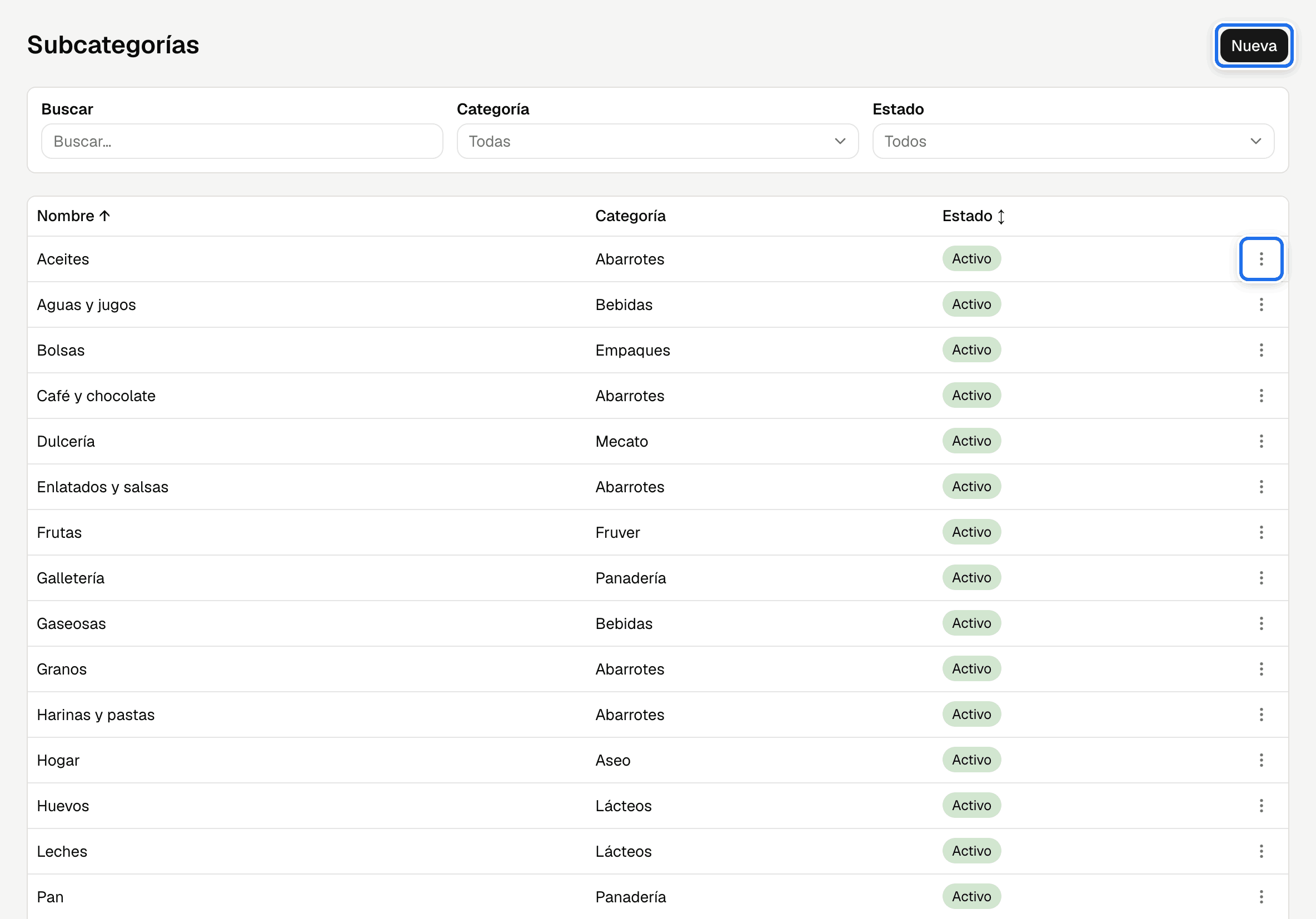
La tarjeta sobre la tabla trae Buscar, el filtro Estado (Todos, Activos o Inactivos) y el filtro Categoría, que ofrece también las categorías desactivadas, marcadas · inactiva. Las columnas son Nombre, Categoría y Estado; Nombre y Estado ordenan la lista con un clic. El botón Nueva está junto al título, y el menú ⋮ de cada fila ofrece Editar y Desactivar (o Activar) (Filtrar y ordenar una lista).
Crear una subcategoría
- En Catálogo → Subcategorías, pulse Nueva. Se abre la ventana Nueva subcategoría.
- Escriba el Nombre, por ejemplo
Res. - En Categoría, elija la categoría a la que pertenece: Carnes. La lista solo ofrece categorías activas; si no ve la que busca, revise en Categorías que exista y esté activa.
- Pulse Guardar. Sale «Subcategoría creada.» y la ventana se cierra.
- Compruébelo: en la lista, filtre Categoría por Carnes y la subcategoría aparece con estado Activo. En el formulario del producto, al elegir la categoría Carnes, el campo Subcategoría ya la ofrece.
Campos
| Campo | Obligatorio | Qué escribir |
|---|---|---|
| Nombre | Sí | El nombre del subgrupo: Res, Granos. Máx. 255 caracteres. No se repite dentro de la misma categoría; en categorías distintas sí (puede tener Res → Molida y Cerdo → Molida). |
| Categoría | Sí | La categoría de la que cuelga. Solo se ofrecen las activas; la que la subcategoría ya tiene se sigue mostrando aunque se haya desactivado, marcada «· inactiva». |
Corregir una subcategoría
- En la fila de la subcategoría, abra el menú ⋮ y elija Editar. Se abre Editar subcategoría.
- Corrija el Nombre o elija otra Categoría. Mientras no cambie nada, Guardar sale en gris y, al pasar el cursor, dice «No hay cambios por guardar.».
- Pulse Guardar. Sale «Cambios guardados.».
Cambiar la categoría mueve también sus productos, porque el producto guarda la subcategoría: desde ese momento salen bajo la categoría nueva en los filtros, en las promociones por categoría, en la estación de cocina del restaurante y en el reporte Ventas por categoría, que agrupa por la clasificación de hoy (también las ventas de períodos pasados). Solo se puede mover a una categoría activa.
Desactivar una subcategoría
Desactivar una subcategoría desactiva todos sus productos activos, y el sistema lo dice antes de hacerlo.
- En Catálogo → Subcategorías, abra el menú ⋮ de la fila y elija Desactivar.
- La confirmación cuenta lo que se va a desactivar con ella, por ejemplo: «Desactivar esta subcategoría desactivará 12 productos.». Si no tiene productos activos, lo dice así. Mientras calcula, el botón Desactivar espera.
- Pulse Desactivar para confirmar, o Cancelar si el número no es el que esperaba. Todo se desactiva junto: o queda desactivada la subcategoría con todos sus productos, o no se desactiva nada.
- Compruébelo: la columna Estado pasa a Inactivo y la acción del menú ⋮ cambia a Activar. En Catálogo → Productos, sus productos salen Inactivo.
Los productos desactivados dejan de ofrecerse para vender y comprar; lo que ya los tenía no se traba, y lo desactivado se sigue viendo por su nombre, marcado «· inactiva». Es la misma regla de las categorías (Qué pasa al desactivar).
Volver a activar una subcategoría
- Si su categoría está inactiva, actívela primero en Categorías: el sistema no deja activar una subcategoría cuya categoría está inactiva.
- En Catálogo → Subcategorías, elija Inactivos en el filtro Estado (y, si le ayuda, la categoría en Categoría).
- Abra el menú ⋮ de la fila y elija Activar. La confirmación pregunta «¿Desea reactivar este registro?»; pulse Activar.
- Compruébelo: la columna Estado vuelve a Activo y la subcategoría se ofrece otra vez en el campo Subcategoría del producto.
Si se saltó el paso 1, el sistema no la activa y lo dice en un aviso:
No se puede activar «Res»: su categoría «Carnes» está inactiva. Active primero la categoría.
Reactivar no es en cascada: sus productos siguen desactivados. Actívelos uno a uno en Productos, con ⋮ → Activar: el sistema no distingue los que apagó la cascada de los que alguien había retirado antes a propósito.
Estados y acciones
| Estado | Qué significa | Acciones del menú ⋮ |
|---|---|---|
| Activo | Se ofrece al clasificar un producto. | Editar y Desactivar. |
| Inactivo | No se ofrece para elegir. Los productos que ya la tienen la conservan y la muestran marcada «· inactiva». | Editar y Activar (solo con su categoría activa). |
Dónde más pesa la subcategoría
- Planta marca subcategorías como producto cárnico comestible, lo que cambia el título de la etiqueta (Configuración de planta).
- Las promociones se pueden programar para una sola subcategoría (Promociones y descuentos).
- Inventario → Stock y los reportes por categoría filtran y agrupan por ella.
Cuando el catálogo lo gobierna la nube
Si la empresa sincroniza el catálogo con la Nube de pedidos y tiene marcado Bloquear cambios locales del catálogo, esta pantalla no ofrece Nueva, y al editar salen bloqueados el Nombre y la Categoría. ⋮ → Desactivar (y Activar) sale apagado, con el motivo al pasar el cursor: la nube decide si un subgrupo está activo. Para cambiarlo, hágalo en la nube (Configurar la nube). La sincronización respeta el mismo orden de activación: si la nube trae activo un subgrupo cuyo grupo está inactivo aquí, lo deja inactivo y lo reporta como pendiente.
Mensajes y qué hacer
| Mensaje | Dónde sale | Qué hacer |
|---|---|---|
| «Subcategoría creada.» / «Cambios guardados.» | En un aviso, al pulsar Guardar. | Nada: quedó guardada. |
| «El nombre es obligatorio.» | Bajo Nombre. | Escriba el nombre de la subcategoría. |
| «Seleccione una categoría.» | Bajo Categoría. | Elija la categoría de la que cuelga. |
| «El valor de nombre ya está en uso.» | Bajo Nombre. | Esa categoría ya tiene una subcategoría con ese nombre, quizás inactiva: búsquela con Estado en Inactivos y actívela, o use otro nombre. |
| «La categoría seleccionada está inactiva.» | Bajo Categoría, al crear o al mover una subcategoría. | La categoría que eligió se desactivó mientras llenaba el formulario, o la de destino está inactiva. Elija otra activa, o active esa categoría primero. |
| «Desactivar esta subcategoría desactivará N productos.» | En la confirmación de ⋮ → Desactivar. | Confirme si quiere retirar esos productos de la venta; si no, Cancelar y mueva antes a otra subcategoría los productos que deben seguir activos. |
| «Esta subcategoría no tiene productos activos: desactivarla no desactiva ningún producto.» | En la misma confirmación. | Confirme con Desactivar. |
| «No se pudo calcular qué más se desactivará junto con este registro.» | En la misma confirmación, si el conteo falló (por ejemplo, sin conexión). | Cancele y vuelva a intentarlo para ver el número. Si confirma, la cascada se aplica igual. |
| «No se puede activar «Res»: su categoría «Carnes» está inactiva. Active primero la categoría.» | En un aviso, al elegir ⋮ → Activar. | Active primero la categoría en Catálogo → Categorías y después la subcategoría (arriba). |
| «El catálogo lo gobierna la nube de pedidos…» | En el recuadro sobre la lista, al pasar el cursor por Desactivar o Activar, o bajo Nombre y Categoría. | La subcategoría se cambia en la nube (arriba). |