Ficha de producto
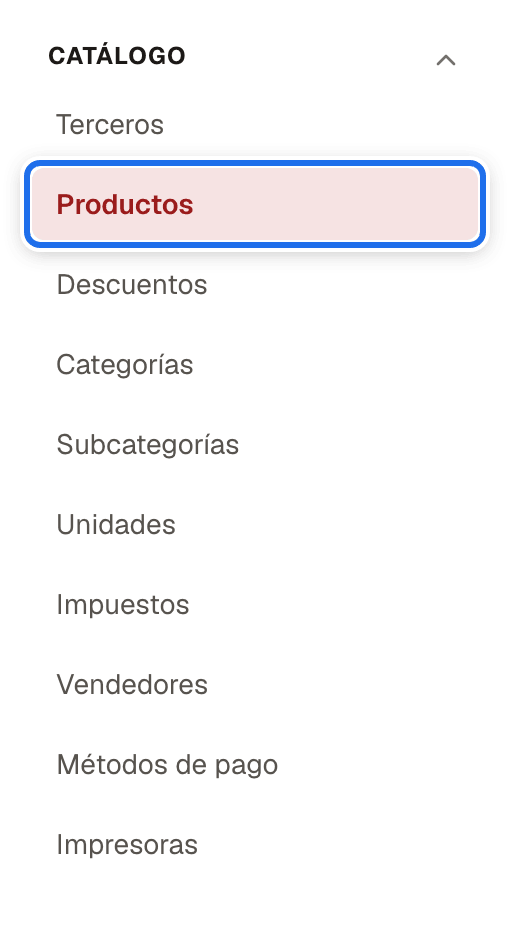
Para quién: quien mantiene el catálogo y quien necesita ver todo lo de un producto en un solo lugar. Ruta: Catálogo → Productos → menú ⋮ de la fila → Ver detalle Permiso: Gestionar productos (también la abre Gestionar maestros del catálogo (sin precios ni descuentos)). Cambiar precios en Datos o en Precios pide además Cambiar precios de productos. La pestaña Historial solo aparece con Ver auditoría del sistema. Requisitos: el producto debe existir (Productos).
La ficha reúne en una sola pantalla los datos del producto, sus precios en cada lista, sus existencias con el kardex y el rastro de quién lo cambió.
Cómo llegar
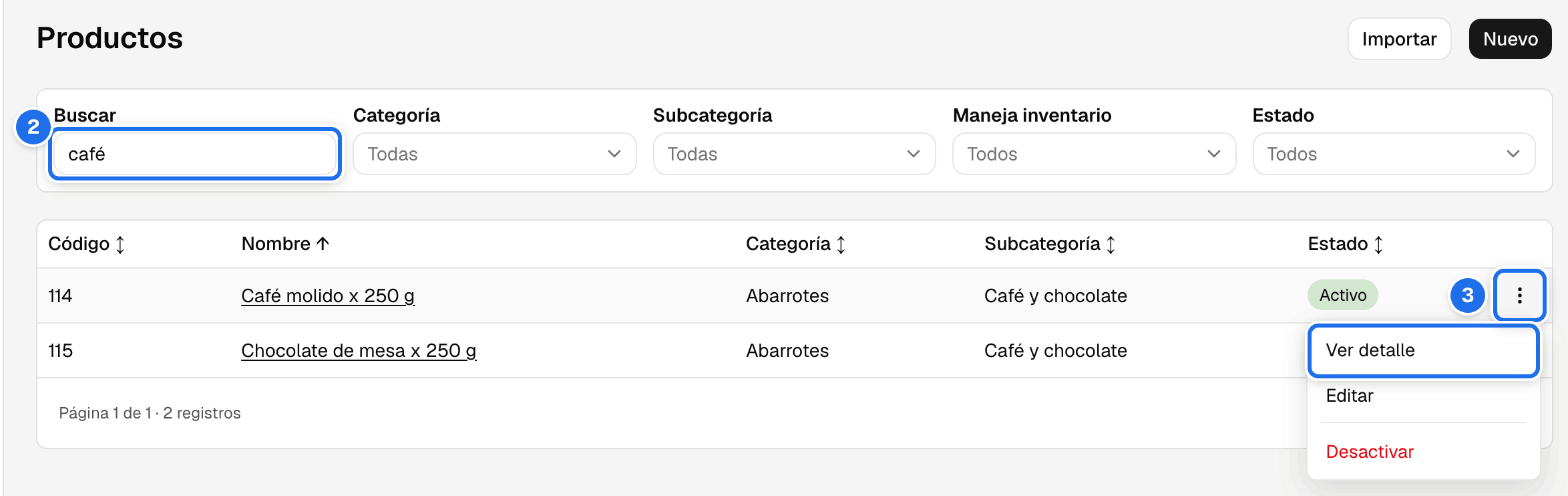
- Entre a Catálogo → Productos.
- Busque el producto por código, nombre o categoría.
- Abra el menú ⋮ de su fila y elija Ver detalle.
También se llega desde Inventario → Stock: en el kardex del producto, seleccione el nombre del producto en la cabecera (es un enlace si usted tiene Gestionar productos), y desde un registro de un producto en Configuración → Auditoría.
Para volver al listado use ← Volver a productos.
Lo que muestra la cabecera
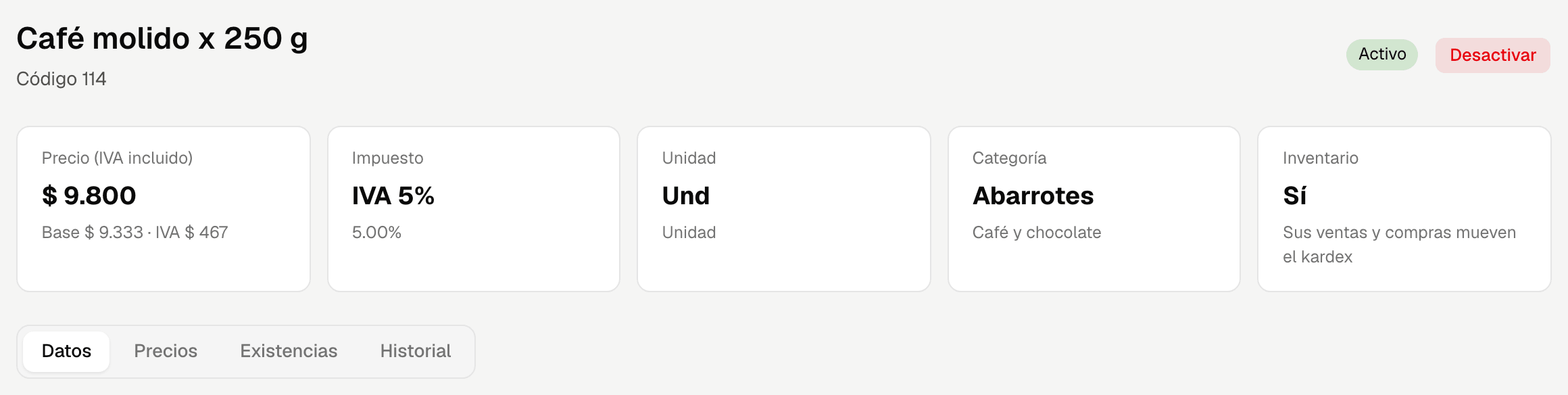
Debajo del nombre aparece el código —y, si el producto lo tiene, su código de barras: Código 7001 · Código de barras 7701234567890—, el estado (Activo / Inactivo) con el botón para cambiarlo, y un resumen con:
| Tarjeta | Qué dice |
|---|---|
| Precio (IVA incluido) | El precio de la lista predeterminada y, debajo, su base y el impuesto que implica: IVA o, con una tarifa de impoconsumo, INC. Si el producto no tiene precio en esa lista, muestra —. |
| Impuesto | La tarifa asignada al producto y su porcentaje (con INC delante si es de impoconsumo). Si esa tarifa se desactivó, se muestra igual, marcada —«IVA 19% · inactivo»—: el producto la conserva y se sigue facturando con ella. |
| Unidad | La abreviatura y el nombre de la unidad de medida. |
| Categoría | La categoría y, debajo, la subcategoría (que es lo que realmente queda guardado). Si alguna está desactivada se muestra igual, por su nombre y marcada —«Abarrotes · inactiva»—. |
| Inventario | Si el producto maneja existencias. En un producto hijo manda el del padre, así que dice Sí o No según el padre y, debajo, «El stock se controla en …» con el código y el nombre del padre (marcado «· inactivo» si el padre se desactivó), o que el padre no maneja inventario. |
| Promoción vigente | Solo si hay un descuento automático que rige hoy para el producto: el porcentaje y el nombre de la promoción. Una promoción programada aparece desde su primer día, y un producto excluido de la promoción no la muestra (Promociones). |
Las pestañas
Datos
El mismo formulario del listado, con los mismos campos y las mismas reglas descritas en Productos. Cambie lo que necesite y pulse Guardar cambios; el sistema responde Cambios guardados. y el listado queda actualizado. El botón está en gris mientras no haya cambios por guardar («No hay cambios por guardar.») y vuelve a apagarse después de cada guardado.
Si otra persona cambió el precio mientras usted lo editaba. Si usted cambió el Precio (IVA incluido) y, desde que abrió la ficha, otra persona guardó otro precio para el producto en la lista predeterminada —desde su ficha, desde el listado o desde Operaciones → Cambio de precios—, el guardado no pisa ese precio y no guarda nada:
- Sale el aviso «Otra persona cambió el precio de … mientras usted editaba. Revise los valores actuales y guarde de nuevo.», con el nombre de la lista predeterminada.
- Arriba del formulario aparece Otra persona cambió «Precio (IVA incluido)» mientras usted editaba, con el precio que quedó guardado («Precio guardado ahora: $ 24.500.»). El resumen de la cabecera también muestra ese precio.
- Lo que usted escribió —el precio y los demás campos— sigue en pantalla. Revíselo: si debe quedar lo suyo, pulse Guardar cambios otra vez; si no, corrija el precio antes de guardar.
Si el producto se está contando. Mientras el producto esté en un conteo de inventario por revisar o devuelto, Guardar cambios no le quita Maneja inventario ni le asigna un Producto padre: no guarda nada y, bajo ese campo, dice en qué conteo está («Lomo fino está en el conteo #12, que está por revisar: aplíquelo o anúlelo antes de cambiar si maneja inventario o su producto padre.»). Lo que escribió sigue en pantalla. Cuando ese conteo se aplique o se anule, guarde de nuevo (Un producto que se está contando).
Precios
El precio con IVA incluido del producto en cada lista activa (y en las inactivas donde ya tiene precio), junto con su código externo. Es el mismo editor que aparece al editar el producto desde el listado, y funciona como un borrador: nada se guarda hasta que pulse Guardar precios.
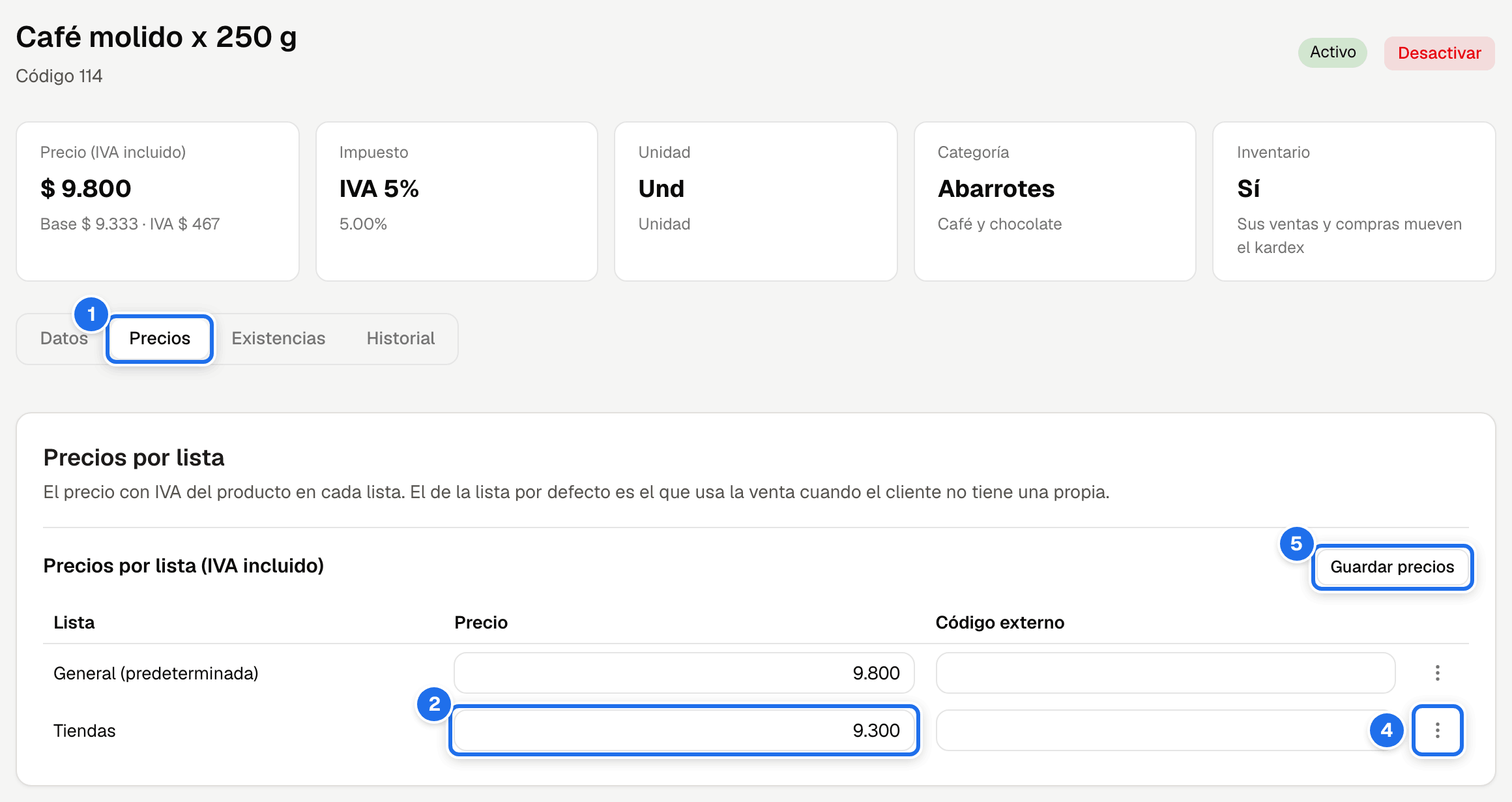
- Abra la pestaña Precios. Mientras cargan, dice Cargando precios….
- Para cambiar un precio, escríbalo en la columna Precio de su lista; si aplica, cambie también el Código externo.
- Para poner precio en una lista que no lo tiene, abra el menú ⋮ de su fila, elija Poner precio en esta lista y escriba el precio.
- Para quitar el precio de una lista, abra el menú ⋮ de su fila y elija Quitar precio. No pide confirmación: la fila queda marcada Se quitará al guardar y, mientras no guarde, ⋮ → Conservar precio la deja como estaba.
- Pulse Guardar precios. El sistema responde Precios por lista guardados. y el resumen de la cabecera muestra el precio nuevo de la lista predeterminada.
Tenga en cuenta:
- Guardar precios está en gris mientras no haya cambios («No hay cambios por guardar.») o mientras los precios no hayan cargado.
- La lista predeterminada siempre conserva su precio: en su menú ⋮, Quitar precio está apagado y, al pasar el cursor, dice por qué.
- Solo se guardan las listas que usted cambió. Las demás quedan como están, aunque otra persona las haya cambiado mientras usted tenía la ficha abierta.
- Si otra persona cambió una de las listas que usted está cambiando, el guardado no la pisa: aparece Otra persona cambió estos precios mientras usted editaba, con el valor de ahora de cada lista («General: ahora $ 24.500.»). Lo que usted escribió sigue en pantalla: revíselo y, si debe quedar lo suyo, pulse Guardar precios otra vez.
- Si los precios no cargan, la pestaña dice No se pudieron cargar los precios. con el motivo y el botón Reintentar, y no deja guardar hasta que carguen.
Ver Listas de precios. Para cambiar el precio de muchos productos de una misma lista es más rápido Operaciones → Cambio de precios (¿Dónde cambio un precio?).
Si el catálogo está bloqueado desde la nube de pedidos, en la pestaña Datos salen bloqueados el Código, el Nombre, la Unidad, el Impuesto, la Categoría, la Subcategoría y el Producto padre (comparte inventario) —el padre cuyo inventario comparte un producto hijo—, y el botón Desactivar de la cabecera queda apagado con el motivo. El Código de barras, Maneja inventario y los precios (el de Datos y los de esta pestaña) se editan igual (Configurar la nube).
Editar precios exige el permiso Cambiar precios de productos. Sin él, la pestaña muestra los precios en solo lectura —cada lista con precio, su valor y su código externo— y no ofrece el menú ⋮ de cada lista ni Guardar precios.
Existencias
Las cifras de inventario del producto —Cantidad, Costo promedio, Último costo y Valor— y debajo el kardex: cada movimiento con su fecha, motivo, documento, cambio, saldo corrido y usuario, con filtros por fechas y por motivo.
- Un producto que nunca tuvo costo muestra — en Costo promedio, Último costo y
Valor, nunca
$ 0(Stock). - Bajo el Último costo dice qué documento lo fijó y cuándo —Compra FC-9 · 2026-09-09, o Cierre de inventario #12 · 2026-10-08 si lo fijó el Costo a usar de un cierre (El inventario inicial)—, con un enlace al documento si usted puede abrirlo.
- Un producto sin Maneja inventario muestra en su lugar el aviso Producto sin control de stock.
- Un producto hijo avisa que su stock se controla en el producto padre.
- Si las cifras o el kardex no se pueden traer, la pestaña no los muestra en cero ni vacíos: dice No se pudo cargar el stock. o, sobre el kardex, No se pudo cargar la lista., con el botón Reintentar (Kardex: mensajes y qué hacer).
- El enlace Abrir el kardex en Inventario lleva a la misma información en la pantalla de Kardex de un producto. Esa pantalla la abre quien tenga Ver inventario y también quien tenga Gestionar productos. Arriba, el enlace de regreso es ← Volver al stock con Ver inventario; sin él, ← Volver al producto, que trae de vuelta a esta ficha.
Esta pestaña va con Gestionar productos. Quien mantiene el catálogo ve aquí las existencias y el kardex del producto que está editando sin necesitar Ver inventario; ese permiso es el que abre Inventario → Stock y los conteos, es decir el inventario de toda la empresa.
Historial
Los cambios registrados sobre el producto —los cambios de precios por lista, y el Costo conservado al corregir una entrada cuando una devolución, una anulación o una nota de compra habría dejado su costo en cero o negativo (Nunca en cero sin avisar)— con fecha, usuario, motivo y el detalle de qué cambió. La pestaña no aparece si su usuario no tiene Ver auditoría del sistema. Ver Auditoría.
Cambios sin guardar
Datos y Precios se guardan por separado, cada una con su botón, y cambiar de pestaña no pierde lo escrito.
- Si sale de la ficha con algo sin guardar —por el menú o por ← Volver a productos—, el sistema pregunta ¿Salir sin guardar? y nombra lo pendiente: «Hay cambios sin guardar en «Datos» y «Precios». Si sale ahora, se pierden.». Seguir editando lo deja en la ficha con todo lo escrito; Salir sin guardar sale y lo descarta. Para conservarlo, quédese y pulse Guardar cambios o Guardar precios. Si recarga o cierra la pestaña del navegador, es el navegador quien pide confirmación. El botón Atrás del navegador no pregunta: úselo con todo guardado.
- Si otra persona cambia el producto mientras usted lo edita, lo que usted escribió no se borra: los campos que usted no ha tocado toman el valor nuevo y, si la otra persona cambió justo un campo que usted está editando, Datos muestra Otra persona cambió «Nombre» mientras usted editaba (con el campo que corresponda). Si guarda, queda lo suyo; si prefiere lo de la otra persona, salga sin guardar y vuelva a abrir la ficha. El aviso dice «Otra persona» también cuando el cambio lo guardó usted mismo desde otra pestaña del navegador. El precio es la excepción: si usted también lo cambió, su guardado no reemplaza el de la otra persona y la ficha le muestra el precio de ahora antes de que decida (arriba).
Activar o desactivar
El botón de la cabecera cambia el estado del producto, con confirmación:
- Desactivar: el producto deja de aparecer en los buscadores de venta, orden y compra. Sus documentos y su kardex no se afectan.
- Activar: vuelve a estar disponible. Solo se puede con su subcategoría y su categoría activas: si alguna está inactiva, sale un aviso que dice cuál activar primero (Categorías y Subcategorías).
Mensajes y qué hacer
| Mensaje | Qué pasó | Qué hacer |
|---|---|---|
| Cambios guardados. | El producto se actualizó. | Nada. |
| Otra persona cambió el precio de … mientras usted editaba. Revise los valores actuales y guarde de nuevo. (y, arriba del formulario, Otra persona cambió «Precio (IVA incluido)» mientras usted editaba con «Precio guardado ahora: …») | En Datos: usted cambió el precio y, desde que abrió la ficha, alguien guardó otro precio del producto en la lista predeterminada. No se guardó nada, ni el precio ni los demás campos. | Revise el precio guardado ahora (lo que usted escribió sigue en pantalla): si debe quedar lo suyo, pulse Guardar cambios otra vez; si no, corrija el precio (Datos). |
| Falta el precio que tenía el producto al abrirlo; recargue la pantalla y vuelva a guardar. | El guardado del precio no trajo el precio con que se abrió la ficha, así que el sistema no puede comprobar si otra persona lo cambió. No se guardó nada. | Recargue la pantalla, escriba de nuevo el cambio y guarde. |
| El código es obligatorio. / El nombre es obligatorio. | Falta un campo. | Complételo y guarde otra vez. |
| El precio es obligatorio. / El precio debe ser mayor a cero. | Borró el precio que tenía el producto (el primero) o lo dejó en cero (el segundo). Si el producto no tenía precio y no toca el campo, el guardado no lo exige. | Escriba el precio de venta con IVA incluido. |
| Ese código ya es el código del producto «X». (o …el código de barras del producto «X».) | Otro producto —puede estar inactivo— usa ese código como código o como código de barras, aunque sea con otras mayúsculas. | Cambie el código, o corrija el del otro producto (Códigos únicos). |
| Este producto ya tiene movimientos o documentos en … | Cambió la Unidad de un producto con historia. | La unidad no cambia: cree un producto nuevo con la unidad correcta (cómo). |
| No se puede activar «…»: su subcategoría «…» está inactiva. (o su categoría, o su subcategoría «…» y su categoría «…» están inactivas) | Pulsó Activar con un grupo inactivo arriba. | Active primero la categoría y la subcategoría. |
| … está en el conteo #N, que está por revisar: aplíquelo o anúlelo antes de cambiar si maneja inventario o su producto padre. (o …que está devuelto…) | En Datos desmarcó Maneja inventario o eligió un Producto padre a un producto que está en un conteo de inventario sin aplicar. No se guardó nada. | Pida que apliquen o anulen ese conteo y pulse Guardar cambios otra vez (Datos). |
| Este producto es padre de otros: no puede pasar a ser hijo. | En Datos le eligió un Producto padre a un producto que ya tiene hijos. Solo se admite un nivel. | Quite el padre de sus hijos primero, o deje — Sin producto padre —. Los demás mensajes del campo están en Productos. |
| Precios por lista guardados. | Pulsó Guardar precios en la pestaña Precios. | Nada. |
| Otra persona cambió estos precios mientras usted editaba | Alguien guardó otro precio en una de las listas que usted cambió desde que abrió la ficha. No se guardó nada; el aviso dice el valor de ahora de cada lista. | Revise lo que escribió (sigue en pantalla): si debe quedar lo suyo, pulse Guardar precios otra vez; si no, corríjalo. |
| No se pudieron cargar los precios. | Los precios o las listas no cargaron (por ejemplo, se perdió la conexión). La pestaña no muestra la tabla ni deja guardar. | Pulse Reintentar. |
| Escriba el precio, o elija «Quitar precio» en el menú ⋮ de la fila. | Dejó vacío el precio de una lista que tiene o va a tener precio. | Escriba el precio, o quite el precio de esa lista con ⋮ → Quitar precio. |
| Escriba el precio de la lista predeterminada de venta. / La lista predeterminada de venta necesita precio: escríbalo para guardar. | El precio de la lista predeterminada de venta está vacío; esa lista siempre lleva precio. | Escriba ese precio (mayor que cero) y pulse Guardar precios otra vez. |
| No se guardaron los precios. con El producto debe tener precio en la lista predeterminada de venta. | El producto no tiene precio en la lista predeterminada de venta y el guardado no lo trae. | Escriba también el precio de la lista predeterminada de venta y guarde otra vez. |
| Esa lista de precios ya no existe: recargue la ficha. | Alguien eliminó esa lista mientras usted editaba. | Salga de la ficha y vuelva a abrirla: la lista ya no aparece. |
| Otra persona cambió «…» mientras usted editaba | En Datos: alguien guardó otro valor en un campo que usted está editando. Lo suyo sigue en pantalla. | Si guarda, queda lo suyo. Si prefiere lo de la otra persona, salga sin guardar y vuelva a abrir la ficha. |
| ¿Salir sin guardar? | Quiso salir de la ficha con Datos o Precios sin guardar; el aviso nombra cuál. | Seguir editando y guarde; o Salir sin guardar si no quiere conservarlo. |
| No se pudo cargar el producto. | El producto no existe o se perdió la conexión. | Vuelva al listado y ábralo de nuevo. |
| Producto sin control de stock | El producto no maneja inventario o, si es un producto hijo, su producto padre no lo maneja (el aviso lo nombra). | Si debería manejarlo, márquelo en Datos → Maneja inventario; si es un producto hijo, márquelo en la ficha del producto padre (en el hijo esa casilla no aparece). |
| No tiene permiso para esta acción. | Le falta el permiso del guardado. | Pida Gestionar productos (o Cambiar precios de productos para los precios). |