Importar productos desde Excel
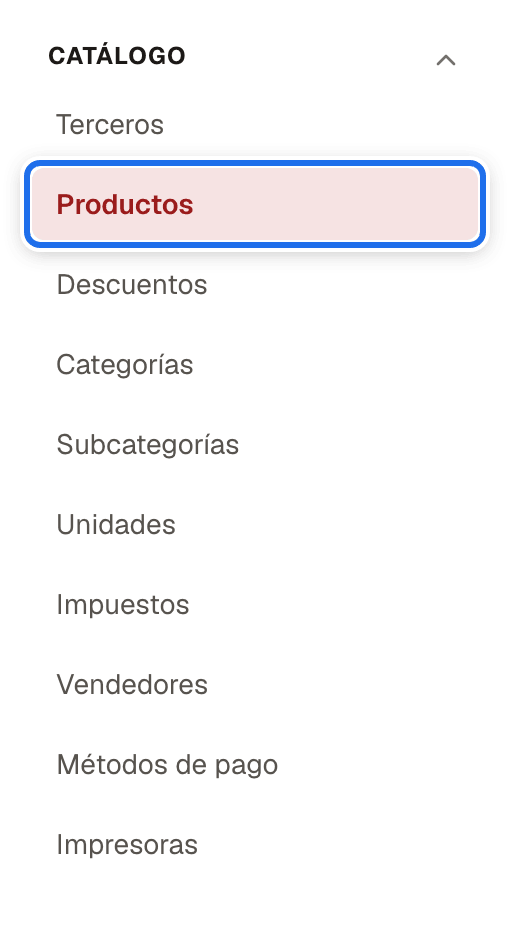
Para quién: quien carga el catálogo de una tienda que llega con sus productos en una hoja de Excel, o quien cambia muchos productos de una vez (nombres, precios, clasificación). Ruta: Catálogo → Productos → botón Importar, junto a Nuevo. Permisos: Importar productos desde Excel y Gestionar productos (o Gestionar maestros del catálogo (sin precios ni descuentos)): sin los dos, el botón no aparece. Además, fila a fila: Cambiar precios de productos para cambiar el precio de un producto que ya existe, y Gestionar categorías y Gestionar subcategorías para que la importación cree las que falten. Requisitos: las unidades y los impuestos que nombre el archivo tienen que existir y estar activos, cada uno con un nombre que no se repita. El catálogo no puede estar gobernado por la nube de pedidos (Cuando el catálogo lo gobierna la nube).
La importación crea o actualiza productos a partir de un archivo Excel (.xlsx) o CSV, con
las mismas reglas del formulario de Productos: lo que el formulario
rechaza, la importación lo rechaza con el mismo mensaje. Antes de escribir nada muestra una
vista previa con lo que va a pasar en cada fila, y la importación es todo o nada: si
una fila tiene error no se importa ninguna. Así funcionan todas las importaciones del sistema
(Importar desde Excel).
Ni existencias ni costos. Un producto importado nace con existencia cero. El inventario con el que arranca la tienda, con su costo, se carga después con el cierre de apertura (El inventario inicial: el cierre de apertura). Tampoco carga los precios de otras listas (solo el de la lista principal: para las demás use Cambio de precios) ni más de un código de barras por producto.
Importar paso a paso
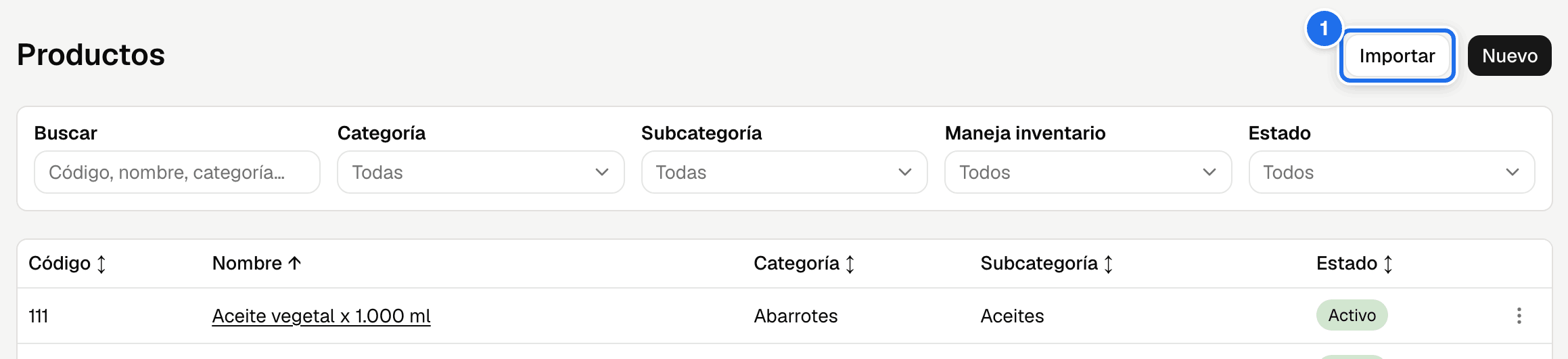
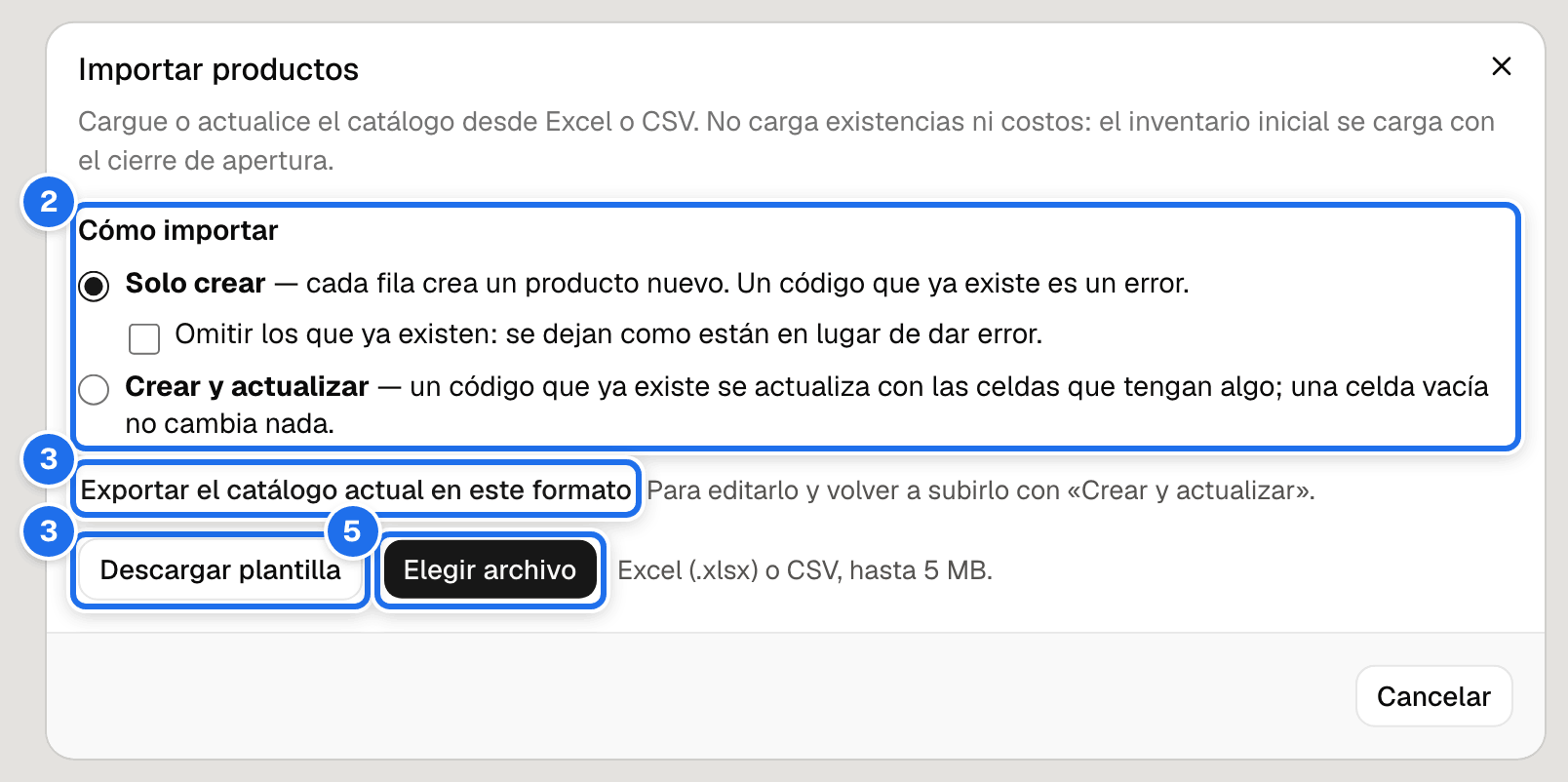
- En Catálogo → Productos, pulse Importar. Se abre la ventana Importar productos.
- En Cómo importar elija el modo (Los dos modos):
- Solo crear (viene marcado): cada fila crea un producto nuevo. Marque Omitir los que ya existen si el archivo trae productos que ya están creados y quiere dejarlos como están.
- Crear y actualizar: un código que ya existe actualiza ese producto.
- Pulse Descargar plantilla para bajar el archivo vacío, o Exportar el catálogo actual en este formato para bajar sus productos en las mismas columnas y editarlos.
- Llene la hoja Datos: una fila por producto, desde la fila 2. Las hojas
Unidades, Impuestos y Categorías del mismo archivo traen los nombres que puede
usar, y la hoja Instrucciones explica cada columna. Guárdelo como Excel (
.xlsx) o como CSV. - Pulse Elegir archivo y seleccione el archivo. El sistema lo lee y muestra la vista previa: arriba, cuántas filas hay para crear, para actualizar, omitidas y con error; abajo, una tabla con la Fila del archivo, el Registro (código y nombre), Qué pasará y el Detalle.
- Si alguna fila tiene error, el sistema lo dice arriba de la tabla y Importar queda apagado. Marque Solo con error para ver solo esas filas, corrija el archivo y pulse Elegir otro archivo.
- Revise el Detalle de las filas que se actualizan (el precio de antes y el nuevo) y el bloque Se crearán al importar, con las categorías y subcategorías nuevas.
- Pulse Importar N productos. Al terminar sale Listo: se importaron N productos; pulse Cerrar y la lista de productos se recarga con lo importado.
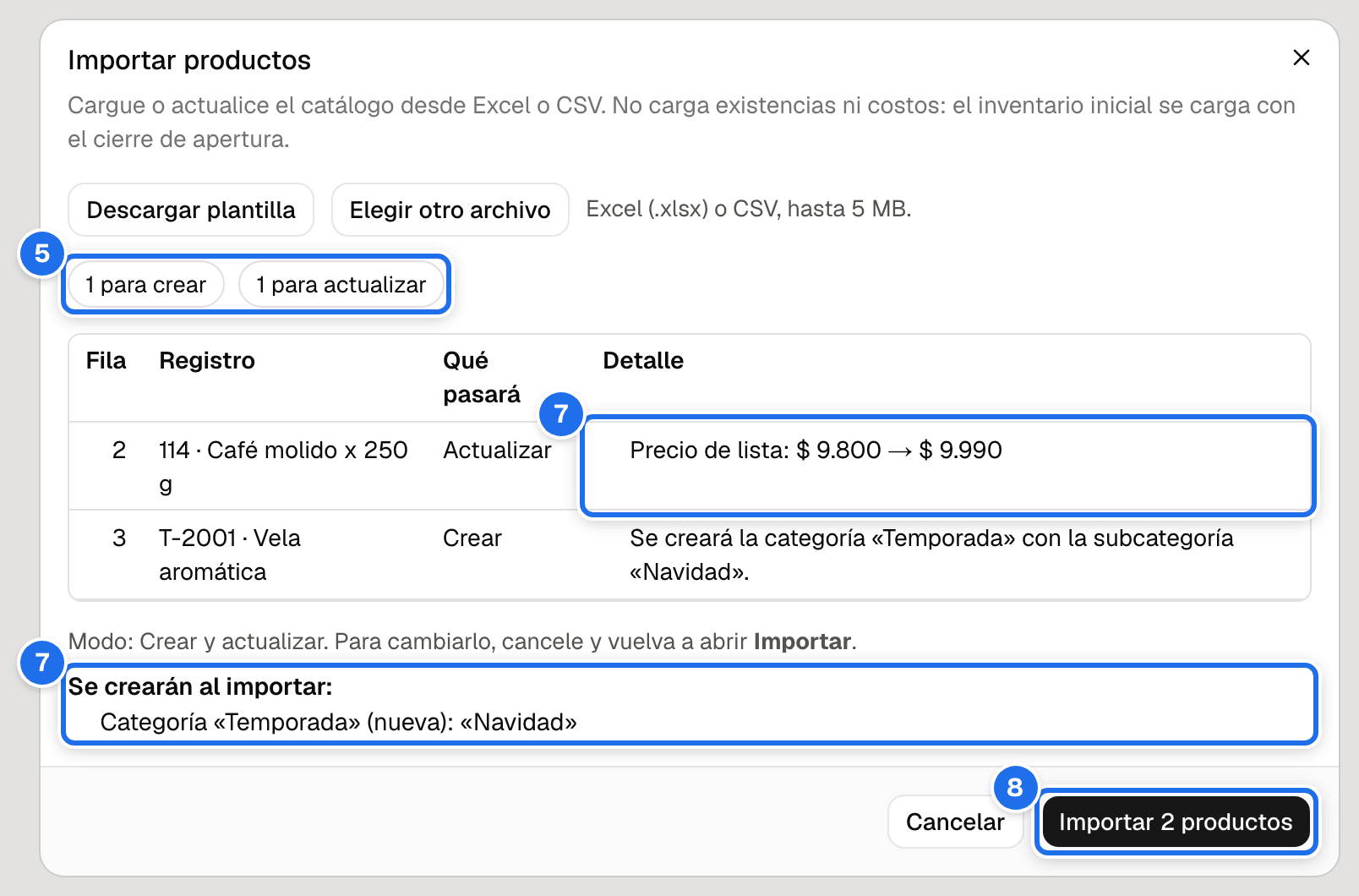
El modo se elige antes de subir el archivo. Para cambiarlo después de ver la vista previa, pulse Cancelar, confirme Descartar y vuelva a abrir Importar: no se había importado nada.
Las columnas de la plantilla
El sistema busca cada columna por su encabezado, sin importar mayúsculas ni tildes ni el orden de las columnas. Puede dejar fuera las que no use, salvo Código.
| Columna | Obligatoria | Qué escribir |
|---|---|---|
| Código | Sí | El código del producto, hasta 30 caracteres. Único: no puede ser el código ni el código de barras de otro producto, aunque esté inactivo, y no se distinguen mayúsculas ni espacios a los lados (Códigos únicos). La plantilla lo guarda como texto, así que un código que empieza por cero lo conserva. En Crear y actualizar, es lo que dice qué producto se actualiza. |
| Nombre | Al crear | El nombre del producto sin la categoría: Lomo fino, no Res - Lomo fino. Hasta 255 caracteres. |
| Código de barras | No | El número de la etiqueta del producto. Único junto con los códigos, como en el formulario. |
| Unidad | Al crear | El nombre o la abreviatura de una unidad activa, como en la hoja Unidades: Kilogramo o Kg. Sin importar mayúsculas ni tildes. |
| Impuesto | Al crear | El nombre de un impuesto activo, tal como está en la hoja Impuestos, que trae también su tipo (IVA o impuesto al consumo) y su tarifa: IVA 19%. Sin importar mayúsculas ni tildes. |
| Categoría | Si escribe la subcategoría | El nombre de la categoría. Si no existe, se crea al importar (Categorías y subcategorías nuevas). |
| Subcategoría | Si escribe la categoría | Una subcategoría de esa categoría. El producto se clasifica por subcategoría, así que van las dos o ninguna. Si no existe, se crea al importar. |
| Precio de lista | Al crear | El precio de venta con el impuesto incluido, mayor que cero, en la lista principal. Escríbalo sin punto de miles: 38000 o 38000,50. Un valor como 38.000 es ambiguo y la fila sale con error. Cambiarlo a un producto que ya existe exige Cambiar precios de productos. |
| Maneja inventario | No | Sí o No. Vacía al crear: Sí. |
| Activo | No | Sí o No. Vacía al crear: Sí. |
| Código del producto padre | No | El código de un producto sin padre —ya creado o de otra fila del mismo archivo, en cualquier orden— con el que este comparte el inventario. Los dos se miden en la misma unidad (Producto padre). |
Máximo 2.000 filas y 5 MB por archivo. Sin fórmulas: si la hoja las tiene, cópiela y péguela como valores.
Los dos modos
Solo crear
Cada fila crea un producto. Es el modo para cargar el catálogo de una tienda nueva y viene marcado.
- Si el código de una fila ya existe, la fila sale con error y no se importa nada.
- Con Omitir los que ya existen marcado, esa fila sale como Omitir con el detalle Ya existe. y el producto queda como estaba; las demás se crean.
Crear y actualizar
Un código nuevo crea el producto; un código que ya existe actualiza ese producto con las celdas que tengan algo. Una celda vacía deja el dato como está: un archivo con solo Código y Precio de lista cambia solo precios.
- La vista previa dice qué cambia en cada producto, con el valor de antes y el nuevo: Precio de lista: $ 12.000 → $ 12.500, Nombre: «Queso» → «Queso campesino».
- Una fila que no cambia nada sale como Omitir con el detalle Sin cambios.
- Cambiar el precio exige Cambiar precios de productos; sin él, la fila sale con el mismo error que da el formulario. El cambio de precio queda en el Historial del producto, como cuando se cambia en la ficha.
- Por importación no se vacía un dato: un código de barras o un producto padre se quitan en la ficha del producto.
- El código no cambia: es lo que identifica el producto. Para cambiarlo, use la ficha.
Para editar el catálogo que ya tiene, use Exportar el catálogo actual en este formato: baja todos los productos, activos e inactivos, con su precio de la lista principal. Cambie lo que necesite —mejor borre las filas que no cambia— y súbalo en Crear y actualizar. Si sube un archivo exportado hace tiempo, revise el antes y el después de cada fila: la vista previa muestra lo que el archivo deshace de lo que otra persona cambió entretanto.
Qué dice la vista previa
| Qué pasará | Detalle | Qué significa |
|---|---|---|
| Crear | Vacío, o Se creará la categoría «Bebidas» con la subcategoría «Gaseosas». | Al importar se crea el producto. El detalle anuncia la primera vez una categoría o subcategoría nueva. |
| Actualizar | Precio de lista: $ 12.000 → $ 12.500, y una línea por cada dato que cambia | Solo en Crear y actualizar: el producto cambia en lo que dice el detalle. |
| Omitir | Ya existe. o Sin cambios. | La fila no hace nada: el producto ya existía (Solo crear con Omitir los que ya existen) o el archivo trae lo mismo que ya tiene. |
| Error | Uno o varios mensajes, cada uno con su columna: Unidad: … | La fila no se puede importar, y mientras haya una no se importa ninguna (Mensajes y qué hacer). |
Categorías y subcategorías nuevas
Si una fila nombra una categoría o una subcategoría que no existe, la importación la crea antes de los productos, activa, con el nombre como lo escribió la primera fila que la usa. Bebidas y bebidas son la misma. La vista previa la anuncia en el detalle de la primera fila que la usa y la lista en Se crearán al importar.
- Crear una categoría exige Gestionar categorías, y una subcategoría, Gestionar subcategorías (los dos los da Gestionar maestros del catálogo (sin precios ni descuentos)). Sin el permiso, la fila sale con error: pida que la creen en Categorías o Subcategorías, o cambie el nombre por uno que exista.
- Una subcategoría nueva en una categoría inactiva no se crea: active primero la categoría.
- Un producto activo no queda en una categoría o subcategoría inactivas: la fila sale con el mismo error que da el formulario.
Las unidades y los impuestos no se crean: llevan datos para la factura electrónica (la unidad DIAN, el tipo y la tarifa del impuesto) que el archivo no trae. Créelos antes en Unidades e Impuestos.
Unidades e impuestos: por su nombre
El archivo nombra la unidad y el impuesto, y el sistema los busca entre los activos sin importar mayúsculas ni tildes: kilogramo, Kilogramo y KILÓGRAMO son la misma unidad. Una unidad se reconoce también por su abreviatura.
Si dos unidades activas —o dos impuestos activos— se llaman igual, el archivo no puede saber cuál es y la fila sale con error. Cambie el nombre de una de las dos en Unidades o Impuestos y vuelva a subir el archivo.
Todo o nada
- Mientras una fila tenga error, el botón Importar sigue apagado. Corrija el archivo y súbalo otra vez: la vista previa vuelve a revisar todas las filas.
- Si entre la vista previa y Importar otra persona cambió algo que el archivo toca (creó un producto con uno de sus códigos, cambió un precio), el sistema no importa: muestra la vista previa nueva con el aviso Algo cambió desde la vista previa: revise lo que se va a importar antes de confirmar. Revísela y pulse Importar otra vez.
- Si al guardar una fila el sistema la rechaza (por ejemplo, un producto que entró en un conteo de inventario después de la vista previa), no queda nada importado: el mensaje dice qué fila y por qué.
- La vista previa dura una hora. Pasado ese tiempo, suba el archivo otra vez.
Cada importación queda en la auditoría como Importación desde Excel, con el nombre del archivo, cuántas filas creó, actualizó y omitió, y los códigos de los productos.
Mensajes y qué hacer
Los mensajes de una fila llevan delante su columna (Código:, Unidad:…). Los que vienen del formulario de productos dicen lo mismo que dicen allá.
| Mensaje | Cuándo sale | Qué hacer |
|---|---|---|
| «Solo se importan archivos .xlsx o .csv.» | Eligió otro tipo de archivo (un .xls viejo, un .xlsm con macros). | Ábralo en Excel y guárdelo como libro de Excel (.xlsx) o como CSV. |
| «El archivo pesa más de 5 MB: pártalo en varios archivos.» | El archivo pasa del tope. | Pártalo en varios y súbalos uno por uno. |
| «El archivo tiene 2.350 filas y el máximo es 2.000: pártalo en varios archivos.» | Más de 2.000 filas de datos. | Igual: varios archivos. |
| «Al archivo le faltan columnas: Código. Descargue la plantilla y no cambie sus encabezados.» | La hoja no tiene la columna Código (o le cambió el nombre). | Use los encabezados de la plantilla. |
| «La celda B2 tiene una fórmula. Copie la hoja y péguela como valores antes de importarla.» | El archivo trae fórmulas. | Copie la hoja y péguela como valores. |
| «El catálogo lo gobierna la nube de pedidos: …» | La empresa recibe el catálogo de la nube de pedidos con Bloquear cambios locales del catálogo puesto. | Los productos se crean en la nube. Ver Cuando el catálogo lo gobierna la nube. |
| «Código: ya existe el producto «Lomo fino» con ese código. Para actualizarlo, importe en modo «Crear y actualizar»; para dejarlo como está, marque «Omitir los que ya existen».» | Solo crear con un código que ya existe. | Lo que diga el mensaje: cambie de modo o marque Omitir los que ya existen. |
| «Código: «1001» se repite: ya está en la fila 2 como código.» (o como código de barras) | Dos filas del archivo usan el mismo código o código de barras. | Deje uno en una sola fila. |
| «Código: Ese código ya es el código de barras del producto «Leche entera».» | El código choca con un producto que ya existe (Códigos únicos). | Use otro código. |
| «Unidad: No hay ninguna unidad llamada «Arroba»: use un nombre de la hoja «Unidades» de la plantilla.» | La unidad no existe. | Escriba una de la hoja Unidades o créela en Unidades. |
| «Unidad: Hay 2 unidades activas llamadas «Kilo»: cambie uno de los nombres en Catálogo → Unidades para que el archivo sepa cuál es.» | Dos unidades activas se llaman igual. | Renombre una en Unidades. |
| «Unidad: La unidad seleccionada está inactiva.» | La unidad existe pero está desactivada. | Actívela o use otra. |
| «Impuesto: No hay ningún impuesto llamado «IVA 21%»: use un nombre de la hoja «Impuestos» de la plantilla.» | El impuesto no existe con ese nombre. | Copie el nombre de la hoja Impuestos. |
| «Impuesto: Hay 2 impuestos activos llamados «Consumo»: cambie uno de los nombres en Catálogo → Impuestos para que el archivo sepa cuál es.» | Dos impuestos activos se llaman igual. | Renombre uno en Impuestos. |
| «Impuesto: El IVA seleccionado está inactivo.» | El impuesto está desactivado. | Actívelo o use otro. |
| «Precio de lista: «38.000» puede ser mil y algo o un número con decimales: escriba 1234 o 1,234.» | El precio lleva punto de miles. | Escríbalo sin punto: 38000. |
| «Precio de lista: El campo precio de lista es obligatorio.» / «… debe ser mayor que 0.» | Al crear, falta el precio o es cero. | Escriba el precio con impuesto incluido. |
| «Precio de lista: No tiene permiso para cambiar el precio del producto: necesita «Cambiar precios de productos».» | Crear y actualizar cambia el precio de un producto sin ese permiso. | Pida el permiso, o deje vacía la columna Precio de lista de esas filas. |
| «Categoría: no existe la categoría «Bebidas», y crearla exige el permiso «Gestionar categorías».» (o la subcategoría y Gestionar subcategorías) | La categoría o la subcategoría no existen y usted no puede crearlas. | Pida que las creen, o use una que exista. |
| «Subcategoría: escriba también la subcategoría. El producto se clasifica por subcategoría: la categoría sola no se guarda.» | La fila trae categoría sin subcategoría. | Escriba la subcategoría, o deje las dos vacías. |
| «Categoría: escriba la categoría de la subcategoría «Res».» | La fila trae subcategoría sin categoría. | Escriba la categoría. |
| «Código del producto padre: no hay ningún producto con el código «P-9», ni en el catálogo ni en este archivo.» | El padre no existe. | Corrija el código o agregue el padre al archivo. |
| «Código del producto padre: El producto padre elegido ya tiene su propio padre: solo se admite un nivel.» | El padre es a su vez hijo de otro, o dos filas se nombran una a la otra como padre. | Elija como padre un producto sin padre. |
| «Unidad: El producto padre «Costilla de res» se mide en Kilogramo: el hijo tiene que usar la misma unidad.» | El hijo y el padre tienen unidades distintas. | Use la unidad del padre. |
| «Una fila tiene error: corrija el archivo y vuelva a subirlo. No se importa nada mientras haya errores.» | Hay filas con error en la vista previa. | Marque Solo con error, corrija y suba otra vez. |
| «Algo cambió desde la vista previa: revise lo que se va a importar antes de confirmar.» | Otra persona cambió el catálogo entre la vista previa y Importar. | Revise la vista previa nueva y vuelva a importar. |
| «La fila 3 (1001 · Lomo fino) no se pudo importar: … No se importó nada: corrija el archivo y vuelva a subirlo.» | Al guardar, el sistema rechazó esa fila (por ejemplo, el producto entró en un conteo sin aplicar). | Resuelva lo que dice el mensaje y vuelva a subir el archivo. |
| «La vista previa venció (dura una hora): vuelva a subir el archivo.» | Pasó más de una hora desde la vista previa. | Suba el archivo otra vez. |
Relacionado
- Productos: el formulario y sus reglas, que son las de la importación.
- Importar desde Excel: cómo funcionan todas las importaciones.
- El inventario inicial: el cierre de apertura: las existencias y el costo con que arranca la tienda.
- Cambio de precios: precios de todas las listas, en pantalla.
- Categorías, Unidades, Impuestos.