Terceros y sucursales
Para quién: quien da de alta clientes y proveedores. Ruta: Catálogo → Terceros Permiso: Gestionar terceros (también la abre Gestionar maestros del catálogo (sin precios ni descuentos)); la pestaña Historial de la ficha, además Ver auditoría del sistema; el botón Importar, además Importar terceros desde Excel
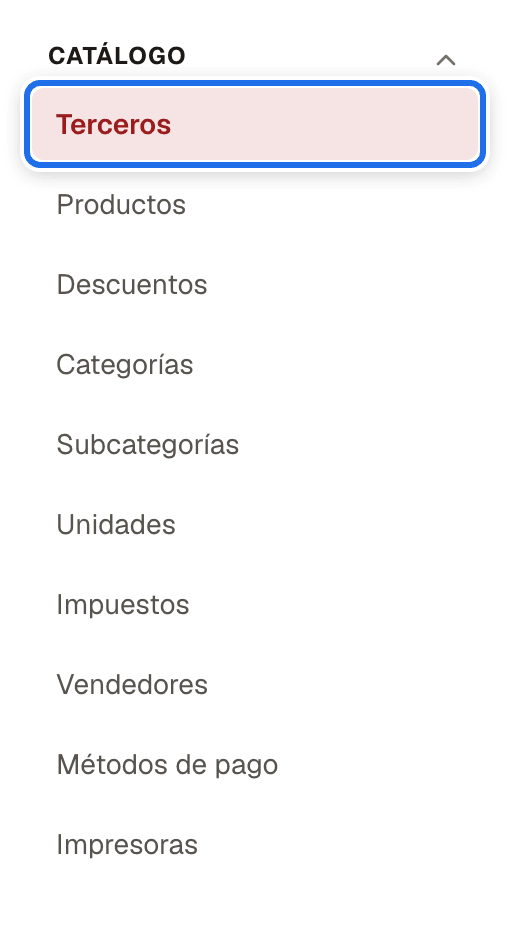
Un tercero es una persona o empresa con la que usted opera: el mismo registro sirve como cliente, como proveedor o como ambos —no hay que crear dos registros—. Una sucursal es una sede suya: toda operación se hace siempre contra una sucursal del tercero, nunca contra el tercero "a secas".
La lista
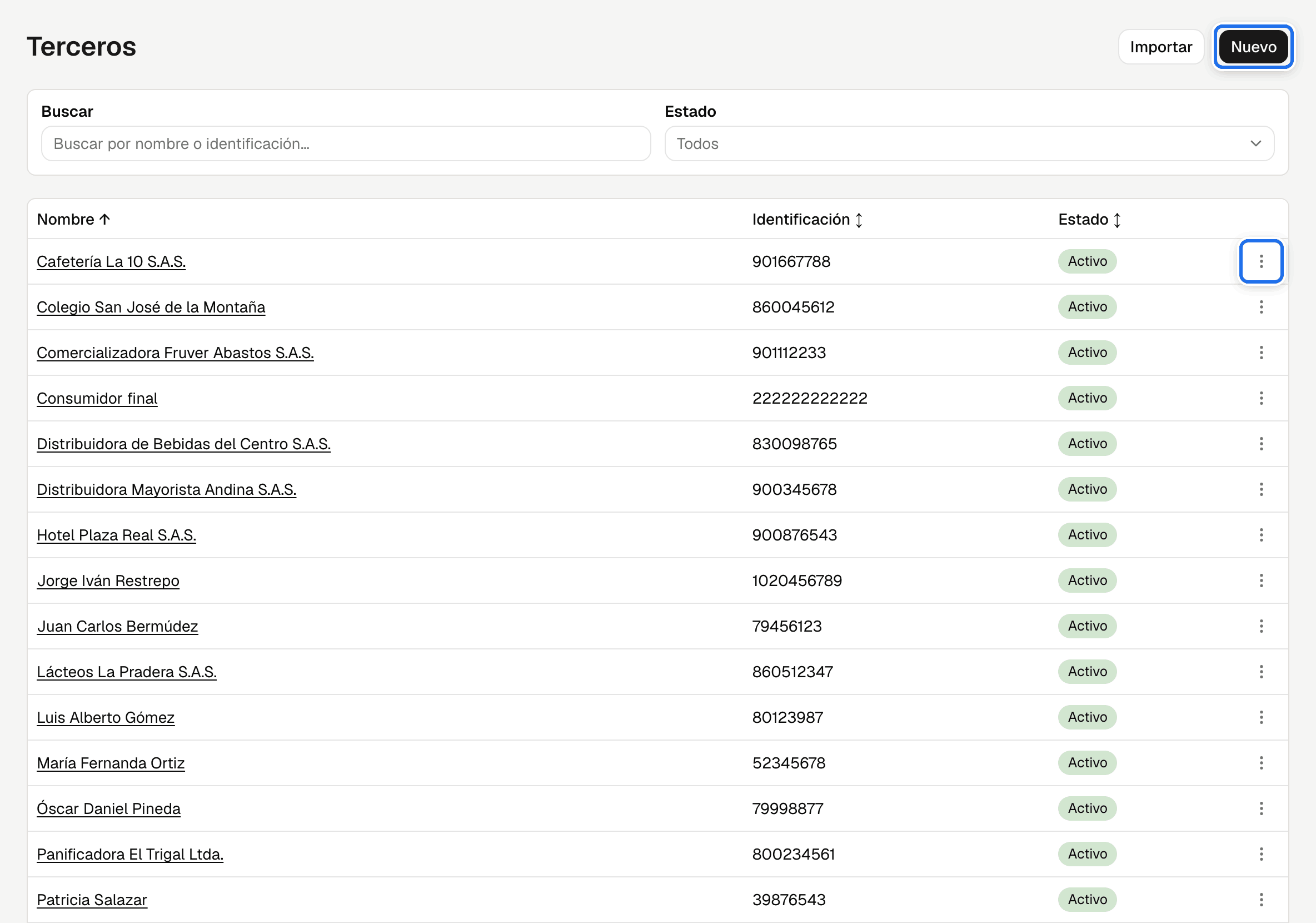
Sobre la tabla está la tarjeta de filtros, con Buscar y Estado; los botones Importar y Nuevo están junto al título. Los controles son:
| Control | Qué hace |
|---|---|
| Buscar por nombre o identificación… | Busca por el nombre y por el número de identificación. No distingue mayúsculas ni tildes: ramirez encuentra a Pedro Antonio Ramírez igual que Ramírez. |
| Estado | Todos (como viene), Activos o Inactivos. La lista muestra por defecto los dos, con la columna Estado después de Nombre e Identificación, porque un tercero inactivo tiene que poder encontrarse; use Inactivos cuando quiera repasar solo esos. |
| Importar | Crea muchos terceros de una vez, con sus datos fiscales y sus sucursales, desde una hoja de Excel (Importar terceros desde Excel). Sale con Importar terceros desde Excel. |
| Nuevo | Abre el formulario de alta. |
Las columnas Nombre, Identificación y Estado ordenan toda la lista con un clic, y el orden, como la búsqueda y el estado, se conserva al abrir la ficha y volver (La lista recuerda sus filtros). Seleccione el nombre de un tercero para abrir su ficha; el menú ⋮ de cada fila conserva Ver detalle y Desactivar / Activar.
Esta pantalla no usa la ventana emergente del resto de catálogos: Nuevo tercero (el botón Nuevo de la lista) abre una página completa, y el detalle —que se abre al seleccionar el nombre o con ⋮ → Ver detalle en la fila del tercero— se divide en tres pestañas, y una cuarta para quien tiene Ver auditoría del sistema:
- Datos — estado de crédito, datos generales, crédito y roles, con un botón Guardar cambios al final. Guardar aquí no guarda las sucursales, y al revés. El botón está en gris mientras no haya cambios por guardar y vuelve a apagarse después de cada guardado (por qué).
- Sucursales — las sedes del tercero, cada una con su propio botón.
- Movimientos — todo lo que existe en el sistema a nombre de ese tercero (ver abajo).
- Historial — quién dio de alta el tercero y quién le cambió qué, con el valor de antes y el de después (ver abajo). Solo aparece con Ver auditoría del sistema.
En la cabecera de la ficha, junto al estado (Activo / Inactivo), está también el botón Desactivar (o Activar). Hace lo mismo que el del menú ⋮ de la lista y pide la misma confirmación: El tercero dejará de aparecer en los buscadores de todos los documentos (venta, compra, recibo, egreso, orden y gasto). Sus documentos existentes no se afectan.
- Activar sale apagado cuando el tercero no tiene ninguna sucursal activa: sin una no se podría elegir en ningún documento. Pase el cursor por el botón para leer el motivo, active o agregue una sucursal en la pestaña Sucursales y vuelva a pulsarlo. Desde el menú ⋮ de la lista, el sistema lo rechaza con el mismo motivo.
- El cliente de mostrador no se desactiva (El cliente Consumidor final).
Cambiar de pestaña no pierde lo que esté escribiendo, ni en Datos ni en Sucursales: vuelva y siga donde estaba. Guardar una sucursal tampoco borra lo que esté a medio escribir en Datos, ni al revés.
Si sale de la ficha con algo sin guardar —por el menú o por ← Volver a terceros—, el sistema pregunta ¿Salir sin guardar? y nombra lo pendiente: «Hay cambios sin guardar en «Datos» y «Sucursales». Si sale ahora, se pierden.» (cuenta también lo escrito en Nueva sucursal). Seguir editando lo deja en la ficha con todo lo escrito; Salir sin guardar sale y lo descarta. Para conservarlo, quédese y pulse Guardar cambios o el Guardar de la sucursal. Si recarga o cierra la pestaña del navegador, es el navegador quien pide confirmación. El botón Atrás del navegador no pregunta: úselo con todo guardado.
Si otra persona cambia el tercero mientras usted lo edita, lo que usted escribió no se borra: los campos que usted no ha tocado toman el valor nuevo y, si la otra persona cambió justo un campo que usted está editando, aparece Otra persona cambió «Nombre / razón social» mientras usted editaba (con el campo que corresponda), arriba de Datos o en el bloque de la sucursal. Si guarda, queda lo suyo; si prefiere lo de la otra persona, salga sin guardar y vuelva a abrir la ficha. El aviso dice «Otra persona» también cuando el cambio lo guardó usted mismo desde otra pestaña del navegador.
Crear un cliente paso a paso
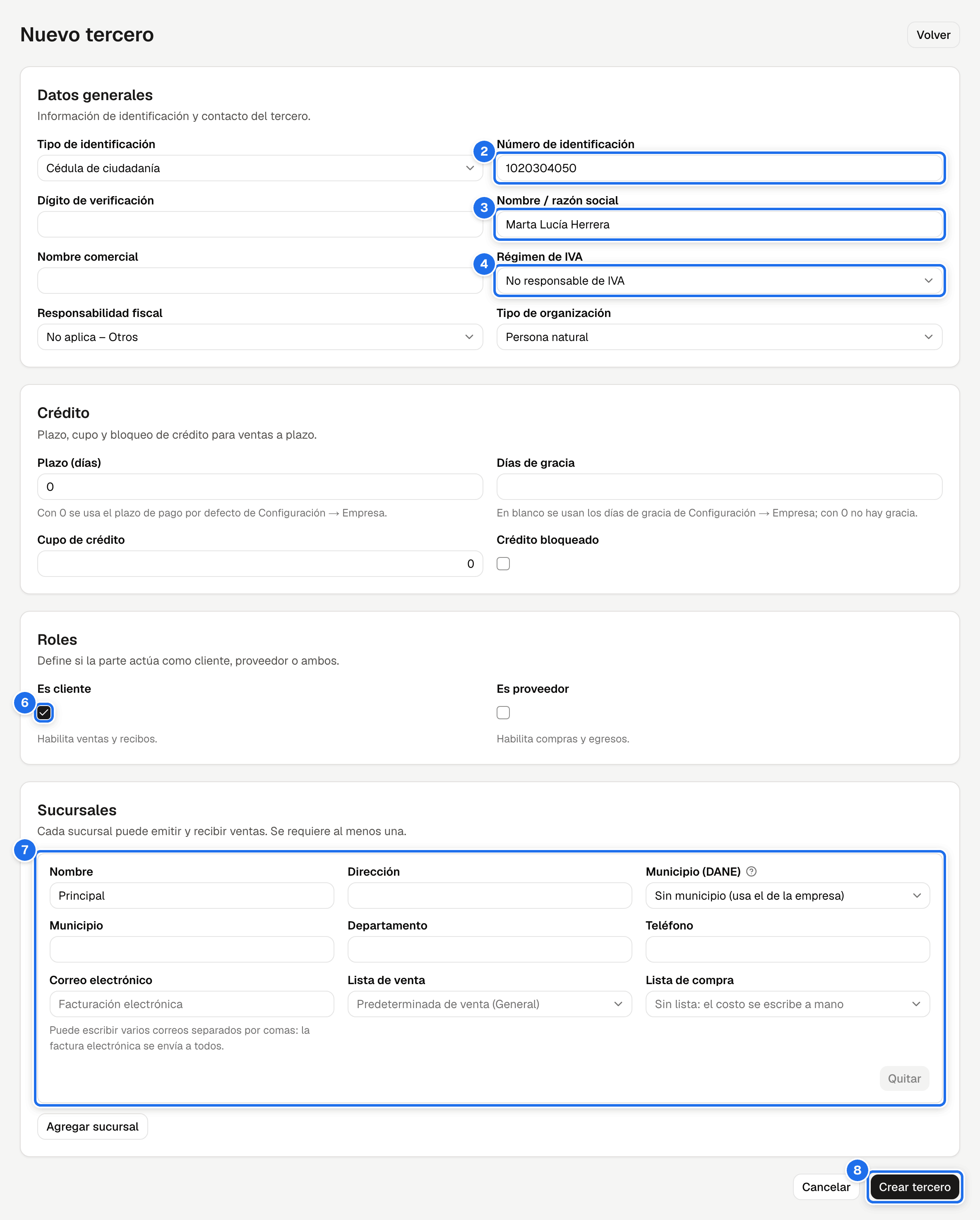
Antes de crear, busque el número de identificación en Buscar por nombre o identificación…: el cliente puede existir ya, incluso inactivo. No lo cree otra vez con el mismo número y otro tipo de identificación: el sistema lo acepta y el cliente quedaría duplicado.
- En Catálogo → Terceros, pulse Nuevo. Se abre Nuevo tercero con Cédula de ciudadanía, No responsable de IVA, No aplica – Otros, Persona natural y Es cliente ya puestos.
- En Datos generales, elija el Tipo de identificación y escriba el Número de identificación sin puntos ni guiones. Si es un NIT, el dígito que va después del guion se escribe aparte, en Dígito de verificación: con NIT es obligatorio y el sistema comprueba que corresponda al número.
- Escriba el Nombre / razón social tal como aparece en el RUT o en la cédula y, si quiere, el Nombre comercial.
- Elija Régimen de IVA, Responsabilidad fiscal y Tipo de organización según el RUT (Datos generales).
- En Crédito, si le va a vender a crédito, escriba el Plazo (días) y el Cupo de crédito (Crédito). Si no, deje lo que trae.
- En Roles, deje marcada Es cliente.
- En Sucursales, complete la fila Principal: Dirección, Municipio (DANE) —búsquelo por nombre y elíjalo; al elegirlo se llenan solos Municipio y Departamento—, Teléfono y Correo electrónico, que es a donde llega la factura electrónica. Si el cliente tiene precios especiales, elija su Lista de venta.
- Pulse Crear tercero. Sale el aviso «Tercero creado.» y se abre la ficha del cliente.
- Compruébelo: abra una venta nueva y busque el cliente por su nombre o su documento. Si no aparece, revise que tenga marcada Es cliente (Roles).
El cliente no tiene un vendedor fijo: el vendedor se elige en cada venta (Crear una venta).
Crear un proveedor paso a paso
Busque primero el NIT en la lista. Si el tercero ya existe como cliente, no lo cree de nuevo: abra su ficha, marque Es proveedor y pulse Guardar cambios.
- En Catálogo → Terceros, pulse Nuevo.
- Tipo de identificación: NIT (o Cédula de ciudadanía si es una persona). Escriba el Número de identificación sin el dígito de verificación, y ese dígito en Dígito de verificación (con NIT es obligatorio y tiene que corresponder al número).
- Nombre / razón social: el del RUT.
- Régimen de IVA y Responsabilidad fiscal: los del RUT. Tipo de organización: Persona jurídica para una empresa, Persona natural para una persona.
- En Roles, marque Es proveedor y, si no le vende nada, desmarque Es cliente.
- En la sucursal Principal, escriba dirección, teléfono y correo, y elija su Municipio (DANE). Si tiene una lista con los costos de este proveedor, elíjala en Lista de compra: la compra le propondrá esos costos (De dónde sale el costo propuesto).
- Deje Crédito como viene: esos campos solo actúan en las ventas (Crédito).
- Pulse Crear tercero. Sale el aviso «Tercero creado.».
- Compruébelo: en una compra nueva, búsquelo en Proveedor.
Si el proveedor no está obligado a facturar y su empresa le emite documento soporte, llene siempre el tipo y el número de identificación, el nombre, el régimen, la responsabilidad, el tipo de organización y, en la sucursal, la dirección, el teléfono, el correo y el Municipio (DANE): todos viajan en el documento electrónico que su empresa envía a la DIAN (Compras con documento soporte).
Dos ejemplos: una persona y una empresa
| Campo | Persona natural | Empresa |
|---|---|---|
| Tipo de identificación | Cédula de ciudadanía | NIT |
| Número de identificación | 1032456789 | 901387452 |
| Dígito de verificación | vacío | 5 |
| Nombre / razón social | Laura Marcela Pineda | Distribuidora La Esperanza S.A.S. |
| Nombre comercial | vacío | La Esperanza |
| Régimen de IVA | No responsable de IVA | Responsable de IVA |
| Responsabilidad fiscal | No aplica – Otros | La de su RUT (si no trae ninguna de la lista, No aplica – Otros) |
| Tipo de organización | Persona natural | Persona jurídica |
| Plazo (días) / Cupo de crédito | Lo que trae: 0 y 0 | 30 y 5.000.000 |
| Roles | Es cliente | Es cliente y Es proveedor |
| Correo electrónico de la sucursal Principal | laura.pineda@ejemplo.com | facturacion@ejemplo.com |
| Lista de venta | La predeterminada | Mayorista |
En las facturas y demás documentos, la empresa sale como Nit: 901387452-5.
El cliente Consumidor final
Es el cliente genérico de las ventas de mostrador: a él se le vende cuando el comprador no pide la factura a su nombre. Una empresa nueva ya lo trae creado, y es la Sucursal POS predeterminada de Configuración → Empresa, así que cada venta de mostrador nace con él. Viene así:
| Campo | Valor |
|---|---|
| Tipo de identificación | Cédula de ciudadanía |
| Número de identificación | 222222222222 |
| Nombre / razón social | Consumidor final |
| Régimen de IVA / Responsabilidad fiscal / Tipo de organización | No responsable de IVA / No aplica – Otros / Persona natural |
| Roles | Es cliente |
| Sucursal | Principal, con la dirección Mostrador POS y sin correo |
- No se puede desactivar mientras sea la Sucursal POS predeterminada. Las ventas de mostrador nacen con él, así que el sistema rechaza desactivar el tercero, quitarle Es cliente o desactivar esa sucursal: «Es el cliente de mostrador: las ventas POS nacen con él. Elija otra Sucursal POS predeterminada en Configuración → Empresa antes de desactivarlo.». Para retirarlo, elija primero otro cliente en Configuración → Empresa (cómo) y después desactívelo aquí. Si tiene otras sucursales, esas sí se pueden desactivar.
- Sin correo, a propósito. A la sucursal POS predeterminada nunca se le envía la factura electrónica por correo, aunque tenga uno (Configuración de empresa).
- Sus precios son los de la Lista de venta de su sucursal; como viene sin lista propia, los de la predeterminada de venta (Listas de precios).
- Si su empresa no lo tiene, búsquelo primero por
222222222222. Si no existe, créelo con Crear un cliente paso a paso y los datos de la tabla, sin correo, y póngalo como Sucursal POS predeterminada en Configuración → Empresa (cómo).
Crear el tercero desde el documento: Crear rápido
En la venta, la orden, la compra, el gasto, el recibo de caja, el comprobante de egreso, el cambio de cliente de una factura y el cliente de una mesa del restaurante, junto al campo Sucursal está el botón Crear rápido: da de alta al tercero sin salir del documento. Solo aparece a quien tiene Gestionar terceros; sin ese permiso, busque el tercero entre los existentes o pida que lo creen aquí, en Terceros (en la venta: Si el cliente no existe y usted no puede crearlo).
-
Si escribió un número en Documento, pulsó
Entery el sistema respondió «No existe un cliente con ese documento.» (o «…un proveedor…»), pulse Crear rápido: la ventana ya trae ese número. -
La ventana se llama Crear cliente rápido en la venta, la orden de venta, el recibo de caja, el cambio de cliente de una factura y la mesa del restaurante, y Crear proveedor rápido en la compra, la orden de compra, el comprobante de egreso y el gasto. Llene:
Campo Obligatorio Qué escribir Tipo de identificación Sí Viene en Cédula de ciudadanía; cámbielo si hace falta. Número de identificación Sí Sin puntos, guiones ni dígito de verificación. Dígito de verificación Sí, solo con NIT Aparece al elegir NIT. El número que va después del guion en el RUT. Mientras el campo está vacío, la ayuda bajo él dice cuál corresponde al número escrito: «Según el NIT escrito, el dígito es 5.». Al escribir el dígito la ayuda desaparece; si no coincide, la ventana lo dice al pulsar Crear y seleccionar. Nombre / razón social Sí El nombre legal. Tipo de organización Sí, solo con NIT Aparece al elegir NIT, sin valor puesto: Persona jurídica para una empresa, Persona natural para una persona con NIT. Cópielo del RUT. Régimen de IVA Sí, solo con NIT Aparece al elegir NIT, sin valor puesto: el del RUT. Responsabilidad fiscal Sí, solo con NIT Aparece al elegir NIT, sin valor puesto: la del RUT; si no trae ninguna de la lista, No aplica – Otros. Correo electrónico No El de la factura electrónica. Puede escribir varios, separados por coma, punto y coma o espacio: la factura electrónica se envía a todos (Sucursales). Teléfono No Municipio (DANE) No Escriba parte del nombre del municipio y elíjalo de la lista. Si lo deja vacío, la factura electrónica usa el municipio de la empresa. -
Pulse Crear y seleccionar (se activa cuando hay número y nombre). Si falta algo de lo que pide el NIT, la ventana no crea el tercero y lo dice bajo cada campo. Si todo está bien, sale «Cliente creado.» (o «Proveedor creado.») y el tercero queda puesto en el documento con su sucursal.
Qué crea: un tercero con una sola sucursal, Principal, con el correo, el teléfono y el municipio que escribió (el municipio llena también Municipio y Departamento); sin plazo ni cupo propios y sin listas de precios propias. Con NIT, con el dígito de verificación, el tipo de organización, el régimen y la responsabilidad que eligió; con cualquier otro documento, No responsable de IVA, No aplica – Otros y Persona natural. Desde la venta o la orden de venta nace con Es cliente; desde la compra, la orden de compra o el gasto, con Es proveedor y sin Es cliente.
| Mensaje | Qué hacer |
|---|---|
| «Ya existe un tercero con ese tipo y número de identificación.» | El tercero ya existe. Si el buscador del documento no lo muestra, puede estar inactivo o le falta Es cliente (o Es proveedor): corríjalo en su ficha (Roles). |
| «Con NIT, el dígito de verificación es obligatorio.» | Escriba el dígito que va después del guion en el RUT. |
| «El dígito de verificación no corresponde al NIT: debe ser 8.» (con el dígito que corresponda) | Revise el número y el dígito contra el RUT: uno de los dos está mal escrito. |
| «El NIT se escribe solo con números (hasta 15), sin puntos, guion ni dígito de verificación.» | Quite los puntos, el guion y el dígito final del número; el dígito va en su propio campo. |
| «Seleccione el tipo de organización.» / «Seleccione el régimen.» / «Seleccione la responsabilidad.» | Con NIT hay que elegirlos: cópielos del RUT. |
| «El correo «…» no es válido. Si son varios, sepárelos con comas.» | Corrija el correo que nombra el mensaje, o déjelo vacío. |
Corregir un tercero
- En Catálogo → Terceros, busque el tercero y seleccione su nombre.
- Para el nombre, la identificación, los datos fiscales, el crédito o los roles: corrija en la pestaña Datos y pulse Guardar cambios. Sale «Tercero actualizado.».
- Para la dirección, el municipio, el teléfono, el correo o las listas de precios: en la pestaña Sucursales, corrija la sucursal y pulse su botón Guardar. Sale «Sucursal actualizada.».
Cuándo no se puede cambiar la identificación
Si el tercero tiene algún documento aceptado por la DIAN —una factura, una venta POS o una nota electrónica de venta, o un documento soporte de compra—, el Tipo de identificación, el Número de identificación y el Dígito de verificación salen deshabilitados en la pestaña Datos, con la nota «Bloqueado: el tercero tiene documentos aceptados por la DIAN.»; al pasar el mouse sobre el campo se lee el motivo. Cuenta aunque el documento esté anulado: la DIAN ya lo tiene con esa identificación. El nombre, el nombre comercial, los datos fiscales, el crédito, los roles y todo lo de las sucursales (dirección, teléfono, correo) sí se pueden corregir.
Un documento pendiente de envío, rechazado o con error de envío no bloquea la identificación: si la DIAN rechazó la factura porque el NIT estaba mal digitado, corríjalo en Datos, pulse Guardar cambios y reintente el envío desde la ficha de la factura (Reintentar envío DIAN); sale con el NIT corregido.
- Si el número está mal y el tercero no tiene documentos aceptados, corríjalo en Datos y pulse Guardar cambios.
- Si se trata de otra persona o empresa, no reescriba este tercero: cree uno nuevo.
- Si lo que está mal es el cliente de una factura, corríjalo en la factura (Cambiar el cliente de una factura).
Qué pasa con los documentos al corregir el tercero
| Documento | Qué muestra al reimprimirlo y en su ficha |
|---|---|
| Aceptado por la DIAN (factura, venta POS, nota electrónica o documento soporte en estado Aceptada DIAN) | Los datos con que la DIAN lo aceptó: nombre, identificación, sucursal, dirección y teléfono del tercero, y el código, la descripción y la unidad de cada producto. Corregir el tercero, el producto o la unidad no lo cambia. |
| Electrónico todavía sin aceptar (Pendiente DIAN, En proceso DIAN, Por verificar DIAN, Rechazada DIAN o Envío fallido) | Los datos de hoy del tercero y de los productos. Si se reintenta el envío, sale con esos datos. Si después la DIAN lo acepta, desde ese momento muestra los datos con que lo aceptó. |
| Que no va a la DIAN (remisión, cuenta de cobro, venta POS no electrónica, compra sin documento soporte, recibos y egresos) | Los datos de hoy del tercero y de los productos. |
Cada nota electrónica guarda los suyos cuando la DIAN la acepta, aunque su factura se haya aceptado con otros.
Desactivar y volver a activar un tercero
- En Catálogo → Terceros, abra el menú ⋮ del tercero y elija Desactivar (en su ficha, el botón Desactivar de la cabecera hace lo mismo). Confirme.
- La columna Estado pasa a Inactivo: el tercero deja de aparecer en los buscadores de todos los documentos. Sus documentos no cambian.
- Para volver a usarlo, elija Inactivos en el filtro Estado, abra el menú ⋮ del tercero y elija Activar (o el botón Activar de su ficha). Si no tiene ninguna sucursal activa, active o agregue una antes en la pestaña Sucursales (Sucursales).
- Compruébelo: la columna Estado vuelve a Activo y, en una venta (o una compra) nueva, el tercero aparece al buscarlo por su documento. Si no aparece, revise que tenga marcada Es cliente (o Es proveedor) (Roles).
Datos generales
| Campo | Obligatorio | Qué es y cómo llenarlo |
|---|---|---|
| Tipo de identificación | Sí | Lista con búsqueda: escriba las primeras letras y elija. Para personas es Cédula de ciudadanía; para empresas, NIT. También están Registro civil, Tarjeta de identidad, Tarjeta de extranjería, Cédula de extranjería, Pasaporte, Documento de identificación extranjero, NIT de otro país y NUIP. |
| Número de identificación | Sí | Sin puntos ni guiones y sin el dígito de verificación (máx. 20 caracteres; con NIT, solo números y hasta 15). |
| Dígito de verificación | Sí con NIT; si no, no | Un solo número de 0 a 9, el que va después del guion en el NIT; el sistema no acepta letras ni otros signos. Déjelo vacío para cédulas. Con NIT es obligatorio y el sistema comprueba que corresponda al número con la misma cuenta de la DIAN: si no corresponde, no guarda y le dice cuál es. Se imprime después del número en facturas, recibos y demás documentos (Nit: 901387452-5). Algunos terceros con NIT pueden tener el dígito vacío; el sistema se lo pide cuando cambie su tipo o su número. |
| Nombre / razón social | Sí | El nombre legal, tal como aparece en el RUT. Es el que sale en la factura electrónica. |
| Nombre comercial | No | Como se le conoce en el día a día. Si lo deja vacío se usa la razón social. |
| Régimen de IVA | Sí | Responsable de IVA o No responsable de IVA. Está en el RUT del tercero. |
| Responsabilidad fiscal | Sí | Gran contribuyente, Autorretenedor, Agente de retención IVA, Régimen simple de tributación o No aplica – Otros. Está en el RUT; ante la duda, No aplica – Otros. |
| Tipo de organización | Sí | Persona jurídica (empresas) o Persona natural. |
Los cuatro campos de lista —Tipo de identificación, Régimen de IVA, Responsabilidad fiscal y Tipo de organización— no son listas que usted administre: son los códigos oficiales de la DIAN, que vienen definidos y no se modifican. No hay pantalla para crearlos ni editarlos, y no verá un botón para hacerlo; si echa en falta un valor, repórtelo a soporte.
Responsabilidad fiscal: qué opción corresponde a cada código. Se elige una sola. Cada opción es un código de la DIAN:
| Código DIAN | Opción en la pantalla |
|---|---|
| O-13 | Gran contribuyente |
| O-15 | Autorretenedor |
| O-23 | Agente de retención IVA |
| O-47 | Régimen simple de tributación |
| R-99-PN | No aplica – Otros |
Si el RUT del tercero trae varias de estas responsabilidades, el formulario guarda una sola: pregúntele a su contador cuál registrar. Si no trae ninguna, elija No aplica – Otros.
Un cliente electrónico típico (persona natural de mostrador) se registra así: Cédula de ciudadanía + No responsable de IVA + No aplica – Otros + Persona natural — y es justo lo que el formulario propone al abrirlo, así que normalmente solo escribe número, nombre y correo de la sucursal. Para una empresa cambie a NIT, llene el Dígito de verificación y ponga Persona jurídica; el régimen y la responsabilidad, los que diga su RUT.
El formulario también trae marcada Es cliente (en Roles). Si va a registrar un proveedor, marque Es proveedor y, si no le vende, desmarque Es cliente (paso a paso).
La DIAN los usa para identificar al adquirente. Un régimen o una responsabilidad equivocados no impiden guardar la factura, pero sí pueden hacer que la DIAN la rechace. Cópielos del RUT del cliente, no los adivine.
Crédito
Estos campos deciden si el tercero puede comprar a crédito y hasta cuánto. Se explican en detalle en la página Crédito y autorización.
| Campo | Qué hace |
|---|---|
| Plazo (días) | Días para pagar una factura a crédito. Fija el vencimiento. 0 = sin plazo propio: sus ventas a crédito usan el Plazo de pago por defecto de Configuración de empresa y, si la empresa tampoco tiene, la venta pide el vencimiento a mano. |
| Días de gracia | Margen extra después del vencimiento antes de que una factura vencida bloquee el crédito del cliente; los reportes de cartera cuentan la mora desde el vencimiento, sin gracia. Puede dejarse vacío para heredar el valor de la empresa (ver abajo). |
| Cupo de crédito | Monto máximo de cartera abierta. 0 significa sin cupo asignado, y qué pasa entonces lo decide la empresa (ver abajo). No admite negativos: el campo no deja escribir el signo menos. |
| Crédito bloqueado | Bloqueo manual. Con esta casilla marcada, una venta a crédito necesita la autorización de alguien con Autorizar crédito bloqueado aunque tenga cupo libre (Crédito y autorización). |
En las compras, estos campos no actúan. El Plazo (días) no propone el vencimiento de una compra: allí el Vencimiento (crédito) se escribe a mano y, si queda vacío, la compra vence el mismo día de la emisión (Registrar una compra). El cupo, los días de gracia y el bloqueo solo frenan ventas a crédito: a un proveedor no le limitan las compras.
Cupo en 0: depende de un ajuste de la empresa
Un cupo en 0 no significa lo mismo en todas las empresas. Lo decide la casilla
Bloquear crédito a clientes sin cupo, en Configuración → Empresa → Reglas de
operación (Configuración de empresa):
| Casilla Bloquear crédito a clientes sin cupo | Tercero con cupo 0 |
|---|---|
| Activada | No se le puede facturar a crédito sin la autorización de alguien con Autorizar crédito bloqueado hasta que le asigne un cupo. |
| Desactivada | Se le factura a crédito sin tope de monto. El bloqueo manual y las facturas vencidas lo siguen deteniendo. |
Si en esa misma pantalla Aplicar política de crédito está desactivada, no se revisa nada de esto: ni cupo, ni mora, ni bloqueo.
Roles
Dos casillas que deciden en qué buscadores aparece el tercero:
- Es cliente — lo habilita en ventas, órdenes de venta y recibos de caja.
- Es proveedor — lo habilita en compras, órdenes de compra y comprobantes de egreso.
Puede marcar las dos. Un tercero sin ninguna de las dos marcas queda registrado pero no aparecerá en ningún buscador de documento —salvo el Tercero (opcional) del gasto, que ofrece cualquier tercero activo—. Como Es cliente viene marcada, el caso típico es el del proveedor: es la causa más común de "no encuentro el proveedor (o el cliente) que acabo de crear". La solución es entrar a su ficha, marcar la casilla que falte y Guardar cambios.
Las dos casillas filtran de verdad: el buscador de la venta, la orden de venta y el recibo solo ofrece terceros con Es cliente, y el de la compra, la orden de compra y el egreso solo los que tienen Es proveedor. Los inactivos no se ofrecen en ninguno.
Sucursales
Todo tercero necesita al menos una sucursal activa: sin ella no se puede elegir en ningún documento. El formulario de Nuevo tercero ya trae una fila de sucursal con el nombre Principal, que puede cambiar; añada más con Agregar sucursal en el alta, o con Agregar al final de la pestaña Sucursales de la ficha (por ejemplo, una bodega o un segundo punto de venta que factura por separado). En el alta, cada fila trae su botón Quitar, pero la última fila no se puede quitar (Quitar sale apagado): todo tercero nace con al menos una sucursal.
El formulario de Nuevo tercero pide los mismos campos de la sucursal que la ficha, incluidas las dos listas de precios: lo que elija allí queda guardado desde el primer día, sin tener que volver a entrar a la ficha a ponerlo.
| Campo | Obligatorio | Qué es |
|---|---|---|
| Nombre | Sí | Cómo se distingue de las demás ("Principal", "Bodega Norte"). |
| Dirección | No | Dirección operativa. |
| Municipio (DANE) | No, pero llénelo si factura electrónicamente | El municipio de la sucursal según la lista oficial de municipios: escriba parte del nombre, del departamento o el código DANE (rionegro, antioquia, 05615) y elíjalo; hay municipios con el mismo nombre en varios departamentos, por eso la lista los muestra como Rionegro (Antioquia) · 05615. Es el municipio con que viaja el cliente en la factura electrónica y el proveedor en el documento soporte. Si queda vacío, esos documentos usan el municipio de la empresa (Configuración de empresa); si la empresa tampoco lo tiene, no se pueden emitir. Al elegirlo se llenan Municipio y Departamento. |
| Municipio, Departamento | No | El texto que sale impreso en el certificado de despacho. Se llenan solos al elegir el Municipio (DANE), y se pueden corregir a mano. |
| Teléfono | No | Contacto de la sucursal. |
| Correo electrónico | No, pero llénelo si factura electrónicamente | A dónde se envía la factura electrónica de esa sucursal. Admite varios correos, separados por coma, punto y coma o espacio (facturas@cliente.co; contabilidad@cliente.co), hasta 1000 caracteres en total. Al guardar, el sistema los deja separados por coma y espacio —al volver a abrir la sucursal verá facturas@cliente.co, contabilidad@cliente.co—. La factura se envía a todos, pero en el documento electrónico que va a la DIAN figura solo el primero: escriba primero el correo de facturación del cliente. Sin correo, la factura electrónica no le llega al cliente, y Reenviar correo responde «La sucursal del cliente no tiene correo registrado. Agréguelo en la ficha del tercero y vuelva a enviar.». |
| Lista de venta | No | Lista de precios que se aplica al venderle. Si no tiene una propia, la opción vacía dice Predeterminada de venta (nombre de la lista) y se usa esa (ver Listas de precios). El selector solo ofrece listas activas; si la que tiene guardada fue desactivada, se sigue viendo por su nombre y marcada («Mayorista · inactiva»), pero ya no se usa: mientras esté inactiva, a esa sucursal se le vende con la predeterminada de venta, y si la lista se reactiva la retoma sola (Desactivar una lista). Puede seguir corrigiendo y guardando la sucursal —el teléfono, el correo— sin tocarla: la lista se conserva mientras no elija otra. Lo que no se puede es elegir una lista inactiva. |
| Lista de compra | No | Lista con la que se propone el costo al comprarle, cuando actúa como proveedor. Si no tiene una propia, la opción vacía dice Predeterminada de compra (nombre de la lista), o Sin lista: el costo se escribe a mano cuando la empresa no tiene predeterminada de compra. La compra nunca usa la lista de venta. Misma regla con las listas desactivadas: una lista de compra inactiva no se usa, y el costo se propone con la predeterminada de compra (o se escribe a mano si no la hay). |
Lo que lleva la factura electrónica. Del tercero viajan el tipo y el número de identificación, el nombre, el nombre comercial, el régimen, la responsabilidad y el tipo de organización; de la sucursal, el correo (el primero, si tiene varios) y el Municipio (DANE) —o, si la sucursal no lo tiene, el de la empresa—. Para un cliente que recibe factura electrónica, llénelos siempre: un cliente que viaja con el municipio de la empresa queda declarado en un municipio que no es el suyo. En un documento soporte viajan además la dirección y el teléfono de la sucursal del proveedor (Crear un proveedor paso a paso).
Cada sucursal guarda sus cambios con su propio botón Guardar, y Agregar crea la nueva. Si el sistema rechaza algo —un correo mal escrito, una lista que se desactivó mientras la elegía—, el motivo sale en rojo bajo el campo y no aparece el aviso Sucursal actualizada (o Sucursal agregada): corrija el campo y pulse de nuevo. Lo que ya escribió no se pierde.
Cada sucursal se activa y desactiva por separado, con su propio botón, y muestra su estado (Activa / Inactiva) junto al nombre. Desactivar una sucursal la saca de los buscadores sin tocar el resto del tercero; desactivar el tercero completo saca todas. En ningún caso se pierden los documentos ya emitidos.
Dos sucursales no se pueden desactivar:
- La única sucursal activa de un tercero activo. Su botón Desactivar sale apagado; al pasar el cursor dice «Es la única sucursal activa: sin ella el tercero no se puede elegir en ningún documento. Active o agregue otra antes, o desactive el tercero.». Para cambiar de sede, agregue o active primero la nueva y después desactive la vieja. Para retirar al tercero del todo, desactive el tercero: un tercero inactivo sí puede quedarse sin sucursales activas.
- La Sucursal POS predeterminada de Configuración → Empresa: el sistema lo rechaza con «Es la sucursal del cliente de mostrador: las ventas POS nacen con ella. Elija otra Sucursal POS predeterminada en Configuración → Empresa antes de desactivarla.».
La conexión de la sucursal con la Nube de pedidos —el código de la planta o del punto de venta con el que esa sucursal intercambia documentos— se captura en Nube de pedidos → Configuración → Sucursales emparejadas, no en esta pantalla (Configurar la nube). Está allá a propósito: es del módulo de la nube, no del tercero, y cada empresa conecta solo las sucursales con las que de verdad intercambia documentos.
Retenciones y datos bancarios
- Retenciones. El sistema no calcula ni registra retenciones —en la fuente, de IVA ni de ICA— en ningún documento: ni en compras, egresos y gastos, ni en ventas y recibos. Las opciones Autorretenedor y Agente de retención IVA de Responsabilidad fiscal son solo un dato del tercero, que viaja en la factura electrónica: no hacen que el sistema retenga nada. Cómo llevar las retenciones lo define su contador.
- Datos bancarios. La ficha del tercero no guarda banco, tipo ni número de cuenta. Al pagarle a un proveedor por transferencia, el número de la transferencia se anota en la casilla Referencia del pago (Cheque o transferencia: dónde anotar la referencia).
Mensajes del formulario
Salen bajo el campo al pulsar Crear tercero (en el alta), Guardar cambios (en la pestaña Datos) o Guardar / Agregar (en la pestaña Sucursales). Un error que no corresponde a ningún campo visible sale en un aviso en la esquina de la pantalla.
| Mensaje | Qué hacer |
|---|---|
| Tercero creado. / Tercero actualizado. / Sucursal agregada. / Sucursal actualizada. | Nada: quedó guardado. |
| Otra persona cambió «…» mientras usted editaba | Arriba de Datos o en el bloque de una sucursal: alguien guardó otro valor en un campo que usted está editando. Lo suyo sigue en pantalla. Si guarda, queda lo suyo; si prefiere lo de la otra persona, salga sin guardar y vuelva a abrir la ficha. |
| ¿Salir sin guardar? | Quiso salir de la ficha con Datos o Sucursales sin guardar; el aviso nombra cuál. Pulse Seguir editando y guarde, o Salir sin guardar si no quiere conservarlo. |
| Ya existe un tercero con ese tipo y número de identificación. | Ese tercero ya está creado: búsquelo en la lista (puede estar inactivo) en lugar de crearlo otra vez. La identificación es única por tipo + número: el mismo número con otro tipo de identificación sí se acepta. |
| El número de identificación es obligatorio. / El número de identificación no puede superar 20 caracteres. | Escriba el número sin puntos, guiones ni dígito de verificación. |
| El dígito de verificación es un número de 0 a 9. | En Dígito de verificación va un solo número, el que sigue al guion del NIT. Déjelo vacío si la identificación no lo tiene. |
| Con NIT, el dígito de verificación es obligatorio. | Escriba el dígito que va después del guion en el RUT. |
| El dígito de verificación no corresponde al NIT: debe ser 5. (con el dígito que corresponda) | El número o el dígito están mal escritos: revíselos contra el RUT. |
| El NIT se escribe solo con números (hasta 15), sin puntos, guion ni dígito de verificación. | Quite los puntos, el guion y el dígito final del número; el dígito va en su propio campo. |
| No se puede cambiar: el tercero tiene documentos aceptados por la DIAN con este dato. El nombre, la dirección y el resto de la ficha sí se pueden corregir. | El tercero tiene documentos aceptados por la DIAN y su identificación no cambia (Cuándo no se puede cambiar la identificación). Si es otra persona o empresa, cree un tercero nuevo. |
| El nombre es obligatorio. | Escriba el nombre o la razón social. |
| Seleccione el tipo de identificación. / Seleccione el régimen. / Seleccione la responsabilidad. / Seleccione el tipo de organización. | Elija el valor en la lista; cópielo del RUT del tercero. |
| Debe ser un número entero. | En Plazo (días) y Días de gracia van días enteros, sin decimales. |
| El nombre de la sucursal es obligatorio. | Cada sucursal necesita nombre, en el alta y en la pestaña Sucursales de la ficha: escríbalo y vuelva a pulsar Crear tercero o Guardar. |
| El correo «…» no es válido. Si son varios, sepárelos con comas. | Bajo Correo electrónico de una sucursal. El mensaje nombra el correo que está mal (por ejemplo, le falta la @, o dos correos quedaron pegados sin separador): corríjalo y vuelva a pulsar. Si son varios, sepárelos con coma, punto y coma o espacio. |
| Los correos de la sucursal no pueden superar 1000 caracteres. | Deje en la sucursal solo los correos que de verdad reciben las facturas. |
| Elija el municipio de la lista. | Bajo Municipio (DANE) de una sucursal. Búsquelo de nuevo por su nombre y elíjalo de la lista. |
| Agregue al menos una sucursal activa: sin ella el tercero no se puede elegir en ningún documento. | Al pulsar Crear tercero sin ninguna sucursal activa. Nuevo tercero siempre trae la fila Principal y no deja quitar la última, así que casi nunca sale: escriba el nombre de la sucursal y vuelva a pulsar. |
| Es la única sucursal activa de «…»: sin ella no se puede elegir en ningún documento. Active o agregue otra antes, o desactive el tercero. | Sale en un aviso al desactivar la última sucursal activa de un tercero activo, si la pantalla lo dejó pasar (el botón sale apagado). Agregue o active otra sucursal, o desactive el tercero (Sucursales). |
| «…» no tiene sucursales activas: sin una no se puede elegir en ningún documento. Active o agregue una sucursal antes de activarlo. | Sale en un aviso al activar un tercero desde el menú ⋮ de la lista. Abra su ficha, active o agregue una sucursal en Sucursales y actívelo. |
| Es el cliente de mostrador: las ventas POS nacen con él. Elija otra Sucursal POS predeterminada en Configuración → Empresa antes de desactivarlo. (o …antes de quitarle «Es cliente».) · Es la sucursal del cliente de mostrador: …antes de desactivarla. | Sale en un aviso: intentó retirar el cliente de mostrador. Si de verdad hay que retirarlo, cambie antes la Sucursal POS predeterminada (El cliente Consumidor final). |
| La lista de venta seleccionada está inactiva. / La lista de compra seleccionada está inactiva. | Eligió (o alguien desactivó mientras usted elegía) una lista que ya no está activa. Elija otra, o la opción Predeterminada. La lista que la sucursal ya tenía guardada no produce este mensaje aunque esté inactiva. En Nuevo tercero este mensaje sale en un aviso en la esquina de la pantalla, no bajo la lista; en la pestaña Sucursales de la ficha, bajo la lista. |
Estado de crédito
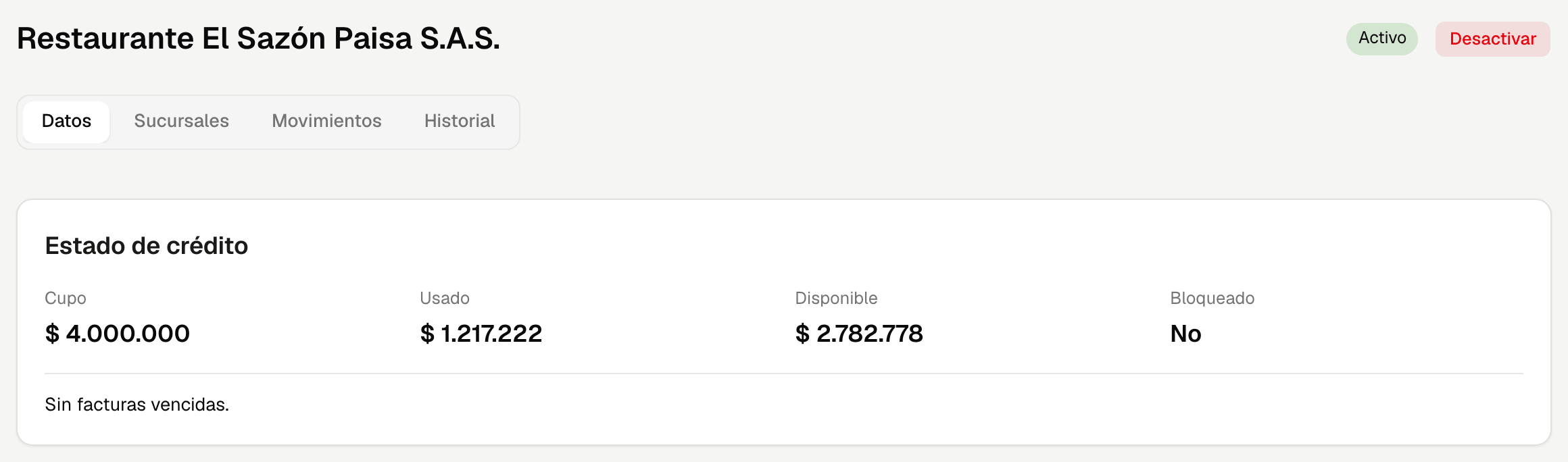
Arriba de la pestaña Datos, el panel Estado de crédito dice lo que pasará si hoy le factura a crédito a este tercero. Aplica las mismas reglas que la venta (Crédito y autorización):
-
Cupo: el límite configurado en Cupo de crédito.
-
Usado: su cartera abierta (lo que debe en facturas sin pagar).
-
Disponible: cupo menos usado. Con cupo
0no hay nada que restar, y el panel lo dice en palabras (Cupo en0):- Sin tope — la empresa no exige cupo (casilla Bloquear crédito a clientes sin cupo desactivada, o Aplicar política de crédito desactivada): se le factura a crédito sin límite de monto.
- Sin cupo — la empresa sí exige cupo: no se le puede facturar a crédito sin la autorización de alguien con Autorizar crédito bloqueado hasta que le asigne uno.
Con un cupo mayor que
0, un valor negativo significa que ya debe más que su cupo. -
Bloqueado: Sí cuando una venta a crédito de este tercero se va a frenar hoy, por cualquier motivo —no solo por la casilla Crédito bloqueado—. Debajo aparece el Motivo, seguido siempre de Una venta a crédito pedirá la autorización de un supervisor. Los motivos son:
Motivo Qué significa Qué hacer Tiene marcada la casilla «Crédito bloqueado». Bloqueo manual. Desmárquela en Crédito si ya puede volver a comprar a crédito. El cliente tiene 1 factura vencida. / El cliente tiene N facturas vencidas. Tiene facturas vencidas más allá de sus días de gracia (se listan debajo). Cobre las vencidas con un recibo de caja. La cartera abierta ya supera el cupo. Lo que debe ya pasa de su cupo. Cobre cartera o aumente el Cupo de crédito. No tiene cupo y la empresa exige uno para vender a crédito. Cupo 0con la casilla de empresa activada.Asígnele un Cupo de crédito. Con Bloqueado: Sí, una venta a crédito sigue siendo posible, pero pide la autorización de alguien con Autorizar crédito bloqueado (Crédito y autorización). El panel mira la cartera de hoy sin la venta nueva: con Bloqueado: No, una venta que por sí sola supere el disponible también pedirá autorización.
-
Facturas vencidas: las que superaron su vencimiento más los días de gracia, con su número (el mismo de Ventas → Facturas; con Ver facturas, es un enlace que abre la factura), su vencimiento, su saldo y los días de mora. Si no hay, dice Sin facturas vencidas.
Días de gracia. El campo del tercero puede dejarse vacío: en ese caso se
aplican los días de gracia definidos para toda la empresa (ver
Configuración de empresa). Si escribe un
valor —incluido 0—, ese valor manda sobre el de la empresa para ese tercero.
Mientras el campo esté vacío, la ficha no muestra el número heredado: consúltelo en
Configuración → Empresa.
Movimientos
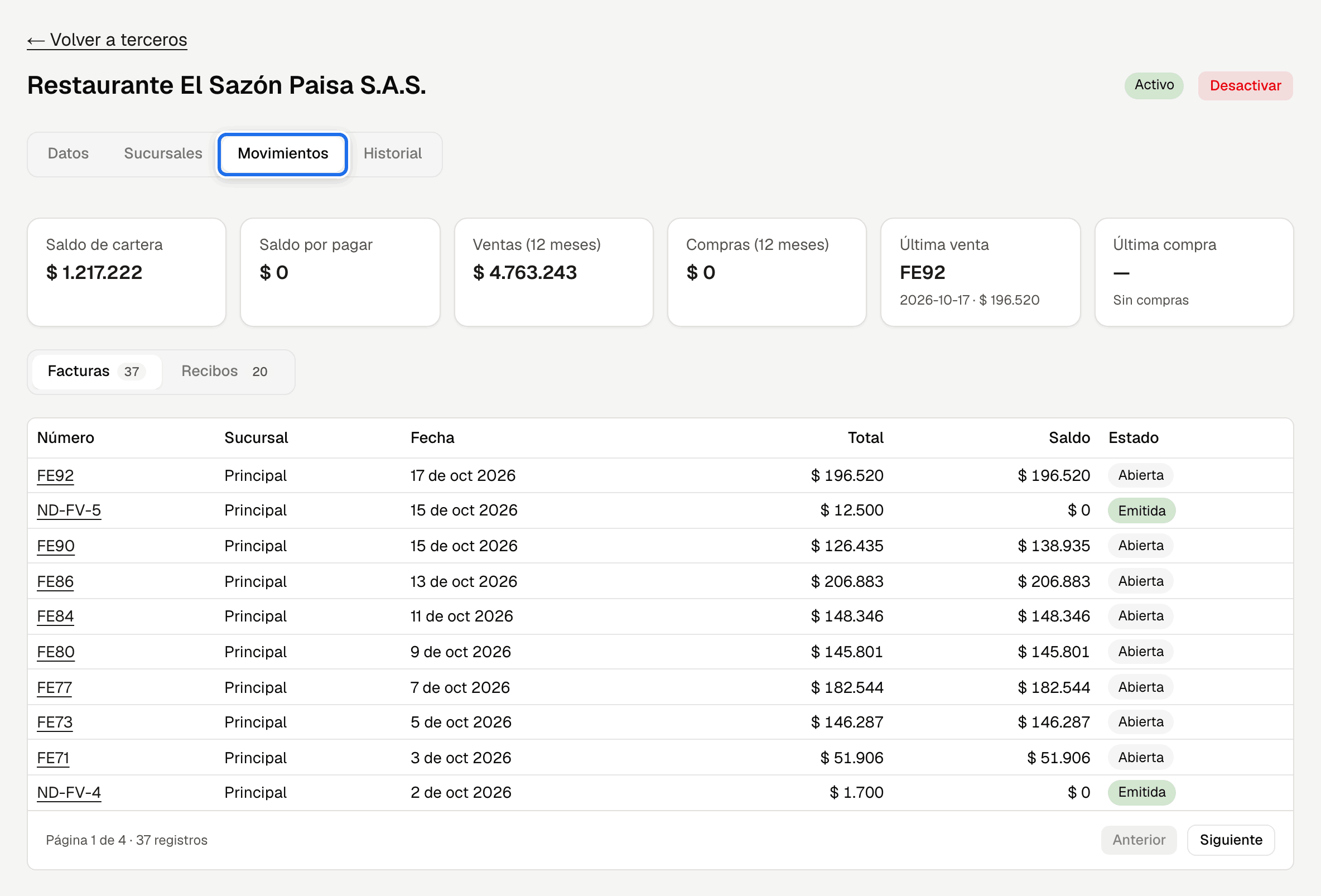
La tercera pestaña de la ficha responde «¿qué he hecho con este tercero?» sin salir de ella ni ir a buscar en cada pantalla. Arriba, seis cifras (una más si el cliente tiene algo a favor, y otra si el proveedor le debe algo a la empresa); abajo, una pestaña por cada tipo de documento que ese tercero tenga.
También se llega aquí desde Ventas → Facturas: el nombre del cliente en la columna Tercero / sucursal abre esta ficha.
General o por sucursal
Si el tercero tiene dos o más sucursales, arriba de las cifras aparece el selector Sucursal, que arranca en General (todas las sucursales).
- Pulse el selector Sucursal y escriba parte del nombre de la sucursal (no importan las tildes ni las mayúsculas).
- Elíjala en la lista. Las sucursales inactivas también aparecen, marcadas (inactiva): sus documentos siguen siendo historia del tercero.
- Las cifras, el número de cada pestaña y las filas de cada tabla pasan a ser solo de esa sucursal, y la tabla vuelve a la primera página.
- Para volver a verlo todo, elija General (todas las sucursales).
Con una sucursal elegida no aparecen las pestañas de lo que es del tercero y no de una sede suya: Lotes transportados, Canastas acondicionadas (Planta) y Liquidaciones PV (Carnicería). Vuelva a General para verlas. Con una sola sucursal el selector no se muestra: lo general y lo de esa sucursal son lo mismo.
Las cifras
| Cifra | Qué dice |
|---|---|
| Saldo de cartera | Lo que el tercero le debe: suma de las facturas abiertas. |
| Saldo por pagar | Lo que usted le debe: suma de las compras abiertas. |
| Ventas (12 meses) | Ventas netas del último año: facturas y ventas POS, menos notas crédito, más notas débito. |
| Compras (12 meses) | Compras netas del último año, con la misma regla: las notas crédito de compra restan. |
| Última venta | Número, fecha y valor de la factura o venta POS más reciente. Nunca una nota. |
| Última compra | Número, fecha y valor de la compra más reciente. Nunca una nota. |
| A favor del cliente | Solo aparece si hay algo: lo que la empresa tiene del cliente, sus saldos a favor (lo que le dejaron notas crédito que acreditaron más de lo que la factura debía) más sus anticipos vigentes a órdenes. Debajo, cuánto es saldo a favor y, si usted tiene Registrar devoluciones de dinero o Aprobar devoluciones de dinero y hay saldo a favor, el enlace Devolver dinero, que abre Nueva devolución con este cliente (Devoluciones de dinero). No resta del Saldo de cartera: son cuentas distintas. |
| A favor de la empresa | Solo aparece si hay algo: lo que el proveedor le debe a la empresa, la suma de sus saldos a favor del proveedor disponibles (lo que dejaron notas crédito de compra que acreditaron más de lo que la compra debía, y los anticipos de órdenes de compra canceladas o de compras rechazadas). Debajo dice Saldo a favor del proveedor y, si usted tiene Registrar reintegros de proveedores, el enlace Nuevo reintegro, que abre Nuevo reintegro de proveedor con este proveedor (Reintegros de proveedores). No resta del Saldo por pagar: se cruza en un egreso o se cobra con un reintegro. |
Las cifras son información de cartera y de ventas: el sistema solo se las entrega a quien tiene Gestionar terceros —el permiso que abre esta ficha— o Ver facturas.
Los documentos anulados no suman en ninguna de ellas —ni en los saldos ni en los acumulados— y una factura anulada tampoco puede figurar como Última venta. Tampoco figura una venta que sus notas crédito cancelaron por completo (la que en Consultar facturas sale como Anulada por NC): Última venta muestra entonces la venta anterior. Cuando una compra quedó anulada por una nota crédito por su total, salen las dos: la compra y la nota que la canceló, porque en conjunto esa operación no ocurrió. En Compras (12 meses) eso vale si las dos caen dentro de los 12 meses: si la compra es de antes y la nota cae dentro, la nota resta —igual que en el reporte Compras por fecha de ese rango, y igual que la nota de una venta anterior resta en Ventas (12 meses)—.
Las notas crédito restan. Ventas (12 meses) y Compras (12 meses) son el neto
del período: las facturas y las notas débito suman, y las notas crédito —las
devoluciones— se descuentan. Es la misma cuenta del reporte Ventas netas por día
(ventas − notas crédito + notas débito), así que un cliente que devolvió todo lo que
compró queda en cero, no como el que más compra. Si devolvió $ 400.000 de una compra de
$ 1.000.000, el acumulado muestra $ 600.000, no $ 1.400.000.
Para el detalle movimiento a movimiento, con fechas, saldo corrido y PDF, use Reportes → Reportes PDF / Excel, grupo Cartera, tarjeta Estado de cuenta (cliente) —o Estado de cuenta (proveedor), en Cuentas por pagar—. Estas cifras son un vistazo, no un documento.
Las tablas
La pestaña Saldos a favor (aparece con Ver facturas) lista cada saldo con su Origen —la nota crédito que lo dejó, o el recibo del anticipo de una orden de venta que se canceló—, su Factura u orden, la fecha, el valor, lo usado, lo disponible y el estado (Disponible, Usado o Anulado); el origen abre su ficha. En la de la nota se ve en qué se usó el saldo (Notas de venta · Órdenes y precuentas). Un saldo Anulado es el de un anticipo cuyo recibo se anuló por error. Los saldos a favor en sí no son reservados: la venta y el recibo los consultan para cualquier usuario que venda o cobre, para ofrecerle la casilla Aplicar saldo a favor (Referencia de permisos).
La pestaña Devoluciones de dinero (con Ver devoluciones de dinero) lista el dinero que se le devolvió al cliente: número, fecha, valor, formas de pago y estado (Pendiente de aprobación, Aprobada, Rechazada o Anulada); el número abre la ficha de la devolución (Devoluciones de dinero).
Lo que un proveedor le debe a la empresa no tiene pestaña propia: el total está en la cifra A favor de la empresa, cada saldo con su origen, lo usado y lo disponible en el reporte Saldos a favor de proveedores, y lo que el proveedor ya devolvió en Compras → Reintegros de proveedores, filtrando por el proveedor (Reintegros de proveedores).
Cada pestaña es una tabla paginada de 10 filas. El número de cada fila es un enlace al documento, salvo en Gastos y en Programaciones (módulo Planta): ninguno de los dos tiene ficha propia.
| Pestaña | Qué lista | Permiso |
|---|---|---|
| Facturas | Facturas, ventas POS, remisiones y sus notas crédito y débito emitidas a cualquier sucursal del tercero (o a la elegida en Sucursal), con su saldo y su estado. Una factura con saldo que ya pasó su vencimiento dice Vencida · N días en rojo: son las que bloquean el crédito del cliente (Estados de una factura). Las notas no tienen pestaña propia. | Ver facturas |
| Recibos | Recibos de caja recibidos de él. | Ver recibos de caja |
| Compras | Compras, documentos soporte y sus notas crédito y débito registrados a su nombre, con su saldo. Como en Facturas, las notas de compra no tienen pestaña propia. | Ver compras |
| Egresos | Comprobantes de egreso con los que se le pagó. | Ver comprobantes de egreso |
| Gastos | Gastos registrados a su nombre, incluidos los anulados. | Ver gastos |
| Órdenes | Órdenes de venta y de compra suyas. | Ver órdenes |
Cada pestaña es el listado de esa pantalla metido en la ficha, así que exige su permiso de consulta: la pestaña que el rol no puede ver sencillamente no aparece. Aunque usted haya creado algunos de esos documentos, sin el permiso no verá la pestaña.
Con el módulo Planta activo aparecen además:
| Pestaña | Qué lista | Permiso |
|---|---|---|
| Despachos | Despachos que salieron hacia una sucursal suya. | Ver despachos o Gestionar despachos |
| Programaciones | Programaciones de desposte abiertas contra una sucursal suya. | Ver lotes y programaciones |
| Lotes transportados | Lotes en los que el tercero figura como transportador. | Ver lotes y programaciones |
| Canastas acondicionadas | Canastas que el tercero acondicionó. | Ver lotes y programaciones |
Con el módulo Carnicería activo aparece Liquidaciones PV (Ver liquidaciones PV): las liquidaciones de punto de venta en las que ese tercero es el proveedor.
Solo aparecen las pestañas que tienen filas, y el número al lado del nombre dice cuántas. Un cliente que solo compra suele ver tres: Facturas (con sus notas dentro), Recibos y Órdenes. Un proveedor no verá «Despachos» y un cliente no verá «Liquidaciones PV». Si el tercero no tiene nada todavía, la pestaña dice «Este tercero todavía no tiene movimientos registrados»; con una sucursal elegida que no tiene nada, «Esta sucursal todavía no tiene movimientos registrados». Tampoco verá una pestaña cuyo permiso no tenga: quien no puede entrar a Compras tampoco ve la pestaña Compras. Si el tercero sí tiene documentos pero su rol no puede ver ninguna de esas pestañas, la pantalla dice «No tiene permiso para ver los documentos de este tercero» (o «…de esta sucursal»).
| Mensaje | Qué hacer |
|---|---|
| Este tercero todavía no tiene movimientos registrados. | No hay nada a su nombre. Es lo normal en un tercero recién creado. |
| Esta sucursal todavía no tiene movimientos registrados. | La sucursal elegida en Sucursal no tiene documentos. Elija otra o vuelva a General (todas las sucursales). |
| No tiene permiso para ver los documentos de este tercero. / No tiene permiso para ver los documentos de esta sucursal. | El tercero (o la sucursal elegida) sí tiene documentos —las cifras de arriba lo muestran—, pero su rol no tiene el permiso de consulta de ninguna de las pestañas. Pida al administrador el permiso de la pestaña que necesita (vea la tabla de pestañas de arriba). |
| No se pudieron cargar los movimientos. | No se pudo mostrar la información. Recargue la página; si persiste, avise a soporte. |
| No se pudo cargar. (dentro de una tabla) | Falló ese listado en concreto. Cambie de pestaña y vuelva, o recargue. |
Historial
Permiso: Ver auditoría del sistema. Sin él la pestaña no aparece.
La cuarta pestaña de la ficha responde «¿quién cambió esto?»: quién le subió el cupo al cliente, quién lo bloqueó, quién le cambió el correo de facturación a una sucursal. Lista los cambios de ese tercero del más reciente al más antiguo, cada uno con su fecha y hora, quién lo hizo y, campo por campo, el valor de antes tachado y el nuevo al lado.
- Abra la ficha del tercero (Catálogo → Terceros, seleccione su nombre).
- Pulse la pestaña Historial.
- Lea el cambio: el nombre del hecho, la fecha, el usuario y los campos que cambiaron.
| Hecho | Cuándo sale | Qué trae |
|---|---|---|
| Tercero creado | Al crear el tercero, en Nuevo tercero, con Crear rápido desde un documento o al importarlo desde Excel. | Todo con lo que nació: identificación, nombre, datos fiscales, crédito, roles y, por cada sucursal, Sucursal Principal (o el nombre que tenga) con sus datos. |
| Tercero modificado | Al pulsar Guardar cambios en Datos con algo distinto, y al Activar o Desactivar el tercero. | Solo lo que cambió: Cupo de crédito, Crédito bloqueado, Plazo (días), Días de gracia, Es cliente, Es proveedor, Activo, la identificación, el nombre o los datos fiscales. |
| Cambio en una sucursal de un tercero | Al Agregar, Guardar, Activar o Desactivar una sucursal en Sucursales. En la columna Documento de la auditoría sale como Carnes del Sur · sucursal Principal. | Solo lo que cambió de esa sucursal: Dirección, Municipio (DANE), Teléfono, Correo, Lista de venta, Lista de compra o Activo. Al agregarla, todo con lo que nació. |
- Las listas de precios y los datos fiscales salen por su nombre, el que tenían ese día.
- Guardar sin cambiar nada no deja ningún renglón, y lo que el sistema rechazó tampoco.
- Un tercero que vino con el sistema (como el Consumidor final) y que nadie ha cambiado muestra «Sin hechos registrados para este documento.».
- La pestaña muestra los 100 cambios más recientes. Para uno más antiguo, o para ver los cambios de varios terceros a la vez, use Configuración → Auditoría con el área Catálogo (Auditoría).
| Mensaje | Qué hacer |
|---|---|
| Sin hechos registrados para este documento. | El tercero no tiene cambios registrados. Pasa con los terceros que vienen con el sistema, como el Consumidor final: todo tercero creado en Nuevo tercero, con Crear rápido o importado tiene al menos Tercero creado. |
| No se pudo cargar el historial. | Recargue la página; si persiste, avise a soporte. |
Relacionado
- Crédito y autorización · Listas de precios
- Importar terceros desde Excel: muchos clientes y proveedores de una vez.
- Estado de cuenta del tercero — el detalle movimiento a movimiento que Movimientos resume.