Consultar facturas
Para quién: cualquiera que necesite encontrar, reimprimir o revisar una venta. Ruta: Ventas → Facturas Permisos: Ver facturas para el listado y para abrir cualquier factura; Reimprimir facturas para volver a imprimir. Quien hizo la factura abre siempre la suya —ficha, PDF y tiquete— aunque no tenga Ver facturas, pero no llega al listado ni a Navegar por consecutivo: la ve en la pantalla que aparece al guardarla (o desde el recibo que la cobra) y, después, no tiene cómo buscarla.
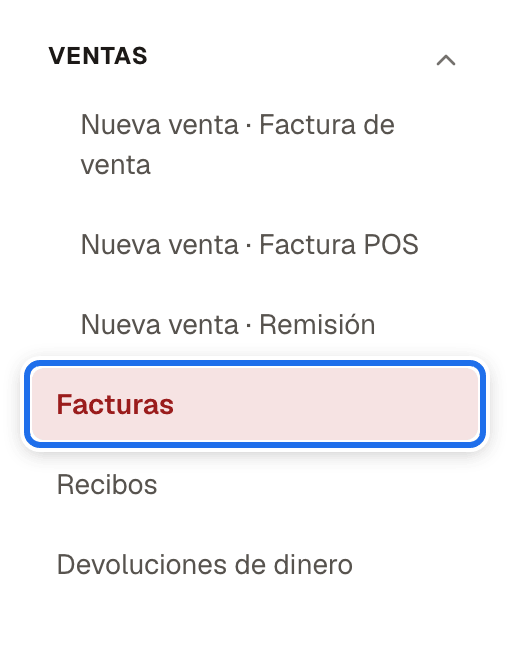
Buscar una factura
Los filtros se combinan entre sí; Limpiar filtros los quita todos (el orden de la tabla se conserva). Con Crear facturas, el botón Nueva factura del listado abre una venta del primer tipo de venta activo, y el botón Nueva venta de la ficha abre una del mismo tipo de la factura que está viendo (Crear una venta).
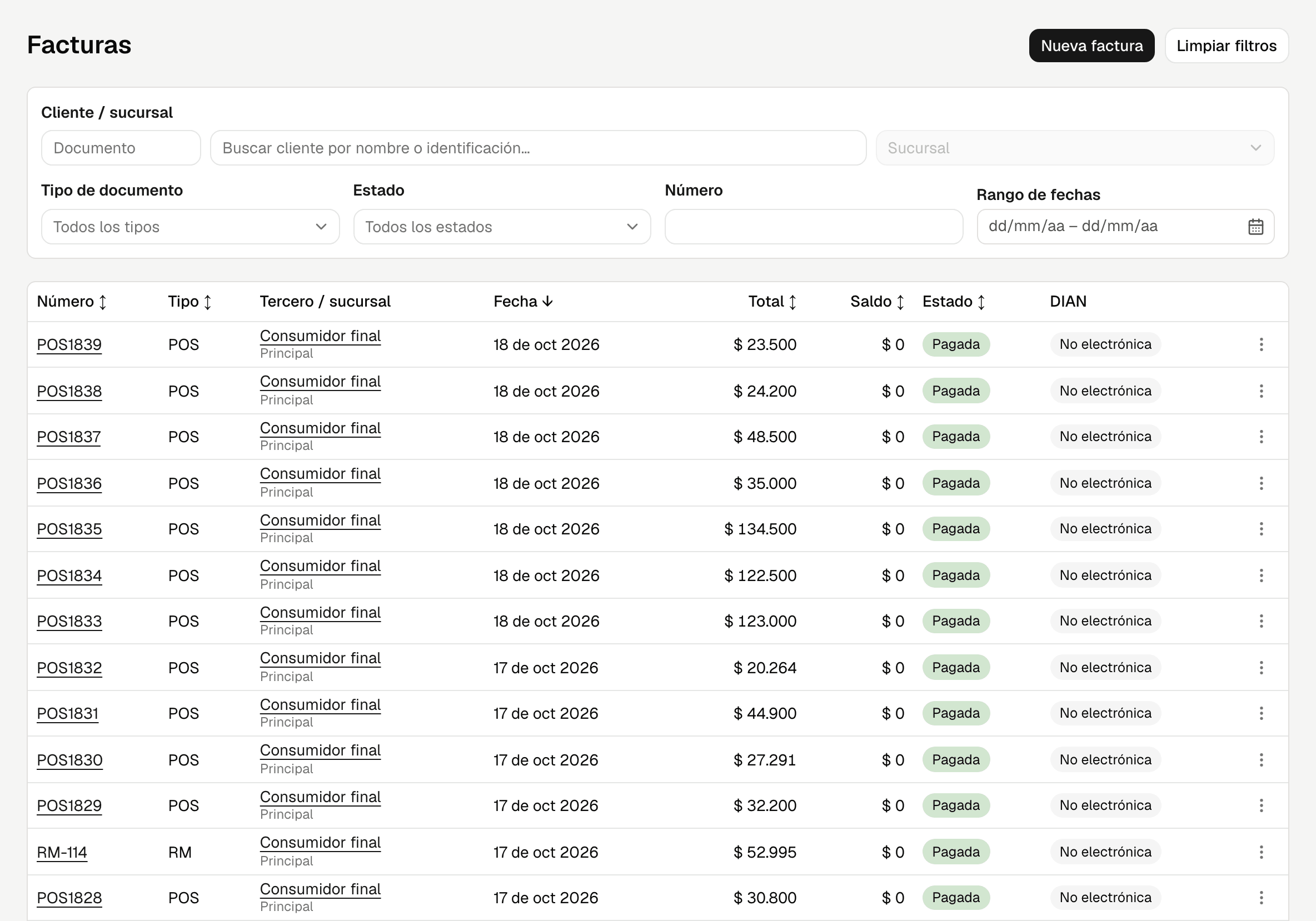
| Filtro | Qué escribir o elegir |
|---|---|
| Cliente / sucursal | Busque el cliente y elija la sucursal. |
| Tipo de documento | Un tipo de venta o de nota de venta (Factura de venta, Factura POS, Nota crédito…) o Todos los tipos. Los tipos de compra no aparecen: sus documentos están en Consultar y aprobar compras. |
| Estado | Abierta (incluye vencidas), Vencida, Pagada, Pagada · con NC o Anulada por NC: los mismos estados que muestra la columna Estado (ver la tabla de estados más abajo). Abierta (incluye vencidas) trae todo lo que tiene saldo, vencido o no; Vencida trae solo las que ya pasaron su fecha de vencimiento. Son estados de cobro, así que con cualquiera de ellos las notas crédito y débito salen de la lista (una nota no se cobra; su columna dice Emitida). Para ver las notas, deje Estado en blanco o elija su tipo. |
| Número | El número tal como sale en pantalla, en el tiquete o en el PDF, con o sin prefijo y sin importar mayúsculas: FE1234, fe1234 o 1234. También sirve una parte: 34 trae todas las facturas cuyo consecutivo contiene 34; FE12 trae las de esa numeración que empiezan así; FE solo, todas las de ese prefijo. Las notas se buscan igual, con el código de su tipo delante: NC-FV-12 o nc-fv12. |
| Rango de fechas | Fecha de emisión desde / hasta. |
Si el número no aparece, recuerde que con el prefijo los dígitos son el comienzo del consecutivo:
FE34busca los deFEque empiezan por 34 y no encuentraFE1234. Escriba34solo o el número completo, y revise que no haya otro filtro activo (tipo, estado o fechas) que lo deje por fuera.
Las columnas del listado
| Columna | Qué muestra |
|---|---|
| Número | El número de la factura o de la nota. Pulse el número para abrir la ficha. |
| Tipo | El código del tipo de documento (FV, NC…). |
| Tercero / sucursal | El cliente y, debajo, la sucursal. Con Gestionar terceros, el nombre del cliente es un enlace que abre su ficha (Terceros), donde están su crédito y todos sus movimientos; sin ese permiso, el nombre se ve como texto. |
| Fecha | La fecha de emisión. |
| Total · Saldo | El valor del documento y lo que queda por cobrar. |
| Estado | El estado de cobro (ver Estados de una factura); en una nota, Emitida (en verde): una nota no se cobra ni se anula; si quedó mal, se corrige con otra nota. |
| DIAN | El estado electrónico: No electrónica, Pendiente DIAN, En proceso DIAN, Aceptada DIAN, Rechazada DIAN, Envío fallido o Por verificar DIAN. Es la forma más rápida de ver qué facturas siguen sin aceptar (ver La tarjeta «Factura electrónica»). |
| ⋮ | Ver tiquete y PDF. |
Al abrir la lista, las facturas más recientes aparecen primero por Fecha. Si varias tienen la misma fecha de emisión, se ordenan por hora de creación: la última que se creó queda arriba.
Pulse el encabezado de Número, Tipo, Fecha, Total, Saldo o Estado para ordenar por esa columna. Dos de ellas no ordenan por el texto que muestran:
- Estado separa las facturas abiertas de las saldadas, pero dentro de cada grupo deja mezclado lo que pinta la celda: Pagada, Pagada · con NC, Anulada por NC y las notas (Emitida). Para ver un estado en particular, use el filtro Estado.
- Tipo agrupa los documentos del mismo tipo, en el orden en que se crearon los tipos, no por orden alfabético del código. Para ver un solo tipo, use el filtro Tipo de documento.
Qué muestra la ficha
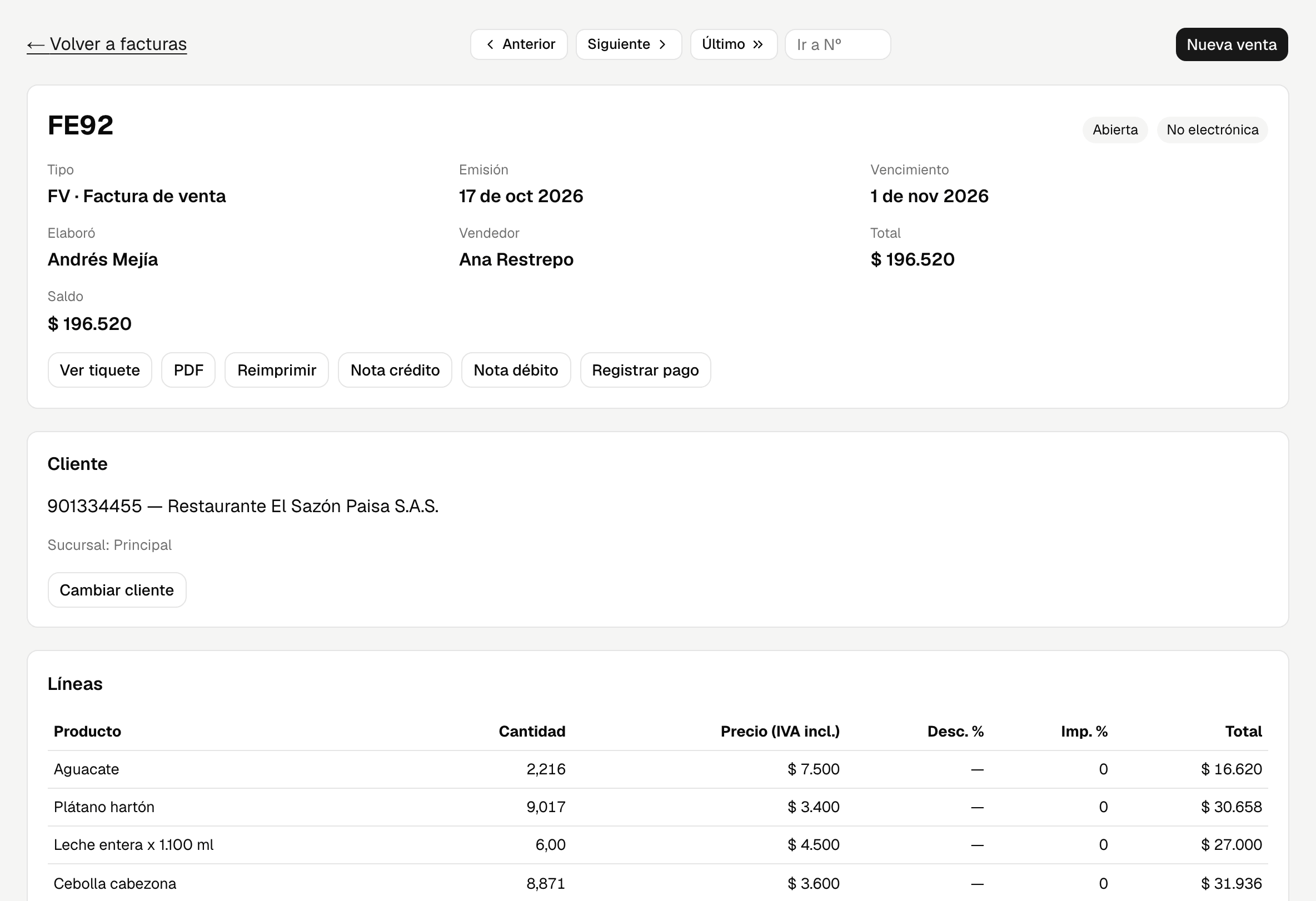
Abra una fila para ver:
- tipo —su código y su nombre («FV · Factura de venta», «RM · Remisión»)—, emisión, vencimiento, total y saldo; una venta de mostrador cobrada en efectivo con redondeo trae además Redondeo y A pagar (Redondear el efectivo a);
- Elaboró: el usuario que emitió el documento. Es el mismo dato que imprime el tiquete («cajero: …»). Y Vendedor: el que se eligió en la venta o, si se dejó — Vendedor por defecto —, el vendedor por defecto de la empresa (viene creado con el nombre Sin vendedor), así que en una venta siempre aparece. Una nota lleva el vendedor de su factura;
- CUFE, en la cabecera, cuando la factura electrónica ya lo tiene;
- Líneas: producto, cantidad, Precio (IVA incl.) —el precio por unidad con IVA, como se escribió en la venta—, Desc. % (un guion si la línea no tuvo descuento), Imp. % (en una línea de impoconsumo, con INC delante) y total de la línea; si la venta tiene impoconsumo, la cabecera trae además IVA e INC antes del Total;
- pagos de la venta;
- Notas asociadas: las notas crédito/débito, con su número (
NC-FV-1) y enlace al documento; - Recibos asociados: los recibos de caja que abonaron la factura, con el
número (
RC-FV-3, con el código del tipo de la factura: Número del recibo), la fecha, cuánto de ese recibo se aplicó a esta factura (un recibo puede repartirse entre varias) y su Estado (Activo o Anulado). Los recibos anulados siguen en la lista con el valor que tenían aplicado, pero ya no abonan: mire la columna Estado antes de sumar. El número enlaza al recibo. Este bloque solo lo ve quien tiene Ver recibos de caja, Crear recibos de caja o Crear recibos con autorización: ver la factura no basta para ver sus recibos. Con los de crear recibos, el bloque lista todos los recibos de la factura —también los que registraron otros cajeros—, para que se vea quién la abonó; pero sin Ver recibos de caja solo se abren los suyos: el de otro responde «No se pudo cargar el recibo.»; - la tarjeta Factura electrónica, con el estado electrónico, el último intento de envío y el resultado del último correo al cliente (ver abajo);
- el bloque Saldo a favor, si una nota crédito de la factura dejó saldo a favor del cliente (ver abajo).
En una factura Aceptada DIAN, el cliente —nombre, identificación y sucursal— y el producto de cada línea salen en la ficha, el PDF y el tiquete como la DIAN los aceptó: corregir después el tercero o el producto no cambia lo que muestra la factura. Una factura que todavía no está aceptada, o que no va a la DIAN, muestra los datos de hoy del tercero y de los productos (Qué pasa con los documentos al corregir el tercero).
El bloque «Saldo a favor»
Aparece en la ficha de una factura cuando alguna de sus notas crédito acreditó más de lo que la factura debía, y en la ficha de esa nota (Notas de venta). Por cada saldo muestra la nota que lo dejó, su Valor, lo usado, lo disponible y su estado (Disponible, Usado o Anulado), y una tabla de usos:
| Uso | Qué es |
|---|---|
| Cruce en venta | Una venta POS que se pagó con ese saldo (casilla Aplicar saldo a favor). |
| Cruce en recibo | Un recibo de caja que se pagó con ese saldo, incluido el recibo automático de una factura a crédito que marcó Aplicar saldo a favor: el enlace lleva a ese recibo, no a la factura. |
| Devolución de dinero | Una devolución de dinero que se lo entregó al cliente. |
| Aplicado a la factura al anular el recibo | Se anuló un recibo de la factura y ella absorbió ese saldo, que no se había usado: la factura vuelve a deber lo que el recibo le abonaba, menos el saldo (Anular un recibo). El enlace lleva al recibo anulado. |
Cada uso enlaza a su documento; uno marcado Liberado se deshizo —el recibo o la devolución se anuló o se rechazó, o la venta de un Cruce en venta se revirtió con una nota crédito por su total (Notas de venta)— y el saldo volvió al cliente. Con saldo disponible y Registrar devoluciones de dinero o Aprobar devoluciones de dinero, el botón Devolver dinero abre Nueva devolución con el cliente y ese saldo ya elegidos.
En la tarjeta Pagos, la forma de pago lleva al lado su referencia cuando se escribió al cobrar (Tarjeta · Ref. 123456, Referencia del pago). En una venta POS que se pagó con saldo a favor aparece la forma de pago Saldo a favor. Una factura a crédito no tiene tarjeta Pagos: lo que se cobró al emitirla —también el saldo a favor— está en su recibo automático (Recibos asociados).
La ficha de una nota crédito o débito es la misma, con dos diferencias: en lugar del saldo muestra Nota sobre con el número de la factura que corrige (es un enlace para volver a ella), y su estado es Emitida, no uno de cobro, porque una nota no se cobra (Notas de venta).
Estados de una factura
Una venta tiene cinco estados. El sistema los decide así, en este orden:
| Estado | Regla | Qué pasó |
|---|---|---|
| Vencida · N días (en rojo) | Queda saldo por cobrar y ya pasó la fecha de vencimiento. | El cliente no pagó a tiempo. N son los días que lleva vencida: una factura que vencía ayer dice Vencida · 1 día. Es la que explica, de un vistazo, por qué un cliente salió con el crédito bloqueado (ver el recuadro de abajo). |
| Abierta | Queda saldo por cobrar y la factura no ha vencido (o no tiene vencimiento). | Falta cobrar todo o parte. Una factura con un abono parcial sigue siendo Abierta (no existe un estado «Parcial»). El día del vencimiento todavía es Abierta; al día siguiente pasa a Vencida. |
| Pagada | Saldo cero y sin notas crédito. | Se cobró; el dinero entró por pagos de la venta o por recibos. |
| Pagada · con NC | Saldo cero y notas crédito por menos de lo cobrado: el total de la factura más sus notas débito. | Se cobró y tiene notas crédito por parte del valor. La nota rebaja primero lo que quedaba por cobrar; lo que acreditó por encima de ese saldo (toda la nota, si se emitió con la factura ya pagada) quedó como saldo a favor del cliente (bloque Saldo a favor de la ficha). |
| Anulada por NC | Saldo cero y notas crédito por todo lo cobrado —el total más sus notas débito— o más. | Las notas crédito cubren todo el valor, también lo que agregaron sus notas débito: la venta quedó revertida. Una factura con una nota débito vigente y una nota crédito solo por el total de la factura no está anulada: le falta acreditar el cargo de la nota débito. Si ya se había cobrado toda o una parte, ese dinero no se devolvió solo: quedó como saldo a favor del cliente, que se cruza en otra venta o recibo o se devuelve (Devoluciones de dinero). |
Vencida no es lo mismo que bloqueada. Vencida se cuenta desde el día siguiente a la fecha de vencimiento. El bloqueo de crédito, en cambio, espera además los días de gracia del cliente (o los de la empresa): un cliente con 5 días de gracia y una factura Vencida · 3 días todavía puede comprar a crédito; a partir del sexto día queda bloqueado. Cuando una venta a crédito sale bloqueada por facturas vencidas, filtre Estado → Vencida (o abra la pestaña Movimientos de su ficha) para ver cuáles son (Crédito y autorización).
El distintivo «· con NC» solo aparece con saldo cero. Una factura que todavía tiene saldo se muestra Abierta a secas aunque ya tenga notas crédito o débito encima (por ejemplo, total $ 30.000 con una nota crédito de $ 10.000 y una nota débito de $ 10.000). Para saber si tiene notas, abra la ficha: aparecen en Notas asociadas.
En ventas no existe el estado «Anulada». Una factura de venta no se anula directamente: se revierte con una nota crédito por su valor —con sus notas débito, si las tiene—, y entonces se ve como Anulada por NC, igual en la ficha, en el listado y en los reportes de ventas. Filtre por ese estado para listarlas.
Acciones disponibles según estado y permiso:
- Ver tiquete: muestra el tiquete en pantalla, sin imprimir. Es un botón de la ficha de la factura (y del menú ⋮ de cada fila, que también trae PDF). En la pantalla que aparece justo después de confirmar una venta no hace falta: el tiquete ya es esa pantalla, y sus botones son Nueva venta, PDF, Imprimir y Ver factura.
- Reimprimir: requiere Reimprimir facturas. Envía el tiquete a la impresora. El primer tiquete que sale de la factura es el original y los siguientes salen marcados COPIA: una venta POS gasta su original al imprimirse sola al guardar; una factura de venta lo saca la primera vez que pulsa Reimprimir. Si la impresora falla, el original no se gasta. No abre el cajón monedero: el cajón solo se abre al guardar una venta POS. En la pantalla que aparece justo después de confirmar una venta, el mismo botón se llama Imprimir. Los pasos están en Reimprimir una factura.
- PDF: se abre en otra pestaña del navegador, desde donde se imprime o se guarda. No pide Reimprimir facturas: es la forma de entregar impresa una factura de venta, que no se imprime sola (Entregar la factura al cliente). El documento A4 sale en el formato de impresión del tipo de documento (factura, cuenta de cobro o traslado). En el formato Factura, una factura electrónica lleva el CUFE y, a su lado, el código QR de la DIAN como imagen: el cliente lo escanea con el celular para consultar la factura en la DIAN. La cuenta de cobro lleva el NIT de la empresa, Vendedor y Elaboró; ni ella ni el traslado llevan CUFE/QR ni pie de resolución (Tipos de documento). El pie Numeración autorizada … Resolución sale solo cuando el documento tiene su propia resolución: una nota o un tipo sin resolución no lo trae.
- Nota crédito/débito: requiere Crear notas crédito/débito. Cada botón aparece solo si el tipo de la factura tiene esa nota activa: una venta POS no tiene Nota débito (si cobró de menos, vea Corregir una venta POS ya guardada), y si el administrador desactiva una nota, su botón desaparece (Notas de venta). La nota crédito no puede superar lo que queda por acreditar de la factura (su total más sus notas débito, menos las notas crédito anteriores). Si la factura ya fue cobrada, la nota se emite igual y deja saldo a favor del cliente; no anule el recibo (Notas de venta). Una factura Anulada por NC (también una POS) ya no ofrece Nota crédito: no le queda nada por acreditar.
- Registrar pago: atajo al flujo de cobro. Aparece solo en facturas a crédito no anuladas y con saldo mayor que cero, y requiere Crear recibos de caja o Crear recibos con autorización (con este, al guardar el recibo se pide la autorización de cartera, como siempre). Abre Recibos con el formulario de nuevo recibo ya apuntando a esta factura, para no tener que buscar cliente y factura a mano (Recibos de caja).
- Reintentar envío DIAN, Verificar envío, Reenviar de todas formas, Reenviar correo y Consultar estado en DIAN: requieren Reintentar envío electrónico y viven en la tarjeta Factura electrónica (ver abajo).
- Cambiar cliente: corrige un error de digitación en el cliente de una factura emitida. Requiere Cambiar cliente de factura y solo aparece cuando la factura aún puede corregirse (ver abajo).
- Reasignar pagos: corrige las formas de pago con las que se guardó la venta. Requiere Reasignar formas de pago y solo aparece si la factura tiene pagos y la caja de esa venta sigue abierta (ver abajo).
Las dos correcciones, además de su permiso, exigen poder abrir la ficha: Ver facturas, o ser quien registró la factura. Con el permiso de la corrección pero sin ninguna de las dos cosas, el sistema no deja corregir la factura de otra persona.
Reimprimir una factura
Requiere Ver facturas, para buscarla, y Reimprimir facturas, para el botón.
- Abra Ventas → Facturas.
- Busque la factura: escriba su número en Número (
FE1234, o solo1234), o elija el cliente en Cliente / sucursal y la fecha en Rango de fechas (Buscar una factura). - Pulse el número de la factura en la columna Número: se abre su ficha.
- Pulse Reimprimir, arriba en la ficha. El tiquete sale en la impresora asignada a su usuario y aparece «Enviado a la impresora.». Si la factura ya había sacado su original, este sale marcado COPIA.
- Si no sale, lea el aviso: por ejemplo «No tiene una impresora asignada: el documento se guardó, pero no se imprimió. Pida que le asignen una en Configuración → Usuarios.» o «No se pudo imprimir el tiquete.». Pida que revisen la impresora, o entregue el PDF.
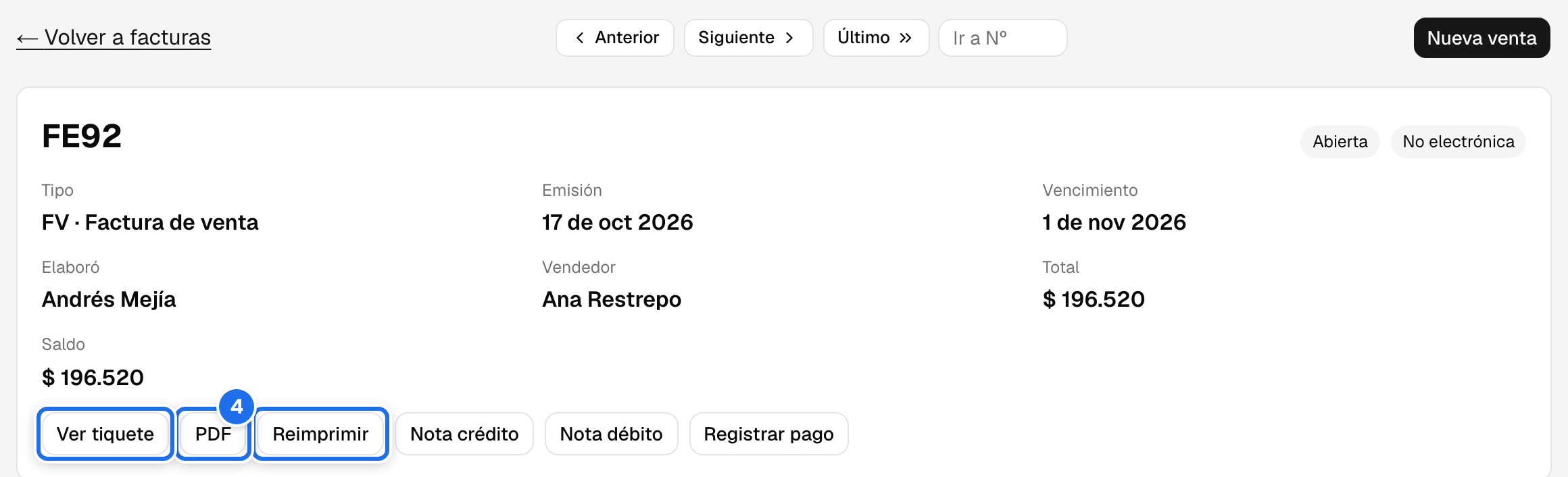
Para entregarla en hoja, pulse PDF en lugar de Reimprimir: se abre en otra pestaña, desde donde se imprime, y no pide Reimprimir facturas. Para solo mirar el tiquete, sin imprimir, use Ver tiquete.
La tarjeta «Factura electrónica»
Aparece en toda factura de un tipo de documento que se reporte a la DIAN. Muestra:
-
el estado (Pendiente DIAN · En proceso DIAN · Aceptada DIAN · Rechazada DIAN · Envío fallido · Por verificar DIAN). En En proceso DIAN dice además desde cuándo («En proceso desde hace 12 minutos») y, si ya lleva más de diez minutos, la marca Atascado;
-
solo el último intento de envío («Intento N · …», con el error si lo hubo), o «Sin envíos registrados.». Un intento «enviado, sin respuesta confirmada» es el que deja la factura Por verificar DIAN;
-
el último correo al cliente, cuando se pidió alguno:
Línea Qué significa «Correo: enviado al proveedor el … a …» El proveedor de facturación electrónica recibió el correo para enviarlo, a esas direcciones. No confirma que llegó a la bandeja del cliente: si el cliente no lo ve, que revise el correo no deseado. «Correo: falló el … — …» No se pudo enviar; después del guion va el motivo. Corrija lo que diga (casi siempre el correo de la sucursal) y pulse Reenviar correo. «Correo: en cola desde …» Se pidió y todavía no tiene resultado: si el proveedor no responde, el sistema lo intenta varias veces durante unos veinte minutos.
El CUFE, cuando existe, no va en esta tarjeta sino en la cabecera de la ficha.
| Estado | Qué significa |
|---|---|
| Pendiente DIAN | Espera su envío; sale en unos minutos. |
| En proceso DIAN | Se está enviando. Mientras dure no se puede reintentar. |
| Aceptada DIAN | La DIAN la aceptó: tiene CUFE y su código QR. |
| Envío fallido | El último intento no llegó al proveedor (sin conexión, falta un dato de configuración, la clave de conexión ya no sirve). Se puede reintentar. |
| Por verificar DIAN | Se envió y no se sabe si la DIAN la recibió. No se reenvía sola: se verifica. |
| Rechazada DIAN | La DIAN la rechazó: hay que corregir el dato y reintentar. |
Con el permiso Reintentar envío electrónico la tarjeta ofrece los botones que correspondan al estado:
| Botón | Cuándo aparece | Qué hace |
|---|---|---|
| Reintentar envío DIAN | Pendiente DIAN, Envío fallido o Rechazada DIAN, sin CUFE. No aparece mientras la factura está En proceso DIAN. | Vuelve a enviar la factura a la DIAN. Aviso: «El documento quedó pendiente de envío.» Si un intento anterior dejó CUFE —un rechazo puede traerlo—, primero le pregunta a la DIAN: si ya la tiene aceptada, la deja Aceptada DIAN sin reenviarla; si responde que no es válida, la reenvía; si contesta sin decir si es válida, no la reenvía. |
| Verificar envío | En proceso DIAN con la marca Atascado, Por verificar DIAN, una factura fallida o rechazada que ya tiene CUFE, o una pendiente, fallida o rechazada que quedó para verificar porque un intento anterior le dejó CUFE (Para verificar). | Averigua con la DIAN qué pasó con el último envío y lo dice debajo del estado (Verificar envío). Si la DIAN la tenía, la factura queda Aceptada DIAN. |
| Reenviar de todas formas | Por verificar DIAN, sin CUFE. | La vuelve a enviar aunque el envío anterior pudo haber llegado. Pide confirmación y un motivo, que queda en la auditoría (Reenviar de todas formas). Úselo solo si soporte confirmó que no llegó. |
| Reenviar correo | Solo con la factura aceptada (y por tanto con CUFE), y nunca en una venta del cliente de mostrador: esa no se envía por correo. | Le vuelve a enviar al cliente el correo con la factura electrónica, a los correos de su sucursal. Aviso: «Correo solicitado. En unos minutos verá el resultado en esta tarjeta.» |
| Consultar estado en DIAN | Solo con CUFE. | Consulta qué tiene registrado la DIAN para ese documento y lo muestra ahí mismo, sin cambiar nada. |
El envío puede tardar unos minutos. El aviso confirma que el reintento o el correo quedaron en camino, no que ya llegaron: vuelva en unos minutos si necesita confirmar. El resultado del correo aparece en la línea «Correo:» de la tarjeta.
Si la facturación electrónica no está configurada, el reintento no hace nada. Reintentar envío DIAN responde igual «El documento quedó pendiente de envío.», pero no se hace ningún intento: la tarjeta sigue sin envíos nuevos y la factura queda Pendiente DIAN (si estaba en Envío fallido o Rechazada DIAN, pasa a Pendiente DIAN). La ficha no avisa que falta esa configuración; sí lo dice Electrónica pendiente. No pasa nada malo: la factura espera. Cuando el administrador termine la configuración en Facturación electrónica, pulse otra vez Reintentar envío DIAN o reintente desde Electrónica pendiente.
Si se cae internet o la DIAN no responde
La venta no espera a la DIAN: se guarda primero y se envía después.
- La venta guardada vale. Tiene su número, descontó el inventario y quedó en la caja y en la cartera. Entréguele al cliente el tiquete o el PDF y siga vendiendo; no la repita ni le haga una nota crédito por esto.
- El sistema reintenta solo. Si el envío no alcanza a llegar al proveedor de facturación electrónica (por ejemplo, porque no hay internet), lo intenta hasta cinco veces, esperando entre un intento y otro 30 segundos, 1 minuto, 5 minutos y 15 minutos: unos veinte minutos en total. Si uno llega, la factura queda con la respuesta de la DIAN, sin que usted haga nada.
- Si ninguno llegó, la factura queda en Envío fallido y ya no se reintenta sola. Cuando vuelva la conexión, quien tiene Reintentar envío electrónico pulsa Reintentar envío DIAN en la tarjeta de la ficha, o Reintentar todas las pendientes en Reportes → Electrónica para enviar todas a la vez (Envíos electrónicos pendientes).
- Si el envío salió y no hubo respuesta, la factura queda Por verificar DIAN y no se reenvía, para no duplicarla ante la DIAN. Cada cinco minutos el sistema le pregunta solo a la DIAN por las que tienen CUFE; las demás se revisan con Verificar envío.
El resultado de Consultar estado en DIAN se pinta debajo del estado:
- La DIAN lo tiene como válido: el documento está radicado y aceptado.
- La DIAN lo tiene como no válido: debajo salen los mensajes de rechazo, uno por línea.
- El proveedor respondió sin veredicto: la consulta tuvo respuesta, pero sin decir si el documento es válido. Reintente más tarde o revise con soporte.
La consulta no cambia el estado guardado. Si la DIAN dice que la factura es válida y la ficha dice otra cosa, pulse Verificar envío: esa sí deja la factura aceptada. La consulta aparece en cuanto la factura tiene CUFE, cualquiera sea su estado. Una factura sin CUFE no se puede consultar, y Verificar envío no tiene con qué preguntarle a la DIAN: si quedó Por verificar DIAN, soporte puede buscarla con el proveedor antes de reenviarla.
Mensajes de estas acciones:
| Mensaje | Qué significa |
|---|---|
| «El envío a la DIAN de esta factura está en curso. Espere unos minutos y consulte el estado antes de reintentar.» | Hay un envío corriendo. Espere; si pasan más de diez minutos, aparece Verificar envío. |
| «No se sabe si la DIAN recibió el último envío: reintentarlo podría duplicar la factura. Use Verificar envío o pida a soporte que lo revise.» | La factura está Por verificar DIAN y no se pudo confirmar con la DIAN. Use Verificar envío; si no se resuelve, soporte. |
| «La DIAN respondió sin decir si la factura es válida: reintentarla podría duplicarla. Use Verificar envío en unos minutos o pida a soporte que la revise.» | Pulsó Reintentar envío DIAN en una factura con CUFE de un intento anterior y la DIAN contestó sin decir si la tiene como válida (por ejemplo, porque aún la está procesando). No se reenvió nada y la factura sigue como estaba. Pulse Verificar envío en unos minutos; si la respuesta no cambia, pida a soporte que la revise. |
| «Verificado con la DIAN: el documento ya estaba aceptado. No se reenvió.» | La DIAN ya la tenía: quedó Aceptada DIAN. |
| «La sucursal del cliente no tiene correo registrado…» | No hay a quién enviarle. Escriba el correo en la sucursal del cliente (Terceros) y vuelva a pulsar Reenviar correo. |
| «La venta es del cliente de mostrador: la factura electrónica no se envía por correo.» | La venta es del cliente de mostrador (el Consumidor final de la empresa), al que el sistema nunca le envía el correo. No escriba un correo en esa sucursal: no sirve. Si el cliente quiere su factura, entréguele el PDF o el tiquete. |
| «La DIAN aún no acepta esta factura…» | Pulsó Reenviar correo en una factura que tiene CUFE pero no está Aceptada: no hay documento aceptado que enviar. Use Verificar envío; si el envío sigue en curso, espere a que termine. |
| «El documento aún no tiene CUFE…» | La factura no tiene un CUFE guardado: no hay con qué consultarla ni nada que reenviar por correo; primero hay que lograr la aceptación. Que no tenga CUFE no prueba que la DIAN no la haya recibido: un envío que se interrumpió justo después de salir deja la factura Por verificar DIAN sin CUFE. En ese caso no la reenvíe: pida a soporte que la busque con el proveedor. (Una factura Rechazada DIAN, en Envío fallido o Por verificar DIAN puede tener o no CUFE; con CUFE sí se consulta y se revisa con Verificar envío.) |
| «No se pudo solicitar el correo. Intente de nuevo en unos minutos.» | El correo no quedó pedido. Vuelva a pulsar Reenviar correo en unos minutos. |
| «No se pudo consultar el estado en el proveedor electrónico…» / «No se pudo consultar a la DIAN en este momento…» | La consulta no obtuvo respuesta. Si pulsó Reintentar envío DIAN, la factura no se reenvió. Intente de nuevo en unos minutos. |
| «El proveedor de facturación electrónica no está configurado.» | Falta configurar la facturación electrónica: avise al administrador (Facturación electrónica). |
Cómo se ve el descuento en el tiquete, el PDF y la factura electrónica
Con el ejemplo de Crear una venta: un Detergente 1 kg de $ 11.900 (IVA 19 % incluido) con 10 % de descuento. La pantalla y el PDF muestran los precios con IVA; el tiquete, sin IVA. El PDF es el documento fiscal: imprime cada valor con sus centavos ($ 11.900,00), igual que la factura electrónica; la pantalla y el tiquete, sin ellos.
| Dónde | Cómo aparece el descuento |
|---|---|
| Ficha de la factura | En Líneas: Precio (IVA incl.) $ 11.900 y Desc. % 10. |
| Tiquete | En el renglón del producto, el valor de la línea sin IVA y antes del descuento ($ 10.000) y su IVA (19); debajo, la cantidad, el precio sin IVA y Desc 10 % (un descuento con decimales sale con ellos, hasta dos: Desc 2,5 %). Al pie: SUBTOTAL $ 10.000, DESCUENTO $ 1.000, IVA $ 1.710 y TOTAL $ 10.710. Un Descuento global ($) sale aparte, después del IVA, como DESC. GLOBAL; DESCUENTO lleva solo el de las líneas. El tiquete de una venta POS trae además el bloque impuestos, con la base ya rebajada ($ 9.000) y su IVA. |
| PDF, formato Factura | Columnas V. Unitario (con IVA: $ 11.900,00), Impuesto (19,00 %), Descuento (10,00 %) y Total de la línea, con el descuento y el IVA ($ 10.710,00). Al pie, SUBTOTAL ($ 10.000,00), DESCUENTO, IVA y TOTAL, como el tiquete pero con centavos; una venta de mostrador redondeada al cobrar añade REDONDEO y A PAGAR. Un Descuento global ($) sale aparte, después del IVA, como DESC. GLOBAL; DESCUENTO lleva solo el de las líneas. |
| PDF, formato Cuenta de cobro | Además, las columnas Subtotal ($ 10.000) y Descuento Pesos ($ 1.000) de cada línea. Un Descuento global ($) sale aparte, después del IVA, como DESC. GLOBAL, igual que en el formato Factura. |
| PDF, formato Traslado | Las columnas V. Unitario, Impuesto, Descuento y Total y el pie SUBTOTAL, DESCUENTO, IVA y TOTAL, como el formato Factura, pero sin fila DESC. GLOBAL: si la venta tiene Descuento global ($), va sumado dentro de DESCUENTO (El descuento global impreso). |
| Factura electrónica | Cada línea con descuento llega a la DIAN con el descuento en pesos ($ 1.000) sobre su valor sin IVA ($ 10.000). El valor de la línea queda en $ 9.000 y el IVA se calcula sobre él ($ 1.710). El Descuento global ($) no se envía a la DIAN: solo lo admiten los tipos sin resolución DIAN (Qué ventas admiten el descuento global), y la factura electrónica lleva únicamente los descuentos de las líneas. |
Cambiar el cliente de una factura
Si una factura se emitió al cliente equivocado, puede corregir únicamente el cliente — los productos, valores, pagos y el consecutivo no cambian. Los productos y valores no se editan nunca sobre una factura emitida: eso va por notas crédito/débito.
El botón Cambiar cliente está en la tarjeta Cliente del detalle y solo aparece cuando se cumplen todas las condiciones:
- la factura no tiene CUFE ni fue enviada a la DIAN (si está Pendiente DIAN sí se puede: saldrá ya corregida; si está en Envío fallido o Rechazada DIAN también, para corregir y reintentar; En proceso DIAN y Por verificar DIAN no, porque la DIAN pudo haberla recibido con el cliente actual);
- no tiene abonos (recibos de caja activos aplicados). La pantalla solo puede comprobarlo si su usuario ve recibos (Ver recibos de caja, Crear recibos de caja o Crear recibos con autorización): sin ninguno de ellos, el botón puede aparecer en una factura con abonos y el sistema lo rechaza al confirmar con «La factura tiene abonos aplicados…»;
- no tiene notas crédito ni débito asociadas;
- es una factura, no una nota: una nota crédito o débito toma el cliente de la factura que corrige y no se cambia por separado (en su ficha el botón no aparece);
- no está anulada;
- no se pagó con saldo a favor: ese saldo es del cliente actual, y pasarle la venta a otro dejaría el saldo usado en una cuenta ajena. El botón puede aparecer; el sistema lo rechaza al confirmar.
Si la factura tiene saldo por cobrar, el cliente nuevo no puede ser el de mostrador: al cliente de mostrador no se le vende a crédito, tampoco pasándole una factura.
El cliente nuevo no puede tener el crédito bloqueado si la factura todavía tiene saldo por cobrar: pasarle esa deuda sería darle crédito por la puerta de atrás. El sistema lo revisa al confirmar y lo rechaza (ver los mensajes abajo); desbloquéelo antes en su ficha (Terceros) o elija otro cliente. Solo se revisa el bloqueo: el cupo y las facturas vencidas del cliente nuevo no, porque la deuda ya existe y lo que se corrige es un error de digitación. Una venta sin saldo (una POS pagada completa) sí se puede pasar a un cliente bloqueado: no le deja nada a crédito. La revisión sigue la opción Aplicar política de crédito de la empresa: si está apagada, no se revisa. Pasos:
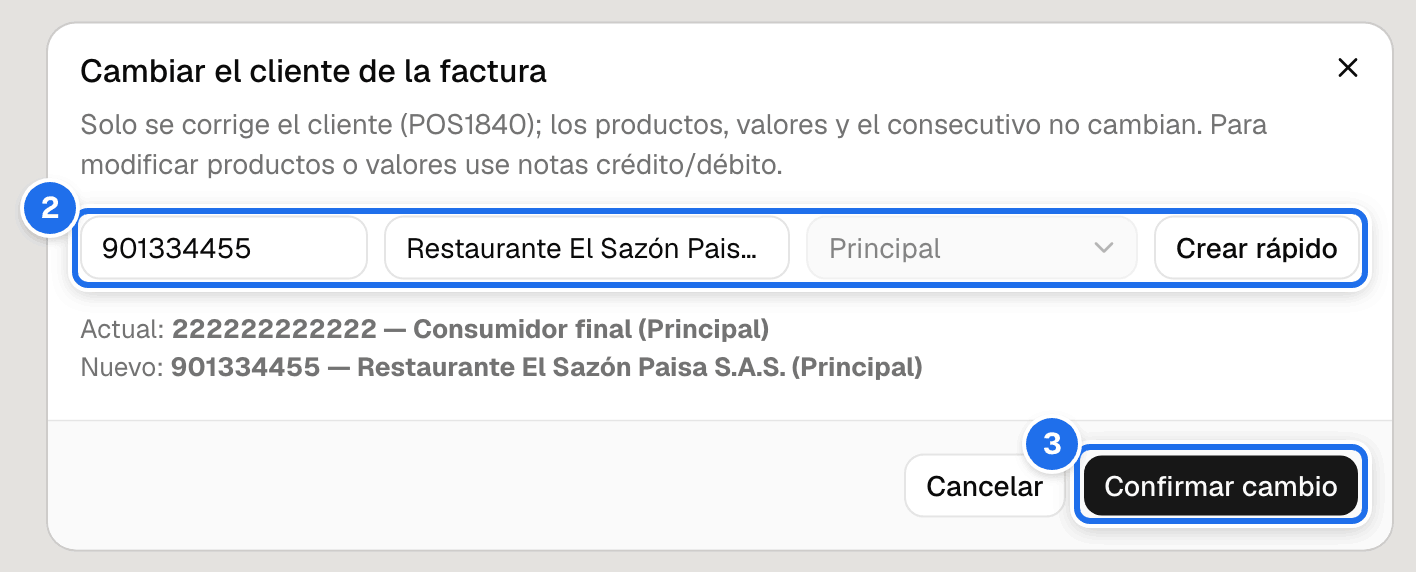
- Abra la factura y pulse Cambiar cliente en la tarjeta Cliente.
- Busque el cliente correcto por documento o nombre y elija la sucursal.
- Revise Actual y Nuevo, que muestra el diálogo, y pulse Confirmar cambio.
Al confirmar sale «Cliente de la factura actualizado.»: la factura conserva su número, sus líneas y su total, y su saldo pasa a la cartera del cliente nuevo (sale del Usado del anterior y entra al del nuevo).
Cada cambio queda registrado en la auditoría con el cliente anterior, el nuevo, el usuario y la hora.
Mensajes al intentar el cambio:
| Mensaje | Qué significa |
|---|---|
| «Cliente de la factura actualizado.» | Listo: la factura quedó a nombre del cliente nuevo. |
| «La factura ya fue enviada a la DIAN; corrija por nota crédito.» | Tiene CUFE o está en proceso, por verificar o aceptada. Anule con nota crédito y facture de nuevo. |
| «Una nota toma el cliente de su factura; no se cambia por aquí.» | Se intentó cambiar el cliente de una nota crédito o débito. Una nota no cambia de cliente. Si el cliente de la venta está mal y ella ya tiene notas, revierta la venta con una nota crédito por el total y facture de nuevo al cliente correcto. |
| «La factura tiene abonos aplicados…» | Hay recibos activos. Si el recibo se registró por error a esta factura, anúlelo (Recibos de caja) y vuelva a intentar; si el cliente de verdad pagó, el cambio no procede: corrija por nota crédito y facture de nuevo al cliente correcto. |
| «No se puede cambiar el cliente: la factura tiene saldos a favor derivados.» | La venta se pagó (en todo o en parte) con el saldo a favor del cliente actual. El cambio no procede: corrija por nota crédito y facture de nuevo al cliente correcto. |
| «La factura tiene notas crédito o débito asociadas…» | Ya hay notas colgando de la factura; el cambio directo no procede. |
| «La factura está anulada…» | Una factura anulada no se corrige: facture de nuevo. |
| «Cliente tiene el crédito bloqueado: la factura tiene saldo por cobrar y no se le puede pasar…» | El cliente elegido tiene el crédito bloqueado. Desbloquéelo en su ficha (Terceros) si de verdad es suyo, o elija otro cliente. El diálogo sigue abierto con lo elegido. |
| «El cliente de mostrador no compra a crédito: registre el pago completo o elija el cliente.» | Eligió al cliente de mostrador para una factura con saldo por cobrar. Elija al cliente real. |
| «Es el mismo cliente que ya tiene la factura.» | Eligió la misma sucursal actual; seleccione otra. |
| «La sucursal seleccionada no existe o está inactiva.» / «El tercero de la sucursal no es un cliente activo.» | El destino debe ser una sucursal activa de un cliente activo. |
Reasignar las formas de pago
Si el cajero marcó Efectivo y en realidad el cliente pagó con Tarjeta, la venta queda bien facturada pero el cuadre de caja no: el efectivo esperado sale inflado. Reasignar pagos corrige ese desglose sin tocar la factura: el total, el saldo, las líneas y el consecutivo quedan exactamente igual.
El botón Reasignar pagos está en la tarjeta Pagos del detalle y solo aparece si la factura tiene pagos registrados (las facturas a crédito no los tienen: ahí se corrige el recibo, no la factura) y la caja en la que se hizo la venta sigue abierta. Tampoco aparece en una venta que se pagó con saldo a favor: esa fila la administra el sistema (consumió un saldo del cliente) y no se reasigna; si hay que corregir las demás formas de pago de esa venta, documéntelo aparte.
Solo con la caja abierta. Solo se puede reasignar mientras la caja en la que se hizo la venta siga abierta: cuando esa caja se cierra, el botón deja de aparecer. Al cerrar, el comprobante Z queda congelado (Cuadres y comprobante Z); cambiar los pagos después dejaría el cuadre firmado sin corresponder con las ventas. Si ya cerró, la corrección se documenta aparte.
Pasos:
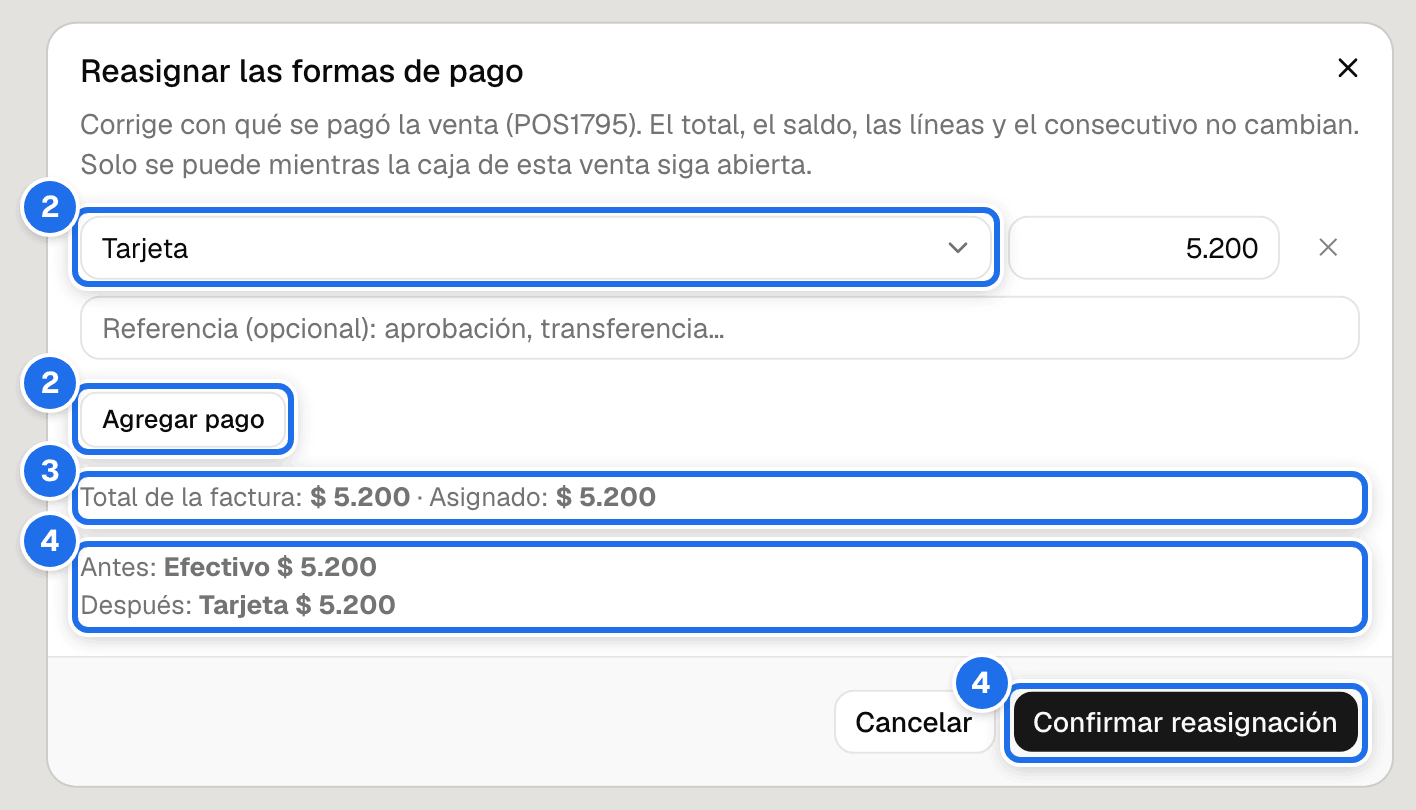
- Abra la factura y pulse Reasignar pagos en la tarjeta Pagos.
- Cambie la forma de pago de cada línea, ajuste el monto o use Agregar pago / ✕ para dividir el cobro entre varias formas. El selector ofrece las formas de pago activas; Saldo a favor no está en él. La Referencia de cada línea (aprobación del datáfono, transferencia) también se corrige aquí; es opcional.
- La suma tiene que cuadrar con el total de la factura. El diálogo muestra el Total de la factura, lo Asignado y lo que falta o sobra; el botón Confirmar reasignación se habilita cuando cuadra. Si el pago es en efectivo y entregaron de más, escriba lo recibido: la devuelta se descuenta sola de la línea de efectivo.
- Revise Antes y Después y pulse Confirmar reasignación.
Al confirmar sale «Formas de pago reasignadas.» y el diálogo se cierra. El preliminar del cuadre y los reportes de recaudo por forma de pago reflejan el cambio de inmediato. Cada reasignación queda en la auditoría con el desglose anterior, el nuevo, el usuario y la hora.
En una venta POS electrónica, los medios de pago que la venta le declara a la DIAN siguen a las formas corregidas mientras la DIAN todavía no la tiene (Pendiente DIAN, Envío fallido o Rechazada DIAN): el envío o el reintento lleva las corregidas, y por eso cada una necesita su Medio de pago DIAN. Si la venta ya está Aceptada DIAN, En proceso DIAN o Por verificar DIAN, la reasignación corrige la caja y los reportes, pero la factura electrónica conserva los medios con que se envió (Métodos de pago).
Mensajes al reasignar:
| Mensaje | Qué significa |
|---|---|
| «Formas de pago reasignadas.» | Listo: la venta quedó con el desglose nuevo. |
| «La caja de esta venta ya se cerró; el cuadre quedó en firme.» | El turno se cerró mientras tenía el diálogo abierto (con la caja cerrada el botón ya no aparece). Ya no se puede reasignar: la corrección se documenta fuera del sistema. |
| «Esta factura no tiene formas de pago propias: se cobró con recibos…» | Es una factura a crédito: el dinero entró por un recibo. Abra el recibo en Recibos asociados y use Reasignar formas de pago (Recibos de caja). |
| «La factura está anulada…» | Una factura anulada no se corrige. |
| «Los pagos no cubren exactamente el total…» | La suma asignada no es igual al total, o entregaron de más y no hay línea de efectivo que absorba la devuelta. |
| «Indique al menos una forma de pago.» | Dejó el desglose vacío. |
| «La forma de pago seleccionada no existe o está inactiva.» | Elija una forma de pago activa (Métodos de pago). |
| «La forma de pago «…» no tiene un medio de pago DIAN válido. Corríjalo en Catálogo → Métodos de pago.» | La venta es electrónica, la DIAN todavía no la tiene y la forma de pago que eligió no tiene Medio de pago DIAN. No se cambió nada. Elija otra forma de pago o pida que le elijan el medio en Métodos de pago. |
| «La venta se pagó en parte con saldo a favor; esa forma de pago la administra el sistema y no se reasigna.» | La venta cruzó un saldo a favor mientras usted tenía el diálogo abierto, o se abrió desde otra pestaña. No se puede reasignar. |
Navegar por consecutivo
En la barra superior del detalle hay cuatro controles para moverse entre facturas
del mismo tipo de documento sin volver al listado. Un tipo que renovó su resolución
puede tener dos facturas con el mismo número y distinto prefijo (FE15 y FE215): los
controles parten siempre de la factura que está viendo y de su resolución.
- Anterior / Siguiente: van al consecutivo anterior o siguiente de la misma resolución. Si la numeración tiene huecos, se saltan solos. Al llegar a la primera o a la última de esa resolución, pasan a la última de la resolución anterior o a la primera de la siguiente, en el orden en que el tipo las fue usando.
- Último: abre la factura con el mayor consecutivo de la resolución que el tipo tiene asignada hoy (si todavía no numeró ninguna con ella, la última de la resolución usada más recientemente).
- Ir a Nº + Enter: abre la factura con ese número. Escríbalo como sale impreso, con
su prefijo (
FE215, oFE2 15para separar prefijo y número). Si escribe solo el número, busca primero en la resolución de la factura que está viendo; si no está ahí y solo una factura del tipo lo tiene, abre esa.
Si varias facturas del tipo imprimen lo que escribió, se abre el diálogo ¿Cuál quiere abrir? con una fila por factura —número, fecha y cliente—: pulse la que busca. Cerrarlo deja la pantalla como estaba.
Si no hay a dónde ir, la pantalla no cambia y aparece un aviso: «No hay documento anterior.», «No hay documento siguiente.», «No existe el consecutivo N para este tipo.» o, con Último en un tipo sin documentos, «No hay documentos de este tipo.». Un valor que no es un número de documento (por ejemplo, solo letras) da «Ingrese un número de consecutivo válido.».
Estos controles requieren Ver facturas: navegan lo mismo que muestra el listado. Quien abre su propia factura sin ese permiso ve los botones, pero al usarlos el sistema responde que no tiene permiso.
Historial del documento
Al final de la ficha, quien tenga el permiso Ver auditoría del sistema ve la tarjeta Historial: todo lo que le pasó a esta factura, con quién lo hizo, cuándo, con qué motivo y qué cambió. Sin ese permiso la tarjeta no aparece. Se lee de lo más reciente (arriba) a lo más antiguo (abajo):
| Renglón | Cuándo aparece | Qué muestra |
|---|---|---|
| Cambio de cliente de factura | Se corrigió el cliente. | El cliente antes y después. |
| Reenvío forzado a la DIAN (insignia Crítico) | Alguien usó Reenviar de todas formas en una factura Por verificar DIAN (Reenviar de todas formas). | El Motivo que escribió y el Estado DIAN antes y después (Por verificar DIAN → Pendiente). |
| Reasignación de formas de pago | Se cambiaron las formas de pago. | Los pagos antes y después. |
| Venta forzada sobre cliente bloqueado (insignia Crítico) | La política de crédito frenaba la factura y una persona con Autorizar crédito bloqueado la autorizó (Crédito y autorización). | El Motivo que escribió quien autorizó; Autorizado por (quién la autorizó: quien emitió, si tenía el permiso, o el supervisor que digitó su usuario y contraseña); el Cliente; la Causa del bloqueo (bloqueo de crédito, facturas vencidas, cupo superado o sin cupo asignado); el Cupo disponible en ese momento; el Total de la factura; el Monto a crédito (lo que la venta dejó por cobrar, que es lo que se midió contra el cupo) y cuántas Facturas vencidas tenía. Quien aparece como autor del renglón es el usuario que emitió la venta. En algunos renglones no aparece Autorizado por: en ellos, lo que se ve como Motivo es la causa del bloqueo, no un motivo escrito. |
| Creación del documento | Siempre, como último renglón. | Quién emitió la factura y cuándo. |
Responde «¿qué le pasó a esta factura?» sin salir de la factura (Auditoría).
Una factura recién emitida, sin correcciones, muestra solo Creación del documento. Emitirla no se anota en la pantalla de Auditoría —el documento ya es su propio registro—: ese renglón se lee de la propia factura.