Recibos de caja y cartera
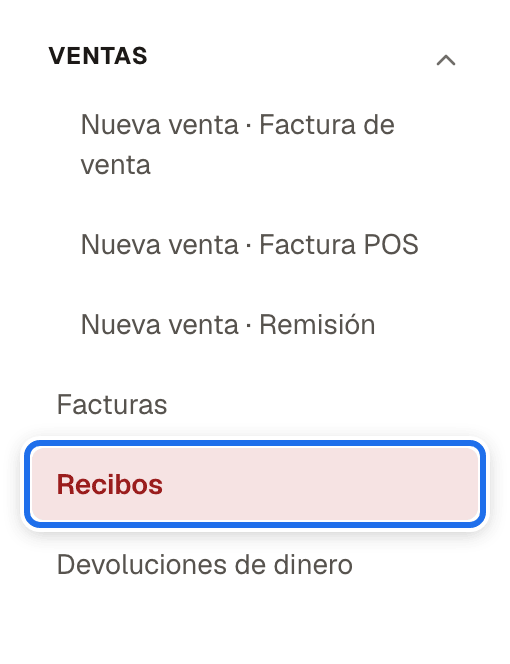
Para quién: el cajero y quien gestiona la cartera. Ruta: Ventas → Recibos, o Registrar pago desde una factura. Permisos: Ver recibos de caja para el listado y para abrir cualquier recibo; Crear recibos de caja —o Crear recibos con autorización para el cajero que necesita el visto bueno de cartera— para registrarlos, y esos dos también abren la pantalla. Sin Ver recibos de caja, el listado muestra solo los recibos que usted creó, y quien crea un recibo abre siempre el suyo. Quien abre la ficha la imprime: con solo Ver recibos de caja la ficha ofrece el tiquete, Imprimir y el PDF, pero no Nuevo recibo. Anular recibos para anularlo (si su caja ya cerró y cobró algo en efectivo, además Ajustar cajas cerradas: Anular un recibo de una caja cerrada), y Reasignar formas de pago para corregir su forma de pago o su referencia (Reasignar formas de pago). Requisitos: caja abierta de quien registra el recibo, siempre, cualquiera sea la forma de pago —también si es todo por transferencia o tarjeta—: todo recibo entra al cuadre de una caja (Abrir caja).
Antes de cobrar: cuánto debe el cliente
En la pantalla del recibo. Al elegir el Tipo de recibo y el Cliente / sucursal, la tarjeta Facturas por cobrar lista cada factura con saldo de esa sucursal y de ese tipo, con su saldo («saldo $ 300.000») y, si ya venció, el distintivo Vencida · N días. Para saber el total, márquelas todas: Saldo seleccionado suma lo que debe esa sucursal en ese tipo. Si el cliente debe también facturas de otro tipo (por ejemplo, Remisiones) o en otra sucursal, cambie el tipo o la sucursal: cada combinación se cobra en un recibo aparte.
Para entregarle su estado de cuenta impreso, con el permiso Ver reportes de cartera:
- Abra Reportes → Reportes PDF / Excel, pestaña Cartera, tarjeta Estado de cuenta (cliente).
- Elija el tercero y, si tiene varias, una sucursal. El rango de fechas no es obligatorio.
- Pulse Generar PDF. El reporte se abre en otra pestaña, desde donde se imprime o se envía.
El pie «Saldo actual en sistema: $ X» es lo que el cliente debe hoy, con todas sus sucursales (El pie del Estado de cuenta). Sin ese permiso, pídale el estado de cuenta a cartera o al administrador.
Registrar un recibo
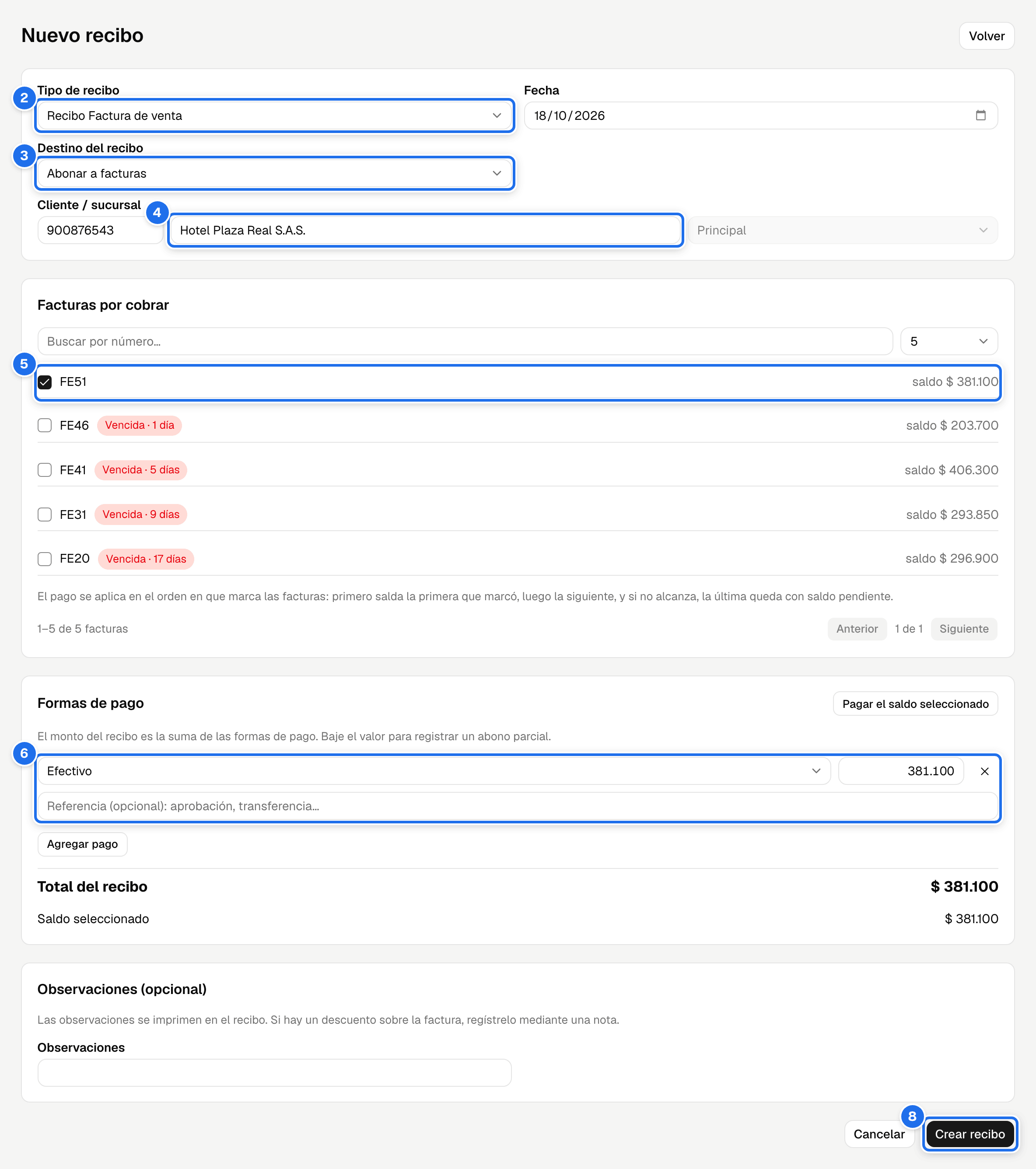
- Seleccione Nuevo recibo. Si su caja está cerrada, la pantalla lo avisa arriba —«No hay caja abierta. Abra la caja para registrar el recibo…»— con el botón Abrir caja: ábrala antes de armar el recibo.
- Elija el tipo de recibo —el del tipo de documento de las facturas que va a cobrar (Tipos de recibo)— y la fecha. Por ejemplo, si la factura es del tipo FV · Factura de venta (Tipo en su ficha; en la columna Tipo de Ventas → Facturas sale solo FV), elija Recibo Factura de venta; si es RM · Remisión, Recibo Remisión. Desde Registrar pago el tipo ya viene elegido.
- Deje Destino del recibo en Abonar a facturas (el otro destino es Anticipo a orden).
- Seleccione cliente/sucursal. El buscador solo ofrece terceros marcados como cliente y activos, y muestra los diez primeros que coinciden; si hay más, lo dice al pie —«Hay N resultados más: afine la búsqueda con más letras del nombre o con el documento.»—: escriba más letras o el número de documento.
- Marque una o más facturas con saldo en Facturas por cobrar, en el orden en que quiere abonarlas (ver Cómo se aplica). La tarjeta solo lista las facturas del Tipo de recibo elegido en el paso 2. Muestra cinco por página de forma predeterminada; use el selector de cantidad a la derecha del buscador (5, 10, 20 o 50 facturas por página), o navegue con Anterior y Siguiente. El buscador (Buscar por número…) encuentra coincidencias en el número de factura. Cambiar de página o buscar no desmarca las facturas seleccionadas. Las facturas que ya pasaron su fecha de vencimiento llevan al lado el distintivo rojo Vencida · N días (ver Estados de una factura): son las que bloquean el crédito del cliente y conviene abonarlas primero. Si la sucursal no debe nada —o no debe nada de ese tipo—, la tarjeta dice «Esta sucursal no tiene facturas con saldo.» Si la lista no se pudo cargar, la tarjeta no dice eso: muestra en rojo «No se pudieron cargar las facturas por cobrar.» con el motivo y el botón Reintentar. No concluya que el cliente no debe nada hasta ver la lista.
- Revise Formas de pago (ver abajo: el sistema propone una línea por el saldo completo). Si el cliente pagó con transferencia o con datáfono, escriba el número en la Referencia de esa línea; es opcional.
- Si necesita dejar una constancia, escriba Observaciones. Un descuento o una corrección del valor de la factura se registra mediante una nota, no en el recibo.
- Pulse Crear recibo. Si el botón está deshabilitado, al lado dice qué falta. Al guardar aparece el aviso «Recibo creado.» (en un anticipo, «Anticipo registrado.») y se abre la ficha del recibo.
- Pulse Imprimir para sacar el tiquete en la impresora de tiquetes y entrégueselo al cliente; PDF abre la versión A4, para enviarla o archivarla. El recibo no se imprime solo al guardarlo (Qué trae el tiquete y qué trae el PDF).
Pulsar Crear recibo dos veces seguidas, o volver a pulsarlo tras un corte de red, crea un solo recibo (Si pulsa Guardar dos veces). Si el primer intento sí quedó guardado pero el sistema se interrumpió antes de responder, al volver a pulsar aparece «Este documento ya se había guardado: Recibo RC-FV-4. No se creó otro; ábralo para imprimirlo o continuar.» con el botón Abrir documento: ábralo e imprímalo desde su ficha, y no lo registre de nuevo.
Registrar pago desde la factura
En el detalle de una factura con saldo, Registrar pago abre esta misma pantalla ya armada: la cabecera dice «Pago de la factura … · saldo $ X», el cliente y la sucursal quedan puestos, la factura ya viene marcada y la línea de pago propone su saldo. Si el pago es de otro cliente, Elegir otro cliente suelta la factura y vuelve al buscador.
Después de Crear recibo se abre la ficha del recibo; desde ella, ← Volver a recibos lleva al listado de recibos, no a otro recibo nuevo.
Salir sin guardar
Volver (arriba) y Cancelar (abajo) regresan al listado de recibos.
- Sin nada digitado, regresan de una vez. Lo que trae Registrar pago —la factura ya marcada y su pago propuesto— no cuenta como digitado: si no cambió nada, sale sin preguntar.
- Con un recibo a medias —un cliente elegido, facturas marcadas, un pago o una referencia escritos, el saldo a favor aplicado, otra fecha, otro tipo u otro destino, o una observación— preguntan «¿Descartar el recibo?». Seguir con el recibo vuelve al formulario sin perder nada; Descartar recibo lo borra y vuelve al listado.
- Salir por el menú o por otro enlace con un recibo a medias hace la misma pregunta. Recargar o cerrar la pestaña pide la confirmación del navegador.
- Después de Crear recibo no hay nada que perder: no pregunta.
Cambiar de cliente dentro del formulario no pregunta: desmarca las facturas del cliente anterior.
Los campos
| Campo | ¿Obligatorio? | Qué escribir |
|---|---|---|
| Tipo de recibo | Sí | El del tipo de documento que va a cobrar: Recibo Factura de venta cobra las facturas FV · Factura de venta, Recibo Remisión cobra las RM · Remisión. Se ofrecen todos: un tipo de recibo siempre está activo, también el de un tipo de documento que se desactivó (Tipos de recibo). |
| Fecha | Sí | El día del cobro; propone hoy, y el calendario no ofrece días posteriores. No puede ser un día posterior a hoy, ni anterior a la factura más reciente que marca (en un anticipo, a la orden): un cobro no va antes de lo que cobra. Un día pasado sí vale mientras no quede antes de esas facturas (La fecha del recibo). |
| Destino del recibo | Sí | Abonar a facturas o Anticipo a orden. |
| Cliente / sucursal | Sí | Un cliente activo; si tiene varias sucursales, elija la de las facturas. |
| Buscador Buscar por número… (sin rótulo, sobre la lista) | No | Parte del número visible de la factura. No distingue mayúsculas. |
| Selector de facturas por página (a la derecha del buscador) | No | Cuántas mostrar: 5 (inicial), 10, 20 o 50. |
| Facturas por cobrar | Sí (al abonar) | Una o más, en el orden en que se abonan. La selección se conserva al buscar o cambiar de página. |
| Formas de pago | Sí | Al menos una línea con método y monto mayor que cero. Su suma es el valor del recibo. El selector ofrece las formas de pago activas; Saldo a favor no está en él: se aplica con su casilla (Aplicar saldo a favor en el recibo). |
| Referencia (debajo de cada forma de pago) | No | El número de aprobación del datáfono, el de la transferencia o el del cheque. Hasta 60 caracteres. Sale en la ficha, el tiquete, el PDF y el reporte Recibos de caja por fecha, junto a la forma de pago. |
| Observaciones | No | Se imprimen en el tiquete y en el PDF. Hasta 255 caracteres. |
La fecha del recibo
La Fecha es el día en que el cliente pagó. Tiene dos límites, y el sistema los revisa al pulsar Crear recibo:
- No pasa de hoy. Un pago que todavía no se recibió no se registra.
- No va antes de la factura. Si marca varias facturas, cuenta la más reciente: un recibo del 5 de julio no puede abonar una factura emitida el 10. En un anticipo, el límite es la fecha de la orden.
Fuera de eso no hay límite hacia atrás: un cobro de hace unos días que se olvidó registrar se anota con su fecha real, siempre que esa fecha no quede antes de las facturas que abona.
Si el cliente pagó antes de que existiera la factura, ese dinero no es un abono a la factura sino un anticipo: regístrelo como Anticipo a una orden sobre la orden, y al convertirla en factura el anticipo pasa a abonarla.
El monto del recibo es la suma de las formas de pago
No hay campo «monto»: el valor del recibo es lo que sumen las formas de pago. Por eso, al marcar facturas el sistema agrega automáticamente una línea de pago por el saldo completo seleccionado, que es el caso frecuente (cobro total).
Para registrar un abono parcial o repartir el cobro:
- baje el monto de la línea de pago al valor realmente recibido;
- para dividir entre medios (parte efectivo, parte transferencia), use Agregar pago y ajuste los montos. Si agrega una línea y la deja vacía, quítela con la ✕ de la derecha: una línea sin método o en cero impide guardar;
- el botón Pagar el saldo seleccionado vuelve a proponer el cobro total.
Bajo las líneas, Total del recibo y Saldo seleccionado deben leerse juntos.
El total del recibo no puede superar el saldo seleccionado. Si el pago es mayor, Crear recibo queda deshabilitado y la pantalla indica cuánto sobra. Baje el pago o pulse Pagar el saldo seleccionado. Al guardar, el sistema vuelve a revisar el saldo: si otra persona cobró la factura mientras usted armaba el recibo, actualice los saldos y corrija el valor antes de reintentar.
La forma de pago que se propone es la de contado (Efectivo, o la que esté marcada como tal en Métodos de pago). Cámbiela si el cliente pagó por otro medio.
Descuentos y correcciones
El recibo registra únicamente el valor pagado. Si se concede un descuento o se corrige el valor de una factura, emita la nota correspondiente y después cobre el saldo que quede. Observaciones sirve para explicar el cobro, pero no cambia el saldo.
No todos los recibos se hacen en esta pantalla
Cuando una factura a crédito se emite con un pago inicial —aunque sea parcial—, el sistema crea el recibo solo, con su propio número y con las mismas formas de pago que se registraron en la venta (Crear una venta). No hay que volver a capturarlo aquí: aparece en la lista de recibos y en Recibos asociados de la factura como cualquier otro, se anula igual y su forma de pago o su referencia se corrigen igual, con Reasignar formas de pago.
Cómo se aplica
El pago se aplica en el orden en que marca las facturas, no por antigüedad: primero salda la primera que marcó, luego la siguiente, y si no alcanza, la última queda con saldo pendiente. Con dos o más facturas marcadas, cada una muestra su turno («se abona 1.ª», «se abona 2.ª»). Para cobrar primero la más antigua, márquela primero; para cambiar el orden, desmarque y vuelva a marcar.
Una factura no puede repetirse y debe pertenecer al mismo cliente y a la misma sucursal. El detalle del recibo muestra los pagos y las facturas abonadas; el detalle de cada factura muestra el recibo en Recibos asociados y su saldo ya reducido.
Ejemplo: un recibo que abona varias facturas
El cliente Tienda La Esquina debe dos facturas: FV-1201, con saldo $ 300.000 y Vencida · 12 días, y FV-1250, con saldo $ 450.000. Paga $ 500.000 por transferencia.
- En Nuevo recibo, elija Recibo Factura de venta y el cliente con su sucursal.
- En Facturas por cobrar, marque primero FV-1201 y después FV-1250: la lista dice «se abona 1.ª» y «se abona 2.ª». Saldo seleccionado dice $ 750.000 y la pantalla propone una línea de pago por ese valor.
- En la línea de pago, cambie la forma de pago a Transferencia y el monto a $ 500.000. Total del recibo: $ 500.000.
- En la Referencia de esa línea, escriba el número del comprobante de la
transferencia (por ejemplo,
4587123). Sale junto a la forma de pago en la ficha, el tiquete y el PDF. - Pulse Crear recibo y después Imprimir.
Resultado: FV-1201 recibe $ 300.000 y queda pagada; FV-1250 recibe los $ 200.000 que quedan y su saldo baja a $ 250.000. El tiquete muestra cuánto se abonó a cada factura, y el PDF, además, el saldo que le quedó a cada una ($ 0 y $ 250.000).
Anular un recibo
Anular un recibo es solo para corregir errores: se registró a la factura o al cliente equivocado, se digitó mal el valor o la forma de pago. Nunca es el camino para devolverle dinero a un cliente: eso se hace con una nota crédito, que deja saldo a favor, y una devolución de dinero (Situaciones frecuentes).
Para anular pulse Anular recibo en la ficha: el diálogo Anular recibo avisa «Se restaurarán los saldos de las facturas asignadas.»; escriba el Motivo de la anulación (obligatorio, mínimo 5 caracteres) y pulse Anular recibo; requiere Anular recibos. Sale el aviso «Recibo anulado. Se restauraron los saldos.»: se liberan las asignaciones y se restauran los saldos, conservando el recibo anulado. Puede sacar el PDF, que sale con el sello ANULADO; el tiquete de un recibo anulado ya no se ve ni se imprime. Si la caja del recibo ya se cerró, el diálogo trae además un aviso con el ajuste que deja en esa caja y, si cambia su efectivo, pide confirmarlo (Anular un recibo de una caja cerrada). Al abrirse, el diálogo vuelve a consultar el recibo, así que el aviso dice el estado de su caja en ese momento, aunque la ficha lleve rato abierta.
El motivo es obligatorio. El aviso pide un Motivo de al menos 5 caracteres antes de habilitar el botón de confirmar. Queda guardado en la auditoría junto con su usuario y la fecha, y es lo que después responde «¿por qué se anuló esto?».
Anular un recibo es para errores de digitación, no para devolver mercancía. La devolución se hace con una nota crédito, que deja saldo a favor del cliente sin tocar el recibo (Notas de venta). Si lo que está mal es solo la forma de pago o la referencia —se marcó efectivo y era tarjeta—, no anule: use Reasignar formas de pago.
Si después del recibo una nota crédito de la factura dejó saldo a favor (la nota acreditó más de lo que la factura debía porque el recibo ya la había pagado), anular el recibo deja las cuentas de hoy como si ese recibo nunca hubiera existido:
- El saldo a favor está sin usar: se anula. La factura vuelve a deber lo que el recibo le había abonado, menos ese saldo a favor, que se le aplica: el cliente no queda con saldo a favor y además debiendo. En la ficha de la factura, el bloque Saldo a favor muestra ese uso como Aplicado a la factura al anular el recibo, con el enlace al recibo.
- El saldo a favor ya se usó —se cruzó en una venta o en otro recibo, o se devolvió—: no se deja anular, porque la empresa ya se lo entregó al cliente. El aviso nombra la nota y el documento donde se usó. Deshaga primero ese uso: anule el recibo que lo cruzó o la devolución de dinero (una pendiente se rechaza); una venta se revierte con una nota crédito por su total. Después vuelva a anular este recibo.
Ejemplo: la factura RM-40 de $ 1.050 se cobró en efectivo con el RC-RM-12, y una nota crédito de $ 105 dejó $ 105 a favor del cliente. El RC-RM-12 era de otro cliente. Al anularlo, la RM-40 queda debiendo $ 945 (1.050 − 105) y el saldo a favor queda en $ 0.
Si el recibo cruzó un saldo a favor (ver abajo), anularlo se lo devuelve al cliente: el saldo vuelve a quedar disponible. Un saldo a favor que ya existía cuando se registró el recibo no nació por él: anular el recibo no lo absorbe.
Los días previos a la anulación no cambian. El recibo anulado cuenta hasta el día en que se anuló: Saldos de cartera con Saldos a la fecha de un día previo da lo mismo antes y después de anularlo, y el Estado de cuenta (cliente) muestra el recibo en su fecha y su anulación como un movimiento del día en que se hizo (Qué significa «Saldos a la fecha»).
Reasignar formas de pago
Corrige con qué pagó el cliente un recibo ya guardado —se marcó efectivo y era tarjeta, se repartió mal entre dos medios— o su referencia (el número de aprobación del datáfono o de la transferencia), sin anularlo. No cambia el valor del recibo, lo abonado a cada factura, el saldo de nadie ni el número.
Permiso: Reasignar formas de pago (el mismo que corrige las formas de pago de una venta). El recibo de otra persona, además, con Ver recibos de caja. Requisitos: la caja del recibo sigue abierta. Al cerrarla, el cuadre queda en firme y las formas de pago de sus recibos no se pueden cambiar.
- Abra el recibo (Ventas → Recibos, o desde Recibos asociados de la factura).
- Pulse Reasignar formas de pago, arriba en la ficha. Con la caja del recibo ya cerrada el botón se ve en gris y, al pasar el cursor, dice por qué.
- En el diálogo, cada fila trae la forma de pago y el monto de hoy. Cambie la Forma de pago, corrija los montos o use Agregar pago para repartir el cobro entre dos medios (y ✕ para quitar una fila). Escriba la Referencia de cada fila si la tiene.
- Revise Valor del recibo y Asignado, y el Antes y el Después. Confirmar reasignación se habilita cuando cada fila tiene forma de pago y un monto mayor que cero, y las filas suman exactamente el valor del recibo.
- Pulse Confirmar reasignación. Sale «Formas de pago reasignadas.» y la tarjeta Pagos de la ficha queda con el desglose nuevo.
| Campo | ¿Obligatorio? | Qué escribir |
|---|---|---|
| Forma de pago | Sí | Una forma de pago activa. Saldo a favor no se ofrece: un cruce de saldo a favor no se crea ni se cambia por aquí. |
| Monto | Sí | Mayor que cero. Entre todas las filas, exactamente el valor del recibo: un recibo no tiene devuelta. |
| Referencia | No | El número de aprobación del datáfono, el de la transferencia o el del cheque. Hasta 60 caracteres. |
El preliminar del cuadre de esa caja, el tiquete, el PDF y los reportes de recaudo muestran el desglose nuevo, y la comisión de la forma de pago es la de hoy. Cada reasignación queda en el Historial del recibo con el antes, el después, el usuario y la hora.
Un recibo que cruzó saldo a favor no ofrece el botón: esa fila la maneja el sistema. Para corregirlo, mientras su caja siga abierta, anúlelo y vuelva a registrarlo. Un recibo anulado tampoco lo ofrece.
| Mensaje | Qué pasó | Qué hacer |
|---|---|---|
| «Formas de pago reasignadas.» | El recibo quedó con el desglose nuevo. | Nada. |
| «Sobran $ X…» · «Faltan $ X…» (en el diálogo) | Las filas no suman el valor del recibo. | Ajuste los montos hasta que Asignado sea igual a Valor del recibo. |
| «Elija la forma de pago de cada línea.» | Una fila no tiene forma de pago, o tenía una que ya no está activa. | Elija una forma de pago activa o quite la fila. |
| «Las formas de pago suman $ X y el recibo es de $ Y: la suma tiene que ser exactamente el valor del recibo.» | El valor cambió mientras el diálogo estaba abierto o las filas no cuadran. | Corrija los montos y vuelva a confirmar. |
| «La caja de este recibo ya se cerró; el cuadre quedó en firme y sus formas de pago ya no se cambian.» | La caja se cerró mientras tenía el diálogo abierto. | No se puede reasignar. Si el dinero sí entró y solo está mal la forma de pago, no anule el recibo: avísele a su supervisor (Anular un recibo de una caja cerrada). |
| «El recibo se pagó en parte con saldo a favor; esa forma de pago la administra el sistema y no se reasigna.» · «Esta forma de pago la administra el sistema.» | El recibo cruzó un saldo a favor, o se eligió Saldo a favor. | Elija otra forma de pago; para cambiar un cruce, mientras la caja del recibo siga abierta, anule el recibo y regístrelo de nuevo. |
| «El recibo está anulado; no se pueden reasignar sus formas de pago.» | Otra persona lo anuló mientras usted tenía la ficha abierta. | Recargue la ficha. |
| «La forma de pago seleccionada no existe o está inactiva.» | La forma de pago se desactivó mientras el diálogo estaba abierto. | Elija otra. |
Aplicar saldo a favor en el recibo
Si el cliente tiene saldo a favor, al marcar sus facturas aparece la casilla Aplicar saldo a favor ($ X disponible), desmarcada, debajo de la lista de facturas. Marcada, el saldo paga las facturas elegidas sin que entre dinero: el sistema propone el menor entre lo disponible y el saldo seleccionado, y el pago propuesto baja en esa cifra. Si el saldo a favor cubre todo, el recibo no necesita otra forma de pago. En los totales aparece Saldo a favor aplicado (no entra a caja) y el Total del recibo lo incluye. Es el camino para cruzar un saldo a favor contra una factura vencida. Las reglas son las mismas de la venta (Crear una venta); con saldo a favor, el recibo no puede pasar del saldo de las facturas elegidas.
Por qué el Z lo cuenta en Total recibos. El recibo pagado con saldo a favor es un recibo más: suma en Total recibos del comprobante Z y en Ingresos por forma de pago aparece la forma Saldo a favor, que no es efectivo: no suma al efectivo esperado. En los reportes de recaudo esa forma de pago está rotulada como lo que es: dinero que no entró.
El saldo de mostrador (el que nació de una venta al cliente genérico del POS) no se cruza en recibos después de cerrada la caja en que nació: solo se devuelve.
Anular un recibo de una caja cerrada
Anular un recibo no crea una salida de efectivo en la caja de hoy: el recibo deja de contar en la caja en que se hizo. Lo que pasa depende de esa caja:
| La caja del recibo… | Qué pasa al anular |
|---|---|
| sigue abierta | El recibo deja de contar en el esperado de esa caja. Si devolvió el efectivo, sale del cajón y el cuadre coincide; si no lo devolvió, sobra. |
| ya se cerró | Su comprobante Z no cambia y esa caja gana un ajuste posterior al cierre que baja su efectivo esperado en la parte del recibo que se cobró en efectivo. Lo cobrado por transferencia, tarjeta o con saldo a favor queda anotado en el ajuste sin cambiar el esperado. La caja que usted tiene abierta hoy no cambia. |
Con la caja ya cerrada, el diálogo Anular recibo lo avisa antes de confirmar: «Este recibo es de la caja #12, que se cerró el …. Su cuadre no cambia: queda un ajuste posterior al cierre de esa caja por -$ 4.000. Anúlelo solo si ese dinero no entró.» Si el recibo no tuvo nada en efectivo, el aviso dice que queda anotado en los ajustes posteriores al cierre de esa caja, sin cambiar su efectivo esperado.
Si el recibo cobró algo en efectivo, anularlo cambia el efectivo esperado de esa caja cerrada, y por eso pide además el permiso Ajustar cajas cerradas y una confirmación:
- Sin el permiso, el botón Anular recibo de la ficha se ve en gris y, al pasar el puntero, dice «Anular este recibo cambia el efectivo de la caja #12, que ya cerró. Hace falta el permiso «Ajustar cajas cerradas».». Pídale la anulación a quien lo tenga.
- Con el permiso, debajo del aviso aparece el recuadro Ajuste a una caja cerrada: la caja y su cajero (Caja #12 · Andrés Ruiz), la Diferencia actual y la Diferencia con este ajuste. Revise que tengan sentido —un cobro que no ocurrió y dejó un faltante debe acercar la diferencia a $ 0—, marque «Confirmo el ajuste a la caja cerrada», escriba el motivo y pulse Anular recibo. Sin la casilla, el botón no se habilita.
Un recibo cobrado solo por transferencia, tarjeta o con saldo a favor no cambia el efectivo de esa caja: se anula con Anular recibos, sin casilla. No hay plazo: un recibo mal aplicado hace meses se anula igual, con el permiso y la confirmación. Si la caja se cerró con el diálogo ya abierto, al pulsar Anular recibo el sistema no anula nada: el diálogo sigue abierto, con el motivo escrito, y aparece el recuadro Ajuste a una caja cerrada con las cifras de esa caja; marque la casilla y pulse otra vez. La confirmación queda en el historial del recibo como Ajuste a la caja cerrada confirmado.
Anule un recibo de una caja cerrada solo si ese dinero no entró (un recibo duplicado, un cobro que el cliente no hizo). El ajuste da por hecho que ese efectivo nunca llegó al cajón. Si el dinero sí entró y lo que está mal son los datos, no lo anule: el ajuste dejaría en esa caja un faltante que no existe, y registrar el recibo otra vez en la caja abierta sumaría ese dinero a la caja de hoy, donde tampoco está.
| Lo que está mal | Qué hacer |
|---|---|
| El cobro no ocurrió | Anule el recibo con el motivo. |
| Solo la forma de pago o la referencia | Reasignar formas de pago, mientras la caja del recibo siga abierta. |
| La factura, el cliente o el valor, y el dinero sí entró, con la caja ya cerrada | No lo anule: avísele a su supervisor. |
El ajuste sale en el Ver Z de esa caja, en Ajustes posteriores al cierre, como «Recibo RC-FV-12 anulado», con su motivo, y la caja muestra el esperado y la diferencia ajustados (Cuadres y comprobante Z). Todo recibo anulado se revisa en Reportes → Reportes PDF / Excel, grupo Caja, tarjeta Documentos de caja anulados: qué se anuló, quién, cuándo y por qué, cuánto era efectivo, si su caja ya estaba cerrada y el ajuste que dejó. Si el cliente devolvió mercancía y hay que entregarle dinero, no anule el recibo: emita la nota crédito y registre la devolución de dinero, que sale de su caja y el cuadre la resta sola. Movimientos de efectivo no es el lugar para devolverle dinero a un cliente.
Dos personas cobran la misma factura al tiempo
Si dos cajeros registran a la vez un recibo sobre la misma factura y el primero la salda por completo, solo entra uno. Al otro se le rechaza con «Todas las facturas del recibo deben estar abiertas y con saldo.» y su recibo no se guarda: la factura queda saldada una sola vez y no hay sobrepago. Quien recibió el rechazo recarga, comprueba que la factura ya está pagada y, si recibió dinero del cliente, se lo devuelve.
Si el primero fue solo un abono parcial, la factura sigue Abierta. El segundo recibo se guarda solo si su valor no supera el saldo que queda. Si lo supera, el sistema lo rechaza sin crear el recibo; recargue el saldo y baje el pago.
Número del recibo
Cada tipo de recibo lleva su propio consecutivo, y el recibo se muestra con el
código del tipo de documento que cobra: los recibos de las facturas de venta (FV)
son RC-FV-1, RC-FV-2…, y los de las remisiones (RM) son RC-RM-1, RC-RM-2…. Así
dos recibos nunca se llaman igual aunque los dos sean el primero de su tipo.
Ese número es el mismo en el listado, el detalle, el tiquete, el PDF, la factura (Recibos asociados), la ficha del tercero y los mensajes del sistema.
Qué trae el tiquete y qué trae el PDF
Desde el detalle (o el menú ⋮ del listado) puede ver el tiquete —la tira de 48 columnas de la impresora térmica— o el PDF en A4.
| Tiquete | ||
|---|---|---|
| Empresa, número y fecha | Sí | Sí |
| Tipo, cliente, valor, usuario | Sí | Sí |
| Documentos abonados | Número de cada factura y cuánto se le abonó; un anticipo, Anticipo y el código de la orden mientras la orden no se convierte, y después la factura a la que se aplicó | Tabla con documento, fecha, saldo que le quedó con ese recibo y abonado. Mientras la orden no se convierte, un anticipo muestra Anticipo y el código de la orden (por ejemplo Anticipo MES7) con un guion en el saldo; después de convertirla, la línea muestra la factura a la que se aplicó y el saldo que le dejó. La ficha del recibo sigue diciendo de qué orden vino |
| Formas de pago | Cada forma de pago con su valor y, si la tiene, su referencia en el renglón de abajo (Ref. 123456) | Sí, con la referencia junto a la forma de pago y el total |
| Observaciones | Sí | Sí |
| Recibo anulado | No se puede ver ni imprimir | Sale con el sello ANULADO en rojo |
El tiquete es la constancia rápida para el cliente; el PDF, el soporte completo para archivar o enviar.
El saldo que le quedó es el de la factura justo después de ese recibo, así que al reimprimir un recibo viejo sale el mismo valor aunque la factura se haya cobrado o corregido después.
El listado de recibos
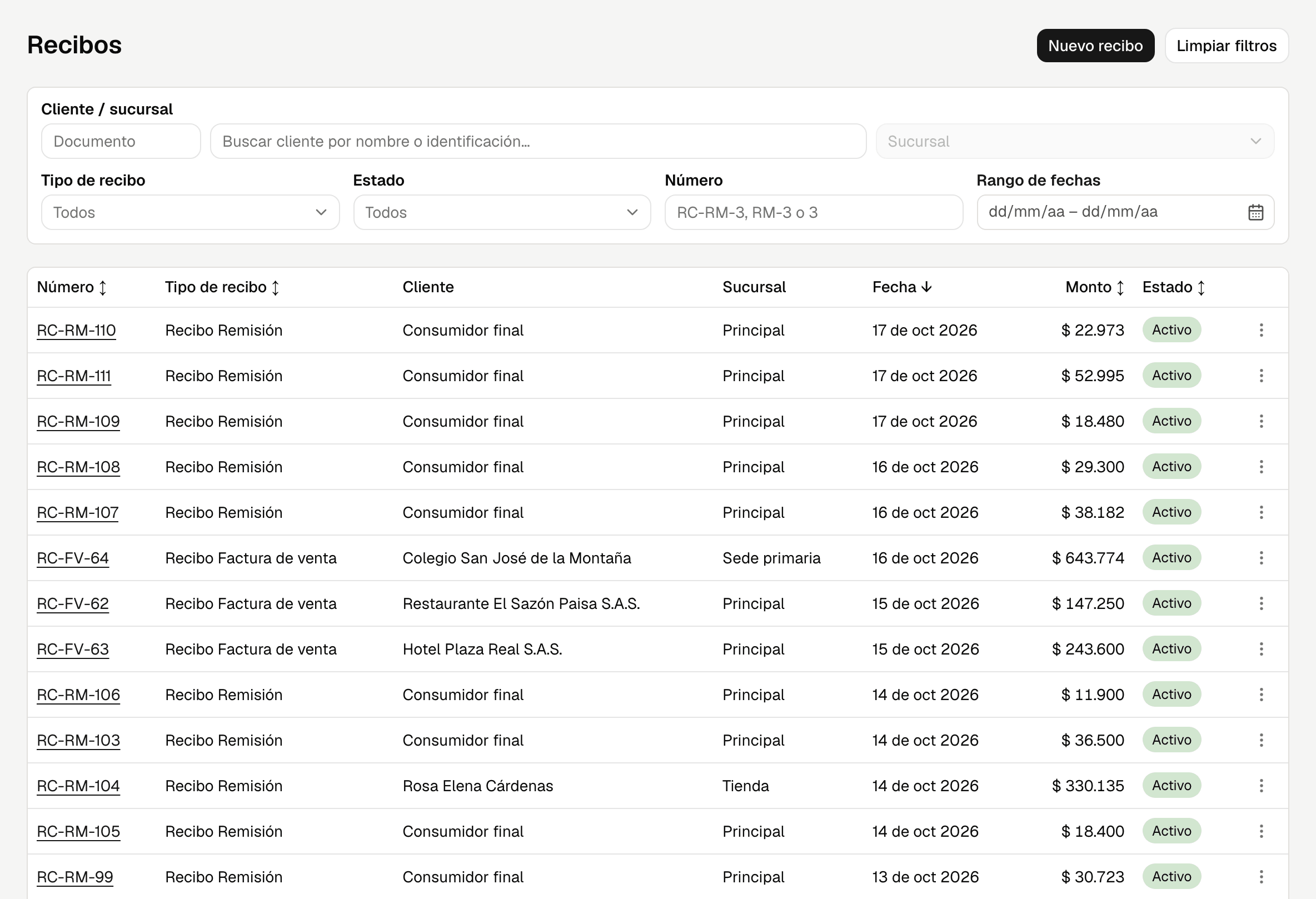
Ventas → Recibos abre el listado, del más reciente al más antiguo. Columnas: Número, Tipo de recibo, Cliente, Sucursal, Fecha, Monto, Estado y, cuando algún recibo de la página fue autorizado por cartera, Autorizado por. El número abre el detalle; el menú ⋮ de cada fila ofrece el tiquete y el PDF, también a quien solo tiene Ver recibos de caja (un recibo anulado no tiene tiquete).
| Filtro | Qué hace |
|---|---|
| Cliente / sucursal | Los recibos de ese cliente y sucursal. Ofrece también los clientes inactivos, para no esconder sus recibos viejos. |
| Tipo de recibo | Los de un tipo. Ofrece todos los tipos de recibo, también los desactivados, marcados · inactivo, para no esconder recibos viejos. |
| Estado | Todos, Activo o Anulado. |
| Número | Acepta el número como se imprime (RC-RM-3), sin la «RC» (RM-3) o solo el consecutivo (3, que trae todos los que lo contienen: 3, 13, 30…). RC-FV a secas trae todos los recibos de facturas de venta. |
| Rango de fechas | Por fecha del recibo. |
Limpiar filtros los quita todos. El pie de la tabla dice la página y cuántos recibos coinciden. Los filtros se conservan al abrir un recibo y volver con ← Volver a recibos, con el atrás del navegador o al recargar; y la dirección de la página filtrada se puede copiar para compartir el listado así. Si el listado no carga, lo dice en rojo con Reintentar, en lugar de mostrarse vacío.
Anticipo a una orden
Un recibo puede abonar facturas o ser el anticipo de una orden de venta —el dinero que el cliente deja antes de que exista la factura—, pero nunca las dos cosas a la vez. El selector Destino del recibo, arriba del formulario, elige entre ambos.
En modo Anticipo a orden:
- Elija el cliente / sucursal. La Fecha del anticipo no puede quedar antes de la fecha de la orden ni pasar de hoy.
- En Orden a anticipar, marque la orden. Solo aparecen las órdenes de venta Abiertas de esa sucursal, también las que creó otra persona aunque usted no tenga Ver órdenes: la lista trae el pendiente por anticipar de cada una. Para encontrar una en una lista larga, escriba su código o su número en Buscar orden por número…; si el cliente tiene más de 2.000 órdenes pendientes, la tarjeta lo avisa («Se muestran 2.000 de 2.100 órdenes pendientes; busque por número.») y las demás se encuentran con el buscador (Las listas que se marcan dentro de un formulario).
- La pantalla muestra el pendiente por anticipar de la orden: el anticipo no puede superarlo (el botón queda deshabilitado si se pasa).
- Registre las formas de pago y pulse Registrar anticipo.
También se llega aquí desde la propia orden, con el botón Registrar anticipo de su tarjeta Anticipos: la orden llega ya seleccionada.
El anticipo es un recibo normal: entra a la caja y al cuadre del día en que se recibió. Al convertir la orden en factura, ese valor baja el saldo de la factura sin crear ningún documento adicional. Ver Órdenes y precuentas → Anticipos a una orden.
Si el cliente deja dinero sin un pedido
Un recibo siempre abona facturas o anticipa una orden: no existe un anticipo general a nombre del cliente. Sin facturas marcadas ni orden, Crear recibo no se habilita y al lado dice «Marque al menos una factura por cobrar.» (o, en Anticipo a orden, «Marque la orden a anticipar.»). Si el cliente deja dinero para compras que todavía no ha hecho, regístrelo como anticipo de una orden:
- Cree una orden de venta a su nombre en Órdenes → Nueva orden, con los productos que piensa llevar (requiere Crear y editar órdenes; Paso a paso: crear una orden). Elija un Tipo de orden que se convierta en Factura de venta o en Remisión; si no hay ninguno, el administrador lo crea en Tipos de orden. Uno que se convierta en Factura POS —como Domicilios, con que viene la empresa— no admite anticipos.
- Registre el anticipo sobre esa orden, como en los pasos de arriba. No puede pasar del total de la orden: si el cliente deja más, agregue productos a la orden antes.
- Cuando el cliente compre, convierta la orden en venta: el anticipo baja el saldo de la factura (Qué pasa al convertir la orden).
Si al final el cliente no compra, cancele la orden: lo anticipado queda como saldo a favor del cliente, que se aplica en otra venta o se le devuelve (Cancelar o editar una orden con anticipos).
Anular un recibo-anticipo antes de convertir la orden simplemente lo deja sin efecto; después de convertirla, devuelve el saldo a la factura como cualquier anulación.
Si la orden se canceló, su anticipo pasó a ser saldo a favor del cliente y el recibo sigue activo: el dinero sí entró a la caja (Órdenes y precuentas). La ficha del recibo lo dice junto a la orden (orden cancelada: pasó a saldo a favor) y al pie de Anticipo a una orden. Para entregarle el dinero al cliente use una devolución de dinero, no la anulación. Anular ese recibo solo corrige un recibo que nunca debió existir: anula también el saldo a favor, y se puede solo mientras nadie lo haya usado. Si ya se usó, el aviso dice dónde, y primero se deshace ese uso:
- En un recibo que lo cruzó: anule ese recibo.
- En una devolución de dinero: anúlela (si está pendiente, recházela).
- En una venta POS: una venta no se anula; se revierte con una nota crédito por su total (en su ficha, Nota crédito → Anular documento), que deja el saldo otra vez disponible. Una nota parcial no lo libera (Notas de venta).
Después anule el recibo del anticipo.
Recibos con autorización de cartera
Algunas empresas quieren que cartera dé el visto bueno a cada recibo (el recibo baja el saldo del cliente), pero el dinero tiene que entrar al cuadre del cajero que lo recibió. Para eso existe el permiso Crear recibos con autorización:
- el cajero arma el recibo como siempre, en su caja;
- al guardar, la persona de cartera digita su propio usuario y contraseña en la pantalla del cajero;
- el recibo queda guardado a nombre del cajero, con la marca Autorizado por y el nombre de quien autorizó.
El efectivo entra al cuadre del cajero, no al de quien autoriza. La persona de cartera no abre caja ni inicia sesión: solo digita su usuario y su contraseña en ese momento.
Quién necesita cada permiso
| Cargo | Permiso | Qué pasa al guardar |
|---|---|---|
| Cajero de confianza | Crear recibos de caja | Guarda directo, sin diálogo. |
| Cajero restringido | Crear recibos con autorización | Se abre el diálogo Autorización de cartera. |
| Analista de cartera | Autorizar recibos (cartera) | No ve pantalla nueva: es la persona cuyo usuario y contraseña acepta el diálogo. |
Si un usuario tiene los dos permisos de creación, manda Crear recibos de caja y nunca se le pide autorización.
Los pasos con autorización
- El cajero, con su caja abierta, llena el recibo (pasos 1 a 7 de arriba) y pulsa Crear recibo.
- Se abre Autorización de cartera, con el texto «Pida a la persona de cartera que ingrese su correo y su contraseña para autorizar este recibo. El recibo y su efectivo quedan en la caja del cajero, no en la de quien autoriza.» Lo digitado del recibo no se pierde.
- La persona de cartera escribe su Usuario de cartera (correo) y su Contraseña.
- Pulse Autorizar y guardar. El recibo se crea y se abre su detalle.
- En el detalle y en el reporte Recibos de caja por fecha aparece Autorizado por con el nombre de quien autorizó.
Si se equivocó, Cancelar cierra el diálogo y devuelve el recibo al formulario: puede corregir y volver a intentar.
Si el administrador desactiva a la persona de cartera en Usuarios, su sesión se cierra en ese momento en todos sus equipos y su usuario deja de autorizar recibos: el diálogo responde «La autorización no es válida…». Los recibos que ya autorizó conservan su nombre en Autorizado por.
Mensajes de la autorización y qué hacer
| Mensaje | Qué pasó | Qué hacer |
|---|---|---|
| «La autorización no es válida. Verifique el usuario y la contraseña de la persona de cartera.» | El usuario no existe, la contraseña no es la suya, esa persona no tiene Autorizar recibos (cartera), o está inactiva. | Confirme el correo exacto y vuelva a digitar; si persiste, el administrador debe revisar el rol y el estado de esa persona en Usuarios. El mensaje no distingue el motivo a propósito. |
| «Demasiados intentos de autorización. Espere N segundos…» | Se permiten cinco autorizaciones fallidas seguidas desde la misma conexión; la sexta ya no se revisa y muestra este aviso. | Espere el tiempo indicado (un minuto como máximo) y vuelva a intentar con el usuario y la contraseña correctos. Una autorización correcta reinicia la cuenta. |
| «No hay una caja abierta para el usuario.» o «Su caja se cerró mientras se guardaba; no se guardó nada. Abra la caja y vuelva a guardar.» (aviso emergente, y se abre el diálogo de caja) | La caja del cajero está cerrada. | Abra la caja del cajero; la de cartera no sirve, y el recibo entra al cuadre del cajero. Si la pantalla ya sabía que la caja estaba cerrada, Crear recibo queda en gris y cartera no llega a digitar nada. Este aviso sale cuando la caja se cerró desde otra pestaña o equipo: cartera alcanza a digitar su usuario y su contraseña, pero el sistema revisa la caja antes y el intento no cuenta. Abra la caja y vuelva a pulsar Crear recibo; cartera tendrá que digitarlos otra vez. |
Mensajes y qué hacer
| Mensaje | Qué pasó | Qué hacer |
|---|---|---|
| «No hay caja abierta. Abra la caja para registrar el recibo…» (aviso arriba) o «Abra la caja para registrar el recibo.» junto al botón | Su caja está cerrada. Todo recibo la exige, cualquiera sea la forma de pago. | Pulse Abrir caja, ábrala y siga. |
| «No hay una caja abierta para el usuario.» (aviso emergente, y se abre el diálogo de caja) | La caja se cerró mientras armaba el recibo. | Abra la caja en el diálogo y vuelva a pulsar Crear recibo: lo digitado no se pierde. |
| «Su caja se cerró mientras se guardaba; no se guardó nada. Abra la caja y vuelva a guardar.» (aviso emergente, y se abre el diálogo de caja) | La caja se cerró en el mismo instante en que pulsó Crear recibo. El recibo no quedó registrado. | Abra la caja en el diálogo y vuelva a pulsar Crear recibo: lo digitado no se pierde y se registra una sola vez. |
| «Hay N resultados más: afine la búsqueda con más letras del nombre o con el documento.» (en el buscador de cliente) | La búsqueda coincide con más clientes de los que caben en la lista. | Escriba más letras del nombre o el número de documento. |
| «No se pudieron cargar las facturas por cobrar.» (en rojo, en Facturas por cobrar, con el motivo) | La lista no llegó: una falla de conexión o del sistema. No quiere decir que la sucursal no deba nada. | Pulse Reintentar. Si sigue fallando, revise la conexión y vuelva a intentar; no registre el cobro sin ver la lista. |
| «No se pudieron cargar las órdenes pendientes.» (en rojo, en Orden a anticipar) | La lista de órdenes del cliente no llegó. | Pulse Reintentar. |
| «No se pudieron cargar los tipos y las formas de pago.» (en rojo, arriba del formulario) | Los selectores de Tipo de recibo y de forma de pago no se pudieron llenar. | Pulse Reintentar; si sigue fallando, revise la conexión. |
| «¿Descartar el recibo?» | Pulsó Volver, Cancelar o un enlace del menú con un recibo a medias (Salir sin guardar). | Seguir con el recibo para terminarlo; Descartar recibo si no lo va a registrar. |
| «Esta sucursal no tiene facturas con saldo.» (en Facturas por cobrar) | Esa sucursal del cliente no debe nada del tipo de recibo elegido: la lista solo muestra las facturas de ese tipo, así que un cliente que solo debe Remisiones sale así con el recibo de Factura de venta. | Revise el Tipo de recibo (cámbielo al de las facturas que va a cobrar) y si eligió la sucursal correcta; si el dinero es para una orden, use Anticipo a orden. |
| «No hay facturas que coincidan con la búsqueda.» | Ningún número de factura coincide con el texto escrito. | Revise el número o borre el texto del buscador Buscar por número… para volver a ver todas. |
| «Elija el cliente y la sucursal.» · «Marque al menos una factura por cobrar.» · «Marque la orden a anticipar.» (junto al botón) | Falta el cliente, las facturas o, en un Anticipo a orden, la orden. | Complételos. |
| «Agregue una forma de pago con el valor recibido.» (junto al botón) | Quitó con la ✕ la única línea de pago y no hay saldo a favor aplicado. | Pulse Agregar pago o Pagar el saldo seleccionado (en un anticipo, Anticipar el saldo pendiente). |
| «El pago N no tiene forma de pago…» · «El pago N está vacío o en cero…» (junto al botón) | Una línea de pago quedó incompleta, típicamente la que agregó con Agregar pago. | Complétela o quítela con la ✕. |
| «La referencia del pago N admite hasta 60 caracteres.» | La Referencia de esa línea es más larga de lo que el sistema guarda. | Acórtela al número de aprobación o de la transferencia. |
| «El pago supera el saldo seleccionado en $ X…» | El total excede las facturas marcadas; Crear recibo queda deshabilitado. | Baje el pago o pulse Pagar el saldo seleccionado. |
| «La fecha del recibo no puede ser posterior a hoy.» | Escribió en Fecha un día que todavía no llega. No se creó el recibo. | Escriba el día en que el cliente pagó: hoy o cualquier día anterior que no quede antes de la factura más reciente que abona. |
| «La fecha del recibo (01/07/2026) es anterior a la factura FV-120 (07/07/2026). Use el día del cobro o uno posterior; un pago recibido antes de la factura se registra como anticipo a la orden.» | La Fecha queda antes de la factura más reciente que marcó; el aviso la nombra con su fecha. No se creó el recibo. | Corrija la fecha al día real del cobro (ese día o uno posterior). Si el cliente de verdad pagó cuando la factura no existía, registre ese dinero como anticipo a la orden. |
| «La fecha del recibo (12/07/2026) es anterior a la orden PED15 (15/07/2026). Use el día del cobro o uno posterior.» | En un Anticipo a orden, la Fecha queda antes de la fecha de la orden. | Use la fecha en que recibió el dinero, que no puede ser anterior a la orden. |
| «El valor del recibo no puede superar el saldo de las facturas seleccionadas ($ X). Actualice los saldos y baje el pago.» | El saldo cambió antes de guardar o el valor del recibo pasa de lo seleccionado. No se creó el recibo. | Actualice las facturas, revise el saldo y baje el pago. |
| «El tercero de la sucursal no es un cliente activo.» | El tercero no está marcado como cliente, o está inactivo. | Márquelo como Es cliente y actívelo en Terceros, o elija otro. |
| «El tipo de recibo seleccionado no existe.» · «La factura N del recibo no existe.» | Un dato ya no está en el sistema (por ejemplo, la pantalla llevaba mucho tiempo abierta). | Vuelva a abrir Nuevo recibo y ármelo de nuevo. |
| «El recibo solo puede abonar facturas de su mismo tipo de documento.» | El tipo de recibo no es el de esas facturas. | Cambie el Tipo de recibo al de las facturas. |
| «Todas las facturas del recibo deben estar abiertas y con saldo.» | Otra persona ya cobró o anuló una de las facturas, incluso en el mismo instante que usted (Dos personas cobran la misma factura al tiempo). Su recibo no se guardó. | Recargue y vuelva a marcar. |
| «Las facturas deben pertenecer al mismo tercero del recibo.» | Marcó una factura de otro cliente (por ejemplo, desde una pantalla abierta hace rato). | Vuelva a elegir el cliente y marque solo sus facturas. |
| «Las facturas deben pertenecer a la misma sucursal del recibo.» | Mezcló facturas de otra sucursal del cliente. | Haga un recibo por sucursal. |
| «Recibo creado.» · «Recibo anulado. Se restauraron los saldos.» | El recibo se guardó, o se anuló y las facturas recuperaron su saldo. | Nada; si lo necesita, imprima el tiquete o el PDF desde el detalle. |
| «Este documento ya se había guardado: Recibo RC-FV-4. No se creó otro; ábralo para imprimirlo o continuar.» (con el botón Abrir documento) | Volvió a pulsar Crear recibo y el primer intento sí registró el recibo, pero el sistema se interrumpió antes de responder. No se creó otro. | Pulse Abrir documento e imprímalo desde su ficha. No lo registre de nuevo: el cliente ya quedó abonado (Si pulsa Guardar dos veces). |
| «El recibo ya está anulado.» | Otra persona lo anuló mientras usted tenía abierta la ficha. | Recargue: el recibo ya figura Anulado y los saldos ya se restauraron. |
| «Este recibo es de la caja #N, que se cerró el …. Su cuadre no cambia: queda un ajuste posterior al cierre de esa caja por -$ X. Anúlelo solo si ese dinero no entró.» (al Anular recibo) | El recibo es de una caja ya cerrada: anularlo deja un ajuste en esa caja; no cambia su comprobante Z ni la caja de hoy. | Si el cobro de verdad no ocurrió, escriba el motivo y anule. Si el dinero sí entró y lo que está mal son los datos, cancele y avísele a su supervisor (Anular un recibo de una caja cerrada). |
| Anular recibo en gris, con «Anular este recibo cambia el efectivo de la caja #N, que ya cerró. Hace falta el permiso «Ajustar cajas cerradas».» al pasar el puntero · «Anular este documento cambia el efectivo de la caja #N…» (en el diálogo) | El recibo es de una caja ya cerrada, cobró algo en efectivo y su usuario no tiene Ajustar cajas cerradas. No se anuló nada. | Pídale la anulación a quien tenga el permiso, o al administrador que se lo asigne si su cargo debe hacerlo (Anular un recibo de una caja cerrada). |
| Aparece el recuadro Ajuste a una caja cerrada después de pulsar Anular recibo | La caja del recibo se cerró con el diálogo abierto y anularlo cambia su efectivo. No se anuló nada todavía; el motivo sigue escrito. | Revise las cifras, marque «Confirmo el ajuste a la caja cerrada» y pulse Anular recibo otra vez; si no tienen sentido, cancele. |
| «Este recibo no se puede anular: el saldo a favor que dejó la nota crédito … ya se usó en … Anule primero ese uso y vuelva a anular este recibo.» | La factura tiene una nota crédito cuyo saldo a favor el cliente ya usó: en una venta, en otro recibo o en una devolución de dinero. El aviso nombra la nota y el documento. | Si lo que está mal es solo la forma de pago, no anule: use Reasignar formas de pago. Si el recibo de verdad sobra, deshaga primero ese uso —anule el recibo que lo cruzó o la devolución de dinero (una pendiente se rechaza); una venta se revierte con una nota crédito por su total— y vuelva a anular este recibo (Anular un recibo). |
| «El anticipo de este recibo quedó como saldo a favor del cliente al cancelar la orden y ese saldo ya se usó en la venta … Deshaga primero ese uso —una venta se revierte con una nota crédito por su total (Anular documento)…— y después anule este recibo.» | Quiso anular el recibo de un anticipo cuya orden se canceló, y el saldo a favor que dejó ya se usó: el aviso nombra la venta, el recibo o la devolución de dinero donde se usó. | Si el cliente ya recibió su dinero, no hay nada que anular. Si el recibo fue un error, deshaga primero ese uso: la venta se revierte con una nota crédito por su total (Nota crédito → Anular documento en su ficha), el recibo se anula y la devolución de dinero se anula o, si está pendiente, se rechaza (ver arriba). Después anule este recibo. |
| «El saldo a favor disponible es $ X.» · «Ese saldo a favor es de otro cliente.» | El saldo cambió mientras armaba el recibo (otra caja lo usó) o no es del cliente del recibo. | Desmarque y vuelva a marcar la casilla: trae el saldo de ese momento. |
Historial del documento
Al final de la ficha, quien tenga el permiso Ver auditoría del sistema ve la tarjeta Historial: todo lo que le pasó a este recibo —anulaciones, correcciones, autorizaciones—, con quién lo hizo, cuándo, con qué motivo y qué cambió. Sin ese permiso la tarjeta no aparece.
El último renglón es siempre Creación del documento: quién lo registró y cuándo. Por eso un recibo recién registrado, sin correcciones, muestra solo ese renglón.
Responde «¿qué le pasó a este recibo?» sin salir de la ficha (Auditoría).