Notas de venta (crédito y débito)
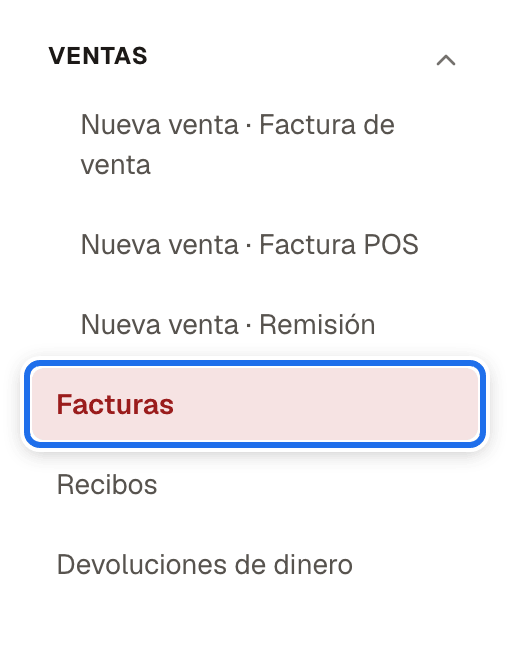
Para quién: quien corrige una factura ya emitida. Ruta: desde la factura, en Ventas → Facturas. Permisos: Crear notas crédito/débito (el mismo para las dos); para llegar a la factura que se corrige, Ver facturas o haberla hecho usted (Cómo llegar a la factura). Requisitos: caja abierta de quien emite la nota, aunque la nota no mueva dinero: la nota entra al cuadre de ese turno (la nota crédito sale como Devoluciones en el bloque Ventas del comprobante Z). Devoluciones es una línea de ventas, no de efectivo: la nota no baja el efectivo esperado. Si le entrega dinero al cliente, eso es una devolución de dinero, que el mismo diálogo puede registrar (El dinero que se le devuelve al cliente). El diálogo no advierte la caja al abrir: sin caja, al guardar sale «No hay una caja abierta para el usuario.» (Abrir caja).
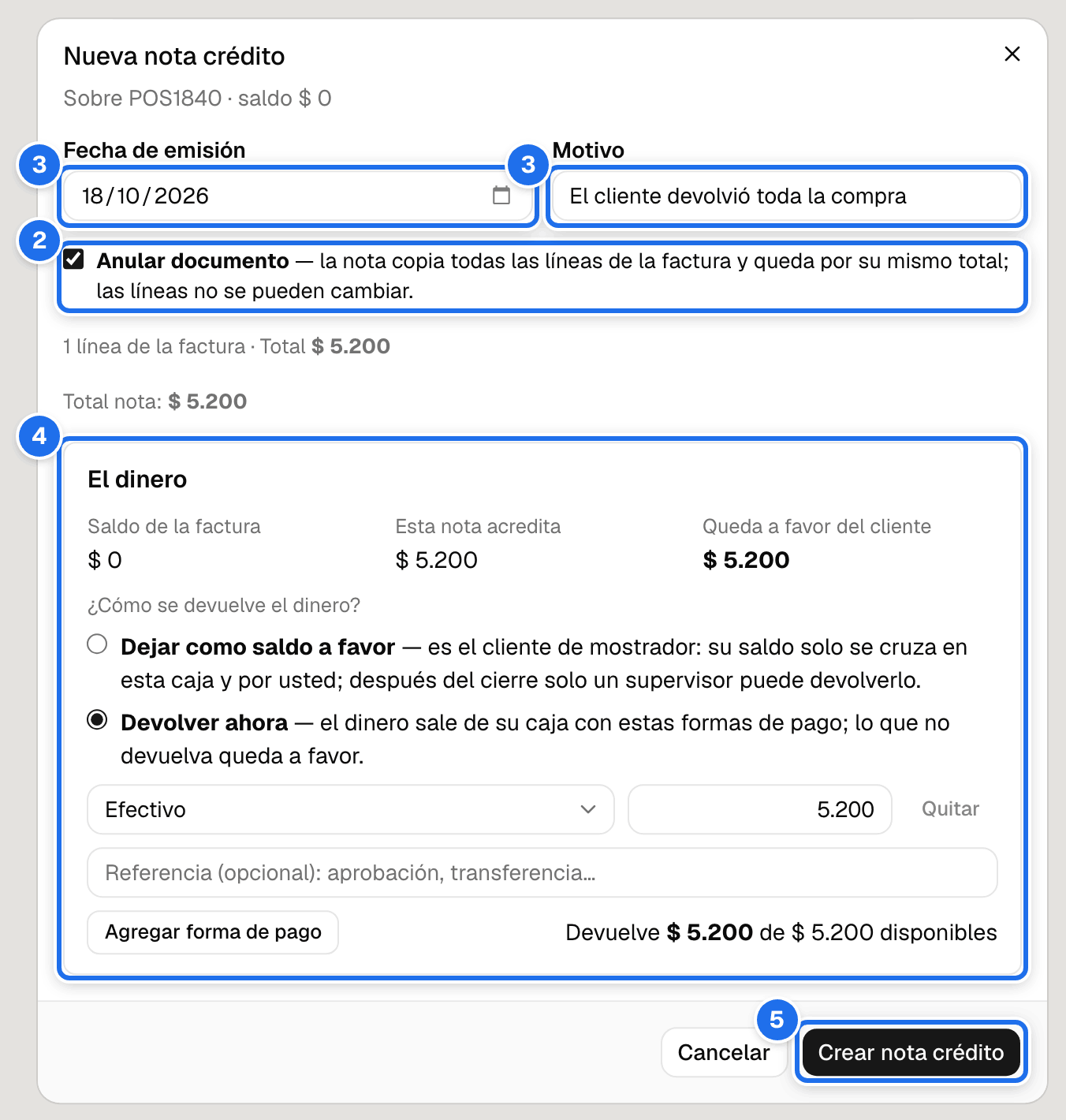
Con su caja abierta y el permiso Crear notas crédito/débito:
- Abra la factura (Cómo llegar a la factura) y pulse Nota crédito.
- Si el cliente devuelve todo, marque Anular documento. Si devuelve una parte, deje en cada línea la cantidad que regresa, quite con ✕ las líneas que no regresan y, en Efecto sobre el inventario, elija Devolución física.
- Escriba el Motivo (por ejemplo, Empaque roto) y deje la Fecha de emisión de hoy.
- Mire el bloque El dinero. Si queda algo a favor del cliente, elija en ¿Cómo se devuelve el dinero? Devolver ahora (revise la forma de pago y el valor) o Dejar como saldo a favor. Si no ve esa pregunta, su usuario no devuelve dinero: el valor queda como saldo a favor del cliente. Si la nota no pasa de lo que la factura todavía debe, solo baja ese saldo y no hay dinero que devolver.
- Pulse Crear nota crédito e imprima: con Devolver ahora se abre la ficha de la devolución, donde Imprimir saca el tiquete que firma el cliente. La nota se imprime desde su propia ficha (Imprimir la nota).
Una nota no borra la factura: la corrige dejando el rastro. Los documentos numerados nunca se eliminan.
Desde el detalle de una factura, Nota crédito la disminuye y Nota débito la aumenta. Requiere Crear notas crédito/débito.
Sobre una factura ya cobrada —o una venta POS— la nota crédito se emite igual. La nota baja primero el saldo de la factura; lo que exceda ese saldo queda como saldo a favor del cliente, que después se cruza en otra venta o recibo, o se le devuelve en dinero. Para devolver mercancía no anule el recibo. Ver «Si la factura ya fue cobrada: el saldo a favor».
¿Qué uso en cada caso?
| Situación | Qué usar |
|---|---|
| El cliente devuelve toda la compra | Nota crédito con Anular documento (ver abajo). |
| El cliente devuelve una parte | Nota crédito con las unidades que regresan y el efecto Devolución física. |
| Rebaja o descuento concedido después de facturar | Nota crédito, efecto Solo valor, con la rebaja por unidad en Precio (el ejemplo). |
| Se cobró de más (precio mal digitado hacia arriba) | Nota crédito, efecto Solo valor, con la diferencia por unidad. Si la factura ya estaba pagada, la diferencia queda como saldo a favor del cliente. |
| Se cobró de menos (precio mal digitado hacia abajo) | Nota débito con la diferencia por unidad (Qué pasa al guardar una nota débito). Una venta POS no tiene nota débito: si hay que cobrar la diferencia, anule la venta con Anular documento (lo pagado queda como saldo a favor) y véndala de nuevo con el precio correcto, aplicando ese saldo a favor. |
| Flete u otro cargo que se olvidó facturar | Nota débito solo si la factura ya tiene esa línea: el diálogo trae únicamente las líneas de la factura y no deja agregar productos. Si no la tiene, cobre el cargo en una venta nueva. |
| Se facturó al cliente equivocado | Cambiar cliente, en la tarjeta Cliente de la factura (condiciones). Si el botón no aparece, nota crédito con Anular documento y venta nueva al cliente correcto. |
| Se registró mal la forma de pago de la venta | Reasignar pagos, en la tarjeta Pagos de la factura, mientras la caja de esa venta siga abierta (Reasignar las formas de pago). En una factura a crédito el pago está en el recibo: ábralo y use Reasignar formas de pago en su ficha, mientras la caja del recibo siga abierta (Reasignar formas de pago). Nunca con una nota débito. |
Cómo llegar a la factura
- Con Ver facturas: Ventas → Facturas, busque la factura (Buscar una factura) y pulse su número.
- Sin Ver facturas: usted abre solo las facturas que hizo, y no hay un listado
para buscarlas. Llega a ellas de dos maneras:
- Ver factura, en la pantalla que aparece al guardar la venta, antes de pulsar Nueva venta.
- Si la factura se cobró con un recibo que usted ve: Ventas → Recibos, abra el recibo y, en la tarjeta Facturas abonadas, pulse el número de la factura.
Si no llega por ninguna de las dos —por ejemplo, el cliente trae hoy una venta POS de ayer—, pídale a alguien con Ver facturas que emita la nota, o pida ese permiso al administrador (Si no veo una opción).
Pasos
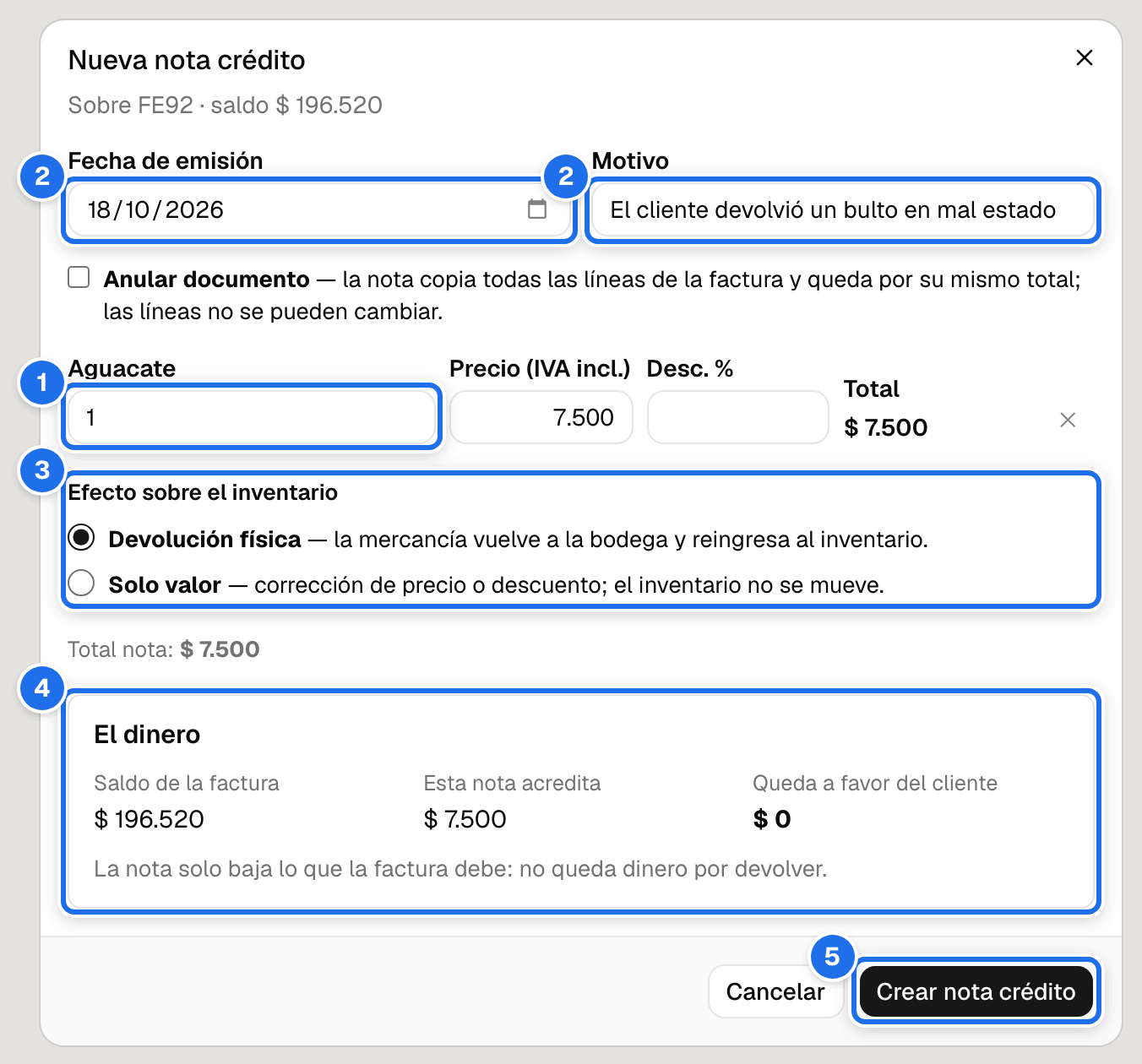
- Abra Nota crédito o Nota débito. El diálogo trae las líneas de la
factura, pero no abre igual en las dos:
- Nota crédito: las líneas llegan completas, con cantidad y precio. Cada línea dice lo que se acredita, no cómo queda la factura: para una devolución baje la cantidad a las unidades que regresan; para una rebaja de precio escriba en Precio (IVA incl.) solo la diferencia por unidad. Quite las líneas que no se corrigen. Ver Qué se escribe en Precio y Desc. %. Si la nota anula la factura entera, marque Anular documento: las líneas se ocultan y la nota queda exactamente por el total de la factura (ver abajo).
- Nota débito: las líneas llegan sin precio y con el Desc. % vacío, y Total nota empieza en $ 0, porque la nota débito suma al saldo y aceptar la factura entera duplicaría la deuda. Lo que escribe es exactamente lo que se suma: aunque la línea de la factura tuviera descuento, la nota débito no lo aplica (si quiere rebajarle algo, escríbalo en Desc. %). El diálogo lo recuerda: «La nota débito suma al saldo: escriba solo el valor que se agrega en las líneas que corrige (por ejemplo, la diferencia de precio por unidad); las líneas sin valor no se incluyen.» Las líneas que deje sin valor no se incluyen en la nota.
- Revise la Fecha de emisión y escriba el Motivo. La fecha llega con la de hoy, que es la que corresponde: la nota se fecha el día en que se emite. Puede cambiarla, pero no a un día anterior a la factura ni posterior a hoy. El Motivo no es obligatorio —la nota se guarda sin él—, pero escríbalo siempre: sale en el tiquete y en el PDF de la nota, va en la nota electrónica que se reporta a la DIAN y es lo que después explica por qué se hizo.
- En una nota crédito normal, elija el efecto sobre el inventario (obligatorio). Al marcar Anular documento, el sistema asume Devolución física y oculta ese selector.
- Revise Total nota. En una nota crédito, el bloque El dinero muestra Saldo de la factura, Esta nota acredita y Queda a favor del cliente. Si queda algo a favor y usted tiene Registrar devoluciones de dinero o Aprobar devoluciones de dinero, elija ¿Cómo se devuelve el dinero? (ver abajo).
- Guarde con Crear nota crédito (o Crear nota débito). Sale el aviso «Nota crédito NC-FV-12 creada.» (con el número de su nota), el diálogo se cierra y la nota aparece en la tarjeta Notas asociadas de la factura. Con Devolver ahora el aviso dice además qué devolución se registró y se abre la ficha de la devolución. La nota no se imprime sola: Imprimir la nota y entregarla al cliente.
El tipo de documento de la nota lo elige el sistema: cada tipo de nota está autorizado para unos tipos de factura (una venta POS toma la nota crédito POS, una factura de venta la normal). Por eso no hay un campo que seleccionar.
Tampoco hay un campo para el concepto de corrección que pide la DIAN: en una nota electrónica lo pone el sistema. La primera nota crédito de la factura que cubre todo lo que ella cobró —su total más sus notas débito— se reporta como anulación; cualquier otra, como devolución parcial. La nota débito se reporta como cambio del valor.
Crear nota crédito queda deshabilitado mientras la nota no se puede guardar: falta elegir el efecto sobre el inventario, todas las líneas quedaron en cero, con Devolución física alguna línea devuelve más unidades de las que quedan por devolver (No se devuelve más de lo que se vendió) o la nota pasa de lo que queda por acreditar de la factura («⚠ Excede lo que queda por acreditar de la factura. Queda por acreditar $ n.»), o, con Devolver ahora, las formas de pago de la devolución no suman nada, ninguna fila tiene forma de pago y valor, o pasan de lo que queda a favor (¿Cómo se devuelve el dinero?). Crear nota débito queda deshabilitado con el aviso «Escriba el valor de al menos una línea para poder guardar la nota.» mientras ninguna línea tenga valor.
Qué se escribe en Precio y Desc. % en una nota crédito
La nota crédito se calcula igual que una factura: cantidad × Precio (IVA incl.), menos el Desc. % de la línea. El resultado es lo que se le descuenta a la factura. Por eso en Precio no va el precio nuevo, sino cuánto se acredita por unidad, y el Desc. % rebaja la nota, no la factura.
Ejemplo: la factura vendió 2 unidades a $ 10.000 (IVA incluido), sin descuento.
| Qué quiere corregir | Qué escribe en la línea | Total nota |
|---|---|---|
| Devolvieron 1 unidad | Cantidad 1, Precio $ 10.000 como viene, Desc. % vacío; efecto Devolución física | $ 10.000 |
| El precio era $ 9.000, no $ 10.000 | Cantidad 2, Precio $ 1.000 (la diferencia por unidad), Desc. % vacío; efecto Solo valor | $ 2.000 |
| Se le concede un 10 % de descuento después de facturar | Cantidad 2, Precio $ 1.000 (el 10 % de $ 10.000), Desc. % vacío; efecto Solo valor | $ 2.000 |
Dos errores frecuentes:
- Escribir el precio nuevo. Con Precio $ 9.000 la nota acredita 2 × 9.000 = $ 18.000: casi anula la venta en lugar de rebajar $ 2.000.
- Poner el descuento en Desc. %. Con Precio $ 10.000 y Desc. % 10 la nota acredita el 90 % de la línea, $ 18.000, no el 10 % que se quería rebajar.
Si la línea de la factura tenía descuento, la línea llega con ese mismo Desc. %: en una devolución déjelo, porque acredita lo que realmente se cobró; en una corrección de valor, bórrelo, o también rebajará la diferencia que escribió. Antes de guardar, compare el Total de cada línea y el Total nota con lo que quiere acreditar.
No se devuelve más de lo que se vendió
Con Devolución física, cada línea de la nota crédito puede devolver, como mucho, las unidades que la factura vendió de ese producto menos las que ya devolvieron otras notas crédito de Devolución física de la misma factura. Si se pasa, el diálogo lo avisa debajo de la línea —«La línea N devuelve más unidades de las que quedan por devolver de la factura (quedan X).»— y Crear nota crédito se deshabilita hasta que baje la cantidad.
Las notas Solo valor no cuentan unidades: una corrección de precio por las 2 unidades vendidas (el ejemplo de la tabla de arriba) no gasta esas unidades, y si después el cliente devuelve una, la nota de Devolución física entra con normalidad. A una nota Solo valor solo la topa el dinero: lo que queda por acreditar de la factura (su total más sus notas débito, menos las notas crédito anteriores, sean del tipo que sean). En las dos, cada línea tiene que ser un producto de la factura.
Factura con descuento global
Si la factura tenía un Descuento global ($) (los tipos a crédito sin resolución, como la Remisión: Crear una venta), la nota crédito lo devuelve en proporción a lo que acredita. Sobre Total nota el diálogo muestra la línea Descuento global de la factura (proporcional): −$ X. Con las líneas como vienen, la nota devuelve el descuento entero y suma exactamente el total de la factura; en una devolución parcial, la parte que le corresponde. No hay que calcularlo a mano.
Anular documento: la nota crédito por la factura entera
Cuando el cliente devuelve todo o la factura se hizo por error, marque la casilla Anular documento en el diálogo de la nota crédito. Con la casilla marcada:
- La edición de líneas se oculta: en su lugar queda un resumen, por ejemplo «3 líneas de la factura · Total $ 59.500», y Total nota muestra ese mismo total.
- El sistema copia las líneas de la factura tal como se vendieron —cantidad, precio, descuento e IVA, y el descuento global si lo tenía—, así que la nota queda igual a la factura, peso por peso, y la factura queda Anulada por NC. No hay que revisar cantidades ni precios.
- La anulación supone que el cliente devuelve físicamente la mercancía: el sistema la registra como Devolución física y no muestra el selector Efecto sobre el inventario.
- Lo demás se elige igual que en cualquier nota crédito: la Fecha de emisión, el Motivo y, si la factura ya estaba cobrada o es una venta POS, qué se hace con el saldo a favor (El dinero). También rigen las mismas reglas: la de Exigir nota crédito por el total y la de la caja abierta.
- Si la venta POS se pagó con Saldo a favor, ese saldo vuelve a estar disponible donde estaba (Venta POS pagada con saldo a favor). Por eso esta nota es la que «anula» una venta cuando hace falta, por ejemplo para anular después el recibo del anticipo cuyo saldo la pagó.
La casilla se ofrece solo si la factura no tiene otras notas (crédito o débito). Si ya tiene alguna, aparece deshabilitada y, al pasar el cursor, dice «Ya tiene notas: la anulación completa ya no cuadra con el documento; use una nota normal por lo que falte.» En ese caso haga una nota crédito normal con lo que queda: el diálogo trae las líneas y avisa si alguna devuelve más de lo que queda por devolver.
Cada tipo de factura trae sus notas
Cada tipo de factura nace con sus propias notas, igual que nace con su recibo: la
factura de venta con NC-FV y ND-FV, la Remisión con NC-RM y ND-RM, la venta POS
solo con NC-POS (no hay nota débito POS), y cualquier tipo de venta que se cree después
con las suyas. El código de la nota es, por lo general, el del tipo de factura con NC- o
ND- delante. Si tiene dudas sobre el código de una nota, búsquelo en Configuración →
Tipos de documento.
La nota copia del tipo de factura si es electrónica y si es oficial: la nota de una Remisión no se reporta a la DIAN, porque la Remisión tampoco.
Si el botón Nota crédito o Nota débito no aparece en el detalle de una factura, es porque ese tipo no lleva esa nota (una venta POS no muestra Nota débito) o porque el administrador desactivó el tipo de nota en Configuración → Tipos de documento. En el segundo caso, pídale que lo active de nuevo y vuelva a abrir la factura.
Si la factura ya fue cobrada: el saldo a favor
El tope de una nota crédito es lo que queda por acreditar de la factura: su total, más las notas débito que le subieron el valor, menos las notas crédito que ya tiene. No importa si la factura se cobró.
La nota baja primero el saldo de la factura, hasta dejarlo en cero. Lo que exceda ese saldo queda como saldo a favor del cliente: dinero que la empresa le debe. El bloque El dinero del diálogo lo dice antes de guardar, con tres cifras:
| Cifra | Qué es |
|---|---|
| Saldo de la factura | Lo que la factura todavía debe ($ 0 si ya está pagada, o en una venta POS). |
| Esta nota acredita | El Total nota. |
| Queda a favor del cliente | Lo que la nota acredita por encima del saldo: toda la nota sobre una factura pagada o una POS; la diferencia sobre una factura con un abono. Si es $ 0, el bloque solo informa: la nota baja lo que la factura debe. En una POS pagada con saldo a favor, la nota por el total reparte esa cifra: una parte vuelve al saldo que pagó la venta (ver abajo). |
No anule el recibo para devolver mercancía. El dinero que entró ese día sí entró; el recibo sigue vigente y la nota deja el saldo a favor. Anular un recibo es solo para errores de digitación (Recibos de caja): si lo anula y ese saldo a favor está sin usar, la factura lo absorbe —queda debiendo lo que debería sin el recibo—; si el cliente ya lo usó, el recibo no se deja anular hasta deshacer ese uso. Para corregir solo la forma de pago o la referencia del recibo no se anula nada: se usa Reasignar formas de pago.
Venta POS: la nota puede ser parcial (devolver dos de cinco productos) y toda ella queda como saldo a favor. Solo si la empresa marcó Exigir nota crédito por el total (ver abajo) tiene que ser por el total.
El saldo a favor se ve en la ficha de la nota (bloque Saldo a favor), en la de la factura y en la ficha del tercero (cifra A favor del cliente y pestaña Saldos a favor). No vence y no resta de la cartera del cliente.
Venta POS pagada con saldo a favor
Una venta no se anula: se revierte con una nota crédito. Si la venta POS se pagó toda o en parte con Saldo a favor (la casilla Aplicar saldo a favor de la venta), la nota crédito por el total —la de Anular documento, o una escrita a mano por todo el valor— deshace ese cruce:
- El saldo que pagó la venta vuelve a estar disponible donde estaba, con su origen de siempre (la nota crédito anterior o el recibo del anticipo). En su tabla de usos, el Cruce en venta queda Liberado.
- Solo lo que el cliente pagó con dinero queda como saldo a favor nuevo de esta nota. Si pagó todo con saldo a favor, la nota no deja saldo nuevo.
- El cliente no recibe dos veces lo mismo: entre las dos partes le queda a favor exactamente lo que pagó por la venta. Es la cifra Queda a favor del cliente del bloque El dinero.
Por ejemplo, una POS de $ 10.000 pagada con $ 6.000 de saldo a favor y $ 4.000 en efectivo: la nota por el total devuelve los $ 6.000 a su saldo de origen y deja un saldo nuevo de $ 4.000.
Con Devolver ahora, la devolución paga primero el saldo nuevo —lo que entró en dinero— y solo si devuelve más toma el saldo que la nota liberó. No puede pasar de lo que la nota acreditó.
Esta es la nota que hace falta cuando el saldo vino del anticipo de una orden cancelada y se quiere anular el recibo de ese anticipo: después de la nota, el saldo vuelve a estar libre y el recibo se anula (Recibos de caja). En ese caso elija Dejar como saldo a favor, o devuelva en el acto solo lo que entró en dinero: un saldo que ya se devolvió no se anula con su recibo.
Una nota parcial no deshace el cruce, tampoco varias que sumen el total: cada una deja su valor como saldo a favor nuevo, así que el saldo que pagó la venta sigue usado. Si piensa anular después el recibo de donde vino ese saldo, revierta la venta con una sola nota por el total.
En una factura a crédito el saldo a favor no lo cruza la venta sino su recibo (el automático, si se aplicó al emitirla): ese cruce se deshace anulando el recibo. Se puede hacer también después de la nota crédito: si la nota dejó saldo a favor y nadie lo usó, al anular el recibo la factura lo absorbe; si ya se usó, primero hay que deshacer ese uso (Anular un recibo).
El dinero que se le devuelve al cliente
La nota crédito corrige la venta; no mueve dinero. Con el saldo a favor que deja hay tres salidas:
| Qué quiere el cliente | Qué hacer |
|---|---|
| Llevarse otro producto (cambio) o abonar una factura que debe | Deje el saldo a favor y, en la venta nueva o en el recibo, marque Aplicar saldo a favor ($ X disponible) sobre las formas de pago (Crear una venta, Recibos de caja). No entra ni sale dinero: el saldo paga. |
| Que le devuelvan el dinero | En el bloque El dinero, elija Devolver ahora (ver abajo). O déjelo como saldo a favor y regístrelo después desde Ventas → Devoluciones de dinero (Devoluciones de dinero). |
| Guardar el saldo para después | Elija Dejar como saldo a favor: el saldo no vence y se le puede cruzar o devolver cuando vuelva. |
¿Cómo se devuelve el dinero?
Con Registrar devoluciones de dinero o Aprobar devoluciones de dinero, cuando la nota deja saldo a favor el bloque El dinero ofrece dos opciones:
- Dejar como saldo a favor — la opción propuesta para un cliente identificado. El saldo se cruza en su próxima venta o recibo, o se devuelve después.
- Devolver ahora — la opción propuesta para el cliente de mostrador. Escriba las formas de pago con que sale el dinero: la pantalla propone todo lo que queda a favor, en una venta POS con la forma con que se cobró, y en una factura a crédito con Efectivo (lo que se cobró de ella, al emitirla o después, está en sus recibos de caja, que la propuesta no mira). Revísela antes de guardar: puede cambiarla, dividirla o bajar el valor (lo que no devuelva sigue a favor). Debajo de cada forma de pago, la casilla Referencia (opcional) guarda el número de la transferencia o de la reversión del datáfono. El dinero sale de su caja.
Al guardar, la nota y la devolución de dinero se registran juntas —si la devolución falla, tampoco se crea la nota— y se abre la ficha de la devolución para imprimir el tiquete que firma el cliente.
Sin Aprobar devoluciones de dinero, la devolución queda pendiente de aprobación (el diálogo lo avisa: «Quedará pendiente de aprobación; el dinero sale de su caja ahora.»). Si alguien con Aprobar devoluciones de dinero está presente, Autorizar ahora le pide su usuario y su contraseña, y la devolución nace aprobada a su nombre (Autorizar en el acto).
Sin ninguno de los dos permisos el bloque solo informa: «Quedará como saldo a favor del cliente. Se cruza en su próxima venta o recibo, o lo devuelve después alguien con el permiso Registrar devoluciones de dinero.» Si es el cliente de mostrador dice, en cambio: «Quedará como saldo a favor del cliente de mostrador: solo se cruza en esta caja, y después de su cierre solo lo devuelve alguien con el permiso Aprobar devoluciones de dinero.»
Cliente de mostrador: el saldo a favor que nace de una venta al cliente genérico de mostrador solo se cruza en la misma caja y por el mismo cajero en que nació; después del cierre solo se puede devolver, y solo lo devuelve quien tiene Aprobar devoluciones de dinero (o una cajera con su autorización en el acto). Al cerrar la caja, el sistema avisa cuántos saldos de mostrador quedaron sin cruzar.
Si la empresa exige la nota crédito por el total
En Configuración → Empresa, sección Reglas de operación, la casilla Exigir nota crédito por el total cambia lo que se puede hacer en esta pantalla (Configuración de empresa). Con la casilla marcada, sobre una factura de venta (y sobre cualquier tipo que se comporte como una, como la Remisión):
- No hay notas crédito parciales. La nota tiene que ser por todo lo que queda por acreditar: el total de la factura y, si tiene notas débito, también lo que ellas agregaron. Si no, sale «La nota crédito debe tener el mismo total de la factura padre.» (con notas débito, «La nota crédito debe tener el mismo total de la factura padre con sus notas débito ($ X).», con la cifra a la que debe llegar). Deje todas las líneas como vienen y, con notas débito, suba el precio de la línea hasta esa cifra.
- La factura no puede tener abonos parciales: si tiene un recibo vigente y todavía le queda saldo, sale «La factura padre no puede tener abonos para esta nota crédito.» La nota total no es posible mientras la casilla siga marcada: consulte con quien administra la configuración de la empresa. Una factura cobrada entera sí admite la nota por el total, que queda toda como saldo a favor, y una factura sin recibos tampoco tiene abonos aunque una nota anterior le haya bajado el saldo.
Con la casilla marcada, la nota sobre una venta POS también tiene que ser por el total; sin marcar, puede ser parcial. Las notas débito no cambian.
Efecto sobre el inventario (notas crédito)
En una nota crédito normal hay que elegir explícitamente una de las dos opciones; sin elegir no se puede guardar. No hay opción marcada por defecto a propósito: devolver mercancía que no volvió y no devolver la que sí volvió descuadran el inventario por igual. Con Anular documento no se elige: la nota se registra como Devolución física (Anular documento).
| Opción | Qué hace |
|---|---|
| Devolución física | La mercancía vuelve a la bodega: la nota genera un movimiento de entrada por cada línea, con motivo Nota crédito, visible en el kardex (Stock y kardex). La entrada va al inventario del que salió la venta: si el producto devuelto es un hijo de otro (por ejemplo, un corte que descuenta del producto padre), va al padre del que salió —búsquela en el kardex de ese padre, no en el del hijo—, aunque después se le haya cambiado el padre al producto o la casilla Maneja inventario. Si el producto del que salió la venta pasó después a ser hijo de otro, la entrada va a su padre de hoy. No generan entrada las líneas que la venta no descontó del inventario (el producto no manejaba inventario cuando se vendió, aunque hoy sí lo maneje) ni las que vinieron de un despacho de planta, cuyos kilos regresan por Reingresos (Facturar un despacho). |
| Solo valor | Corrección de precio, descuento o error de facturación. Rebaja el saldo de la factura y no toca el inventario (no aparece en el kardex), con una excepción en el restaurante con Consumir inventario por recetas al facturar encendido: una nota por el total de la factura —sea Devolución física o Solo valor— devuelve los insumos que la venta descontó de los platos, al mismo inventario del que salieron (kardex Reversión consumo receta); una nota parcial no los devuelve (Recetas). |
El costo promedio no cambia en ninguno de los dos casos: solo lo mueven las entradas con costo, como las compras, y las notas de compra (Qué cambia el costo).
Qué pasa al guardar una nota débito
Al pulsar Crear nota débito sale «Nota débito ND-FV-3 creada.» (con el número de su nota) y la nota aparece en Notas asociadas de la factura.
| Qué | Qué pasa |
|---|---|
| Saldo de la factura | Sube en el Total nota. Si la factura estaba Pagada, vuelve a deber y queda Abierta. |
| Vencimiento de la factura | Se corre: el nuevo vencimiento es la fecha de la nota más el plazo con que se vendió la factura (los días entre su fecha y su vencimiento original, el que tenía antes de cualquier nota débito). Ejemplo: una factura del 1 de junio a 15 días vencía el 16 de junio; una nota débito del 7 de julio la deja venciendo el 22 de julio. Así el cargo nuevo tiene el mismo plazo que la venta y no nace vencido ni frena el crédito del cliente (Crédito y autorización). Una segunda nota débito también usa los 15 días pactados (ver el ejemplo). El vencimiento nunca se adelanta, y una factura sin vencimiento no gana uno. |
| Inventario | No se mueve: la nota débito corrige el valor, no la mercancía. |
| Caja | No entra dinero. La nota sale en el comprobante Z del turno de quien la emite, en el bloque Ventas, en el renglón de su tipo, y no cambia el efectivo esperado. El dinero entra cuando se cobra. |
| DIAN | Si el tipo de nota es electrónico, la nota se envía por su cuenta (Si la DIAN rechaza la nota). |
Cómo se cobra la nota débito
La nota débito no se cobra sola ni tiene saldo propio: lo que agrega queda en el saldo de la factura, y se cobra con un recibo de caja sobre esa factura.
- Abra la factura y pulse Registrar pago (requiere Crear recibos de caja o Crear recibos con autorización).
- El recibo llega con la factura marcada y una línea de pago por su saldo, que ya incluye la nota.
- Ajuste la forma de pago al medio con que paga el cliente y pulse Crear recibo (Recibos de caja).
Ejemplo: la factura FV-1234 vendió 10 Aceite 1 L a $ 11.900 (IVA incluido) y está Pagada. El precio correcto era $ 12.900. En la nota débito, la línea del aceite llega con cantidad 10: escriba Precio (IVA incl.) $ 1.000 y el Total nota queda en $ 10.000. Al guardar, el saldo de FV-1234 pasa de $ 0 a $ 10.000, su vencimiento se corre a la fecha de la nota más el plazo de la factura, y el cliente lo paga con un recibo sobre FV-1234.
Varias notas débito sobre la misma factura
Cada nota débito corre el vencimiento con el plazo con que se vendió la factura, no con el que dejó la nota anterior. Ejemplo: la FV-1300 es del 7 de julio y vence el 22 (15 días).
| Nota débito | Fecha de la nota | Vencimiento que deja |
|---|---|---|
| Primera | 9 de julio | 24 de julio (9 + 15 días) |
| Segunda | 10 de julio | 25 de julio (10 + 15 días, no 17) |
| Una fechada el 9 de julio, guardada después de la segunda | 9 de julio | Sigue el 25 de julio: el vencimiento nunca se adelanta |
Lo mismo con una factura ya vencida: una del 1 de junio a 15 días (vencía el 16 de junio) con una nota débito del 10 de julio queda venciendo el 25 de julio. Una factura de plazo cero (vence el mismo día que se emite) queda venciendo el día de cada nota.
Si la nota débito fue un error
Una nota débito equivocada se corrige con una nota crédito sobre la factura —no sobre la nota débito—: lo que queda por acreditar de la factura incluye lo que la nota débito agregó. Ejemplo: la FV-1234 de $ 1.050 recibió por error una nota débito de $ 1.050 y debe $ 2.100. Abra la factura, pulse Nota crédito, elija Solo valor y lleve la línea a $ 1.050 (lo que la nota débito agregó): la factura vuelve a deber $ 1.050. Si la venta entera se reversa, la nota crédito por $ 2.100 —el total más la nota débito— deja la factura Anulada por NC.
Otras reglas
- La factura origen debe admitir ese tipo de nota (ver arriba).
- Las dos notas, crédito y débito, solo llevan productos de la factura: el diálogo trae sus líneas y no deja agregar otras, y si llega otro producto el sistema lo rechaza al guardar con «El producto de la línea N no está en la factura.»
- Una factura Anulada por NC —también una venta POS— ya no tiene nada que acreditar: su ficha deja de ofrecer Nota crédito (la Nota débito sigue, donde el tipo la tenga), y si otra nota crédito llega igual, sale con «La nota crédito no puede superar lo que queda por acreditar de la factura ($ 0).» Así una misma venta no se anula dos veces ni la mercancía reingresa dos veces.
- La nota queda asociada y visible en Notas asociadas del detalle; nunca modifica en silencio las líneas originales.
- La nota queda con el vendedor de la factura: en Ventas por vendedor, la devolución se le resta a quien hizo la venta.
- Las notas se numeran con su propio consecutivo y se nombran con el código de su
tipo (
NC-FV-1,NC-POS-1,ND-RM-1), igual que en el kardex. No llevan prefijo de resolución porque las resoluciones de numeración aplican solo a facturas. - Una factura con saldo cero y notas crédito no se muestra como Pagada: los listados la muestran como Anulada por NC si las notas crédito cubren todo lo que cobró —su total más sus notas débito—, o Pagada · con NC si cubren menos. La ficha, el listado y los reportes de ventas usan la misma regla. El estado no dice si entró dinero: si la factura se cobró antes de la nota, lo que la nota acreditó por encima del saldo quedó como saldo a favor del cliente (Consultar facturas).
- Si la nota es electrónica, se envía a la DIAN por su cuenta, aparte de la factura (Si la DIAN rechaza la nota).
- Un producto de la factura que se desactivó después —por ejemplo, porque se desactivó su categoría— se acepta igual en la nota: no hace falta reactivarlo.
La ficha de la nota
Desde Notas asociadas de la factura, el número de la nota abre su ficha. Es como la de una factura, con estas diferencias:
- Tipo muestra el código y el nombre del tipo de nota (NC-FV · Nota crédito Factura de venta).
- Nota sobre trae el número de la factura que la nota corrige, con enlace para volver a ella.
- El estado es Emitida. Una nota no se cobra, así que no muestra saldo ni estados de cobro (Pagada, Abierta); el efecto de la nota se ve en el saldo de la factura.
- Si el tipo de nota es electrónico, la tarjeta Factura electrónica muestra el envío de la nota, independiente del de la factura.
- El PDF de la nota lleva en el encabezado el nombre de su tipo en mayúsculas (NOTA CRÉDITO FACTURA DE VENTA PARA:), Documento relacionado con el número de la factura y, en Nota, el motivo. No trae el pie de Numeración autorizada … Resolución, porque la nota no gasta números de ninguna resolución.
Imprimir la nota y entregarla al cliente
La nota no se imprime sola al guardarla. Para imprimirla:
- Abra la ficha de la nota: en la factura, tarjeta Notas asociadas, pulse su número (por ejemplo, NC-FV-12). Si guardó con Devolver ahora, la pantalla abrió la ficha de la devolución: allí, en Saldos que devuelve, el número de la nota también abre su ficha.
- Pulse Reimprimir para sacar el tiquete en la impresora de tiquetes. Requiere Reimprimir facturas. La primera vez sale el original de la nota; si la vuelve a imprimir, sale marcado COPIA. Sin ese permiso, pulse PDF e imprímalo desde la pestaña que se abre. Ver tiquete solo lo muestra en pantalla.
- Entréguele la nota al cliente: es su constancia de la devolución o de la corrección, y del saldo a favor que le quedó. Los dos dicen qué factura corrige: el tiquete en el encabezado, bajo el número de la nota (CORRIGE: FE1234), y el PDF en Documento relacionado.
- Si le devolvió dinero, imprima también el tiquete de la devolución (Imprimir, en su ficha) y hágalo firmar: ese queda en la caja como soporte de la salida (Tiquete y PDF de la devolución).
Si la nota es electrónica y la sucursal del cliente tiene correo, el cliente la recibe también por correo cuando la DIAN la acepta, igual que la factura (la venta al cliente de mostrador no se envía por correo).
Si la DIAN rechaza la nota
Una nota electrónica se envía a la DIAN por su cuenta, después de guardarla, citando el CUFE de la factura que corrige. Mientras esa factura no esté Aceptada DIAN no tiene CUFE, así que la nota no se envía: queda en Pendiente DIAN y su tarjeta Factura electrónica dice «La factura FE1234 aún no tiene CUFE: la DIAN no la ha aceptado. Cuando la acepte, esta nota se enviará sola.». Resuelva el envío de la factura: en cuanto quede Aceptada DIAN, sus notas pendientes se envían solas, sin que tenga que reintentarlas.
Si la tarjeta Factura electrónica de la nota queda en Rechazada DIAN o Envío fallido:
- Abra la ficha de la nota (factura → Notas asociadas → su número) y lea, en la tarjeta Factura electrónica, el error del último intento.
- No emita otra nota para reemplazarla. La nota ya vale en el sistema: cambió el saldo de la factura y, si fue Devolución física, la mercancía ya entró al inventario. Una segunda nota lo haría dos veces.
- Revise que la factura esté Aceptada DIAN: la nota se reporta citando la factura aceptada. Si la factura no lo está, resuelva primero el envío de la factura.
- Revise el error con quien administra la facturación electrónica y corrija la causa. Si la nota quedó Por verificar DIAN o con la marca Atascado, o ya tiene CUFE, no la reintente: use Verificar envío, que le pregunta a la DIAN antes (Verificar envío).
- Con Reintentar envío electrónico, pulse Reintentar envío DIAN en la tarjeta de la nota, o Reintentar en Reportes → Electrónica. Sin ese permiso, avise a quien lo tenga. El envío puede tardar unos minutos.
Los estados y los botones de la tarjeta están en La tarjeta «Factura electrónica»; la lista de todo lo pendiente, en Envíos electrónicos pendientes.
Mensajes y qué hacer
El mensaje aparece dentro del diálogo, sobre los botones. Las líneas se cuentan desde arriba.
| Mensaje | Qué hacer |
|---|---|
| «No hay una caja abierta para el usuario.» · «Su caja se cerró mientras se guardaba; no se guardó nada. Abra la caja y vuelva a guardar.» | Quien emite la nota no tiene caja abierta, o la caja se cerró en el mismo instante en que guardaba; toda nota entra al cuadre de un turno, aunque no mueva dinero. La nota no se guardó. Abra su caja (Abrir caja) y vuelva a emitir la nota. |
| «Este documento ya se había guardado: Nota crédito NC-FV-12. No se creó otro; ábralo para imprimirlo o continuar.» (con el botón Abrir documento) | Volvió a pulsar Crear nota crédito (o Crear nota débito) y el primer intento sí guardó la nota, pero el sistema se interrumpió antes de responder. No se creó otra. Pulse Abrir documento y no la emita de nuevo (Si pulsa Guardar dos veces). |
| «La cantidad de la línea N no puede ser cero.» | Ponga la cantidad que se corrige, o quite la línea con ✕. |
| «La línea N devuelve más unidades de las que quedan por devolver de la factura (quedan X).» | Solo sale con Devolución física. Baje la cantidad de esa línea a X o menos. Si X es 0, ese producto ya se devolvió completo con otras notas de devolución física: quite la línea. Si lo que hace es corregir el precio, elija Solo valor: no tiene tope de unidades. |
| «El producto de la línea N no está en la factura.» | La nota —crédito o débito— solo lleva productos de la factura. Quite la línea. |
| «La fecha de la nota no puede ser anterior a la de la factura (dd/mm/aaaa).» · «La fecha de la nota no puede ser posterior a hoy.» | Corrija la Fecha de emisión: lo normal es dejar la de hoy. |
| «El descuento global de la nota no puede superar el de la factura (n).» | El diálogo calcula ese valor solo; si aparece, cierre el diálogo y vuelva a abrir la factura. |
| «El precio de la línea N debe ser mayor que cero.» · «La línea N no tiene precio: escríbalo antes de guardar.» | Escriba el Precio (IVA incl.) de la línea N o quítela. |
| «El descuento de la línea N debe estar entre 0 y 100.» | Corrija Desc. %. |
| «El total de la nota debe ser mayor que cero.» | Todas las líneas quedaron en cero: deje al menos una con valor. |
| «Elija una opción para poder guardar la nota.» · «Indique si la nota devuelve la mercancía al inventario (devolución física) o solo corrige el valor.» | Falta el efecto sobre el inventario (ver arriba). |
| «⚠ Excede lo que queda por acreditar de la factura. Queda por acreditar $ n.» · «La nota crédito no puede superar lo que queda por acreditar de la factura ($ n).» | La nota es mayor que lo que la factura tiene por acreditar (su total más sus notas débito, menos las notas crédito anteriores). Baje cantidades o precios hasta ese valor. Con $ 0 la factura ya está anulada por notas: no hay nada que acreditar. |
| Queda a favor del cliente $ X, en el bloque El dinero | No es un error: la parte de la nota que pasa del saldo queda a favor del cliente (ver arriba). |
| «La devolución no puede pasar del saldo a favor disponible ($ X).» · «El saldo a favor disponible es $ X.» | Con Devolver ahora, las formas de pago suman más de lo que queda a favor. Baje el valor. |
| «La autorización no es válida. Verifique el usuario y la contraseña del supervisor.» | En Autorizar ahora, quien autoriza escribió mal sus datos, o no tiene Aprobar devoluciones de dinero. Corrija, o guarde sin autorizar: la devolución queda pendiente. |
| «Demasiados intentos de autorización. Espere N segundos y vuelva a intentar.» | En Autorizar ahora, tras cinco intentos fallidos seguidos hay que esperar (un minuto como máximo). Espere el tiempo indicado y vuelva a intentar con los datos correctos, o guarde sin autorizar: la devolución queda pendiente. |
| «No tiene permiso para registrar devoluciones de dinero.» | Elija Dejar como saldo a favor; lo devuelve después quien tenga el permiso. |
| «La nota crédito debe tener el mismo total de la factura padre.» · «La nota crédito debe tener el mismo total de la factura padre con sus notas débito ($ X).» | La empresa exige la nota por el total —también en la venta POS— (ver arriba). Deje todas las líneas como vienen; si la factura tiene notas débito, la nota debe llegar a $ X. |
| «La factura padre no puede tener abonos para esta nota crédito.» | Con esa misma regla, la factura tiene un recibo vigente y todavía saldo. Vea la regla. |
| Anular documento deshabilitado: «Ya tiene notas: la anulación completa ya no cuadra con el documento; use una nota normal por lo que falte.» · «La factura ya tiene notas: la anulación completa ya no cuadra con ella. Use una nota normal por lo que falte.» | La factura ya tiene otra nota (crédito o débito); el segundo mensaje sale si alguien la emitió mientras usted tenía el diálogo abierto. Desmarque Anular documento y haga una nota crédito normal por lo que falte (Anular documento). |
| «El tipo de nota seleccionado no existe o está inactivo.» | El tipo de nota se desactivó mientras el diálogo estaba abierto (con el tipo de nota desactivado, el botón ni siquiera aparece: ver arriba). Cierre el diálogo y vuelva a abrir la factura; si el botón ya no aparece, pida al administrador que active el tipo de nota. |
| «El tipo de nota no puede referenciar esta factura.» | Mientras el diálogo estaba abierto, el administrador cambió los tipos de factura que ese tipo de nota puede corregir. Cierre el diálogo y vuelva a abrir la factura. |
| «No hay un tipo de nota crédito para esta factura.» (o débito) | Igual que la anterior, visto antes de guardar: el tipo se desactivó con el diálogo abierto. Cierre y vuelva a abrir la factura; si el botón ya no aparece, pida el tipo de nota al administrador. |