Crear una venta
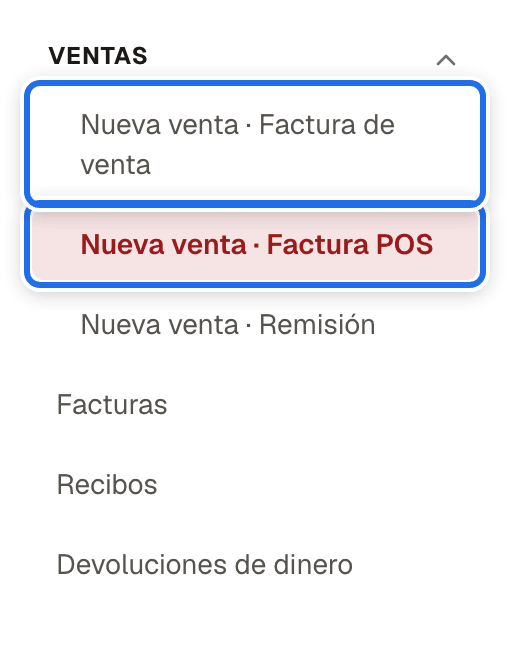
Para quién: el vendedor o el cajero. Ruta: Ventas → Nueva venta · Factura POS para el mostrador de contado (o el acceso Nueva venta POS de Inicio) y Ventas → Nueva venta · Factura de venta para vender a crédito. Hay una entrada por cada tipo de venta activo (ver Qué opción del menú usar). También se llega con el botón Nueva factura de Consultar facturas o Nueva venta en la ficha de una factura. Permisos: Crear facturas; Modificar precios en venta para cambiar el precio de la lista (subirlo o bajarlo) y escribir el de un producto que no tiene precio; Aplicar descuentos en venta para cambiar descuentos; y la caja abierta para cualquier venta, también a crédito y sin ningún pago. Requisitos: lea una vez las reglas comunes a todos los documentos.
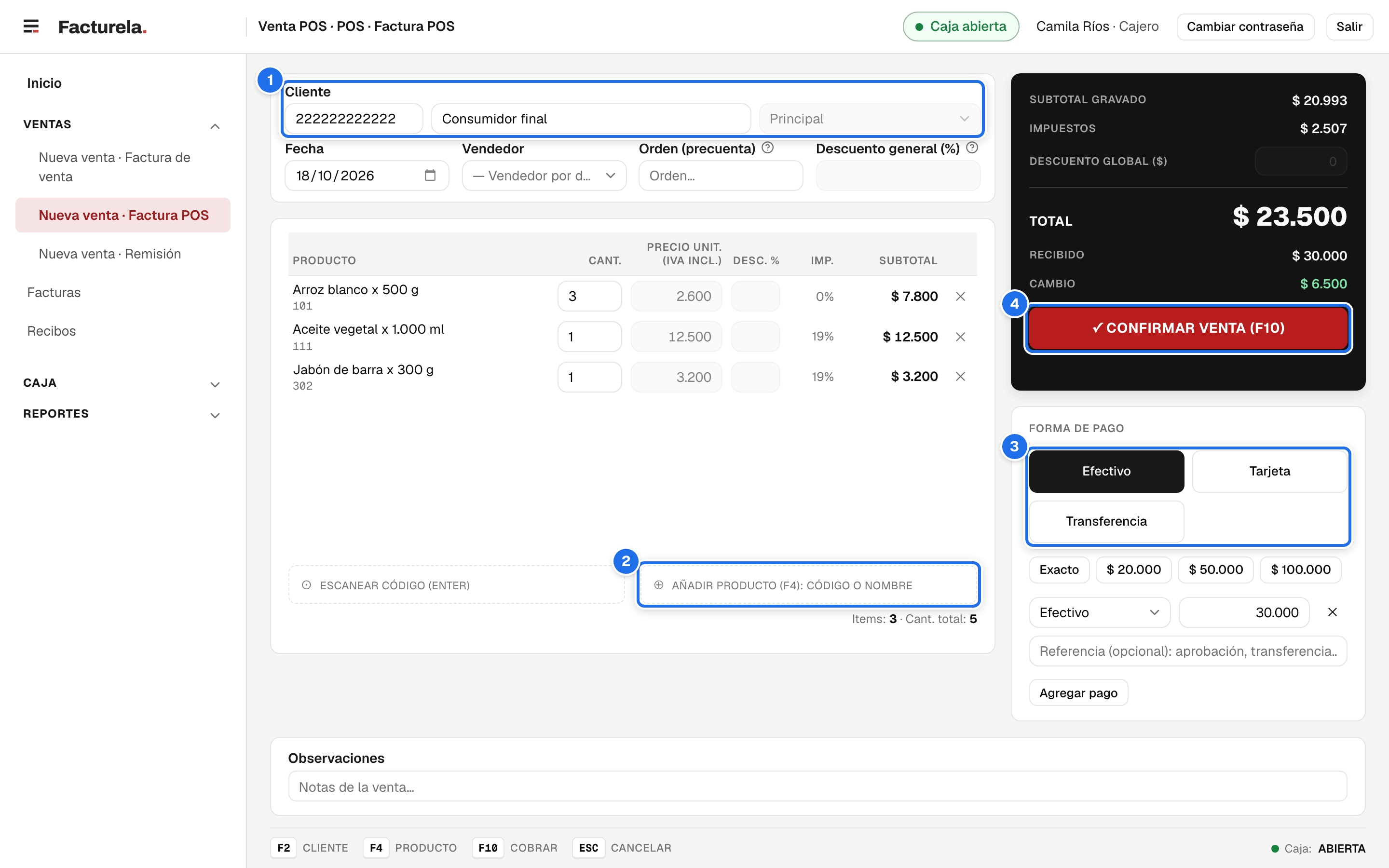
Una venta se arma en cuatro partes, en este orden:
- El cliente, arriba a la izquierda (Encabezado). En la venta POS ya viene puesto.
- Los productos, con el buscador que está debajo de la tabla (Agregar productos).
- El pago, en la tarjeta Forma de pago de la derecha (Pago).
- Confirmar, con el botón ✓ Confirmar venta (F10) (o ✓ Emitir factura (F10)) del panel del total (Confirmar).
Qué opción del menú usar
La regla: mostrador de contado = Factura POS; crédito = Factura de venta.
| Venta | Opción del menú | Cómo se comporta |
|---|---|---|
| De mostrador, que el cliente paga completa en el momento | Nueva venta · Factura POS | Trae puesto el cliente de mostrador. El pago tiene que cubrir el total y el efectivo da cambio. Al confirmar, imprime el tiquete y abre el cajón monedero. |
| A crédito, o con un pago parcial | Nueva venta · Factura de venta | Usted elige el cliente. El pago es opcional: lo que falte queda en cartera con su Vencimiento y pasa por la política de crédito (Crédito y autorización). No se imprime sola (Entregar la factura al cliente). |
Factura POS y Factura de venta son los nombres con que vienen los tipos. El menú muestra una entrada por cada tipo de venta activo, con el nombre que tenga en Tipos de documento: si su empresa usa la Remisión, verá Nueva venta · Remisión, que se comporta como la factura de venta. Una venta POS nunca queda a crédito: si el cliente no paga todo, véndale por factura de venta, a su nombre. Al cliente de mostrador no se le vende a crédito con ningún tipo (Requisitos para vender a crédito). Las dos opciones están señaladas en la imagen del menú, junto al título de esta página.
Encabezado
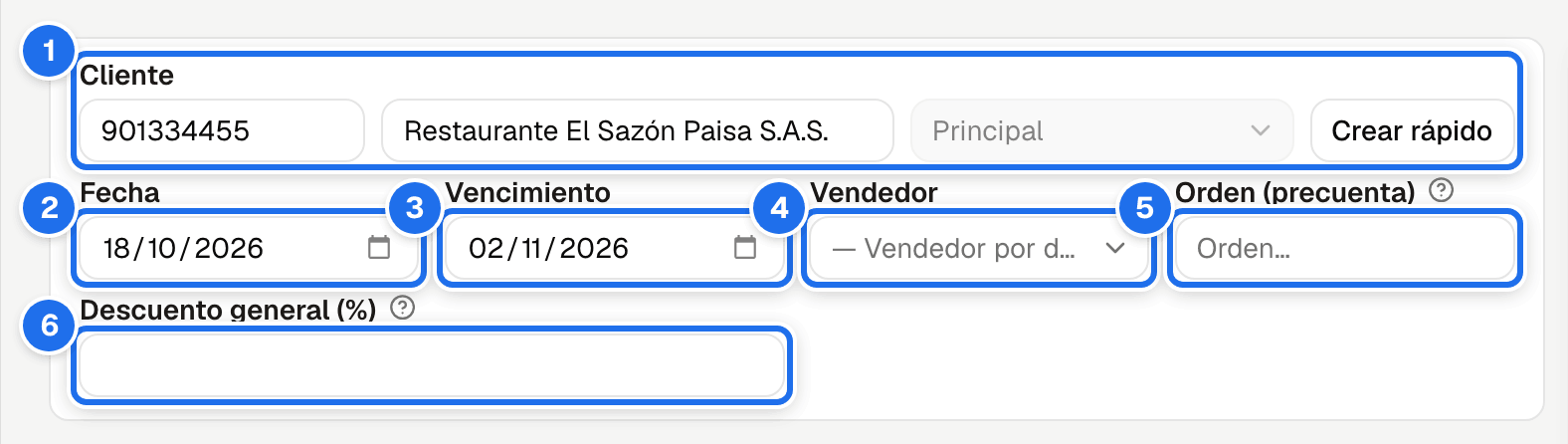
- Seleccione cliente y sucursal. En una venta de mostrador (POS) el cliente ya viene puesto: es la Sucursal POS predeterminada de la empresa (normalmente «Consumidor final»), y vuelve a venir puesto en cada venta nueva. Para facturar a nombre de otro cliente, búsquelo encima: lo que elija manda. Solo se factura a un cliente activo: si el tercero no tiene marcada la casilla Cliente, es solo proveedor o está inactivo, la venta no se guarda y dice «El tercero de la sucursal no es un cliente activo.» —la misma regla de Cambiar cliente—. Tampoco se factura a una sucursal inactiva. Corrija el tercero en Terceros o elija otro cliente. Si el cliente no existe todavía, Crear rápido (junto a la sucursal) lo da de alta sin salir de la venta; el botón solo aparece a quien tiene Gestionar terceros. Con NIT, la ventana pide además el Dígito de verificación, el Tipo de organización, el Régimen de IVA y la Responsabilidad fiscal, que viajan en la factura electrónica (qué pide). Sin ese permiso, vea Si el cliente no existe y usted no puede crearlo.
- Indique fecha de emisión: hoy o cualquier día anterior, dentro de dos límites: nunca un día posterior a hoy (el calendario no los ofrece) y, en un tipo con resolución DIAN, nunca antes de la fecha desde la que rige su resolución (Resoluciones y numeración).
- En factura de crédito, indique vencimiento. La pantalla lo propone con el plazo del cliente y lo vuelve a calcular si después cambia la fecha de emisión o el cliente, pisando lo que haya escrito a mano: escríbalo de último (Crédito y autorización).
- Seleccione vendedor si aplica. Si deja — Vendedor por defecto —, la venta queda a nombre del vendedor por defecto de la empresa, que viene creado con el nombre Sin vendedor (salvo que el administrador le haya puesto otro), y ese es el que muestran la ficha de la factura y el reporte de ventas por vendedor.
- Opcionalmente vincule una orden escribiendo su código (por ejemplo
MES7) y presionando Enter (ver Vincular y desvincular una orden). Si el código no sirve, el mensaje dice por qué (Mensajes al vincular una orden). - Si toda la venta lleva el mismo porcentaje de descuento, escríbalo en Descuento general (%) (ver Descuento general).
El tipo documental viene dado por la opción de menú y no debe cambiarse dentro de la venta.
Con el módulo Restaurante activo, la pantalla de venta (POS o factura de venta) muestra además la casilla Enviar a cocina y, al guardar, el turno para llamar al cliente; ver Para llevar y ventas de mostrador.
Si el cliente no existe y usted no puede crearlo
Sin Gestionar terceros no aparece Crear rápido: usted no puede dar de alta al cliente. Pregúntele qué necesita:
- Si acepta la factura sin su nombre, véndale al cliente de mostrador (normalmente Consumidor final), que en la venta POS ya viene puesto. La venta tiene que quedar pagada completa: al cliente de mostrador no se le vende a crédito con ningún tipo de venta, y el sistema lo rechaza al guardar con «El cliente de mostrador no compra a crédito: registre el pago completo o elija el cliente.». Una venta al cliente de mostrador no le llega por correo (Entregar la factura al cliente): entréguele el tiquete o el PDF.
- Si necesita la factura a su nombre —para recibirla en su correo, para su contabilidad o para llevarse la mercancía a crédito—, pídale a quien tenga Gestionar terceros que lo cree en Terceros. Mientras tanto no salga de la venta: cuando el cliente exista, búsquelo en Cliente, elija la sucursal y siga cobrando. Si ese cliente usa otra lista de precios, las líneas toman sus precios (Cambiar el cliente vuelve a calcular los precios).
Los campos de la venta
Las columnas POS y Factura de venta dicen si el campo es obligatorio en cada tipo (la Remisión y los demás tipos que no son POS se comportan como la factura de venta).
| Campo | POS | Factura de venta | Qué escribir |
|---|---|---|---|
| Cliente (y su sucursal) | Sí; viene puesto | Sí | En POS viene el cliente de mostrador; busque otro encima si la venta va a nombre de alguien. Solo clientes y sucursales activos. A crédito, nunca el cliente de mostrador. |
| Fecha | Sí | Sí | La fecha de emisión; propone hoy y admite cualquier día anterior, nunca uno posterior (ni, en un tipo con resolución DIAN, uno anterior a la fecha desde la que rige la resolución). Define la promoción que rige y, en factura de venta, desde cuándo se cuenta el plazo. Los pagos que recibe al emitir llevan esta fecha (en factura de venta, la de su recibo de caja). |
| Vencimiento | No aparece | Sí, si la venta deja saldo | Lo propone el plazo del cliente (o el de la empresa); puede escribir otro, nunca antes de la Fecha. Escríbalo de último (Crédito y autorización). |
| Vendedor | No | No | Elija el vendedor; con — Vendedor por defecto — la venta queda a nombre del vendedor por defecto de la empresa. |
| Orden (precuenta) | No | No | El código de una orden abierta (por ejemplo MES7) y Enter (Vincular y desvincular una orden). |
| Descuento general (%) | No | No | Un porcentaje entre 0 y 100, con decimales si hace falta; baja al Desc. % de las líneas. Requiere Aplicar descuentos en venta (Descuento general). |
| Descuento global ($) (panel de totales) | No se admite | Solo en los tipos sin resolución DIAN, como la Remisión | Un valor en pesos que se resta del total. Requiere Aplicar descuentos en venta (Qué ventas admiten el descuento global). |
| Forma de pago (cada fila de pago) | Sí, al menos una | No | Una ficha o la lista de la fila: Efectivo, Tarjeta, Transferencia… las activas de su empresa (Pago). |
| Valor de cada pago | Sí; entre todas cubren el total | No; entre todas, como máximo el total | Lo que el cliente entrega con esa forma de pago. En POS solo el efectivo puede pasar del total, y da cambio. En factura de venta, lo que pague queda en un recibo de caja. |
| Referencia (debajo de cada pago) | No | No | El número de aprobación del datáfono, el de la transferencia o el del cheque. Hasta 60 caracteres (Referencia del pago). |
| Observaciones | No | No | Lo que deba quedar escrito en la venta; sale en el tiquete y en el PDF. |
Vincular y desvincular una orden
Al escribir el código de una orden y pulsar Enter, la venta trae sus líneas con los precios de la orden, su cliente y su sucursal, y bajo el campo dice «Orden vinculada; se facturará al guardar.» Las líneas de la orden reemplazan las que ya hubiera en la venta, sin aviso: vincule la orden antes de agregar productos.
- Anticipos. Si la orden recibió anticipos, el panel de totales los muestra antes de emitir: debajo del Total aparecen Anticipos aplicados − $X y Saldo, que es lo que falta por cobrar. Registre el pago sobre ese saldo, no sobre el total: si lo recibido lo supera, la pantalla avisa «Lo recibido ($X) supera el saldo por cobrar ($Y)…» y no deja emitir. Al emitir, los anticipos pasan a ser abonos de la factura (Anticipos a una orden).
- Desvincular. Borrar el código desvincula la orden, pero las líneas se quedan en la venta y la orden sigue abierta y sin facturar. Para que no pase desapercibido, arriba de la venta aparece el aviso «Las líneas de esta venta vienen de la orden X, que se desvinculó: esa orden seguirá abierta y sin facturar…», y se queda ahí mientras esas líneas sigan en la venta. Si la venta es la de la orden, vuelva a escribir su código; si no, quite esas líneas. Lo mismo pasa si, con una orden ya vinculada, escribe otro código que no se puede cargar. Al desvincular, los anticipos dejan de mostrarse: solo se aplican a la venta que factura su orden.
Mensajes al vincular una orden
| Mensaje | Qué pasó | Qué hacer |
|---|---|---|
| «El código de orden no es válido.» | El código no tiene la forma letras + número (MES7). | Escríbalo sin espacios ni guiones. |
| «No existe ninguna orden con el código X.» | Ningún tipo de orden usa ese prefijo: el código está mal escrito. | Revise el código en la precuenta o en Órdenes. |
| «No existe la orden X.» | El prefijo es correcto pero ese número no se ha creado. | Revise el número. |
| «La orden X es de otro tipo de documento: se convierte en «A», no en «B».» | La orden existe, pero su tipo de orden factura en otro tipo de documento (por ejemplo, una orden de domicilios que se factura por POS). | Abra la venta del tipo que nombra el mensaje (A) y vincule la orden allí, o use Convertir desde la orden. |
| «X es una orden de compra: no se puede facturar en una venta.» | Escribió el código de una orden de compra. | Las órdenes de compra se convierten en compras. |
| «La orden está cancelada.» | La orden se canceló. | No se puede facturar; cree una orden o una venta nueva. |
| «La orden ya fue facturada (N° …).» | Ya existe la factura de esa orden. | Consulte esa factura en Consultar facturas; no la facture otra vez. |
Dejar una venta en espera
La pantalla de venta no guarda nada hasta que pulsa Aceptar: si la descarta o sale de ella, lo digitado se pierde. Para atender a otro cliente mientras el primero va por algo que olvidó, o para cobrarle más tarde, la venta se deja en espera como una orden: tome el pedido en Órdenes → Nueva orden y, cuando el cliente vuelva, escriba el código de la orden en Orden (precuenta) y pulse Enter, o pulse Convertir en la orden. Los pasos, el permiso que hace falta (Crear y editar órdenes) y las cotizaciones están en Venta en espera y cotizaciones.
Agregar productos
La entrada de productos queda bloqueada hasta que elija cliente y sucursal; mientras tanto la tabla dice «Seleccione primero el cliente y la sucursal: definen la lista de precios.» La excepción es la pestaña Despacho de Planta, que trae su propio cliente y sucursal al llamar el despacho (Facturar un despacho).
Hay dos entradas de producto:
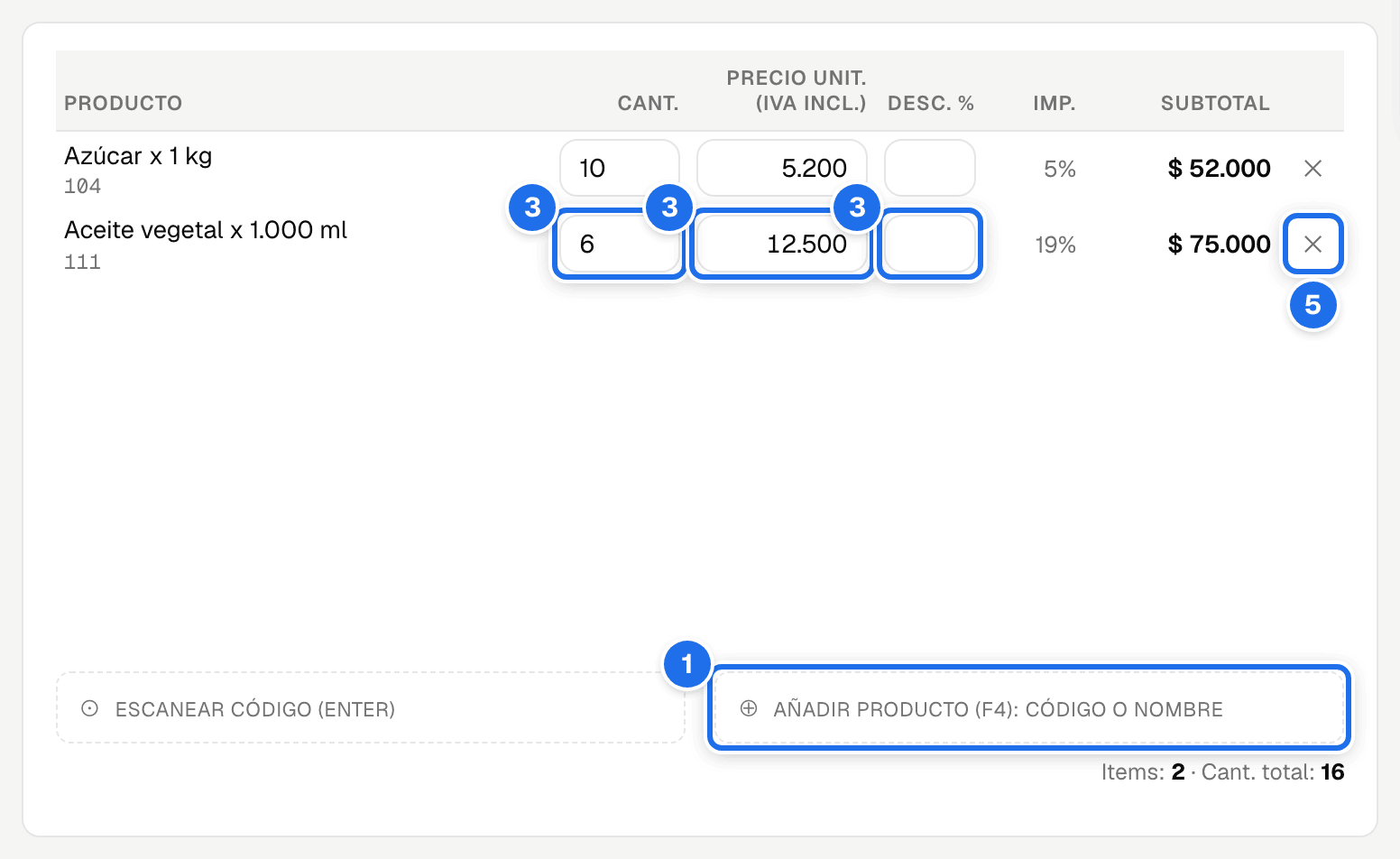
- ⊕ Añadir producto (F4): código o nombre: el buscador; escriba el código, el código de barras, o parte del nombre del producto, de su categoría o de su subcategoría, y elija el producto de la lista. Enter lo agrega solo cuando un único producto tiene como código, código de barras o código externo exactamente lo escrito (sin importar mayúsculas). Si lo escrito es un nombre o parte de un código, Enter no agrega nada, aunque la lista muestre un solo producto: elíjalo con el ratón o con las flechas. El producto cuyo código, código de barras o código externo es exactamente lo escrito sale de primero en la lista. La lista muestra las primeras coincidencias: si hay más, termina en «Hay más resultados: siga escribiendo para afinar la búsqueda.»; si la búsqueda no llega —una falla de conexión, por ejemplo—, dice «No se pudo buscar el producto.» con Reintentar, que no es lo mismo que «Sin resultados.».
- ⊙ Escanear código (Enter): la barra para el lector de código de barras (o para escribir el código exacto y pulsar Enter); no distingue mayúsculas. Si el código no existe, la barra avisa «El código X no está creado.»: revise el código o busque el producto por nombre en ⊕ Añadir producto. Si dos productos tienen ese código —el código de uno y el código de barras de otro—, avisa «El código X lo tienen dos productos: A y B. Corrija el código de barras en Catálogo → Productos.» y no agrega nada: busque el producto por nombre y pida que corrijan el código repetido (Códigos únicos). Con el campo vacío, Enter no hace nada.
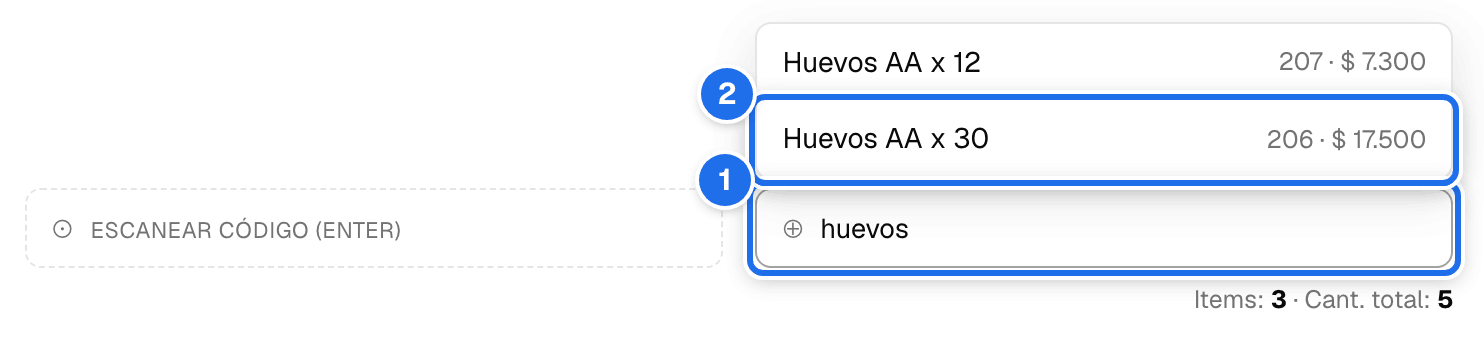
- Escriba el código o el nombre en ⊕ Añadir producto (o escanee en ⊙ Escanear código).
- Con el código exacto, pulse Enter; si buscó por nombre, seleccione el producto de la lista.
- Ajuste cantidad, precio y descuento de la línea (la cantidad de un pesaje de báscula no se cambia: ver abajo).
- Repita para todos los productos. Qué pasa cuando agrega un producto que ya está en
la venta lo decide el ajuste Agrupar productos repetidos en una línea de
Configuración de empresa,
y vale igual para ⊕ Añadir producto y para ⊙ Escanear código:
- Encendido (como viene la empresa): no se crea otra línea; la cantidad de su primera línea sube en 1 (si el producto está en varias líneas, solo esa; las demás no cambian). Es lo cómodo en un supermercado: diez gaseosas escaneadas son una línea de 10.
- Apagado: cada vez entra en una línea nueva. Sirve, por ejemplo, para cobrar aparte un kilo porcionado y uno sin porcionar del mismo producto.
- Para quitar una línea equivocada, pulse ✕ al final de la línea.
El código de cada producto se lee debajo de su nombre. Si la pantalla es angosta (un portátil pequeño o un celular), la tabla se desliza de lado dentro de su tarjeta: Subtotal y la ✕ se quedan siempre a la vista, y una sombra en su borde avisa que hay columnas debajo. En el celular, Imp. no se muestra.
Un pesaje de báscula no se toca. La línea que entra por un tiquete de báscula, por la etiqueta de peso que imprime la báscula o por una etiqueta de planta tiene que coincidir con lo que pesó la báscula, así que, con el ajuste encendido o apagado:
- entra siempre en su propia línea, y al agregar el mismo producto nunca se le suma: si todas las líneas del producto son pesajes, el producto entra en una línea nueva;
- su Cant. aparece bloqueada; al pasar el puntero dice «Pesaje de báscula: la cantidad no se cambia. Si no corresponde, quite la línea.» El precio y el descuento siguen las reglas de siempre.
Si el pesaje no corresponde a lo que se lleva el cliente, quite la línea y pese de nuevo.
Con el módulo Planta activo, la barra de escaneo trae dos pestañas: Código (el escaneo de siempre) y Despacho, que llama por su número un despacho ya confirmado y llena las líneas de una vez; ver Facturar un despacho. Con Carnicería activa, en su lugar está el escáner de báscula (Vender con báscula). Con los dos módulos activos salen tres pestañas: Báscula (seleccionada al abrir la venta), Código y Despacho.
Solo aparecen productos activos. El IVA proviene del producto. Los productos que manejan inventario generan salida de stock al guardar; los no inventariables no.
Cantidades con decimales. Escriba el decimal con coma (1,5), que es como la
aplicación imprime las cantidades; el punto (1.5) también vale, y el campo lo muestra con
coma (1,5). La cantidad admite decimales en cualquier producto: el sistema
no distingue los pesables de los que se venden por unidad, así que un producto de unidad
Unidad también acepta 1,5 sin avisar. Revise la cantidad antes de cobrar. La cantidad
lleva tres decimales como máximo: el campo no deja escribir un cuarto (al teclear
1,2345 queda 1,234). El precio se guarda con dos decimales, y el total de la línea se
calcula con lo que se guarda (Cómo se calcula cada línea).
Cómo se calcula cada línea
El valor de la línea es cantidad × precio con IVA, redondeado a centavos. Es lo que el cliente calcula y lo que marca la báscula: 3 unidades a $ 2.550 son $ 7.650,00; 1,125 kg a $ 2.550 son $ 2.868,75; 5.000 kg son $ 12.750.000,00. La base sin IVA y el IVA se sacan después, de ese valor; nunca al revés. Un Desc. % rebaja ese valor con IVA y la base y el IVA bajan con él (El descuento rebaja la base y el IVA).
Los totales de la venta son la suma de las líneas ya redondeadas, así que la pantalla, el tiquete, el PDF y la factura electrónica dicen lo mismo. Las pantallas muestran los valores sin centavos; una venta con una pesada puede tener centavos ($ 2.868,75) y la factura los conserva. Si su empresa encendió Redondear el efectivo a, una venta de mostrador pagada en efectivo redondea lo que se cobra (Redondeo de caja).
Precios y descuentos
El sistema resuelve el precio según la lista aplicable al cliente/sucursal y, en su ausencia, la lista predeterminada activa. La pantalla muestra precios con IVA incluido.
- Sin Modificar precios en venta el precio viene fijo de la lista: la columna de precio de cada línea está bloqueada y no se puede escribir, ni para bajarlo ni para subirlo. Para cobrar menos sin el permiso, use un descuento (si tiene Aplicar descuentos en venta). Si aun así al guardar sale «El precio del producto … no coincide con la lista ….», ver Mensajes al guardar.
- Modificar precios en venta permite escribir otro precio, mayor o menor.
- El descuento por línea es un porcentaje entre 0 y 100 (ver Descontar un valor en pesos y Tope de descuento y obsequios).
- El descuento general por línea y el descuento global en pesos no pueden ser negativos.
- Cambiar cliente puede cambiar la lista y recalcular los precios (ver Cambiar el cliente vuelve a calcular los precios).
Cambiar el cliente vuelve a calcular los precios
Si ya hay productos en la venta y cambia el cliente o la sucursal por uno que usa otra lista de precios, la pantalla vuelve a poner el precio de todas las líneas con la lista nueva (salvo la excepción del tiquete de báscula, abajo) y avisa «Precios actualizados a la lista X del cliente.». Si el cliente nuevo usa la misma lista, no cambia nada ni sale aviso.
- El precio que haya escrito a mano en una línea también se reemplaza por el de la lista nueva: si cambió el precio, cambie primero el cliente y escriba el precio después.
- El descuento que escribió a mano en una línea se conserva; los demás quedan con la promoción vigente del producto (las promociones no dependen de la lista de precios).
- Un producto que no está en la lista nueva queda marcado «— Sin precio en X» y el botón de emitir se deshabilita hasta que quite esa línea.
- A una venta que trae una orden vinculada no se le vuelven a calcular los precios: conserva los de la orden.
- Con el módulo Carnicería y Usar el precio del tiquete de la báscula activo, la línea que entró por un tiquete de báscula conserva el precio que imprimió la báscula: el cambio de cliente no lo toca, ni la marca «— Sin precio en X» si el producto no está en la lista nueva (ver Vender con báscula).
- Si la pantalla no logra consultar los precios nuevos avisa «No se pudieron recalcular los precios de las líneas con la lista del cliente. Revise los precios antes de guardar.»: las líneas se quedaron con los precios de la lista anterior. Revíselas, o quite y vuelva a agregar los productos.
- Si solo algunos productos no se pudieron consultar, en lugar de «Precios actualizados…» avisa «No se pudo recalcular el precio de X, Y con la lista del cliente. Quite esas líneas y vuelva a agregarlas.»: esas líneas conservan el precio anterior y, si no las cambia, la venta se rechaza al guardar con «El precio del producto … no coincide con la lista …».
Producto sin precio en la lista
Si el producto no tiene precio en la lista de la sucursal del cliente:
- Con el ajuste Usar la lista predeterminada si falta un precio activo (Configuración de empresa), la venta toma el precio de la lista predeterminada (General) y la línea entra normal.
- Sin ese ajuste, o si el producto tampoco está en la lista predeterminada:
- con Modificar precios en venta, la línea entra con el precio en blanco —igual si la agrega con ⊕ Añadir producto que con ⊙ Escanear código— y debajo del producto aparece en rojo «Falta el precio: el producto no está en la lista X. Escríbalo para poder emitir.». La línea suma $ 0 y el botón de emitir queda deshabilitado, con la pista «Hay líneas sin precio: escríbalo o quítelas.», hasta que escriba el precio o quite la línea;
- sin ese permiso, la línea no entra y sale el aviso «El producto X no tiene precio en la lista Y. Pida que le asignen el precio (Operaciones → Cambio de precios) o que registre la venta alguien con el permiso «Modificar precios en venta».». Quien administra precios lo asigna en Cambio de precios.
Descuento general
Cuando toda la venta lleva el mismo porcentaje, escríbalo una sola vez en Descuento
general (%), en la franja de campos de arriba. Admite decimales (por ejemplo 12,5).
| Situación | Qué pasa |
|---|---|
| Escribe un porcentaje | Se copia al Desc. % de las líneas que ya estén en la tabla, salvo las que editó a mano: esas conservan el suyo. |
| Agrega un producto después | La línea nueva nace con ese mismo porcentaje. |
| Cambia el descuento de una línea a mano | Ese cambio manda: ni un porcentaje general nuevo ni vaciar el campo se lo vuelven a pisar mientras siga trabajando en la venta. |
| Borra el campo (o lo deja en 0) | Cada línea recupera su descuento —la promoción automática que traía, o el que venía en la orden—; las que editó a mano conservan el suyo. |
Mientras el porcentaje general esté puesto, la insignia Promo de una línea desaparece: el número que se ve ya no es el de la promoción. Vuelve al vaciar el campo.
El descuento no es un campo aparte del documento: viaja en cada línea. Si necesita descontar solo un producto, no use este campo: escriba el porcentaje en la columna Desc. % de esa línea. Requiere Aplicar descuentos en venta; sin ese permiso el campo queda bloqueado, igual que la columna.
Descuentos automáticos
Algunos productos reciben una promoción por su categoría o subcategoría. Al agregarlos, la línea ya muestra el porcentaje en Desc. % y una insignia Promo · nombre · N % con el mismo porcentaje que se está aplicando: no fue digitado por el cajero. Sin Aplicar descuentos en venta, el campo Desc. % permanece bloqueado y la promoción se conserva: la factura se guarda con el descuento de la promoción aunque el usuario no tenga ese permiso, porque el permiso controla los descuentos que se digitan, no las promociones automáticas. Con ese permiso se puede reemplazar el porcentaje manualmente (y entonces la insignia desaparece: el número ya no es el de la promoción).
La promoción es la que rige el día de la Fecha de la venta, que es con la que se guarda: si cambia la fecha (una venta del día anterior, por ejemplo), las líneas toman la promoción de ese día, o la pierden si ese día no regía. Una línea con un descuento escrito a mano lo conserva, y una venta que trae una orden conserva los descuentos de la orden. Si la pantalla no logra consultar algún producto, avisa «No se pudieron recalcular las promociones con la nueva fecha. Revise los descuentos antes de guardar.»: esas líneas conservan la promoción anterior; quítelas y vuelva a agregarlas antes de guardar.
Para saber qué reglas se aplicaron y cuánto representaron, use el informe Descuentos aplicados. La configuración se explica en Promociones y descuentos automáticos.
El Descuento global ($) del panel de totales es otra cosa: un importe en pesos que se resta al final del documento. Se calcula aparte, no baja a las líneas y no borra ni sustituye las promociones.
Qué ventas admiten el descuento global
La regla depende del tipo de documento, no de si la venta queda pagada o a crédito:
| Tipo de venta | ¿Admite Descuento global ($)? |
|---|---|
| Un tipo de naturaleza Factura de venta sin la casilla Requiere resolución DIAN: la Remisión con que viene la empresa, o un tipo que su empresa imprima como cuenta de cobro | Sí, esté pagada completa o quede con saldo. |
| Un tipo con Requiere resolución DIAN marcada, como la Factura de venta electrónica con que viene la empresa | No. |
| La venta POS (Factura POS) | No. |
La naturaleza y la casilla de cada tipo se ven en Tipos de documento. El campo aparece en todas las ventas, pero en un tipo que no lo admite la venta no se guarda y el mensaje nombra el tipo: «El descuento global no se admite en «Factura de venta»: solo aplica a los tipos de documento a crédito sin resolución.». En ese mensaje, «a crédito» es la naturaleza Factura de venta: una remisión pagada completa también lo admite. Deje el campo en blanco y, si necesita descontar, use Descuento general (%) o el Desc. % de las líneas. Cómo sale impreso y por qué no viaja a la DIAN: Consultar facturas.
Qué descuento manda cuando hay varios
Cada línea tiene un solo porcentaje en Desc. %: los descuentos no se suman, se reemplazan.
| Si… | La línea queda con… |
|---|---|
| El producto tiene una promoción de su subcategoría y otra de su categoría | La de la subcategoría. La de la categoría solo entra si la subcategoría no tiene una vigente o si esa promoción excluye el producto (Cómo decide el sistema qué promoción aplicar). |
| Usted escribe un Desc. % a mano | El suyo, en lugar de la promoción. |
| Escribe un Descuento general (%) | Ese porcentaje en las líneas que no editó a mano, en lugar de su promoción. Las editadas a mano conservan el suyo. |
| La venta trae una orden vinculada | Los descuentos de la orden. |
| Hay un Descuento global ($) | No cambia las líneas: se resta del total, después del IVA, y solo en los tipos que lo admiten (Qué ventas admiten el descuento global). |
El porcentaje se calcula sobre el precio de la línea: el de la lista de precios del cliente, o el que escribió quien tiene Modificar precios en venta.
Ejemplo. Detergente 1 kg vale $ 11.900 con IVA del 19 % en la lista del cliente. Su categoría Aseo tiene una promoción del 5 % y su subcategoría Detergentes, una del 10 %.
- Al agregarlo, la línea entra con Desc. % 10 y la insignia Promo · Detergentes · 10 %: la línea vale $ 10.710.
- Si usted escribe
15en Desc. %, la línea queda en 15 %, no en 25 %: vale $ 10.115. - Si después escribe
20en Descuento general (%), esa línea se queda en 15 % porque la editó a mano; las demás líneas, sin editar, pasan a 20 %.
El descuento rebaja la base y el IVA
El Desc. % rebaja el valor de la línea con IVA, y de lo que queda el sistema saca la base y el IVA. Por eso la base y el IVA bajan ese mismo porcentaje. Con un producto de $ 11.900 (IVA 19 % incluido) y 10 % de descuento:
| Concepto | Valor | Dónde lo ve en el panel de totales |
|---|---|---|
| Precio sin IVA | $ 10.000 | Subtotal gravado |
| Descuento (10 % de $ 10.000) | − $ 1.000 | Desc. por línea |
| Base con descuento | $ 9.000 | — |
| IVA (19 % de $ 9.000) | $ 1.710 | Impuestos |
| Total | $ 10.710 | Total (y la columna Subtotal de la línea) |
$ 10.710 es $ 11.900 menos el 10 %. El Descuento global ($), en cambio, se resta del total ya con IVA y no cambia el IVA. Cómo sale el descuento impreso: Consultar facturas.
Si la venta lleva productos con impoconsumo, debajo de Impuestos aparecen IVA e INC, cada uno con lo suyo, y la columna Imp. de esas líneas lleva INC delante del porcentaje. El cálculo es el mismo: el impoconsumo también se aplica sobre la base con descuento.
Descontar un valor en pesos
El descuento de la línea solo se escribe en porcentaje. Para descontar un valor en pesos, calcule el porcentaje: pesos que quiere descontar ÷ valor de la línea con IVA × 100.
Ejemplo: para rebajar $ 2.380 a un producto de $ 11.900, 2.380 ÷ 11.900 × 100 = 20.
Escriba 20 en Desc. %: la línea queda en $ 9.520.
Si la división no da exacta, escriba el porcentaje con dos decimales: para rebajar $ 2.000,
2.000 ÷ 11.900 × 100 = 16,806…; escriba 16,81 y la línea queda en $ 9.900. Revise el
total: puede diferir en unos pesos. Con Modificar precios en venta también
puede escribir directamente el precio final. En pesos solo se escribe el Descuento global
($), y solo en los tipos que lo admiten.
Tope de descuento y obsequios
- Quien tiene Aplicar descuentos en venta puede escribir cualquier porcentaje entre 0 y 100 en cualquier línea. No hay un tope por usuario ni por rol, ni una autorización para descuentos altos: el control es el permiso y el informe Descuentos aplicados.
- Un obsequio dentro de una compra del cliente es una línea más con Desc. %
100: vale $ 0 y el producto sale del inventario igual. - Una venta con total $ 0 no se emite: el botón de emitir sigue gris. El obsequio tiene que ir en una venta que tenga algo por cobrar.
- Un obsequio o una degustación sin venta no se registra aquí: sale con una baja de inventario con el motivo Obsequio o degustación (Bajas e ingresos de inventario).
Pago
La tarjeta Forma de pago tiene:
- una ficha por cada forma de pago activa (Efectivo, Tarjeta, Transferencia…, las que tenga su empresa). Pulsar una ficha cambia la forma de pago de la primera fila; en POS, si todavía no hay filas, crea una por el total;
- en POS, los accesos rápidos (Exacto, $ 20.000, $ 50.000 y $ 100.000), siempre en ese orden; Exacto queda inactivo mientras no hay nada por cobrar;
- una fila por cada pago, con la forma de pago, el valor recibido y ✕ para quitarla, y debajo la casilla Referencia (ver abajo);
- el botón Agregar pago, que agrega otra fila con Efectivo y el valor en blanco.
En un celular, la tarjeta Forma de pago va antes del panel del total: revise los pagos y pulse ✓ Emitir factura (o ✓ Confirmar venta) al final.
Lo cobrado se ve en el panel de totales, debajo del Total: Recibido y, en POS, Cambio.
En POS:
- el pago debe cubrir el total;
- Exacto, $ 20.000, $ 50.000 y $ 100.000 son accesos rápidos. Cada uno deja una sola forma de pago con ese valor y quita las demás líneas. Los importes redondos son el billete que entrega el cliente: siempre cobran en efectivo (la forma de pago marcada como efectivo), aunque antes haya tocado Tarjeta u otra, y el panel muestra el Cambio. Exacto, en cambio, conserva la forma de pago que ya eligió (con Tarjeta, cobra el total con tarjeta); si todavía no eligió ninguna, usa el efectivo;
- solo el efectivo da cambio. El dinero recibido puede ser mayor al total únicamente si hay una línea de una forma de pago marcada como efectivo que alcance para devolverlo: esa línea absorbe la devuelta y el panel muestra Cambio;
- con tarjeta, transferencia u otra forma que no es efectivo por encima del total, el panel muestra Cambio «—», la tarjeta Forma de pago avisa debajo de los pagos «Sobran $X y ninguna línea es de efectivo para absorber la devuelta.» y Confirmar venta queda deshabilitado. Corrija el monto al total (Exacto) o registre el excedente en una línea de efectivo. Si el efectivo recibido es menor que lo que habría que devolver, el aviso dice que no alcanza para absorber la devuelta. Es la misma regla de Reasignar pagos.
En factura a crédito:
- el pago inicial es opcional y puede ser parcial: reciba lo que el cliente entregue en el mostrador, aunque sea una parte;
- cualquier pago que registre crea automáticamente su recibo de caja, con su propio número. No hace falta que cubra el total: un abono de $ 50.000 sobre una factura de $ 300.000 también deja su recibo (Recibos de caja). La tarjeta Forma de pago lo recuerda: «Pagos opcionales. Cualquier pago crea su recibo de caja automáticamente.»;
- los pagos no pueden superar el total de la factura (con una orden vinculada, el saldo que dejaron sus anticipos): una factura a crédito no da devuelta. Si el cliente entrega de más, reciba solo lo que debe y devuélvale el resto. Si el excedente es para abonar otra factura suya, regístrelo como un recibo de caja sobre esa factura;
- el saldo pendiente —total menos lo pagado— queda en cartera, y el Vencimiento pasa a ser obligatorio (Crédito y autorización).
Cobrar en efectivo y dar el cambio
Cuando el cliente paga con un billete que no está en los accesos rápidos:
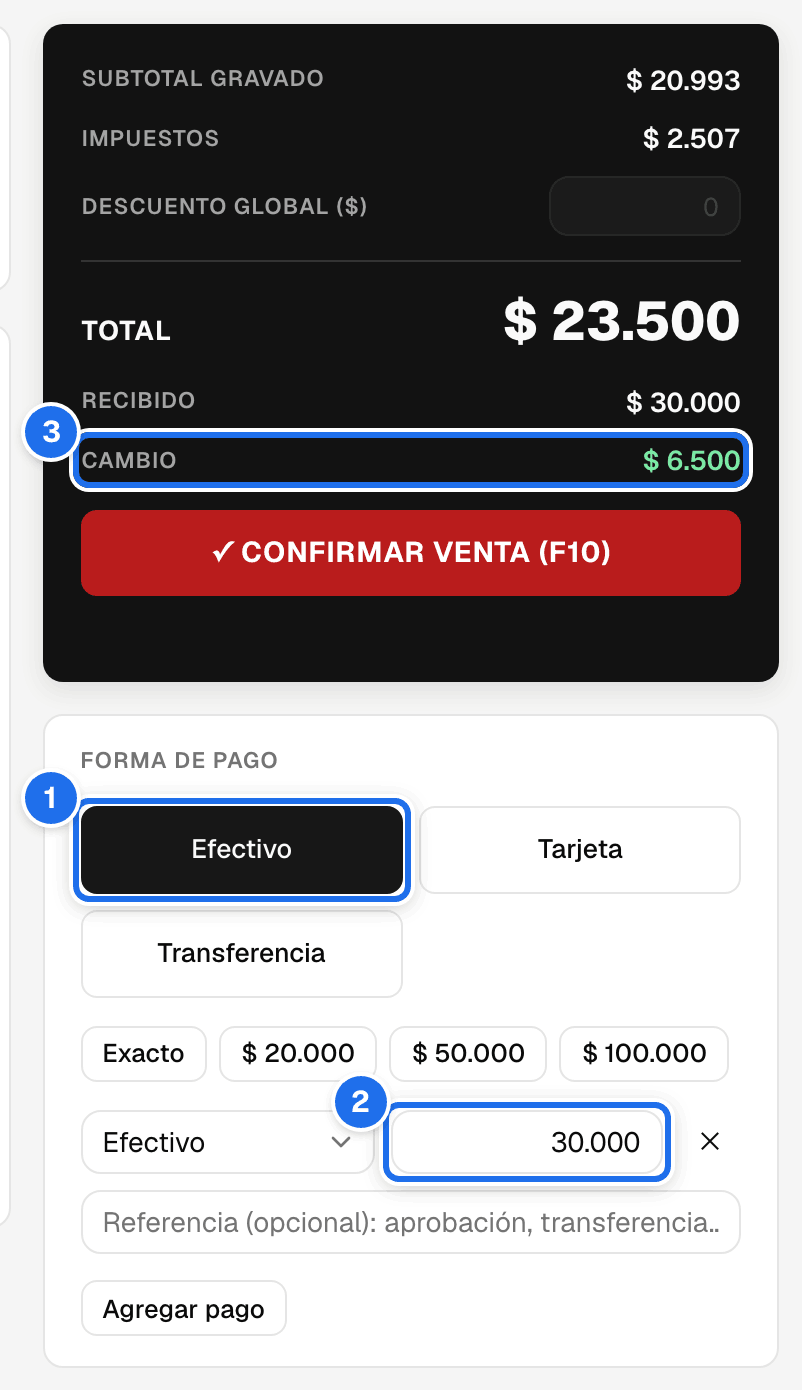
- Pulse la ficha Efectivo: la fila se llena con el total.
- Escriba en el valor de esa fila lo que el cliente le entregó.
- Lea el Cambio en el panel de totales y entréguelo.
Ejemplo: total $ 23.500 y el cliente entrega $ 30.000. Escriba 30.000 en la fila de
Efectivo: el panel muestra Recibido $ 30.000 y Cambio $ 6.500.
Redondeo de caja
Si su empresa tiene Redondear el efectivo a en A $ 50 o A $ 100 (Configuración de empresa), una venta de mostrador pagada toda en efectivo redondea lo que se cobra:
- Agregue los productos. Con una pesada de 1,125 kg a $ 2.550 el Total es $ 2.868,75.
- En Forma de pago, debajo de las fichas, aparece el cuadro Redondeo de caja: Total $ 2.868,75, Redondeo −$ 18,75 y A pagar $ 2.850 (a $ 50; a $ 100 sería +$ 31,25 y $ 2.900). Si la empresa tiene el Modo de redondeo en Siempre hacia arriba, también a $ 50 sube: +$ 31,25 y $ 2.900.
- Exacto propone A pagar; si el cliente entrega $ 3.000, el Cambio es $ 150.
El cuadro desaparece si agrega una fila con tarjeta, transferencia o saldo a favor: en ese caso se cobra el total exacto, y vuelve si deja solo efectivo. El Total de la venta no cambia —es el valor fiscal, el de la cartera y el de los reportes—; el redondeo queda escrito en la ficha, en el tiquete (TOTAL, REDONDEO y A PAGAR) y en la factura electrónica. Si el ajuste está en No redondear, nada de esto aparece y se cobra el total exacto.
Referencia del pago
Cada fila de pago tiene debajo una casilla Referencia, que dice «Referencia (opcional): aprobación, transferencia…». Escriba ahí el número de aprobación del datáfono, el de la transferencia o el del cheque, para ubicar después el pago en el extracto del banco o en el cierre del datáfono.
- Es opcional para todas las formas de pago: sin referencia la venta se guarda igual.
- Admite hasta 60 caracteres, letras o números.
- Queda en la ficha de la factura junto a la forma de pago (Tarjeta · Ref. 123456), en el tiquete —en un renglón propio debajo del pago— y en el PDF. Si la factura a crédito crea su recibo de caja, la referencia pasa al recibo.
- Si se equivocó al escribirla, se corrige mientras la caja de la venta siga abierta y con
el permiso Reasignar formas de pago. Dónde, depende del tipo de venta:
- Venta POS: los pagos son de la propia venta. Pulse Reasignar pagos en la ficha de la factura (Reasignar las formas de pago).
- Factura de venta (a crédito, o cualquier tipo que no sea POS): lo que se cobró al emitirla está en su recibo de caja automático. Ábralo desde Recibos asociados de la factura y pulse Reasignar formas de pago en la ficha del recibo (Reasignar formas de pago).
Pago mixto: dos o más formas de pago
Ejemplo: total $ 23.500; el cliente paga $ 15.000 con tarjeta y, para el resto ($ 8.500), entrega un billete de $ 10.000.
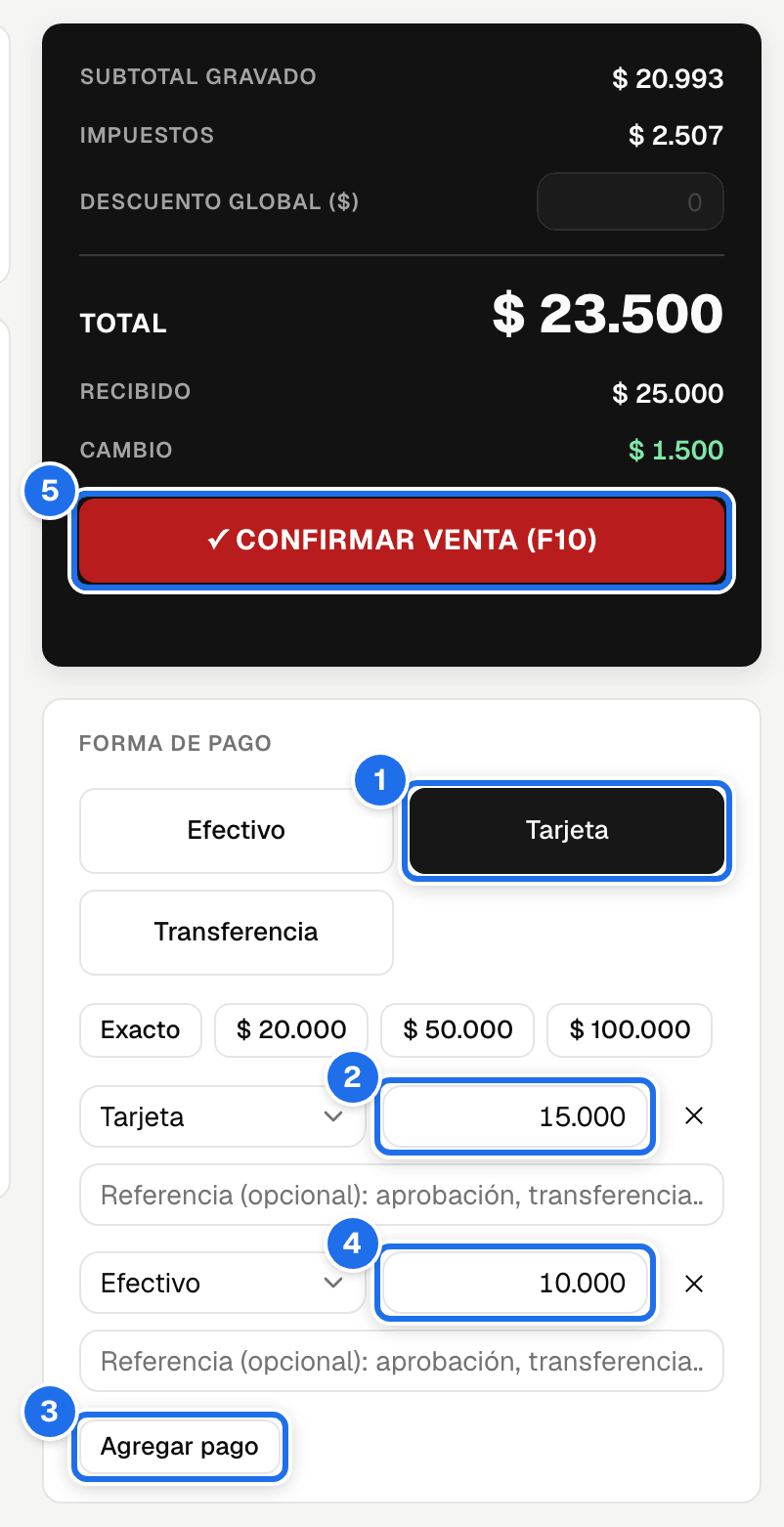
- Pulse la ficha Tarjeta: se crea la primera fila, Tarjeta por $ 23.500.
- Cambie el valor de esa fila a
15.000. Mientras falte dinero, la tarjeta Forma de pago dice «El pago no cubre el total ($ 23.500).». - Pulse Agregar pago: aparece una segunda fila con Efectivo. Si el segundo pago es de otra forma, cámbiela en la lista de esa fila.
- Escriba
10.000en la segunda fila. El panel muestra Recibido $ 25.000 y Cambio $ 1.500, y el aviso desaparece. - Pulse ✓ Confirmar venta (F10).
Si el cliente le entrega justo lo que falta, escriba 8.500 en la fila de efectivo:
Cambio $ 0. El cambio solo sale de la fila de efectivo; la tarjeta va por su valor
exacto. No pulse los accesos rápidos después de dividir el pago: dejan una sola
fila y borran las demás. En una factura a crédito se divide igual, pero sin cambio: los
pagos no pueden pasar del total.
Cobrar con tarjeta o transferencia
- Pase la tarjeta por el datáfono (o pida el comprobante de la transferencia) antes de confirmar la venta.
- Con el pago aprobado, pulse la ficha Tarjeta (o Transferencia): la fila se llena con el total. En un pago mixto, escriba solo lo que pasó por la tarjeta.
- Pulse ✓ Confirmar venta (F10).
- Escriba exactamente lo que pasó por el datáfono o la transferencia: no puede pasar del total, porque solo el efectivo da cambio.
- El número de aprobación del datáfono o el de la transferencia va en la Referencia de esa fila de pago (Referencia del pago).
- Si el datáfono rechaza la tarjeta, no confirme: pulse la ficha de la forma con que el cliente va a pagar (o quite la fila de tarjeta con ✕) y cobre de nuevo.
- Si ya confirmó con Tarjeta y la tarjeta no pasó, la venta ya quedó guardada: cobre con otra forma y corrija el desglose mientras su caja siga abierta; requiere Reasignar formas de pago. En una venta POS, con Reasignar pagos en la ficha de la factura (Reasignar las formas de pago); en una factura de venta, el pago está en su recibo automático: use Reasignar formas de pago en la ficha de ese recibo (Reasignar formas de pago).
Aplicar saldo a favor
Si el cliente tiene saldo a favor —lo que le dejó una nota crédito que acreditó más de lo que su factura debía (Notas de venta), o el anticipo de una orden que se canceló (Órdenes y precuentas)—, sobre las formas de pago aparece la casilla resaltada Aplicar saldo a favor ($ X disponible). Sin saldo, la casilla no existe.
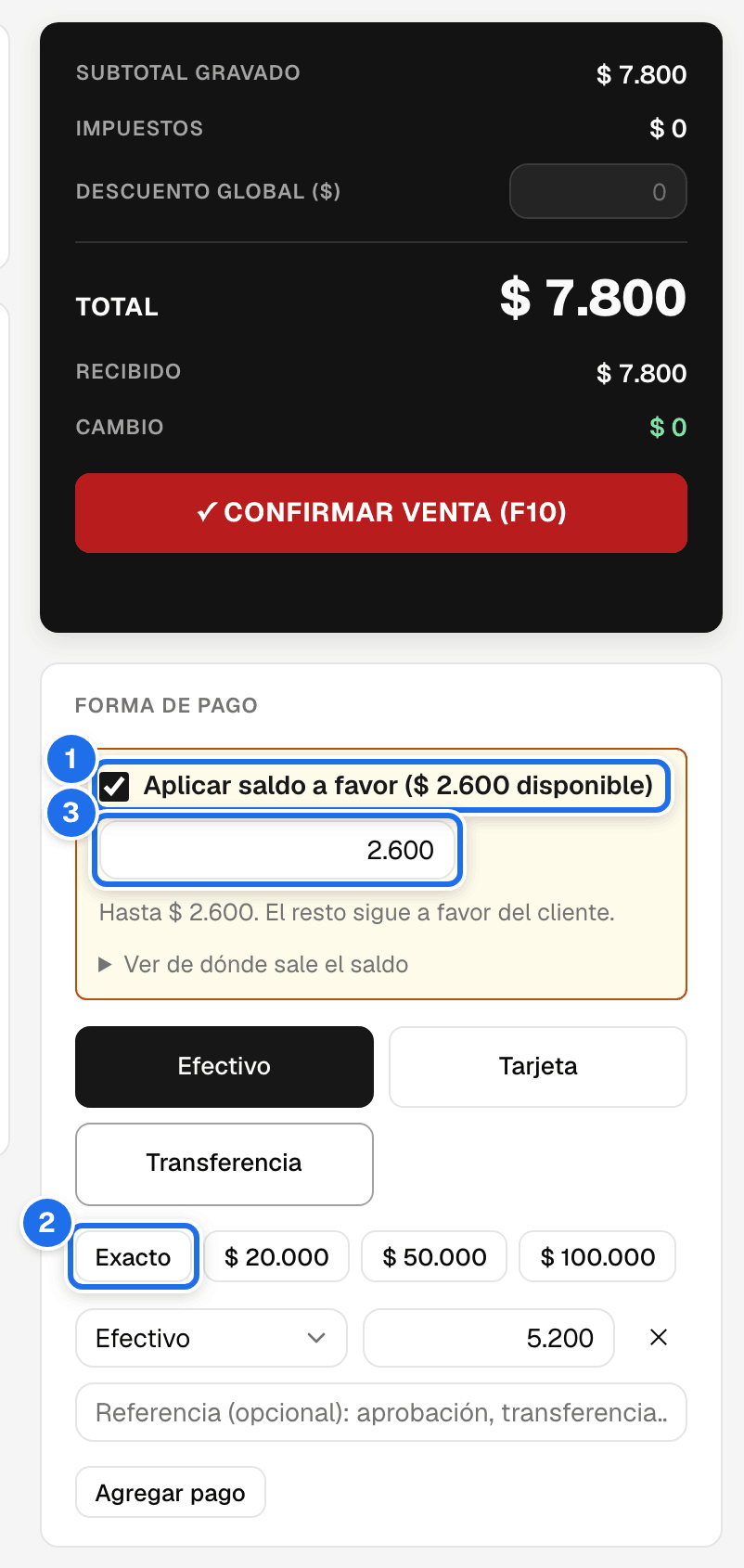
- La casilla llega desmarcada: pregúntele al cliente si quiere usar su saldo. Puede preferir que se le devuelva el dinero o guardarlo para otra compra.
- Al marcarla, el sistema propone el menor entre lo disponible y lo que falta por pagar. El resto se cobra con las demás formas de pago, y el acceso rápido Exacto cobra solo lo que falta.
- Puede bajar el valor (el cliente usa solo una parte); nunca pasa de lo disponible ni de lo que se debe: si escribe más, se aplica el máximo y la casilla lo dice.
Reglas que conviene saber:
- Si cambian las líneas y el total baja, lo aplicado baja solo. Si cambia de cliente, la casilla se desmarca: el saldo es del cliente, no de la venta.
- En una factura a crédito, lo aplicado cuenta como pagado: baja el saldo con el que nace la factura y lo que revisa la política de crédito.
- Con varios saldos, se usan del más antiguo al más nuevo. Ver de dónde sale el saldo muestra cada nota, su fecha y su disponible.
- Cliente de mostrador: la casilla solo trae los saldos nacidos en su caja, se
rotula Aplicar saldo de mostrador y nombra la nota (
NC-POS-12 · $ 20.000) para que sepa que es el de la persona que tiene enfrente. - El saldo a favor no es efectivo: no da cambio y no suma al efectivo esperado del cuadre; en el comprobante Z aparece como la forma de pago Saldo a favor.
- La forma de pago Saldo a favor no se elige en la lista de formas de pago: solo se aplica con esta casilla.
- El saldo de mostrador vence con la caja. Después de cerrar la caja en que nació, ya no se cruza: solo se devuelve con una devolución de dinero, y la registra quien tiene Aprobar devoluciones de dinero, o quien tiene Registrar devoluciones de dinero con Autorizar ahora y el usuario y la contraseña de alguien con Aprobar devoluciones de dinero (El saldo de mostrador). Al cerrar, el sistema avisa cuántos quedaron sin cruzar.
- Si la venta se pagó con saldo a favor, después no se le cambia el cliente ni se le reasignan los pagos (Consultar facturas).
- Si una venta POS pagada con saldo a favor se revierte después con una nota crédito por su total (Anular documento), el saldo que se aplicó vuelve a estar disponible donde estaba, y solo lo pagado con dinero queda como saldo nuevo. Una nota parcial no lo devuelve (Notas de venta).
Ejemplo: el cambio de producto. El cliente pagó un corte de $ 50.000 y vuelve para cambiarlo por otro de $ 50.000.
- En la factura del corte, emita una nota crédito con Devolución física por esa línea. Como la factura ya estaba pagada, queda un saldo a favor de $ 50.000 (Notas de venta); en ¿Cómo se devuelve el dinero? deje Dejar como saldo a favor.
- Haga la venta nueva con el corte que se lleva y marque Aplicar saldo a favor ($ 50.000 disponible): la venta queda pagada.
- No entra ni sale dinero, y el cuadre de la caja no cambia. Si el corte nuevo vale más, cobre la diferencia con otra forma de pago; si vale menos, lo que sobra sigue a favor del cliente.
No anule el recibo ni haga un recibo nuevo «por el cambio»: esos $ 50.000 no entraron.
Agregue observaciones si son necesarias.
Confirmar
- Revise subtotal, descuentos, impuestos y total.
- Pulse ✓ Confirmar venta (F10) en POS o ✓ Emitir factura (F10) en los demás tipos.
- Aparece el diálogo «¿Está seguro de que quiere guardar este documento?» con el total y el número de ítems (por ejemplo «Total: $ 20.000 · 2 ítems»). Pulse Aceptar (o Enter, que ya está sobre ese botón) para guardar, o Cancelar para volver a la venta sin guardar nada.
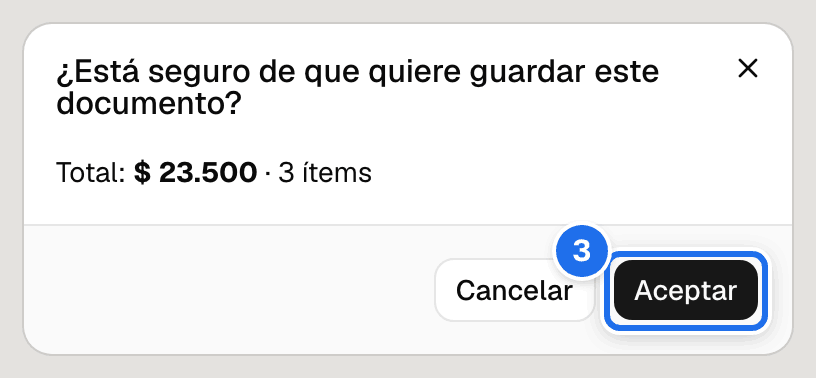
El sistema asigna el siguiente número: dos ventas guardadas al mismo tiempo nunca reciben el mismo.
Por qué el botón de emitir está deshabilitado
Mientras falte algo, ✓ Emitir factura (o ✓ Confirmar venta) queda gris y debajo dice qué falta, una cosa a la vez:
| Pista bajo el botón | Qué hacer |
|---|---|
| «Seleccione un cliente y sucursal.» | Busque el cliente y elija la sucursal. |
| «Agregue al menos un producto.» | Agregue un producto. |
| «Hay líneas sin precio: escríbalo o quítelas.» | Ver Producto sin precio en la lista. |
Lo que sobra en los pagos no se avisa bajo el botón sino en la tarjeta Forma de pago, debajo de los pagos, para que la casilla en la que escribe el monto no se corra:
| Aviso en Forma de pago | Qué hacer |
|---|---|
| «Sobran $X y ninguna línea es de efectivo para absorber la devuelta.» (POS) | Ver Pago. |
| «Lo recibido ($X) supera el total de la factura ($Y).» / «…supera el saldo por cobrar…» | Baje el pago; ver Mensajes al guardar. |
El botón también sigue gris, sin pista, mientras en POS lo recibido no cubra el total, en una factura con saldo falte el Vencimiento, haya una línea marcada «Sin precio en X» tras cambiar de cliente, o el total sea $ 0 (por ejemplo, todas las líneas con 100 % de descuento o en cantidad 0).
Sin caja abierta
Toda venta exige su caja abierta, también a crédito y sin pagos. Si su caja está cerrada, arriba de la venta aparece la franja «No hay caja abierta. Abra la caja para poder facturar.» con el botón Abrir caja. Puede armar la venta igual (el botón de emitir no se deshabilita por esto), pero al pulsar Aceptar la venta no se guarda: sale el aviso «No hay una caja abierta para el usuario.» y se abre el diálogo Abrir caja («Ingrese el monto de apertura para iniciar el turno.»). Si la caja se cerró en el mismo instante en que guardaba, el aviso es «Su caja se cerró mientras se guardaba; no se guardó nada. Abra la caja y vuelva a guardar.», y se sigue igual.
- Escriba el Monto de apertura y pulse Abrir caja: sale «Caja abierta.».
- La confirmación de la venta sigue a la vista: pulse Aceptar. Lo que había armado sigue ahí y se guarda una sola vez (Un clic de más no duplica la venta).
Si pulsa Cancelar, la venta sigue en pantalla sin guardar. Más sobre el turno en Caja.
Después de guardar
La venta guardada se muestra en dos columnas:
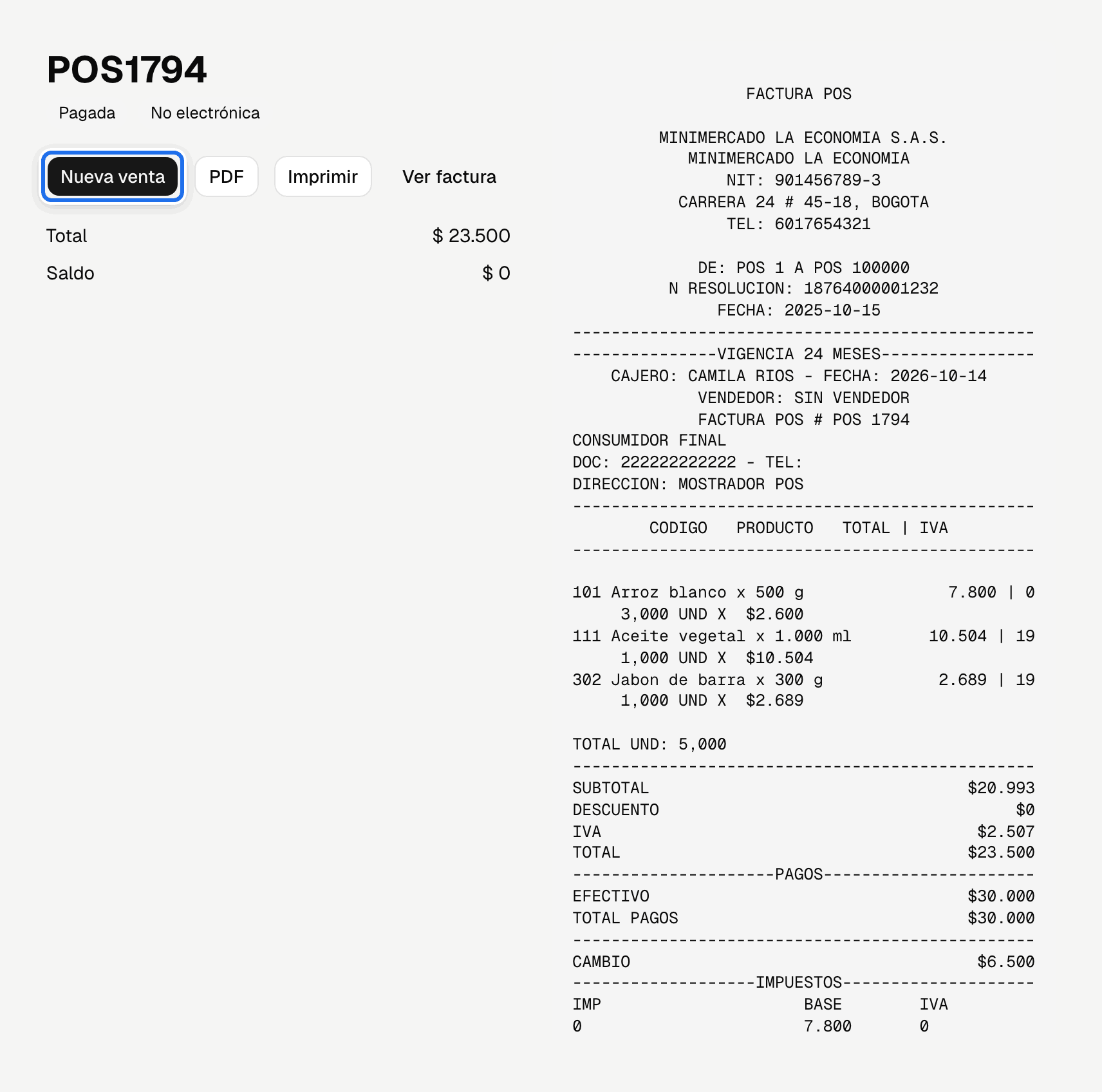
-
A la izquierda, el número de la factura con su estado y su estado electrónico, y debajo los botones:
- Nueva venta: deja la pantalla lista para la siguiente venta;
- PDF: abre la factura en PDF, en otra pestaña (Entregar la factura al cliente);
- Imprimir: envía el tiquete a la impresora (solo con el permiso Reimprimir facturas). El primer tiquete de la factura sale como original y los siguientes marcados COPIA: en una venta POS, que se imprimió sola al guardar, sale como copia; en una factura de venta, la primera vez sale el original. No abre el cajón monedero. En la ficha de la factura este mismo botón se llama Reimprimir (Consultar facturas);
- Ver factura: abre la ficha de la factura.
Siguen el Total, los Anticipos aplicados (si la venta venía de una orden con anticipos) y el Saldo, y los avisos del guardado. Solo la venta POS se imprime sola al guardar, y es lo único que abre el cajón monedero; una factura de venta (a crédito) no lo abre. Si no lo logra, el aviso dice «No se pudo imprimir el tiquete ni abrir el cajón monedero.», o explica que su impresora está inactiva, deshabilitada o sin asignar. Un aviso no significa que la venta falló: la factura ya quedó guardada. Corrija la impresora y saque el tiquete con Imprimir: como el primero no salió, sale como original («No se pudo imprimir el tiquete.» si vuelve a fallar); el cajón, en ese caso, ábralo con su llave.
-
A la derecha, la vista previa del tiquete tal como sale en la impresora. Si es largo, desplácese dentro del tiquete: los botones siguen a la vista.
En un celular o una tablet angosta todo va en una sola columna: primero el número y los botones, luego los totales y al final el tiquete.
Entregar la factura al cliente
El documento impreso.
- Venta POS: el tiquete sale solo al confirmar. Si no salió, vea el aviso en Después de guardar.
- Factura de venta (o cualquier tipo que no sea POS): no se imprime sola. Pulse PDF: la factura se abre en otra pestaña del navegador; imprímala desde allí. PDF no pide Reimprimir facturas: ese permiso solo controla Imprimir, que manda el tiquete a la impresora (el primero sale como original, los siguientes como copia). Hágalo antes de pulsar Nueva venta: sin Ver facturas no podrá buscar la factura después (Consultar facturas).
La factura electrónica.
- Cuando la DIAN acepta la factura, el sistema le envía al cliente un correo con la factura electrónica, a la dirección que tenga su sucursal en Correo electrónico (Terceros). Puede tardar unos minutos.
- La venta al cliente de mostrador no se envía por correo. Para que la factura le llegue a su nombre y a su correo, la venta tiene que hacerse a su propio cliente (Encabezado).
- Si el cliente no tiene correo, la factura vale igual: entréguele el tiquete o el PDF. El PDF trae el CUFE y el código QR de la DIAN una vez la DIAN acepta la factura (el tiquete POS los trae si ya estaba aceptada al imprimirse); con el QR el cliente la consulta en la DIAN.
- Si el cliente le da el correo después, escríbalo en su sucursal y pulse Reenviar correo en la ficha de la factura; requiere Reintentar envío electrónico (La tarjeta «Factura electrónica»).
- El sistema no envía la factura por WhatsApp ni por mensaje de texto.
Un clic de más no duplica la venta
Mientras la venta se envía, el botón Aceptar cambia a Procesando… y no responde a más clics: un doble clic, o un clic repetido porque la red está lenta, guarda una sola factura, con un solo movimiento de inventario y una sola entrada de caja.
Lo mismo vale para un reintento: si el envío falla (por ejemplo, porque se cortó la red, o porque la caja estaba cerrada y la abre en ese momento) y vuelve a pulsar Aceptar sin cambiar nada, el sistema reconoce que es el mismo intento y, si la venta ya había quedado guardada, muestra esa misma factura, con la insignia Reintento junto a sus estados, en lugar de crear otra. Si cambia algo de la venta antes de reintentar, es una venta nueva.
Si el primer intento sí guardó la venta pero el sistema se interrumpió antes de responder (por ejemplo, se reinició a mitad de camino), al volver a pulsar Aceptar la confirmación se cierra y aparece «Este documento ya se había guardado: Factura FE1234. No se creó otro; ábralo para imprimirlo o continuar.», con el botón Abrir documento. La venta sigue armada en la pantalla, pero ya existe: no la guarde otra vez. Pulse Abrir documento; como la pantalla tiene datos, pregunta «¿Descartar la venta?»: pulse Descartar venta, que solo limpia la pantalla y abre la ficha de la venta guardada, e imprímala desde ahí (Si pulsa Guardar dos veces).
Dos cajas venden las últimas unidades al tiempo
La venta no se detiene por falta de existencias. Si dos cajeros venden a la vez las últimas unidades de un producto, las dos ventas se guardan y el producto puede quedar con saldo negativo. El kardex registra las dos salidas en orden y queda coherente; el saldo se corrige con la siguiente compra o con un conteo de inventario (Kardex).
Mensajes al guardar
| Mensaje | Qué pasó | Qué hacer |
|---|---|---|
| «No hay una caja abierta para el usuario.» · «Su caja se cerró mientras se guardaba; no se guardó nada. Abra la caja y vuelva a guardar.» (y se abre Abrir caja) | Su caja está cerrada, o se cerró en el mismo instante en que guardaba. La venta no se guardó. | Abra la caja y pulse Aceptar otra vez (Sin caja abierta). |
| «Este documento ya se había guardado: Factura FE1234. No se creó otro; ábralo para imprimirlo o continuar.» (con el botón Abrir documento) | Volvió a pulsar Aceptar y el primer intento sí guardó la venta, pero el sistema se interrumpió antes de responder. No se creó otra. | No la guarde de nuevo. Pulse Abrir documento y, a la pregunta «¿Descartar la venta?», Descartar venta: limpia la pantalla y abre la ficha de la venta guardada, desde donde se imprime (Un clic de más no duplica la venta). |
| «No se pudieron cargar las tarifas, las formas de pago o los vendedores.» (en rojo, arriba de la venta, con el motivo) | Una de esas listas no llegó al abrir la venta (una falla de conexión o del sistema): sin ella faltan opciones en Vendedor o en las formas de pago, o el IVA de las líneas sale en cero. | Pulse Reintentar antes de emitir; si sigue fallando, revise la conexión. |
| «El tercero de la sucursal no es un cliente activo.» | El tercero elegido es solo proveedor, no tiene ningún rol o está inactivo. | Marque Cliente o active el tercero en Terceros, o elija otro cliente. |
| «La sucursal seleccionada no existe o está inactiva.» | La sucursal del cliente se desactivó. | Active la sucursal en la ficha del tercero o elija otra. |
| «El vencimiento no puede ser anterior a la fecha de la factura.» | El Vencimiento quedó antes de la Fecha. | Corrija una de las dos fechas. |
| «La fecha de emisión no puede ser posterior a hoy.» (en rojo bajo Fecha) | La Fecha quedó en un día posterior a hoy. La venta no se guardó ni tomó número, y no se registró ningún pago. | Escriba la fecha de hoy, o la del día de la venta si fue antes, y emita otra vez. El aviso se quita al editar el campo. |
| «El precio de la línea N debe ser mayor que cero.» / «La línea N no tiene precio: escríbalo antes de guardar.» (en Revise los datos:, y el precio de esa línea en rojo) | Esa línea (contando desde arriba) no tiene precio en la lista del cliente. | Escriba el precio de la línea, o quítela. Al corregirla, la marca y el aviso se quitan. |
| «La cantidad de la línea N no puede ser cero.» (en Revise los datos:, y la cantidad de esa línea en rojo) | Una línea quedó con cantidad 0 (o 0,000). | Corrija la cantidad o quite la línea. Al corregirla, la marca y el aviso se quitan. |
| «El precio del producto … no coincide con la lista ….» | Sin Modificar precios en venta, una línea quedó con un precio distinto al de la lista: cambiaron el precio de la lista o el impuesto del producto mientras armaba la venta, o al cambiar de cliente la pantalla no logró volver a calcular el precio de ese producto (lo avisó con «No se pudo recalcular el precio de …»). | Quite la línea y vuelva a agregar el producto: entra con el precio vigente de la lista. |
| «El producto … no tiene precio asignado para la lista ….» | Le quitaron el precio al producto en la lista del cliente mientras armaba la venta. La venta no se guardó. | Quite la línea y pida que le pongan el precio en la lista. |
| «No tiene permiso para aplicar descuentos en esta venta.» | Sin Aplicar descuentos en venta, una línea quedó con un descuento que ya no es el de una promoción vigente: la promoción cambió o terminó mientras armaba la venta. | Quite la línea y vuelva a agregarla (entra con la promoción vigente). |
| «El total enviado difiere del total calculado.» | Al guardar, el sistema recalculó otro total (mientras armaba la venta cambió el impuesto de algún producto o empezó una promoción para alguno de ellos). La venta no se guardó. | Revise las líneas; si no ve la diferencia, descarte la venta y vuelva a armarla. |
| «El total da $ 0 o menos: un documento sin valor no se emite. Revise los descuentos; un obsequio va como una línea con 100 % de descuento dentro de una venta con algo por cobrar.» (o, con Descuento global ($), «… el descuento global ($ X) cubre todo el valor de los productos ($ Y)…») | Al guardar, el total de la venta quedó en $ 0 o menos: todas las líneas al 100 % de descuento, o un descuento global igual o mayor que los productos. La venta no se guardó ni tomó número. | Baje los descuentos. Para regalar un producto, agréguelo con Desc. % 100 a una venta que tenga algo por cobrar (Tope de descuento y obsequios). |
| «Los pagos no cubren exactamente el total de la factura POS.» (en la tarjeta de pago) | En la venta POS lo cobrado no da el total exacto que calculó el sistema, o entregaron de más y ninguna línea es de efectivo para absorber la devuelta. | Corrija el cobro: use Exacto o cobre el excedente en una línea de efectivo. |
| «Lo recibido ($X) supera el saldo por cobrar ($Y): la orden ya tiene anticipos por $Z.» / «Lo recibido ($X) supera el total de la factura ($Y).» | En una factura a crédito los pagos no dan devuelta: no pueden pasar de lo que falta por cobrar, y con una orden vinculada eso es el total menos sus anticipos. | Baje el pago al saldo (o al total). ✓ Emitir factura se habilita al corregirlo. |
| «La orden ya tiene anticipos por $X; el saldo por cobrar de la factura es $Y y se están recibiendo $Z. Cobre solo el saldo.» | Le registraron a la orden un anticipo después de que usted la vinculó, así que la pantalla no lo alcanzó a restar. La venta no se guardó. | Descarte la venta (Esc → Descartar venta), vuelva a vincular la orden para ver los anticipos al día y cobre solo el Saldo. |
| «La forma de pago seleccionada no existe o está inactiva.» | Se desactivó una forma de pago mientras armaba la venta. | Quite ese pago y elija otra forma de pago. |
| «La referencia del pago N admite hasta 60 caracteres.» | La Referencia del pago N (contando desde arriba) es más larga de lo que el sistema guarda. | Acórtela: basta con el número de aprobación o de la transferencia. |
| «El saldo a favor disponible es $ X.» | Otra caja usó parte del saldo del cliente mientras usted armaba la venta. La venta no se guardó. | La casilla Aplicar saldo a favor se desmarca sola y el saldo se vuelve a consultar: márquela otra vez para aplicar el saldo de ese momento. |
| «Ese saldo a favor es de otro cliente.» | El saldo aplicado no es del cliente de la venta (por ejemplo, la pantalla quedó con datos de otro cliente). | La casilla se desmarca sola: márquela otra vez con el cliente correcto. |
| «El saldo a favor de mostrador solo se cruza en la caja en que se creó; después del cierre solo un supervisor puede devolverlo.» | Quiso cruzar un saldo del cliente de mostrador nacido en otra caja o en una caja ya cerrada. | Cobre la venta con otra forma de pago. Ese saldo solo se cruza en la caja en que nació; si esa caja ya cerró, se le devuelve al cliente con una devolución de dinero que registra quien tiene Aprobar devoluciones de dinero, o quien tiene Registrar devoluciones de dinero con su autorización en el acto (El saldo de mostrador). |
| «La forma de pago «…» no tiene un medio de pago DIAN válido. Corríjalo en Catálogo → Métodos de pago.» | La venta es electrónica (POS o factura de venta electrónica pagada al crearla) y la forma de pago que nombra el mensaje no tiene Medio de pago DIAN (o tiene uno que no está en la lista). La venta no se guardó. | Cobre con otra forma de pago, o pida que le elijan el medio en Métodos de pago y vuelva a guardar. |
| «Falta el municipio de la sucursal del cliente. Elíjalo en Catálogo → Terceros, pestaña Sucursales (o el de la empresa en Configuración → Empresa).» | La venta (o la nota) es electrónica y ni la sucursal del cliente ni la empresa tienen Municipio (DANE). La venta no se guardó ni consumió número. | Elija el municipio de la sucursal del cliente (o el de la empresa) y vuelva a guardar. |
| «El tipo de documento es electrónico pero no tiene sus identificadores Soenac. Configúrelos en Tipos de documento antes de emitir.» | El tipo de documento es electrónico y le falta la configuración de facturación electrónica (o la tiene en 0), así que el documento no llegaría a la DIAN. La venta no se guardó. | Avise al administrador: los completa en Tipos de documento. Mientras tanto, venda con otro tipo. |
| «El tipo de documento cambió de naturaleza mientras se guardaba este documento. Revise el tipo de documento y vuelva a intentarlo.» (en Revise los datos:) | El administrador corrigió la naturaleza del tipo justo mientras usted guardaba. La venta no se guardó ni tomó número. | Avísele y registre la venta con el tipo que corresponda (Tipos de documento). |
| «La resolución FE no tiene su ID resolución (soenac). Complételo en Configuración → Resoluciones antes de emitir.» (con el prefijo de la resolución) | La venta es electrónica y la resolución que la numeraría no tiene ese dato. La venta no se guardó ni tomó número. | Avise al administrador: lo completa en Resoluciones. Después vuelva a guardar (Resoluciones y numeración). |
| «El descuento global no se admite en «…»: solo aplica a los tipos de documento a crédito sin resolución.» | Escribió un Descuento global ($) en un tipo que no lo admite. | Deje el campo en blanco y use los descuentos por porcentaje. |
| Diálogo Impuesto al consumo en facturación electrónica: «La facturación electrónica todavía no envía el impuesto al consumo. Use un tipo de documento no electrónico o consulte a soporte.» | La venta es electrónica y tiene un producto con impoconsumo. No se guardó ni gastó número; lo digitado sigue en pantalla. | Pulse Entendido. Consulte a soporte y a su contador cómo facturar esos productos. |
| «El consecutivo está fuera del rango de la resolución.» · «La resolución está vencida.» · «La resolución está inactiva.» · «El tipo de documento no tiene resolución configurada.» · «La resolución … rige desde el …» · «El número … ya existe en la resolución …» | Sale en el diálogo Resolución de facturación: la venta no se guardó ni gastó número. | Con Gestionar configuración de documentos, pulse Ir a resoluciones y cargue o active una vigente; sin ese permiso, pulse Entendido y avise al administrador (Resoluciones y numeración). |
Si la facturación electrónica no está configurada, la venta se guarda igual y queda Pendiente DIAN; no la repita (Resoluciones y numeración).
Atajos:
| Tecla | Acción |
|---|---|
| F2 | Enfocar cliente/proveedor |
| F4 | Enfocar búsqueda de producto |
| F10 | Igual que ✓ Confirmar venta / ✓ Emitir factura: si la venta está lista, abre la confirmación (Enter la acepta) |
| Esc | Cancelar/salir; pide confirmación si hay datos (ver abajo) |
Esc, en detalle:
- Con datos (líneas, pagos, observaciones, un código de orden o un cliente con su sucursal elegida, distinto al de mostrador), abre «¿Descartar la venta?». Descartar venta borra todo y deja la pantalla lista para la siguiente venta; Seguir con la venta no toca nada. Nada se guarda en ningún caso.
- Sin datos, sale de la pantalla a Ventas → Facturas (o al Inicio, si su usuario no puede consultar facturas). El cliente de mostrador con el que nace la venta POS no cuenta como dato: con la venta recién abierta, Esc sale.
- Salir por el menú, por un enlace, recargar o cerrar la pestaña con datos también pregunta antes (Salir de una pantalla con datos sin guardar). En esa pregunta y en la de Esc el botón seleccionado es Seguir con la venta: un Enter de más no descarta.
- Si hay un diálogo, un menú o una lista desplegable abiertos, Esc solo los cierra; no cancela la venta. Tampoco la cancela mientras borra lo escrito en el buscador de productos.
Corregir una venta POS ya guardada
Una venta guardada no se edita ni se borra. Según el error:
| Qué pasó | Qué hacer |
|---|---|
| Marcó una forma de pago equivocada (Efectivo en vez de Tarjeta) | Reasignar pagos en la ficha, mientras su caja siga abierta; requiere Reasignar formas de pago (Reasignar las formas de pago). |
| Le facturó al cliente equivocado | Cambiar cliente, si la factura todavía no tiene CUFE; si ya lo tiene, anúlela como en la fila siguiente y hágala de nuevo (Cambiar el cliente de una factura). |
| La venta no debía hacerse (se registró por error o el cliente se arrepintió) | Nota crédito con Anular documento (Anular documento). Si el cliente se lleva su dinero, en ¿Cómo se devuelve el dinero? elija Devolver ahora (El dinero que se le devuelve al cliente). |
| Cobró de más | Nota crédito por la diferencia (Qué se escribe en Precio y Desc. %): queda como saldo a favor del cliente y se le devuelve con Devolver ahora. Si su empresa exige la nota crédito por el total, anule la venta y hágala de nuevo como se explica abajo. |
| Cobró de menos porque olvidó un producto | Haga otra venta POS con lo que faltó. |
| Cobró de menos por un precio o una cantidad menor | Siga los pasos de abajo. |
Cobró de menos en una venta POS. La venta POS no tiene nota débito, así que no se le puede sumar nada. Anule la venta y hágala de nuevo completa, sin cobrar dos veces:
- En la ficha de la venta, pulse Nota crédito y marque Anular documento. Si el diálogo ofrece ¿Cómo se devuelve el dinero?, elija Dejar como saldo a favor. Guarde.
- Haga la venta correcta y marque Aplicar saldo a favor (con el cliente de mostrador se llama Aplicar saldo de mostrador): cubre lo que el cliente ya pagó.
- Cobre la diferencia con otra forma de pago y confirme.
Ejemplo: cobró $ 50.000 por un corte que valía $ 58.000. La nota deja $ 50.000 a favor; en la venta nueva de $ 58.000 aplique ese saldo y cobre $ 8.000 en efectivo. Con el cliente de mostrador, hágalo usted, en su caja y antes de cerrarla: ese saldo solo se cruza allí (Aplicar saldo a favor).
Relacionado
- Crédito y autorización — cuando la venta deja saldo.
- Resoluciones y numeración · Consultar facturas
- Órdenes y precuentas — para vincular una orden, dejar una venta en espera o hacer una cotización.