Tipos de documento
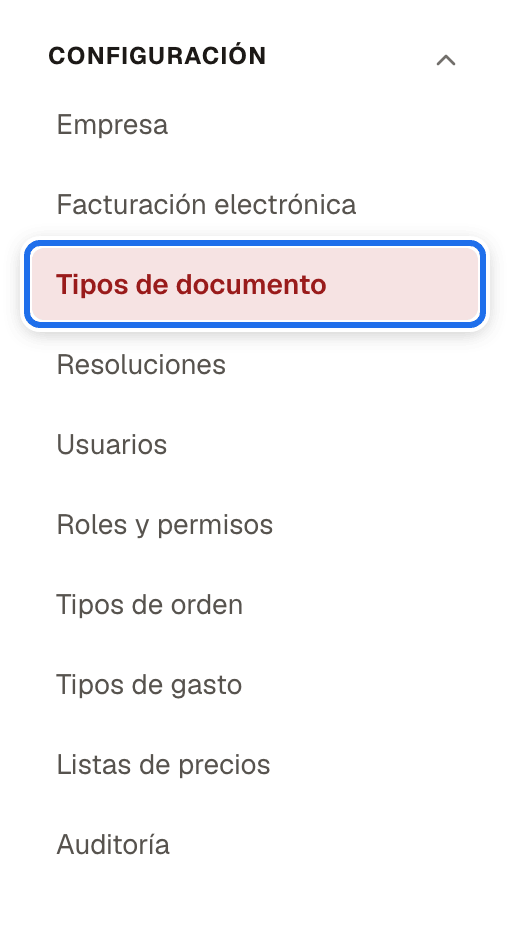
Para quién: el administrador. Ruta: Configuración → Tipos de documento Permiso: Gestionar configuración de documentos Requisitos: si el tipo va a exigir resolución DIAN, la resolución ya registrada y vigente en Resoluciones; si va a ser electrónico, la facturación electrónica configurada.
Un tipo de documento es lo que define qué entradas de menú existen para vender y comprar, con qué numeración y con qué comportamiento. Cada tipo de venta o de compra activo aparece en el menú como una entrada propia.
Cada tipo nace con sus notas: una factura de venta con su nota crédito y su nota débito, una venta POS con su nota crédito, y una factura de compra con sus dos notas de compra. Las notas no se crean aparte (ver abajo).
La lista muestra Código, Nombre, Naturaleza (con «· Documento soporte» en una factura de compra electrónica, ver abajo), Documento padre, Resolución y Estado. Arriba, Buscar por código o nombre, el filtro Tipo (Todos, Ventas, Compras) y el filtro Estado (Todos, Activos, Inactivos). Código, Nombre, Naturaleza y Estado ordenan la lista con un clic; de entrada va por código. La búsqueda, los filtros y el orden quedan en la dirección de la página: recargar o compartir el enlace deja la lista igual (Filtrar y ordenar una lista).
A diferencia de otras listas, esta no se reparte en páginas: muestra todos los tipos a la vez, por muchos que haya, porque cada tipo va acompañado de sus notas y conviene verlos juntos. Por eso Buscar, los filtros y el orden se aplican al instante, mientras escribe o elige, sin esperar a que la lista vuelva a cargar. Buscar encuentra el código o el nombre aunque lo escriba sin tildes o con otras mayúsculas. En el menú ⋮ de cada fila: Editar y Desactivar (o Activar). Las notas salen como filas propias, justo debajo de su tipo y con él en Documento padre; su Editar abre el tipo padre, en el bloque Notas del tipo. Al ordenar por una columna se ordenan los tipos, y cada uno sigue llevando sus notas debajo, por código. Si la búsqueda o un filtro deja una nota sin su tipo, la nota sale donde iría el tipo.
Si la lista no se puede cargar, en lugar de las filas aparece «No se pudo cargar la lista.» con el motivo y el botón Reintentar; púlselo cuando vuelva la conexión. Una lista vacía solo significa que no hay tipos con esos filtros.
Crear un tipo
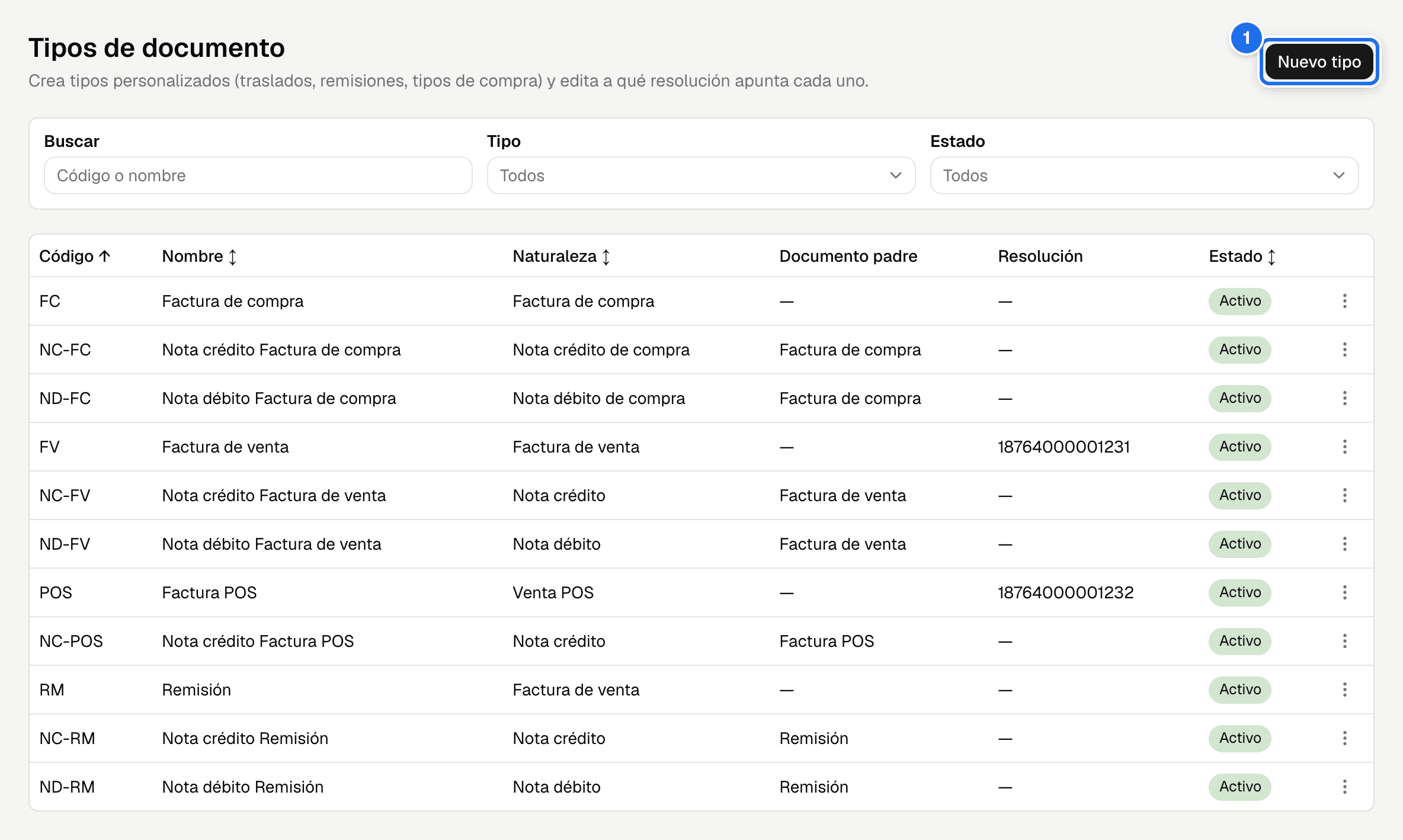
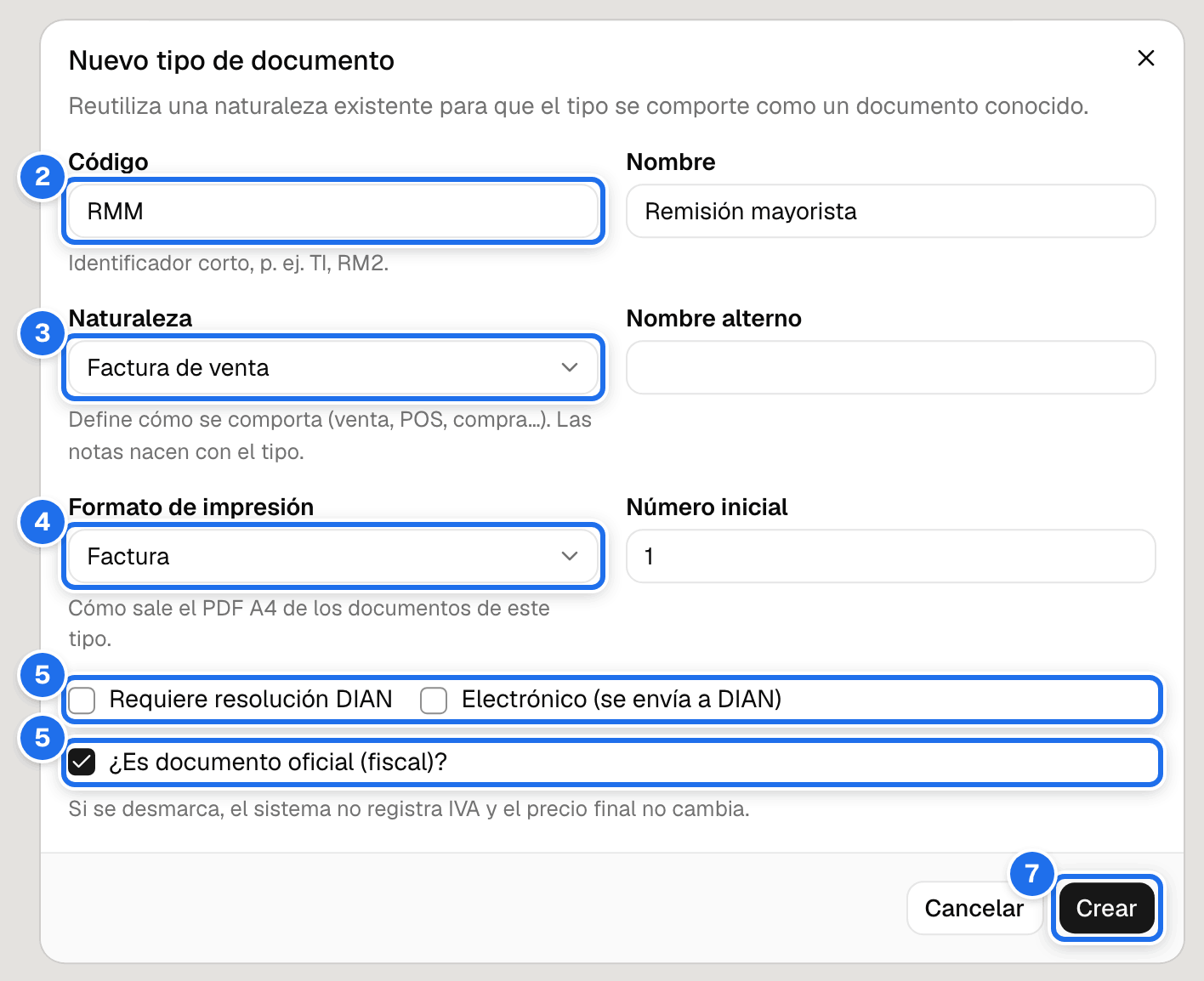
- Pulse Nuevo tipo. Se abre Nuevo tipo de documento.
- Escriba el Código y el Nombre.
- Elija la Naturaleza: decide cómo se comporta el tipo (tabla más abajo).
- Revise el Formato de impresión y el Número inicial.
- Marque las casillas que correspondan: Requiere resolución DIAN, Electrónico (se envía a DIAN) y ¿Es documento oficial (fiscal)?. En una factura de compra, Electrónico significa que su empresa emite el documento soporte (ver abajo).
- Si marcó Requiere resolución DIAN, elija la Resolución. Si marcó Electrónico, escriba el ID documento (soenac); el ID resolución (soenac) solo lo pide un tipo electrónico sin resolución (con resolución, viaja el de la resolución).
- Pulse Crear. El aviso dice qué nació con el tipo, por ejemplo «Tipo de documento creado. Se crearon también: Recibo Remisión mayorista, NC-RMM, ND-RMM.»
El tipo nace activo —con sus notas— y aparece en el menú en cuanto lo crea: desde ese momento quien tenga permiso para vender o comprar puede emitir con él. Si todavía no está listo para usarse, desactívelo enseguida (⋮ → Desactivar) y actívelo cuando toda la configuración esté lista: después de su primer uso (su primer documento, o la primera orden o el primer anticipo que lo usen), casi nada se puede corregir (ver abajo).
Los campos
| Campo | ¿Obligatorio? | Qué escribir | Notas |
|---|---|---|---|
| Código | Sí | Un identificador corto, hasta 10 caracteres (TI, RM2). Se guarda en mayúsculas. | No se puede repetir. |
| Nombre | Sí | Cómo se llama el tipo en el menú y en las listas. | — |
| Naturaleza | Sí | Una de las tres de la tabla siguiente. | Decide el menú, las reglas y qué notas nacen con el tipo. |
| Nombre alterno | No | El título con que sale impreso el documento: el encabezado del PDF de las ventas y las compras del tipo, y la cabecera del tiquete de compra. | Vacío, se imprime el Nombre. |
| Formato de impresión | Sí | Cómo sale el PDF A4 (ver abajo). | Por defecto, Factura. |
| Número inicial | No | El primer consecutivo: un número entero, desde 1. | Por defecto, 1. Solo cuenta en un tipo sin resolución: con Requiere resolución DIAN, la numeración arranca en el Número inicial de la resolución (Resoluciones). |
| Requiere resolución DIAN | — | Márquela si la numeración está autorizada por una resolución. | Muestra el campo Resolución. |
| Electrónico (se envía a DIAN) | — | Márquela si los documentos se transmiten a la DIAN. En una venta, es la factura electrónica. En una Factura de compra, es el documento soporte: márquela solo si el proveedor no está obligado a facturar (ver abajo). | Muestra el campo ID documento (soenac) y, si el tipo no requiere resolución, el ID resolución (soenac). En una factura de compra, además marca y bloquea Requiere resolución DIAN. |
| ¿Es documento oficial (fiscal)? | — | Viene marcada (ver abajo). | Queda bloqueada en «oficial» si el tipo tiene resolución o es electrónico. |
| Resolución | Si requiere resolución | La resolución que autoriza la numeración (ver abajo). En un tipo electrónico tiene que tener su ID resolución (soenac): el campo lo recuerda debajo. | Obligatoria también al editar: se puede cambiar por otra, no dejar vacía. |
| ID documento (soenac) | Si es electrónico | El número que identifica el tipo de documento ante la facturación electrónica. Pídalo a soporte. | Un número entero mayor que cero, y el que corresponde a la naturaleza del tipo: una factura de venta, una venta POS o un documento soporte llevan cada uno el suyo. El de una nota depende de su documento padre: la nota crédito de una factura de venta lleva el 5 y su nota débito el 6, la nota crédito de una venta POS el 15 y la nota de ajuste del documento soporte el 13; la nota ya nace con el suyo. Si escribe otro, el sistema lo rechaza al guardar y el mensaje dice cuál corresponde. Obligatorio también al editar: sin él los documentos del tipo no llegan a la DIAN. |
| ID resolución (soenac) | Si es electrónico y no requiere resolución | El número de la numeración del tipo ante la facturación electrónica. Pídalo a soporte. | Un número entero mayor que cero. En un tipo con Requiere resolución DIAN el campo no aparece: cada documento viaja con el ID resolución (soenac) de la resolución que lo numeró, que se escribe en Resoluciones. |
Las naturalezas
La naturaleza es la que hace que un tipo personalizado —un traslado, una remisión, una segunda factura de compra— se comporte como un documento conocido.
Eso incluye la cartera: un tipo de naturaleza Factura de venta deja saldo por cobrar aunque su formato de impresión sea Cuenta de cobro o Traslado. El documento queda Abierto y suma al Usado y al Saldo de cartera del cliente como cualquier factura (Qué cuenta como cartera).
Y el inventario: todo tipo de venta descuenta existencias y todo tipo de compra las suma, en las líneas de productos que manejan inventario (lo decide la casilla Maneja inventario del producto, no el tipo). No hay un tipo que no mueva inventario: un tipo «Traslado» o «Remisión» de naturaleza Factura de venta descuenta existencias igual que una factura.
Nuevo tipo ofrece tres naturalezas:
| Naturaleza | Lado | Nace con | Dónde se emite |
|---|---|---|---|
| Factura de venta | Venta | Su tipo de recibo, su nota crédito y su nota débito | Ventas → Nueva venta · [el tipo]. A crédito: con vencimiento y saldo por cobrar. |
| Venta POS | Venta | Su nota crédito (sin recibo ni nota débito: se paga en el acto) | Ventas → Nueva venta · [el tipo], de contado en el punto de venta. |
| Factura de compra | Compra | Su tipo de egreso, su nota crédito de compra y su nota débito de compra | Compras → Nueva compra · [el tipo]. Es la única que puede emitir documento soporte: lo hace cuando está marcada como Electrónico. |
Las otras cuatro naturalezas —Nota crédito, Nota débito, Nota crédito de compra y Nota débito de compra— existen solo en las notas que nacen con un tipo. Se emiten desde la factura o la compra que ajustan (Notas de venta · Notas de compra).
Una nota no cambia de clase. Un tipo de venta o de compra nunca pasa a ser nota, y una nota no cambia de naturaleza: ni a otra nota ni a un tipo de venta o de compra. Por eso, al editar, Naturaleza ofrece solo las tres de la tabla; y si abre una nota sola (una nota que no tiene su tipo a la vista), el campo muestra su naturaleza en gris, con la ayuda «Las notas nacen con su tipo de documento: su naturaleza no cambia.» Un tipo de venta o de compra sí puede pasar a otra de las tres mientras no se haya usado (Si corrige la naturaleza).
El selector «Resolución»
Al crear el tipo, el campo aparece al marcar Requiere resolución DIAN; al editar se ve siempre. Solo ofrece resoluciones que:
- están activas;
- no han vencido;
- no están asignadas a otro tipo de documento. Una resolución respalda un solo tipo; la que ya tiene el tipo que está editando sigue en la lista;
- no numeraron documentos de otro tipo, aunque ningún tipo la tenga asignada. Si el tipo A emitió con una resolución y después pasó al rango nuevo, la vieja ya no se ofrece a ningún otro tipo: con él volvería a numerar desde su número inicial y repetiría consecutivos que A ya imprimió. El tipo que numeró con ella sí puede volver a elegirla: su numeración sigue donde iba.
El selector busca entre todas las resoluciones registradas, por muchas que haya: una resolución vieja o registrada hace tiempo se ofrece igual que la más reciente, y la que el tipo ya tiene se ve elegida al editar aunque haya vencido.
Una resolución que todavía no rige también se ofrece. Es la que registró por adelantado y cuya fecha de expedición todavía no llega: sale con su fecha al lado, por ejemplo «18760000001 · FE · rige desde 01/06/2027». Puede asignarla para dejar el tipo listo: al elegirla —y cada vez que abre un tipo que ya la tiene, mientras no llegue esa fecha—, el diálogo avisa «Esta resolución rige desde el 01/06/2027: este tipo no podrá facturar hasta esa fecha.» y el tipo se guarda con ella. Hasta ese día, el sistema no deja registrar ventas ni compras con el tipo (el motivo y qué hacer están en Resoluciones). Si el tipo debe seguir facturando mientras tanto, déjele la resolución vigente y cámbiela el día que la nueva empiece a regir.
Si la que busca no aparece, está inactiva, vencida o en uso: revísela en Resoluciones o registre la nueva.
Si las resoluciones no se pueden cargar, en lugar del selector aparece «No se pudieron cargar las resoluciones.» con Reintentar, y el botón de guardar (Guardar al editar; Crear en un tipo nuevo, mientras esté marcada Requiere resolución DIAN) queda apagado hasta que carguen (al pasar el puntero dice «No se pudieron cargar las resoluciones: use «Reintentar» antes de guardar.»). Lo escrito en el diálogo no se pierde al reintentar.
Mientras Requiere resolución DIAN esté marcada, el selector no ofrece «— Sin resolución —»: un tipo que exige resolución y no la tiene no puede emitir. Cuando la resolución se agote o venza, elija la nueva en su lugar (Renovar una resolución).
En un tipo electrónico, la resolución elegida tiene que tener su ID resolución (soenac), porque es el que viaja a la DIAN con cada documento que ella numere. Si no lo tiene, el diálogo lo rechaza al guardar con «La resolución elegida no tiene su ID resolución (soenac)…»: complételo en Resoluciones y vuelva a guardar. Los documentos que numeró la resolución anterior siguen viajando con el ID de la suya.
Al crear, si después de elegir una resolución desmarca Requiere resolución DIAN, el campo desaparece y la resolución elegida se descarta: el tipo queda sin resolución. Al editar, el campo sigue a la vista con la resolución elegida aunque desmarque la casilla, y el tipo la conserva al guardar: para soltarla, elija — Sin resolución —, que se ofrece solo con la casilla desmarcada.
Las notas del tipo
Cada tipo primario nace con sus notas, ligadas a él. Se llaman como el tipo y su código
es el del tipo con NC- o ND- delante:
| Tipo | Notas que nacen con él |
|---|---|
| FV · Factura de venta | NC-FV · Nota crédito Factura de venta y ND-FV · Nota débito Factura de venta |
| POS · Factura POS | NC-POS · Nota crédito Factura POS |
| RM · Remisión | NC-RM · Nota crédito Remisión y ND-RM · Nota débito Remisión |
| FC · Factura de compra | NC-FC · Nota crédito Factura de compra y ND-FC · Nota débito Factura de compra |
Si el código resultante pasa de 10 caracteres, se recorta (NC-REMISIO); solo si ese código
ya existe se le añade un número (NC-REMISI2). Corríjalo en el bloque Notas del tipo si prefiere otro.
Dónde se editan. Abra el tipo padre con ⋮ → Editar (o ⋮ → Editar sobre la fila de la nota, que lleva al mismo sitio). Al final del diálogo, el bloque Notas del tipo muestra una tarjeta por nota con:
| Campo | Cuándo se puede cambiar |
|---|---|
| Código | Mientras la nota no haya emitido. Después se ve en gris. |
| Nombre · Nombre alterno | Siempre. |
| Formato de impresión | Mientras la nota no haya emitido. |
| ID documento (soenac) · ID resolución (soenac) | Siempre, pero no se pueden dejar vacíos. Solo aparecen en una nota electrónica. La nota no usa resolución: estos son los suyos. El ID documento (soenac) nace con el que corresponde a su tipo padre (ver Los campos) y solo acepta ese. Nace con el ID resolución (soenac) de la resolución del tipo; cámbielo si soporte le da otro para las notas. |
| Activa | Siempre. Desmarcada, la nota deja de ofrecerse sobre las facturas o compras del tipo. |
Pulse Guardar: el tipo y sus notas se guardan juntos, o no se guarda nada. Si algo no se puede guardar —en el tipo o en cualquiera de sus notas—, el diálogo sigue abierto con todo lo que escribió, el motivo sale bajo el campo que hay que corregir (en la tarjeta de la nota, si es de una nota) y ni el tipo ni las otras notas cambian. Corrija y vuelva a pulsar Guardar.
Lo que la nota copia del tipo. La nota es electrónica si el tipo lo es, oficial si el tipo lo es, y usa su formato de impresión. Si después cambia una de esas tres cosas en el tipo, el cambio pasa a sus notas mientras la nota no haya emitido nada; una nota que ya emitió se queda como está. En compras solo la nota crédito de un tipo de documento soporte es electrónica: es la nota de ajuste que corrige el documento soporte ante la DIAN, y su tarjeta dice Nota crédito de compra · Electrónica (nota de ajuste del documento soporte). La nota débito de compra nunca es electrónica: la DIAN no tiene nota débito para el documento soporte (Documento soporte).
Una nota electrónica solo puede corregir un documento electrónico: la DIAN no recibe una nota sobre un documento que nunca le llegó. Una Remisión no es electrónica, así que sus notas tampoco.
Desactivar el tipo no desactiva sus notas: siguen activas para poder corregir las facturas o compras que el tipo ya emitió.
Qué se puede corregir después
El diálogo de edición muestra los campos del de creación, pero no todos siguen abiertos. La línea la marca el primer uso del tipo, que es cualquiera de estos:
- su primer documento: la primera venta, compra o nota numerada con él;
- la primera orden de uno de sus tipos de orden: la orden se convierte en un documento de este tipo, y de él toma si es de venta o de compra;
- el primer recibo o egreso numerado con su tipo de recibo o de egreso, por ejemplo el anticipo de una orden.
Un tipo de orden que apunta a este tipo pero todavía no tiene órdenes no cuenta como uso.
| Campo | Mientras el tipo no se ha usado | Después del primer uso |
|---|---|---|
| Nombre, nombre alterno | Editables. | Editables. |
| Resolución, ID documento (soenac) e ID resolución (soenac) | Editables. | Editables, pero no se pueden dejar vacíos si el tipo requiere resolución o es electrónico (el ID resolución (soenac), solo en el tipo electrónico sin resolución). |
| ¿Es documento oficial (fiscal)? | Editable. | Editable. Es la excepción: el cambio solo afecta a los documentos siguientes. |
| Código | Editable. | Se bloquea. Sale impreso en cada documento del tipo. El campo deja de mostrarse en el diálogo; el código se lee en el encabezado, junto a la naturaleza (por ejemplo «FV · Factura de venta»). |
| Naturaleza, formato de impresión, número inicial, requiere resolución, electrónico | Editables. | Se bloquean. Se siguen viendo, en gris, para que sepa cómo quedó montado el tipo. |
Cuando el tipo ya se usó, el diálogo lo dice con un aviso bajo las casillas: «Este tipo ya emitió documentos…» o, si lo que lo usa son órdenes o anticipos, «Este tipo ya se usó en órdenes o anticipos…». Cambiar esos campos reescribiría el significado de documentos ya impresos y entregados, o dejaría esas órdenes y sus anticipos del lado contrario (una orden de venta convertida en compra). Si el montaje quedó mal y el tipo ya se usó, la salida es crear un tipo nuevo y desactivar el anterior.
Si se emite un documento mientras edita
Un cambio en el tipo y una venta o una compra que se está guardando con él nunca se cruzan; el sistema atiende primero a la que llegó antes:
- Si el documento llegó primero —el primero del tipo—, al pulsar Guardar los campos de la última fila de la tabla ya no se pueden cambiar: aparece «No se puede cambiar …: este tipo ya emitió documentos.» bajo esos campos, el diálogo sigue abierto y nada se guarda. Ciérrelo y ábralo de nuevo: esos campos ya se ven en gris, y el nombre, la resolución y los identificadores se guardan como siempre.
- Si su cambio llegó primero, el documento espera un instante y se numera con el tipo como usted lo dejó (por ejemplo, desde el nuevo Número inicial). Si lo que cambió fue la naturaleza, la venta o la compra que estaba a medio guardar no se guarda: quien la registraba ve «El tipo de documento cambió de naturaleza mientras se guardaba este documento. Revise el tipo de documento y vuelva a intentarlo.» y no se consume ningún número.
Con las órdenes pasa lo mismo. Si la primera orden de uno de sus tipos de orden se guarda mientras usted corrige la naturaleza (u otro campo de la última fila), al pulsar Guardar aparece «No se puede cambiar la naturaleza: este tipo ya se usó en órdenes o anticipos. Cree otro tipo.» y nada se guarda. Si su cambio llegó primero y movió el tipo al otro lado (de venta a compra, o al revés), la orden no se guarda y quien la registraba ve «El tipo de orden cambió mientras se guardaba la orden: ahora es de otro lado (venta o compra). Revise la orden y guárdela de nuevo.»
Si el tipo numera con resolución DIAN, el tipo nuevo necesita otra resolución. La del anterior queda ligada a él aunque lo desactive: con otro tipo volvería a numerar desde su número inicial y repetiría consecutivos (El selector «Resolución»). Pida a la DIAN la resolución o el rango nuevo y regístrelo en Resoluciones antes de crear el tipo.
Desactivar un tipo
⋮ → Desactivar, con confirmación. El tipo sale del menú y ya no se puede emitir con él. Desactivar no se bloquea aunque el tipo tenga facturas abiertas, y esas facturas se siguen cobrando con normalidad: sus recibos, sus notas y su saldo no cambian. Las notas del tipo siguen activas. ⋮ → Activar lo devuelve.
Documento oficial (fiscal)
La casilla ¿Es documento oficial (fiscal)? viene marcada. Un tipo oficial registra el IVA de cada línea.
Para que sus ventas entren en el reporte fiscal (y en la interfaz contable) no basta con la casilla: el tipo tiene que ser oficial y además tener Requiere resolución DIAN o Electrónico (se envía a DIAN). Un tipo oficial sin resolución ni envío a la DIAN —una remisión— registra el IVA en sus documentos, pero no entra en el reporte fiscal, y sus notas tampoco.
Si la desmarca, los documentos de ese tipo no registran IVA ni entran en los reportes fiscales. Lo mismo aplica a las notas que ajusten uno de esos documentos.
| Situación | Qué ocurre |
|---|---|
| El tipo tiene resolución DIAN o es electrónico | La casilla queda marcada y bloqueada, con la ayuda «Un documento con resolución o electrónico es siempre oficial.» Para desmarcarla, primero desmarque las otras dos. |
| El tipo ya emitió documentos | La casilla sigue siendo editable. Lo ya emitido conserva su IVA; el cambio solo afecta el IVA de los documentos siguientes. El logo no se congela: al reimprimir un documento viejo de ese tipo, sale con o sin logo según como esté la casilla al reimprimir, así que la copia puede no ser idéntica a la que se entregó. |
Documento soporte (DIAN)
Cuando el proveedor no está obligado a facturar (un campesino, un reciclador, un transportador informal), es su empresa la que emite el documento electrónico ante la DIAN por esa compra: el documento soporte. No hay una casilla aparte para eso: un tipo de naturaleza Factura de compra marcado como Electrónico (se envía a DIAN) es un tipo de documento soporte. Las compras de ese tipo se envían solas a la DIAN al guardarse.
Si el proveedor le entrega su propia factura —electrónica o no—, use un tipo de factura de compra sin marcar Electrónico: quien le reporta esa venta a la DIAN es el proveedor.
Al marcar Electrónico en una factura de compra, el diálogo lo confirma con la nota «Este tipo emite documento soporte…» y deja marcadas y bloqueadas las condiciones que la DIAN exige:
| Casilla | Por qué |
|---|---|
| Requiere resolución DIAN | El documento soporte lleva su propia numeración autorizada, con su prefijo. Debe elegir la resolución en el campo Resolución. |
| ¿Es documento oficial (fiscal)? | Un documento que se le reporta a la DIAN declara su IVA. |
Además debe completar el ID documento (soenac), como en cualquier tipo electrónico. El ID resolución (soenac) va en la resolución del documento soporte, en Resoluciones.
Antes de crear el tipo necesita:
- La resolución de numeración del documento soporte ya registrada en Resoluciones. Es una autorización DIAN distinta de la de facturación.
- La facturación electrónica ya configurada y probada.
- Los identificadores de facturación electrónica para ese documento; pídalos a soporte.
Sus notas. El tipo nace con su nota crédito electrónica: es la nota de ajuste al documento soporte, que corrige ante la DIAN un documento soporte ya aceptado. Nace con su ID documento (soenac) y el ID resolución (soenac) de la resolución del tipo; confírmelos con soporte y corríjalos en el bloque Notas del tipo si les dan otros. La nota débito del tipo no es electrónica y el sistema no la deja usar sobre un documento soporte: la DIAN no tiene nota débito para el documento soporte. Cómo se corrige cada documento soporte según su estado está en Notas de compra.
Como el resto de campos de comportamiento, Electrónico no se puede cambiar una vez el tipo haya numerado una compra: encenderlo después diría que compras ya impresas debieron haber llegado a la DIAN, y apagarlo dejaría sin explicación los CUFE ya guardados. Si el montaje quedó mal, cree un tipo nuevo —con otra resolución de documento soporte: la del anterior no se puede reutilizar (ver arriba)— y desactive el anterior.
Qué cambia en el resto de la aplicación cuando existe al menos un tipo de documento soporte:
- el listado de Compras gana la columna DIAN con el estado de cada documento;
- la ficha de una compra de ese tipo muestra el bloque Documento soporte (DIAN) con el estado, el CUFE y el botón Reintentar envío DIAN, y la de su nota de ajuste, el bloque Nota de ajuste (DIAN);
- Reportes → Electrónica gana la pestaña Documentos soporte.
Sin ningún tipo de factura de compra electrónico, nada de eso aparece.
El recibo, el egreso y las notas del tipo
No hay que configurarlo: el sistema lo hace solo al crear el tipo.
- Un tipo de factura de venta nace con su tipo de recibo («Recibo » + el nombre del tipo). Es el que numera el recibo de caja que se crea automáticamente cuando la factura se emite con un pago inicial (Crear una venta), y el que la orden de venta exige para recibir un anticipo.
- Un tipo de factura de compra nace con su tipo de egreso («Egreso » + el nombre del tipo), que cumple el mismo papel del lado de los proveedores (Egresos · Órdenes de compra).
- Los tipos POS no llevan ninguno de los dos: se pagan en el acto.
- Todo tipo nace además con sus notas: nota crédito y nota débito en la factura de venta y en la de compra; solo nota crédito en el POS (ver arriba).
Si corrige la naturaleza de un tipo que todavía no se ha usado, al guardar el tipo queda con lo que habría nacido con la nueva:
| Pasa a | Qué hace el sistema |
|---|---|
| Factura de venta | Le crea su tipo de recibo si no lo tenía, y le deja nota crédito y nota débito de venta. |
| Factura de compra | Le crea su tipo de egreso si no lo tenía, y le deja nota crédito y nota débito de compra. |
| Venta POS | Le deja solo la nota crédito: la nota débito se elimina. |
Las notas que ya tenía se conservan con su código y su nombre (NC-…, ND-…) y pasan al lado nuevo; solo nace la que falte. Si el tipo es electrónico y pasa de Factura de venta a Venta POS (o al revés), su nota crédito toma sola el ID documento (soenac) que le corresponde bajo el tipo nuevo; el del tipo, en cambio, lo corrige usted. El tipo de recibo o de egreso de la naturaleza anterior no se borra: se queda con el tipo, sin uso, y si vuelve a esa naturaleza se usa el mismo. Nada de esto se puede hacer después del primer uso —un documento, una orden o un anticipo—: la naturaleza se bloquea (Qué se puede corregir después).
Ni el tipo de recibo ni el tipo de egreso tienen pantalla propia: se eligen por su nombre en el campo Tipo de recibo o Tipo de egreso del comprobante, conservan el nombre con el que nacieron y no se desactivan —son los únicos que cobran o pagan los documentos de su tipo— (Tipos de recibo). El vínculo con el tipo de documento tampoco se puede cambiar desde una pantalla. Por eso, si al emitir una factura a crédito con pago inicial aparece «El tipo de documento no tiene tipo de recibo asociado», ese tipo de documento no tiene tipo de recibo y ningún recibo puede cobrar sus facturas: haga la venta con otro tipo, cree un tipo nuevo de Factura de venta —nace con su tipo de recibo; si numera con resolución DIAN, necesita una resolución nueva (ver arriba)— y desactive el anterior.
La devolución de dinero tiene su propia numeración
Las devoluciones de dinero —el documento con el que se le entrega a un cliente su saldo a favor— no dependen de ningún tipo de esta pantalla. Tienen un solo tipo, Devolución de dinero, que el sistema crea solo, con su propio consecutivo (DV-1, DV-2…), sin resolución y sin envío a la DIAN. No aparece en esta lista ni hay nada que configurar: no se renombra, no se desactiva y su numeración no se cambia.
Formato de impresión
El formato de impresión decide cómo sale el PDF A4 de los documentos de ese tipo (el botón PDF del detalle; Reimprimir saca el tiquete térmico, no el A4). En los tipos de venta:
| Formato | Qué imprime |
|---|---|
| Factura | La representación gráfica completa: datos de la empresa, numeración con prefijo, Vendedor y Elaboró, pie de resolución y términos y condiciones. Si es electrónica, el CUFE y el código QR de la DIAN impreso como imagen escaneable. Si la venta tiene descuento global, sale en su propia fila, DESC. GLOBAL (ver abajo). |
| Cuenta de cobro | Documento comercial sin elementos fiscales (sin CUFE/QR, sin resolución ni términos): los datos del cliente van primero; de la empresa salen el NIT, el teléfono y la dirección; lleva Vendedor (si la venta tiene) y Elaboró; el número sale sin prefijo (las notas de un tipo con este formato salen con su número, NC-… o ND-…, y con Documento relacionado) y la tabla agrega columnas de subtotal y descuento en pesos. El descuento global sale en su propia fila, DESC. GLOBAL, como en la factura. Útil para cobros que no son factura de venta. |
| Traslado | Híbrido para movimientos entre sucursales: cabecera de empresa y número con prefijo como la factura, pero sin elementos fiscales; bloque de destinatario aparte y cantidades a 2 decimales. No tiene fila DESC. GLOBAL: el descuento global va sumado en DESCUENTO. |
| Tiquete POS | Su PDF A4 sale con el formato de factura. El tiquete de 80 mm no depende del formato: toda venta de un tipo con naturaleza Venta POS lo imprime al emitirse (y abre el cajón), tenga el formato que tenga, y cualquier factura se puede reimprimir en la térmica con Reimprimir desde su detalle (requiere Reimprimir facturas; la copia no abre el cajón). Un tipo de naturaleza Factura de venta con este formato no imprime tiquete al emitir. |
Las ventas no llevan la marca ANULADA: una venta no se anula directamente, se revierte con una nota crédito y en pantalla queda como Anulada por NC (Consultar facturas); su PDF sale igual que antes de la nota. La marca ANULADA es de las compras (ver abajo). Como el resto de campos de comportamiento, el formato solo puede cambiarse mientras el tipo no haya emitido documentos.
El logo de la empresa (Configuración de empresa) encabeza la factura y la cuenta de cobro cuando el tipo está marcado como documento oficial (fiscal). El traslado no lo lleva nunca, y tampoco el tiquete de 80 mm (el de la venta POS o el de Reimprimir): la impresora térmica solo imprime texto. La regla se aplica cada vez que se genera el PDF, también al reimprimir: si la casilla cambió después de emitir, la copia sale según cómo esté la casilla al reimprimir.
En los tipos de compra el mismo campo elige entre dos plantillas:
| Formato | Qué imprime |
|---|---|
| Factura o Tiquete POS | La compra completa: encabezado con los datos de su empresa (razón social, NIT, teléfono y dirección), proveedor, número, líneas, totales, saldo y egresos aplicados. |
| Cuenta de cobro o Traslado | La remisión: el mismo documento sin el encabezado de su empresa —tampoco el logo—, pensado para imprimir sobre papel membretado. Empieza en los datos del proveedor; líneas, totales, saldo, egresos y firmas van igual. |
Los dos formatos de compra marcan ANULADA, PENDIENTE DE APROBACIÓN y RECHAZADA igual que la compra completa.
El descuento global impreso
El Descuento global ($) —un valor en pesos que se resta del total— solo lo admite una venta de un tipo de naturaleza Factura de venta sin resolución DIAN, o una compra de un tipo sin resolución (Crear una venta · Registrar una compra). Cuando el documento lo tiene, así sale impreso (con un ejemplo en Consultar facturas):
| Dónde | Cómo sale |
|---|---|
| PDF de venta con formato Factura, Tiquete POS o Cuenta de cobro | En su propia fila, DESC. GLOBAL, después del IVA y antes del TOTAL. DESCUENTO lleva solo el de las líneas. |
| PDF de venta con formato Traslado | Sin fila propia: va sumado dentro de DESCUENTO. |
| Tiquete de 80 mm (Reimprimir) | Como en la factura: fila DESC. GLOBAL después del IVA. |
| PDF y tiquete de una compra, en cualquiera de sus dos plantillas | Como en la factura de venta: fila DESC. GLOBAL después del IVA. |
Una venta POS, o una de un tipo con resolución DIAN, no admite descuento global: el sistema lo rechaza al guardar. Para rebajarla use el Descuento general (%) o el descuento de cada línea: los dos quedan en las líneas, así que salen impresos en DESCUENTO y, si la venta es electrónica, llegan a la DIAN con cada línea.
Mensajes y qué hacer
Si el sistema rechaza el guardado, el motivo sale bajo el campo que hay que corregir o como aviso dentro del diálogo.
| Mensaje | Qué significa | Qué hacer |
|---|---|---|
| «Tipo de documento creado. Se crearon también: …» / «Tipo de documento actualizado.» | Quedó guardado; al crear, el aviso nombra el recibo o egreso y las notas que nacieron con el tipo. | Nada. |
| «El código es obligatorio.» / «El nombre es obligatorio.» | Falta un dato. | Complételo. |
| «Ya existe un tipo de documento con ese código.» | Otro tipo usa ese código. Sale también bajo el Código de una nota, en su tarjeta. | Escoja otro. Mientras no lo corrija, no se guarda nada: ni el tipo ni sus otras notas. |
| «Seleccione una resolución.» | El tipo tiene Requiere resolución DIAN y no tiene resolución elegida (al crearlo o al editarlo). | Elija una. Al crear, también puede desmarcar la casilla. |
| «La resolución seleccionada está inactiva o vencida.» | La resolución dejó de ser válida mientras llenaba el formulario. | Elija otra o revise Resoluciones. |
| «Esta resolución ya está asignada a otro tipo de documento.» | Otra persona la asignó a otro tipo. | Elija otra resolución. |
| «Esta resolución ya numeró documentos de otro tipo de documento: con este volvería a numerar desde su número inicial y repetiría consecutivos. Use otra resolución.» | Otro tipo ya emitió documentos con esa resolución, aunque en este momento tenga otra asignada. | Elija otra resolución o registre la nueva en Resoluciones. Una resolución respalda un solo tipo. |
| «Indique el ID de documento Soenac.» / «Indique el ID de resolución Soenac.» | El tipo (o una de sus notas) es electrónico y le faltan los identificadores de facturación electrónica: no los escribió al crearlo o los borró al editarlo. El segundo solo lo pide una nota o un tipo electrónico sin resolución. | Escríbalos (pídalos a soporte). Al crear, también puede desmarcar Electrónico. |
| «La resolución elegida no tiene su ID resolución (soenac). Complételo en Configuración → Resoluciones antes de asignarla a un tipo electrónico.» | El tipo es electrónico y la resolución que eligió no tiene ese dato (o lo tiene en 0), que es el que viaja a la DIAN con cada documento. | Complételo en Resoluciones (⋮ → Editar) y vuelva a guardar el tipo. |
| «Debe ser un número entero.» (bajo Número inicial o un campo ID documento (soenac) o ID resolución (soenac), del tipo o de una nota) | Escribió letras, signos o decimales. | Escriba solo dígitos. |
| «El ID documento (soenac) debe ser un número mayor que cero.» / «El ID resolución (soenac) debe ser un número mayor que cero.» (del tipo o de una nota) | Escribió 0: no es un identificador de facturación electrónica. | Escriba el número que le dio soporte. Si el tipo no es electrónico y no lo necesita, deje el campo vacío. |
| «El ID documento (soenac) de una venta POS debe ser 14.» (o de una factura de venta, una nota débito, un documento soporte o una nota de ajuste del documento soporte) · «El ID documento (soenac) de una nota crédito de una venta POS debe ser 15.» · «… de una nota crédito de una factura de venta debe ser 5.» | El número no corresponde a la naturaleza del tipo, o al documento padre de la nota: el documento viajaría a la DIAN como si fuera de otra clase. El primero también sale al corregir la naturaleza de un tipo electrónico, si su número es el de la naturaleza anterior; la nota crédito, en cambio, toma sola el número nuevo. | Escriba el número que dice el mensaje. Si soporte le indicó otro, confírmelo con ellos antes de insistir: el sistema solo acepta los de esa naturaleza. |
| «El campo número inicial debe ser al menos 1.» (bajo Número inicial) | Escribió 0: la numeración empieza en 1 o más. | Escriba 1 o el consecutivo con el que quiere empezar, o déjelo vacío para usar 1. |
| «Las notas nacen con su tipo de documento.» | Se intentó crear un tipo con naturaleza de nota. Es raro de ver: la pantalla no ofrece esas naturalezas. | Cree el tipo de venta o de compra: sus notas nacen con él. |
| «Una nota electrónica solo puede corregir un documento electrónico.» | Se intentó dejar electrónica una nota cuyo tipo padre no lo es (por ejemplo, la nota de una Remisión). | Marque Electrónico en el tipo padre: sus notas lo copian. |
| «Una factura de compra electrónica es un documento soporte: debe requerir resolución DIAN.» | Marcó Electrónico en una factura de compra sin Requiere resolución DIAN (la pantalla la marca sola, así que es raro de ver). | Marque Requiere resolución DIAN y elija la resolución del documento soporte, o desmarque Electrónico si el proveedor le entrega su factura. |
| «La DIAN no tiene nota débito para el documento soporte: la nota débito de compra no puede ser electrónica.» | Se intentó dejar electrónica una nota débito de compra. Es raro de ver: la pantalla no lo permite. | Nada que hacer en la nota: la nota débito de compra se registra sin envío. La nota crédito de un documento soporte sí es electrónica. |
| El campo aparece en gris | El tipo ya emitió documentos, o ya lo usan órdenes o anticipos. | Cree un tipo nuevo y desactive este. Si numera con resolución DIAN, el tipo nuevo necesita otra resolución (Qué se puede corregir después). |
| «No se puede cambiar la naturaleza: este tipo ya emitió documentos.» (o el código, el formato de impresión, el número inicial, «Requiere resolución DIAN», «Electrónico (se envía a DIAN)» o el documento padre) | El tipo emitió su primer documento mientras usted tenía abierto el diálogo, o se intentó cambiar uno de esos campos en un tipo ya usado. | Cierre el diálogo y ábralo de nuevo: esos campos se ven en gris. Si el montaje quedó mal, cree un tipo nuevo (Si se emite un documento mientras edita). |
| «No se puede cambiar la naturaleza: este tipo ya se usó en órdenes o anticipos. Cree otro tipo.» (o los demás campos de la fila anterior) | El tipo no ha emitido documentos, pero ya tiene órdenes en uno de sus tipos de orden, o recibos o egresos de su tipo de recibo o de egreso (un anticipo). Cambiarlo dejaría esas órdenes y anticipos del lado contrario. | Cree un tipo nuevo con la naturaleza correcta y desactive este; los tipos de orden nuevos apúntelos al tipo nuevo (Tipos de orden). |
| «No se puede cambiar el código: esta nota ya emitió documentos.» / «No se puede cambiar el formato de impresión: esta nota ya emitió documentos.» (en la tarjeta de una nota) | La nota emitió su primer documento mientras usted tenía abierto el diálogo. No se guardó nada. | Cierre el diálogo y ábralo de nuevo: el código y el formato de esa nota se ven en gris; el resto se guarda como siempre. |
| «Esta nota no es del tipo de documento que se está guardando.» | La nota ya no pertenece al tipo que edita. Es raro de ver. | Recargue la pantalla y vuelva a abrir el tipo. |
| «Un tipo primario no se convierte en nota ni una nota en otra cosa: las notas nacen con su tipo de documento.» | Se intentó pasar un tipo de venta o de compra a nota, o cambiar la naturaleza de una nota. Es raro de ver: la pantalla no lo ofrece. | Deje la naturaleza como está. Si necesita otra clase de documento, cree el tipo de venta o de compra: sus notas nacen con él. |
| «Las notas nacen con su tipo de documento: cada nota tiene un solo documento padre, que es un tipo primario de su mismo lado (ventas o compras), y un tipo primario no tiene documento padre.» | El cambio dejaría una nota sin su tipo, colgada de otra nota o del otro lado. Es raro de ver: la pantalla no lo permite. | Deje el tipo como estaba; si el problema viene de datos antiguos, avise a soporte. |
| «El tipo de documento cambió de naturaleza mientras se guardaba este documento. Revise el tipo de documento y vuelva a intentarlo.» (en la venta o la compra) | Alguien corrigió la naturaleza del tipo justo mientras se guardaba un documento con él. El documento no se guardó y no se consumió ningún número. | Revise en esta pantalla cómo quedó el tipo y vuelva a registrar el documento con el tipo que corresponda. |
| «No se pudo cargar la lista.» | La lista de tipos no se pudo traer. | Pulse Reintentar. |
| «No se pudieron cargar las resoluciones.» (dentro del diálogo) | El selector Resolución no tiene de dónde elegir; Guardar (o Crear, en un tipo nuevo que requiere resolución) queda apagado. | Pulse Reintentar en el aviso; lo escrito se conserva. |
| «Esta resolución rige desde el DD/MM/AAAA: este tipo no podrá facturar hasta esa fecha.» (bajo Resolución) | Es un aviso, no un error: eligió una resolución registrada por adelantado. El tipo se guarda con ella, pero hasta esa fecha no se pueden registrar ventas ni compras con él. | Nada, si quiere dejar el tipo listo. Si el tipo debe seguir facturando, elija la resolución vigente y cámbiela el día que la nueva empiece a regir (El selector «Resolución»). |