Usuarios
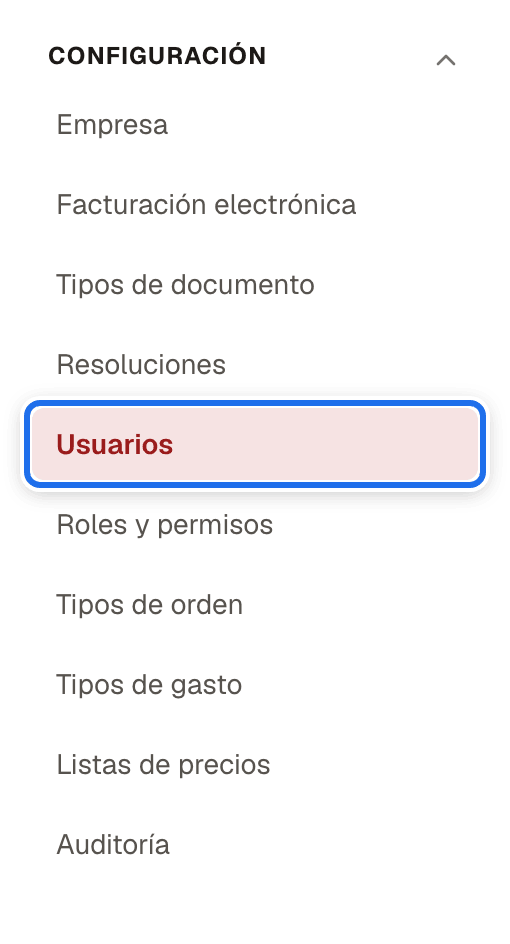
Para quién: el administrador. Ruta: Configuración → Usuarios Permiso: Gestionar usuarios
La lista
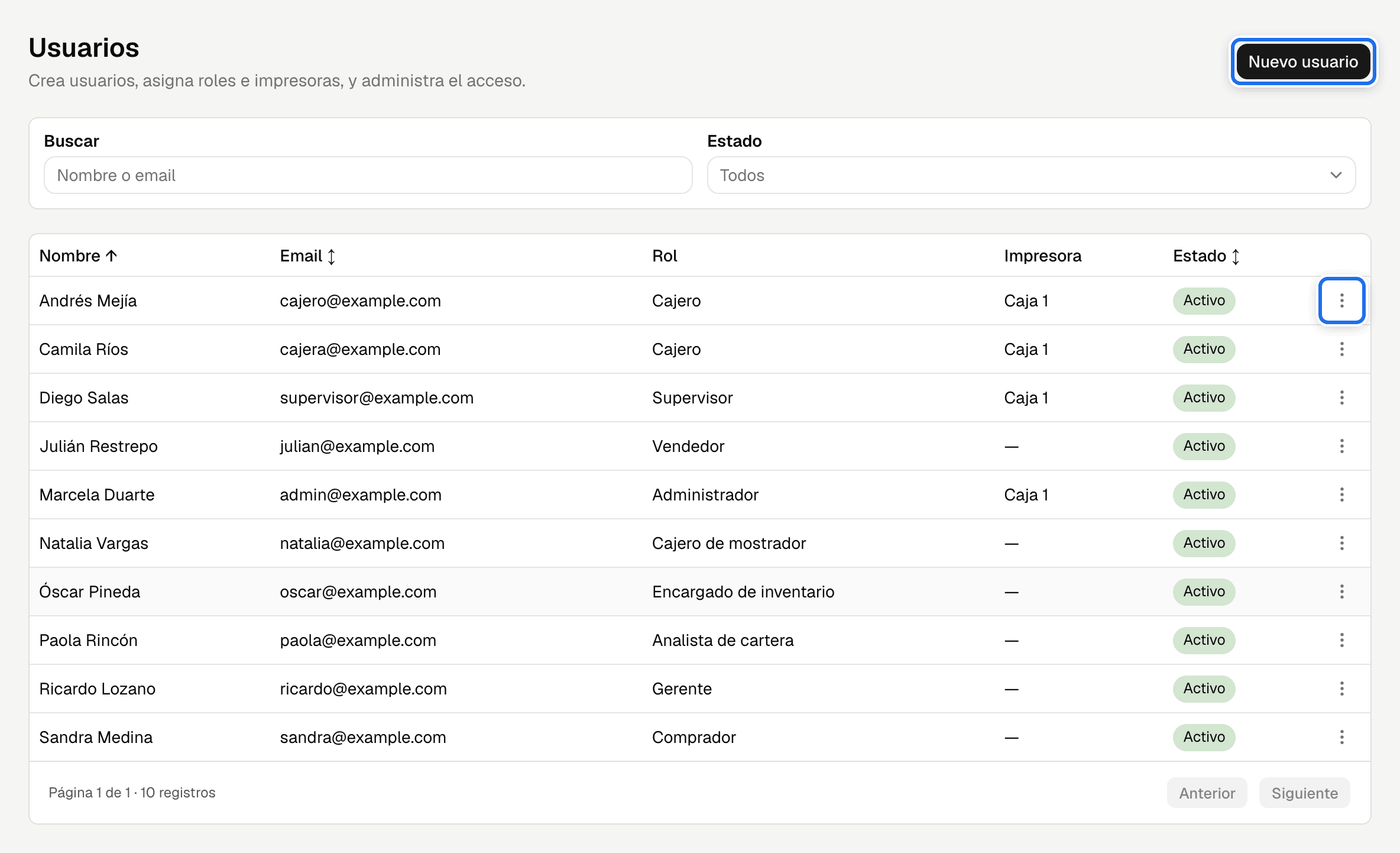
| Columna | Qué muestra |
|---|---|
| Nombre | El nombre del usuario. |
| El correo con el que entra. | |
| Rol | El rol asignado, con el nombre que tiene en Roles y permisos: Administrador, Supervisor, Cajero o uno creado por la empresa. |
| Impresora | La impresora asignada; — si no tiene ninguna (Usuario sin impresora asignada). |
| Estado | Activo o Inactivo. |
Se puede ordenar por Nombre, Email y Estado pulsando el encabezado; de entrada va por nombre. La lista se puede Buscar por nombre o correo (el buscador dice «Nombre o email») y filtrar por Estado (Todos, Activos, Inactivos). La búsqueda, el estado, el orden y la página quedan en la dirección de la página (Filtrar y ordenar una lista). Arriba, el botón Nuevo usuario.
Si la lista no se puede cargar, la tabla no se queda vacía: dice «No se pudo cargar la lista.» con el motivo y el botón Reintentar.
El menú de la fila (⋮)
| Acción | Qué hace |
|---|---|
| Editar | Cambia nombre, correo, rol e impresora. |
| Cambiar contraseña | Le genera al usuario una contraseña temporal (ver abajo). |
| Desactivar (en rojo, al final) | Solo en un usuario activo. Le quita el acceso sin borrar su historia. |
| Activar | Ocupa ese mismo lugar en un usuario inactivo: le devuelve el acceso. |
Crear o editar
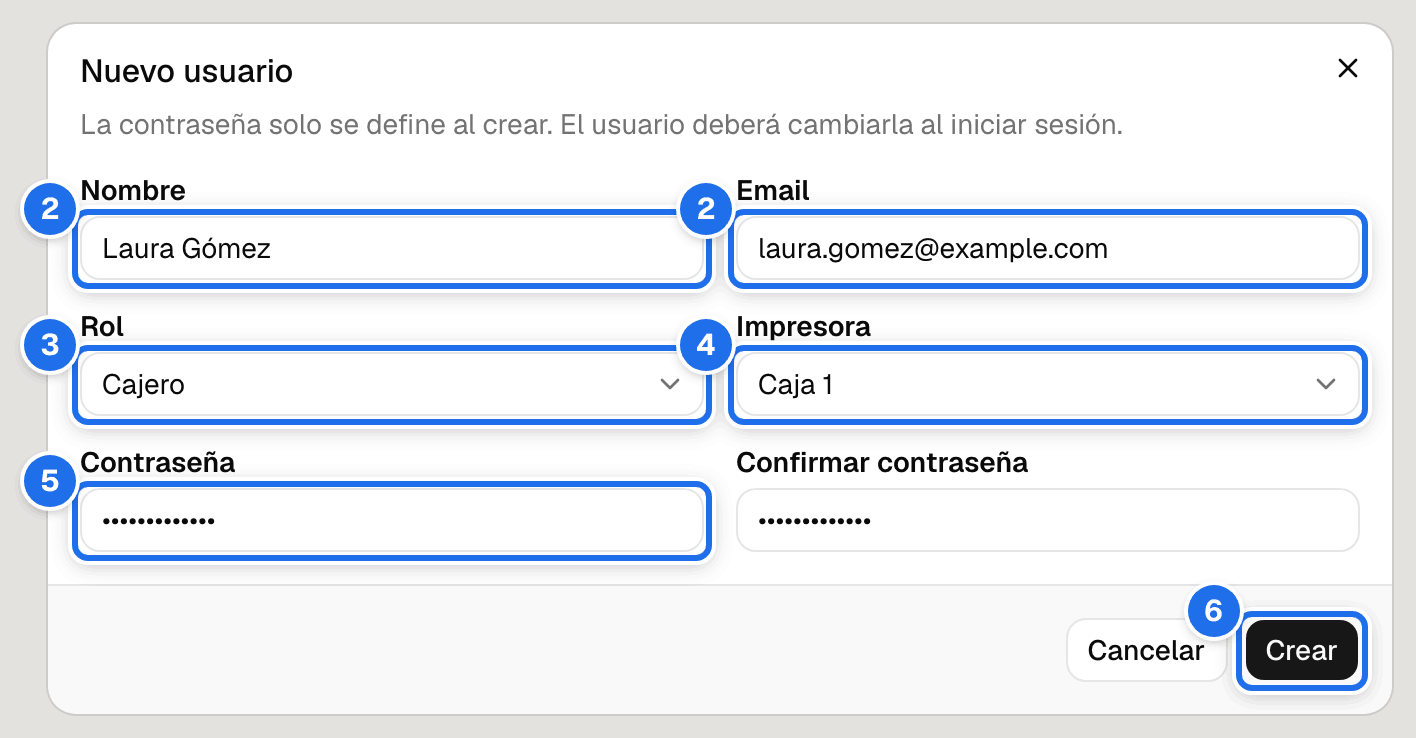
- Pulse Nuevo usuario (o ⋮ → Editar).
- Escriba el Nombre y el Email (el correo electrónico). El correo es con el que el usuario entra y no se puede repetir. No distingue mayúsculas: se guarda en minúsculas, Ana@empresa.com y ana@empresa.com son el mismo correo, y al entrar el usuario puede escribirlo de cualquiera de las dos formas.
- Seleccione el Rol. Cada usuario tiene un solo rol (Roles y permisos). El selector ofrece todos los roles de la empresa, por muchos que sean, con el mismo nombre que tienen en la lista de roles (Administrador, Supervisor, Cajero y los que haya creado la empresa).
- Si debe imprimir tiquetes, asígnele una Impresora (o — Sin impresora —). El selector solo ofrece impresoras activas, y desactivar una se la quita a quien la tuviera (Impresoras). Un usuario sin impresora puede vender y guardar igual, pero al imprimir ve «No tiene una impresora asignada: el documento se guardó, pero no se imprimió. Pida que le asignen una en Configuración → Usuarios.» (Usuario sin impresora asignada).
- Al crear, escriba la Contraseña y la Confirmar contraseña (mínimo 8 caracteres).
- Pulse Crear (al crear) o Guardar (al editar). Aviso: «Usuario creado.» o «Usuario actualizado.»
El usuario creado deberá reemplazar esa contraseña la primera vez que ingrese (Mi cuenta). Al editar no se cambia la contraseña: para eso está Cambiar contraseña.
| Campo | ¿Obligatorio? | Qué escribir |
|---|---|---|
| Nombre | Sí | El nombre con que la persona aparece en documentos, cuadres y auditoría. |
| Sí | El correo con el que entra. No se repite entre usuarios. | |
| Rol | Sí | Uno de los roles de Roles y permisos. |
| Impresora | No | Una impresora activa, o — Sin impresora —. |
| Contraseña · Confirmar contraseña | Sí, solo al crear | Mínimo 8 caracteres, iguales en los dos campos. |
Al editar, Guardar se enciende cuando cambia algo; sin cambios queda apagado y, al pasar el cursor, dice «No hay cambios por guardar.» Se guarda solo lo que usted cambió: si corrige el nombre, el rol y la impresora quedan como estén guardados en ese momento.
Si otra persona cambió el usuario mientras usted lo editaba
Si otro administrador le cambió el Rol o la Impresora a ese usuario después de que usted abrió el diálogo, y usted también los cambia, el sistema no guarda y el diálogo sigue abierto:
- Bajo el campo dice, por ejemplo, «Otra persona cambió el rol de este usuario mientras usted lo editaba. Revise el valor actual y guarde de nuevo. Guardado ahora: «Cajero».»
- Lo que usted escribió se conserva; los campos que usted no tocó muestran ya lo guardado.
- Revise y decida: si su cambio sigue siendo el correcto, pulse Guardar otra vez; si no, Cancelar.
Si no carga la lista de roles o de impresoras
El campo dice «No se pudo cargar la lista de roles.» (o «… de impresoras.») con el botón Reintentar, y Guardar (o Crear) queda apagado; al pasar el cursor dice «No se puede guardar: no se cargó la lista de roles. Pulse «Reintentar».» Pulse Reintentar: cuando la lista carga, el selector vuelve.
Restablecer la contraseña de alguien
Para cuando un usuario olvidó su contraseña. El administrador no la escoge ni la ve después: el sistema genera una temporal.
- ⋮ → Cambiar contraseña en la fila del usuario. Se abre el diálogo Restablecer contraseña: «Se generará una contraseña temporal, se cerrarán las sesiones de [usuario] y se exigirá cambiarla al ingresar.»
- Pulse Generar.
- La contraseña temporal aparece en pantalla con el botón Copiar (aviso «Copiada») y la advertencia «No se volverá a mostrar.»
- Cópiela antes de pulsar Cerrar y entréguela al usuario por un canal seguro.
Si al pulsar Copiar no aparece «Copiada», el navegador no dejó copiar (pasa con algunos navegadores o conexiones que bloquean el portapapeles). La contraseña no quedó copiada: anótela a mano —o haga clic sobre ella, que la selecciona entera, y cópiela con Ctrl+C— antes de pulsar Cerrar.
Si cierra el diálogo sin copiarla, se perdió. No hay forma de volver a verla: genere otra con ⋮ → Cambiar contraseña.
Al generarla se cierran todas las sesiones del usuario. Al volver a entrar con la temporal, debe cambiarla obligatoriamente antes de acceder al sistema.
Desactivar y reactivar
- ⋮ → Desactivar (con confirmación Desactivar usuario): se cierran sus sesiones abiertas y ya no puede iniciar sesión —verá «El usuario está inactivo. Contacte al administrador.»—. Todo lo que hizo sigue firmado con su nombre en documentos, cuadres y auditoría.
- Si el usuario tiene una caja abierta, la confirmación lo avisa: «Tiene la caja N° 28 abierta: queda abierta al desactivarlo. Para cerrarla, cuente el efectivo y use «Cerrar caja» en Caja → Cuadres (requiere el permiso «Cerrar cajas de otros usuarios»).» El aviso no impide desactivarlo: desactivar no cierra la caja ni toca su efectivo. Ciérrela cuanto antes, contando el cajón (Cerrar la caja de otro usuario).
- ⋮ → Activar (confirmación Activar usuario) en un usuario inactivo le devuelve el acceso, con el mismo rol y la misma contraseña que tenía. Si tampoco la recuerda, restablézcala.
Protecciones del sistema:
- Nadie puede desactivarse a sí mismo: «No puede desactivar su propio usuario.» Pídaselo a otro administrador.
- El último administrador activo no se puede desactivar ni cambiarse de rol. Al desactivarlo, el sistema dice «No puede desactivar el último administrador activo.»; al cambiarle el rol, el diálogo lo dice bajo Rol: «No puede quitar el último administrador activo.» Nombre antes otro administrador.
- Siempre queda un administrador activo, también cuando dos administradores se desactivan o se quitan el rol al mismo tiempo: el sistema atiende primero a uno y al otro le responde con el mismo mensaje. Quien recibe el mensaje conserva su acceso tal como estaba.
Qué queda en la auditoría
Cada uno de estos hechos queda en Configuración → Auditoría, con quién lo hizo y cuándo: Usuario creado, Usuario modificado (por ejemplo, un cambio de rol), Activación de usuario, Desactivación de usuario y Contraseña restablecida por un administrador.
Mensajes y qué hacer
| Mensaje | Qué significa | Qué hacer |
|---|---|---|
| «El valor de correo electrónico ya está en uso.» | Otro usuario tiene ese correo, aunque esté escrito con otras mayúsculas. | Use otro correo, o busque el usuario existente (puede estar inactivo: actívelo). |
| «El nombre es obligatorio.» · «Correo inválido.» · «El rol es obligatorio.» (bajo el campo) | Falta el nombre, el correo está vacío o mal escrito, o no eligió rol. No se creó ni se guardó nada. | Complete el campo y pulse Crear (o Guardar) otra vez. |
| «Mínimo 8 caracteres.» / «Las contraseñas no coinciden.» | La contraseña inicial es corta o la confirmación no es igual. | Corríjala. |
| «No puede desactivar su propio usuario.» | Intentó desactivarse. | Pídaselo a otro administrador. |
| «Tiene la caja N° … abierta: queda abierta al desactivarlo…» | El usuario que va a desactivar dejó su caja abierta. Es un aviso: puede continuar. | Desactívelo si corresponde y cierre la caja desde Caja → Cuadres con Cerrar cajas de otros usuarios (cómo). |
| «No puede desactivar el último administrador activo.» · «No puede quitar el último administrador activo.» | Desactivarlo (el primero) o cambiarle el rol (el segundo, bajo Rol) dejaría la empresa sin administrador. Pasa también si otro administrador acaba de desactivarse o de quitarse el rol. | Dé el rol Administrador a otro usuario primero. |
| «Otra persona cambió el rol de este usuario mientras usted lo editaba. Revise el valor actual y guarde de nuevo.» (o «… la impresora …») | Otro administrador cambió ese dato después de que usted abrió el diálogo. No se guardó nada. | Lea «Guardado ahora: …» bajo el campo y pulse Guardar otra vez si su cambio sigue siendo el correcto (cómo). |
| «El rol elegido ya no existe; recargue la lista.» (bajo Rol) | El rol se eliminó o se renombró mientras usted llenaba el formulario. | Recargue la página (F5) y elija un rol de la lista. |
| «No se pudo cargar la lista.» (en la tabla) · «No se pudo cargar la lista de roles.» · «No se pudo cargar la lista de impresoras.» | La lista no llegó: falló la conexión o el sistema no respondió. No es que esté vacía. | Pulse Reintentar. Si se repite, avise a soporte con la referencia del incidente. |
| «La impresora seleccionada no existe o está inactiva.» | Se intentó asignar una impresora desactivada. Una impresora inactiva no imprime, así que guardarla sería dejar al usuario apuntando a un destino muerto. | Actíve la impresora en Impresoras, o elija otra. |
| «Copiada» | La contraseña temporal quedó en el portapapeles. | Péguela donde la vaya a entregar. |
| Copiar no muestra «Copiada» | El navegador no dejó copiar al portapapeles. | Anote la contraseña a mano (o haga clic sobre ella y cópiela con Ctrl+C) antes de Cerrar: no se volverá a mostrar. |