Listas de precios
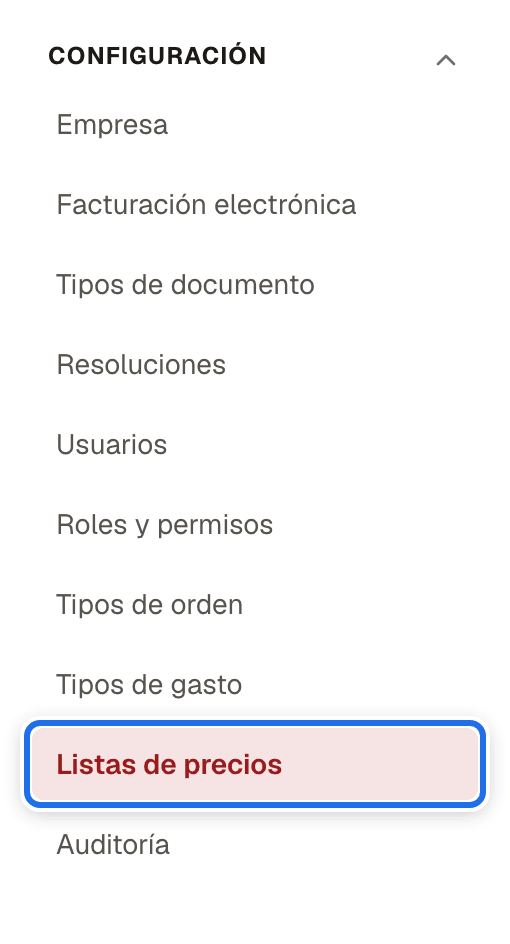
Para quién: el administrador. Ruta: Configuración → Listas de precios Permiso: Gestionar listas de precios
La lista muestra Nombre, Predeterminada, Activa (Sí/No) y N.º de precios (cuántos productos tienen precio en ella), y se ordena con un clic en esas columnas. Los precios de una lista llevan el IVA incluido.
Buscar y filtrar
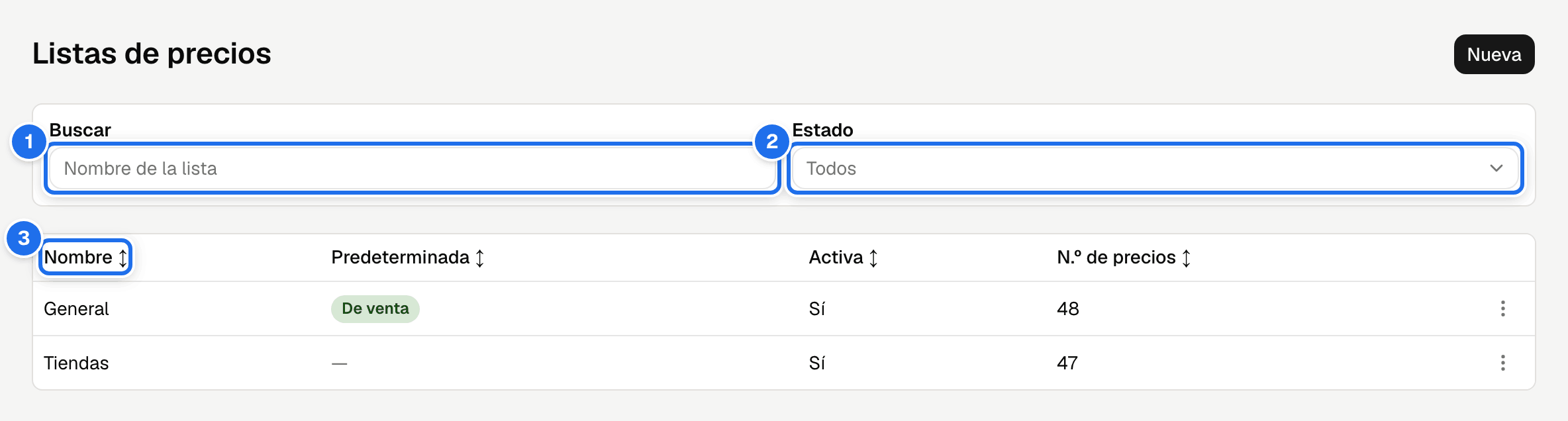
- Buscar: escriba parte del nombre de la lista; no importan las mayúsculas ni las tildes.
- Estado: elija Todos (lo que trae al abrir), Activos o Inactivos. Una lista retirada se encuentra con Inactivos o Todos.
- Ordenar: pulse el nombre de la columna; el segundo clic invierte el orden.
Todas las listas salen en la misma tabla, sin páginas: una empresa suele tener pocas (una por tipo de cliente o de proveedor). Si tiene muchas, encuentre la que busca con Buscar.
La búsqueda, el estado y el orden quedan en la dirección de la página: recargar la pantalla o compartir el enlace muestra la lista igual (La lista recuerda sus filtros). Si la lista no se puede traer, en lugar de la tabla vacía sale el aviso rojo «No se pudo cargar la lista.» con el motivo y el botón Reintentar (Si la lista no carga): no cree de nuevo una lista que no ve mientras el aviso esté a la vista.
Nueva crea la lista: el diálogo Nueva lista solo pide el Nombre, y la lista nace activa. La casilla Activa aparece al editarla (Desactivar una lista). El resto vive en el menú ⋮ de cada fila:
- Editar;
- Duplicar;
- Hacer predeterminada de venta (no aparece en la que ya lo es);
- Hacer predeterminada de compra, o Quitar como predeterminada de compra en la que ya lo es;
- Eliminar, en rojo — aparece en gris sobre una predeterminada, con el motivo.
Las dos predeterminadas
La columna Predeterminada marca cada lista con De venta, De compra o las dos: una misma lista puede ser ambas.
| Predeterminada de venta | Predeterminada de compra | |
|---|---|---|
| Para qué sirve | Es el precio con que se vende a los clientes cuya sucursal no tiene Lista de venta propia, y en ella se guarda el precio de cada producto. | Es el costo que se propone al comprarle a un proveedor cuya sucursal no tiene Lista de compra propia, en compras y órdenes de compra. El costo sigue siendo editable. |
| ¿Es obligatoria? | Sí: siempre hay exactamente una. | No. Ninguna empresa la trae marcada. |
| Si no hay | — | El costo llega vacío y se escribe a mano. Nunca se propone el precio de venta. |
| Cómo se cambia | ⋮ → Hacer predeterminada de venta en otra lista. | ⋮ → Hacer predeterminada de compra en otra lista, o ⋮ → Quitar como predeterminada de compra para no tener ninguna. |
Al marcar una, la lista que lo era deja de serlo, y la lista marcada queda activa. Cada acción pide confirmación con lo que implica.
Una lista predeterminada siempre está activa, la de venta y la de compra. Si mientras usted edita, desactiva o elimina una lista otra persona la hace predeterminada, el sistema lo rechaza al guardar y dice por qué (Si otra persona cambió la lista).
El cliente de mostrador —la Sucursal POS predeterminada de Configuración de empresa, normalmente Consumidor final— sigue la misma regla que cualquier cliente: vende con la Lista de venta de su sucursal y, como viene sin lista propia, con la predeterminada de venta (El cliente Consumidor final).
Crear una lista y usarla con un cliente
Ejemplo: sus distribuidores compran con la lista Distribuidores.
- Cree la lista. En Configuración → Listas de precios, pulse Nueva, escriba el
Nombre (Distribuidores) y pulse Guardar. Sale «Lista creada.». La lista nace sin
precios: N.º de precios dice
0. Si quiere partir de los precios de otra lista, use ⋮ → Duplicar sobre esa lista en vez de Nueva (Duplicar una lista). - Cargue los precios. Abra Operaciones → Cambio de precios, elija Distribuidores en Lista, marque Incluir sin precio y escriba el precio con IVA incluido de cada producto que les vende (Cambio de precios). Pide Cambiar precios de productos.
- Asígnela al cliente. En Catálogo → Terceros, abra el cliente, vaya a la pestaña Sucursales, elija Distribuidores en Lista de venta de cada sucursal que compra con esos precios y pulse el Guardar de esa sucursal. Sale «Sucursal actualizada.». Pide Gestionar terceros.
- Compruébelo con una venta de prueba. Abra una venta nueva para ese cliente y esa sucursal, agregue un producto y verifique que el precio es el de Distribuidores. Si no la va a emitir, pulse Esc y Descartar venta.
Un producto que no tiene precio en Distribuidores se vende con el de la predeterminada solo si la empresa tiene marcada Usar la lista predeterminada si falta un precio; si no, la venta lo marca sin precio (Producto sin precio en la lista).
Para un proveedor el camino es el mismo con la Lista de compra de su sucursal: la compra propone esos costos al agregar cada producto (De dónde sale el costo propuesto).
Duplicar una lista
Sirve para preparar una temporada sin tocar la lista vigente.
- ⋮ → Duplicar en la lista de origen. Se abre Duplicar lista: «Se copian todos los precios de la lista.»
- El nombre viene precargado como «nombre de la lista (copia)». Cámbielo por el que quiera.
- Pulse Duplicar. Aviso: «Lista duplicada.»
Desactivar una lista
Desactivar una lista es retirarla: deja de ofrecerse al asignar listas a una sucursal y, sobre todo, las sucursales que ya la tienen dejan de usarla. Mientras esté inactiva:
- a los clientes cuya sucursal tiene esa Lista de venta se les vende con la predeterminada de venta, en Ventas, en Órdenes y en las pantallas de los módulos;
- a los proveedores cuya sucursal tiene esa Lista de compra se les propone el costo con la predeterminada de compra, o el costo llega vacío si la empresa no tiene una. Nunca con la lista de venta.
La asignación de las sucursales no se borra: si vuelve a activar la lista, esas sucursales la retoman solas, sin tener que reasignarlas en Terceros.
- ⋮ → Editar en la lista.
- Desmarque Activa y pulse Guardar.
- Si alguna sucursal la usa, antes de guardar sale Desactivar lista con cuántas son y a qué lista pasan, por ejemplo: «3 sucursales venden con esta lista; pasarán a vender con la lista predeterminada de venta (General).» y «1 sucursal compra con esta lista; pasarán a comprar con la lista predeterminada de compra (Proveedores).». Pulse Desactivar para confirmar o Cancelar para dejarla activa. Si ninguna sucursal la usa, se guarda sin preguntar.
Una predeterminada no se desactiva: la casilla Activa sale en gris con el motivo. La de venta: haga otra predeterminada de venta primero. La de compra: quítela primero como predeterminada de compra.
Eliminar una lista
⋮ → Eliminar pide confirmación: «¿Desea eliminar esta lista de precios? Se eliminarán sus precios.»
- Una predeterminada no se elimina: el botón Eliminar sale en gris con el motivo. La de venta: haga otra predeterminada de venta primero. La de compra: «La lista predeterminada de compra no se puede eliminar: quítela primero como predeterminada de compra.»
- Una lista asignada a sucursales tampoco: el sistema lo impide y dice cuáles son, «La lista está asignada a sucursales y no puede eliminarse: …». Reasigne esas sucursales a otra lista en Terceros y vuelva a intentarlo. Si solo quiere dejar de usarla, desactívela: esas sucursales pasan a la predeterminada y la conservan asignada por si la vuelve a activar.
Si otra persona cambió la lista
La pantalla muestra las listas como estaban al abrirla. Si entretanto otra persona hace predeterminada la lista que usted está por desactivar o eliminar, o la elimina:
- Al pulsar Guardar (o confirmar Eliminar), el sistema rechaza el cambio y dice por qué: «La lista predeterminada de venta no puede eliminarse ni desactivarse. Haga predeterminada de venta otra lista primero.» si ahora es la predeterminada de venta, o «La lista predeterminada de compra no puede desactivarse. Quítela primero como predeterminada de compra.» si ahora es la de compra.
- La tabla se pone al día sola: la fila muestra De venta o De compra. Si estaba en Editar lista, la casilla Activa queda marcada y en gris, con el motivo debajo.
- Si de verdad quiere retirar esa lista, haga predeterminada de venta otra lista primero (o quite la marca de compra) y vuelva a intentarlo.
Si la otra persona la eliminó, sale «No se encontró el registro solicitado.», el diálogo se cierra y la lista desaparece de la tabla.
Mensajes y qué hacer
| Mensaje | Qué significa | Qué hacer |
|---|---|---|
| «Lista creada.» / «Cambios guardados.» / «Lista duplicada.» / «Lista predeterminada de venta actualizada.» / «Lista predeterminada de compra actualizada.» / «La lista ya no es la predeterminada de compra.» / «Lista eliminada.» | La operación quedó hecha. | Nada. |
| «La lista predeterminada de compra no puede desactivarse. Quítela primero como predeterminada de compra.» · «La lista predeterminada de compra no puede eliminarse. Quítela primero como predeterminada de compra.» | Es la lista con que se proponen los costos de compra; puede que otra persona la acabe de marcar. | ⋮ → Quitar como predeterminada de compra (o marque otra) y vuelva a intentarlo. |
| «La lista predeterminada de venta no puede eliminarse ni desactivarse. Haga predeterminada de venta otra lista primero.» | La lista es la predeterminada de venta; puede que otra persona la acabe de marcar mientras usted la editaba (Si otra persona cambió la lista). | Haga predeterminada de venta otra lista y vuelva a intentarlo. |
| «No se encontró el registro solicitado.» | Otra persona eliminó la lista mientras usted la editaba o la marcaba. | Nada: la tabla ya no la muestra. |
| «No se pudo cargar la lista.», con Reintentar encima de la tabla | La lista no se pudo traer: no quiere decir que no haya listas. | Lea el motivo, revise la conexión y pulse Reintentar; no cree de nuevo lo que no ve. |
| «Ya existe una lista con ese nombre.» | El nombre ya lo tiene otra lista: al crear o editar sale bajo Nombre; al duplicar, como aviso. | Escoja otro nombre. |
| «La lista está asignada a sucursales y no puede eliminarse: …» | Hay sucursales que venden o compran con esa lista. | Reasígnelas a otra lista, o desactive esta en vez de eliminarla: sus sucursales pasan a la predeterminada (Desactivar una lista). |
| «N sucursales venden con esta lista; pasarán a vender con la lista predeterminada de venta (…)» · «N sucursales compran con esta lista; pasarán a comprar con la lista predeterminada de compra (…)» | Va a desactivar una lista que esas sucursales tienen asignada. | Confirme con Desactivar si quiere retirarla; si no, Cancelar. Si dice que «el costo se escribirá a mano», es que no hay predeterminada de compra. |
Crear, editar, duplicar, eliminar, hacer predeterminada de venta o de compra, o quitar la predeterminada de compra queda en la auditoría como Cambio en una lista de precios. Al hacer predeterminada una lista quedan dos registros: el de la lista que deja de serlo y el de la que llega. Guardar sin cambiar nada, o marcar la que ya es predeterminada, no deja registro.
Un Cambio en una lista de precios hecho por Sistema que solo pasa Activo de No a Sí es una lista predeterminada que estaba inactiva: el sistema la activa, porque una predeterminada siempre está activa, y el motivo lo dice. Sus precios y las sucursales que la usan no cambian.