Órdenes de compra
Para quién: el comprador, y quien autorice los abonos a proveedores. Ruta: Órdenes → Nueva orden y Órdenes → Órdenes (es la misma pantalla de las órdenes de venta: el tipo de orden decide el lado). Permisos: Ver órdenes para el listado y las fichas de todas las órdenes · Crear y editar órdenes para crear y editar (también abre el listado, que sin Ver órdenes muestra solo las órdenes que usted creó; para abrir, editar o anticipar desde su ficha una orden de otra persona hace falta Ver órdenes) · Cancelar órdenes para cancelar · Gestionar tipos de orden para crear el tipo · Crear comprobantes de egreso para el anticipo (no necesita Ver órdenes) · Crear compras para Convertir la orden en compra (no necesita Crear y editar órdenes). Requisitos: las reglas comunes a todos los documentos y un tipo de orden de compra activo.

Qué es una orden de compra, y qué no hace
Una orden de compra es el pedido al proveedor: lo que usted le encargó, a qué precio y para cuándo, registrado antes de que exista su factura. Sirve para tener el compromiso por escrito, para pagarle un anticipo si lo pide, y para no volver a digitar las líneas cuando la mercancía llegue.
La orden no mueve inventario, no crea cuenta por pagar y no toca el costo promedio. Nada de eso pasa al pedir: pasa al recibir, cuando la orden se convierte en compra. Mientras la orden esté abierta, el stock del producto es el mismo que antes de pedirlo.
La única excepción es el anticipo: ese sí es plata que sale hoy, y por eso es un comprobante de egreso de verdad.
Ejemplo del negocio. «Le pido a mi proveedor 20 cajas de pollo para el viernes. Él me pide la mitad por adelantado para despacharme. Levanto la orden de compra, le registro el anticipo —que sale de la caja de hoy— y el viernes, cuando llega el camión con la factura, convierto la orden en compra: ahí entra el inventario, ahí nace el saldo por pagar, y el anticipo ya viene descontado.»
Antes de la primera orden: el tipo de orden
Las órdenes de compra no se distinguen por una casilla, sino por su tipo de orden. En Configuración → Tipos de orden, con Gestionar tipos de orden, pulse Nuevo:
| Campo | ¿Obligatorio? | Qué escribir |
|---|---|---|
| Nombre | Sí | Cómo lo va a ver el comprador en la lista. Por ejemplo Orden de compra. |
| Prefijo | Sí | Hasta 5 letras mayúsculas, sin números ni espacios (la pantalla convierte a mayúsculas y descarta lo demás mientras usted escribe). Por ejemplo OC. |
| Tipo de documento | Sí | El documento en el que se convertirá la orden. El selector viene agrupado: las opciones que empiezan por Compras · son las de compra. |
El lado se deduce del tipo de documento; no hay casilla «es de compra». Si el tipo de documento que eligió es de compra, todas las órdenes de ese tipo son de compra y piden Proveedor en vez de Cliente. La columna Lado de Configuración → Tipos de orden se lo confirma (la lista de Órdenes no la tiene: allí la pista es la columna Tipo).
Prefijo y tipo de documento se pueden corregir mientras el tipo no tenga órdenes. En cuanto se guarda la primera orden de ese tipo, al editarlo aparecen bloqueados con el aviso «No se puede cambiar: este tipo ya tiene órdenes.». Si entonces descubre el error, cree otro tipo y desactive el anterior.
Ver Tipos de orden y Tipos de documento.
Paso a paso: crear la orden
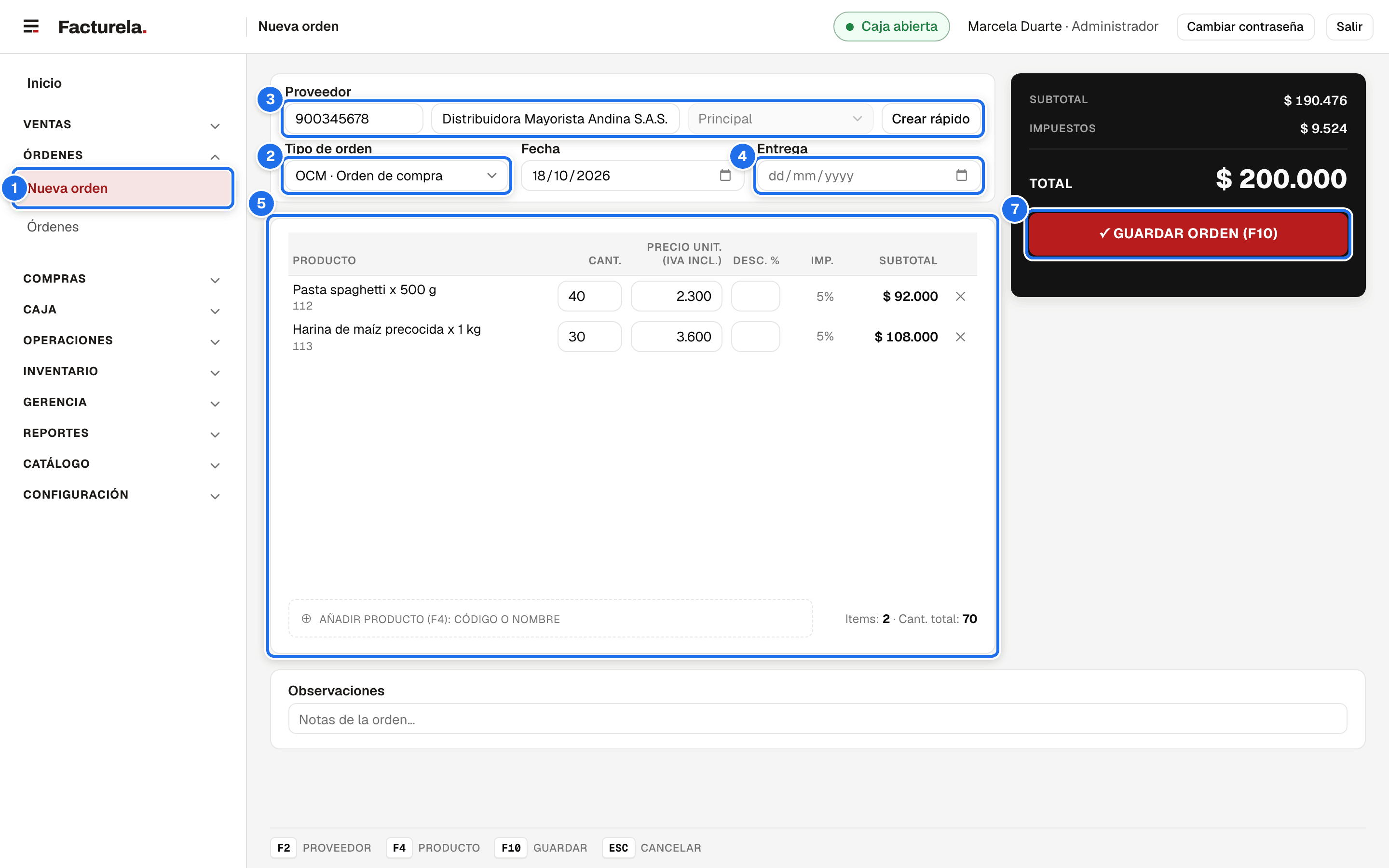
- Órdenes → Nueva orden.
- Tipo de orden: elija el de compra. Hágalo primero: el selector de proveedor permanece deshabilitado hasta que haya un tipo, porque es el tipo el que decide si la pantalla pide cliente o proveedor.
- Proveedor y su sucursal (F2 enfoca el campo).
- Fecha (hoy por defecto) y, si aplica, Entrega. La entrega no puede ser anterior a la fecha.
- Agregue los productos con el buscador de la parte inferior (F4): escriba código o nombre y elija (qué dice su lista). Ajuste Cant., el precio y Desc. % de cada línea. La ✕ de la derecha quita la línea.
- Observaciones, si hacen falta (Notas de la orden…, al pie).
- ✓ Guardar orden (F10). El sistema pregunta «¿Está seguro de que quiere guardar este documento?» mostrando el total y el número de ítems: Aceptar.
Aparece el aviso «Orden OC1 creada.» y la pantalla abre la orden guardada con su código.
El costo de la línea se propone con la lista de compra, nunca con el precio de venta. La columna se llama Precio unit. (IVA incl.) —es el mismo dato que en la compra se llama Costo unit. (IVA incl.)— y se llena con la Lista de compra de la sucursal del proveedor o, si no tiene, con la predeterminada de compra (también cuando el producto no tiene precio en la lista del proveedor, si la empresa usa la predeterminada cuando falta un precio); sin ninguna, llega vacía y se escribe a mano (De dónde sale el costo propuesto). Revísela contra lo que cobra el proveedor: la compra que salga de la orden hereda ese valor. Elija el proveedor antes de agregar productos: las líneas agregadas antes no se vuelven a cotizar.
Los atajos (F2 proveedor, F4 producto, F10 guardar, Esc descartar o salir) están resumidos en la barra inferior de la pantalla y explicados en Patrones comunes. Esc con datos pregunta «¿Descartar la orden?» y deja la pantalla vacía (conserva el tipo); en una orden ya guardada con cambios pregunta «¿Descartar los cambios?» y la devuelve a como está guardada. Sin nada que perder, sale a Órdenes (detalle en Órdenes y precuentas).
Los campos, uno por uno
| Campo | ¿Obligatorio? | Qué escribir | Notas |
|---|---|---|---|
| Tipo de orden | Sí | El tipo de compra que creó arriba. | Decide el prefijo, el lado y el documento al que se convierte. No se puede cambiar después de guardar. |
| Proveedor | Sí | El tercero al que le pide la mercancía, y su sucursal. | Solo aparecen terceros marcados como proveedor. Al editar una orden guardada el proveedor queda fijo: si se equivocó de proveedor, cancele la orden y levante otra. |
| Fecha | Sí | El día en que hace el pedido. Viene con la fecha de hoy. | — |
| Entrega | No | Cuándo espera recibir. | No puede ser anterior a la Fecha. Sale en la columna Entrega de la lista, en la precuenta impresa y en el reporte de Órdenes, pero el sistema no avisa cuando llega o pasa ese día. |
| Producto | Sí (al menos uno) | Búsquelo por código o nombre. | Solo productos activos. Si vuelve a elegir un producto que ya está en la orden, con Agrupar productos repetidos en una línea encendido (como viene) se le suma 1 a la cantidad de su primera línea; apagado, entra en una línea nueva (Configuración de empresa). |
| Cant. | Sí | Lo que le pide al proveedor. | Mayor que cero (hasta 100.000.000); admite hasta tres decimales, con coma o con punto (12,5 cajas o kilos), y el campo los muestra con coma. |
| Precio unit. (IVA incl.) | Sí | El costo que le cobra el proveedor, con IVA incluido. | Llega propuesto con la lista de compra del proveedor (o la predeterminada de compra), o vacío si no hay ninguna. En una orden de compra este campo siempre es editable, no necesita Modificar precios en venta. |
| Desc. % | No | El descuento que le da el proveedor en esa línea. | Entre 0 y 100. En una orden de compra también es editable sin Aplicar descuentos en venta. |
| Imp. | — | No se escribe: sale del producto. | Se muestra por línea (19%; una de impoconsumo, con INC delante) y se suma en Impuestos del panel de totales. |
| Observaciones | No | Condiciones, forma de entrega, quién autorizó. | Se guarda con la orden y sale en su impresión. |
Una orden de compra no recibe promociones automáticas. Las promociones del catálogo son de venta: en una orden de compra ninguna línea trae la insignia Promo, y el Desc. % es siempre lo que usted negoció con el proveedor (Promociones).
Los tres estados
| Estado | Qué significa | Qué se puede hacer |
|---|---|---|
| Abierta | El pedido está vivo: aún no llegó la mercancía. | Editar líneas, fechas y observaciones; imprimir; registrar anticipos; Convertir en compra; Cancelar (con Cancelar órdenes). |
| Facturada | Ya se convirtió en una compra. | Solo consultar e imprimir. El formulario se abre en solo lectura con el aviso «Esta orden ya fue facturada (documento N). Es de solo lectura.» —ese N es el consecutivo de la compra, sin el prefijo—. Para abrirla, búsquela en Compras por ese número; si la orden tuvo anticipos, el enlace junto a cada anticipo Aplicado de la tarjeta Anticipos lleva directo. |
| Cancelada | Anulada. | Solo consultar. El aviso dice «Esta orden está cancelada. Es de solo lectura.» y su PDF sale marcado CANCELADA; no tiene tiquete de precuenta. |
El PDF de una orden de compra lleva la leyenda «Este documento no es válido como factura de compra»: la orden es el pedido, no la factura del proveedor, y no respalda ningún pago ni cuenta por pagar.
La lista Órdenes abre en la pestaña Abiertas —la de trabajo— y tiene además Facturadas, Canceladas y Todas, con filtros por Tercero, Tipo de orden, Código o número y Rango de fechas. Las acciones de cada fila (Abrir, Imprimir precuenta, Ver tiquete, PDF, Cancelar) viven en el menú ⋮ del final de la fila, como en todas las listas del sistema. El detalle de la lista, sus columnas y la navegación por consecutivo están explicados una sola vez en Órdenes y precuentas, que es la página común a los dos lados.
Cancelar pide motivo. El aviso pregunta «¿Desea cancelar la orden OC12? Esta acción no se puede deshacer.» y exige un Motivo de al menos 5 caracteres, que queda en la auditoría. Una orden con anticipos vigentes sí se cancela: el diálogo avisa que lo anticipado queda como saldo a favor de la empresa con el proveedor, y los egresos no se anulan (ver abajo). Es el espejo de las órdenes de venta, donde el anticipo queda como saldo a favor del cliente.
Anticipos: pagar antes de que llegue la factura
Es lo que más se usa de esta pantalla. El proveedor pide un abono para despachar y todavía no existe su factura, así que no hay compra a la cual aplicarle un egreso. Ese abono se registra contra la orden:
- Abra la orden (tiene que estar Abierta).
- En la tarjeta Anticipos, pulse Registrar anticipo. El botón solo aparece si la orden está abierta, usted tiene Crear comprobantes de egreso y queda algo por anticipar.
- Se abre Nuevo anticipo a orden (la pantalla de egresos) con la orden ya puesta y el Destino del comprobante en Anticipo a orden.
- Revise la Fecha: es la fecha en que sale la plata. El Tipo de egreso ya viene con el que corresponde a la orden; no lo cambie. El anticipo es un comprobante de egreso, así que necesita la caja abierta con cualquier forma de pago; con la caja cerrada la pantalla lo avisa al entrar y Crear egreso queda deshabilitado con «Abra la caja para registrar el egreso.» (Egresos).
- Registre las formas de pago. No hay campo «monto»: el valor del anticipo es la suma de las formas de pago (Egresos).
- Pulse Crear egreso. Aparece «Anticipo registrado.»
Mientras la orden no tiene anticipos, la tarjeta lo explica: «Esta orden no tiene anticipos. Un anticipo es un comprobante de egreso que se paga antes de que llegue la factura del proveedor y que la compra descuenta al convertir la orden.» Si en cambio dice «Su tipo de documento no admite anticipos: se cobra completa al convertirla.», el tipo de documento al que convierte la orden no tiene tipo de egreso: la orden se paga entera después de convertirla.
La tarjeta Anticipos de la orden queda mostrando cada comprobante con su número, fecha y valor, marcado Vigente (todavía sin aplicar) o Aplicado (ya pasó a la compra), más Total anticipado y Pendiente por anticipar.
Las reglas que conviene saber antes:
- El anticipo no puede superar el pendiente por anticipar, que es el total de la orden menos lo ya anticipado. La pantalla lo muestra y avisa antes de dejar guardar.
- El egreso es un documento real y entra al cuadre del día en que se pagó, no al de la conversión. Si anticipa hoy y recibe la mercancía la otra semana, el dinero sale hoy.
- Una orden con anticipos vigentes se puede cancelar. El egreso del anticipo no se anula, porque el dinero sí salió: lo anticipado queda como saldo a favor de la empresa con el proveedor (ver abajo).
- El total de la orden no puede bajar por debajo de lo ya anticipado. Si tiene que recortar el pedido por debajo de eso, anule antes el egreso del anticipo y registre otro por el valor correcto: un egreso no se anula en parte.
- También puede llegar por el camino largo: Compras → Egresos → Nuevo egreso, y cambiar Destino del comprobante a Anticipo a orden. Ahí elige proveedor y marca la orden en Orden a anticipar; se listan las órdenes de compra abiertas de ese proveedor (y, si ya eligió un tipo de egreso, solo las de ese tipo). Marcar la orden pone su tipo. Este camino sirve aunque usted no tenga Ver órdenes y la orden la haya creado otra persona: la lista trae el pendiente por anticipar de cada orden, que es todo lo que el anticipo necesita saber.
El detalle de la pantalla de egresos está en Egresos → Anticipo a una orden de compra.
Si el pedido no se va a recibir: cancelar con anticipo
Una orden de compra con anticipos se cancela igual que una sin ellos, y lo anticipado queda como saldo a favor de la empresa con el proveedor: el egreso del anticipo no se anula, porque el dinero sí salió de la caja, y el proveedor queda debiéndolo. Así se hace:
- En Órdenes, menú ⋮ de la orden → Cancelar.
- Antes de confirmar, el diálogo avisa: «Esta orden tiene anticipos por $ X pagados con comprobante de egreso: quedarán como saldo a favor de la empresa con este proveedor. Los egresos no se anulan (el dinero ya salió); el saldo se cruza en otro egreso del mismo tipo o se cobra con un reintegro de proveedor.»
- Escriba el Motivo y pulse Cancelar orden. Aparece «Orden cancelada. Sus anticipos quedaron como saldo a favor de la empresa.»
Desde ese momento:
- En la orden cancelada, la tarjeta Anticipos marca cada anticipo con la insignia Saldo a favor y explica al pie: «Al cancelar la orden, sus anticipos quedaron como saldo a favor de la empresa con este proveedor: se cruza en otro egreso del mismo tipo o se cobra con un reintegro de proveedor.», con el enlace Ver el tercero.
- El saldo aparece donde aparecen todos los saldos a favor del proveedor: en la ficha del tercero (cifra A favor de la empresa), en la casilla Aplicar saldo a favor de los egresos de ese proveedor y del mismo tipo, en Nuevo reintegro y en el reporte Saldos a favor de proveedores.
- Si el proveedor le devuelve el dinero, regístrelo con un reintegro de proveedor: entra a la caja de quien lo registra. No anule el egreso del anticipo para eso: anular no mete dinero en ninguna caja.
- Si el proveedor lo deja para otro pedido, crúcelo con Aplicar saldo a favor en el egreso que paga esa compra (Egresos). También puede no cancelar la orden y dejarla abierta (o editarla) hasta que llegue la mercancía.
Anular el egreso de un anticipo que ya pasó a saldo a favor (porque la orden se canceló) es corregir un egreso que nunca debió existir: anula también ese saldo a favor, y solo se puede mientras nadie lo haya usado. Si ya se cruzó o se cobró, primero se anula ese egreso o ese reintegro (Egresos).
Convertir la orden en compra
Cuando llega la mercancía con la factura del proveedor:
- Abra la orden Abierta y pulse Convertir. El botón sale con Crear compras, porque convertir es registrar la compra: aparece también en la ficha de solo lectura de quien tiene Ver órdenes pero no Crear y editar órdenes.
- La pantalla de compra se abre con el campo Orden (precuenta) ya lleno, el aviso «Orden OC1 cargada.» y las líneas de la orden cargadas. El campo indica «Orden vinculada; se facturará al guardar.»
- Complete lo que solo se sabe al recibir: Factura proveedor, Remisión / despacho del proveedor, Fecha emisión y Vencimiento (crédito), y corrija cantidades o costos si lo que llegó no es exactamente lo pedido. Las líneas llegan con el precio de la orden puesto en Costo unit. (IVA incl.).
- Si paga al registrar la compra, Pagar el total ahora propone lo que falta tras el anticipo (el Saldo del panel), no el total: el anticipo ya pagó el resto. La pantalla no deja guardar pagos por encima de ese saldo.
- Guarde. Aparece «Compra FC-12 creada.» —o «…Queda pendiente de aprobación.» si la empresa exige aprobación de compras— y, si la orden tenía anticipos, un segundo aviso: «Anticipos aplicados: $X — saldo restante: $Y.»
Si llegó solo una parte de lo pedido, deje en la compra las cantidades que recibió. Al guardar, la orden pasa entera a Facturada: lo que no llegó no queda pendiente en ella ni en ninguna otra parte. Si el resto va a llegar, levante una orden nueva por lo que falta, o regístrelo como compra sin orden cuando llegue. Si la orden tenía un anticipo mayor que lo recibido, la compra no se guarda: vea el mensaje «Los anticipos de la orden ($X) superan el saldo del documento…» en Mensajes y qué hacer.
También se puede hacer al revés, sin pasar por la orden: abra Compras → Nueva compra ·
(tipo) del mismo tipo de documento en que se convierte la orden, escriba el código
de la orden (OC1) en Orden (precuenta) y presione Enter. Hágalo antes de
digitar: las líneas de la orden reemplazan las que ya haya en la tabla y quitan los
documentos traídos de la nube, sin preguntar, y el proveedor pasa a ser el de la orden.
Borrar el código desvincula la orden —la ayuda del campo lo dice: «Borrar el campo la
desvincula.»—: las líneas que trajo se quedan en la compra y la orden sigue Abierta.
Aquí es donde pasa todo lo que la orden no hizo: entra el stock, se actualiza el costo promedio y nace el saldo por pagar (Registrar una compra · Stock y costos). La orden pasa a Facturada y ya no admite cambios.
Los anticipos pasan a la compra y le bajan el saldo; no se crea ningún documento nuevo en la conversión. El resto se paga con un comprobante de egreso normal, como cualquier saldo (Egresos).
Si la compra emite documento soporte, el anticipo es un pago de ese documento y viaja a la DIAN con el Medio de pago DIAN de la forma de pago con que se pagó. Un anticipo pagado con un método Sin código no deja convertir la orden: la compra no se guarda ni consume número y sale «La forma de pago «…» no tiene un medio de pago DIAN válido. Corríjalo en Catálogo → Métodos de pago.», con el nombre del método. Pida que le elijan el medio en Métodos de pago y vuelva a convertir.
Por eso, una orden con anticipos solo se convierte en una compra del mismo proveedor y sucursal: el anticipo se le pagó a él. Si después de cargar la orden cambia el Proveedor, la compra no se guarda y aparece «La orden OC1 tiene anticipos pagados a otro proveedor: la compra tiene que ser del mismo proveedor y sucursal de la orden.». Vuelva a elegir el proveedor de la orden o, si el pedido de verdad era de otro, anule antes el egreso del anticipo.
Con aprobación de compras exigida, el anticipo pasa igual aunque la compra nazca Pendiente: es plata que ya salió el día que se anticipó, no un pago nuevo. Lo que queda cerrado es el resto: no se le aplica ningún egreso más hasta que la aprueben. Y si se rechaza, el anticipo deja de pagarla y queda como saldo a favor de la empresa con el proveedor; el egreso del anticipo no se anula (Consultar y aprobar).
Después de convertir
- En la orden, los anticipos siguen visibles marcados Aplicado, con el enlace a la compra a la que fueron (identificada por su consecutivo, sin el prefijo).
- En la compra, el egreso del anticipo aparece en Egresos asociados y el saldo ya viene reducido.
- Anular el egreso del anticipo antes de convertir deja la orden como estaba: vuelve a quedar todo por anticipar. Es para un anticipo registrado por error; si el pedido no se va a recibir, cancele la orden (ver arriba).
- Anularlo después de convertir devuelve el saldo a la compra, como cualquier anulación de egreso: la compra vuelve a deber esa plata.
- Al final de la ficha de la orden, quien tenga Ver auditoría del sistema ve la tarjeta Historial: la creación de la orden y, si se canceló, quién la canceló, cuándo y con qué motivo. Las ediciones de una orden abierta y su conversión no dejan renglón (Auditoría).
Mensajes y qué hacer
| Mensaje | Qué hacer |
|---|---|
| «Orden OC1 creada.» / «Orden actualizada.» | Todo bien. |
| «Orden OC1 cargada.» | En la pantalla de compra: la orden quedó vinculada y sus líneas cargadas. |
| «Anticipo registrado.» | El comprobante de egreso quedó creado y asignado a la orden. |
| «Compra FC-12 creada.» + «Anticipos aplicados: $X — saldo restante: $Y.» | La conversión salió bien y el anticipo ya bajó el saldo. Lo que queda se paga con otro egreso. |
| «Orden cancelada.» | Hecho, y no se deshace. |
| «Precuenta enviada a impresión.» | Listo. Si la impresora no responde, la orden igual quedó guardada: reintente o use el PDF. |
| «El anticipo supera en $X lo que falta por anticipar de la orden. Baje el valor pagado.» | Aviso de la propia pantalla de egresos: baje las formas de pago hasta el pendiente por anticipar. |
| «El anticipo supera lo que falta por anticipar de la orden ($X).» | Lo mismo, al guardar. La suma de los anticipos no puede pasar del total de la orden. |
| «Un comprobante de egreso solo puede anticipar órdenes de compra.» | Se equivocó de pantalla: las órdenes de venta se anticipan con un recibo de caja. |
| «El egreso solo puede anticipar órdenes de su mismo tipo de documento.» | Elija el Tipo de egreso que corresponde al tipo de documento al que convierte la orden. |
| «Los anticipos de la orden ($X) superan el saldo del documento ($Y). Anule el recibo o comprobante del anticipo y registre uno correcto antes de convertir.» | Lo anticipado ya no cabe en lo que queda por pagar de la compra: o los costos bajaron entre la orden y la compra, o pagó al registrarla más de lo que deja el anticipo. Nada quedó guardado. Baje o quite los pagos de la compra, corrija la compra, o anule el egreso del anticipo y vuelva a convertir. |
| «Los pagos ($X) superan el saldo de la compra después de los anticipos de la orden ($Y).» | Aviso de la pantalla de compra: el anticipo ya pagó parte y usted está pagando de más. Baje los pagos hasta el saldo ($Y), o pulse Pagar el total ahora, que ya propone ese saldo. Crear compra no se habilita mientras tanto. |
| «La forma de pago «…» no tiene un medio de pago DIAN válido. Corríjalo en Catálogo → Métodos de pago.» al convertir en una compra con documento soporte | El anticipo de la orden —o un pago de la pantalla— se pagó con un método sin Medio de pago DIAN. Nada quedó guardado ni se consumió número. Pida que le elijan el medio a ese método en Métodos de pago y vuelva a convertir; no hace falta anular el anticipo. |
| «La orden tiene anticipos por $X y este documento se está cobrando completo. Regístrelo a crédito para aplicar el anticipo, o anule el anticipo.» | Lo mismo, al guardar: lo pagado al registrar la compra no deja sitio para el anticipo. Nada quedó guardado. Quite los pagos (o deje solo lo que falta tras el anticipo) y guarde. |
| «Esta orden tiene anticipos por $ X pagados con comprobante de egreso: quedarán como saldo a favor de la empresa con este proveedor…» (en el diálogo de Cancelar) | Es un aviso, no un error. Si confirma, la orden se cancela, los egresos siguen vigentes y lo anticipado queda a favor de la empresa (qué pasa con ese dinero). |
| «Orden cancelada. Sus anticipos quedaron como saldo a favor de la empresa.» | Hecho. Si el proveedor le devuelve el dinero, registre un reintegro de proveedor; si lo descuenta de otra compra, crúcelo con Aplicar saldo a favor en el egreso. |
| «La orden ya tiene anticipos por $X; su total no puede quedar por debajo de ese valor.» | Está recortando la orden por debajo de lo anticipado. Suba el total, o anule el egreso del anticipo y registre otro por el valor correcto. |
| «La factura número de proveedor (sucursal) ya está registrada en la compra FC-12 del fecha. …» · «La remisión número de proveedor (sucursal) ya entró en la compra FC-12 del fecha. …» (bajo el campo) | Al convertir: esa factura o esa remisión ya está en otra compra de la misma sucursal del proveedor, sin importar mayúsculas ni espacios, también si otra persona la guardó en el mismo instante. Abra la compra que nombra el mensaje antes de repetir (Los campos, uno por uno). |
| «No se pudo cargar la orden.» / «Orden no válida.» | El enlace apunta a una orden que no existe, o la orden la creó otra persona y usted no tiene Ver órdenes. Vuelva a la lista; si tiene que trabajar esa orden, pida el permiso. Para anticiparla no lo necesita: use el camino largo de Anticipos. |
| «La orden OC1 es de otro tipo de documento: se convierte en «Factura de compra», no en «Documento soporte».» | Escribió el código en la Nueva compra de otro tipo. Abra la del tipo que nombra el mensaje y vuelva a escribirlo. |
| «OC1 es una orden de venta: no se puede usar en una compra.» | Es una orden de venta: se factura desde Ventas. |
| «El código de orden no es válido.» · «No existe ninguna orden con el código OC9.» · «No existe la orden OC5.» | Revise el código: letras del prefijo seguidas del número, sin espacios (OC1). |
| «La orden ya fue facturada (N° FC-12).» · «La orden está cancelada.» | Esa orden ya no se puede convertir. Busque la compra que nombra, o registre la compra sin orden. |
| «El tipo de orden se desactivó mientras se guardaba la orden. Elija otro tipo de orden.» (bajo Tipo de orden) | El administrador desactivó ese tipo de orden justo mientras usted guardaba. La orden no se guardó ni tomó número. Elija otro tipo y guarde de nuevo (Tipos de orden). |
| «El tipo de orden cambió mientras se guardaba la orden: ahora es de otro lado (venta o compra). Revise la orden y guárdela de nuevo.» (bajo Tipo de orden) | El administrador pasó ese tipo de orden, que todavía no tenía órdenes, de compra a venta (o al revés) —le cambió el tipo de documento, o le corrigió la naturaleza a ese tipo de documento— justo mientras usted guardaba la primera. La orden no se guardó. Revísela con el tipo como quedó —ahora pide cliente en vez de proveedor— o elija otro tipo, y guárdela de nuevo. |
| «No tiene permiso para esta acción.» | Le falta el permiso de la cabecera de esta página (referencia de permisos). |
Relacionado
- Registrar una compra — lo que pasa cuando la mercancía llega.
- Egresos — la pantalla del anticipo y del pago del saldo.
- Tipos de orden · Tipos de documento
- Órdenes y precuentas — la lista, los filtros, la navegación por consecutivo y el lado de venta.
- Stock y costos — dónde se ve la entrada que crea la compra.
- Inducción: comprador