Reintegros de proveedores
Para quién: quien recibe el dinero que un proveedor le devuelve a la empresa —el cajero, el tesorero o el comprador que paga— y quien revisa o corrige esos reintegros. Ruta: Compras → Reintegros de proveedores. También con el botón Nuevo reintegro de la ficha de la compra o de la nota (tarjeta Saldo a favor del proveedor), de la ficha del tercero (cifra A favor de la empresa) y del diálogo de la nota crédito de compra recién creada. Permisos: Ver reintegros de proveedores para ver los de todos; Registrar reintegros de proveedores para registrarlos (también abre la pantalla, que sin Ver reintegros de proveedores muestra solo los que usted registró); Anular reintegros de proveedores para anular uno vigente, que por sí solo no abre nada: hace falta además Ver reintegros de proveedores (llega a todos) o haber registrado usted el reintegro y conservar Registrar reintegros de proveedores. Requisitos: el proveedor tiene un saldo a favor de la empresa (de dónde nace), y quien registra tiene su caja abierta (Abrir caja).

Cuando un proveedor le devuelve dinero a la empresa, regístrelo con un reintegro: no anule el egreso que pagó la compra ni registre un Ingreso en Caja → Efectivo (Lo que no se hace).
Un reintegro de proveedor (número RP-n) es el documento con el que la empresa recibe del proveedor el dinero que él le debe: dice de qué saldos a favor sale, a qué caja entró, con qué formas de pago y quién lo registró. Se imprime un tiquete o un PDF que firma quien entrega el dinero. No pide aprobación: es dinero que entra.
La nota crédito corrige la compra; el reintegro mueve el dinero. Son dos documentos distintos, y por eso un egreso no se anula para recibir una devolución del proveedor. Es el espejo de la devolución de dinero de ventas: allá la empresa le entrega dinero al cliente; aquí el proveedor se lo entrega a la empresa.
Situaciones frecuentes
| Situación | Qué hacer |
|---|---|
| Devolvió mercancía de una compra ya pagada y el proveedor le devuelve el dinero | Emita la nota crédito desde la compra: lo que la nota acredita por encima de lo que la compra debía queda a favor de la empresa. En el mismo diálogo, pulse Nuevo reintegro y registre lo que entregó el proveedor (Notas de compra). El egreso no se toca. |
| El proveedor prefiere descontarlo de su próxima factura | No registre un reintegro. Cuando pague la compra siguiente, marque Aplicar saldo a favor en el egreso: el saldo paga parte de la compra sin que salga dinero (Egresos). |
| El proveedor no va a despachar un pedido al que le pagó un anticipo | Cancele la orden de compra: el anticipo queda a favor de la empresa, sin anular el egreso (Órdenes de compra). Después, reintegro o cruce. |
| Rechazó una compra que había recibido el anticipo de su orden | El anticipo queda a favor de la empresa (Consultar y aprobar). Si la compra se vuelve a aprobar, crúcelo en el egreso que la paga; si no, cóbrelo con un reintegro. |
| El proveedor le devuelve solo una parte | Registre el reintegro por lo que entregó: lo demás sigue a favor de la empresa, para otro reintegro o un cruce. |
| El proveedor devuelve por transferencia | Registre el reintegro con la forma de pago Transferencia y el número en su Referencia: queda en el cuadre de su caja, pero no suma al efectivo esperado. |
| Se registró un reintegro por error (el dinero no llegó, o era de otro proveedor) | Anúlelo con su motivo: el saldo vuelve a favor de la empresa (Anular). |
| Ver lo que los proveedores le deben a la empresa | Ficha del tercero → cifra A favor de la empresa (Terceros); reporte Saldos a favor de proveedores, en el grupo Cuentas por pagar (Catálogo de reportes). |
Lo que no se hace
- No anule el egreso que pagó la compra para recibir una devolución. Anular un egreso es solo para errores de digitación (Egresos). Si la nota crédito de la compra ya dejó un saldo a favor y alguien lo usó, el sistema no deja anular ese egreso.
- No registre un Ingreso en Caja → Efectivo por el dinero del proveedor. El efectivo cuadraría, pero el saldo a favor seguiría disponible y se podría cobrar o cruzar otra vez, y el estado de cuenta del proveedor no mostraría que ya le pagó (Movimientos de efectivo).
- No reciba dinero sin documento. Si no tiene Registrar reintegros de proveedores, pídale al proveedor que lo entregue a quien tenga el permiso, o llame a esa persona para que lo registre en su caja.
- No haga una compra ni una nota débito «para compensar». Lo que el proveedor le debe a la empresa ya está en su saldo a favor: se cobra con un reintegro o se cruza en un egreso.
De dónde nace el saldo a favor del proveedor
Un saldo a favor del proveedor es dinero que la empresa ya le pagó al proveedor y que él le debe. En la pantalla aparece como A favor de la empresa. Nace de tres maneras, y las tres se cobran igual, con esta pantalla y con los mismos permisos:
| Origen | Cuándo | Cómo se ve en la tabla de saldos |
|---|---|---|
| Nota crédito de compra | La nota acreditó más de lo que la compra todavía debía: la compra ya estaba pagada, del todo o en parte (Notas de compra). | Origen: la nota (NC-FC-3); Compra u orden: la compra que acreditó. |
| Anticipo de una orden de compra cancelada | Se canceló una orden de compra que tenía anticipos: el egreso del anticipo no se anula, porque el dinero sí salió (Órdenes de compra). | Origen: el egreso del anticipo (CE-FC-4 · anticipo); Compra u orden: la orden. |
| Anticipo de una compra rechazada | Se rechazó una compra que había recibido el anticipo de su orden (Consultar y aprobar). | Origen: el egreso del anticipo (CE-FC-4 · anticipo); Compra u orden: la compra rechazada. |
El saldo no vence y no resta de las cuentas por pagar: lo que la empresa le debe al proveedor y lo que el proveedor le debe a la empresa se ven por separado. El sistema nunca lo usa solo: alguien lo cobra con un reintegro o lo cruza en un egreso.
Cobrarlo o cruzarlo
| Camino | Cuándo | Qué pasa con el dinero |
|---|---|---|
| Reintegro (esta pantalla) | El proveedor le entrega el dinero: en efectivo, por transferencia o con otra forma de pago. | Entra a la caja de quien lo registra. El efectivo suma al efectivo esperado de su cuadre. |
| Cruce en un egreso (casilla Aplicar saldo a favor de Nuevo egreso) | El proveedor lo descuenta de una compra que usted le debe. | No se mueve dinero: el saldo paga la compra con la forma de pago Saldo a favor del proveedor, que no sale de la caja (Egresos). |
El reintegro cobra saldos de cualquier compra del proveedor. El cruce, en cambio, solo usa los saldos que nacieron de una compra (o de una orden) del mismo tipo que el egreso: el saldo de una factura de compra se cruza en un Egreso Factura de compra. Si el tipo de la compra no tiene tipo de egreso, el saldo se cruza en el tipo del último egreso vigente que pagó esa compra; si no hay ninguno, solo se cobra con reintegro.
Registrar un reintegro
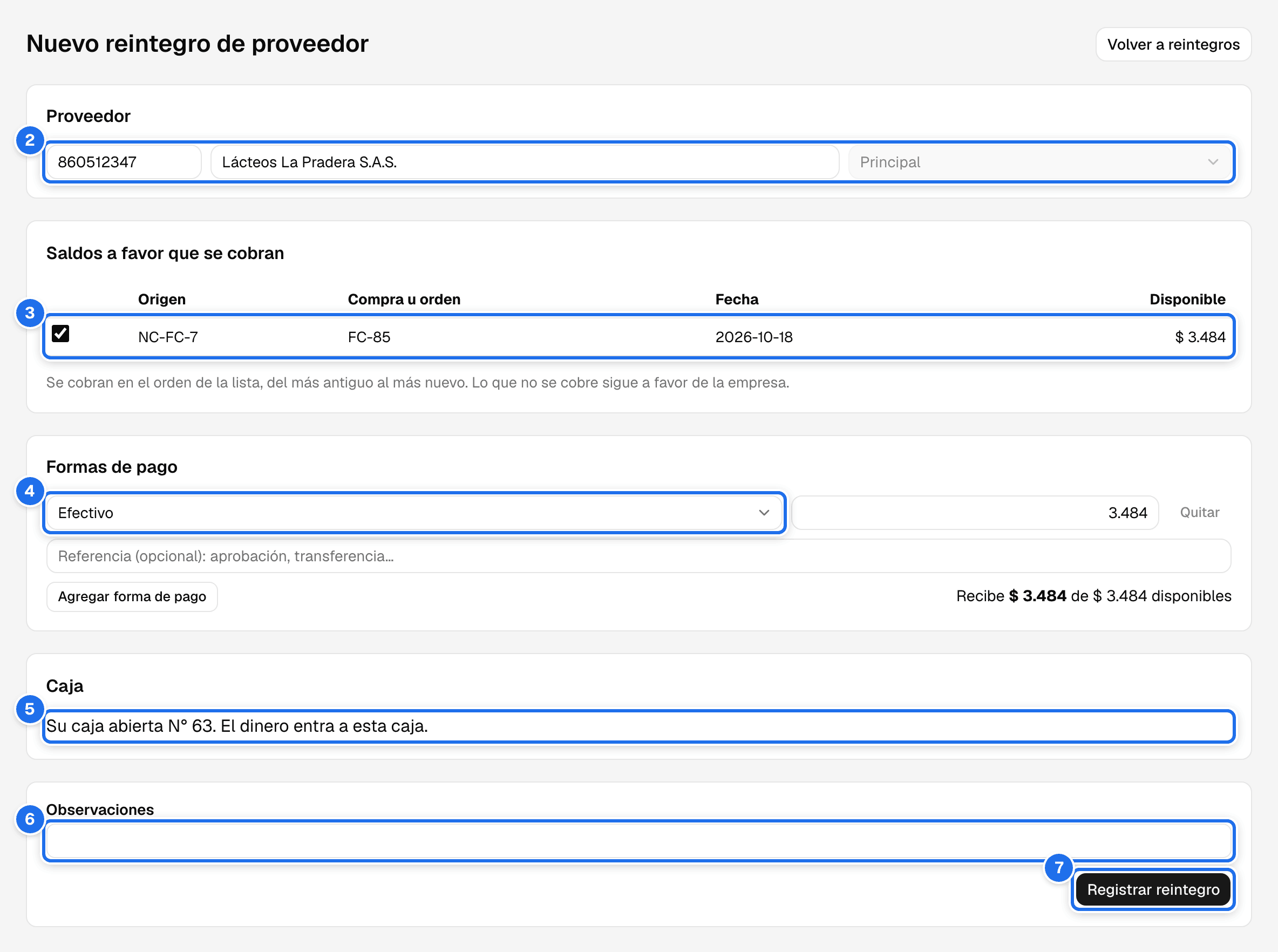
- Abra Compras → Reintegros de proveedores y pulse Nuevo reintegro. Los atajos de la ficha de la compra o de la nota, de la ficha del tercero y del diálogo de la nota crédito llegan con el proveedor ya elegido y con su saldo marcado.
- En la tarjeta Proveedor, busque el proveedor y su sucursal.
- En Saldos a favor que se cobran, marque los saldos que el proveedor le está pagando. Cada fila trae su Origen (la nota crédito, o el egreso del anticipo), su Compra u orden, la Fecha y lo Disponible. Ninguno llega marcado, salvo el que trae el atajo. Se cobran en el orden de la lista, del más antiguo al más nuevo, y lo que no se cobre sigue a favor de la empresa.
- En Formas de pago, escriba con qué entra el dinero. La pantalla propone Efectivo por todo lo marcado; puede bajar el valor si el proveedor entrega menos, cambiar la forma de pago o pulsar Agregar forma de pago para repartirlo. En Referencia (opcional) escriba el número de la transferencia o de la consignación; Quitar borra una fila. Debajo, la pantalla dice cuánto recibe: «Recibe $ X de $ Y disponibles».
- Revise la tarjeta Caja: «Su caja abierta N° 12. El dinero entra a esta caja.»
- Escriba Observaciones si hace falta: salen impresas.
- Pulse Registrar reintegro. Aparece «RP-n registrado.» y se abre la ficha del reintegro.
- Imprima el tiquete o el PDF y hágalo firmar por quien entrega el dinero (Tiquete y PDF).
El reintegro lleva la fecha del día en que se registra: no tiene campo de fecha.
Los campos
| Campo | ¿Obligatorio? | Qué escribir o elegir |
|---|---|---|
| Proveedor | Sí | El proveedor que devuelve el dinero y su sucursal. Solo se ofrecen proveedores activos. |
| Casilla de cada saldo en Saldos a favor que se cobran | Sí, al menos uno | Los saldos que el proveedor paga con este dinero. |
| Formas de pago | Sí | Al menos una fila con forma de pago y valor mayor que cero. Entre todas, no más de lo disponible en los saldos marcados. Saldo a favor del proveedor no se ofrece: es la forma de pago del cruce en un egreso. |
| Referencia (en cada forma de pago) | No | El número de la transferencia, de la consignación o del cheque. |
| Observaciones | No | Contexto del reintegro; sale en el tiquete y en el PDF. |
Mientras falte algo, Registrar reintegro queda deshabilitado y su globo dice qué falta: «Elija el proveedor.», «Elija al menos un saldo a favor.», «Escriba cuánto entra.», «El reintegro no puede pasar del saldo a favor disponible.», «Elija la forma de pago.» o «Abra su caja para registrar el reintegro.»
Los estados
| Estado | Qué significa | ¿Suma al efectivo esperado de su caja? |
|---|---|---|
| Vigente | El proveedor entregó el dinero y el reintegro cobró esos saldos a favor. | Sí, la parte en efectivo (salvo que su empresa no cuente los egresos de compras en el esperado: ver abajo) |
| Anulado | Se anuló con motivo. Los saldos volvieron a favor de la empresa. | No |
El listado
Compras → Reintegros de proveedores muestra los reintegros, del más reciente al más antiguo. Sin Ver reintegros de proveedores, la pantalla avisa «Ve solo los reintegros que usted registró. Para ver los de todos se necesita el permiso Ver reintegros de proveedores.»
| Columna | Qué muestra |
|---|---|
| N° | El número (RP-3), con enlace a la ficha. |
| Fecha | El día en que se registró. |
| Proveedor | Quién devolvió el dinero. |
| Monto | Lo que entró. |
| Formas de pago | Con qué entró el dinero. |
| Estado | Vigente o Anulado. |
| Caja | La caja a la que entró. |
| Registró | Quien lo registró. |
Filtros: Proveedor, Estado (Todos, Vigente o Anulado), Caja (N°), Número (RP-3 o 3) y Rango de fechas. Se conservan al abrir un reintegro y volver, con el atrás del navegador o al recargar, y la dirección de la página filtrada se puede copiar para compartirla. Limpiar filtros los quita todos. Si ningún reintegro coincide, la tabla dice «No hay reintegros de proveedores con estos filtros.»
El menú ⋮ de cada fila ofrece Ver detalle, Ver tiquete y PDF y, separado al final y en rojo, Anular: solo en un reintegro Vigente y con Anular reintegros de proveedores.
La ficha
- Volver a reintegros regresa al listado con sus filtros; Nuevo reintegro (con Registrar reintegros de proveedores) abre uno nuevo.
- Cabecera: el número RP-n con su estado (Vigente o Anulado), Proveedor, Fecha, Monto, Caja (por ejemplo, Caja #12 · Andrés · abierta), Registró y Observaciones.
- Botones: Ver tiquete, PDF, Imprimir y, en rojo, Anular (solo en un reintegro vigente, con Anular reintegros de proveedores).
- Saldos que cobra: el origen de cada saldo (la nota crédito o el egreso del anticipo), su compra u orden, con enlace, y cuánto se cobró de cada uno. En un reintegro anulado, cada saldo dice · el saldo volvió a favor de la empresa.
- Formas de pago: con qué entró el dinero y su referencia.
- Caja: abierta o cerrada. Si al anular el reintegro su caja ya estaba cerrada, la tarjeta muestra el ajuste que se escribió: Ajuste, Quién, Motivo y Efecto en el esperado (Ajustes posteriores al cierre).
- Anulación (solo en uno anulado): quién lo anuló y el motivo.
- Historial, para quien tiene Ver auditoría del sistema: la creación y la anulación, con usuario, hora y motivo (Auditoría).
Tiquete y PDF
Ver tiquete muestra en pantalla el tiquete de 80 mm; Imprimir lo manda a la impresora asignada a su usuario; PDF abre el documento en A4. Los abre quien abre la ficha: el reintegro que usted registró, o cualquiera con Ver reintegros de proveedores.
Los dos traen el número RP-n, el proveedor, el origen de cada saldo cobrado con su compra u orden, y las formas de pago. El PDF empieza con RECIBIMOS DE y lleva al pie las firmas Entregó (proveedor) · C.C. y Recibió: imprímalo y hágalo firmar al recibir el dinero, es el soporte de la entrada. Un reintegro anulado sale sellado ANULADO, con el motivo en el PDF.
En el cuadre de caja
El reintegro entra al cuadre de la caja de quien lo registra, aunque el proveedor pague por transferencia. En el preliminar y en el comprobante Z sale su propio bloque, Reintegros de proveedores, solo si hubo alguno en el turno:
- Efectivo (N): lo que entró en efectivo, y cuántos reintegros. Suma al efectivo esperado: es dinero que entró al cajón.
- Otras formas (no entran a caja): lo que entró por transferencia u otra forma que no es efectivo. Es informativo: no cambia el esperado.
Si su empresa calcula el esperado sin los egresos de compras —el Z marca Egresos compras (efectivo) (informativo)—, el efectivo de los reintegros tampoco entra en la cuenta y su renglón sale marcado (informativo): los dos dineros del proveedor se tratan igual (Qué entra en el efectivo esperado).
Anular
Anular sirve para el reintegro que se registró por error: el dinero no llegó, se eligió otro proveedor u otro saldo, o el valor quedó mal. Requiere Anular reintegros de proveedores y, para llegar al reintegro, Ver reintegros de proveedores o haberlo registrado usted.
- En la ficha (o en el ⋮ del listado), pulse Anular.
- El diálogo Anular RP-n explica qué pasa. Con la caja del reintegro abierta: «El saldo vuelve a favor de la empresa y el reintegro deja de sumar al efectivo esperado de su caja.» Con la caja ya cerrada: «El saldo vuelve a favor de la empresa. La caja de este reintegro ya cerró: su cuadre no cambia, pero gana un ajuste en contra con este motivo.»
- Escriba el Motivo (obligatorio, mínimo 5 caracteres) y pulse Anular reintegro. Aparece «Reintegro anulado. El saldo volvió a favor de la empresa.»
Un reintegro siempre se puede anular, sin importar cuántos días hace que cerró su caja:
| La caja del reintegro… | Qué pasa al anular |
|---|---|
| sigue abierta | El reintegro deja de sumar al efectivo esperado. Si el dinero sí está en el cajón, sobra al cerrar: devuélvalo a quien corresponda o registre el reintegro correcto. |
| ya se cerró | El comprobante Z no cambia. La caja gana un ajuste posterior al cierre en contra, por la parte en efectivo que ese Z había contado, y muestra su diferencia ajustada (Ajustes posteriores al cierre). Si ese Z marcaba el efectivo de los reintegros como (informativo), el ajuste no mueve el esperado. |
Ejemplo: Andrés registró el reintegro RP-4 por $ 50.000 en efectivo, pero el proveedor nunca le entregó el dinero, y su caja cerró con un faltante de $ 50.000. Al anular RP-4, el Z sigue diciendo Faltante $ 50.000, el ajuste baja $ 50.000 el esperado y la diferencia ajustada queda en $ 0. El saldo vuelve a estar a favor de la empresa, para cobrarlo cuando el proveedor pague.
Los reintegros anulados salen en el reporte Documentos de caja anulados (filtro Documento → «Solo reintegros de proveedores»), y todos en Reintegros de proveedores por fecha, del grupo Caja (Catálogo de reportes).
Mensajes y qué hacer
| Mensaje | Qué hacer |
|---|---|
| «No tiene una caja abierta: ábrala para registrar el reintegro.» · «Abra su caja para registrar el reintegro.» (sobre Registrar reintegro) · «No hay una caja abierta…» (al guardar, si su caja se cerró mientras llenaba el reintegro) | Abra su caja (Abrir caja) y vuelva a pulsar Registrar reintegro. |
| «Este proveedor no tiene saldos a favor disponibles.» | El proveedor no le debe nada a la empresa: no hay nada que cobrar. Si el proveedor sí le devolvió dinero, primero tiene que existir el saldo: la nota crédito de la compra, la cancelación de la orden o el rechazo de la compra. |
| «Elija el proveedor.» · «Elija al menos un saldo a favor.» · «Escriba cuánto entra.» · «Elija la forma de pago.» (en el globo de Registrar reintegro) | Complete lo que falta. |
| «El reintegro no puede pasar del saldo a favor disponible ($ Y).» · «El saldo a favor disponible con este proveedor es $ X.» | Baje el valor de las formas de pago o marque otro saldo del proveedor. El segundo mensaje sale al guardar si otra persona cobró o cruzó parte del saldo mientras usted llenaba el reintegro. |
| «Ese saldo a favor es de otro proveedor.» | Vuelva a elegir el proveedor y sus saldos. |
| «RP-n registrado.» | Todo bien: el reintegro quedó en el cuadre de su caja. Imprímalo y hágalo firmar. |
| «Reintegro anulado. El saldo volvió a favor de la empresa.» | Todo bien. Si la caja ya estaba cerrada, revise su diferencia ajustada en Caja → Cuadres. |
| «El reintegro ya está anulado.» | Otra persona lo anuló mientras usted lo tenía abierto. Recargue la ficha: no hay nada más que hacer. |
| «Escriba el motivo de la anulación.» · «El motivo debe explicar la anulación (mínimo 5 caracteres).» | Escriba el motivo completo; el botón se habilita solo. |
Preguntas frecuentes
| Pregunta | Respuesta |
|---|---|
| ¿El saldo a favor baja lo que le debo al proveedor? | No. Se ven por separado: el reporte Cuentas por pagar lista lo que usted le debe, y aparte, como A favor de la empresa, lo que él le debe. Para compensar, cruce el saldo en un egreso con Aplicar saldo a favor. |
| ¿Se descuenta solo de la próxima compra? | No. El egreso ofrece la casilla Aplicar saldo a favor, que llega desmarcada; si nadie la marca, el saldo sigue disponible. |
| ¿El reintegro necesita aprobación? | No: es dinero que entra a la empresa. |
| ¿Puedo cobrar en un solo reintegro saldos de varias compras? | Sí, del mismo proveedor: márquelos todos. |
| ¿Por qué el efectivo del reintegro sale (informativo) en el Z? | Su empresa calcula el esperado sin los egresos de compras, y el dinero del proveedor se trata igual en los dos sentidos (En el cuadre de caja). |
| ¿Hay un plazo para anular un reintegro? | No. Con la caja abierta, deja de contar; con la caja cerrada, la caja gana un ajuste. |