Notas de compra (crédito y débito)
Para quién: quien corrige una compra ya registrada. Ruta: desde la compra, en Compras → Compras → [documento]. Permisos: Crear notas crédito/débito —búsquelo en el grupo Ventas de Roles y permisos: es uno solo para las notas de venta y las de compra, así que no aparece en el grupo Compras—; para llegar a la compra que se corrige, Ver compras o haberla registrado usted.

Una nota de compra corrige una compra ya registrada sin borrarla: es la contraparte de las notas de venta, del lado del proveedor.
Notas de compra
Desde el detalle, use Nota crédito o Nota débito. La nota se relaciona con la compra: la nota crédito baja el saldo y, según el efecto sobre el inventario que usted elija, saca del inventario las unidades de sus líneas (Devolución física) o no toca el inventario (Solo valor, ver abajo); al marcar Anular documento, se asume Devolución física y se oculta el selector. La nota débito sube el saldo y no mueve inventario. Las dos corrigen el costo de lo que la compra trajo: la devolución saca las unidades al costo con que entraron, y Solo valor y la nota débito corrigen el de lo que sigue en bodega (Qué pasa con el costo del inventario). Requiere Crear notas crédito/débito. Una compra Rechazada no muestra ninguno de los dos botones: vuélvala a Pendiente para corregirla (Consultar y aprobar).
El costo de la nota se escribe con IVA incluido, igual que en la compra y en las notas de venta: la columna se llama Costo (IVA incl.) y el sistema le quita el IVA de la línea al guardar.
Costo (IVA incl.) del diálogo de la nota es el mismo dato que la columna Costo unit. (IVA incl.) de la pantalla Nueva compra y Costo (IVA incl.) de las líneas en la ficha de la compra; en una orden de compra la columna se llama Precio unit. (IVA incl.). En los cuatro casos es el costo por unidad, con IVA incluido y antes del descuento de la línea.
Cada línea de la nota corrige su línea de la compra y lleva el IVA con que se registró esa línea, aunque el producto haya cambiado de tarifa después o esa tarifa ya esté desactivada: no hace falta reactivarla para hacer la nota, y el IVA de la nota no se puede cambiar. Si la compra trae el mismo producto en dos líneas (por ejemplo, una parte al 5 % y otra al 19 %), el diálogo muestra las dos y cada una corrige la suya, con su IVA y sus unidades. Lo mismo con el producto: si se desactivó después de la compra (por ejemplo, porque se desactivó su categoría), la nota lo acepta igual, porque está en la compra; no hace falta reactivarlo.
El diálogo trae las líneas de la compra, pero no abre igual en las dos notas:
- Nota crédito: las líneas llegan completas, con cantidad, el costo con IVA tal como se digitó en la compra y su Desc. %. Baje cantidades o costos, o quite las líneas que no se corrigen, y elija el Efecto sobre el inventario —Devolución física o Solo valor—, que es obligatorio (ver abajo). Al marcar Devolución física, el costo de cada línea pasa a ser el que le queda después de las notas Solo valor y débito anteriores de la compra, el mismo con que esas unidades salen del inventario; al marcar Solo valor, vuelve al de la compra. Un costo que usted ya cambió a mano no se toca. Si la nota anula la compra entera, marque Anular documento (ver abajo).
- Nota débito: las líneas llegan sin costo y con el Desc. % vacío, y Total nota empieza en $ 0, porque la nota débito suma a lo que le debe al proveedor y aceptar la compra entera duplicaría la deuda. Escriba solo el valor que se agrega en las líneas que corrige, con IVA incluido (por ejemplo, la diferencia de costo por unidad que trae la nota del proveedor, IVA incluido); las líneas sin valor no se incluyen. Lo que escribe es exactamente lo que se suma: aunque la línea de la compra tuviera descuento, la nota débito no lo aplica, porque la diferencia que trae la nota del proveedor ya es neta (si quiere rebajarle algo, escríbalo en Desc. %). Mientras ninguna tenga valor, el botón queda deshabilitado con «Escriba el valor de al menos una línea para poder guardar la nota.» La nota débito trae solo las líneas de la compra y no deja agregar productos: un cargo que la compra no tenía —un flete, un acarreo— no se registra con ella (Fletes y otros cargos).
La Fecha de emisión llega con la de hoy. Si la nota del proveedor tiene otra fecha, escríbala: puede ser cualquier día desde el de la compra hasta hoy. El calendario no ofrece otros días, y una fecha escrita a mano fuera de ese rango la rechaza el sistema al guardar: una nota no corrige una compra que todavía no existía, ni se registra por adelantado. Vale igual para la nota crédito, la nota débito y Anular documento.
Cada tipo de compra nace con sus dos notas (la factura de compra con NC-FC y
ND-FC; un tipo nuevo, con NC- y ND- delante de su código). Solo la nota crédito de un
tipo de documento soporte es electrónica: es la nota de ajuste que corrige el
documento soporte ante la DIAN (ver abajo). Cada botón
aparece solo si la nota de ese tipo sigue activa
(Tipos de documento).
El Tipo de nota del diálogo ofrece solo esos tipos, no todos los de la naturaleza.
Sobre una compra con documento soporte, lo que se puede hacer depende de lo que la DIAN ya tenga de ese documento: se explica en Notas sobre un documento soporte.
Cuándo usar cada una
| Situación | Documento |
|---|---|
| Devolvió mercancía al proveedor | Nota crédito de compra con Devolución física — baja la cuenta por pagar y saca el inventario devuelto. |
| El proveedor le cobró de más, o le dio un descuento después, y la mercancía se queda | Nota crédito de compra con Solo valor — baja la cuenta por pagar, no saca mercancía y baja el costo de lo que sigue en bodega. En el costo de cada línea va lo que le cobró de más por unidad, no el costo correcto (ver el ejemplo). |
| El proveedor facturó de menos un producto de la compra | Nota débito de compra — sube lo que le debe y el costo de lo que sigue en bodega. |
| El proveedor le cobra un flete u otro cargo que no está en la compra | La nota débito no lo agrega: solo corrige productos de la compra. Regístrelo aparte (Fletes y otros cargos). |
| La compra completa estaba mal | Nota crédito con Anular documento — así se anula una compra: no hay botón de «anular». Si ya se pagó, lo pagado queda a favor de la empresa con el proveedor; el egreso no se toca (Si la compra ya estaba pagada). |
| La compra ya estaba pagada y el proveedor le devuelve el dinero | Nota crédito sobre la compra y, en el mismo diálogo, Nuevo reintegro (Reintegros de proveedores). |
Paso a paso
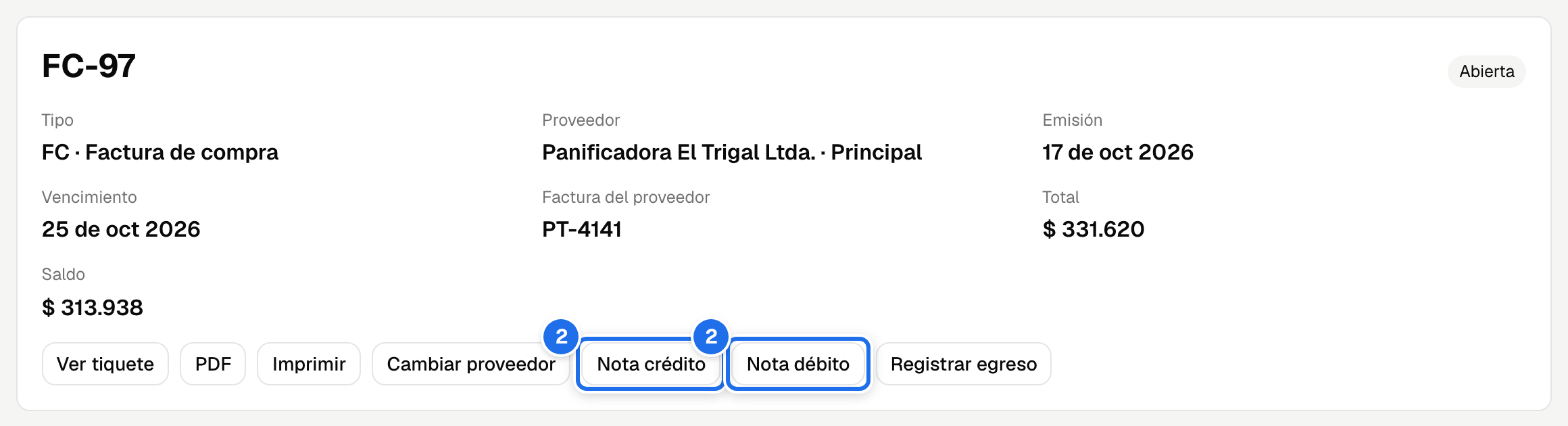
- Abra la compra desde Compras → Compras.
- Pulse Nota crédito o Nota débito. Se abre Nueva nota crédito de compra (o débito), con el número y el saldo de la compra: Sobre FC-12 · saldo $ 238.000.
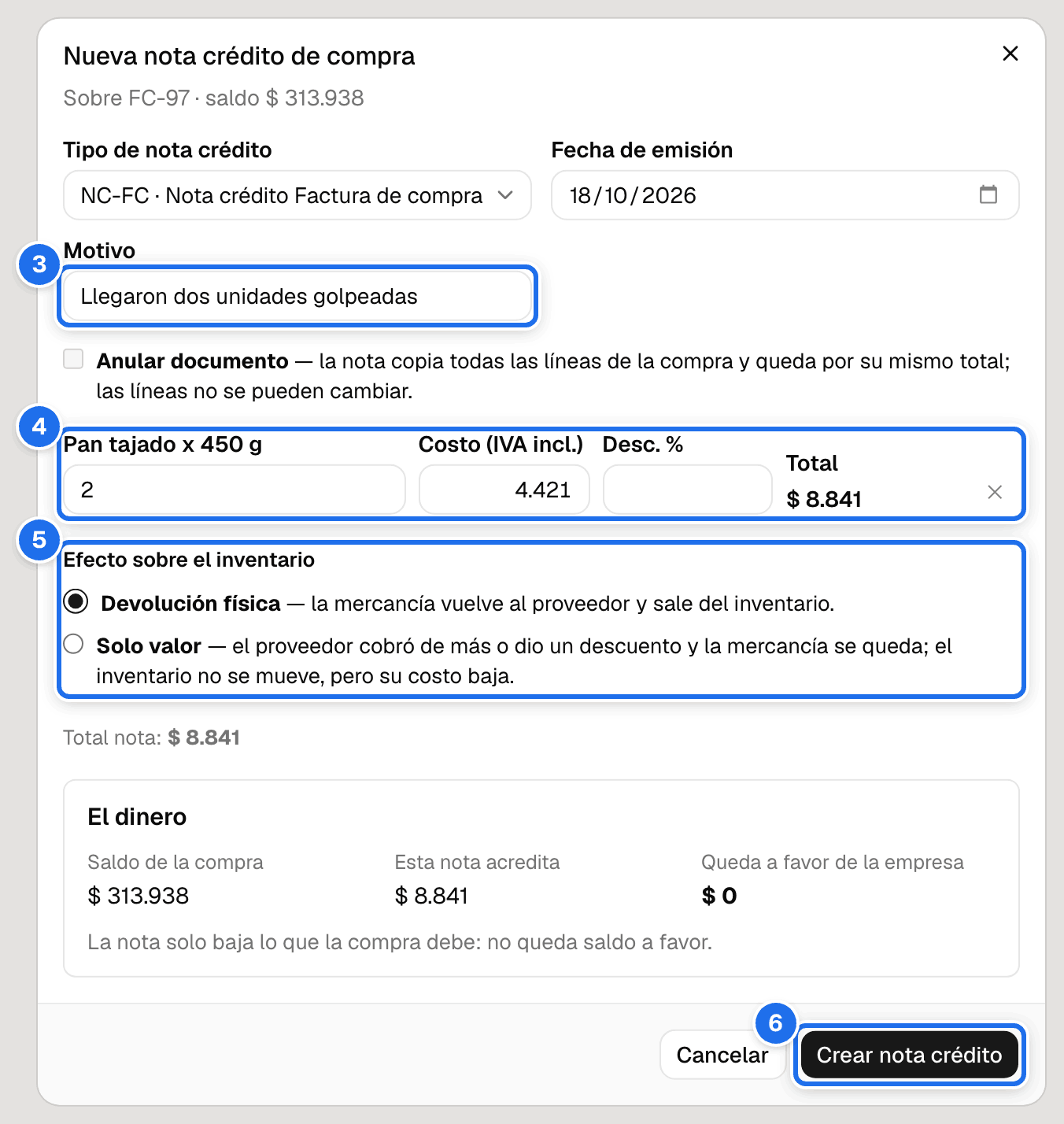
- Revise el tipo de nota y la Fecha de emisión, y escriba el Motivo.
- Corrija las líneas. La nota crédito las trae completas: baje cantidades o costos, o quite con ✕ las que no se corrigen. La nota débito las trae sin valor: escriba solo el que se agrega.
- En una nota crédito, elija el Efecto sobre el inventario, o marque Anular documento si anula la compra entera.
- Revise Total nota y, en la nota crédito, el bloque El dinero (ver abajo). Pulse Crear nota crédito (o Crear nota débito).
Los campos del diálogo
| Campo | ¿Obligatorio? | Qué escribir |
|---|---|---|
| Tipo de nota crédito / Tipo de nota débito | Sí | Viene el primero de los tipos de nota de esa compra (por ejemplo NC-FC). Cámbielo solo si hay más de uno. |
| Fecha de emisión | Sí | Viene con la de hoy. Si la nota del proveedor tiene otra fecha, escríbala: decide en qué período se ve la nota. Va desde el día de la compra hasta hoy, nunca antes ni después. |
| Motivo | No | Por qué se hace (Devolución de 2 cajas golpeadas). Queda guardado en la nota y, si la nota anula la compra, en el motivo de la anulación. |
| Anular documento | No | Solo en la nota crédito: la nota copia la compra entera (Anular una compra). |
| Cantidad de cada línea (rotulada con el nombre del producto) | Sí | Las unidades que corrige, mayor que 0. Con Devolución física, no más de las que quedan por devolver de esa línea de la compra. |
| Costo (IVA incl.) | Sí | Por unidad y con IVA: en la crédito, lo que se descuenta; en la débito, lo que se agrega (qué se escribe). |
| Desc. % | No | En la nota crédito llega el de la compra; en la débito, vacío. |
| Efecto sobre el inventario | Sí, en la nota crédito | Devolución física o Solo valor (ver abajo). |
Qué pasa al guardar y cómo verificarlo
- Aparece «Nota crédito de compra NC-FC-3 creada.» (o «Nota débito de compra ND-FC-2 creada.»), el diálogo se cierra y la ficha de la compra se actualiza: el Saldo baja con la nota crédito o sube con la débito, y la nota aparece en Documentos asociados. Si el saldo llega a cero, la compra queda Pagada; si la nota la anuló, Anulada; una nota débito sobre una compra Pagada la vuelve a dejar Abierta.
- Si la nota crédito deja saldo a favor de la empresa, el diálogo no se cierra: muestra «Nota crédito de compra NC-FC-3 creada.» y «Quedan $ X a favor de la empresa con este proveedor.», con los botones Nuevo reintegro (con Registrar reintegros de proveedores), Ir a egresos (con Crear comprobantes de egreso) y Cerrar (Si la compra ya estaba pagada).
- Con Devolución física, cada producto que la compra entró al inventario tiene una salida
con motivo Nota crédito compra y el documento
NC-FC-3en el kardex al que entró (el del padre, si es hijo de otro), con el día y la hora en que se guardó la nota, aunque su Fecha de emisión sea anterior. Con Solo valor, y en la nota débito, el kardex no cambia. - En Inventario → Stock, el Costo promedio y el Último costo del producto quedan corregidos según la nota (Qué pasa con el costo del inventario).
- La nota tiene su propia ficha: pulse su número en Documentos asociados. Allí están Ver tiquete, PDF e Imprimir, para quien abre la ficha (con Ver compras o por haber registrado la nota), igual que en la compra. En Compras → Compras la nota sale con estado Emitida.
Efecto sobre el inventario (notas crédito)
Igual que en las notas de venta, pero al revés: allá la mercancía vuelve del cliente, aquí vuelve al proveedor. Hay que elegir explícitamente una de las dos opciones; sin elegir, Crear nota crédito queda deshabilitado con «Elija una opción para poder guardar la nota.» No hay opción marcada por defecto a propósito: sacar del inventario mercancía que se quedó y no sacar la que sí se devolvió descuadran el inventario por igual.
| Opción | Qué hace |
|---|---|
| Devolución física | La mercancía vuelve al proveedor: la nota genera una salida por cada línea, con motivo Nota crédito compra, visible en el kardex (Stock y kardex). La salida sale del inventario al que entró la compra (el del padre, si el producto es hijo de otro), aunque después se le haya cambiado el padre al producto o la casilla Maneja inventario; si el producto al que entró pasó después a ser hijo de otro, sale de su padre de hoy. Las líneas que la compra no entró al inventario (el producto no lo manejaba al comprarlo, aunque hoy sí) no generan salida. Las unidades salen con el costo con que entraron por su línea, no al promedio de hoy. Gasta unidades del tope: no se devuelve más de lo que la compra trajo (Reglas). |
| Solo valor | El proveedor cobró de más, dio un descuento después o se equivocó en el valor, y la mercancía se queda. Baja lo que le debe al proveedor y no saca mercancía (no aparece en el kardex), pero sí baja el costo de lo que sigue en bodega de esa línea. No gasta unidades ni tiene tope de unidades: solo la topa lo que queda por acreditar de la compra. Cada línea tiene que ser un producto de la compra. |
Las dos corrigen el costo del inventario, cada una a su manera: la devolución saca las unidades al costo con que entraron, y Solo valor rebaja el costo de lo que sigue en bodega. Cómo, con números, en Qué pasa con el costo del inventario. Los reportes de compras muestran el costo corregido de la compra (Compras por producto).
Qué se escribe en el costo de una nota crédito
La nota se calcula como la compra: cantidad × Costo (IVA incl.), menos el Desc. %. El resultado es lo que se le descuenta a la compra. Por eso en el costo no va el costo correcto, sino cuánto se descuenta por unidad.
Ejemplo: la compra trajo 10 unidades a $ 1.190 (IVA incluido), sin descuento.
| Qué quiere corregir | Qué escribe en la línea | Total nota |
|---|---|---|
| Devolvió 2 unidades | Cantidad 2, Costo $ 1.190 como viene; efecto Devolución física | $ 2.380 |
| El costo era $ 1.071, no $ 1.190 (el proveedor cobró $ 119 de más por unidad) | Cantidad 10, Costo $ 119 (la diferencia por unidad); efecto Solo valor | $ 1.190 |
| El proveedor le concede un 10 % de descuento después de facturar | Cantidad 10, Costo $ 119 (el 10 % de $ 1.190), Desc. % vacío; efecto Solo valor | $ 1.190 |
«Como viene» es el costo que el diálogo propone al marcar Devolución física: el de la compra o, si la compra ya tiene notas Solo valor, el costo ya rebajado. Si después de la nota de la segunda fila ($ 119 menos por unidad) devuelve las 10 unidades, el diálogo propone $ 1.071 y la nota suma $ 10.710, justo lo que queda por acreditar. Cuando la rebaja no fue pareja en todas las unidades de la línea, el costo propuesto se redondea hacia abajo, para que la nota siempre quepa.
El error más frecuente es escribir el costo correcto: con Costo $ 1.071 la nota descuenta 10 × 1.071 = $ 10.710, casi la compra entera, en lugar de los $ 1.190 que se querían rebajar. Si la línea de la compra tenía descuento, llega con ese mismo Desc. %: en una devolución déjelo; en una corrección de valor, bórrelo.
Compra con descuento global
Si la compra tenía un Descuento global ($) (Registrar una compra), la nota crédito lo devuelve en proporción a lo que acredita. Sobre Total nota el diálogo muestra la línea Descuento global de la compra (proporcional): −$ X. Con las líneas como vienen, la nota devuelve el descuento entero y suma exactamente el total de la compra; en una devolución parcial, la parte que le corresponde. No hay que calcularlo a mano. La nota débito no lleva descuento global.
Nota débito: un ejemplo
La compra trajo 10 unidades a $ 1.190 (IVA incluido) y el proveedor le manda una nota débito porque el precio era $ 1.309: cobró $ 119 de menos por unidad.
| En la línea | Escriba |
|---|---|
| Cantidad | 10, la de la compra (llega puesta) |
| Costo (IVA incl.) | $ 119, la diferencia por unidad |
| Total nota | $ 1.190: lo que le debe al proveedor sube en ese valor |
Deje sin valor las líneas que no cambian: no entran en la nota.
Lo que suma una nota débito —una diferencia de precio de un producto de la compra— sube la deuda con el proveedor y también el costo de lo que sigue en bodega de esa línea, sin mover el inventario. En el ejemplo, con IVA del 19 %, la nota suma $ 119 con IVA por unidad, es decir $ 100 sin IVA: cada una de esas 10 unidades que siga en bodega pasa a valer $ 100 más (Qué pasa con el costo del inventario).
Qué pasa con el costo del inventario
Cada nota de compra corrige el costo de lo que la compra trajo, además de la deuda con el proveedor. Lo que se mueve es el costo sin IVA y con los descuentos restados, el mismo con que la compra entró al costo promedio; en una compra de un tipo no oficial, que no registra IVA, todo lo pagado es costo. El resultado se ve en Inventario → Stock (Qué cambia el costo).
| Nota | Costo promedio | Último costo |
|---|---|---|
| Devolución física | Las unidades devueltas salen con el costo con que entraron por su línea de la compra —la que la nota corrige—, no al promedio de hoy. Si después de la compra no hubo más movimientos, el promedio queda como si esas unidades no hubieran llegado. | No cambia mientras la compra siga trayendo unidades de esa línea. Si la línea que lo fijó vuelve entera al proveedor, toma el de otra línea de la misma compra que todavía tenga unidades. |
| Anular documento (o la nota por el total) | Lo mismo, con todas las unidades de la compra. | Pasa a la entrada anterior más reciente que siga vigente —otra compra, el cierre de inventario o el ingreso sin compra que le dio su costo o, en Carnicería, una liquidación PV o una transformación—, con su documento y su fecha. Si no queda ninguna, el producto queda sin último costo (—), nunca en $ 0. Igual cuando notas parciales devuelven todas las unidades de la compra. |
| Solo valor | Baja el costo de lo que sigue en bodega de esa línea: la rebaja se reparte entre las unidades de la línea y solo cuenta la parte de las que todavía puede haber en bodega. Lo ya vendido no se recalcula: queda en el período de la nota. | Si esa compra fijó el último costo, baja en la rebaja por unidad. |
| Nota débito | Sube el costo, con la misma regla. | Sube, con la misma regla. |
Ejemplo. Un producto con dos compras: FC-1, 10 unidades a $ 1.000, y FC-2, 10 unidades a $ 3.000 (costos sin IVA). Quedan 20 unidades a $ 2.000 de promedio ($ 40.000) y último costo $ 3.000, de FC-2.
| Qué se hace con FC-2 | Cómo queda |
|---|---|
| Se anula, sin ventas en medio | 10 unidades a $ 1.000; último costo $ 1.000, de FC-1. |
| Se anula después de vender 2 unidades | Quedaban 18 a $ 2.000 = $ 36.000 y salen las 10 de FC-2 a $ 3.000 = $ 30.000: 8 unidades a $ 750 ($ 6.000 ÷ 8). Último costo $ 1.000. |
| Se devuelven 4 unidades, sin ventas en medio | Salen 4 a $ 3.000 = $ 12.000: 16 unidades a $ 1.750 ($ 28.000 ÷ 16). El último costo sigue en $ 3.000: FC-2 todavía trae 6. |
| Solo valor de $ 500 por unidad sobre sus 10 unidades, todas en bodega | Se rebajan $ 5.000: 20 unidades a $ 1.750 ($ 35.000 ÷ 20). Último costo $ 2.500. |
| Nota débito de $ 400 por unidad sobre sus 10 unidades | Se suman $ 4.000: 20 unidades a $ 2.200 ($ 44.000 ÷ 20). Último costo $ 3.400. |
Con parte vendida, Solo valor corrige solo lo que todavía puede estar en bodega. Una compra única de 10 unidades a $ 3.000, de la que se vendieron 6: la rebaja de $ 500 × 10 = $ 5.000 cuenta por las 4 que quedan, $ 2.000, y el promedio queda en $ 2.500 ($ 10.000 ÷ 4).
Si el costo quedaría en cero o negativo, no se toca. Si en el ejemplo se vendieron 5 unidades antes de anular FC-2, quedaban 15 a $ 2.000 = $ 30.000, y sacar las 10 de FC-2 a $ 3.000 = $ 30.000 dejaría 5 unidades valiendo $ 0. El sistema nunca valora en cero sin avisar: conserva el promedio de $ 2.000 y deja el hecho en el Historial del producto y en Auditoría como Costo conservado al corregir una entrada, con la nota, la compra y los valores, para que alguien lo revise. Si la existencia queda en cero o en negativo, el promedio tampoco cambia: no queda nada que valorar.
- Lo que se corrige es el inventario al que entró la compra (el del padre, si el producto es hijo de otro), el mismo del que sale la devolución.
- Una compra pagada sigue la misma regla: el saldo a favor de la empresa cambia el dinero, no el costo.
- Los cierres y los balances ya aplicados no cambian: la corrección cuenta desde que se guarda la nota.
Fletes y otros cargos que no están en la compra
La nota débito corrige el valor de los productos que la compra trajo; no agrega un cargo nuevo. Si el proveedor le cobra un flete, un acarreo o un empaque que no venía en la compra, regístrelo de una de estas dos formas, según cómo lo pague:
| Cómo lo paga | Cómo se registra |
|---|---|
| Al proveedor, como parte de lo que le debe (le llega en su factura o en una cuenta aparte) | Una compra nueva al mismo proveedor con un producto Flete creado sin Maneja inventario (Productos). Queda en lo que le debe y se paga con un egreso, como cualquier compra. |
| En efectivo desde la caja, al transportador | Un gasto con el tipo que use su empresa para transporte. Sale del efectivo de la caja y no queda como deuda con el proveedor. |
En ninguno de los dos casos el flete entra al costo de la mercancía: el costo promedio y el último costo siguen siendo los de la compra (qué cambia el costo).
Si la compra ya estaba pagada
La nota crédito se emite aunque la compra esté pagada, y el egreso que la pagó no se anula. La nota no puede pasar de lo que queda por acreditar de la compra —su total más sus notas débito, menos las notas crédito anteriores—. Lo que acredita por encima de lo que la compra todavía debe queda como saldo a favor de la empresa con ese proveedor: dinero que el proveedor le debe a la empresa.
El diálogo de la nota crédito lo muestra antes de guardar, en el bloque El dinero:
| Renglón | Qué dice |
|---|---|
| Saldo de la compra | Lo que la compra todavía le debe al proveedor. |
| Esta nota acredita | El total de la nota. |
| Queda a favor de la empresa | Lo que la nota acredita de más: lo que el proveedor le debe a la empresa. |
Debajo, si queda algo a favor: «Quedará como saldo a favor de la empresa con este proveedor: se cruza en un próximo egreso del mismo tipo con la casilla «Aplicar saldo a favor», o se cobra con un reintegro en Compras → Reintegros de proveedores.» Si no queda nada: «La nota solo baja lo que la compra debe: no queda saldo a favor.»
Al guardar una nota que deja saldo a favor, el diálogo sigue abierto con «Quedan $ X a favor de la empresa con este proveedor.» y tres botones:
| Botón | Cuándo usarlo |
|---|---|
| Nuevo reintegro | El proveedor le devuelve el dinero. Abre Nuevo reintegro con el proveedor y este saldo ya marcados (Reintegros de proveedores). Aparece con Registrar reintegros de proveedores. |
| Ir a egresos | El proveedor lo descuenta de otra compra que usted le debe. Abre Compras → Egresos, donde se cruza con Aplicar saldo a favor (Egresos). Aparece con Crear comprobantes de egreso. |
| Cerrar | Lo deja a favor para después. El saldo no vence ni se usa solo. |
Ejemplo: la compra FC-30 de $ 100.000 se pagó en efectivo con el egreso CE-FC-12. Usted le devuelve mercancía por $ 20.000.
- En la ficha de FC-30, pulse Nota crédito, deje las unidades que devuelve y elija Devolución física. El bloque El dinero dice Saldo de la compra $ 0, Esta nota acredita $ 20.000 y Queda a favor de la empresa $ 20.000.
- Pulse Crear nota crédito. FC-30 sigue Pagada, el egreso CE-FC-12 sigue vigente y el proveedor le debe $ 20.000 a la empresa.
- Según lo que acuerde con el proveedor:
- Le devuelve el dinero: pulse Nuevo reintegro y registre los $ 20.000 con la forma de pago con que llegan. En efectivo, entran a su caja y suman al efectivo esperado; por transferencia, quedan en su cuadre sin mover el efectivo.
- Lo descuenta de su próxima factura: pulse Cerrar. Cuando pague la siguiente compra de ese proveedor, del mismo tipo, marque Aplicar saldo a favor en el egreso: los $ 20.000 pagan parte de esa compra sin que salga dinero.
Si la compra estaba pagada en parte, la nota primero baja lo que la compra debe y solo el resto queda a favor. Por ejemplo, FC-31 de $ 100.000 con $ 90.000 pagados: una nota de $ 20.000 deja la compra en $ 0, Pagada, y $ 10.000 a favor de la empresa.
La tarjeta «Saldo a favor del proveedor»
La ficha de la compra —y la de la nota— muestran la tarjeta Saldo a favor del proveedor cuando la nota dejó saldo a favor, o cuando la compra se rechazó con el anticipo de su orden. Cada saldo dice de dónde nace, su valor, lo usado y lo disponible (por ejemplo, «Nota NC-FC-3 · Valor $ 20.000 · usado $ 0 · disponible $ 20.000») y su estado: Disponible, Usado o Anulado. Debajo, la tabla de sus usos:
| Columna | Qué dice |
|---|---|
| Uso | «Cruce en un egreso», «Reintegro de proveedor» o «Aplicado a su compra al anular un egreso». |
| Documento | El egreso o el reintegro que lo usó, con enlace. |
| Monto | Cuánto se usó. |
| Estado | Vigente, o Liberado si ese egreso o ese reintegro se anuló y el saldo volvió a estar disponible. |
Con saldo disponible y Registrar reintegros de proveedores, la tarjeta ofrece Nuevo reintegro.
Si después se anula el egreso que pagó la compra —porque se registró por error—, la compra recupera el saldo a favor que nadie ha usado: queda como si el egreso no hubiera existido. En el ejemplo, anular CE-FC-12 deja FC-30 debiendo $ 80.000 y el saldo a favor en $ 0; el uso sale como «Aplicado a su compra al anular un egreso». Si el saldo ya se cruzó o se cobró, el egreso no se deja anular hasta anular primero ese cruce o ese reintegro (Egresos).
Anular una compra: la nota crédito por el total
El sistema no tiene un botón de «anular compra». Se anula emitiendo una nota crédito por el total exacto de la compra. La forma segura es marcar Anular documento en el diálogo de la nota crédito:
- La edición de líneas se oculta: queda un resumen, por ejemplo «2 líneas de la compra · Total $ 238.000», y Total nota muestra ese mismo total.
- El sistema copia las líneas de la compra tal como se registraron —cantidad, costo, descuento e IVA, y el descuento global si lo tenía—, así que la nota queda igual a la compra, peso por peso. No hay que revisar cantidades ni costos.
- Solo se eligen el Tipo de nota, la Fecha de emisión y el Motivo. Anular documento supone devolver físicamente la mercancía: el sistema lo registra como Devolución física y oculta el selector Efecto sobre el inventario. Si la compra ya se pagó, se anula igual y lo pagado queda a favor de la empresa con el proveedor (Si la compra ya estaba pagada). Si la compra se despostó en una liquidación PV vigente, primero se anula la liquidación (Liquidaciones PV). La compra nueva volverá a ingresar la mercancía.
- La casilla se ofrece solo si la compra no tiene otras notas (crédito o débito). Si ya tiene alguna, aparece deshabilitada y, al pasar el cursor, dice «Ya tiene notas: la anulación completa ya no cuadra con el documento; use una nota normal por lo que falte.» Entonces haga una nota crédito normal con lo que queda.
Una nota escrita a mano por el total exacto hace lo mismo, con la misma condición: que la compra no tenga otras notas. Si la compra estaba pagada, del todo o en parte, la nota la anula igual: los egresos siguen vigentes y lo pagado queda como saldo a favor de la empresa. Cuando el total de la nota coincide con el de la compra y ninguna otra nota la tocó:
- la compra pasa a estado Anulada; su PDF y su tiquete salen sellados ANULADA, y el PDF y la ficha muestran el motivo (el número de la nota y, si lo escribió, el Motivo de la nota). El tiquete lleva solo el sello, sin el motivo;
- deja de aparecer en Compras por fecha y Compras por producto —junto con la nota que la anuló—, para que el neto del período no quede negativo por una operación que en conjunto nunca ocurrió. En Compras por fecha, marque Incluir anulados si quiere verlas; Compras por producto no tiene esa casilla y siempre las deja fuera;
- sus unidades salen del inventario al costo con que entraron y el último costo pasa a la entrada vigente anterior, o queda — si no hay otra (Qué pasa con el costo del inventario);
- ya no admite más notas, ni egresos, ni cambio de proveedor, ni cambio de autorización;
- si la compra se trajo de la nube de pedidos, el sistema le pide a la nube que vuelva a dejar pendientes los documentos de la planta que tenía, para registrarlos otra vez bien hecho. Cómo va ese aviso se ve en Nube de pedidos → Subidas, con el filtro Sentido en Recibidos (Lo recibido: el aviso a la planta).
Si la nota cierra el saldo pero no iguala el total (por ejemplo, dos notas parciales), la compra queda Pagada, no anulada: se corrigió, no se canceló.
Si la compra ya tenía una nota débito, la nota por el total exacto tampoco la anula: se aplica como una nota normal. Baja el saldo, y la compra queda Abierta por lo que sigue debiendo —por ejemplo, el valor de la nota débito— o Pagada si llega a cero; los egresos que tenga siguen vigentes. La anulación completa ya no cuadra con el documento: corrija con notas normales lo que falte.
La fecha de la nota decide en qué período se ve la anulación. Nunca es anterior a la compra ni posterior a hoy. Si la nota es del mismo período que la compra, en los reportes de compras y en el balance salen las dos. Si es de un período posterior, la compra sigue contando en el suyo y la nota resta en el de ella: un mes ya revisado no cambia por una devolución del mes siguiente (Compras anuladas y sus notas).
Notas sobre un documento soporte
Un documento soporte es un documento que la empresa le reporta a la DIAN por cuenta de un proveedor que no factura. Corregirlo en Facturela tiene que corregirlo también ante la DIAN, así que los botones Nota crédito y Nota débito cambian según el Estado DIAN del documento soporte (el que se ve en su ficha):
| Estado DIAN del documento soporte | Nota crédito | Nota débito |
|---|---|---|
| Aceptada DIAN | Se ofrece. La nota viaja a la DIAN como nota de ajuste del documento soporte, después de guardarla: el diálogo lo avisa con «Esta nota se envía a la DIAN como nota de ajuste del documento soporte, después de guardarla.» Sirve para una devolución, para un cobro de más (Solo valor) y para Anular documento. | Deshabilitada: la DIAN no tiene nota débito para el documento soporte. Si el proveedor le cobra un mayor valor, regístrelo como una compra nueva, con su propio documento soporte. |
| En proceso DIAN o Por verificar DIAN | Deshabilitada: el documento soporte va en camino a la DIAN. Use Verificar envío en su ficha y espere la respuesta. | Deshabilitada, por lo mismo. |
| Pendiente DIAN, Envío fallido o Rechazada DIAN | Solo para anularlo entero: el diálogo abre con Anular documento ya marcado y sin poder quitarlo, y lo avisa: «El documento soporte DSQ12 aún no está aceptado por la DIAN: solo se puede anular entero. Al anularlo, el documento soporte queda «Retirado: no se envía»: no se envía a la DIAN, ni esta anulación.» Al guardar, el documento soporte queda Retirado: no se envía y esta anulación tampoco viaja a la DIAN, porque allá no hay nada que corregir. | Deshabilitada: un documento soporte que la DIAN no ha aceptado solo se anula entero. |
| Pendiente DIAN, Envío fallido o Rechazada DIAN para verificar: un intento anterior le dejó CUFE y la DIAN todavía no dice si es válido | Deshabilitada: la DIAN pudo haberlo recibido, así que no se anula como si nunca hubiera llegado. Use Verificar envío en su ficha: si la DIAN lo tiene como válido, queda Aceptada DIAN y la anulación sale como nota de ajuste; si responde que no es válido, se puede anular entero y queda Retirado: no se envía. | Deshabilitada, por lo mismo. |
| Retirado: no se envía | No se ofrece: la compra está anulada. | No se ofrece. |
Al pasar el puntero sobre un botón deshabilitado, el sistema dice por qué.
La nota de ajuste tiene en su ficha el bloque Nota de ajuste (DIAN), igual al del documento soporte: su Estado DIAN, su código cuando la DIAN la acepta, el último intento y, con Reintentar envío electrónico, Reintentar envío DIAN, Verificar envío y Reenviar de todas formas cuando correspondan (Pendientes electrónicos). La nota cita el documento soporte que corrige y le dice a la DIAN qué corrige: la anulación, una devolución parcial (Devolución física) o un ajuste de precio (Solo valor). Si el documento soporte todavía no tiene la aceptación de la DIAN cuando la nota sale, la nota espera Pendiente DIAN —el último intento dice «El documento soporte DSQ12 aún no está aceptado por la DIAN. Cuando lo acepte, esta nota de ajuste se enviará sola.»— y se envía sola en cuanto la DIAN lo acepta.
Un documento soporte retirado muestra en su ficha «Retirado: se anuló antes de que la DIAN lo aceptara, así que no se envía. No hay nada que reintentar ni verificar.», no aparece en los pendientes electrónicos y su número queda usado: la resolución no lo vuelve a dar. Su nota de anulación dice en su ficha «Esta anulación no se envía a la DIAN: el documento soporte se retiró antes de que la DIAN lo aceptara.» Una nota de un documento soporte que nunca viajó a la DIAN dice «Esta nota no se envió a la DIAN como nota de ajuste del documento soporte.»
Corregir una nota equivocada
Una nota de compra no se edita, y el sistema no tiene cómo anularla: tampoco admite otra nota encima. Se compensa con otra nota sobre la compra:
| Qué pasó | Cómo se corrige |
|---|---|
| La nota crédito rebajó de más | Nota débito por la diferencia: la deuda vuelve a subir. Si esa nota crédito dejó saldo a favor de la empresa, la nota débito no lo borra: pague la deuda que reabre con un egreso que cruce ese saldo (Aplicar saldo a favor, Egresos). |
| La nota débito sumó de más | Nota crédito Solo valor por la diferencia. |
| La nota crédito salió con Devolución física y la mercancía no se devolvió | Nota débito por el total de la nota, para que la deuda vuelva a su valor. Las unidades no regresan solas al inventario: vea Conteos de inventario. |
| La nota anuló la compra por error | Una compra Anulada no admite más notas: regístrela de nuevo. |
Reglas que conviene tener presentes
- La nota crédito solo corrige lo que la compra trajo: productos que estén en la compra. Con Devolución física, además, de cada línea de la compra nunca más unidades de las que quedan por devolver —lo que trajo esa línea menos lo que ya le devolvieron las notas crédito de Devolución física anteriores—. Si el mismo producto viene en dos líneas, cada una tiene su propio tope. Si una línea se pasa, el diálogo lo avisa debajo de ella o el sistema la rechaza al guardar. Las notas Solo valor no cuentan unidades: corregir el costo de las 10 unidades no impide devolver después alguna de ellas. El costo puede ser distinto al de la compra (qué se escribe).
- La nota no cambia el IVA de lo que corrige: cada línea lleva el de su línea de la compra.
- La Fecha de emisión va desde el día de la compra hasta hoy, en la nota crédito, en la nota débito y en Anular documento.
- La nota crédito no puede superar lo que queda por acreditar de la compra: su total más sus notas débito, menos las notas crédito anteriores. Si se pasa, junto a Total nota sale «⚠ Excede lo que queda por acreditar de la compra. Queda por acreditar $ X.» y la nota no se deja crear. Sobre una compra pagada la nota se emite igual, sin anular el egreso: lo que acredita por encima del saldo queda a favor de la empresa (Si la compra ya estaba pagada). Es la misma regla que en ventas (notas de venta).
- La nota crédito de Devolución física mueve inventario hacia afuera con su propio movimiento de kardex; no se «borra» la entrada original. La de Solo valor no deja movimiento en el kardex.
- La nota débito no mueve inventario: corrige lo que le debe al proveedor, no la mercancía que recibió. Como la nota crédito, solo lleva productos de la compra: un cargo que la compra no tenía se registra aparte (Fletes y otros cargos).
- La nota corrige el costo. La devolución saca las unidades al costo con que entraron por su línea; Solo valor y la nota débito corrigen el de lo que sigue en bodega; el último costo sigue a la compra. Si el costo quedaría en cero o negativo, se conserva y queda registrado (Qué pasa con el costo del inventario).
Mensajes y qué hacer
El mensaje aparece dentro del diálogo de la nota. Las líneas se cuentan desde arriba.
| Mensaje | Qué hacer |
|---|---|
| «No hay un tipo de nota crédito (o débito) para esta compra.» · «El tipo de nota seleccionado no existe o está inactivo.» | El tipo de nota se desactivó: cierre el diálogo y vuelva a abrir la compra; si el botón ya no aparece, avise al administrador (Tipos de documento). |
| «La cantidad de la línea N debe ser mayor que cero.» | Ponga la cantidad que se corrige, o quite la línea con ✕. |
| «El producto de la línea N no está en la compra.» | La nota (crédito o débito) solo corrige productos que la compra trajo. Cierre el diálogo y vuelva a abrir la compra para que traiga sus líneas. Si lo que quería sumar es un flete u otro cargo, regístrelo aparte (Fletes y otros cargos). |
| «El costo de la línea N debe ser mayor que cero.» · «La línea N no tiene costo: escríbalo antes de guardar.» | Escriba el Costo (IVA incl.) de la línea N o quítela. |
| Crear nota crédito gris, sin aviso | Todas las líneas quedaron en cero: deje al menos una con valor. |
| «Escriba el valor de al menos una línea para poder guardar la nota.» | Nota débito: escriba el costo que se agrega en la línea que corrige. |
| «Elija una opción para poder guardar la nota.» · «Indique si la nota devuelve la mercancía al proveedor (devolución física) o solo corrige el valor.» | Falta el Efecto sobre el inventario de la nota crédito: elija Devolución física o Solo valor (ver arriba). |
| «La línea N devuelve más unidades de las que quedan por devolver de la compra (quedan X).» | Solo sale con Devolución física. Baje la cantidad de la línea N hasta X. Las X son las que le quedan a esa línea de la compra y ya descuentan lo devuelto por notas crédito de devolución física anteriores; si el producto viene en otra línea de la compra, lo que falte se devuelve en esa línea. Si lo que hace es corregir el costo y la mercancía se queda, elija Solo valor: no tiene tope de unidades. |
| «La fecha de la nota no puede ser anterior a la de la compra (dd/mm/aaaa).» · «La fecha de la nota no puede ser posterior a hoy.» | Corrija la Fecha de emisión: entre el día de la compra que dice el mensaje y hoy. Lo normal es dejar la de hoy. No se guardó nada. |
| «El IVA de la línea N no es el de la compra (n %): la nota corrige la compra con su mismo IVA.» | El IVA de la nota no se elige: es el de la línea de la compra. Cierre el diálogo y vuelva a abrir la compra, que trae cada línea con su IVA, y haga la nota de nuevo. No se guardó nada. |
| «La compra trae [producto] en varias líneas con IVA distinto: elija la línea que corrige.» · «La línea N no corresponde a una línea de la compra.» · «El producto de la línea N no es el de la línea de la compra que corrige.» | La nota no supo qué línea de la compra corrige. Cierre el diálogo y vuelva a abrir la compra: el diálogo trae cada línea de la compra por separado y cada una corrige la suya. No se guardó nada. |
| «⚠ Excede lo que queda por acreditar de la compra. Queda por acreditar $ X.» (junto a Total nota) | La nota crédito pasa de lo que queda por acreditar: otras notas crédito ya rebajaron la compra. Baje cantidades o costos hasta $ X; mientras tanto la nota no se deja crear. Si la compra tiene notas Solo valor y va a devolver mercancía, use el costo que propone Devolución física: ya trae la rebaja (qué se escribe). Que la compra esté pagada no es el problema: lo pagado de más queda a favor de la empresa (Si la compra ya estaba pagada). |
| «La nota crédito no puede superar lo que queda por acreditar de la compra ($ X).» | Lo mismo, al guardar: otra persona emitió una nota sobre la compra mientras usted tenía el diálogo abierto. Baje la nota hasta ese valor. No se guardó nada. |
| «Quedará como saldo a favor de la empresa con este proveedor…» (en el bloque El dinero) | Es un aviso, no un error: la compra ya estaba pagada y lo que la nota acredita de más queda a favor de la empresa. Guarde la nota y decida si el proveedor le devuelve el dinero o lo descuenta de otra compra (Si la compra ya estaba pagada). |
| «Nota crédito de compra NC-FC-3 creada.» · «Quedan $ X a favor de la empresa con este proveedor.» | La nota quedó guardada y dejó saldo a favor. Pulse Nuevo reintegro si el proveedor le entrega el dinero, Ir a egresos si lo descuenta de otra compra, o Cerrar para dejarlo a favor. |
| «El descuento global de la nota no puede superar el de la compra (n).» | El diálogo calcula ese valor solo; si aparece, cierre el diálogo y vuelva a abrir la compra. |
| «La compra padre ya está anulada.» | La compra se anuló (una nota crédito por el total) mientras tenía el diálogo abierto: ya no admite más notas. Recargue la ficha. |
| «No se puede anular: la compra FC-9 se despostó en la liquidación PV #3. Anule primero la liquidación.» · «No se puede devolver: la compra FC-9 se despostó en la liquidación PV #3. Anule primero la liquidación. Lo que no se usó sí se puede devolver: de «Cerdo en canal», hasta 180.» | Esa compra se despostó en Carnicería → Liquidaciones PV y la liquidación sigue vigente: lo despostado ya salió del inventario. Devuelva solo lo que dice el mensaje, o anule primero la liquidación (Liquidaciones PV) y vuelva a emitir la nota. Solo valor y la nota débito sí se pueden hacer. No se guardó nada. |
| «La compra está rechazada: vuélvala a pendiente para hacerle una nota.» | Pulse Volver a pendiente y emita la nota (Consultar y aprobar). |
| «El documento soporte DSQ12 está en camino a la DIAN. Use Verificar envío y espere la respuesta antes de corregirlo.» | El documento soporte está En proceso DIAN o Por verificar DIAN. Pulse Verificar envío en su ficha y espere a que quede aceptado (o fallido, o rechazado); después haga la nota (Notas sobre un documento soporte). No se guardó nada. |
| «El documento soporte DSQ12 quedó para verificar: un intento anterior le dejó CUFE y la DIAN aún no dice si es válido. Use Verificar envío y espere la respuesta antes de corregirlo.» | Un envío anterior pudo haber llegado a la DIAN. Pulse Verificar envío en su ficha: si la DIAN lo tiene como válido, queda Aceptada DIAN y la nota sale como nota de ajuste; si responde que no es válido, ya puede anularlo entero. Si la DIAN contesta sin decir si es válido, vuelva a verificar en unos minutos. No se guardó nada. |
| «El documento soporte DSQ12 aún no está aceptado por la DIAN: solo se puede anular entero.» | Ese documento soporte no ha llegado a la DIAN: solo se puede anular con Anular documento, y queda Retirado: no se envía. Si lo que necesita es una devolución parcial, espere a que la DIAN lo acepte (Reintentar envío DIAN en su ficha) y haga la nota después. No se guardó nada. |
| «La DIAN no tiene nota débito para el documento soporte DSQ12: registre el mayor valor como una compra nueva, con su propio documento soporte.» | Registre el mayor valor en Compras → Nueva compra, con el tipo de documento soporte. No se guardó nada. |
| «El documento soporte DSQ12 ya llegó a la DIAN: la corrección sale como nota de ajuste, y el tipo … no es electrónico. Revíselo en Configuración → Tipos de documento.» | La nota crédito de ese tipo de documento soporte no está marcada como electrónica. Avise al administrador (Tipos de documento). No se guardó nada. |
| Anular documento deshabilitado: «Ya tiene notas: la anulación completa ya no cuadra con el documento; use una nota normal por lo que falte.» · «La compra ya tiene notas: la anulación completa ya no cuadra con ella. Use una nota normal por lo que falte.» | La compra ya tiene otra nota (crédito o débito); el segundo mensaje sale si alguien la emitió mientras usted tenía el diálogo abierto. Desmarque Anular documento y haga una nota crédito normal por lo que falte (Anular una compra). |