Consultar y aprobar compras
Para quién: quien busca o revisa una compra (el comprador, el contador), quien aprueba las compras antes de pagarlas y quien corrige el proveedor de una compra mal registrada. Ruta: Compras → Compras Permisos: Ver compras para el listado y para abrir cualquier compra —quien la registró abre siempre la suya—; Aprobar compras para aprobar o cambiar la decisión; Editar compras (cambiar proveedor) para cambiar el proveedor. Los dos últimos necesitan además Ver compras para llegar a la ficha de una compra registrada por otra persona; en las suyas basta con el permiso del botón.

Aprobación
Que las compras se aprueben o no lo decide la empresa, con la casilla Exigir aprobación de compras de Configuración de empresa.
- Apagada (así viene la empresa): toda compra nace Aprobada y la aprobación no aparece: ni botones en la ficha ni filtro o columna Aprobación en el listado. Si quedan compras Pendientes o Rechazadas de cuando estuvo encendida, esas sí muestran su estado y sus botones, y el listado vuelve a mostrar el filtro y la columna.
- Encendida: la compra nace Pendiente —salvo la de contado registrada por quien puede aprobar, que nace Aprobada a su nombre (Registrar una compra)— y no se puede pagar hasta que la aprueben.
Quien tenga Aprobar compras ve en el detalle los dos botones que no corresponden al estado actual —Aprobar, Rechazar o Volver a pendiente— y puede cambiar la decisión cuantas veces haga falta: un rechazo por error se corrige desde la misma pantalla.
En la cabecera de la ficha, encima de los botones, el dato Autorización decidida dice cuándo y quién decidió, y cada cambio se guarda en el Historial del documento.
Aprobar las compras pendientes
Con Aprobar compras (y Ver compras, para llegar a las que registraron otros):
- Abra Compras → Compras.
- En el filtro Aprobación, elija Pendiente de aprobación: la lista queda con las compras que esperan su decisión.
- Pulse el número de una compra para abrir su ficha y revise el proveedor, la Factura proveedor, las líneas y el Total contra la factura del proveedor.
- Pulse Aprobar. Aparece «Compra aprobada.» y la compra ya se puede pagar con un egreso. Si no corresponde, pulse Rechazar («Compra rechazada.»; con el anticipo de su orden, pide confirmar: ver abajo).
- Vuelva al listado con ← Volver a compras: el filtro se conserva y la compra que decidió sale de la lista. Siga con la siguiente.
Los tres botones actúan al pulsarlos: no piden confirmación ni motivo, a diferencia de anular un egreso o cancelar una orden. La excepción es Rechazar una compra que recibió el anticipo de su orden, que pide confirmar (ver abajo). Cada uno lo confirma con un aviso: «Compra aprobada.», «Compra rechazada.» o «La compra volvió a quedar pendiente de aprobación.». Si rechazó por error, pulse Volver a pendiente o Aprobar; el Historial conserva las dos decisiones.
Qué se le puede hacer a la compra en cada estado:
| Aprobada | Pendiente | Rechazada | |
|---|---|---|---|
| La mercancía entra al inventario y nace la deuda con el proveedor | Sí | Sí | Sí |
| Registrar egreso (pagarla) | Sí, si tiene saldo | No | No |
| Nota crédito / nota débito | Sí | Sí | No |
| Recibir el anticipo de su orden de compra al convertirla | Sí | Sí | — |
| Despostarla en una liquidación PV (con Carnicería) | Sí | No | No |
La ficha lo dice sin que tenga que adivinarlo: una compra Pendiente muestra «Pendiente de aprobación: no se puede pagar hasta que la aprueben.» —si usted no tiene Aprobar compras, termina en «… (lo hace quien tenga el permiso Aprobar compras).»— y no ofrece Registrar egreso; una Rechazada no ofrece ni egreso ni notas, y lo explica: «Rechazada: no se puede pagar ni hacerle notas. La mercancía sigue en el inventario; para devolverla, vuelva la compra a pendiente y haga la nota crédito.» Si alguien abre Egresos con un enlace a una de esas compras, la pantalla avisa «La compra FC-14 está pendiente de aprobación; no se le puede aplicar un egreso.» y arranca en blanco.
Regla que sí bloquea: si la compra ya tiene un egreso vigente aplicado —un pago directo, no el anticipo de su orden—, no se le puede quitar la aprobación ni rechazar. El sistema responde «La compra ya tiene egresos aplicados; anule primero el comprobante de egreso para rechazarla.» (o «…para quitarle la aprobación.»). Anule el egreso (Egresos) y vuelva a decidir. Pasar de Aprobada a Pendiente también se bloquea si la compra tiene aplicado el anticipo de su orden; rechazarla, en cambio, sí se puede: el anticipo pasa a saldo a favor de la empresa (ver abajo). Una compra anulada tampoco se re-decide: su ficha ya no muestra los botones, y si alguien la anuló mientras usted la tenía abierta, el botón responde «La compra está anulada; su autorización ya no se puede cambiar.»
Una compra despostada tampoco se rechaza. Si la carnicería ya liquidó la compra en una liquidación PV vigente, el canal ya salió del inventario y costeó los cortes: no se le puede quitar la aprobación ni rechazar. El sistema responde «No se puede rechazar: la compra FC-9 se despostó en la liquidación PV #4. Anule primero la liquidación.» (o «No se puede quitar la aprobación: …»; con varias, «… se despostó en las liquidaciones PV #3 y #5. Anule primero esas liquidaciones.»). Anule la liquidación (Ver, imprimir y anular) y vuelva a decidir. Solo pasa en empresas que usan Carnicería, y sigue valiendo aunque el módulo se apague después.
Rechazar una compra con anticipo
Una compra que nació de una orden de compra con anticipo trae ese anticipo aplicado: le bajó el saldo al convertirla. Si se rechaza, ese dinero no queda perdido ni hay que anular el egreso del anticipo:
- Pulse Rechazar. El sistema pide confirmar con el diálogo «¿Rechazar la compra FC-n?»: «Esta compra tiene un anticipo de su orden por $ X. Al rechazarla, ese anticipo queda como saldo a favor de la empresa con este proveedor; el egreso del anticipo no se anula. El saldo se cruza en otro egreso del mismo tipo o se cobra con un reintegro de proveedor.»
- Pulse Rechazar compra. Aparece «Compra rechazada. Su anticipo quedó como saldo a favor de la empresa.»
Desde ese momento la compra vuelve a deber lo que el anticipo le había pagado, y su ficha muestra la tarjeta Saldo a favor del proveedor con ese anticipo (Notas de compra). Si la compra se vuelve a aprobar, crúcelo con Aplicar saldo a favor en el egreso que la paga (Egresos); si no, el proveedor lo devuelve con un reintegro.
Si además de su anticipo la compra tiene un egreso directo, el rechazo se bloquea como dice la regla de arriba: anule primero ese egreso.
La segunda regla que bloquea: una compra cuyo documento soporte ya fue aceptado por la DIAN no se puede rechazar — está reportada a nombre de la empresa y rechazarla diría lo contrario. Tampoco una cuyo documento soporte va en camino a la DIAN (En proceso DIAN o Por verificar DIAN): pulse Verificar envío en su ficha y decida cuando haya respuesta. Tampoco se rechaza la que quedó para verificar —un intento anterior le dejó CUFE y la DIAN todavía no dice si es válido—: pulse Verificar envío y decida con la respuesta. Aprobar y volver a pendiente sí siguen disponibles.
Una compra con documento soporte Pendiente DIAN, Envío fallido o Rechazada DIAN sí se puede rechazar: mientras siga Rechazada, su documento soporte no se envía a la DIAN. Al pulsar Volver a pendiente o Aprobar, el que estaba Pendiente DIAN se envía solo; el de Envío fallido o Rechazada DIAN se envía con Reintentar envío DIAN, en la tarjeta Documento soporte (DIAN) de su ficha (Si sale Rechazada DIAN o Envío fallido).
No confunda rechazo de aprobación con anulación: una compra Rechazada sigue existiendo y su mercancía sigue en el inventario. Para anularla se emite una nota crédito por el total (Notas de compra); como a una Rechazada no se le hacen notas, primero pulse Volver a pendiente.
Cambiar el proveedor de una compra guardada
Lo único que se puede editar de una compra ya guardada es a quién se le compró. Sirve para el error de captura clásico: se eligió el proveedor equivocado en la lista.
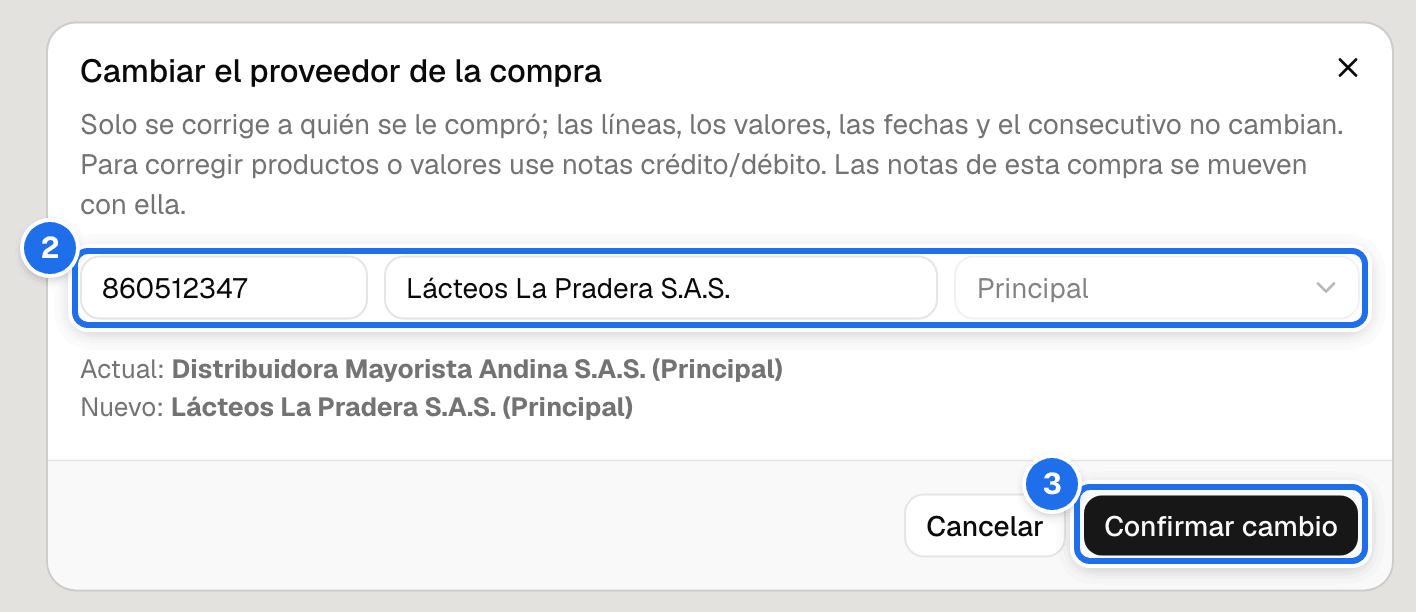
- Abra la compra y pulse Cambiar proveedor (requiere Editar compras (cambiar proveedor)). El diálogo le recuerda qué se corrige: «Solo se corrige a quién se le compró; las líneas, los valores, las fechas y el consecutivo no cambian. Para corregir productos o valores use notas crédito/débito. Las notas de esta compra se mueven con ella.»
- Busque el proveedor correcto y su sucursal.
- Pulse Confirmar cambio. Aparece «Proveedor de la compra actualizado.»
Qué NO cambia, y por qué:
- Las líneas, las cantidades, los costos y el IVA no se editan. Una compra guardada ya movió el inventario y el costo promedio; corregirla en sitio dejaría el kardex contando una historia distinta de la del documento. Las correcciones de valores van por nota crédito o nota débito (Notas de compra).
- El número, las fechas y los totales tampoco: no es una reemisión.
- Las notas que cuelgan de la compra se mueven con ella, para que la cuenta por pagar del proveedor no quede partida en dos terceros.
Cuándo no se puede cambiar el proveedor:
El botón Cambiar proveedor no aparece en una nota (el proveedor se cambia en la compra y la nota lo hereda), en una compra Anulada (regístrela de nuevo al proveedor correcto) ni en una compra con egresos vigentes si usted puede ver egresos (Ver comprobantes de egreso o Crear comprobantes de egreso): anule primero el egreso.
La compra se lleva al nuevo proveedor su Factura proveedor y su remisión. Si la sucursal elegida ya tiene otra compra no anulada con esa misma factura o esa misma remisión —sin importar mayúsculas ni espacios al principio o al final—, el cambio no se hace: la misma factura de la misma sucursal del proveedor no se registra dos veces.
En una compra que trae documentos de la nube (facturas, despachos o liquidaciones que la planta publicó y se trajeron al registrarla) el botón aparece deshabilitado, y al pasar el cursor dice por qué. Esa compra queda siempre atada a su proveedor: la planta ya sabe que su documento quedó en ella, y moverla dejaría la cuenta por pagar de la planta baja y la de otro proveedor alta por una factura que no es suya. Si se registró mal, anúlela con una nota crédito marcando Anular documento (Notas de compra) y regístrela de nuevo al proveedor correcto: al anularla, los documentos vuelven a quedar pendientes en la nube.
Si pulsa el botón y el sistema lo rechaza, verá uno de estos mensajes:
| Mensaje | Qué hacer |
|---|---|
| «La compra tiene egresos aplicados; anule primero el comprobante de egreso.» | Solo lo ve quien no tiene permiso sobre los egresos (a los demás el botón no les aparece). Ya se le pagó a un proveedor: cambiarlo dejaría el pago apuntando a quien nunca lo recibió. Anule el egreso (o pídaselo a quien pueda), cambie el proveedor y vuelva a pagar. |
| «Es el mismo proveedor que ya tiene la compra.» | Eligió la misma sucursal del mismo proveedor: no hay nada que cambiar. Elija el proveedor correcto o cierre el diálogo. |
| «El tercero de la sucursal no es un proveedor activo.» | El tercero elegido no está marcado como proveedor o está inactivo (Terceros). |
| «La factura número de proveedor (sucursal) ya está registrada en la compra FC-12 del fecha: esta compra no puede pasar a ese proveedor con la misma factura. Revise en Compras cuál de las dos sobra.» | La sucursal elegida ya tiene una compra no anulada con esa factura (aunque esté escrita en minúsculas). Abra la compra que nombra el mensaje: si es la misma factura registrada dos veces, anule la que sobra con una nota crédito marcando Anular documento (Notas de compra); si no, elija la sucursal correcta. |
| «La remisión número de proveedor (sucursal) ya entró en la compra FC-12 del fecha: esta compra no puede pasar a ese proveedor con la misma remisión. Revise en Compras cuál de las dos sobra.» | Lo mismo con la remisión: la sucursal elegida ya la tiene en otra compra no anulada. Revise las dos compras como en la fila anterior. |
| «El documento soporte ya fue enviado a la DIAN; corrija por nota.» | La compra ya se reportó: el proveedor que salió en el documento electrónico ya no se cambia. Corrija con una nota de compra. |
| «Esta compra trae documentos de la nube de proveedor (documentos); no se le puede cambiar el proveedor. Si quedó mal registrada, anúlela con una nota crédito marcando «Anular documento» y regístrela de nuevo: los documentos vuelven a quedar pendientes.» | La compra se registró con documentos traídos de la nube y queda atada a ese proveedor (normalmente lo ve como motivo del botón deshabilitado). Si de verdad es de otro proveedor, anúlela con Anular documento en la nota crédito y vuelva a registrarla, trayendo otra vez los documentos. |
El listado
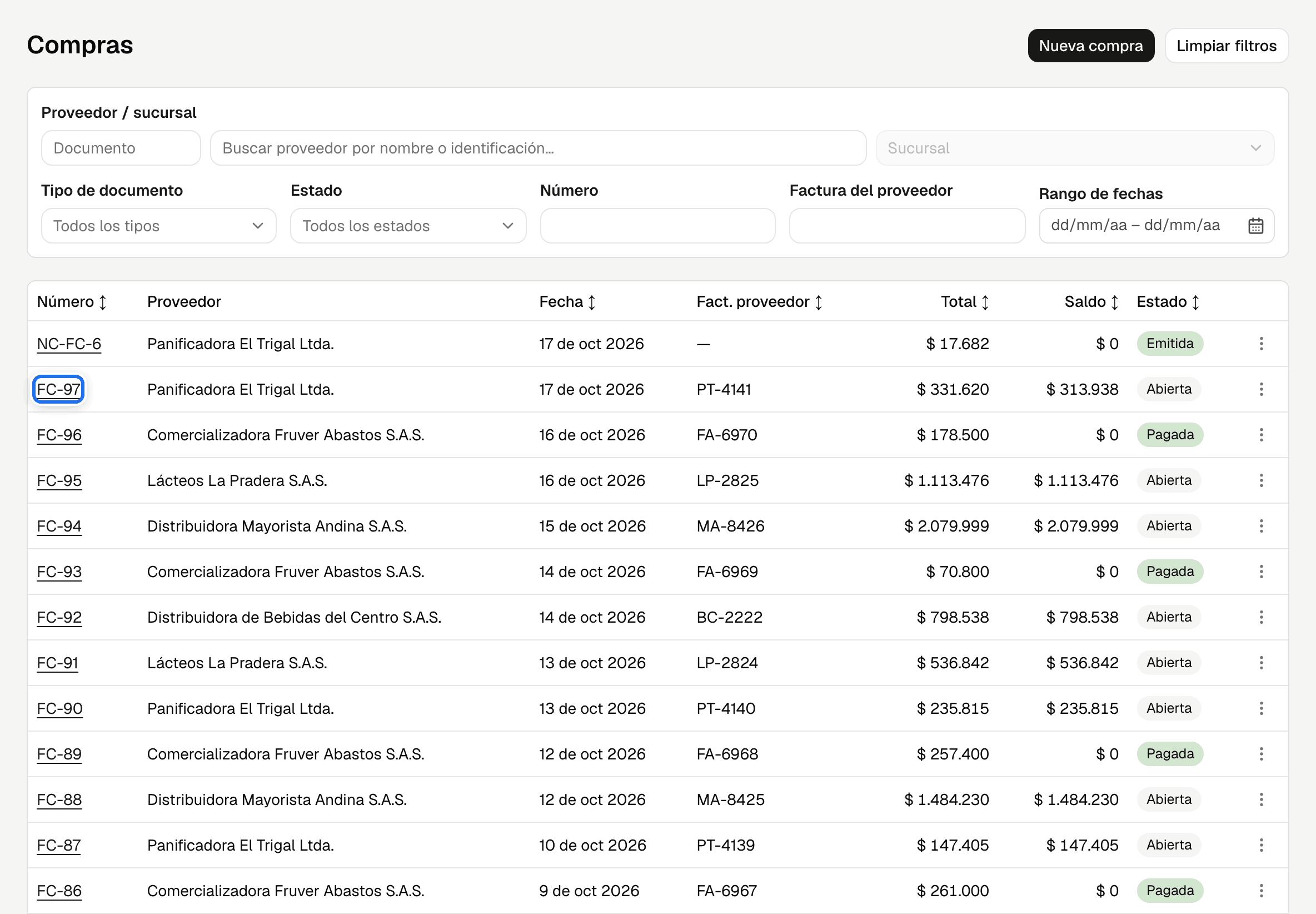
Compras → Compras lista todas las compras y sus notas. Los filtros:
| Filtro | Qué busca |
|---|---|
| Proveedor / sucursal | Las compras de esa sucursal del proveedor. Si el proveedor tiene varias sucursales, elija cada una por separado, o use el reporte Cuentas por pagar para ver el proveedor completo. |
| Tipo de documento | Los tipos de compra (las notas no se ofrecen aquí). |
| Estado | Abierta (con saldo por pagar), Pagada o Anulada. Las notas crédito y débito de compra salen Emitida: una nota no se paga. |
| Aprobación | Aprobada, Pendiente de aprobación o Rechazada. Solo aparece cuando la aprobación aplica (arriba). |
| Número | El consecutivo tal como se imprime (FC-12, o DS12 en un documento soporte) o una parte. |
| Factura del proveedor | El número de la factura que le entregó el proveedor, o una parte, sin importar mayúsculas: fe-77 y 77 encuentran la FE-77. |
| Rango de fechas | La fecha de emisión. |
No hay un filtro «Por pagar»: es Estado = Abierta. Para el saldo por proveedor, con totales, use el reporte Cuentas por pagar (Catálogo de reportes).
Los filtros se conservan al abrir una compra y volver con ← Volver a compras, con el atrás del navegador o al recargar, y la dirección de la página filtrada se puede copiar para compartirla.
El menú de cada fila
El número de la compra abre su ficha. Lo demás está en el menú ⋮ al final de la fila:
| Acción | Qué hace | Quién la ve |
|---|---|---|
| Ver tiquete | Abre en pantalla la vista previa del tiquete de la compra, sin mandarlo a ninguna impresora. Una compra anulada o sin aprobar sale con su marca, como en el PDF. | Todo el que ve el listado: ver el tiquete es consultar, como en la ficha. |
| Abre el documento de la compra en una pestaña nueva, para imprimirlo en hoja o guardarlo (Cómo sale el PDF). | Todo el que ve el listado. |
Para imprimir el tiquete en la impresora, abra la ficha de la compra.
Detalle de la compra
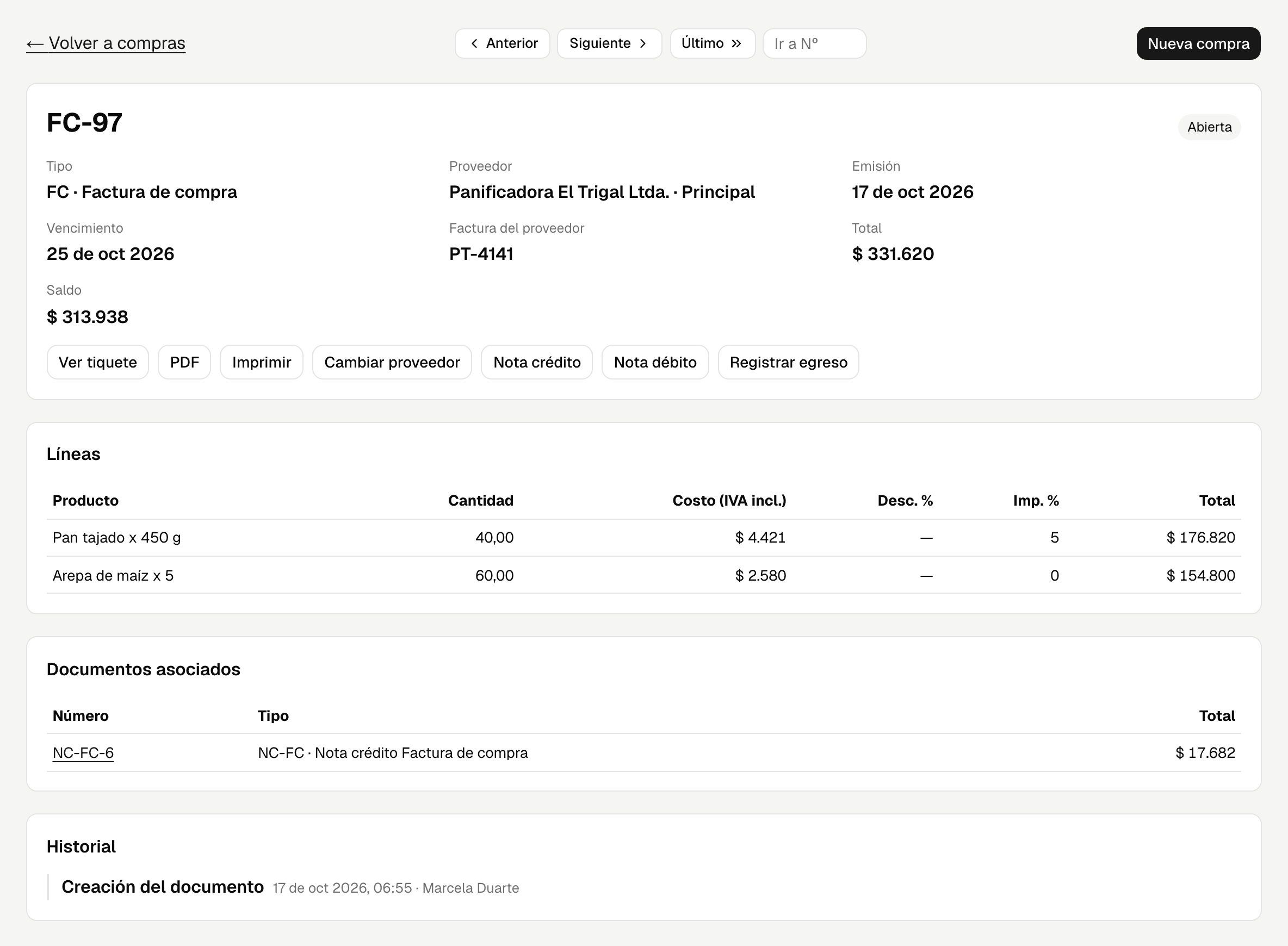
Abra una fila de Compras para ver:
- tipo, proveedor/sucursal, emisión, vencimiento, factura del proveedor y despacho;
- Descuento global, solo si la compra lo tiene: el valor en pesos que el proveedor descontó sobre el total, ya restado del Total (Descuento global);
- Total y Saldo (lo que aún se le debe al proveedor);
- las líneas con cantidad, Costo (IVA incl.) —el costo como se digitó en la compra, con IVA—, Desc. % (un guion si la línea no tuvo descuento), Imp. % y total;
- Documentos asociados: las notas crédito/débito de la compra;
- Egresos asociados: los comprobantes de egreso que la abonaron, con el
número (
CE-FC-n:CE-y el código del tipo de compra), la fecha, el Estado y cuánto de ese egreso se aplicó a esta compra (un egreso puede pagar varias). El número enlaza al egreso. El bloque solo aparece cuando existe al menos un egreso, y solo para quien tiene Ver comprobantes de egreso o Crear comprobantes de egreso. Con Crear comprobantes de egreso, el bloque lista todos los egresos de la compra —también los que registraron otros usuarios—, para que se vea quién la abonó; pero sin Ver comprobantes de egreso solo se abren los suyos: el de otro responde «No se pudo cargar el egreso.»; - Saldo a favor del proveedor: solo si una nota crédito de la compra acreditó más de lo que la compra debía, o si la compra se rechazó con el anticipo de su orden. Muestra cada saldo con su valor, lo usado y lo disponible, su estado y en qué se usó (La tarjeta «Saldo a favor del proveedor»);
- Documento soporte (DIAN): solo en compras cuyo tipo emite documento soporte. Muestra el estado (Pendiente DIAN, En proceso DIAN, Aceptada DIAN, Rechazada DIAN, Envío fallido, Por verificar DIAN o Retirado: no se envía, el de un documento soporte que se anuló antes de que la DIAN lo aceptara: Notas sobre un documento soporte) —en En proceso DIAN, desde cuándo y la marca Atascado si ya pasan diez minutos—, el CUFE cuando la DIAN lo aceptó y el último intento de envío con su mensaje de error si lo hubo. Con Reintentar envío electrónico ofrece, según el estado: Reintentar envío DIAN (pendiente, fallido o rechazado; nunca mientras está en proceso), Verificar envío (atascado, por verificar DIAN, fallido o rechazado con CUFE, o para verificar porque un intento anterior le dejó CUFE) y Reenviar de todas formas (por verificar, con motivo) (Envíos electrónicos pendientes). El estado también sale como etiqueta junto al número de la compra.
Botones del detalle, según estado y permiso:
- PDF, Ver tiquete e Imprimir, para quien abre la ficha (con Ver compras o por haber registrado la compra): imprimir es consultarla y no pide Crear compras;
- Aprobar, Rechazar o Volver a pendiente, según el estado actual (Aprobar compras);
- Cambiar proveedor (Editar compras (cambiar proveedor)), solo en una compra —no en una nota— que no esté anulada ni tenga egresos vigentes (ver arriba);
- Nota crédito / Nota débito (Crear notas crédito/débito);
- Nuevo reintegro (Registrar reintegros de proveedores), en la tarjeta Saldo a favor del proveedor cuando queda saldo disponible: abre el reintegro con el proveedor y ese saldo ya marcados (Reintegros de proveedores);
- Reintentar envío DIAN (Reintentar envío electrónico), en el bloque del documento soporte;
- Registrar egreso: atajo al flujo de pago. Aparece solo en compras no anuladas, ni pendientes de aprobación, ni rechazadas, y con saldo mayor que cero, y requiere Crear comprobantes de egreso. Abre Egresos con el formulario de nuevo egreso ya armado para esta compra: el Tipo de egreso que la paga, el proveedor y la sucursal fijados y la compra marcada con su saldo (Desde la ficha de la compra).
Cómo sale el PDF
El PDF de la compra tiene dos presentaciones, y la elige el formato de impresión del tipo de documento, no la pantalla:
- Compra completa (formatos Factura y Tiquete POS): encabezado con los datos de su empresa (razón social, NIT, teléfono y dirección), luego proveedor, número, líneas, totales, saldo y egresos aplicados.
- Sin encabezado de la empresa (formatos Traslado y Cuenta de cobro): el mismo
documento, para imprimir sobre papel membretado. Empieza directamente en los datos del
proveedor, y el archivo se descarga como
remision-….
Las dos marcan ANULADA, PENDIENTE DE APROBACIÓN o RECHAZADA cuando corresponde, y muestran el motivo de anulación.
Si su compra sale con la presentación equivocada, no es la pantalla: cambie el formato de impresión del tipo de documento (Tipos de documento, permiso Gestionar configuración de documentos).
Navegar por consecutivo
En la barra superior del detalle hay cuatro controles para moverse entre compras del mismo tipo de documento sin volver al listado. Un tipo de documento soporte que renovó su resolución puede tener dos compras con el mismo número y distinto prefijo: los controles parten siempre de la compra que está viendo y de su resolución.
- Anterior / Siguiente: van al consecutivo anterior o siguiente de la misma resolución. Si la numeración tiene huecos, se saltan solos. Al llegar a la primera o a la última de esa resolución, pasan a la resolución anterior o a la siguiente, en el orden en que el tipo las fue usando.
- Último: abre la compra con el mayor consecutivo de la resolución que el tipo tiene asignada hoy; en un tipo sin resolución, la de mayor consecutivo.
- Ir a Nº + Enter: abre la compra con ese número. Escríbalo como sale impreso, con su
prefijo (
DS12), o solo el número: busca primero en la resolución de la compra que está viendo.
Si varias compras del tipo imprimen lo que escribió, se abre el diálogo ¿Cuál quiere abrir? con una fila por compra —número, fecha y proveedor—: pulse la que busca.
Si no hay a dónde ir, la pantalla no cambia y aparece un aviso: «No hay documento anterior.», «No hay documento siguiente.», «No existe el consecutivo N para este tipo.» o, con Último en un tipo sin compras, «No hay documentos de este tipo.»
Historial del documento
Al final de la ficha, quien tenga el permiso Ver auditoría del sistema ve la tarjeta Historial: todo lo que le pasó a esta compra —anulaciones, correcciones, autorizaciones—, con quién lo hizo, cuándo, con qué motivo y qué cambió. Sin ese permiso la tarjeta no aparece.
El último renglón es siempre Creación del documento: quién la registró y cuándo. Por eso una compra recién registrada, sin correcciones, muestra solo ese renglón; si se aprobó al registrarla (pagada con Exigir aprobación de compras encendido), muestra además encima esa autorización: «Aprobada al registrarla: se pagó de contado.».
Responde «¿qué le pasó a esta compra?» sin salir de la compra (Auditoría).
Mensajes y qué hacer
Los del cambio de proveedor están en su sección.
| Mensaje | Qué hacer |
|---|---|
| «Compra aprobada.» · «Compra rechazada.» · «La compra volvió a quedar pendiente de aprobación.» | Todo bien: la decisión quedó guardada, con su nombre y la hora, en el Historial. |
| «Pendiente de aprobación: no se puede pagar hasta que la aprueben.» (o «… (lo hace quien tenga el permiso Aprobar compras).») | La compra espera la decisión de quien tenga Aprobar compras; hasta entonces no se le registra egreso. |
| «Rechazada: no se puede pagar ni hacerle notas. La mercancía sigue en el inventario; para devolverla, vuelva la compra a pendiente y haga la nota crédito.» | Si hay que devolver la mercancía, pulse Volver a pendiente y emita la nota crédito. |
| «La compra ya tiene egresos aplicados; anule primero el comprobante de egreso para rechazarla.» · «…para quitarle la aprobación.» | La compra tiene un egreso vigente: un pago directo (al rechazar), o cualquier egreso, también el anticipo de su orden (al volverla a pendiente). Anule el egreso (Egresos) y vuelva a decidir. |
| «No se puede rechazar: la compra FC-9 se despostó en la liquidación PV #4. Anule primero la liquidación.» · «No se puede quitar la aprobación: …» | La carnicería ya despostó la compra en esa liquidación. Anule la liquidación (Liquidaciones PV) y vuelva a decidir. No se guardó nada. |
| «¿Rechazar la compra FC-n?» · «Esta compra tiene un anticipo de su orden por $ X. Al rechazarla, ese anticipo queda como saldo a favor de la empresa con este proveedor…» | Es una confirmación, no un error. Pulse Rechazar compra si de verdad se rechaza (Rechazar una compra con anticipo). |
| «Compra rechazada. Su anticipo quedó como saldo a favor de la empresa.» | Hecho. El anticipo se cruza en otro egreso del mismo tipo o el proveedor lo devuelve con un reintegro. |
| «La compra está anulada; su autorización ya no se puede cambiar.» | La compra se anuló (con una nota crédito por el total) mientras usted tenía la ficha abierta. Recárguela: ya no tiene aprobación que decidir. |
| «El documento soporte ya fue aceptado por la DIAN; la compra no se puede rechazar.» | Ya está reportada a nombre de la empresa. Aprobar y volver a pendiente siguen disponibles; las correcciones van por nota crédito, que viaja a la DIAN como nota de ajuste. |
| «El documento soporte DSQ12 está en camino a la DIAN. Use Verificar envío y espere la respuesta antes de rechazar la compra.» | Pulse Verificar envío en la tarjeta Documento soporte (DIAN) y espere a que quede aceptado, fallido o rechazado; después decida. No se guardó nada. |
| «El documento soporte DSQ12 quedó para verificar: un intento anterior le dejó CUFE y la DIAN aún no dice si es válido. Use Verificar envío y espere la respuesta antes de rechazar la compra.» | Un envío anterior pudo haber llegado a la DIAN. Pulse Verificar envío en la tarjeta Documento soporte (DIAN); cuando la DIAN diga si es válido, decida. No se guardó nada. |