Registrar una compra
Para quién: quien recibe mercancía del proveedor. Ruta: Compras → Nueva compra · (tipo de documento) (una entrada de menú por tipo de compra activo; por ejemplo Nueva compra · Factura de compra). Permisos: Crear compras para registrarla; Ver compras para volver a buscarla después en el listado (la compra que usted registró la abre siempre); Ver documentos de la nube para traer las líneas desde la nube con el campo Nube (cómo). Requisitos: lea una vez las reglas comunes a todos los documentos.

La compra es lo que hace nacer el inventario y su costo. Todo lo que después se vende, se transforma o se desposta parte de aquí.
Si lo que pagó termina en la estantería, en la nevera o en un producto que va a vender, es una compra y va aquí. Si es una cuenta del negocio que no se convierte en producto —arriendo, nómina, servicios—, es un gasto (Gastos).
Un matiz que conviene conocer: si registra una compra cuyo producto no maneja inventario (un servicio, un insumo sin existencias), el balance la lee como gasto operacional del período, agrupada por la categoría del producto. Registrarla como compra está bien si le interesa verla por proveedor: la utilidad sale igual. Ver ¿Cómo sé si mi empresa está dando plata?. Los pasos están en Registrar un servicio o algo que no es inventario.
Compra de contado o a crédito
Lo decide el panel Pago al proveedor (opcional), a la derecha, debajo del total:
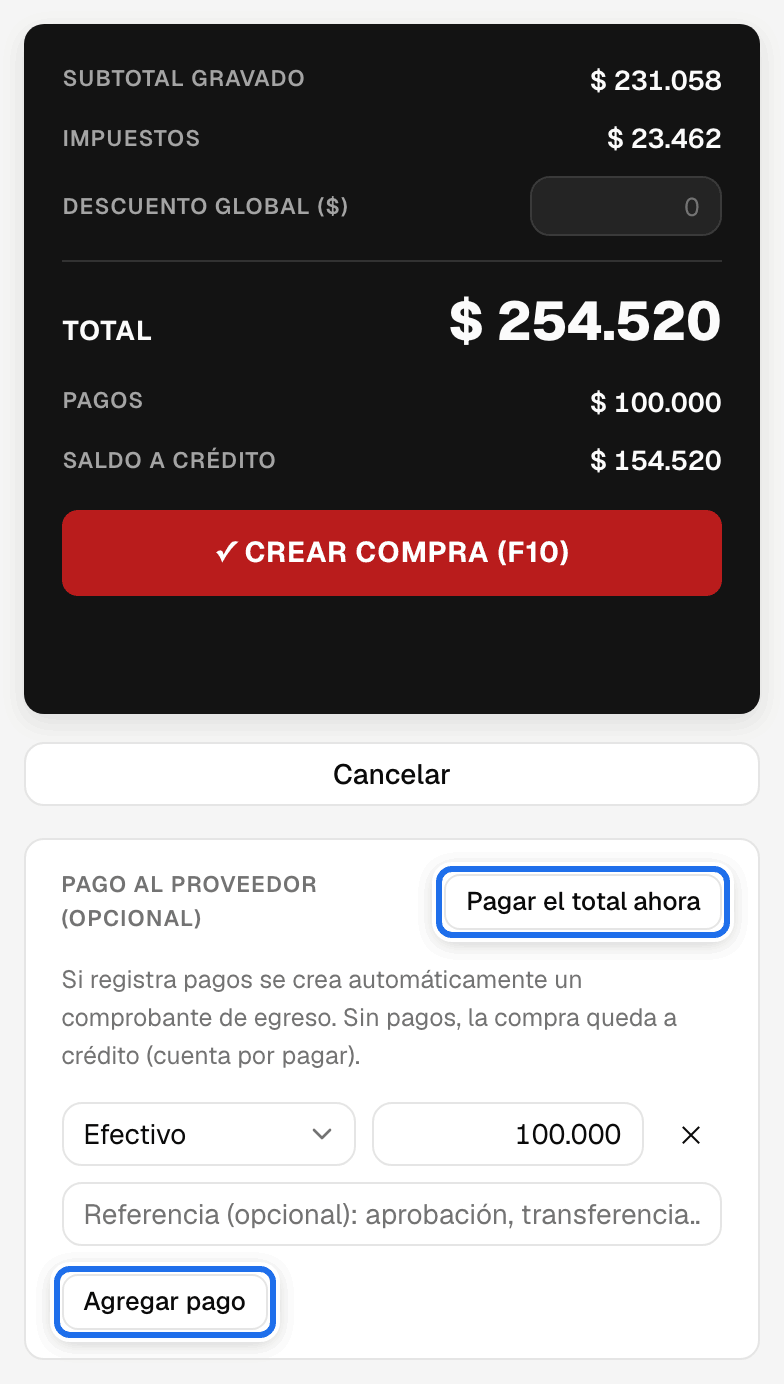
| Cómo la paga | Qué hace en la pantalla | Cómo queda la compra |
|---|---|---|
| De contado | Pulse Pagar el total ahora: agrega un pago por el total con la forma de pago de contado de la empresa (normalmente Efectivo); cámbiela si pagó por otro medio. | Al guardar se crea el comprobante de egreso por el total y la compra queda Pagada. Exige caja abierta. |
| A crédito | No agregue pagos. Escriba en Vencimiento (crédito) la fecha en que debe pagarla. | Queda Abierta: todo el total es saldo por pagar, que se paga después con un egreso. No exige caja. |
| Una parte ahora y el resto después (pago parcial) | Pulse Pagar el total ahora y baje el monto a lo que pagó, o pulse Agregar pago y escriba el monto. | El panel muestra Pagos y Saldo a crédito. Al guardar, el egreso es por lo pagado y la compra queda Abierta por el resto. |
Ejemplo de pago parcial: una compra de $ 254.520 de la que paga $ 100.000 en efectivo crea un egreso por $ 100.000 y deja $ 154.520 por pagar (es la compra de la imagen de Paso a paso). Las reglas del pago (caja abierta, aprobación, anticipos) están en Pagar la compra al registrarla.
Si deja Vencimiento (crédito) vacío, la compra vence el mismo día de la emisión: el Plazo (días) del proveedor en Terceros no se usa en las compras. Una compra a crédito sin vencimiento sale vencida desde el día siguiente en el reporte Cuentas por pagar (columna Días venc.). Escriba siempre la fecha que le dio el proveedor.
Paso a paso
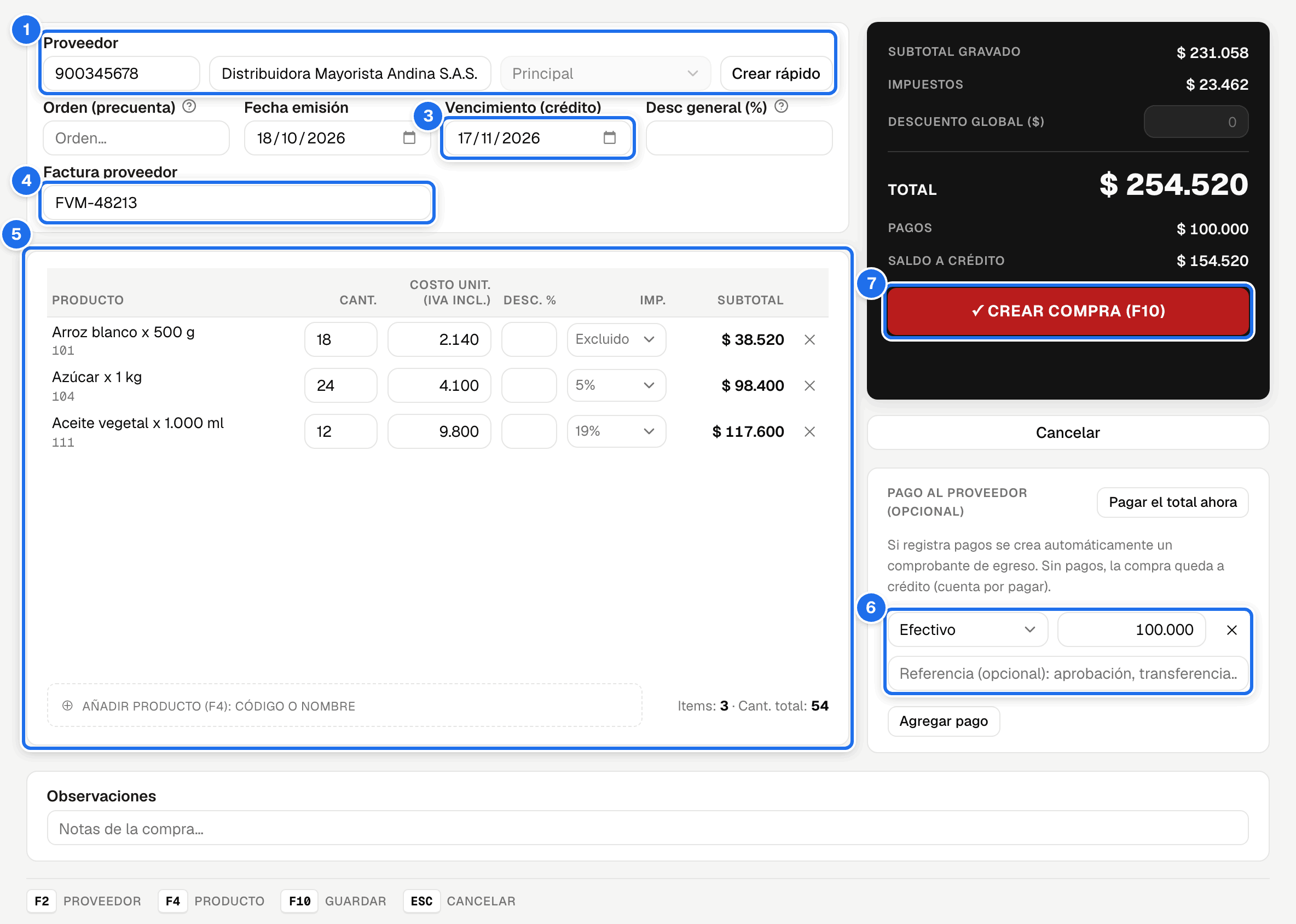
- Seleccione el Proveedor y su sucursal (F2 enfoca el campo).
- Opcionalmente vincule una orden de compra: escriba su código en Orden (precuenta) y presione Enter (la ayuda del campo lo recuerda: «Borrar el campo la desvincula.» —las líneas que trajo se quedan en la compra y la orden sigue abierta—). Vincule la orden antes de digitar: sus líneas reemplazan las que ya haya en la tabla y quitan los documentos traídos de la nube, sin preguntar, y el proveedor pasa a ser el de la orden. O, si el proveedor publica sus documentos en la nube de pedidos, elija el documento de la lista de pendientes.
- Indique emisión y vencimiento. La Fecha emisión es hoy o cualquier día anterior, dentro de los límites que siguen: nunca un día posterior a hoy (el calendario no los ofrece) y, en un documento soporte, nunca antes de la fecha desde la que rige su resolución. Si deja Vencimiento (crédito) vacío, la compra vence el mismo día de la emisión (ver arriba).
- Registre la Factura proveedor y, si su empresa lo usa, la Remisión / despacho del proveedor. Este segundo campo solo aparece con Mostrar número de despacho en compras encendido en Configuración de empresa.
- Agregue productos con cantidad, costo unitario y descuento. El costo llega propuesto (ver De dónde sale el costo propuesto) y siempre se puede cambiar. Si agrega un producto que ya está en la compra, con Agrupar productos repetidos en una línea encendido (como viene la empresa) la cantidad de su primera línea sube en 1 —salvo que esa línea la haya traído de la nube: lo que usted digita abre su propia línea, para que quitar el documento traído no se lleve lo suyo—; apagado, entra en una línea nueva (Configuración de empresa).
- Si la paga ahora, toda o una parte, agregue el pago en Pago al proveedor (opcional) (Compra de contado o a crédito).
- Escriba observaciones y pulse ✓ Crear compra (F10). Se abre la confirmación «¿Está seguro de que quiere guardar este documento?» con el total y el número de ítems: pulse Aceptar para guardar o Cancelar para seguir editando. Al guardar se abre la ficha de la compra (Qué pasa al guardar).
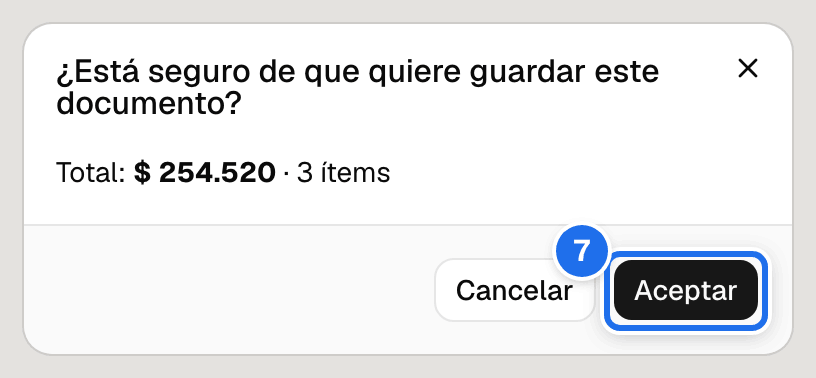
Nada se guarda hasta Crear compra. El botón Cancelar del panel y Esc preguntan antes de descartar (ver abajo); salir por el menú, recargar o cerrar la pestaña también preguntan, pero si acepta salir lo digitado se pierde. Y el producto tiene que existir: el buscador encuentra solo productos activos del catálogo y desde la compra no se crean. Si falta uno, pida que lo creen en Productos antes de empezar.
Los campos, uno por uno
| Campo | ¿Obligatorio? | Valor por defecto | Qué escribir |
|---|---|---|---|
| Proveedor | Sí | Vacío | Escriba el número de documento en Documento y pulse Enter, o búsquelo por nombre o identificación; luego elija la sucursal. Solo salen terceros marcados como proveedor. Crear rápido da de alta uno nuevo (solo aparece a quien tiene Gestionar terceros; qué pide). |
| Orden (precuenta) | No | Vacío | El código de la orden de compra que llega (OC1) y Enter (paso 2). |
| Fecha emisión | Sí | Hoy | La fecha de la factura del proveedor: hoy o cualquier día anterior, nunca posterior (el calendario no ofrece días después de hoy); en un documento soporte, tampoco antes de la fecha desde la que rige su resolución. Decide en qué período cuenta la compra en los reportes de compras, y es la fecha del egreso si la paga al registrarla. La regla es la misma a crédito o de contado, porque la mercancía entra al inventario el día en que se registra la compra. |
| Vencimiento (crédito) | No | Vacío: vence el día de la emisión | La fecha en que debe pagarla. No puede ser anterior a la emisión. No se llena con el plazo del proveedor. |
| Desc general (%) | No | Vacío | El porcentaje que el proveedor descuenta en toda la factura (Descuento general). |
| Factura proveedor | No | Vacío | El número de la factura del proveedor (FE-1234), escrito a mano: el sistema no recibe la factura electrónica del proveedor (ver abajo). No se registra dos veces la misma factura de la misma sucursal del proveedor: da igual escribirla en mayúsculas o minúsculas, o con espacios al principio o al final (fe-1234 es la misma FE-1234). Otra sucursal del mismo proveedor, u otro proveedor, sí puede tener ese número: cada sucursal factura con su propia numeración. Una compra anulada deja libre el número; una rechazada lo conserva. Con él la encuentra después en el listado. |
| Remisión / despacho del proveedor | No | Vacío | Solo aparece si la empresa lo usa (paso 4). Sigue la misma regla que la factura: no se registra dos veces la misma remisión de la misma sucursal del proveedor, sin importar mayúsculas ni espacios al principio o al final. Otro proveedor, u otra sucursal, sí puede tener el mismo número. |
| ⊕ Añadir producto (F4): código o nombre | Sí, al menos una línea | — | Código, código de barras o código externo y Enter: entra el único producto que lo tiene exactamente. Si busca por nombre (también el de la categoría o la subcategoría) o por parte del código, elija el producto de la lista: Enter no agrega nada sin una coincidencia exacta, aunque la lista muestre uno solo. La lista muestra las primeras coincidencias; si hay más, lo dice (El buscador de productos). |
| Cant. | Sí | 1 | Lo que recibió, mayor que 0 y hasta 100.000.000. Admite decimales, con coma o con punto (12,5 kilos); el campo los muestra con coma. Lleva tres decimales como máximo: el cuarto no se deja escribir. El Subtotal es cantidad × costo con IVA, menos el descuento, redondeado a centavos; la base sin IVA y el IVA se sacan de él, y el costo que entra al inventario es esa base por unidad. |
| Costo unit. (IVA incl.) | Sí | El de la lista de compra, o vacío | El costo por unidad que dice la factura, con IVA incluido y antes del descuento (cómo pasarlo a IVA incluido). Mayor que 0. |
| Desc. % | No | El Desc general (%) | El descuento del proveedor en esa línea, de 0 a 100. |
| Imp. | — | La tarifa del producto (19%; una de impoconsumo lleva INC delante del porcentaje) | Cámbiela solo si el proveedor facturó otra (Cambiar el impuesto de una línea). |
| Subtotal | — | — | No se escribe: cantidad × costo, menos el descuento, con IVA. |
| Descuento global ($) | No | Vacío | Un valor en pesos sobre el total (Descuento global). |
| Pago al proveedor (opcional) | No | Sin pagos: a crédito | Compra de contado o a crédito. |
| Observaciones | No | Vacío | Lo que quiera dejar escrito; sale en el PDF de la compra. |
En la tabla, el código de cada producto se lee debajo de su nombre. Si la pantalla es angosta (un portátil pequeño o un celular), la tabla se desliza de lado dentro de su tarjeta: Subtotal y la ✕ se quedan siempre a la vista, y una sombra en su borde avisa que hay columnas debajo. En el celular la columna Imp. no se muestra (para cambiar el impuesto de una línea, use una pantalla más ancha) y Pago al proveedor va antes del panel del total con ✓ Crear compra.
El buscador de productos
La lista que se abre sobre ⊕ Añadir producto muestra las primeras coincidencias de lo que escribe. Puede decir tres cosas distintas:
- «Sin resultados.»: ningún producto activo coincide. Revise lo escrito, o pida que creen el producto.
- «Hay más resultados: siga escribiendo para afinar la búsqueda.»: hay más productos de los que caben en la lista y el que busca puede estar entre los que no se ven. Escriba más del nombre, o el código completo.
- «No se pudo buscar el producto.» (en rojo, con Reintentar): la búsqueda no llegó —una falla de conexión, por ejemplo—. No quiere decir que el producto no exista: pulse Reintentar.
Atajos
| Tecla | Acción |
|---|---|
| F2 | Enfocar el proveedor |
| F4 | Enfocar la búsqueda de producto |
| F10 | Guardar si la compra está completa (abre la misma confirmación que el botón) |
| Esc | Descartar o salir, según haya datos (ver abajo) |
Esc, en detalle (el botón Cancelar del panel hace lo mismo):
- Con datos (proveedor, líneas, pagos, observaciones, factura del proveedor, número de despacho o una orden vinculada), pregunta «¿Descartar la compra?». Descartar compra borra todo y deja la pantalla lista para la siguiente compra del mismo tipo; Seguir con la compra no toca nada. Nada se guarda en ningún caso.
- Sin datos, sale a Compras (o al Inicio, si su usuario no tiene Ver compras). Las fechas con que nace la pantalla no cuentan como dato.
- Salir por el menú, por un enlace, recargar o cerrar la pestaña con datos también pregunta antes (Salir de una pantalla con datos sin guardar). En esa pregunta y en la de Esc el botón seleccionado es Seguir con la compra: un Enter de más no descarta.
- Si hay un diálogo, un menú o una lista desplegable abiertos, Esc solo los cierra.
Qué pasa al guardar y cómo verificarlo
- Aparece «Compra FC-12 creada.» —o «Compra FC-12 creada. Queda pendiente de aprobación.» si la empresa exige aprobación de compras—. Si la compra viene de una orden con anticipos, sale un segundo aviso: «Anticipos aplicados: $X — saldo restante: $Y.»
- Se abre la ficha de la compra: tipo, proveedor, fechas, Total, Saldo y las
líneas. Si la pagó al registrarla, el comprobante (
CE-FC-n) aparece en Egresos asociados —para quien tiene permiso sobre los egresos— y el Saldo ya viene descontado.
| Qué cambió | Dónde comprobarlo |
|---|---|
| El inventario. Cada producto que tiene Maneja inventario suma lo comprado; los demás no se mueven. Lo decide esa casilla del producto, no el tipo de compra. | Inventario → Stock: sube la Cantidad. En el kardex del producto, un renglón con motivo Compra y el documento FC-12. |
| El costo. Se recalculan el Costo promedio y el Último costo, sin IVA y con los descuentos restados (ejemplo). | Inventario → Stock: al pasar el puntero por el último costo dice «Lo fijó Compra FC-12 del …» (Los dos costos). |
| La deuda con el proveedor. El Saldo de la compra: el total menos lo pagado. | Compras → Compras con Estado Abierta, Compras por pagar en Egresos y el reporte de cuentas por pagar. |
| La caja, si la pagó. El egreso queda en el cuadre de su caja. | Egresos → Caja abierta, siempre. |
Una compra Pendiente de aprobación también entra al inventario y al costo: lo que espera es el pago (Consultar y aprobar). Un documento soporte queda además Pendiente DIAN (abajo).
Un ejemplo con números
La factura del proveedor trae dos productos, con el costo antes de IVA:
| Producto | Cantidad | Costo antes de IVA | IVA | Descuento |
|---|---|---|---|---|
| Detergente 1 kg | 12 | $ 10.000 | 19 % | 10 % |
| Café 500 g | 6 | $ 20.000 | 5 % | — |
1. Pase el costo a IVA incluido, que es como se digita: multiplique por 1,19 si el IVA es del 19 % y por 1,05 si es del 5 %.
- Detergente: 10.000 × 1,19 = $ 11.900
- Café: 20.000 × 1,05 = $ 21.000
2. Digite las líneas:
| Producto | Cant. | Costo unit. (IVA incl.) | Desc. % | IVA | Subtotal |
|---|---|---|---|---|---|
| Detergente 1 kg | 12 | 11.900 | 10 | 19% | $ 128.520 |
| Café 500 g | 6 | 21.000 | 5% | $ 126.000 |
El Subtotal de cada línea va con IVA y con el descuento restado: 12 × 11.900 = 142.800, menos el 10 % = 128.520.
3. Revise el panel de totales. Parte de la suma antes de IVA y de descuentos:
| Fila | Valor | De dónde sale |
|---|---|---|
| Subtotal gravado | $ 240.000 | 12 × 10.000 + 6 × 20.000 |
| Desc. por línea | − $ 12.000 | El 10 % de los 120.000 del detergente |
| Impuestos | $ 26.520 | 19 % de 108.000 (20.520) + 5 % de 120.000 (6.000) |
| Total | $ 254.520 | 240.000 − 12.000 + 26.520. Debe ser el total de la factura. |
4. El costo que queda en el inventario. El costo se lleva sin IVA y con el descuento restado: el detergente entra a 10.000 − 10 % = $ 9.000 y el café a $ 20.000.
- El café no tenía existencias: su Costo promedio queda en $ 20.000.
- Del detergente había 8 unidades con un costo promedio de $ 9.500: (8 × 9.500 + 12 × 9.000) ÷ 20 = 184.000 ÷ 20 = $ 9.200.
- El Último costo de cada uno es el de esta compra: $ 9.000 y $ 20.000.
Registrar un servicio o algo que no es inventario
Un servicio (la fumigación de la bodega, un mantenimiento) o un insumo sin existencias se registra de una de dos formas:
| Si… | Regístrelo como… | Qué pasa |
|---|---|---|
| Lo paga en el momento, con dinero de la caja o por transferencia | Un gasto, en Caja → Gastos (Gastos) | No crea cuenta por pagar ni toca el inventario. |
| Le queda debiendo al proveedor, o quiere verlo con sus compras de ese proveedor | Una compra de un producto sin Maneja inventario | Crea la cuenta por pagar como cualquier compra, sin mover el inventario ni el costo. |
Para registrarlo como compra:
- La primera vez, cree el producto en Catálogo → Productos (o pida que lo creen; requiere Gestionar productos): por ejemplo Servicio de fumigación, con su tarifa de IVA y la casilla Maneja inventario desmarcada, porque viene marcada (Productos).
- Registre la compra como cualquier otra: proveedor, Factura proveedor, una línea con Cant. 1 y el valor con IVA incluido (por ejemplo $ 238.000) y, si queda a crédito, el Vencimiento (crédito).
- Al guardar, la compra queda con su saldo por pagar y el producto no aparece en el kardex. En el balance se lee como gasto del período (recuadro ¿Compra o gasto?, al comienzo de esta página).
Fletes, retenciones, impoconsumo y bolsas
| Lo que trae la factura del proveedor | Cómo se registra |
|---|---|
| Un flete dentro de la misma factura | Agregue una línea más con un producto Flete creado sin Maneja inventario (la primera vez, en Catálogo → Productos, con su tarifa de IVA), con Cant. 1 y el valor del flete con IVA incluido. La línea suma al total y a la deuda con el proveedor, pero no entra al costo de la mercancía: el costo promedio y el último costo de los productos son los de sus propias líneas. En el balance, el flete se lee como gasto del período. |
| Un flete que llega aparte, o que se le paga al transportador | Ver Fletes y otros cargos que no están en la compra. Tampoco entra al costo. |
| Retenciones (en la fuente, de IVA o de ICA) | El sistema no registra retenciones: ni la compra ni el egreso tienen dónde escribirlas, y ningún reporte las calcula. Registre la compra por el total de la factura. Si al pagar le descuenta una retención al proveedor, el egreso lleva solo lo que le paga y esa diferencia queda como saldo de la compra. Lleve las retenciones con su contador, por fuera del sistema. |
| Impoconsumo (impuesto nacional al consumo) | Con la tarifa de impoconsumo del producto (tipo Impuesto al consumo (INC) en Impuestos), o eligiéndola en la línea si el producto lleva otra. El impoconsumo de la línea se suma al costo del producto —costo promedio y último costo, con los descuentos restados— y no entra en el IVA descontable; el IVA no se suma al costo. Una devolución, una nota Solo valor o la anulación de esa compra sacan el mismo costo con impoconsumo. Un documento soporte (compra electrónica) con impoconsumo no se puede emitir: el sistema lo rechaza al guardar. |
| Bolsas plásticas que compra para entregar en la venta | Una línea más, con el producto de la bolsa, su costo y su IVA, como cualquier mercancía. Lo que hace especial a la bolsa es la venta: allí la factura electrónica la reporta como impuesto a la bolsa si el administrador la eligió como Producto de bolsa plástica. |
La factura electrónica del proveedor
El sistema no recibe la factura electrónica que le envía el proveedor: no la descarga, no lee su archivo y no le envía a la DIAN los acuses de recibo ni la aceptación de esa factura. La compra se registra a mano con los datos de la factura: su número en Factura proveedor y sus productos, cantidades, costos e IVA tal como vienen. Si su empresa debe dar esos acuses ante la DIAN, hágalo por fuera del sistema, con su proveedor de facturación electrónica o en la DIAN.
Con el módulo Nube de pedidos, las líneas de un documento que la planta publicó se traen sin digitarlas (Elegir el documento de la lista de pendientes), pero eso tampoco es la factura electrónica ante la DIAN.
Compras con documento soporte
Hay tres formas de registrar una compra, y la diferencia no está en lo que usted escribe sino en el tipo de documento que elige en el menú Compras:
| Si el proveedor… | Elija el tipo… | Qué pasa con la DIAN |
|---|---|---|
| Le entrega su factura | el tipo de compra corriente (por ejemplo Factura de compra) | Nada: el documento electrónico lo reporta el proveedor. |
| No factura y la compra no es fiscal | un tipo marcado como no oficial | Nada. La compra no registra IVA. |
| No está obligado a facturar (un campesino, un reciclador, un transportador informal) | el tipo de documento soporte: una factura de compra marcada como Electrónico | Su empresa emite el documento electrónico a la DIAN por esa compra. |
Cuando elige un tipo de documento soporte, antes de guardar aparece el aviso «Documento soporte — se reporta a la DIAN». No es una advertencia de error: es para que sepa que esa compra va a consumir un número de la resolución DIAN de la empresa y a viajar a la DIAN en cuanto la guarde.
Los datos del proveedor salen de su ficha. El documento soporte lleva los datos del proveedor tal como están en Terceros: tipo y número de identificación, nombre, régimen, responsabilidad fiscal y tipo de organización y, de la sucursal elegida, la dirección, el teléfono y el correo. El sistema no los revisa al guardar la compra: si uno está mal, el envío puede salir Rechazada DIAN. Revíselos antes de la primera compra de ese proveedor.
Al guardar:
- La compra toma su número de la resolución del documento soporte (por ejemplo
DS12), no un consecutivo interno. Ese número —prefijo y consecutivo, sin guion— es el que la DIAN exige, y es el mismo que verá en el listado de compras, en el kardex, en el comprobante de egreso que la pague y en los reportes. Una compra de un tipo sin resolución se sigue llamandoFC-12, con el código de su tipo y guion. - Queda en estado Pendiente DIAN: el envío puede tardar unos minutos.
- En unos minutos cambia sola a Aceptada DIAN con su CUFE, visible en la ficha de la compra.
Si no ve ningún tipo de documento soporte en el menú Compras, su empresa no tiene ninguno configurado. Es una configuración del administrador, no un permiso: ver Tipos de documento.
Si sale Rechazada DIAN o Envío fallido
El motivo está en la ficha de la compra, tarjeta Documento soporte (DIAN): Intento 1 · rechazado · …, seguido del mensaje que devolvió el envío.
- Corrija lo que dice el motivo. Si es un dato del proveedor, corríjalo en su ficha de Terceros: el reintento toma los datos que tenga en ese momento. Si la compra quedó a nombre de otro proveedor, use Cambiar proveedor (Consultar y aprobar).
- Pulse Reintentar envío DIAN en esa tarjeta (permiso Reintentar envío electrónico). Aparece «El documento quedó pendiente de envío.» y la compra vuelve a Pendiente DIAN. Si el rechazo trajo CUFE, antes le pregunta a la DIAN y solo lo reenvía si responde que no es válido (Consultar el estado antes de reintentar).
- El documento sale con el mismo número: no gasta otro de la resolución.
Envío fallido quiere decir que el envío no llegó al proveedor. El sistema lo reintenta solo varias veces; si sigue igual, lea el motivo y pulse Reintentar envío DIAN. Todos los documentos soporte sin aceptar se ven juntos en Reportes → Electrónica, pestaña Documentos soporte (Envíos electrónicos pendientes). Allí Reintentar todos los pendientes no reenvía los rechazados: esos se corrigen y se reintentan uno por uno.
Si sale Por verificar DIAN o queda En proceso
Por verificar DIAN quiere decir que el documento se envió y no se sabe si la DIAN lo recibió. No se reenvía solo ni se puede reintentar: un segundo envío podría dejarlo dos veces ante la DIAN. Un documento En proceso DIAN por más de diez minutos aparece con la marca Atascado.
- Pulse Verificar envío en la tarjeta Documento soporte (DIAN) (permiso Reintentar envío electrónico). El sistema también lo revisa solo cada cinco minutos.
- Si el aviso dice que no hay forma de confirmarlo, pida a soporte que lo revise con el proveedor. Solo si confirma que no llegó, use Reenviar de todas formas: pide un motivo, que queda en la auditoría (Reenviar de todas formas).
Una compra cuyo documento soporte ya fue enviado a la DIAN (En proceso DIAN o Por verificar DIAN) o aceptado no admite cambio de proveedor —«El documento soporte ya fue enviado a la DIAN; corrija por nota.»—, ni el rechazo de su autorización: va en camino o ya está reportada a nombre de la empresa. Una aceptada se corrige con una nota crédito, que viaja a la DIAN como nota de ajuste del documento soporte; también su anulación. Una que va en camino no admite notas hasta tener respuesta: use Verificar envío. Una que la DIAN no ha aceptado (Pendiente DIAN, Envío fallido o Rechazada DIAN) solo se anula entera, y queda Retirado: no se envía: no se reporta a la DIAN y su número queda usado. La DIAN no tiene nota débito para el documento soporte: un mayor valor es una compra nueva, con su propio documento soporte.
De dónde sale el costo propuesto
Al agregar un producto, Costo unit. (IVA incl.) se llena así, en este orden:
- con el precio del producto en la Lista de compra de la sucursal del proveedor (Terceros);
- si la sucursal no tiene lista de compra, con la lista predeterminada de compra de la empresa (Listas de precios);
- si no hay ninguna de las dos, o el producto no tiene precio en esa lista, llega vacío y se escribe a mano —salvo que la empresa tenga encendido Usar la lista predeterminada si falta un precio (Configuración de empresa): entonces, al producto sin precio en la lista del proveedor se le propone el de la predeterminada de compra—. Nunca se propone el precio de venta: una compra que entrara costando lo que vale vendida inflaría el costo promedio.
El costo propuesto es solo un punto de partida: escriba el que dice la factura del proveedor. Una línea sin costo no deja guardar.
Descuento general
Cuando el proveedor descuenta el mismo porcentaje en toda la factura, escríbalo una sola vez
en Desc general (%), en la franja de campos de arriba. Admite decimales (por
ejemplo 12,5).
Qué hace:
| Situación | Qué pasa |
|---|---|
| Escribe un porcentaje | Se copia al Desc. % de las líneas que ya estén en la tabla, salvo las que tengan un descuento escrito a mano o traído de la orden o de la nube: esas conservan el suyo. |
| Agrega un producto después | La línea nueva nace con ese mismo porcentaje. |
| Cambia el descuento de una línea a mano | Ese cambio manda: ni un porcentaje general nuevo ni vaciar el campo se lo vuelven a pisar mientras siga trabajando en la compra. Lo mismo vale para el descuento que traía la línea desde una orden de compra o un documento de la nube. |
| Borra el campo (o lo deja en 0) | Vuelven a cero solo las líneas que tomaron el general; las demás conservan su porcentaje. |
El descuento no es un campo aparte del documento: viaja en cada línea, y por eso baja el costo unitario con el que se recalcula el costo promedio del inventario. Si necesita descontar solo un producto, no use este campo: escriba el porcentaje en la columna Desc. % de esa línea. Si el proveedor le descontó un valor en pesos sobre el total de la factura, use el Descuento global.
Descuento global
Algunos proveedores descuentan un valor en pesos sobre el total de la factura, no un porcentaje por producto —por ejemplo, una remisión de la planta de 1 000 000 con 50 000 de descuento—. Escríbalo en Descuento global ($), en el panel oscuro de totales, encima del Total. Es el mismo descuento que tiene la factura de venta.
| Qué | Cómo funciona |
|---|---|
| El total | Se resta después del IVA: Total = suma de las líneas (con su IVA) − descuento global. |
| El IVA | No cambia: es el que facturó el proveedor, y así queda en la compra y en el balance. |
| El costo del inventario | El descuento se reparte entre las líneas en proporción a lo que vale cada una y baja su costo unitario: el costo promedio y el último costo de cada producto quedan con lo que de verdad pagó. |
| La fila Desc. por línea del panel | Muestra solo los descuentos de las líneas; el global va en su propia fila. |
| Qué tipos lo admiten | Los tipos de compra sin resolución que no son documento soporte. En un documento soporte o en un tipo con resolución el campo no aparece. |
| La ficha, el PDF y el tiquete | La ficha lo muestra como Descuento global; el PDF y el tiquete, aparte y después del IVA, como DESC. GLOBAL, igual que en la factura de venta. DESCUENTO lleva solo el de las líneas. |
Si trae de la nube una factura que tiene descuento global, el campo se llena solo con ese valor (ver Elegir el documento de la lista de pendientes).
Cambiar el impuesto de una línea
La columna Imp. de cada línea es un selector: ábralo y elija otra tarifa
(por ejemplo 5%, Excluido o, si el proveedor cobró impoconsumo, la tarifa de impoconsumo,
que lleva INC delante del porcentaje). En un tipo de compra no oficial no aparece: la compra
no registra IVA y la columna queda fija en 0.
Úselo cuando el proveedor le factura ese producto con una tarifa distinta a la del catálogo. Es un dato de esta compra: el producto conserva su tarifa en el catálogo y las demás compras no cambian.
Tenga en cuenta:
- el costo se digita con IVA incluido, así que al cambiar la tarifa el costo escrito no se mueve y el total de la compra tampoco (salvo algún centavo de redondeo): lo que cambia es cuánto de ese costo es IVA y cuánto es base. Por eso, al bajar la tarifa, sube el costo neto con el que se valora el inventario;
- solo aparecen las tarifas activas y la que la línea ya tiene: si el producto quedó con una tarifa desactivada, la línea la conserva, la calcula con su porcentaje y la muestra marcada (19% · inactivo);
- si después corrige esa línea con una nota de compra, la nota sale con la misma tarifa de la compra, para que el IVA cuadre entre las dos.
Si las tarifas de IVA no cargan
Las tarifas se cargan al abrir Nueva compra. Si no llegan —una falla de conexión, por ejemplo—, arriba de la compra sale en rojo «No se pudieron cargar las tarifas de IVA.» con el motivo y el botón Reintentar. Mientras tanto la pantalla no calcula el IVA de las líneas como si fuera cero: Crear compra queda deshabilitado con «Las tarifas de IVA no han cargado: espere un momento o pulse Reintentar en el aviso.». Pulse Reintentar; al cargar, los totales se recalculan y ya puede guardar.
Pagar la compra al registrarla
En Pago al proveedor (opcional) puede pagar toda o parte de la compra en el mismo acto (Pagar el total ahora o Agregar pago): al guardar se crea el comprobante de egreso por lo pagado. Sin pagos, la compra queda a crédito. Debajo de cada pago, la casilla Referencia (opcional) guarda el número del cheque o de la transferencia, que pasa al egreso (dónde va la referencia).
- Pago parcial: baje el monto del pago. El panel de totales muestra Pagos y Saldo a crédito; ese saldo queda por pagar con un egreso.
- El egreso lleva la Fecha emisión de la compra, que nunca es posterior a hoy: un pago que todavía no se hizo no se registra. Si va a pagar otro día, registre la compra a crédito y, ese día, pague con un egreso.
- Pagar exige caja abierta. El pago crea un comprobante de egreso, y todo egreso exige la caja abierta de quien lo registra, cualquiera sea la forma de pago (Egresos). Una compra a crédito, sin pagos, no la pide. Con la caja cerrada y algún pago, el panel de pago avisa «No hay caja abierta: para pagar al registrar la compra abra la caja; sin pagos, la compra queda a crédito.» con el botón Abrir caja, y Crear compra queda deshabilitado con «Abra la caja para pagar ahora, o quite los pagos para registrar la compra a crédito.» (F10 tampoco guarda). Si la caja se cerró en otra pestaña, al guardar el sistema rechaza la compra: no se crea nada —ni la compra ni el inventario—, se abre el diálogo de caja y lo digitado se conserva.
- Una compra no da vuelto. Si los pagos suman más que el total, la pantalla avisa «Los pagos ($X) superan el total de la compra.» y Crear compra no se habilita hasta que los baje.
- Con una orden anticipada, lo que se paga es el Saldo del panel —el total menos los anticipos de la orden—: Pagar el total ahora propone ese saldo y, si los pagos lo superan, el aviso es «Los pagos ($X) superan el saldo de la compra después de los anticipos de la orden ($Y).» (Órdenes de compra).
Si la empresa tiene encendido Exigir aprobación de compras (Configuración de empresa), pagar al registrar es aprobar, porque la aprobación es justo lo que autoriza sacar plata:
| Su usuario | Qué ve | Cómo nace la compra |
|---|---|---|
| Tiene Aprobar compras | El panel de pago, con el aviso «pagarla ahora la deja aprobada a su nombre». | Con pagos: Aprobada, con usted como quien decidió. Sin pagos: Pendiente. |
| No tiene Aprobar compras | En vez de las formas de pago, el aviso «Esta empresa exige aprobación de compras y usted no tiene el permiso Aprobar compras: la compra se registra a crédito, queda pendiente de aprobación y se paga con un egreso cuando la aprueben.» | Pendiente, a crédito. |
Al guardar aparece «Compra FC-12 creada. Queda pendiente de aprobación.» cuando nace pendiente.
Me equivoqué: cómo se corrige cada dato
Una compra guardada no se edita —salvo el proveedor—: ya movió el inventario, el costo y la deuda. Cada error tiene su camino:
| Qué quedó mal | Cómo se corrige |
|---|---|
| El proveedor o la sucursal | Cambiar proveedor, en la ficha (cómo). |
| Entraron más unidades de las que llegaron | Nota crédito por las unidades de más, con Devolución física: salen del inventario y baja la deuda. |
| Entraron menos unidades de las que llegaron | Anule la compra y regístrela de nuevo completa (última fila). Una nota débito no sirve: no mueve inventario. |
| El costo quedó más alto que el de la factura | Nota crédito Solo valor por la diferencia por unidad (ejemplo). Baja la deuda y el costo de lo que sigue en bodega de esa línea; lo ya vendido conserva el costo con que salió (Qué pasa con el costo del inventario). |
| El costo quedó más bajo que el de la factura | Nota débito por la diferencia por unidad. Sube la deuda y, con la misma regla, el costo de lo que sigue en bodega. |
| Todo el costo quedó mal y prefiere rehacer la compra | Si la compra no tiene notas, anúlela y regístrela de nuevo con el costo correcto: la anulación saca las unidades al costo con que entraron y el último costo vuelve a la compra anterior, así que la compra nueva deja los dos costos como si la equivocada no hubiera existido, salvo lo que se haya vendido en medio. |
| Factura proveedor, remisión, Fecha emisión, Vencimiento (crédito) u observaciones | No se cambian después de guardar. Si el dato importa —la fecha decide el período de la compra en los reportes; el vencimiento, desde cuándo sale vencida—, anule la compra y regístrela de nuevo. |
| La compra no debía existir, o hay que rehacerla | Nota crédito con Anular documento (Anular una compra). Si ya se pagó, el egreso no se toca: lo pagado queda a favor de la empresa con el proveedor y se cruza con Aplicar saldo a favor en el egreso de la compra nueva, si es del mismo tipo, o se cobra con un reintegro (Si la compra ya estaba pagada). |
Mensajes y qué hacer
Los mensajes de los documentos traídos de la nube de pedidos están aparte, en Mensajes de la nube de pedidos.
| Mensaje | Qué hacer |
|---|---|
| «Este documento ya se había guardado: Compra FC-12. No se creó otro; ábralo para imprimirlo o continuar.» (con el botón Abrir documento) | Volvió a guardar y el primer intento sí registró la compra, pero el sistema se interrumpió antes de responder. Pulse Abrir documento y revísela desde su ficha; no la registre de nuevo: la mercancía ya entró al inventario (Si pulsa Guardar dos veces). |
| «El total enviado difiere del total calculado.» | Al guardar, el sistema volvió a calcular el total y no coincide con el que muestra la pantalla (la diferencia es de $ 50 o más). La compra no se guardó. Revise cantidades, costos, descuentos y la tarifa de IVA de cada línea y vuelva a guardar; si se repite, descarte la compra y vuelva a armarla. |
| Bajo Crear compra: «El total da $ 0 o menos: un documento sin valor no se emite. Revise los descuentos; una bonificación del proveedor va como una línea con 100 % de descuento dentro de una compra con algo por pagar.» (o, con Descuento global ($), «El total da $ 0 o menos: el descuento global ($ X) cubre todo el valor de los productos ($ Y)…») | El total de la compra quedó en $ 0 o menos (todas las líneas al 100 % de descuento, o un descuento global que cubre los productos). Crear compra queda en gris: la compra no se guarda ni toma número. Una compra entera bonificada no se registra como compra; la mercancía bonificada entra como una línea al 100 % dentro de una compra con valor. |
| «El descuento global no se admite en «…»: solo aplica a los tipos de compra sin resolución (no en el documento soporte).» | Ese tipo de compra no lleva descuento global. Registre la compra con un tipo sin resolución, o deje el campo vacío y use el descuento por línea. |
| «El descuento global no puede ser negativo.» | Escriba el valor en positivo: el sistema ya lo resta. |
| «La factura número de proveedor (sucursal) ya está registrada en la compra FC-12 del fecha. Ábrala en Compras; si es otra factura, revise el número.» (en rojo bajo Factura proveedor) | Esa factura ya está en otra compra de la misma sucursal del proveedor, aunque usted la haya escrito en minúsculas o con espacios; también sale si otra persona la guardó en el mismo instante. La compra no se guardó. Abra en Compras la compra que nombra el mensaje: si es la misma factura, no la registre otra vez; si es otra, corrija el número. El aviso se quita al editar el campo. |
| «La remisión número de proveedor (sucursal) ya entró en la compra FC-12 del fecha. Ábrala en Compras; si es otra remisión, revise el número.» (en rojo bajo Remisión / despacho del proveedor, o en Revise los datos: si el campo no está a la vista) | Esa remisión ya está en otra compra no anulada de la misma sucursal del proveedor. La compra no se guardó. Abra la compra que nombra el mensaje antes de registrarla otra vez, o corrija el número. |
| Revise los datos: con una lista, bajo el botón | Errores que no tienen un campo a la vista (una línea, un pago). Si es de una línea, su casilla queda en rojo en la tabla y el renglón se quita al corregirla. Corrija cada uno y guarde otra vez. |
| «No hay una caja abierta para el usuario. Para pagar al registrar la compra, abra la caja; o quite los pagos para dejarla a crédito.» · «Su caja se cerró mientras se guardaba; no se guardó nada. Abra la caja y vuelva a guardar. Para pagar al registrar la compra, abra la caja; o quite los pagos para dejarla a crédito.» | La caja se cerró antes de guardar una compra con pagos, o en el mismo instante en que la guardaba: no se creó nada. Abra la caja en el diálogo que se abre, o quite los pagos (Pagar la compra al registrarla). |
| «No se pudieron cargar las formas de pago.» (en rojo, arriba de la compra, con el motivo) | La lista de formas de pago no llegó (una falla de conexión o del sistema): el pago al proveedor no tiene opciones. Pulse Reintentar; para registrarla a crédito no hace falta. |
| «No se pudieron cargar las tarifas de IVA.» (en rojo, arriba de la compra, con el motivo) | Las tarifas no llegaron: sin ellas el IVA de las líneas no se calcula. Pulse Reintentar (Si las tarifas de IVA no cargan). |
| Bajo Crear compra: «Las tarifas de IVA no han cargado: espere un momento o pulse Reintentar en el aviso.» | Las tarifas todavía no llegan, o fallaron: la compra no se guarda con un IVA sin calcular. Espere o pulse Reintentar en el aviso rojo. |
| «No se pudo buscar el producto.» (en la lista del buscador, con Reintentar) | La búsqueda no llegó. Pulse Reintentar; no quiere decir que el producto no exista (El buscador de productos). |
| «Hay más resultados: siga escribiendo para afinar la búsqueda.» | Hay más productos de los que caben en la lista: escriba más del nombre o el código completo. |
| «Seleccione el proveedor y la sucursal.» | Falta el Proveedor: búsquelo y elija la sucursal. |
| «El costo de la línea N debe ser mayor que cero.» · «La línea N no tiene costo: escríbalo antes de guardar.» | La línea N, contando desde arriba, quedó sin Costo unit. o en cero. Escríbalo o quite la línea. |
| «La cantidad de la línea N debe ser mayor que cero.» · «La cantidad de la línea N no puede superar 100.000.000.» | La Cant. de la línea N quedó en cero o con dígitos de más. |
| «El producto de la línea N no existe o está inactivo.» · «El IVA de la línea N no existe o está inactivo.» | El producto o la tarifa se desactivó mientras armaba la compra. Quite la línea o elija otra tarifa. |
| «El vencimiento no puede ser anterior a la fecha de emisión de la compra.» | Corrija Vencimiento (crédito) o Fecha emisión. |
| «La fecha de emisión no puede ser posterior a hoy.» (en rojo bajo Fecha emisión) | La Fecha emisión quedó en un día posterior a hoy. La compra no se guardó: no entró mercancía, no se creó el egreso ni se tomó número. Escriba la fecha de la factura, si es de hoy o anterior, o la de hoy, y guarde otra vez. El aviso se quita al editar el campo. |
| «Los pagos ($X) superan el total de la compra.» · «Los pagos de una compra no pueden superar el total.» | Lo pagado pasa del total: una compra no da vuelto. Baje los pagos hasta el total o menos. |
| «Los pagos ($X) superan el saldo de la compra después de los anticipos de la orden ($Y).» | La compra viene de una orden con anticipo, que ya pagó parte. Baje los pagos hasta $Y o pulse Pagar el total ahora, que propone ese saldo. |
| «Esta compra necesita aprobación: regístrela a crédito y páguela cuando la aprueben.» | La empresa exige aprobación y su usuario no tiene Aprobar compras. Quite los pagos y guarde: la compra queda pendiente (Pagar la compra al registrarla). |
| El selector de IVA no ofrece la tarifa que necesita | Está desactivada. Actívela en Catálogo → Impuestos o elija otra. |
| «El tercero de esta sucursal no está habilitado como proveedor.» | El tercero no está marcado como proveedor, o está inactivo. Corríjalo en su ficha (Terceros) y vuelva a seleccionarlo. |
| Bajo Crear compra: «Escriba el costo de …: una compra no se guarda con líneas en costo 0.» | Una o más líneas no tienen costo —típico de un despacho traído de la nube, que llega en 0—. El botón queda deshabilitado hasta que escriba el Costo unit. de las líneas que nombra. |
| Bajo Crear compra: «La cantidad de … tiene que ser mayor que 0.» | Esa línea quedó con cantidad 0 o vacía. Escríbala o quite la línea. |
| Bajo Crear compra: «Elija el proveedor.» | Tiene líneas pero falta el Proveedor. |
| Bajo Crear compra: «El pago N no tiene forma de pago: elíjala o quite la línea con la ✕.» · «El pago N está vacío o en cero: escriba el monto o quite la línea con la ✕.» | En Pago al proveedor, el pago N (contando desde arriba; sin número si es el único) quedó sin forma de pago o con el monto vacío o en cero —pasa al pulsar Agregar pago y no llenarlo—. Complételo o quítelo con la ✕: mientras tanto Crear compra no se habilita. |
| «El consecutivo está fuera del rango de la resolución.» | El documento soporte agotó su numeración autorizada. Avise al administrador: hay que registrar la resolución nueva de la DIAN. |
| «La resolución está vencida.» | Igual que la anterior, pero por fecha. La compra no se guardó. |
| «La resolución 18760000123 rige desde el 15/10/2026.» (con el número DIAN y la fecha de la resolución) | La fecha de la compra es anterior a la fecha de expedición de la resolución del documento soporte: todavía no rige para esa fecha. La compra no se guardó ni gastó número. Si la fecha está mal, corríjala; si no, avise al administrador (Registrar una resolución antes de que rija). |
| «El número DS15 ya existe en la resolución 18760000123. Revise el rango de las resoluciones.» | Otra resolución con el mismo prefijo ya imprimió ese número. La compra no se guardó. Avise al administrador (Un número no se repite). |
| «El tipo de documento no tiene resolución configurada.» | El tipo de documento soporte quedó a medio configurar. Ver Tipos de documento. |
| «La resolución está inactiva.» | La resolución del documento soporte está desactivada. Avise al administrador para que la active. La compra no se guardó. |
| «La forma de pago «…» no tiene un medio de pago DIAN válido. Corríjalo en Catálogo → Métodos de pago.» | Pagó al registrar un documento soporte con una forma de pago sin Medio de pago DIAN. Pida al administrador que lo elija en Métodos de pago, o registre la compra a crédito y páguela después con un egreso. |
| «Falta el municipio de la sucursal del proveedor. Elíjalo en Catálogo → Terceros, pestaña Sucursales (o el de la empresa en Configuración → Empresa).» | El documento soporte no se guardó ni consumió número: ni la sucursal del proveedor ni la empresa tienen Municipio (DANE). Elíjalo en la sucursal del proveedor (o el de la empresa) y vuelva a guardar. |
| «El tipo de documento es electrónico pero no tiene sus identificadores Soenac. Configúrelos en Tipos de documento antes de emitir.» | El tipo de compra emite documento soporte y le falta la configuración de facturación electrónica (o la tiene en 0): la compra no se guardó. Pida al administrador que la complete en Tipos de documento. |
| «El tipo de documento cambió de naturaleza mientras se guardaba este documento. Revise el tipo de documento y vuelva a intentarlo.» (en Revise los datos:) | El administrador corrigió la naturaleza del tipo justo mientras usted guardaba. La compra no se guardó ni tomó número. Avísele y registre la compra con el tipo que corresponda (Tipos de documento). |
Elegir el documento de la lista de pendientes
Esta sección y sus apartados son para empresas con el módulo Nube de pedidos. Si su empresa no lo usa, no verá el campo Nube en la compra y puede saltarlos.
Para quién: empresas con el módulo Nube de pedidos activo (Cómo funciona). Permiso: Ver documentos de la nube, además de Crear compras. Si no ve el campo Nube: o su usuario no tiene Ver documentos de la nube (sin él el campo no aparece), o la empresa no tiene la nube conectada, o esa sucursal del proveedor no está emparejada. El emparejamiento se captura en Nube de pedidos → Configuración → Sucursales emparejadas (cómo), no en la ficha del tercero: es un dato del módulo de la nube, no de la sucursal.
El botón del campo Nube abre la lista de lo que la planta publicó y este punto de venta todavía no ha importado: usted elige el documento y sus líneas llegan a la compra. Así no tiene que escribir el número.
Pasos:
- Seleccione el proveedor. Si está emparejado, entre los campos de la cabecera aparece el campo Nube, con un botón que dice cuántos documentos hay por traer (Elegir… (3), o Sin pendientes). El número es el total que tiene la planta esperando, aunque la lista muestre solo los primeros 50.
- Pulse el botón. Se abre la lista, con el código de la planta arriba; se consulta de nuevo al abrirla, así que ve también lo que la planta publicó hace un momento.
- Elija Facturas o Despachos, según lo que vaya a registrar. Cada pestaña dice cuántos tiene.
- Pulse Traer en la fila del documento. También puede escribir el número: la lista se filtra sola, y Enter (o Traer, junto al buscador) trae el que coincida, o el único que quede en la lista. La ventana se cierra y debajo del botón queda Traído: Factura … (o Despacho …) con el número.
- Las líneas caen en la tabla como si las hubiera agregado usted, con el costo IVA incluido; revise, corrija y guarde. Si la factura de la planta tiene un descuento global (un valor en pesos sobre el total), el aviso lo dice —«Trae un descuento global de $ 50.000.»— y el campo Descuento global ($) se llena solo, así que el total de la compra es el de la factura (Descuento global). Si el documento es un despacho, llega con costo 0 (un despacho mueve mercancía, no dinero): escriba el costo de cada línea antes de guardar.
- Al guardar la compra, el documento queda registrado con ella —en el mismo guardado: desde ese momento sale Registrado y nadie más puede traerlo— y se le avisa solo a la planta en qué compra quedó —con el número de la compra que usted ve, por ejemplo FC-12—; el documento desaparece de la lista de pendientes en cuanto el aviso llega a la nube (unos segundos después). Si otra persona lo registró mientras usted lo tenía traído, la compra no se guarda y la pantalla lo dice junto al botón (Mensajes de la nube de pedidos). Si la planta corrigió o anuló ese despacho entre que usted lo trajo y guardó, la compra se guarda igual, pero el aviso falla: en Nube de pedidos → Subidas, con el filtro Sentido en Recibidos, la fila dice Aviso fallido · la planta lo cambió (o · la planta lo anuló) y hay que revisar la compra (Subidas).
Un documento ya registrado en otra compra no se trae. Si el aviso a la planta todavía no ha llegado a la nube, el documento sigue en la lista, pero su botón dice Registrado, no se deja pulsar y debajo dice En Compra FC-12 (la compra donde quedó). Tampoco se trae escribiendo su número, ni se guarda si dos personas lo trajeron a la vez: la segunda compra se rechaza al guardar. Así nadie registra dos veces la misma factura de la planta. Si esa compra está mal, anúlela con una nota crédito por el total: el documento vuelve a quedar pendiente en la nube y se puede traer otra vez.
Varios documentos en la misma compra
Puede traer más de un documento a la misma compra —por ejemplo, dos facturas de la planta que llegaron en el mismo camión—: repita los pasos 2 a 4.
- Cada documento queda a la vista bajo el campo Nube (Traído: Factura FE-100, Traído: Factura FE-101). Sus líneas se suman a las que ya había; no se mezclan en una sola.
- Un documento ya traído no se puede traer otra vez: en la lista su botón dice Traído y no se deja pulsar.
- La Factura proveedor se llena con el número del primero. Si la factura del proveedor es otra, escríbala usted.
- El Descuento global ($) suma el de cada documento traído; quitar uno resta el suyo. Lo que usted haya escrito encima se conserva.
- Para quitar uno, pulse la ✕ junto a su nombre: se van sus líneas —aunque las haya editado— y su aviso de líneas no traídas. Si la Factura proveedor tenía su número, pasa al del siguiente documento que quede.
- Al guardar se le avisa a la planta de todos los documentos traídos, y todos dejan la lista de pendientes.
Si cambia de proveedor después de traer
Lo traído es del proveedor que estaba elegido: al guardar, la planta se entera de que su documento quedó en esta compra. Por eso, si después de traer uno o más documentos elige otra sucursal u otro proveedor, la pantalla pregunta «¿Cambiar de proveedor?»:
| Botón | Qué pasa |
|---|---|
| Conservar el proveedor | Nada cambia: vuelve el proveedor de antes, con lo traído. |
| Cambiar y quitar lo traído | Se quitan los documentos traídos y sus líneas, y la Factura proveedor si era el número de uno de ellos. Lo que usted digitó a mano se queda. Los documentos siguen pendientes en la nube y se pueden traer después a la compra correcta. |
Borrar el campo del proveedor para buscar otro no pregunta nada: la pregunta sale cuando elige el nuevo.
Después de guardar ya no hay vuelta atrás con el proveedor. Una compra guardada con documentos traídos de la nube queda atada a ese proveedor: en su ficha, Cambiar proveedor aparece deshabilitado. Si quedó a nombre del proveedor equivocado, anúlela con una nota crédito marcando Anular documento y regístrela de nuevo; al anularla, los documentos vuelven a quedar pendientes en la nube (Cambiar el proveedor de una compra guardada).
Tenga en cuenta:
- traer no guarda nada: la compra nace cuando usted pulsa Crear compra;
- si una línea no se puede traer, no se pierde en silencio: sale en un aviso amarillo encima de la tabla, con el código, el nombre que le da la planta, la cantidad y el motivo (ver Líneas que no se traen). Agréguela a mano, o corrija la causa y vuelva a traer el documento;
- si escribe un número que no está en la lista, la pantalla se lo dice: casi siempre es un documento que ya se importó, y por eso no vuelve a aparecer; si lo que escribió coincide con varios, le pide que elija uno de la lista;
- si el aviso a la planta no sale (la nube caída, por ejemplo), la compra existe igual. El documento sigue apareciendo como pendiente allá, pero aquí sale como Registrado —la marca nace con la compra, no con el aviso—; el aviso se reintenta desde Nube de pedidos → Subidas, con el filtro Sentido en Recibidos (Lo recibido: el aviso a la planta);
- si anula la compra con una nota crédito por el total, el sistema le pide a la nube que vuelva a dejar pendientes los documentos que se trajeron a ella, para registrarlos bien.
Líneas que no se traen
| Motivo en el aviso | Qué pasa | Qué hacer |
|---|---|---|
| «El código 9001 no existe en el catálogo; créelo para traerlo.» | Ningún producto de su catálogo tiene ese código | Cree el producto en Productos (o sincronice el catálogo de la nube), o agregue la línea a mano con otro producto |
| «El producto 1001 está inactivo aquí; actívelo en el catálogo para traerlo.» | El producto existe, pero está desactivado | Actívelo en Productos y vuelva a traer el documento. No lo cree de nuevo: el código ya existe |
| «No hay una tarifa de IVA activa del 8 %; créela o actívela para traer esta línea.» | La planta facturó con un IVA que su empresa no tiene activo | Cree o active la tarifa en Impuestos, o agregue la línea a mano con la tarifa que corresponda |
| «La tarifa de IVA del producto 1005 no está activa; actívela o cambie la del producto.» | El documento no trae IVA (un despacho) y la tarifa del producto está desactivada | Active la tarifa o cambie la del producto |
Mensajes de la nube de pedidos
Solo los ve una empresa con el módulo Nube de pedidos. Los demás mensajes de la compra están en Mensajes y qué hacer.
| Mensaje | Qué hacer |
|---|---|
| «N líneas de lo traído no se pudieron traer. Agréguelas a mano:» | Lo traído de la nube trae códigos que su catálogo no conoce, productos inactivos o un IVA sin tarifa activa. El aviso dice el motivo de cada línea (Líneas que no se traen): agréguelas a mano, o corrija la causa y vuelva a traer el documento. |
| Bajo Crear compra: ««…» no admite descuento global y lo traído trae $ X: registre la compra con un tipo sin resolución para que el total sea el facturado.» | Trajo de la nube una factura con descuento global a un tipo de compra que no lo admite (un documento soporte o un tipo con resolución). Salga y entre por Nueva compra con un tipo sin resolución (por ejemplo Factura de compra) y vuelva a traer el documento: guardarla así dejaría la compra por encima de lo facturado. |
| «¿Cambiar de proveedor?» | Eligió otro proveedor después de traer documentos de la nube. Conservar el proveedor deja todo como estaba; Cambiar y quitar lo traído quita esos documentos y sus líneas (Si cambia de proveedor después de traer). |
| «Se quitaron de la compra los documentos de la nube … y sus líneas.» | Confirmó el cambio de proveedor. Si los necesita, tráigalos a la compra del proveedor correcto: siguen pendientes. |
| «El documento FE-100 ya está traído en este documento.» | Ese documento ya está en la compra. No hace falta traerlo otra vez. |
| «La planta anuló este documento; ya no se puede registrar.» | La planta anuló ese despacho después de que usted abrió la lista de pendientes. No lo registre: al volver a abrir la lista ya no aparece. Si la mercancía sí llegó, confírmelo con la planta (Pendientes en la nube). |
| «No se guardó: el documento FE-100 de la nube ya está registrado en Compra FC-12. Quítelo y vuelva a guardar; si ese registro está mal, anúlelo primero y el documento vuelve a quedar pendiente.» | Otra persona guardó una compra con ese documento de la planta mientras usted lo tenía traído. Su compra no se creó: ni inventario ni cuenta por pagar. Quite ese documento con la ✕ junto a Traído: … y guarde lo demás, o descarte la compra. Si la compra FC-12 es la que está mal, anúlela con una nota crédito por el total y vuelva a traer el documento. |
| «El documento FE-100 ya está registrado en Compra FC-12. Si ese registro está mal, anúlelo con una nota crédito y el documento vuelve a quedar pendiente.» | Intentó traer (o escribió el número de) un documento que ya está en otra compra de esta empresa. No lo traiga otra vez. Si la compra FC-12 está mal, anúlela con una nota crédito por el total y vuelva a traerlo. |
| «Este documento de la nube ya está registrado en Compra FC-12…» | Lo mismo, cuando otra persona lo registró mientras usted tenía la lista abierta. La lista se refresca sola: el documento pasa a Registrado. |
| Aviso fallido en la fila de la compra, en Nube de pedidos → Subidas, filtro Sentido: Recibidos | La compra se guardó y el documento quedó Registrado; lo que falló es el aviso a la planta (la nube no contestó en todos los intentos, o el sistema no alcanzó a enviarlo). Pulse Reintentar en el menú ⋮ de esa fila (Lo recibido: el aviso a la planta); lo hace quien tiene Configurar la nube de pedidos y Ver documentos de la nube. |
Relacionado
- Órdenes de compra — el pedido al proveedor, antes de que llegue su factura.
- Consultar y aprobar compras · Notas de compra · Egresos
- Stock y kardex — dónde se ve la entrada que acaba de crear.