Configuración de empresa
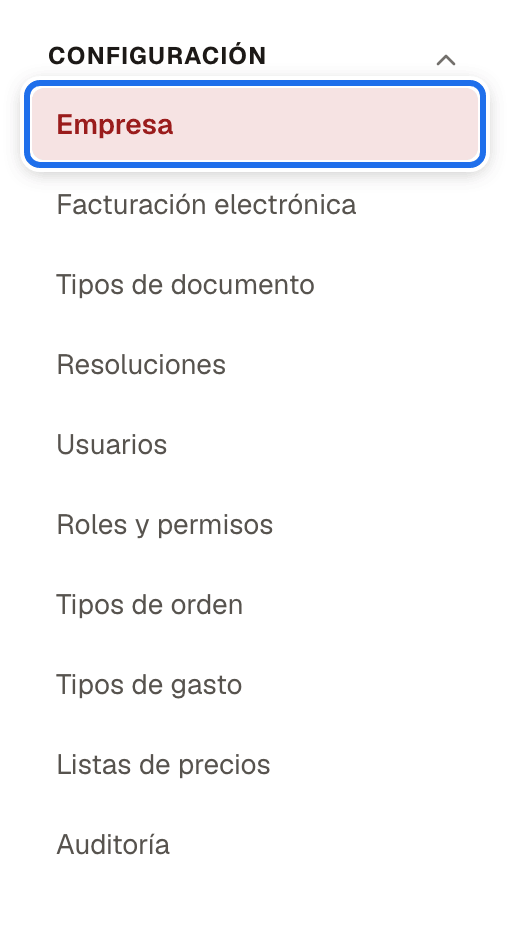
Para quién: el administrador. Se llena una vez y se toca pocas veces. Ruta: Configuración → Empresa Permiso: Gestionar configuración de empresa
«Datos fiscales, valores predeterminados y reglas generales de operación.» Parte de lo que se define aquí sale impresa en los documentos; el resto cambia el comportamiento del sistema completo.
Lo que cambie en el formulario se guarda con Guardar configuración (Guardar), con una excepción que se aplica al instante y no espera a ese botón: el logo.
Las explicaciones breves de los campos y las reglas aparecen al abrir el icono ? que está junto a su etiqueta. Pase el cursor, enfoque el icono con el teclado o selecciónelo en una pantalla táctil.
Identificación y contacto
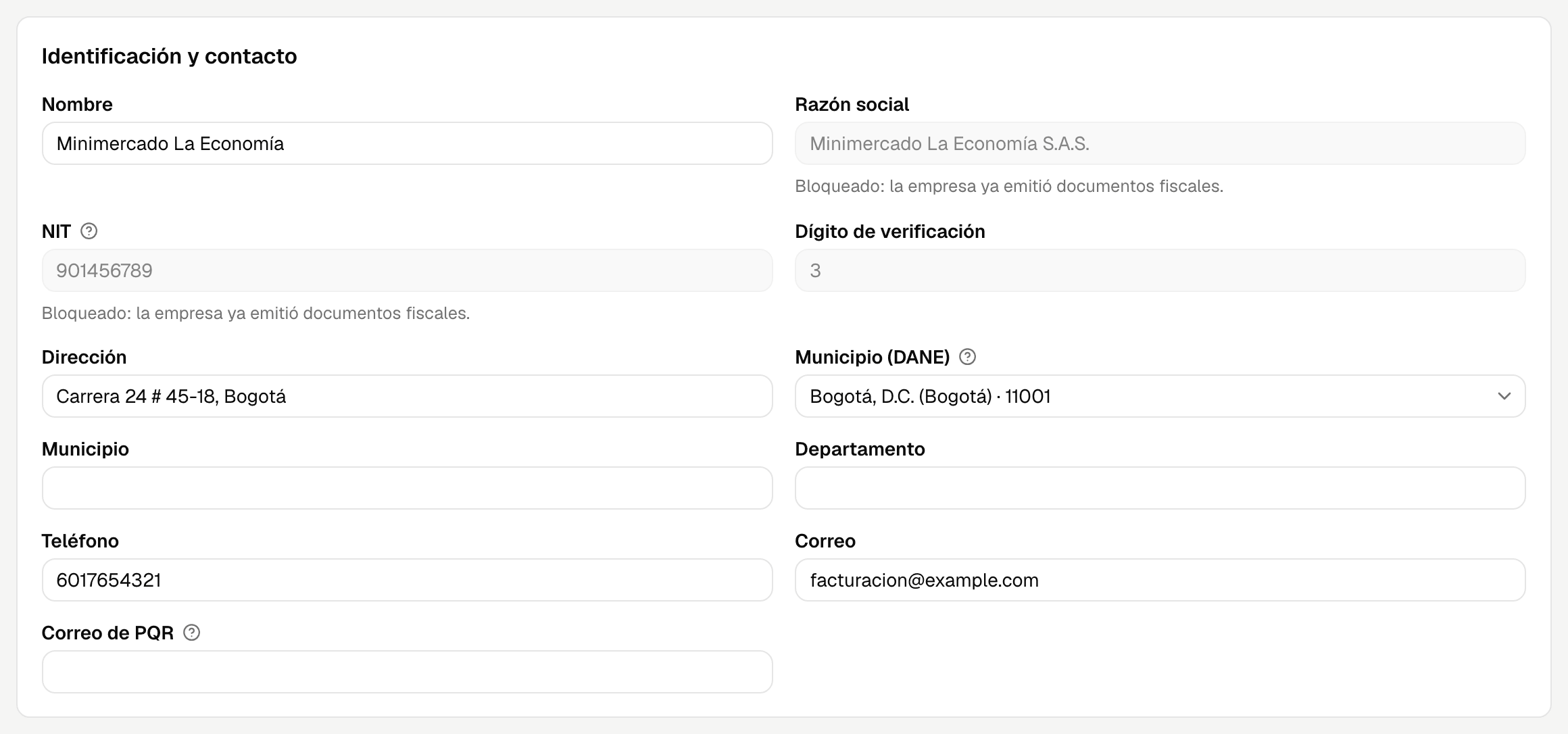
Son los datos de la empresa, pero no todos salen impresos. El encabezado de los documentos —facturas, tiquetes, recibos, comprobantes de egreso, devoluciones de dinero, compras, órdenes y traslados— lleva razón social, nombre, NIT-DV, teléfono y dirección, y nada más (la cuenta de cobro solo lleva NIT, teléfono y dirección, y la remisión de compra no lleva encabezado: ver Formato de impresión); los reportes en PDF, solo nombre y NIT-DV. Lo demás son datos de registro: se guardan, se ven en la pantalla y quedan en la auditoría, pero no se imprimen.
| Campo | ¿Obligatorio? | Notas | Dónde se imprime |
|---|---|---|---|
| Nombre | Sí | El nombre comercial. | Encabezado de los documentos y de los reportes. |
| Razón social | Sí | El nombre legal. No cambia después del primer documento fiscal (ver abajo). | Encabezado de los documentos. |
| NIT · Dígito de verificación | El NIT, sí. El Dígito de verificación, al escribir o cambiar el NIT | La identificación tributaria. El NIT se escribe solo con números, sin puntos, guion ni dígito de verificación; el Dígito de verificación va aparte. Ver las notas de abajo. | Encabezado de los documentos y de los reportes. |
| Dirección | No | La dirección fiscal. | Encabezado de los documentos. |
| Teléfono | No | Contacto general. | Encabezado de los documentos. |
| Municipio (DANE) | No, pero sin él la factura electrónica de un cliente cuya sucursal no tiene municipio no se guarda | El municipio de la empresa en la lista oficial de municipios: escriba parte del nombre, del departamento o el código DANE y elíjalo. Al elegirlo se llenan Municipio y Departamento. Ver la nota de abajo. | En ningún documento impreso. Viaja en la factura electrónica y en el documento soporte cuando la sucursal del tercero no tiene el suyo. |
| Municipio · Departamento | No | La ubicación fiscal, en texto. | Solo en el certificado de despacho del módulo Planta, bajo la dirección (Despachos). En facturas, tiquetes, recibos, egresos y reportes no salen. |
| Correo | No | Contacto general de la empresa. | En ningún documento. El sistema no lo imprime ni envía correos desde él. |
| Correo de PQR | No | «Aparece en el certificado de despacho para peticiones, quejas o reclamos.» | Solo en el certificado de despacho del módulo Planta, al pie. Sin ese módulo no tiene efecto visible. |
El Municipio (DANE) de la empresa es el respaldo de la factura electrónica. Cada cliente viaja en la factura electrónica —y cada proveedor en el documento soporte— con el Municipio (DANE) de su sucursal (Terceros y sucursales); si la sucursal no lo tiene, con el de la empresa. Si ninguno de los dos está, la venta electrónica, sus notas y la compra con documento soporte no se guardan: salen con «Falta el municipio de la sucursal del cliente…» (o «…del proveedor…»). Por eso conviene llenarlo una vez aquí. Los textos Municipio y Departamento no viajan a la DIAN, y la dirección fiscal de la empresa que ve la DIAN es la registrada en la cuenta de facturación electrónica, no la de esta pantalla (Facturación electrónica).
El NIT y su dígito de verificación siguen las mismas reglas que el NIT de un tercero. Cuando cambia el NIT o el Dígito de verificación, la pantalla exige un NIT solo con números y el dígito que le corresponde, y no guarda hasta que coincidan: la DIAN rechaza los documentos electrónicos de una empresa cuyo dígito no corresponde a su NIT. Si los deja como están, no se revisan: una empresa registrada sin dígito de verificación puede corregir su teléfono o su dirección sin que se lo pidan. Para completarlo, escriba el dígito y guarde (antes del primer documento fiscal: ver abajo).
NIT y razón social después del primer documento fiscal
Desde que la empresa tiene su primer documento fiscal —uno con resolución o electrónico: factura, venta POS, nota crédito o débito, documento soporte o su nota de ajuste, vigente o anulado—, la Razón social, el NIT y el Dígito de verificación quedan cerrados:
- en la pantalla salen deshabilitados, con «Bloqueado: la empresa ya emitió documentos fiscales.» bajo la razón social y el NIT; al pasar el puntero por el campo se lee el motivo completo;
- si la pantalla estaba abierta desde antes del primer documento y se cambia alguno, el sistema lo rechaza al guardar con «No se puede cambiar: la empresa ya emitió documentos fiscales con este dato. Si cambió su identidad ante la DIAN, pídalo a soporte.» bajo el campo, y no guarda nada de ese guardado.
El resto de la identificación —Nombre, Dirección, Teléfono, municipio, correos— y el logo se siguen corrigiendo como siempre.
Lo que muestra un documento al reimprimirlo. Todo documento, al reimprimirse o abrirse otra vez en PDF, sale con los datos actuales de la empresa: si cambió el nombre, la dirección, el teléfono o el logo, el documento reimpreso muestra los nuevos. El NIT y la razón social son la excepción, porque no cambian después del primer documento fiscal: por eso un documento fiscal reimpreso siempre lleva la misma identificación con que se emitió. Revise la razón social, el NIT y el dígito antes de emitir el primer documento con resolución o electrónico.
Imagen de la empresa
El logo, con su vista previa y dos botones:
- Subir cuando todavía no hay logo, o Reemplazar cuando ya hay uno: abre el selector de archivos. Mientras sube, el botón dice «Subiendo…» y al terminar sale el aviso «Logo actualizado.»
- Eliminar, solo cuando ya hay uno: lo quita. Aviso: «Logo eliminado.»
Formatos: PNG, JPEG o GIF, hasta 2 MB. Un archivo más pesado se rechaza con «La imagen no puede pesar más de 2 MB.»; uno de otro formato, con «La imagen debe ser PNG, JPG o GIF.» Los dos avisos salen en el acto, sin subir el archivo: la pantalla no pasa por «Subiendo…», así que no hay que esperar. En los dos casos el logo anterior sigue como estaba.
El sistema revisa el contenido del archivo, no solo su nombre: un archivo que no es una
imagen —un documento o un programa renombrado a .png— se rechaza con el mismo «La imagen
debe ser PNG, JPG o GIF.». Si le pasa con una imagen de verdad, ábrala en un editor y
expórtela de nuevo como PNG o JPG.
Dónde sale impreso
Sale solo en los PDF (A4). Y no en todos: un documento no fiscal o pensado para papel membretado no lo lleva:
| Dónde | ¿Lleva logo? |
|---|---|
| Todos los reportes en PDF, incluidos los de Planta y Carnicería y los dos informes de liquidación: la liquidación PV y la liquidación de la programación de planta | Siempre, encabezando la página con el nombre y el NIT-DV. En la exportación a Excel no (una hoja de cálculo no es un documento impreso). |
| Órdenes de venta y de compra | Siempre. |
| Facturas, cuentas de cobro y compras | Solo si el tipo de documento tiene marcada la casilla «¿Es documento oficial (fiscal)?» (Tipos de documento). |
| Recibos de caja, comprobantes de egreso y devoluciones de dinero | Lo heredan de lo que abonan o devuelven: si al menos una de las facturas cobradas —o de las compras pagadas, o de las facturas de donde nacieron los saldos a favor devueltos (para el saldo de un anticipo, el tipo de documento del recibo con que se pagó)— es de un tipo oficial, lo llevan. Un recibo sin abonos (un anticipo) no. |
| Traslados, remisiones de compra y comprobantes de gasto o de movimiento de efectivo | Nunca. El traslado es un movimiento interno y la remisión está hecha para imprimirse sobre papel ya membretado. |
| Certificado de despacho de planta | Siempre (Despachos). |
| Tiquetes de 80 mm (venta POS, reimpresión de una factura, compra, recibos y comprobantes, cierre Z, precuenta) | Nunca, aunque el tipo sea oficial: la impresora térmica solo imprime texto. |
Si no ha subido ninguno, esos documentos salen con su encabezado de texto, sin logo.
Se sube de inmediato, sin esperar a Guardar configuración — el aviso «Logo actualizado» lo confirma. Por eso puede subir el logo sin perder lo que esté editando en el resto del formulario.
La firma del responsable que va en el certificado de despacho no se administra aquí: es de la planta y vive en Planta → Configuración planta → Certificado (detalle).
Valores predeterminados
| Campo | ¿Obligatorio? | Qué hace |
|---|---|---|
| Producto de bolsa plástica | No | Cuál producto del catálogo es la bolsa plástica. Ver abajo. Ninguno = ningún producto recibe ese trato. La lista ofrece los productos activos; si el elegido se desactiva después, sigue a la vista con «· inactivo» y no impide guardar el resto. Para cambiarlo, elija otro activo. |
| Sucursal POS predeterminada | No, pero sin ella la venta de mostrador nace sin cliente y, con el módulo Restaurante, no se abren mesas | El cliente y la sucursal con los que nace una venta de mostrador: al abrir Ventas → Nueva venta de un tipo POS, ese cliente ya viene puesto y el cajero solo agrega productos y cobra. Debe ser un cliente genérico (Consumidor final), no un cliente real: vea la nota de abajo. Al elegirla, tiene que ser una sucursal activa de un cliente activo: el sistema no acepta la de un tercero inactivo ni la de uno sin Es cliente. La ya guardada no impide guardar el resto de la configuración aunque después haya quedado inactiva. |
Si la lista de productos no carga, en lugar del selector de la bolsa sale «No se pudo cargar la lista de productos.» con el botón Reintentar, y Guardar configuración queda apagado con el aviso «No se pudo cargar la lista de productos: use «Reintentar» antes de guardar.»: sin la lista, la pantalla no puede mostrar cuál es la bolsa guardada. Lo mismo pasa con el cliente de la Sucursal POS predeterminada: si no carga, sale «No se pudo cargar el cliente de la sucursal POS.» con Reintentar, y Guardar configuración queda apagado con el aviso «No se pudo cargar el cliente de la sucursal POS: use «Reintentar» antes de guardar.».
Producto de bolsa plástica: qué hace y qué no
La bolsa es un producto normal del catálogo. El cajero la agrega a la venta como cualquier otro producto —con el buscador, el código de barras o F4— y cobra lo que dice su precio. En la venta no aparece nada especial: ni un botón de bolsa, ni una pregunta al cobrar, ni una línea que se agregue sola.
Este campo solo le dice al sistema cuál de sus productos es la bolsa, para dos cosas: en la factura electrónica, las líneas de ese producto se le reportan a la DIAN como el impuesto nacional al consumo de bolsas plásticas, no como mercancía vendida; y el Reporte fiscal suma las bolsas vendidas en su propia sección, Impuesto a las bolsas plásticas, fuera de las tarifas de IVA (Cómo se lee el Reporte fiscal). En la venta y en el tiquete no cambia nada.
- Si su empresa no cobra bolsas, o no emite factura electrónica, déjelo en Ninguno.
- Si la bolsa se vende, cree el producto en Productos y elíjalo aquí.
- Una bolsa reutilizable (o cualquier empaque que no pague ese impuesto) es otro producto: créelo aparte y no lo elija aquí. Se vende como un producto más y en la factura electrónica sale como mercancía.
Sucursal POS predeterminada: cómo se cambia
El campo no es un desplegable: dice cuál es el cliente actual y se cambia buscando otro cliente. El buscador arranca con el cliente guardado (su documento, su nombre y su sucursal), así que de un vistazo se ve con quién está trabajando el mostrador.
- Escriba el nombre o el documento del cliente en Buscar cliente y elíjalo de la lista (o teclee el documento exacto en Documento y pulse Enter).
- Si ese cliente tiene varias sucursales, elija una en Sucursal. Con una sola, se toma esa.
- Pulse Guardar configuración. El aviso «Configuración de empresa guardada.» y el texto «Cliente actual: …» confirman el cambio.
Qué dice el campo en cada momento:
- Sin sucursal configurada: «No hay una sucursal predeterminada.»
- Con una configurada: «Cliente actual: cliente — sucursal. Busque otro cliente para reemplazarlo.»
- Al elegir otro, antes de guardar: «Nueva selección, sin guardar todavía: cliente — sucursal. Pulse «Guardar configuración».»
- Si eligió un cliente pero no su sucursal: «Sin cliente seleccionado: si el que buscó tiene varias sucursales, elija una en «Sucursal». Si guarda así, la empresa queda sin sucursal predeterminada.»
Mientras sea la Sucursal POS predeterminada, ese cliente no se retira del catálogo. En Terceros el sistema rechaza desactivarlo, quitarle Es cliente o desactivar esa sucursal, con «Es el cliente de mostrador: las ventas POS nacen con él. Elija otra Sucursal POS predeterminada en Configuración → Empresa antes de desactivarlo.». Para retirarlo: elija aquí el cliente que lo reemplaza, pulse Guardar configuración y después desactive el anterior en Terceros.
Es un campo crítico. Es el consumidor final de las ventas de mostrador y, con el módulo Restaurante, sin él no se puede abrir una mesa: la configuración del restaurante lo señala como faltante con un botón Ir a Empresa.
Use un cliente genérico (Consumidor final), no un cliente real. A esa sucursal nunca se le envía por correo la factura electrónica (y Reenviar correo la rechaza por falta de correo, aunque lo tenga), y los saldos a favor de ese cliente son saldos de mostrador: solo se cruzan en la caja en que nacieron. Además, a ese cliente no se le vende a crédito: ninguna venta que le deje saldo por cobrar se guarda, ni con autorización (Requisitos para vender a crédito).
Reglas de operación
Siete interruptores que cambian cómo se comporta el sistema:
| Interruptor | Encendido | Apagado |
|---|---|---|
| Aplicar política de crédito | Se revisan cupo, mora y bloqueo antes de emitir a crédito. La venta que la política frena la autoriza una persona con el permiso Autorizar crédito bloqueado (ver abajo). | No se revisa. |
| Bloquear crédito a clientes sin cupo | Un cliente sin cupo asignado no puede comprar a crédito sin la autorización de un supervisor. Solo tiene efecto con Aplicar política de crédito encendida: con la política apagada no se revisa nada, tampoco esto. | Un cliente sin cupo no queda bloqueado por esa causa. |
| Mostrar número de despacho en compras | La compra pide y muestra el número de despacho. | No lo muestra. |
| Exigir aprobación de compras | Las compras nuevas nacen Pendientes y no se pueden pagar hasta que alguien con Aprobar compras las apruebe. La mercancía y la deuda con el proveedor entran igual. Ver abajo. | Las compras nacen Aprobadas y la aprobación no aparece en la ficha ni en el listado. Es como viene la empresa. |
| Usar la lista predeterminada si falta un precio | Si el cliente no tiene precio en su lista, se toma el de la lista predeterminada de venta. En compras y órdenes de compra, si el producto no tiene costo en la lista del proveedor, se propone el de la predeterminada de compra —nunca el precio de venta—; sin ella, el costo llega vacío. | No se toma ningún precio de otra lista. Quien tiene Modificar precios en venta agrega el producto con el precio en blanco y lo escribe en la línea antes de emitir; sin ese permiso, el producto no entra a la venta hasta que le asignen precio en la lista del cliente (Crear venta). |
| Agrupar productos repetidos en una línea | Agregar a una venta, una orden o una compra un producto que ya está suma la cantidad a su primera línea (con ⊕ Añadir producto, con el buscador o escaneando su código de barras). Viene encendido. Ver abajo. | Cada vez que se agrega, el producto entra en una línea nueva. |
| Exigir nota crédito por el total | En las facturas de venta y en las ventas POS, la nota crédito debe cubrir la factura completa —su total más sus notas débito—, y una factura con un abono parcial no admite la nota (Notas de venta). | Se admiten notas parciales, hasta lo que queda por acreditar de la factura; lo que pase de su saldo queda como saldo a favor del cliente. |
Y seis campos más:
| Campo | Qué hace |
|---|---|
| Redondear el efectivo a | No redondear, A $ 50 o A $ 100. Encendido, una venta de mostrador pagada toda en efectivo lleva su total a pagar a un múltiplo de esa cifra y la diferencia queda en la venta como Redondeo. Viene en No redondear. Ver abajo. |
| Modo de redondeo | Al más cercano (sube o baja) o Siempre hacia arriba (nunca cobra de menos). Solo cuenta con el anterior encendido. Viene en Al más cercano. Ver abajo. |
| Plazo de pago por defecto (días) | El plazo de las ventas a crédito a los clientes que no tienen plazo propio (su Plazo (días) está en 0). Con él, Ventas → Nueva venta calcula el Vencimiento sola —emisión + estos días— en vez de pedirlo a mano. 0 = sin plazo por defecto: la venta pide la fecha. Entre 0 y 365. El plazo propio del cliente, si lo tiene, siempre manda. |
| Días de gracia por defecto | Días de tolerancia después del vencimiento antes de que una factura vencida bloquee el crédito del cliente (solo con Aplicar política de crédito encendida). Se aplica a los clientes que no tienen Días de gracia propios. Los reportes de cartera cuentan la mora desde el vencimiento, sin gracia. Entre 0 y 365. |
| Ventana para devoluciones sobre caja cerrada (días) | Hasta cuántos días después del cierre de una caja un supervisor puede atribuirle una devolución de dinero que no se registró a tiempo (La devolución sobre una caja ya cerrada). Entre 1 y 90; viene en 7. |
| Base de costo del inventario | Con cuál de los dos costos se valora el inventario en toda la aplicación. Ver abajo. |
Detalle de cómo se aplican en la venta: Crédito y autorización.
Exigir aprobación de compras
Sirve cuando quien recibe la mercancía no es quien autoriza pagarla. Con la casilla encendida, la aprobación es la llave del dinero: a una compra Pendiente o Rechazada no se le aplica ningún egreso, ni desde la pantalla ni por ningún otro camino, salvo el anticipo que la orden de compra ya pagó, que se aplica a la compra al convertirla aunque nazca Pendiente (Órdenes de compra). El detalle de cada estado está en Consultar y aprobar.
Tenga en cuenta:
- Solo cambia las compras nuevas. Encenderla no vuelve pendientes las compras que ya estaban aprobadas.
- Apagarla no aprueba nada. Si al guardar quedan compras pendientes —se cuentan al pulsar Guardar configuración, también las registradas mientras usted tenía la pantalla abierta—, la pantalla pregunta antes, en el diálogo ¿Dejar de exigir aprobación de compras?: «Hay N compras pendientes de aprobación; seguirán sin poder pagarse hasta que alguien las apruebe. Las compras nuevas nacerán aprobadas.» (con una sola, «Hay 1 compra pendiente de aprobación; seguirá sin poder pagarse hasta que alguien la apruebe…»). Guardar confirma; Cancelar no guarda nada. Esas compras conservan sus botones de aprobación aunque la casilla esté apagada, para que no queden sin salida.
- La compra de contado. Con la casilla encendida, quien tiene Aprobar compras puede registrar una compra pagada en el acto: nace Aprobada a su nombre. Quien no lo tiene no ve dónde pagar: la registra a crédito y se paga con un egreso cuando la aprueben.
Agrupar productos repetidos en una línea
Decide qué pasa cuando alguien agrega a un documento un producto que ya tiene. Aplica a las ventas (también las de mostrador y la carnicería), a las órdenes de venta y de compra y a las compras; las mesas del restaurante no cambian.
| Encendido (como viene) | Apagado |
|---|---|
| Diez gaseosas escaneadas o buscadas son una línea de 10. Lo que conviene a un supermercado o a una tienda que lee códigos de barras. | Cada vez que se agrega, el producto entra en otra línea. Lo que conviene cuando el mismo producto se cobra distinto según cómo se entregue: un kilo porcionado (que se cobra un poco más) y un kilo sin porcionar, en dos líneas. |
Tenga en cuenta:
- Un pesaje de báscula nunca se agrupa, esté como esté el ajuste: la línea que entra por un tiquete de báscula, por la etiqueta de peso que imprime la báscula o por una etiqueta de planta va en su propia línea, no se le suma nada y su cantidad no se puede cambiar, porque tiene que coincidir con la báscula (Crear venta).
- Cambia la captura, no los documentos. Las ventas, órdenes y compras ya guardadas se quedan con las líneas que tenían.
- El cambio se nota en la siguiente pantalla de venta, orden o compra que se abra.
Base de costo del inventario
Cada producto lleva dos costos: el costo promedio ponderado y el último costo (Stock y costos). Este campo decide con cuál se pone precio al inventario:
| Opción | Cuándo conviene |
|---|---|
| Costo promedio ponderado | Suaviza las variaciones de precio entre entradas. Es la opción por defecto y la que aplica si nunca se toca este campo. |
| Último costo | Valora a lo que costó la última entrada con costo (una entrada en cero no lo cambia). Refleja mejor el precio del día cuando el costo de compra se mueve mucho. |
Dónde manda la elección:
- el cierre de inventario: la pérdida o la ganancia del conteo y el informe de merma (Conteos de inventario);
- la pantalla Inventario → Stock (columna Valor y el total del resumen);
- los reportes de inventario valorizado, kardex y costo promedio (Catálogo de reportes);
- el Balance de Gerencia: el estimado y cada balance nuevo valoran el inventario inicial y el final —y con ellos el costo de ventas y la utilidad— con la base vigente, también cuando esos cierres se contaron con la otra; el balance lo avisa (Balance).
Tres cosas que conviene saber antes de cambiarla:
- Los cierres ya aplicados no se tocan. Cada uno guarda con qué base se valoró, y su ficha permite ver la cifra con la otra base sin modificar nada.
- El último costo puede venir de varios sitios. Además de una compra, lo fija el Costo a usar de un cierre de inventario en un producto que no tenía costo (El inventario inicial), y con el módulo de carnicería lo fijan también una liquidación de punto de venta y un desposte. En el stock se ve qué documento lo fijó y cuándo.
- Si un producto no tiene el costo elegido, el sistema no se lo inventa. En los listados su valor aparece como — (y no suma al total); en un cierre, la pantalla pide el costo con el que quiere valorarlo antes de dejar aplicar, y al aplicar ese costo le llena el que le falta.
Redondear el efectivo a
Una pesada deja centavos: 1,125 kg a $ 2.550 son $ 2.868,75, y nadie paga eso en monedas. Con este campo en A $ 50 o A $ 100, la venta de mostrador pagada toda en efectivo lleva lo que se cobra a un múltiplo de esa cifra y la diferencia queda escrita en la venta como Redondeo. Cuánto sube o baja lo decide el Modo de redondeo:
| Modo | Qué hace | $ 2.868,75 a $ 50 | $ 10.123 a $ 50 | $ 2.875 a $ 50 |
|---|---|---|---|---|
| Al más cercano (sube o baja) | Va al múltiplo que quede más cerca; si queda justo en la mitad, sube. Es como viene. | $ 2.850 (−$ 18,75) | $ 10.100 (−$ 23) | $ 2.900 (+$ 25) |
| Siempre hacia arriba (nunca cobra de menos) | Va al múltiplo siguiente. Para la empresa que no quiere regalar ni un peso. | $ 2.900 (+$ 31,25) | $ 10.150 (+$ 27) | $ 2.900 (+$ 25) |
Un total que ya es múltiplo ($ 7.650 a $ 50) no cambia en ningún modo. Con A $ 100 es lo mismo con múltiplos de $ 100.
| Qué | Cómo queda |
|---|---|
| El Total de la venta | El exacto, con sus centavos: es el valor fiscal, el de la cartera y el de los reportes de ventas. |
| Redondeo y A pagar | Debajo del total, en el diálogo de cobro, la ficha de la venta, el tiquete y el PDF. Las formas de pago cubren A pagar, y la devuelta se calcula contra él. |
| El cuadre Z | Cierra el bloque Ventas con el renglón Redondeos de caja; el efectivo esperado ya trae el redondeo porque es lo que entró al cajón (Cuadres y comprobante Z). |
| La factura electrónica | Declara el redondeo en su campo propio y el total a pagar con él. |
| El Balance | Lo que la caja se quedó por redondear es otro ingreso del período; lo que cedió, un gasto (Balance). |
Cuándo no redondea: con tarjeta, transferencia, saldo a favor o pago mixto se cobra el total exacto; tampoco una factura de venta a crédito, un recibo de caja ni una nota. Si el cajero cambia la forma de pago a tarjeta, el redondeo desaparece al instante y vuelve a aparecer si regresa a efectivo. La nota crédito de una venta redondeada es por el total exacto: el redondeo no se devuelve ni se anula.
Si no ve este campo, la facturación electrónica de su empresa todavía no admite declarar el redondeo: pídalo a soporte.
Autorizar una venta a crédito bloqueada
La venta a crédito que la política frena no se autoriza con una clave compartida de la empresa: la autoriza una persona con el permiso Autorizar crédito bloqueado, con su propio usuario y contraseña y un motivo escrito, y la factura guarda quién fue (Crédito y autorización).
Para decidir quién puede autorizar, asigne ese permiso a los roles que correspondan en Configuración → Roles y permisos. Si nadie lo tiene —salvo el administrador—, solo el administrador podrá autorizar.
Guardar
- Cambie los campos que necesite, en una o en varias secciones.
- Pulse Guardar configuración. Mientras guarda, el botón dice «Guardando…».
- El aviso «Configuración de empresa guardada.» confirma el cambio.
Se guarda solo lo que usted cambió. Los campos que no tocó no viajan, así que no deshacen lo que otra persona haya guardado en ellos mientras usted tenía la pantalla abierta. Si pulsa el botón sin haber cambiado nada, sale «No hay cambios por guardar.»
Se guarda todo o nada. Identificación, valores predeterminados y reglas de operación se guardan juntos, en un solo paso. Si algo falla —un campo con un dato que no vale, otra persona que cambió lo mismo, un problema de conexión—, no se guarda ninguna parte: la pantalla dice por qué (bajo el campo o en un aviso) y lo que usted escribió sigue en pantalla. Corrija lo que indique y pulse Guardar configuración otra vez.
Si otra persona cambia la configuración mientras usted edita
La pantalla vuelve a leer la configuración cuando usted regresa a ella después de un rato (por ejemplo, al volver a la pestaña del navegador). Los campos que usted no ha tocado toman lo que esté guardado; los que está editando se quedan como los escribió.
- Si otra persona guardó un campo que usted también está editando, arriba sale «Otra persona cambió «campo» mientras usted editaba» y bajo el campo, «Guardado ahora: …» con lo que ella dejó. Lo que usted escribió se conserva: si guarda, reemplaza ese cambio.
- Si la otra persona guardó justo antes de que usted pulsara Guardar configuración, el sistema no guarda nada de lo suyo y avisa «Otra persona cambió esta configuración mientras usted la editaba. Revise los valores actuales y guarde de nuevo.». La pantalla muestra lo guardado como en el punto anterior y conserva lo que usted escribió: revíselo y vuelva a guardar. Si el campo en disputa es la Sucursal POS predeterminada, bajo ella sale «Otra persona cambió la sucursal POS mientras usted editaba. Revise el cliente actual y vuelva a guardar.»: el buscador muestra el cliente que quedó guardado y el texto «Nueva selección, sin guardar todavía: …» conserva el que usted eligió.
Salir con cambios sin guardar
Si sale por el menú, por un enlace o con el botón Atrás del navegador con cambios sin guardar, la pantalla no sale: pregunta «¿Salir sin guardar?» y nombra las secciones con cambios (Identificación y contacto, Valores predeterminados, Reglas de operación). Seguir editando deja todo como estaba, y si vuelve a pulsar Atrás, pregunta otra vez. Salir sin guardar los descarta y va a donde pidió: con Atrás, a la página anterior (si abrió la pantalla en una pestaña nueva y no hay página anterior, a Inicio). Al recargar o cerrar la pestaña, pregunta el navegador. Después de guardar, Atrás sale sin preguntar.
Si en el menú del botón Atrás elige una página varios pasos atrás, la pantalla no alcanza a preguntar y lo no guardado se pierde: guarde antes, o use Atrás paso a paso.
Si la pantalla no carga
Sale «No se pudo cargar la configuración.» con el motivo y el botón Reintentar. Púlselo; si persiste, es un problema de conexión, no de datos.
Cada guardado que cambia algo queda en la auditoría. El hecho se llama Configuración de la empresa y lleva quién guardó, cuándo y, campo por campo, el valor anterior y el nuevo. Si en un cambio aparece el campo Contraseña de supervisor, de él solo se ve que cambió, nunca su valor. Un guardado sin cambios no deja fila, y uno que cambia a la vez datos de la empresa y reglas de operación puede dejar dos filas con ese mismo nombre, una por cada parte. Para ver quién cambió un dato de esta pantalla, filtre ese evento en Configuración → Auditoría. Subir o eliminar el logo no queda en la auditoría.
Mensajes y qué hacer
| Mensaje | Qué significa | Qué hacer |
|---|---|---|
| Configuración de empresa guardada. | Lo que cambió quedó guardado. | Nada. El texto del cliente actual ya muestra lo guardado. |
| No hay cambios por guardar. | Pulsó Guardar configuración sin haber cambiado nada. | Nada. |
| El nombre es obligatorio. / La razón social es obligatoria. / El NIT es obligatorio. (bajo el campo) | Dejó vacío uno de los datos de identificación que siempre se imprimen. | Escríbalo; no se guarda nada hasta completarlo. |
| El dígito de verificación es un número de 0 a 9. (bajo Dígito de verificación) | Escribió una letra, otro signo o más de un número. | Escriba solo el dígito de verificación del NIT, un número de 0 a 9. |
| El NIT se escribe solo con números (hasta 15), sin puntos, guion ni dígito de verificación. (bajo NIT) | Cambió el NIT y lo escribió con puntos, guion, letras o el dígito pegado. | Escriba solo los números del NIT y el dígito aparte, en Dígito de verificación. |
| Con NIT, el dígito de verificación es obligatorio. (bajo Dígito de verificación) | Cambió el NIT, o borró el dígito, y el dígito quedó vacío. | Escriba el dígito de verificación del NIT. |
| El dígito de verificación no corresponde al NIT: debe ser N. (bajo Dígito de verificación) | El dígito no es el que la DIAN calcula para ese NIT. | Revise el NIT en el RUT de la empresa. Si el NIT está bien, escriba el dígito que indica el mensaje. |
| Correo no válido. (bajo Correo o Correo de PQR) | El correo está mal escrito (le falta la «@» o el dominio). | Corríjalo, o deje el campo vacío: los dos son opcionales. |
| El valor seleccionado en sucursal POS predeterminada no existe. (bajo Sucursal POS predeterminada) | La sucursal que eligió ya no existe. | Busque de nuevo el cliente y elija otra sucursal. |
| La sucursal seleccionada está inactiva. (bajo Sucursal POS predeterminada) | Eligió una sucursal desactivada. | Reactívela en Terceros o elija otra. |
| El tercero de la sucursal no es un cliente activo. (bajo Sucursal POS predeterminada) | El cliente elegido está inactivo o no tiene marcada Es cliente (por ejemplo, es solo proveedor). | Elija otro cliente, o actívelo y márquele Es cliente en Terceros. |
| El valor seleccionado en producto de bolsa plástica no existe. | El producto elegido ya no existe. | Elija otro. |
| El producto de bolsa seleccionado está inactivo. (bajo Producto de bolsa plástica) | Eligió un producto desactivado. La bolsa que ya estaba guardada no da este mensaje aunque esté inactiva. | Elija otro producto, o reactívelo en Productos. |
| Otra persona cambió esta configuración mientras usted la editaba. Revise los valores actuales y guarde de nuevo. | Otra persona guardó uno de los campos que usted cambió, justo antes que usted. No se guardó nada. | Revise el aviso de arriba y el «Guardado ahora: …» de cada campo; lo que escribió sigue ahí. Si lo suyo es lo correcto, pulse Guardar configuración otra vez. |
| Otra persona cambió la sucursal POS mientras usted editaba. Revise el cliente actual y vuelva a guardar. (bajo Sucursal POS predeterminada) | Otra persona guardó otra sucursal POS justo antes que usted. No se guardó nada. | Compare el cliente que muestra el buscador (el guardado) con su «Nueva selección…». Si lo suyo es lo correcto, pulse Guardar configuración otra vez. |
| Otra persona cambió «…» mientras usted editaba (arriba del formulario) | Al volver a leer la configuración, un campo que usted está editando tiene otro valor guardado. | Compare con el «Guardado ahora: …» del campo y decida. Si guarda, queda lo suyo. |
| No se puede cambiar: la empresa ya emitió documentos fiscales con este dato. Si cambió su identidad ante la DIAN, pídalo a soporte. (bajo Razón social, NIT o Dígito de verificación) | La empresa ya tiene documentos con resolución o electrónicos; esos tres datos no cambian. No se guardó nada. | Deje el dato como estaba y guarde lo demás. Si la empresa cambió de verdad su identidad ante la DIAN, pídaselo a soporte. |
| Bloqueado: la empresa ya emitió documentos fiscales. (bajo Razón social y NIT) | Los campos están deshabilitados por la misma razón. | Nada: el resto de la pantalla se edita normalmente. |
| ¿Salir sin guardar? | Quiso salir de la pantalla con cambios sin guardar. | Seguir editando para guardarlos; Salir sin guardar para descartarlos. |
| No se pudo cargar la lista de productos. / No se pudo cargar el cliente de la sucursal POS. | Una de las listas de la pantalla no llegó. Guardar configuración queda apagado, con «… use «Reintentar» antes de guardar.» junto al botón. | Pulse Reintentar. |
| Elija el municipio de la lista. (bajo Municipio (DANE)) | El municipio guardado no está en la lista oficial. | Búsquelo de nuevo por su nombre y elíjalo, o deje Sin municipio. |
| No se pudo cargar la configuración. | La pantalla no recibió los datos; el aviso dice el motivo. | Pulse Reintentar; si persiste, es conexión. |
| Máximo 365. / Mínimo 0. (bajo un plazo o los días de gracia) | El número está fuera del rango permitido. | Escriba un valor entre 0 y 365. |
| Máximo 90. / Mínimo 1. (bajo Ventana para devoluciones sobre caja cerrada (días)) | El número está fuera del rango permitido. | Escriba un valor entre 1 y 90 días. |
| Debe ser un número entero. (bajo un plazo, los días de gracia o la ventana para devoluciones) | Escribió un número con decimales. | Escriba días enteros. |
| Logo actualizado. / Logo eliminado. | El logo se subió o se quitó al instante. | Nada. |
| La imagen no puede pesar más de 2 MB. | El archivo del logo es muy pesado. | Redúzcalo (o expórtelo en menor resolución) y súbalo de nuevo. |
| La imagen debe ser PNG, JPG o GIF. | El archivo no es una imagen de esos formatos. | Conviértalo a PNG o JPG. |