Roles y permisos
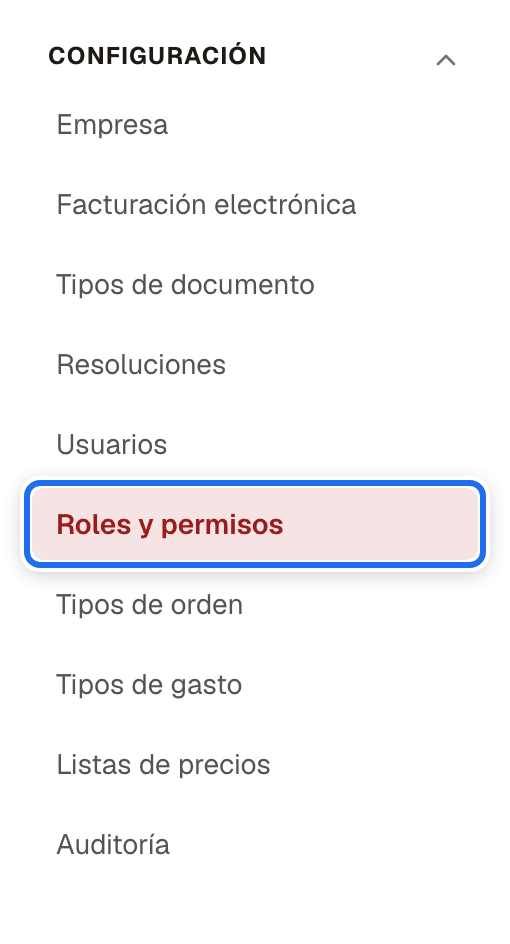
Para quién: el administrador. Ruta: Configuración → Roles y permisos Permiso: Gestionar roles y permisos
Un rol es un paquete de permisos. Cada usuario tiene un solo rol, y ese rol decide qué ve y qué puede hacer.
Qué habilita exactamente cada permiso está en la referencia de permisos — permiso por permiso, qué permite hacer y dónde se ve. Léala antes de armar un rol nuevo.
La lista
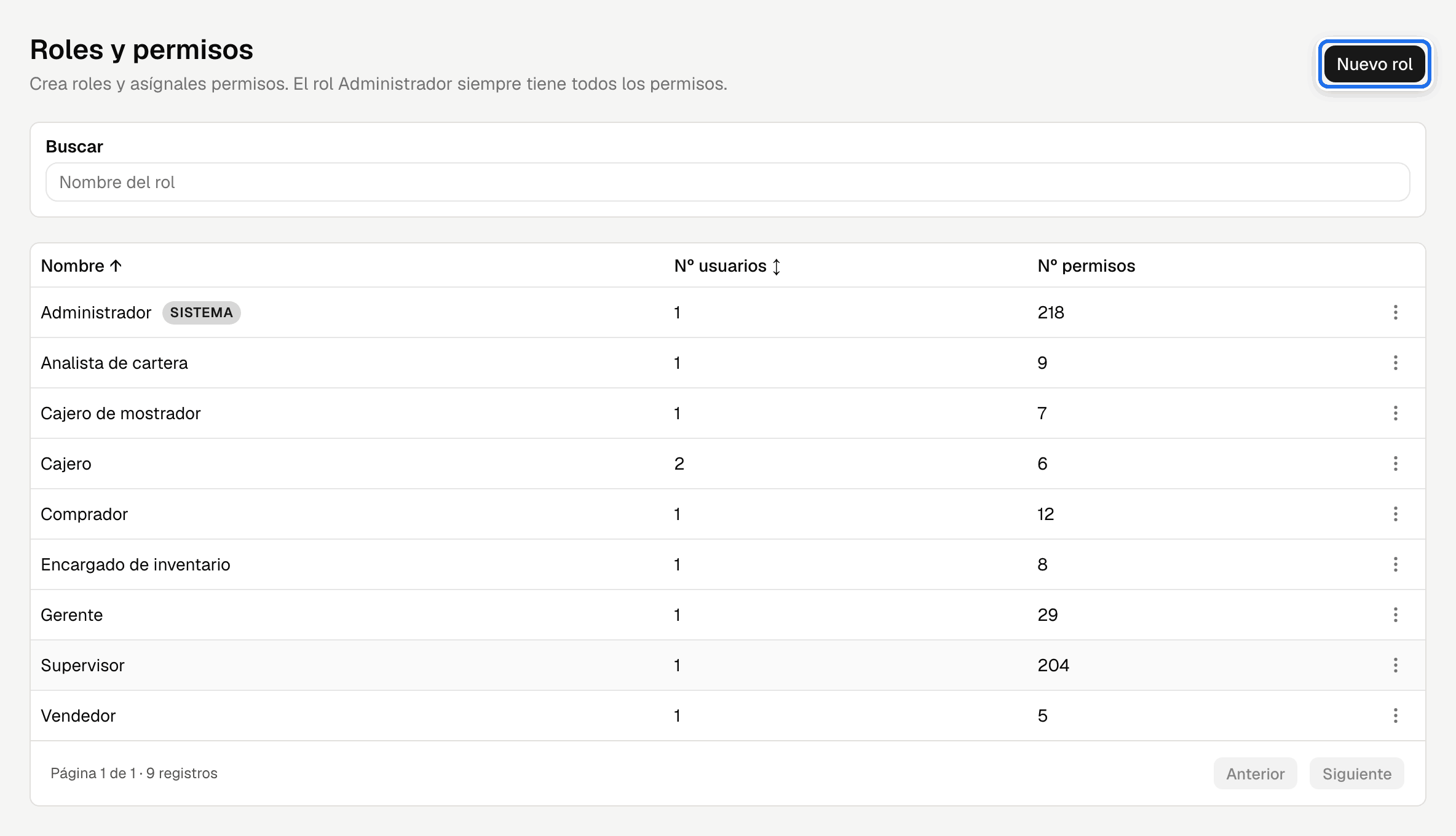
| Columna | Qué muestra |
|---|---|
| Nombre | El nombre del rol: Administrador, Supervisor y Cajero, que trae toda empresa nueva, y los que haya creado la suya. El de sistema lleva la insignia Sistema. |
| Nº usuarios | Cuántos usuarios lo tienen asignado. |
| Nº permisos | Cuántos permisos incluye. |
Buscar encuentra el rol por el nombre que se ve en la lista (Cajero encuentra el rol Cajero) entre todos los roles, no solo entre los de la página que se ve; no distingue mayúsculas ni tildes. Nombre y Nº usuarios ordenan la lista con un clic (de entrada, por nombre). La búsqueda, el orden y la página quedan en la dirección de la página: sobreviven a recargar y se comparten copiando el enlace (Filtrar y ordenar una lista). Arriba, el botón Nuevo rol.
Si la lista no se puede cargar, la tabla dice «No se pudo cargar la lista.» con el motivo y el botón Reintentar, en lugar de mostrarse vacía.
Crear un rol
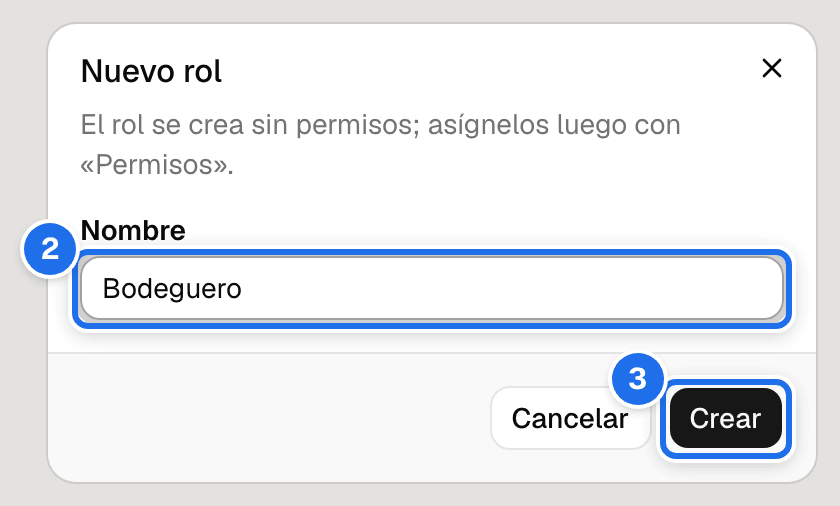
- Pulse Nuevo rol.
- Escriba el Nombre (máx. 125 caracteres).
- Pulse Crear: «Rol creado.» Para renombrarlo después, ⋮ → Editar y Guardar.
El rol nace sin ningún permiso. El propio diálogo lo advierte: «El rol se crea sin permisos; asígnelos luego con «Permisos».» Un usuario con un rol recién creado no verá prácticamente nada hasta que le asigne permisos.
Asignar permisos
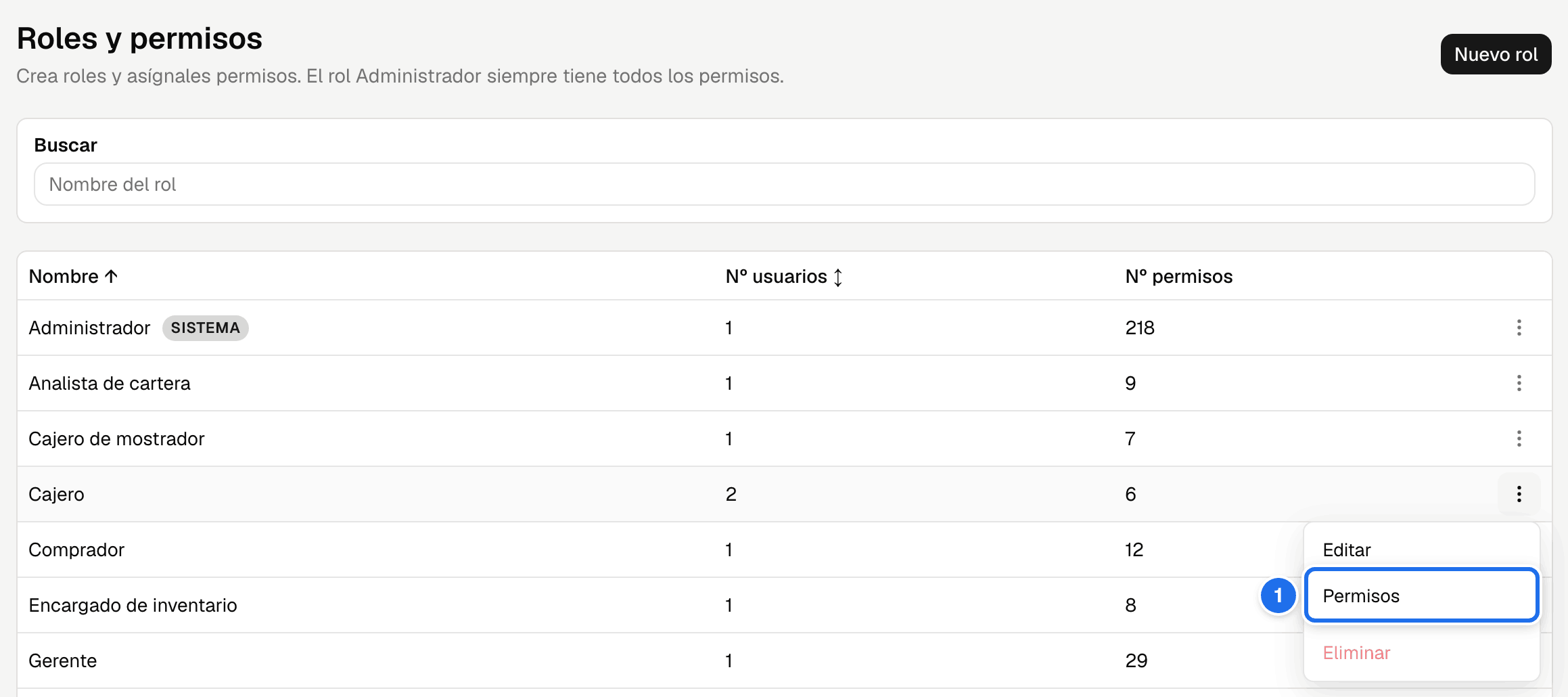
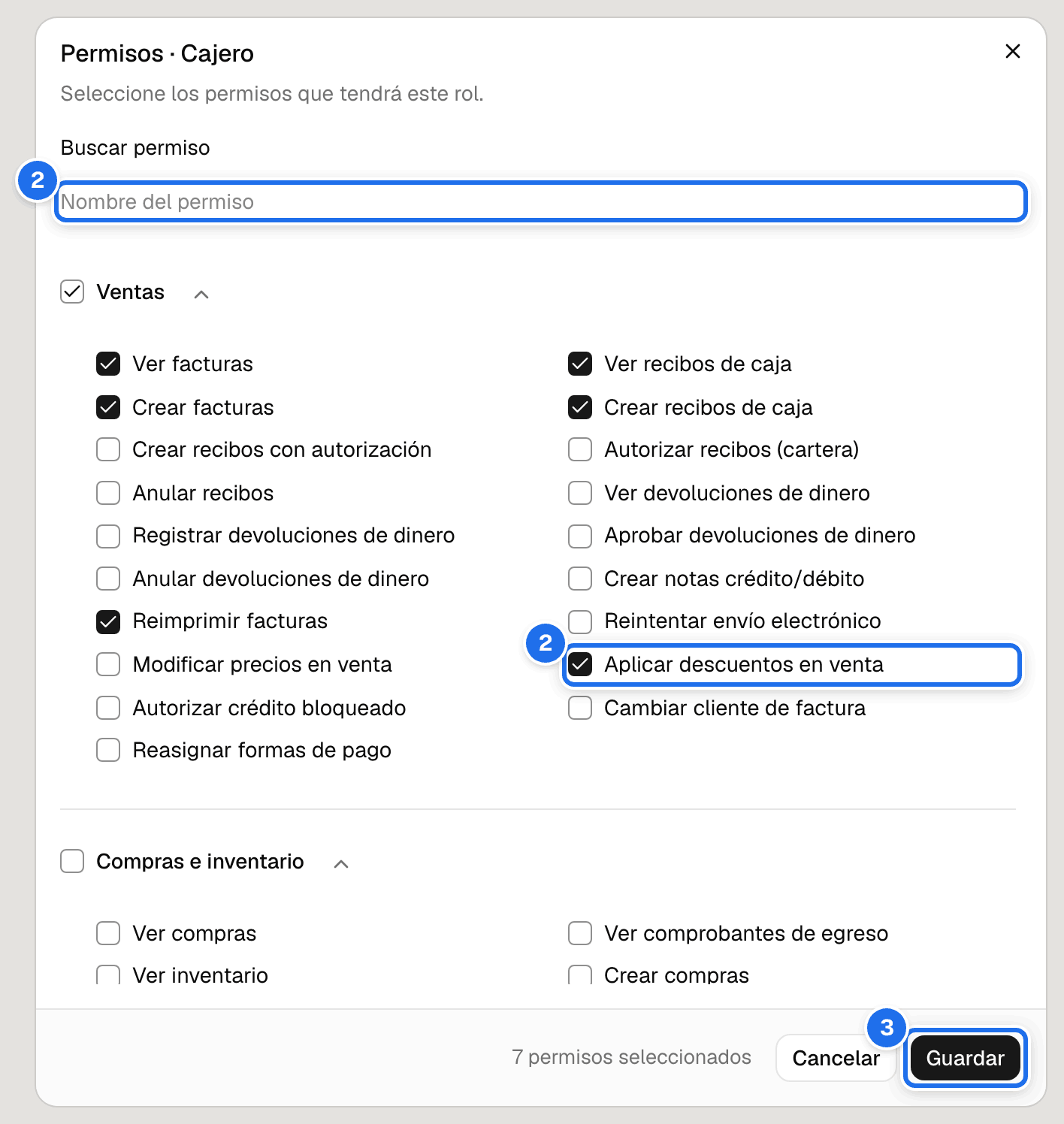
- ⋮ → Permisos en la fila del rol abre Permisos · [rol]: «Seleccione los permisos que tendrá este rol.»
- Marque los permisos que el rol debe tener y desmarque los que no (puede usar Buscar permiso).
- Pulse Guardar: «Permisos actualizados.»
Cómo funciona el diálogo:
- Los permisos están agrupados por categoría (Ventas, Compras e inventario, Reportes, las siete de Tableros —Tableros — Ventas, — Resultados, — Cartera, — Compras y proveedores, — Caja y gastos, — Inventario y — Electrónica y control—, Balance y resultados, Catálogo y terceros, Configuración, Usuarios y seguridad, Órdenes, Gestión de efectivo, Gastos, Caja y cuadres, Agente de impresión, y las categorías de cada módulo activo, como Carnicería — Básculas o Restaurante — Cocina).
- La casilla del encabezado de la categoría selecciona o quita toda la categoría de una vez, y se muestra en estado intermedio cuando solo hay algunos marcados.
- Buscar permiso filtra por la etiqueta que aparece junto a la casilla. Mientras hay una búsqueda escrita, la casilla del encabezado actúa solo sobre los permisos que se ven en esa categoría (y se ve marcada cuando todos los visibles lo están, aunque la categoría completa no). Para marcar o quitar la categoría entera, borre primero la búsqueda.
- Las siete categorías de Tableros empiezan plegadas; ábralas para conceder un indicador concreto. Las demás se muestran desplegadas.
- Guardar aplica los cambios: «Permisos actualizados.» Se enciende cuando marcó o desmarcó algo; sin cambios queda apagado («No hay cambios por guardar.» al pasar el cursor).
- Se guarda solo lo que usted marcó y desmarcó, no la lista entera: si otro administrador cambió otros permisos del mismo rol mientras usted tenía el diálogo abierto, los dos cambios quedan.
- Dejar todo sin marcar es válido: quita todos los permisos que el diálogo muestra. Los de un módulo que está apagado no se ven ni se tocan: el rol los conserva (cuentan en Nº permisos) y reaparecen marcados si el módulo se vuelve a encender (Módulos verticales).
Si otra persona cambió los mismos permisos
Si usted marca o desmarca un permiso que otro administrador acaba de cambiar en ese rol (por ejemplo, usted quita Ver reportes de ventas y la otra persona ya lo había quitado), el sistema no guarda nada y el diálogo sigue abierto:
- Arriba aparece el aviso Otra persona cambió este rol, con el mensaje «Otra persona cambió el permiso «Ver reportes de ventas» de este rol mientras usted lo editaba. Revise los permisos actuales y guarde de nuevo.» y qué permisos cambiaron.
- Las casillas ya muestran los permisos guardados ahora, con lo que usted marcó o desmarcó encima.
- Revíselas y pulse Guardar otra vez (o Cancelar).
Si no carga la lista de permisos
El diálogo dice «No se pudo cargar la lista de permisos.» con el botón Reintentar, y Guardar queda apagado: al pasar el cursor dice «No se puede guardar: no se cargó la lista de permisos. Pulse «Reintentar».» Sin la lista no hay casillas que revisar, así que no se puede cambiar nada. Pulse Reintentar.
El rol de sistema: Administrador
Solo el rol Administrador lleva la insignia Sistema. Tiene todos los permisos, siempre, y no se puede editar, ni cambiarle los permisos, ni eliminar: Editar, Permisos y Eliminar aparecen en gris y, al pasar el cursor, dicen «El rol Administrador siempre tiene todos los permisos.»
Los roles que trae una empresa nueva además de Administrador —Supervisor y Cajero— son solo un punto de partida: se renombran, se les cambian los permisos y se eliminan (si no tienen usuarios) como cualquier rol creado por la empresa. Con una diferencia: los nombres Supervisor y Cajero quedan reservados aunque renombre o elimine esos roles, así que un rol renombrado no puede volver a llamarse así. Qué trae cada uno está en la referencia de permisos.
Un permiso nuevo lo recibe el Administrador. Cuando el sistema incorpora un permiso, el rol Administrador lo tiene de inmediato; los demás roles —Supervisor y Cajero incluidos— lo tienen desmarcado hasta que alguien lo marque en Permisos, salvo cuando el permiso nuevo reparte una tarea que un rol ya hacía: ese lo reciben solos los roles que hacían la tarea, para que nadie pierda lo que usaba (la referencia de permisos lo dice en cada caso, en Tenga en cuenta). Si un usuario deja de ver algo que el administrador sí ve, revise si su rol necesita un permiso nuevo.
Eliminar un rol
Eliminar —en rojo, al final del menú ⋮— solo se habilita cuando el rol no es Administrador y no tiene usuarios asignados. Si los tiene, el botón queda deshabilitado con el motivo: «El rol tiene usuarios asignados.»
Reasigne primero esos usuarios en Usuarios.
Al confirmar, el diálogo Eliminar rol pide el Motivo de la eliminación (obligatorio, mínimo 5 caracteres; el campo trae el texto de ejemplo «Explique por qué se anula», el mismo de las anulaciones). Queda guardado junto con los permisos que el rol habilitaba, que es lo único que sobrevive al borrado: si mañana alguien pregunta qué permitía ese rol, la respuesta sale de ahí.
El botón Eliminar del diálogo sigue deshabilitado mientras el motivo tenga menos de 5 caracteres (la ayuda bajo el campo lo recuerda: «Mínimo 5 caracteres.»). Escríbalo y confirme: el rol no se borra hasta entonces.
Todo cambio de roles y permisos queda registrado, no solo la eliminación: crear un rol, renombrarlo, y sobre todo cambiarle los permisos (queda anotado quién agregó o quitó cada uno). Lo mismo con los usuarios: creación, cambio de rol, activación y desactivación, y el restablecimiento de contraseña por un administrador.
Cuándo aplica un cambio de permisos
Cambiar los permisos de un rol (o el rol de un usuario) no cierra la sesión de nadie, y surte efecto en dos tiempos:
- En lo que se guarda, al instante. La siguiente acción de cada usuario con ese rol ya se revisa con los permisos nuevos: lo que se quitó se rechaza con «No tiene permiso para esta acción.» y lo que se dio ya se acepta.
- En el menú y los botones, al recargar. La interfaz carga los permisos al entrar y al recargar la aplicación (F5). Hasta entonces el menú puede seguir mostrando una opción retirada o no mostrar una recién concedida.
Si acaba de dar un permiso y la persona no ve la opción, pídale que recargue. Vale también para quien tiene Gestionar roles y permisos y se amplía su propio rol: el sistema se lo aplica de inmediato y su menú se pone al día al recargar. Por eso ese permiso es tan sensible como Gestionar usuarios.
Con la activación de un módulo vertical pasa lo mismo: el menú del módulo aparece al recargar la página, o al cerrar sesión y volver a entrar (Módulos verticales).
Cómo armar un rol, en la práctica
- Parta del cargo real, no de la pantalla: «cajero», «empacador», «mesero».
- Busque ese cargo en las guías por cargo: cada una lista los permisos que necesita.
- Cree el rol, marque esos permisos y asígnelo a un usuario de prueba.
- Entre con ese usuario y recorra su rutina completa. Lo que falte, aparecerá como una opción ausente o un mensaje de permiso.
Mensajes y qué hacer
| Mensaje | Qué significa | Qué hacer |
|---|---|---|
| «Rol creado.» / «Rol actualizado.» / «Rol eliminado.» | La operación quedó guardada. | Nada. Si creó el rol, asígnele permisos con Permisos. |
| «El valor de nombre ya está en uso.» (bajo Nombre, al crear o renombrar) | Ya hay un rol que se ve con ese nombre (sin importar mayúsculas ni tildes), o es el nombre de un rol que viene con el sistema: Administrador, Supervisor o Cajero. | Use otro nombre, o edite el rol que ya existe. |
| «El rol tiene usuarios asignados.» (aviso rojo al eliminar) | Alguien le asignó un usuario al rol mientras usted lo eliminaba. El rol no se borró, y la lista se actualiza con su Nº usuarios. | Reasigne esos usuarios en Usuarios y vuelva a eliminarlo. |
| «Otra persona cambió el permiso «…» de este rol mientras usted lo editaba. Revise los permisos actuales y guarde de nuevo.» | Otro administrador cambió ese permiso después de que usted abrió Permisos. No se guardó nada. | Revise las casillas, que ya muestran lo guardado con lo suyo encima, y pulse Guardar otra vez (cómo). |
| «No se pudo cargar la lista de permisos.» · Guardar apagado con «No se puede guardar: no se cargó la lista de permisos. Pulse «Reintentar».» | La lista de permisos no llegó. | Pulse Reintentar. Si se repite, avise a soporte. |
| «No se pudo cargar la lista.» (en la tabla) | La lista de roles no llegó: no es que no haya roles. | Pulse Reintentar. |