Tipos de gasto
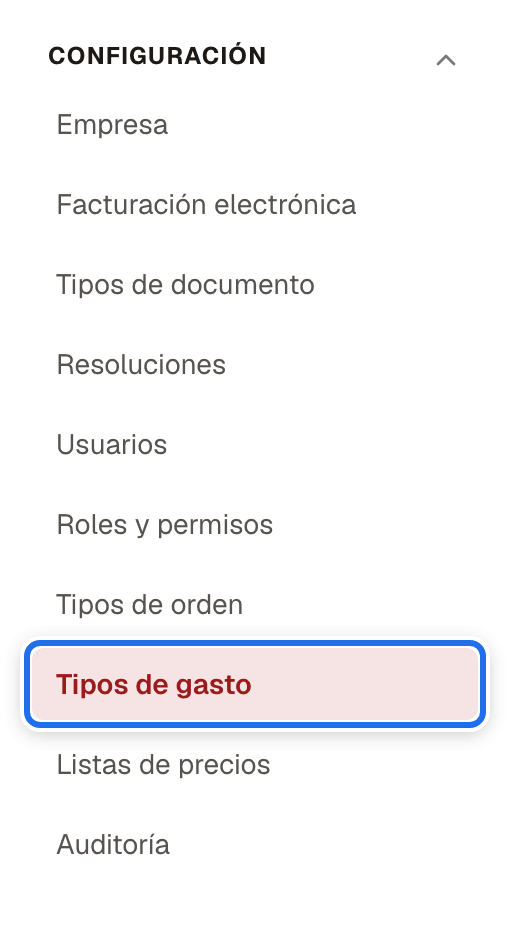
Para quién: el administrador. Ruta: Configuración → Tipos de gasto Permiso: Gestionar tipos de gasto
Un tipo de gasto es el concepto con el que se registra cada gasto: «Arriendo», «Servicios públicos», «Papelería», «Transporte». Sin al menos uno activo, no se puede registrar ningún gasto.
La lista
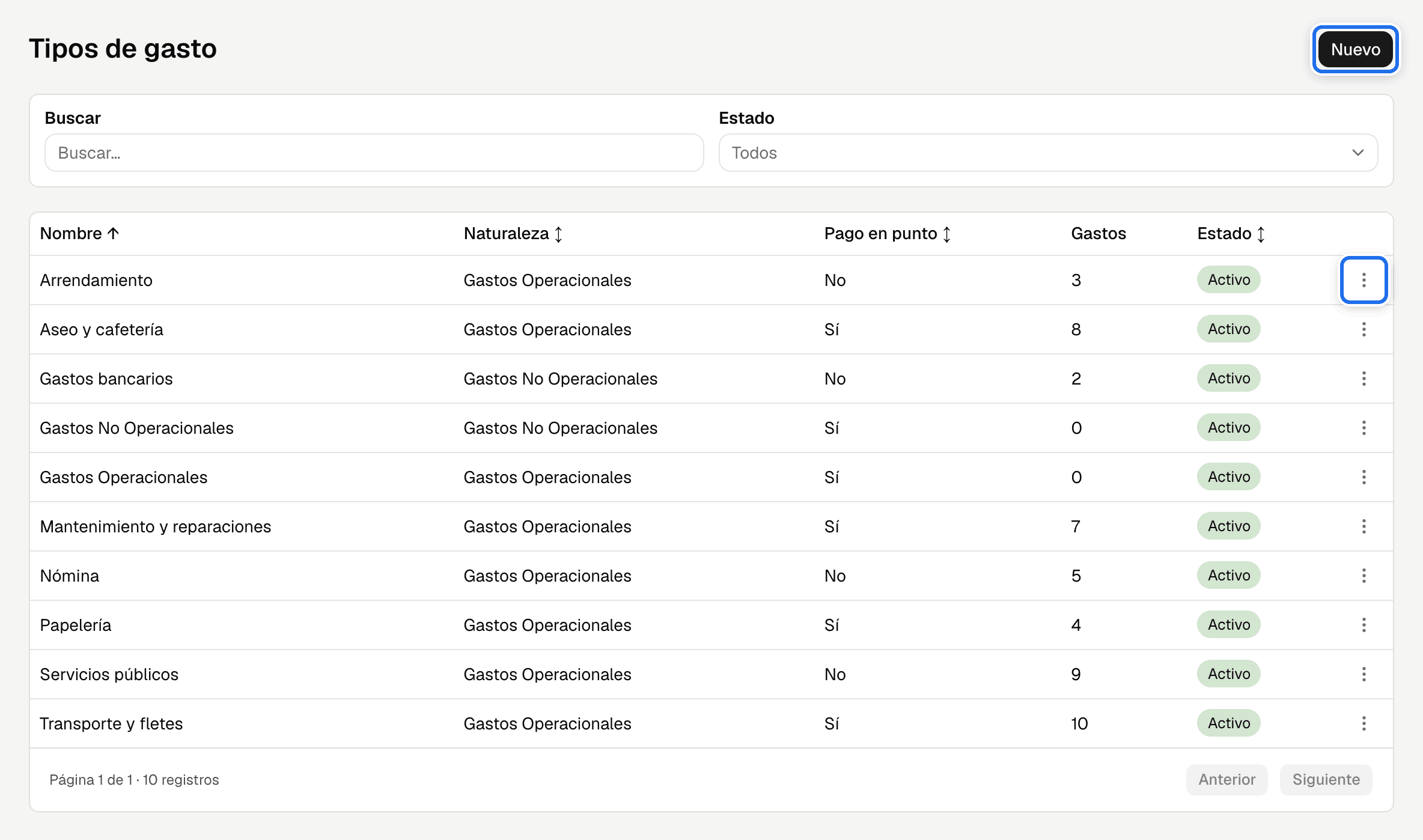
La tarjeta sobre la tabla trae Buscar y el filtro Estado (Todos, Activos o Inactivos; por defecto Todos).
- Buscar encuentra el tipo por su nombre entre todos los tipos de la empresa, no solo
entre los de la página que se ve, y sin importar mayúsculas ni tildes:
papeleriaencuentra Papelería. Si la búsqueda no trae nada, el tipo no existe (o tiene otro nombre): revise el filtro Estado antes de crearlo. - Las columnas son Nombre, Naturaleza, Pago en punto, Gastos y Estado. Gastos dice cuántos gastos sin anular tiene el tipo: con uno o más, su naturaleza y Pago en punto quedan fijos, y un nombre nuevo les llega a todos (Un tipo con gastos registrados). Todas las columnas menos Gastos ordenan la lista con un clic. De entrada va por nombre, de la A a la Z.
- La búsqueda, el estado, el orden y la página quedan en la dirección de la página (Filtrar y ordenar una lista): recargar no los pierde.
En el menú ⋮ de cada fila: Editar y Desactivar (o Activar).
Crear un tipo de gasto
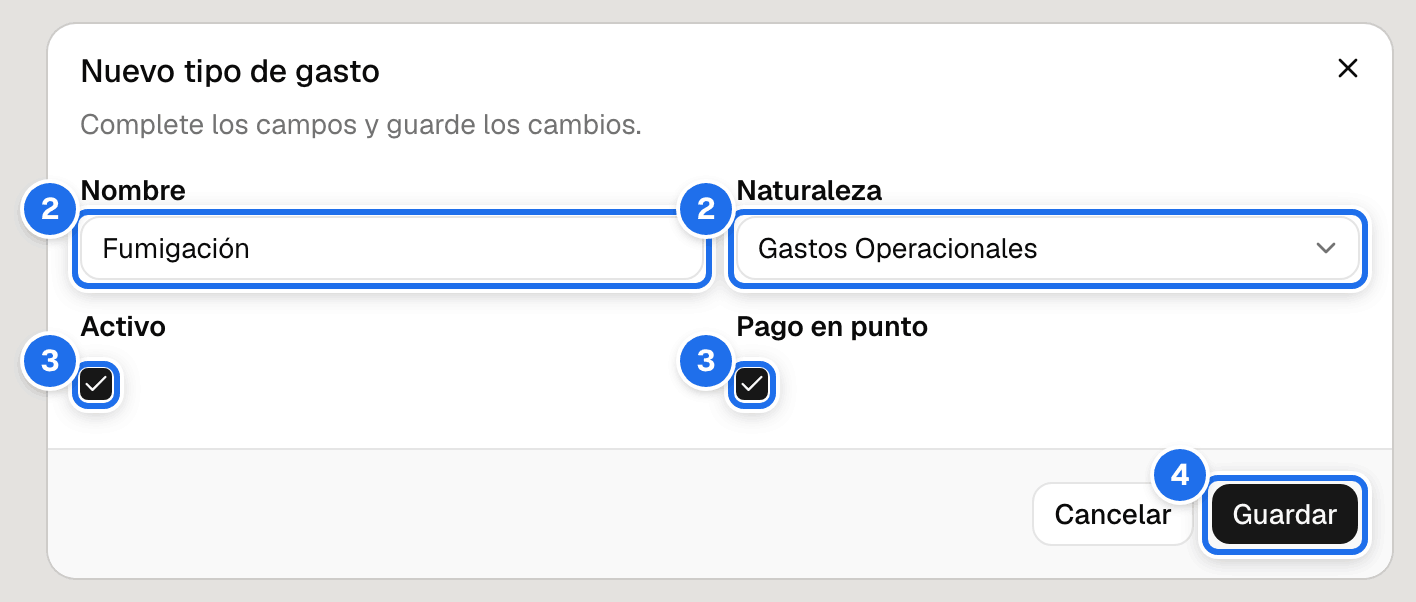
- Pulse Nuevo.
- Escriba el Nombre y elija la Naturaleza.
- Deje marcadas las dos casillas salvo que tenga un motivo para no hacerlo (ver abajo).
- Pulse Guardar. El diálogo se cierra y aparece el aviso Tipo de gasto creado.; el tipo nuevo se suma a la lista.
| Campo | ¿Obligatorio? | Qué hace |
|---|---|---|
| Nombre | Sí | Cómo aparece el tipo en el selector de la pantalla Gastos y en los reportes. No puede repetirse, sin importar mayúsculas ni espacios de los extremos: «Arriendo» y «arriendo » son el mismo nombre. Si dos personas crean el mismo nombre al mismo tiempo, se guarda el primero y a la otra le sale el aviso de nombre repetido. Con gastos registrados se puede cambiar, pero todos esos gastos toman el nombre nuevo (Cambiar el nombre de un tipo con gastos). |
| Naturaleza | Sí | Gastos Operacionales o Gastos No Operacionales. Es el grupo en el que el gasto se subtotaliza en el reporte de gastos y en el balance. Con gastos registrados, no se cambia. |
| Activo | — | Viene marcada. Es el estado del tipo: marcada, el tipo está activo y se ofrece en la pantalla Gastos; desmarcada, queda inactivo. Es lo mismo que ⋮ → Desactivar / Activar y que la columna Estado. |
| Pago en punto | — | Viene marcada. Indica que ese gasto se paga normalmente desde el punto de venta y no desde la oficina. En el balance separa los gastos en dos subtotales informativos; no cambia la utilidad, ni el cuadre de caja, ni cómo se registra el gasto. Ver Qué hace la casilla Pago en punto. Con gastos registrados, no se cambia. |
Cada tipo es un renglón propio en el reporte Gastos por fecha, en el balance y en el indicador Gastos por tipo, con su naturaleza y su casilla Pago en punto. Elija bien la naturaleza y la casilla al crear el tipo: desde su primer gasto quedan fijas.
Editar un tipo de gasto
- En la fila del tipo, pulse ⋮ → Editar.
- Cambie lo que necesite y pulse Guardar. Aparece Cambios guardados. y el diálogo se cierra. Si no cambió nada, Guardar queda apagado.
En un tipo con gastos registrados se cambian el Nombre —con un aviso, porque todos sus gastos lo toman— y Activo; Naturaleza y Pago en punto salen bloqueados (Un tipo con gastos registrados).
El sistema guarda solo lo que usted cambió en el diálogo: si mientras lo tenía abierto otro administrador cambió otro campo del mismo tipo, ese cambio se conserva.
Si otra persona cambió la naturaleza o Pago en punto mientras usted editaba un tipo sin gastos, el sistema no guarda nada y lo avisa bajo el campo, con el valor que quedó guardado («Guardado ahora: …»). El diálogo sigue abierto:
- Lo que usted escribió se conserva; los campos que no tocó muestran ya lo que guardó la otra persona.
- Lea el valor guardado y decida cuál debe quedar.
- Pulse Guardar de nuevo.
Un tipo con gastos registrados
Cuando un tipo tiene al menos un gasto registrado y sin anular, su Naturaleza y su casilla Pago en punto no se pueden cambiar. Cambiarlos movería todos esos gastos de grupo o de subtotal en Gastos por fecha, en el indicador Gastos por tipo y en el balance. Los gastos anulados no cuentan. El Nombre sí se puede cambiar, con un aviso (Cambiar el nombre de un tipo con gastos).
Al abrir ⋮ → Editar en un tipo así:
- arriba aparece el aviso «Este tipo ya tiene N gastos registrados: su naturaleza y «Pago en punto» no se pueden cambiar. Cree un tipo nuevo y desactive este o, si son pocos, anule esos gastos en Caja → Gastos. El nombre y «Activo» sí se pueden cambiar.»;
- Naturaleza y Pago en punto salen bloqueados;
- Nombre se puede cambiar: al escribir otro, aparece el aviso de abajo;
- Activo sí se puede marcar o desmarcar, igual que con ⋮ → Activar / Desactivar.
Cambiar el nombre de un tipo con gastos
Cambiar el nombre de un tipo con gastos no afecta solo a los gastos que vienen: todos los gastos de ese tipo, también los ya registrados, se ven con el nombre nuevo —en la pantalla Gastos, en Gastos por fecha, en el indicador Gastos por tipo y al reimprimir el comprobante de cada gasto—. El comprobante Z de una caja ya cerrada y un balance ya aplicado conservan el nombre que tenía el tipo al cerrar la caja o al aplicar el balance. La naturaleza, la casilla Pago en punto y los valores de los gastos no cambian.
- En la fila del tipo, pulse ⋮ → Editar.
- Escriba el nombre nuevo. Debajo del renglón de Nombre aparece, en amarillo, el aviso «Este tipo tiene N gastos registrados: todos se verán con el nombre nuevo, también en los reportes y al reimprimir sus comprobantes. Si no quiere eso, deje el nombre como estaba y cree otro tipo de gasto.» (con 1 gasto: «… 1 gasto registrado: se verá con el nombre nuevo …»). No hace falta confirmar nada más: el aviso está a la vista antes de Guardar.
- Decida:
- si quiere que todos esos gastos se vean con el nombre nuevo —por ejemplo, para corregir una falta de ortografía o un nombre poco claro—, pulse Guardar. Aparece Cambios guardados.;
- si no, devuelva el nombre que tenía (el aviso desaparece) o pulse Cancelar, y cree otro tipo para los gastos que vienen.
El nombre nuevo tampoco puede repetir el de otro tipo. El cambio queda en Auditoría como Cambio en un tipo de gasto, con el nombre anterior y el nuevo.
Si necesita otra naturaleza u otra casilla
Si el tipo necesita otra naturaleza u otra casilla Pago en punto, tiene dos caminos:
- Crear un tipo nuevo y desactivar el viejo (el camino normal).
- Cree el tipo con el nombre, la naturaleza y la casilla correctos. El nombre no puede ser igual al del tipo viejo.
- En la fila del tipo viejo, pulse ⋮ → Desactivar.
- Los gastos ya registrados se quedan con el tipo viejo, en los reportes y en el balance; los gastos nuevos se registran con el tipo nuevo.
- Anular sus gastos, cuando son pocos y quedaron mal clasificados.
- En Caja → Gastos, anule cada gasto de ese tipo (⋮ → Anular, con su motivo; vea Gastos para lo que pasa con la caja de cada uno).
- Con todos sus gastos anulados, el tipo vuelve a editarse entero: la columna Gastos dice 0 y el aviso no aparece.
- Corrija el tipo y registre de nuevo los gastos que correspondan.
Si mientras usted tiene abierto el diálogo de un tipo sin gastos otra persona registra un gasto de ese tipo y usted cambió la Naturaleza o Pago en punto, al pulsar Guardar el sistema no guarda nada y lo dice bajo ese campo (ver Mensajes y qué hacer). Lo que usted escribió se conserva: devuelva esos campos a su valor para guardar solo el nombre o Activo, o pulse Cancelar. Si también cambió el nombre, aparece el aviso de Cambiar el nombre de un tipo con gastos: léalo antes de guardar de nuevo.
Qué hace la casilla Pago en punto
- En el balance desglosa, no resta distinto. Todos los gastos de naturaleza Operacional se restan en Gastos operacionales, tengan o no marcada la casilla. Debajo de los renglones de gastos aparecen dos subtotales: De ellos, pagados en el punto de venta (tipos con la casilla marcada) y De ellos, pagados en la oficina (desmarcada). Los dos juntos dan lo mismo que los renglones: son para saber de dónde salió la plata, no se vuelven a restar.
- En el cuadre de caja no influye. Si un gasto sale del cajón o no lo decide la forma de pago de cada gasto: los pagados en efectivo se restan del efectivo esperado del turno, sea cual sea su tipo; los pagados por transferencia no tocan la caja.
- La casilla de un tipo con gastos registrados no se cambia (Un tipo con gastos registrados): un gasto no pasa de un subtotal al otro después de registrado.
Desactivar un tipo en uso
Desactivar (⋮ → Desactivar, o desmarcar Activo) no borra nada:
- el tipo deja de ofrecerse en la pantalla Gastos y el sistema no acepta gastos nuevos con él;
- los gastos ya registrados con ese tipo no cambian: siguen en la lista, en su comprobante y en los reportes con su tipo y su naturaleza;
- ⋮ → Activar lo devuelve.
Quién cambió un tipo
Crear, editar, activar y desactivar un tipo de gasto queda en Auditoría (Configuración → Auditoría, con Ver auditoría del sistema), en el área Configuración:
| Evento | Cuándo |
|---|---|
| Tipo de gasto creado | Se crea un tipo. El detalle trae nombre, naturaleza, Activo y Pago en punto con que nació. |
| Cambio en un tipo de gasto | Se cambia el nombre, la naturaleza o Pago en punto. El detalle trae solo lo que cambió, con su valor anterior. |
| Activación de tipo de gasto / Desactivación de tipo de gasto | Se activa o desactiva, desde el menú ⋮ o con la casilla Activo del diálogo. |
Guardar sin cambios no deja registro, ni un guardado que el sistema rechaza. Para ver la historia de un tipo, escriba su nombre en Buscar de Auditoría. Cada hecho sale con el nombre que tenía el tipo en ese momento: si lo renombró, busque también el nombre anterior (el Cambio en un tipo de gasto del renombre lo muestra) o una parte común a los dos.
Tipos con un número al final. Dos tipos no pueden tener el mismo nombre. Si la empresa tiene dos con el mismo nombre, el sistema conserva el nombre en el más antiguo y le agrega un número a los demás: «Arriendo (2)», «Arriendo (3)». Sus gastos, su naturaleza y su casilla Pago en punto no cambian, y en Auditoría el cambio sale como Cambio en un tipo de gasto, hecho por Sistema, con el motivo. Revíselos: póngale un nombre que lo distinga —si tiene gastos, todos lo toman (Cambiar el nombre de un tipo con gastos)— o desactive el que sobre y registre los gastos nuevos con el otro.
Mensajes y qué hacer
| Mensaje | Qué significa | Qué hacer |
|---|---|---|
| «El nombre es obligatorio.» | Falta el nombre. | Escríbalo. |
| «Ya existe un tipo de gasto con ese nombre.» | Hay otro tipo —activo o inactivo— con el mismo nombre, o alguien lo acaba de crear con ese nombre. Sale bajo Nombre. | Búsquelo con Buscar (y Estado en Todos): use ese tipo (actívelo si hace falta) o cambie el nombre. |
| «Otra persona cambió la naturaleza de este tipo de gasto mientras usted lo editaba. Revise el valor actual y guarde de nuevo.» (o «… «Pago en punto» …», o los dos) | Otro administrador cambió ese campo después de que usted abrió el diálogo. No se guardó nada. | Lea bajo el campo el valor que quedó guardado, decida y pulse Guardar de nuevo. Lo que usted escribió se conserva. |
| «Este tipo ya tiene N gastos registrados: su naturaleza y «Pago en punto» no se pueden cambiar…» (aviso arriba del diálogo, con esos campos bloqueados) | El tipo tiene gastos sin anular. | Cambie el Nombre o Activo, o siga uno de los caminos de Si necesita otra naturaleza u otra casilla. |
| «Este tipo tiene N gastos registrados: todos se verán con el nombre nuevo, también en los reportes y al reimprimir sus comprobantes. Si no quiere eso, deje el nombre como estaba y cree otro tipo de gasto.» (aviso en amarillo bajo el renglón de Nombre) | Escribió otro nombre para un tipo con gastos sin anular. Todavía no se guardó nada. | Si quiere que todos esos gastos se vean con el nombre nuevo, pulse Guardar. Si no, devuelva el nombre que tenía o pulse Cancelar, y cree otro tipo. |
| «Este tipo de gasto ya tiene 1 gasto registrado: su naturaleza y «Pago en punto» no se pueden cambiar. Cree un tipo nuevo y desactive este o, si son pocos, anule esos gastos.» (con el número de gastos que tenga), bajo Naturaleza o Pago en punto | Alguien registró un gasto de ese tipo mientras usted lo editaba, y usted quiso cambiar ese campo. No se guardó nada. | Devuelva el campo a su valor y guarde (por ejemplo, solo el nombre o Activo), o pulse Cancelar y siga uno de los caminos de Si necesita otra naturaleza u otra casilla. |
| No aparece el tipo en la pantalla Gastos | Está inactivo (Activo desmarcada). | Actívelo aquí. |