Gastos
Para quién: el cajero o quien registra gastos menores. Ruta: Caja → Gastos Permisos: Ver gastos para consultar la pantalla; Crear gastos para registrarlos (también abre la pantalla, que sin Ver gastos muestra solo los gastos que usted registró); Anular gastos para anularlos; Anular gastos y Crear gastos a la vez para Corregir. Si el gasto es de una caja que ya cerró y anularlo o corregirlo cambia el efectivo de esa caja, además Ajustar cajas cerradas (Anular un gasto de una caja cerrada). Requisitos: caja abierta para registrar cualquier gasto, sea en efectivo o por transferencia (corregir no la pide); debe existir al menos un tipo de gasto.

Un gasto es una cuenta que se paga y no entra al inventario: arriendo, servicios, papelería, transporte, aseo, el almuerzo del personal, el domicilio que trae algo para el negocio. No crea existencias ni cuenta por pagar. Para pagarle a un proveedor por mercancía use Compras → Egresos (Egresos). Para sacar o meter dinero del cajón que no paga nada —una recogida parcial, la base que se agrega—, use un movimiento de efectivo (Movimientos de efectivo). Si su empresa maneja una caja menor, vea Caja menor.
El gasto se paga al registrarlo. Si la cuenta de un servicio se le queda debiendo al proveedor —la factura llega hoy y se paga a fin de mes—, regístrela como una compra de un producto sin inventario (Registrar un servicio o algo que no es inventario) y páguela después con un comprobante de egreso.
Si lo que pagó termina en la estantería, en la nevera o en un producto que va a vender, es una compra (Registrar una compra). Si es una cuenta del negocio que no se convierte en producto, es un gasto y va aquí.
La diferencia importa: el balance las trata distinto. La mercancía no baja la utilidad cuando se compra —es inventario— sino cuando se vende; un gasto la baja el día que se paga. Registrar mercancía como gasto hunde la utilidad del mes de la compra e infla la de los siguientes. Ver ¿Cómo sé si mi empresa está dando plata?.
Registrar un gasto
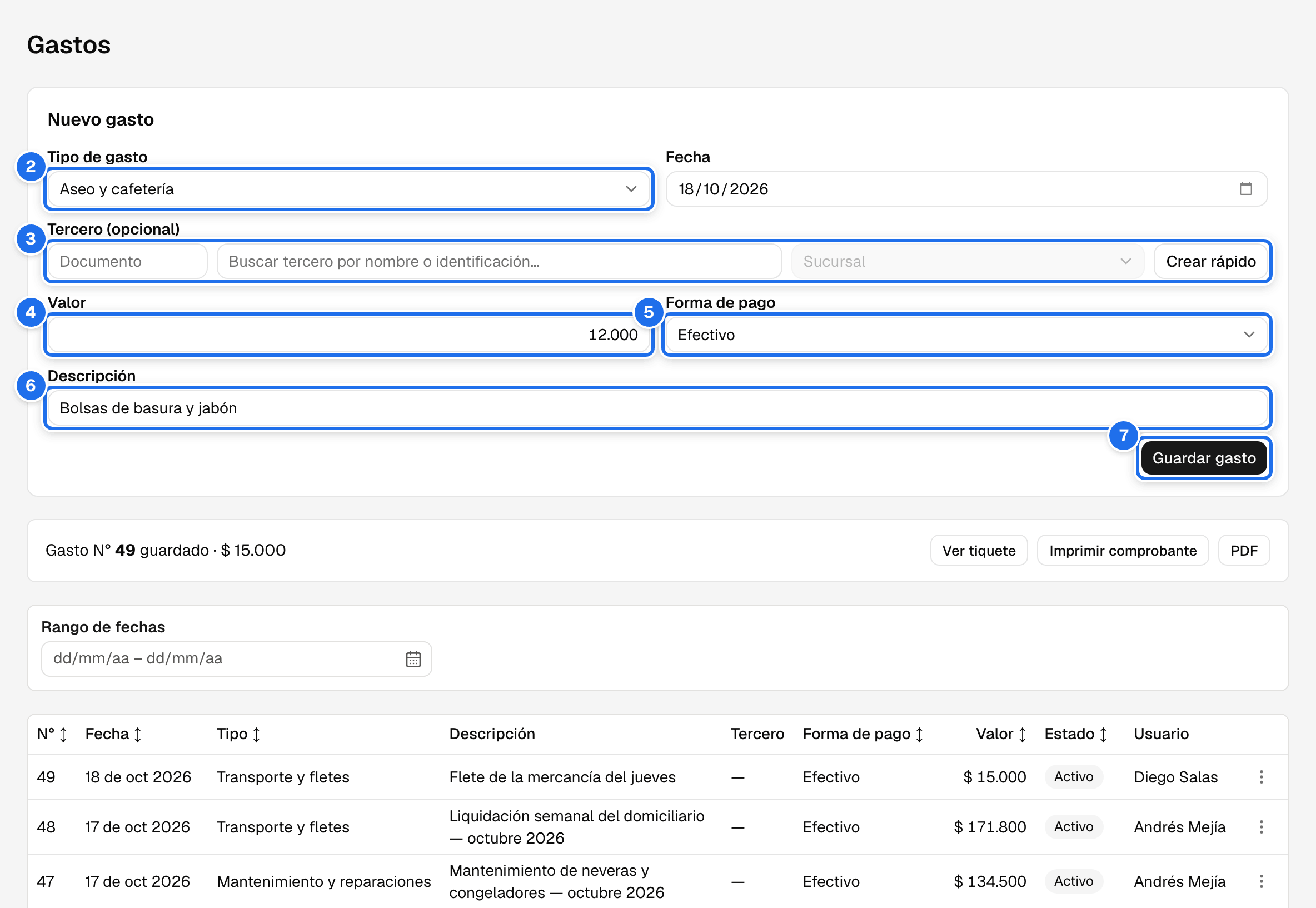
- Con su caja abierta, vaya a Caja → Gastos.
- En el panel Nuevo gasto, elija el Tipo de gasto y revise la Fecha (viene con la de hoy).
- Si el gasto tiene un beneficiario —el arrendador, la papelería—, búsquelo en Tercero (opcional).
- Escriba el Valor.
- Elija la Forma de pago.
- Escriba la Descripción.
- Pulse Guardar gasto.
| Campo | Obligatorio | Detalle |
|---|---|---|
| Tipo de gasto | Sí | Aparecen todos los tipos activos (Tipos de gasto); los inactivos no se ofrecen. Si el tipo que eligió se desactiva mientras llena el gasto, sigue en el campo (puede verse marcado, por ejemplo «Servicios públicos · inactivo») y el sistema rechaza el registro al guardar: elija otro. El tipo define la naturaleza (Gastos Operacionales o Gastos No Operacionales) con la que el gasto se agrupa en los reportes y en el balance. En el Z los gastos se agrupan solo por tipo. Si la lista de tipos no se pudo traer, en lugar del selector aparece «No se pudieron cargar los tipos de gasto.» con Reintentar (ver abajo). |
| Fecha | Sí | Viene con la de hoy; se puede cambiar a un día anterior, nunca a uno posterior a hoy: el calendario no los ofrece y, si lo escribe a mano, Guardar gasto no lo registra y muestra La fecha del gasto no puede ser posterior a hoy. bajo el campo, sin borrar lo demás. |
| Tercero (opcional) | No | Dos campos, Documento del tercero (escriba el número y pulse Enter) y Buscar tercero (por nombre o identificación), más la Sucursal. Ofrece cualquier tercero activo —casi siempre un proveedor: el arrendador, la papelería—, sea cliente, proveedor o ninguno de los dos. Crear rápido lo da de alta como proveedor; solo aparece a quien tiene Gestionar terceros. Sin ese permiso, búsquelo entre los terceros existentes o pida que lo creen en Terceros. |
| Valor | Sí | Lo que de verdad pagó, con el IVA incluido si la factura del proveedor lo trae (IVA y retenciones). Mayor que 0 y de hasta 13 cifras. |
| Forma de pago | Sí | Efectivo o Transferencia. Viene en Efectivo. No hay otras formas (ver abajo). |
| Descripción | Sí | Texto libre; sale impresa en el comprobante. Escriba en qué se gastó y el número de la factura o del recibo del proveedor. |
Guardar gasto confirma Gasto N° 8 guardado. y deja una tarjeta con Gasto N° 8 guardado · $ 15.000, Ver tiquete, Imprimir comprobante y PDF. La Forma de pago elegida se conserva para el siguiente registro; los demás campos se limpian y la fecha vuelve a hoy.
La tarjeta sigue al gasto. Si lo anula desde su fila, pasa a decir Gasto N° 8 anulado y se queda solo con PDF, igual que la fila: el tiquete y el comprobante de un gasto anulado no se reimprimen, y el PDF sale con el sello de anulado. Si otra persona lo anula desde otro equipo, la tarjeta lo muestra en cuanto la lista se actualiza.
Si pulsó Guardar gasto, el sistema se interrumpió antes de responder y al pulsar otra vez avisa «Este documento ya se había guardado: Gasto N° 8. No se creó otro; ábralo para imprimirlo o continuar.», el gasto sí quedó guardado en el primer intento. La pantalla lo trata como guardado: limpia el formulario, muestra la tarjeta de ese gasto y no registra otro. No lo escriba de nuevo (Si pulsa Guardar dos veces).
IVA y retenciones
El gasto guarda un solo valor: no separa el IVA ni registra retenciones. Escriba en Valor lo que de verdad pagó —el total de la factura del proveedor, con su IVA—: ese valor es el que baja el efectivo esperado de su caja, si pagó en efectivo, y el que el balance resta de la utilidad. Si le practicó una retención al proveedor, escriba lo que le entregó, anote en la Descripción el total de la factura y la retención, y lleve la retención con su contador: el sistema no la registra.
Salir con un gasto sin guardar
Si llenó algún campo de Nuevo gasto —o solo eligió el Tercero (opcional)— y pulsa otra opción del menú o un enlace, la pantalla no sale: pregunta «¿Salir sin guardar?» con «Hay cambios sin guardar en «Nuevo gasto». Si sale ahora, se pierden.». Seguir editando lo deja donde estaba, con todo lo que llenó; Salir sin guardar va a donde pulsó y lo descarta. Al recargar (F5) o cerrar la pestaña, el navegador hace su propia pregunta.
No preguntan, porque no se pierde nada: cambiar solo la Forma de pago (se conserva entre registros), cambiar el Rango de fechas, el orden o la página de la lista, pulsar Gastos en el menú estando en esta pantalla, ni salir después de guardar. Si el sistema rechaza el gasto —la caja se cerró en otra pestaña, el tipo se desactivó, un dato no es válido—, lo llenado se conserva y la pantalla sigue preguntando antes de salir.
El botón Atrás del navegador no pregunta: úselo solo con el gasto guardado (Salir de una pantalla con datos sin guardar).
El gasto no tiene un campo para el número de la factura del proveedor ni para adjuntar el soporte: el número va en Descripción, y la factura en papel se guarda por fuera del sistema, junto con el comprobante impreso del gasto. El tiquete trae el tipo de gasto, el tercero (si lo eligió), el valor, la forma de pago, quién lo registró y la descripción; el PDF agrega los datos del tercero en Pagado a: y las firmas Elaboró y Recibí conforme.
Al reimprimir, el comprobante muestra los datos actuales del tercero: el tiquete y el PDF toman el nombre, la identificación y la sucursal del tercero, el nombre del tipo de gasto y el de quien lo registró tal como están el día que se imprimen. Si después de registrar el gasto se corrigió el nombre del tercero, la reimpresión sale con el nombre nuevo. El valor, la fecha, la forma de pago y la descripción son los del gasto y no cambian.
Efectivo o transferencia
Todo gasto exige caja abierta, cualquiera sea la forma de pago: es la misma regla del recibo de caja y del comprobante de egreso. Sin caja la pantalla muestra el aviso No hay caja abierta. Abra la caja para registrar el gasto: todo gasto queda en el cuadre de su caja, cualquiera sea la forma de pago., con el botón Abrir caja, y Guardar gasto queda deshabilitado (al pasar el puntero dice Abra la caja para registrar el gasto.). Cambiar la forma de pago a Transferencia no lo habilita.
Lo que sí decide la forma de pago es qué le pasa al efectivo:
- Efectivo sale del cajón y baja el efectivo esperado del cuadre.
- Transferencia aparece en el Z en el renglón de su tipo de gasto marcado como transferencia (en pantalla, [tipo] (transferencia, no entra a caja); en el tiquete, bajo el tipo, Transferencia), pero no afecta el efectivo físico ni el conteo del cierre.
Ejemplo: usted abre con $ 100.000 y paga en efectivo un domicilio de $ 15.000; si no hubo nada más, el esperado queda en $ 85.000. Si ese mismo gasto se paga por Transferencia, el esperado sigue en $ 100.000 y el Z lo muestra en el renglón de su tipo, por ejemplo Gastos Operacionales (transferencia, no entra a caja).
El gasto no tiene tarjeta, cheque ni otra forma de pago: solo Efectivo y Transferencia. Si lo pagó con algo que no es el efectivo del cajón —por ejemplo, la tarjeta débito de la empresa—, la única opción que no baja el efectivo esperado es Transferencia; escriba en Descripción con qué se pagó.
La lista
Debajo están los gastos, del último registrado al primero (por N°), 25 por página, incluidos los anulados: con Ver gastos, los de toda la empresa y de todos los usuarios; con solo Crear gastos, únicamente los que usted registró. El orden es el de registro, no el de la Fecha del gasto: un gasto con fecha de ayer registrado hoy sale encima de los de hoy. Para verlos por fecha, toque el encabezado Fecha.
Columnas: N°, Fecha, Tipo, Descripción, Tercero, Forma de pago, Valor, Estado (Activo / Anulado) y Usuario. Se ordena tocando el encabezado de N°, Fecha, Tipo, Forma de pago, Valor o Estado. Bajo el estado, un gasto corregido dice Corregido por G-9 y el que lo corrige, Corrige a G-8; al pulsar ese texto, la lista se acota a la fecha del otro gasto (Corregir un gasto mal registrado).
Encima de la lista hay un Rango de fechas para acotarla. Para filtrar además por tipo de gasto o por forma de pago, use el reporte Gastos por fecha (Catálogo de reportes). Ese reporte no filtra por tercero: los gastos de un tercero se ven en su ficha, pestaña Movimientos → Gastos (Terceros).
Si la lista no carga
Si la lista de gastos no se pudo traer —sin conexión, o su usuario no tiene permiso para verla—, la pantalla no la muestra vacía: encima de la tabla aparece el aviso rojo «No se pudo cargar la lista.», con el motivo debajo y el botón Reintentar. No hay registros para mostrar. sale solo cuando la lista sí cargó y no hay gastos que coincidan con las fechas.
Si la lista ya estaba a la vista y falla al actualizarse —por ejemplo, justo después de guardar un gasto—, las filas que tenía se quedan y el aviso dice «No se pudo actualizar la lista. Se muestran los datos anteriores.». El gasto que acaba de registrar sí quedó guardado: lo confirman el mensaje Gasto N° 8 guardado. y la tarjeta con su número.
Lo mismo pasa con los tipos de gasto: si no se pudieron traer, el campo Tipo de gasto muestra «No se pudieron cargar los tipos de gasto.» con Reintentar, en lugar de un selector vacío.
Revise la conexión y pulse Reintentar. Las fechas, el orden, la página y lo que esté escribiendo en Nuevo gasto se conservan. Mientras vea el aviso, no registre otra vez un gasto que no ve en la lista (Si la lista no carga).
Imprimir y anular
El menú ⋮ de cada fila trae Imprimir, Ver tiquete y PDF, igual que en Movimientos de efectivo, y Corregir y Anular según sus permisos. Imprimir (y Imprimir comprobante de la tarjeta que aparece al guardar) confirma Comprobante enviado a impresión.; si su usuario no tiene impresora configurada o la impresora no responde, avisa por qué y el gasto queda igual de registrado. En el PDF el número lleva el prefijo G- (G-8). Un gasto anulado ya no reimprime su tiquete: su menú solo ofrece PDF, que sale con el sello de anulado.
Si Anular se ve en gris, el gasto es de una caja que ya cerró, anularlo cambia el efectivo de esa caja y su usuario no tiene Ajustar cajas cerradas: al pasar el puntero dice «Anular este gasto cambia el efectivo de la caja #12, que ya cerró. Hace falta el permiso «Ajustar cajas cerradas».» (Anular un gasto de una caja cerrada).
Mientras un comprobante sale a la impresora, Imprimir (en las filas) e Imprimir comprobante (en la tarjeta) quedan deshabilitados; al pasar el puntero dicen Se está enviando un comprobante a la impresora. Espere a que termine.
Para anular, ⋮ → Anular en la fila (permiso Anular gastos), escribir el Motivo (obligatorio, mínimo 5 caracteres) y confirmar ¿Desea anular el gasto N° 8? Esta acción no se puede deshacer. El gasto se conserva marcado Anulado para auditoría y deja de contar en los reportes y en el cuadre de su caja; si esa caja ya cerró, por medio de un ajuste (Anular un gasto de una caja cerrada). Si es el gasto de la tarjeta del último guardado, la tarjeta cambia igual.
Si la anulación no se pudo hacer —se cortó la conexión, el sistema no respondió—, el aviso no se cierra: conserva el Motivo escrito y dice debajo, en rojo, por qué no se pudo. Pulse Anular otra vez cuando se recupere la conexión. El aviso se cierra sin anular solo si el gasto ya estaba anulado (ver la tabla de mensajes).
El motivo es obligatorio. El aviso pide un Motivo de al menos 5 caracteres antes de habilitar el botón de confirmar. Queda guardado en la auditoría junto con su usuario y la fecha, y es lo que después responde «¿por qué se anuló esto?».
Anular un gasto de una caja cerrada
Con la caja del gasto abierta, anularlo lo saca del turno: deja de contar en el cuadre de esa caja y no queda nada más.
Con la caja del gasto ya cerrada, su comprobante Z no cambia —ni en pantalla, ni en el tiquete, ni en el PDF—, pero la caja no queda descuadrada: queda un ajuste posterior al cierre en esa caja, con el motivo de la anulación, y la caja muestra su esperado ajustado y su diferencia ajustada (Ajustes posteriores al cierre).
| Forma de pago del gasto | Ajuste en la caja cerrada |
|---|---|
| Efectivo | Sube el efectivo esperado en el valor del gasto: el Z contó una salida que no existió. |
| Transferencia | Queda anotado con su valor, sin cambiar el efectivo esperado: ese dinero no salió del cajón. |
Antes de confirmar, el diálogo lo dice: Este gasto es de la caja #12, que se cerró el 6 de oct 2026, 18:30. Su cuadre no cambia: queda un ajuste posterior al cierre de esa caja por $ 30.000. El efectivo de su caja abierta no cambia. Si el pago sí ocurrió y solo hay que corregir sus datos o su valor, use Corregir. Por transferencia dice que queda anotado sin cambiar el efectivo esperado. Al abrirse, el diálogo vuelve a consultar el gasto: si su caja se cerró mientras usted tenía la lista abierta —desde el chip de la barra superior, desde Cuadres o en otra pestaña—, el aviso ya lo dice.
Confirmar el ajuste a la caja cerrada
Anular un gasto en efectivo de una caja cerrada cambia el efectivo esperado de esa caja, así que pide además el permiso Ajustar cajas cerradas y una confirmación. Un gasto por transferencia no cambia ese efectivo: se anula solo con Anular gastos, sin casilla.
- ⋮ → Anular en la fila del gasto. Sin Ajustar cajas cerradas, Anular está en gris: pídale la anulación a quien tenga el permiso.
- Debajo del aviso aparece el recuadro Ajuste a una caja cerrada: la caja y su cajero (Caja #12 · Ana Pérez), la Diferencia actual de esa caja y la Diferencia con este ajuste, la que quedaría después de anular.
- Compruebe que esas cifras tienen sentido —un gasto que no se pagó y dejó un sobrante debe acercar la diferencia a $ 0— y marque la casilla «Confirmo el ajuste a la caja cerrada».
- Escriba el Motivo y pulse Anular. Sin la casilla marcada, Anular no se habilita.
Si la caja se cerró con el diálogo ya abierto, al pulsar Anular el sistema no anula nada: el diálogo sigue abierto, con el motivo escrito, y aparece el recuadro Ajuste a una caja cerrada con las cifras de esa caja y la casilla. Revíselas, marque la casilla y pulse Anular otra vez. Si en ese caso su usuario no tiene el permiso, el recuadro dice «Anular este documento cambia el efectivo de la caja #12, que ya cerró. Hace falta el permiso «Ajustar cajas cerradas».» y no se puede anular.
Una caja que cerró sin efectivo contado no tiene diferencia que mostrar: en lugar de las dos cifras, el recuadro dice cuánto cambia su efectivo esperado, por ejemplo «Este ajuste cambia el efectivo esperado de Caja #12 · Ana Pérez en $ 30.000.» o «La caja #12 ya cerró. Este ajuste cambia su efectivo esperado en $ 30.000. ¿Confirma el ajuste?». La casilla se marca igual.
La confirmación queda en Configuración → Auditoría, en la anulación del gasto, como Ajuste a la caja cerrada confirmado. No hay plazo: un gasto de hace meses se anula igual, con el permiso y la casilla.
Anular es para el gasto que no se pagó. Si el pago sí ocurrió y lo que está mal es el valor, la forma de pago, el tipo, el tercero, la fecha o la descripción, no lo anule: use Corregir (Corregir un gasto mal registrado), que deja en la caja cerrada solo la diferencia.
El ajuste no mueve dinero de ninguna caja: la caja que usted tiene abierta hoy no cambia. El gasto anulado y su ajuste salen en el reporte Documentos de caja anulados.
Corregir un gasto mal registrado
Un gasto no se edita: no hay botón Editar. Si el pago sí ocurrió pero quedó mal registrado —otro valor, otra forma de pago, otro tipo, otro tercero, otra fecha o la descripción—, use Corregir: anula el gasto y registra el gasto corregido en su lugar, en un solo paso y en la misma caja del gasto original. Si el pago no ocurrió, no lo corrija: anúlelo (Imprimir y anular).
Permisos: Anular gastos y Crear gastos a la vez, y poder ver el gasto: con Ver gastos, cualquiera; sin él, solo los que usted registró. Si la caja del gasto ya cerró y la corrección cambia su efectivo, además Ajustar cajas cerradas (ver abajo). Requisitos: un gasto Activo. No necesita tener su caja abierta: el gasto corregido queda en la caja del original.
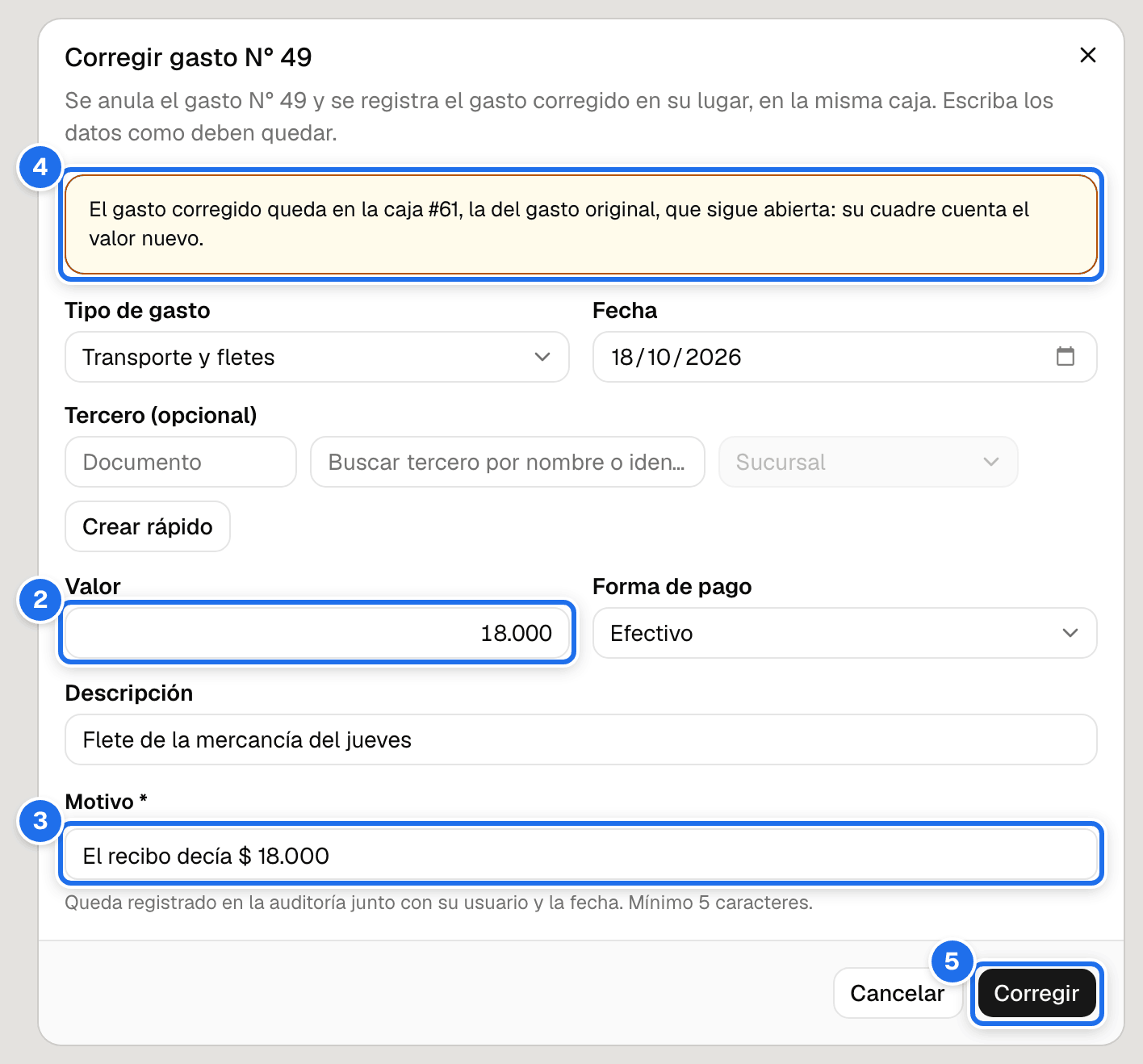
- En la fila del gasto, ⋮ → Corregir. Se abre Corregir gasto N° 8 con los datos del gasto: tipo, fecha, tercero, valor, forma de pago y descripción.
- Cambie lo que estaba mal. El tercero del gasto aparece con su nombre y su sucursal: Cambiar abre el buscador para elegir otro (o dejarlo vacío) y Usar el del gasto lo devuelve.
- Escriba el Motivo (obligatorio, mínimo 5 caracteres), por ejemplo «El recibo decía $ 18.000». Queda en la auditoría con su usuario y la fecha.
- Lea el aviso de arriba del formulario: dice qué pasa con la caja del gasto (ver abajo).
- Pulse Corregir. El sistema confirma Gasto N° 8 corregido: queda el gasto N° 9. y la tarjeta del último guardado pasa al gasto N° 9. Si la caja del gasto ya cerró y la corrección cambia su efectivo, el primer Corregir no guarda: pide confirmar el ajuste (Confirmar el ajuste en Corregir).
| Campo | Obligatorio | Qué escribir |
|---|---|---|
| Tipo de gasto | Sí | El que corresponde. El del gasto original se conserva aunque se haya desactivado; otro tipo tiene que estar activo. |
| Fecha | Sí | El día en que se pagó: hoy o un día anterior, nunca posterior. |
| Tercero (opcional) | No | El del gasto, otro tercero activo o ninguno. El del gasto se conserva aunque se haya desactivado. |
| Valor | Sí | El valor que de verdad se pagó, mayor que 0. |
| Forma de pago | Sí | Efectivo o Transferencia, la que de verdad se usó. |
| Descripción | Sí | En qué se gastó y el número del recibo del proveedor. |
| Motivo | Sí | Qué estaba mal en el gasto. Mínimo 5 caracteres. |
En la lista quedan los dos: el original, Anulado, con Corregido por G-9 bajo el estado, y el corregido, Activo, con Corrige a G-8 y su nombre en Usuario: el gasto corregido queda registrado a nombre de quien lo corrige. Un gasto ya corregido no se vuelve a corregir ni se anula; el corregido sí, si hace falta.
Si el sistema rechaza la corrección —un dato no es válido, otra persona anuló o corrigió el gasto mientras tanto—, el diálogo no se cierra: conserva lo escrito y dice debajo de cada campo, o en rojo al final, qué corregir.
La caja del gasto corregido
| La caja del gasto original… | Qué pasa |
|---|---|
| sigue abierta | El gasto corregido queda en esa caja y su cuadre cuenta el valor nuevo en lugar del anterior. No queda ningún ajuste. El aviso dice El gasto corregido queda en la caja #12, la del gasto original, que sigue abierta: su cuadre cuenta el valor nuevo. Ese aviso sale solo cuando el sistema lo confirmó: al abrirse, el diálogo vuelve a consultar el gasto, y si su caja se cerró mientras usted tenía la lista abierta, dice que ya se cerró. Si esa consulta no responde, el diálogo no muestra ningún aviso de caja; si la caja ya se había cerrado, al pulsar Corregir el sistema pide confirmar el ajuste. |
| ya se cerró | Su comprobante Z no cambia. Queda un solo ajuste posterior al cierre en esa caja, por la diferencia en efectivo: el efectivo del gasto original menos el del corregido. La caja que usted tenga abierta hoy no cambia. |
Con la caja cerrada:
| Corrección | Ajuste en la caja cerrada |
|---|---|
| Efectivo $ 30.000 → efectivo $ 25.000 | Sube el efectivo esperado en $ 5.000: el Z contó $ 5.000 de más. |
| Efectivo $ 30.000 → efectivo $ 45.000 | Baja el efectivo esperado en $ 15.000: salieron $ 15.000 que el Z no contó. |
| Efectivo $ 30.000 → transferencia $ 30.000 | Sube el efectivo esperado en $ 30.000: ese dinero no salió del cajón. |
| Transferencia $ 30.000 → efectivo $ 30.000 | Baja el efectivo esperado en $ 30.000: sí salió del cajón. |
| Transferencia $ 30.000 → transferencia $ 20.000 | El efectivo esperado no cambia; la diferencia queda anotada en el ajuste. |
| El mismo valor y la misma forma de pago (cambia el tipo, el tercero, la fecha o la descripción) | Ninguno: el efectivo no cambia. |
El aviso lo calcula con lo que va escribiendo: La caja #12 ya se cerró: su cuadre no cambia y queda un ajuste posterior al cierre por $ 5.000., o La caja #12 ya se cerró: su cuadre no cambia y queda sin ajuste, porque el efectivo no cambia. El ajuste lleva el motivo que escribió y sale en el Ver Z de esa caja como Gasto G-8 corregido por G-9 (Ajustes posteriores al cierre).
Confirmar el ajuste en Corregir
Cuando la caja del gasto ya cerró y la corrección cambia su efectivo —otro valor en efectivo, o de efectivo a transferencia o al revés—, corregir pide además Ajustar cajas cerradas y una confirmación, como anular. Si el efectivo no cambia (el mismo valor y la misma forma de pago, o una transferencia por otro valor), no pide nada más.
- Llene la corrección y pulse Corregir. El sistema no guarda todavía: debajo del formulario aparece el recuadro Ajuste a una caja cerrada, con la caja y su cajero, la Diferencia actual y la Diferencia con este ajuste.
- Revise las cifras. Por ejemplo, una caja que cerró con un faltante de $ 50.000 porque un gasto pagado en efectivo se registró por transferencia muestra -$ 50.000 y $ 0.
- Marque «Confirmo el ajuste a la caja cerrada» y pulse Corregir otra vez. Mientras la casilla no esté marcada, Corregir está en gris y dice «Marque «Confirmo el ajuste a la caja cerrada».».
Si después de ver el recuadro cambia el Valor o la Forma de pago, el recuadro desaparece y la confirmación se borra: pulse Corregir y el sistema vuelve a calcular el ajuste con los valores nuevos.
Sin Ajustar cajas cerradas, el recuadro dice «Corregir este gasto cambia el efectivo de la caja #12, que ya cerró. Hace falta el permiso «Ajustar cajas cerradas».» y Corregir queda en gris; lo escrito se conserva. Si la corrección de verdad cambia el efectivo, pídasela a quien tenga el permiso.
La confirmación queda en Configuración → Auditoría, en la corrección del gasto, como Ajuste a la caja cerrada confirmado.
En los reportes y en el balance el original sale de la cuenta y el corregido entra con su Fecha, esté la caja abierta o cerrada. En Gastos por fecha, con los anulados a la vista, el original sale anulado y el corregido activo en su fecha. Si el balance del período ya se había aplicado, los dos salen —cada uno si su fecha cae en el período— entre los documentos registrados o anulados después: el original como Gasto corregido y el corregido como Gasto (Balance).
Gastos que se pagan desde la oficina
Todo gasto queda en la caja abierta de quien lo registra. Quien registra gastos desde la oficina, sin cajón, también necesita su propia caja:
- Abra su caja con Monto de apertura
0(Abrir caja). - Registre los gastos.
- Al terminar, cierre su caja (Cerrar caja).
Con base 0 y gastos solo por Transferencia, el esperado es $ 0: se cierra con
Efectivo contado 0 y el cuadre da Cuadre exacto. Un gasto en Efectivo sí resta:
con base 0, un gasto de $ 15.000 deja el esperado en −$ 15.000, y al cerrar con 0 el
cuadre da Sobrante de $ 15.000. Para que cuadre, abra con el efectivo con el que va a
pagar: con base $ 50.000 y ese gasto, el esperado es $ 35.000.
Caja menor
El sistema no tiene un módulo de caja menor ni de fondo fijo. La caja menor se lleva con una caja de usuario, como la de la oficina, y las pantallas de siempre:
- Quien maneja la caja menor entra con su usuario, cuenta el dinero del fondo y abre su caja con esa cifra como Monto de apertura (Abrir caja).
- Cada pago lo registra aquí, en Caja → Gastos, con Forma de pago Efectivo y el recibo del proveedor anotado en la Descripción.
- Cuando le reponen el fondo, registra un Ingreso en Caja → Efectivo, con quién se lo entregó en la Descripción. Si ese dinero sale del cajón de un cajero, el cajero registra una Salida por el mismo valor en su propia caja (Quién entrega y quién recibe el dinero).
- Al terminar el día cuenta el efectivo y cierra su caja: el Z dice cuánto se gastó, por tipo de gasto, y si el fondo cuadra (Cerrar caja). Al día siguiente abre otra con lo que contó.
Para registrar gastos necesita Crear gastos, y para las reposiciones, Registrar movimientos de efectivo.
Reglas
- Solo se pueden usar tipos de gasto activos; si alguien desactiva un tipo mientras usted tenía la pantalla abierta, el sistema rechaza el registro con El tipo de gasto seleccionado está inactivo: elija otro o actívelo en Tipos de gasto.
- El tercero es opcional para el sistema; que su empresa lo exija o no es una regla de procedimiento.
- El gasto queda asociado a la caja abierta de quien lo registra —también el pagado por transferencia—, y por eso aparece en el Z de ese turno. El gasto corregido queda en la caja del gasto original, no en la de quien lo corrige.
- Anular o corregir un gasto de una caja ya cerrada cuando eso cambia el efectivo de esa caja pide Ajustar cajas cerradas y marcar «Confirmo el ajuste a la caja cerrada». Lo que no toca el efectivo —anular un gasto por transferencia, corregir sin cambiar el efectivo— solo pide los permisos de siempre.
- Al reimprimir, el comprobante muestra los datos actuales del tercero, del tipo de gasto y de quien lo registró.
- La naturaleza del tipo de gasto decide dónde cae en el balance: los operacionales restan de la utilidad operacional (arriendo, nómina, servicios); los no operacionales van después (intereses, multas, 4×1000). Un gasto con el tipo equivocado no cambia el total, pero sí la lectura de si la operación se sostiene (Balance).
Mensajes y qué hacer
| Mensaje | Qué significa | Qué hacer |
|---|---|---|
| No hay caja abierta. Abra la caja para registrar el gasto… (aviso de la pantalla) | Su caja está cerrada; sin ella no se registra ningún gasto, tampoco por transferencia. | Pulse Abrir caja en el aviso (Abrir caja). |
| «No hay una caja abierta para el usuario.» · «Su caja se cerró mientras se guardaba; no se guardó nada. Abra la caja y vuelva a guardar.» (aviso emergente, y se abre el diálogo de caja) | La caja se cerró mientras llenaba el gasto (por ejemplo, en otra pestaña), o en el mismo instante en que lo guardaba: el gasto no quedó registrado. Lo digitado se conserva. | Abra la caja en el diálogo que aparece y vuelva a pulsar Guardar gasto. |
| Seleccione un tipo de gasto. | Pulsó Guardar gasto sin elegir el Tipo de gasto. | Elija el tipo en la lista. |
| El valor debe ser mayor a 0. | Valor vacío o en cero. | Escriba el valor. |
| El valor supera el máximo permitido. | Valor con más de 13 cifras. | Revise el valor: seguramente sobra un dígito. |
| La fecha del gasto no puede ser posterior a hoy. (bajo Fecha) | Escribió en Fecha un día que todavía no llega. El gasto no se registró; lo demás se conserva. | Escriba el día en que se pagó el gasto: hoy o un día anterior. |
| La fecha es obligatoria. (bajo Fecha) | Borró la Fecha. El gasto no se registró; lo demás se conserva. | Escriba el día en que se pagó el gasto. |
| La descripción es obligatoria. | Descripción vacía. | Escriba en qué se gastó. |
| El tipo de gasto seleccionado está inactivo: elija otro o actívelo en Tipos de gasto. | Alguien desactivó el tipo mientras usted tenía la pantalla abierta. | Elija otro tipo, o pida que lo activen en Tipos de gasto. |
| El tipo de gasto seleccionado no existe. | El tipo ya no está en el sistema. | Recargue la pantalla y elija un tipo de la lista. |
| La sucursal o el tercero no está activo. | El tercero o su sucursal se desactivaron. | Elija otro tercero o deje el campo vacío. |
| La sucursal seleccionada no existe o está inactiva. | La sucursal elegida se desactivó mientras usted llenaba el gasto. | Elija otra sucursal u otro tercero, o deje el campo vacío. |
| El gasto ya está anulado. (al Anular) | Otra persona lo anuló después de que usted cargó la lista. | Nada: el diálogo se cierra y la lista se recarga sola; la fila aparece Anulado. |
| El gasto ya está anulado. (al Imprimir o Imprimir comprobante) | Otra persona lo anuló después de que usted cargó la lista; el comprobante de un anulado no se reimprime. | Nada: la fila y la tarjeta pasan solas a Anulado y conservan el PDF. |
| «No se pudo cargar el tiquete. El gasto ya está anulado.» (en Ver tiquete) | Lo mismo, desde la vista previa del tiquete. | Cierre la vista previa y recargue la pantalla: la fila aparece Anulado y conserva el PDF. |
| «¿Salir sin guardar?» · «Hay cambios sin guardar en «Nuevo gasto». Si sale ahora, se pierden.» | Pulsó el menú o un enlace con el gasto a medio llenar. | Seguir editando para terminar y guardar; Salir sin guardar si no lo necesita (Salir con un gasto sin guardar). |
| «Este documento ya se había guardado: Gasto N° 8. No se creó otro; ábralo para imprimirlo o continuar.» | El gasto quedó guardado en un intento anterior, pero el sistema se interrumpió antes de confirmarlo. | Nada: la pantalla limpia el formulario y muestra su tarjeta. No lo registre de nuevo. |
| Este gasto es de la caja #12, que se cerró el …. Su cuadre no cambia: queda un ajuste posterior al cierre de esa caja por $ 30.000. El efectivo de su caja abierta no cambia. Si el pago sí ocurrió y solo hay que corregir sus datos o su valor, use Corregir. (al Anular) | El gasto es de una caja ya cerrada: anularlo deja un ajuste en esa caja, no cambia su comprobante Z ni la caja de hoy. | Si el gasto de verdad no se hizo, escriba el motivo y anule (Anular un gasto de una caja cerrada). Si se pagó pero está mal registrado, cancele y use Corregir. |
| «Anular este gasto cambia el efectivo de la caja #12, que ya cerró. Hace falta el permiso «Ajustar cajas cerradas».» (al pasar el puntero por Anular, en gris) | El gasto es en efectivo y de una caja ya cerrada; anularlo cambia el efectivo de esa caja y su usuario no tiene Ajustar cajas cerradas. | Pídale la anulación a quien tenga el permiso, o al administrador que se lo asigne si su cargo debe hacerlo (Confirmar el ajuste a la caja cerrada). |
| «Anular este documento cambia el efectivo de la caja #12, que ya cerró. Hace falta el permiso «Ajustar cajas cerradas».» (en el diálogo Anular) · «Corregir este gasto cambia el efectivo de la caja #12, que ya cerró. Hace falta el permiso «Ajustar cajas cerradas».» (en Corregir) | Lo mismo, dicho por el sistema al guardar: la caja se cerró con el diálogo abierto, o la corrección cambia el efectivo de una caja cerrada. No se guardó nada. | Igual que la fila anterior. En Corregir, si la corrección no debía cambiar el efectivo, revise el Valor y la Forma de pago. |
| Recuadro Ajuste a una caja cerrada con Diferencia actual, Diferencia con este ajuste y la casilla «Confirmo el ajuste a la caja cerrada» (en una caja cerrada sin efectivo contado, «Este ajuste cambia el efectivo esperado de Caja #12 · Ana Pérez en $ 30.000.» o «La caja #12 ya cerró. Este ajuste cambia su efectivo esperado en $ 30.000. ¿Confirma el ajuste?») | La caja del gasto ya cerró y anularlo o corregirlo cambia su efectivo. Mientras no marque la casilla no se guarda nada; el motivo y lo escrito se conservan. | Revise la caja y las cifras, marque la casilla y pulse Anular o Corregir. Si las cifras no tienen sentido, cancele. |
| Corregir en gris con «Marque «Confirmo el ajuste a la caja cerrada».» al pasar el puntero | Falta marcar la casilla del recuadro Ajuste a una caja cerrada. | Revise las cifras y marque la casilla. |
| Gasto N° 8 corregido: queda el gasto N° 9. | La corrección quedó: el N° 8 está anulado y el N° 9 lo reemplaza en la misma caja. | Nada. Imprima el comprobante del N° 9 si lo necesita. |
| El gasto corregido queda en la caja #12, la del gasto original, que sigue abierta: su cuadre cuenta el valor nuevo. (en Corregir) | La caja del gasto sigue abierta: el corregido entra en ese turno. | Nada: es informativo. |
| La caja #12 ya se cerró: su cuadre no cambia y queda un ajuste posterior al cierre por $ 5.000. (en Corregir) | La caja del gasto ya cerró: su Z no cambia y la diferencia en efectivo queda como ajuste en esa caja. | Revise que el valor y la forma de pago sean los que de verdad se usaron, y pulse Corregir. |
| La caja #12 ya se cerró: su cuadre no cambia y queda sin ajuste, porque el efectivo no cambia. (en Corregir) | Lo que cambia no toca el efectivo de esa caja. | Nada: es informativo. |
| Corregir en gris con «Escriba el motivo (mínimo 5 caracteres).» al pasar el puntero | El Motivo está vacío o tiene menos de 5 caracteres. | Escriba qué estaba mal en el gasto: el botón se habilita solo. |
| «Escriba el motivo de la corrección.» · «El motivo debe explicar la corrección (mínimo 5 caracteres).» (bajo Motivo) | Falta el motivo o es muy corto. | Escriba qué estaba mal en el gasto. |
| El gasto ya está anulado. (al Corregir) | Otra persona anuló o corrigió ese gasto mientras usted llenaba el diálogo. | Cierre el diálogo: la lista se recarga y muestra el estado real. Si quedó un corregido, corrija ese, no el original. |
| «Esta corrección ya se había guardado (Gasto N° 9). Cierre el diálogo para verla en la lista.» | La corrección quedó en un intento anterior, aunque la pantalla no alcanzó a confirmarlo. | Cierre el diálogo; no la repita. |
| Un aviso en rojo debajo del Motivo, en Anular gasto | La anulación no se hizo (por ejemplo, se cortó la conexión); el motivo sigue escrito. | Revise la conexión y pulse Anular otra vez. |
| Se está enviando un comprobante a la impresora. Espere a que termine. (al pasar el puntero por Imprimir) | Hay un comprobante saliendo a la impresora. | Espere a que termine y vuelva a pulsar. |
| «No se pudo cargar la lista.», con Reintentar encima de la tabla | La lista de gastos no se pudo traer: no está vacía. | Lea el motivo bajo el aviso, revise la conexión y pulse Reintentar; no registre de nuevo lo que no ve (Si la lista no carga). |
| «No se pudo actualizar la lista. Se muestran los datos anteriores.» | La lista falló al actualizarse; las filas a la vista son las de antes. Lo que acaba de guardar sí quedó guardado. | Pulse Reintentar. |
| «No se pudieron cargar los tipos de gasto.», en el campo Tipo de gasto | La lista de tipos no llegó; sin ella no se puede elegir el tipo. | Pulse Reintentar; si sigue fallando, revise la conexión. |