Egresos
Para quién: quien paga a los proveedores. Ruta: Compras → Egresos Permisos: Ver comprobantes de egreso para el listado y las fichas (con solo este, la ficha ofrece el tiquete, Imprimir y el PDF, pero no Nuevo egreso); Crear comprobantes de egreso para registrarlos (también abre la pantalla, cuyo listado muestra solo los egresos que usted registró si falta Ver comprobantes de egreso, y con él se ven las compras pendientes de pago del proveedor aunque falte Ver compras); caja abierta siempre, con cualquier forma de pago —también para un anticipo— (ver abajo). Anular egresos para anularlo (si su caja ya cerró y anularlo cambia su efectivo, además Ajustar cajas cerradas: Anular un egreso de una caja cerrada) y Reasignar formas de pago para corregir su forma de pago o su referencia (Reasignar formas de pago).

Un egreso (comprobante de egreso, CE-…) es el documento con que se le paga al
proveedor una o varias compras, o se le da un anticipo sobre una orden de compra. Lo que se
le debe a cada proveedor está en ¿Cuánto le debo a un proveedor?.
Registrar un egreso
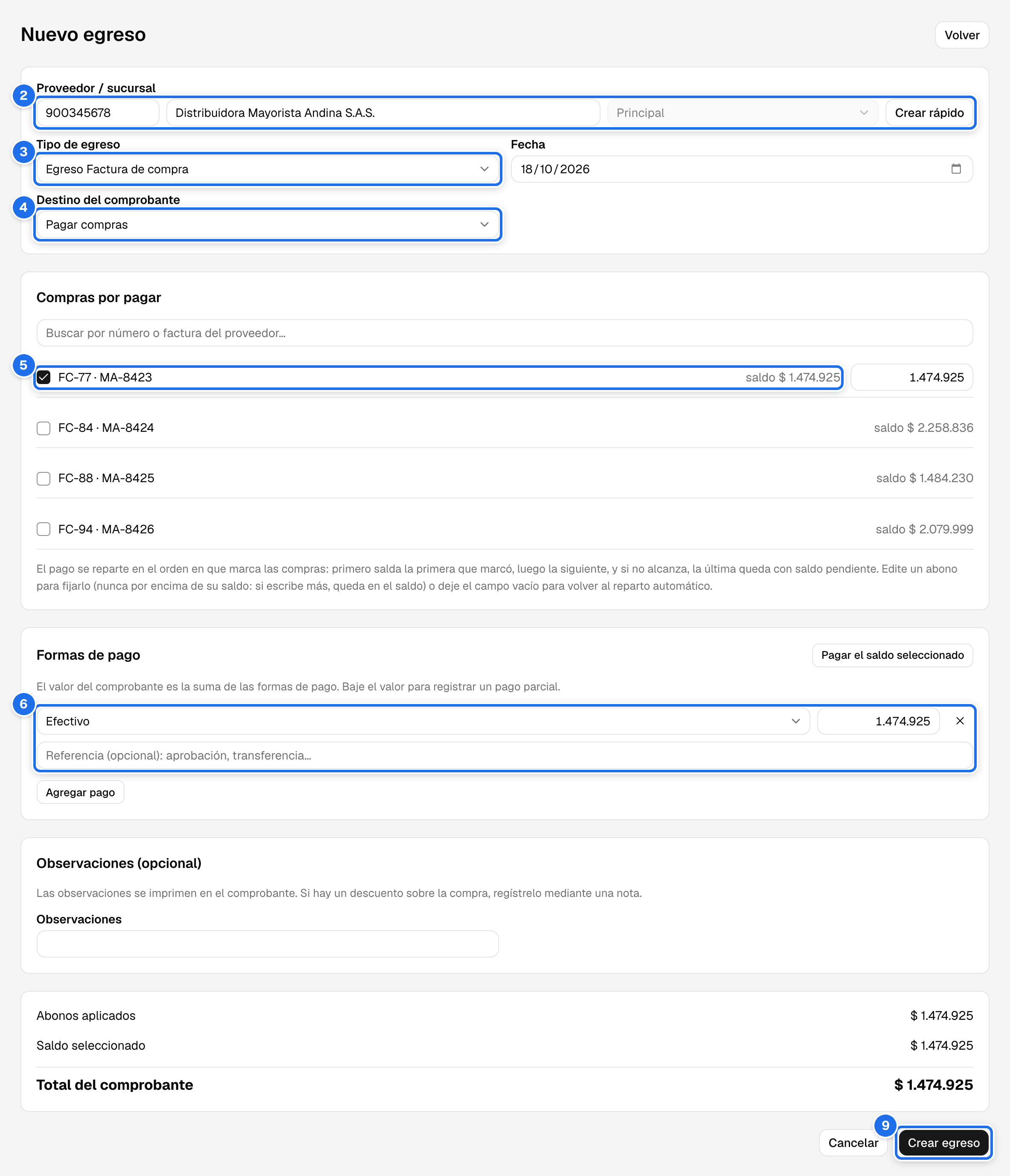
- Pulse Nuevo egreso, en el listado de egresos.
- Seleccione Proveedor / sucursal: es el primer campo del formulario.
- Elija el Tipo de egreso y revise la fecha. Cada tipo de compra tiene su tipo de egreso (Egreso Factura de compra para las facturas de compra), y un egreso solo paga compras de su mismo tipo (ver abajo). Si la empresa tiene más de un tipo de egreso, el campo arranca en Seleccione… y hay que elegirlo; si tiene uno solo, ya viene puesto.
- Deje Destino del comprobante en Pagar compras (el otro destino es Anticipo a orden).
- Marque las compras en Compras por pagar (cada una muestra su consecutivo, la factura del proveedor y su saldo, de la más antigua a la más reciente). Solo aparecen las aprobadas con saldo: si la empresa exige aprobación de compras, una compra Pendiente o Rechazada no se puede pagar hasta que la aprueben (Consultar y aprobar). Si llegó aquí con Registrar egreso desde una de ellas (por ejemplo, con un enlace guardado), la pantalla lo avisa y arranca en blanco. Para encontrar una compra en una lista larga, use el buscador de la tarjeta (Buscar una compra o una orden).
- Revise Formas de pago (ver abajo: el sistema propone una línea por el saldo completo). Si pagó con cheque o transferencia, escriba su número en la Referencia de esa línea (dónde va la referencia); es opcional. Si el proveedor tiene saldo a favor de la empresa, aparece además la casilla Aplicar saldo a favor, desmarcada: márquela si el proveedor lo descuenta de este pago (ver abajo).
- Ajuste el abono de cada compra si no quiere el reparto automático.
- Si necesita más contexto para el pago, escríbalo en Observaciones. Si el proveedor le hizo un descuento, regístrelo antes con una nota crédito (Descuento por pronto pago).
- Verifique que junto al resumen no quede el aviso de dinero que sobra o que falta, y pulse Crear egreso. Aparece «Egreso creado.» (en un anticipo, «Anticipo registrado.»).
| Campo | Obligatorio | Qué escribir o elegir |
|---|---|---|
| Proveedor / sucursal | Sí | El proveedor al que se paga y su sucursal. |
| Tipo de egreso | Sí | El tipo que corresponde a las compras seleccionadas. |
| Fecha | Sí | Viene con la de hoy, y el calendario no ofrece días posteriores; puede escribir hoy o cualquier día anterior, dentro de los límites de La fecha del egreso: nunca posterior a hoy ni anterior a la compra más reciente que paga. |
| Destino del comprobante | Sí | Pagar compras o Anticipo a orden. |
| Compras por pagar / Orden a anticipar | Sí | Marque las compras que reciben el abono o la orden que recibe el anticipo. |
| Formas de pago | Sí, salvo que el saldo a favor cubra todo | Registre los medios y los valores realmente pagados. El selector ofrece las formas de pago activas; Saldo a favor del proveedor no está en él: se aplica con su casilla. |
| Aplicar saldo a favor ($ X disponible) | No | Solo aparece si el proveedor tiene saldo a favor del mismo tipo de egreso y hay al menos una compra marcada. Márquela para que ese saldo pague parte de las compras sin que salga dinero (ver abajo). |
| Referencia (debajo de cada forma de pago) | No | El número del cheque, de la transferencia o de la aprobación del datáfono. Hasta 60 caracteres. |
| Observaciones | No | Contexto que aparecerá en el tiquete y en el PDF del comprobante, hasta 255 caracteres; no cambia el pago ni la deuda. |
Salir sin guardar
Volver (arriba) y Cancelar (abajo) regresan al listado de egresos.
- Sin nada digitado, regresan de una vez. Lo que trae Registrar egreso —la compra ya marcada y su pago propuesto— no cuenta como digitado: si no cambió nada, sale sin preguntar.
- Con un comprobante a medias —un proveedor elegido, compras marcadas, un abono, un pago o una referencia escritos, otra fecha, otro tipo u otro destino, o una observación— preguntan «¿Descartar el comprobante?». Seguir con el comprobante vuelve al formulario sin perder nada; Descartar comprobante lo borra y vuelve al listado.
- Salir por el menú o por otro enlace con un comprobante a medias hace la misma pregunta. Recargar o cerrar la pestaña pide la confirmación del navegador.
- Después de Crear egreso no hay nada que perder: no pregunta.
Cambiar de proveedor dentro del formulario no pregunta: desmarca las compras del proveedor anterior.
¿Cuánto le debo a un proveedor?
| Para ver… | Dónde | Permiso |
|---|---|---|
| Lo que debe en cada compra | Compras → Compras, con el filtro Proveedor / sucursal y Estado Abierta: la columna Saldo (El listado). | Ver compras |
| Lo que debe a cada proveedor, con lo vencido | Reportes → Reportes PDF / Excel, grupo Cuentas por pagar, tarjeta Cuentas por pagar: las compras abiertas por proveedor y sucursal, con la factura del proveedor, el vencimiento, el saldo y los Días venc. Filtre por Proveedor para ver uno solo. | Ver reportes de cuentas por pagar |
| Cómo se llegó a ese saldo | El mismo grupo, tarjeta Estado de cuenta (proveedor): las compras y las notas débito suman, las notas crédito y los egresos restan, con el saldo corrido. Proveedor es obligatorio; el rango de fechas, opcional. | Ver reportes de cuentas por pagar |
| El total de un proveedor sin sacar reporte | Su ficha en Catálogo → Terceros, pestaña Movimientos: la cifra Saldo por pagar (Terceros). | Gestionar terceros |
| Lo que el proveedor le debe a la empresa (saldo a favor) | La misma ficha, cifra A favor de la empresa; o el grupo Cuentas por pagar, tarjeta Saldos a favor de proveedores. No resta del saldo por pagar: se cruza en un egreso (ver abajo) o se cobra con un reintegro. | Gestionar terceros · Ver reportes de cuentas por pagar |
Los dos reportes están descritos en el catálogo de reportes.
Desde la ficha de la compra
Registrar egreso, en la ficha de una compra aprobada con saldo (Consultar y aprobar), abre esta pantalla ya armada para esa compra: con el Tipo de egreso que la paga, el proveedor y la sucursal fijados, la compra marcada en Compras por pagar y la línea de pago por su saldo. Solo tiene que confirmar la forma de pago y guardar; si va a pagar menos, baje el monto del pago.
El encabezado dice a qué compra apunta («Pago de la compra FC-21 · saldo $ 15.000»). Para pagar además otras compras del mismo proveedor y del mismo tipo, márquelas; para pagar otra cosa, use Elegir otro proveedor, que suelta la compra y deja el egreso en blanco.
Cada tipo de egreso paga su tipo de compra
Un comprobante solo puede abonar a compras del tipo de documento que le corresponde: el egreso de la factura de compra paga facturas de compra, el del documento soporte paga documentos soporte. Por eso, al cambiar el Tipo de egreso la lista Compras por pagar se vacía y se vuelve a llenar con las compras de ese tipo.
Mientras no haya elegido el tipo, Compras por pagar dice «Elija el tipo de egreso para ver las compras por pagar.». Si elige un tipo que no corresponde a ninguna compra del proveedor, dice «Este proveedor no tiene compras con saldo.»: no es que no deba nada, es que no debe nada de ese tipo. Para las facturas de compra, el tipo es Egreso Factura de compra.
Si la lista de compras no carga
Si Compras por pagar no se pudo cargar —una falla de conexión, por ejemplo—, la tarjeta no dice que el proveedor no tenga compras con saldo: muestra en rojo «No se pudieron cargar las compras por pagar.» con el motivo y el botón Reintentar.
Mientras dure la falla, Crear egreso queda deshabilitado con «No se pudieron cargar las compras por pagar: pulse Reintentar.». La compra que trajo Registrar egreso sigue marcada y a la vista, pero no se paga sin conocer su saldo de hoy. Pulse Reintentar: la lista vuelve y la compra sigue marcada.
Cada vez que la lista vuelve a cargar, las compras marcadas toman su saldo de ese momento:
- si una compra bajó de saldo —otro pago o una nota la abonó mientras tanto—, su abono y la línea de pago propuesta bajan con ella; un abono que había escrito por encima del saldo nuevo queda en el saldo;
- si una compra quedó sin saldo por pagar, sale de las marcadas y la tarjeta lo dice: «La compra FC-21 ya no tiene saldo por pagar; se quitó.». Revise el pago antes de guardar.
Buscar una compra o una orden
Compras por pagar trae un buscador, Buscar por número o factura del proveedor…: escriba
el número de la compra (FC-21 o 21) o la factura del proveedor (A-9), sin importar
mayúsculas, y la lista se reduce a las que coinciden. Las compras que ya marcó se siguen
viendo, con su abono, aunque la búsqueda no las encuentre. Borre la búsqueda para volver a la
lista completa.
La lista muestra hasta 2.000 compras, las más antiguas primero. Si el proveedor tiene más, la tarjeta lo dice con un aviso amarillo —«Se muestran 2.000 de 2.950 compras por pagar; busque por número o por factura del proveedor.»— y las demás se encuentran con el buscador: escriba su número o la factura del proveedor y aparecen para marcarlas.
Tres avisos distintos, para tres situaciones distintas:
| Lo que dice la tarjeta | Qué significa |
|---|---|
| «Este proveedor no tiene compras con saldo.» | No hay compras por pagar de ese tipo para el proveedor. |
| «No hay compras que coincidan con la búsqueda.» | Hay compras, pero ninguna con lo que escribió. Revise el número o borre la búsqueda. |
| «No se pudieron cargar las compras por pagar.» · «No se pudo buscar.» (en rojo) | La lista o la búsqueda no llegaron. Pulse Reintentar. |
Si la búsqueda encuentra demasiadas, la tarjeta dice «Hay más resultados: siga escribiendo para afinar la búsqueda.»: escriba el número completo o la factura del proveedor.
Orden a anticipar, en el anticipo a una orden, funciona
igual: un buscador Buscar orden por número… (el código de la orden, OC7, o su número) y,
si el proveedor tiene más de 2.000 órdenes pendientes en esa sucursal, el aviso «Se muestran
2.000 de 2.100 órdenes pendientes; busque por número.».
Caja abierta, siempre
Todo comprobante de egreso —pago de compras o anticipo a una orden— queda en el cuadre de la caja de quien lo registra, cualquiera sea la forma de pago: en efectivo resta del efectivo esperado; por transferencia o tarjeta queda en el cuadre sin mover el efectivo. Es la misma regla de los recibos de caja.
Con la caja cerrada, Nuevo egreso y Nuevo anticipo a orden lo dicen al entrar: «No hay caja abierta. Abra la caja para registrar el egreso: todo egreso, también un anticipo, queda en el cuadre de su caja, cualquiera sea la forma de pago.», con el botón Abrir caja, y Crear egreso queda deshabilitado con «Abra la caja para registrar el egreso.». Si la caja se cerró en otra pestaña mientras armaba el egreso, al guardar sale el aviso «No hay una caja abierta para el usuario.» —o, si se cerró en el mismo instante, «Su caja se cerró mientras se guardaba; no se guardó nada. Abra la caja y vuelva a guardar.»— y se abre el diálogo de caja: no se pierde nada de lo digitado; abra la caja y vuelva a pulsar Crear egreso.
Si paga por banco desde la oficina, también necesita una caja abierta a su nombre:
ábrala con el Monto de apertura en 0 si no maneja efectivo —el cero es válido, pero hay
que escribirlo (Abrir la caja)—. Los
egresos por transferencia quedan en el cuadre de esa caja sin tocar el efectivo esperado, que
sigue en $ 0 si no hubo pagos en efectivo. Esa caja se cierra como cualquier otra
(Cerrar la caja).
Las compras se pagan en el orden en que las marca
Al marcar varias compras, el pago se reparte en el orden en que las marcó, no por antigüedad: primero salda la primera que marcó, luego la siguiente, y si no alcanza, la última queda con saldo pendiente. Cada compra marcada muestra su turno (· se paga 1.ª, · se paga 2.ª…). Si quiere pagar primero la deuda más vieja, márquela primero; desmarcar una compra y volverla a marcar la manda al final.
Ejemplo: el proveedor tiene dos compras, FC-20 con saldo $ 300.000 y FC-21 con saldo $ 200.000, y usted le paga $ 400.000.
- Marque primero FC-20 y después FC-21. La línea de pago propone $ 500.000, el saldo de las dos.
- Baje el monto del pago a 400.000.
- Los abonos se recalculan solos: FC-20 (se paga 1.ª) recibe $ 300.000 y queda Pagada; FC-21 (se paga 2.ª) recibe $ 100.000 y le quedan $ 100.000 por pagar.
Para repartirlo distinto —por ejemplo, $ 200.000 a cada una—, escriba el abono en la casilla de la primera: lo demás va a la siguiente.
El valor del comprobante es la suma de las formas de pago
No hay campo «monto»: el valor del egreso es lo que sumen las formas de pago. Al marcar compras, el sistema agrega automáticamente una línea de pago por el saldo completo seleccionado y reparte ese pago entre las compras marcadas.
Para registrar un abono parcial o repartir el pago:
- baje el monto de la línea de pago al valor realmente entregado; los abonos se recalculan solos;
- para dividir entre medios, use Agregar pago. Si deja una línea vacía, quítela con la ✕: una línea sin método o en cero impide guardar;
- también puede escribir el abono de una compra en su casilla para fijarlo. Nunca queda por encima de su saldo: si escribe más, la casilla se queda en el saldo. Deje esa casilla vacía para volver al reparto automático;
- el botón Pagar el saldo seleccionado vuelve a proponer el pago total.
La forma de pago que se propone es la de contado (Efectivo, o la que esté marcada como tal en Métodos de pago). Cámbiela si pagó por otro medio.
La ecuación del comprobante
Abonos aplicados = Total del comprobante (lo pagado en Formas de pago). El resumen al pie muestra Abonos aplicados, Saldo seleccionado y Total del comprobante. Si sobra dinero pagado, marque otra compra o baje el pago. Si los abonos superan lo pagado, baje un abono o suba el pago. Crear egreso indica junto al botón qué falta para poder guardar.
Cada compra solo puede aparecer una vez, el abono no puede superar su saldo y todos los valores deben ser mayores que cero. Observaciones agrega contexto al comprobante, sin cambiar el pago ni el saldo. Para un descuento o una corrección, registre antes la nota de compra (Descuento por pronto pago).
Si aplica saldo a favor del proveedor, el resumen agrega la fila Saldo a favor aplicado (no sale de caja) y el Total del comprobante lo incluye: los abonos se pagan con lo que sale de la caja más el saldo cruzado.
Aplicar saldo a favor del proveedor
Cuando el proveedor le debe dinero a la empresa —una nota crédito sobre una compra ya pagada, el anticipo de una orden de compra cancelada o el de una compra rechazada—, ese saldo a favor se puede cruzar en el egreso: paga parte de las compras sin que salga dinero de la caja. Es lo que pasa cuando el proveedor dice «se lo descuento de la próxima factura». Si en cambio el proveedor le devuelve el dinero, eso es un reintegro de proveedor.
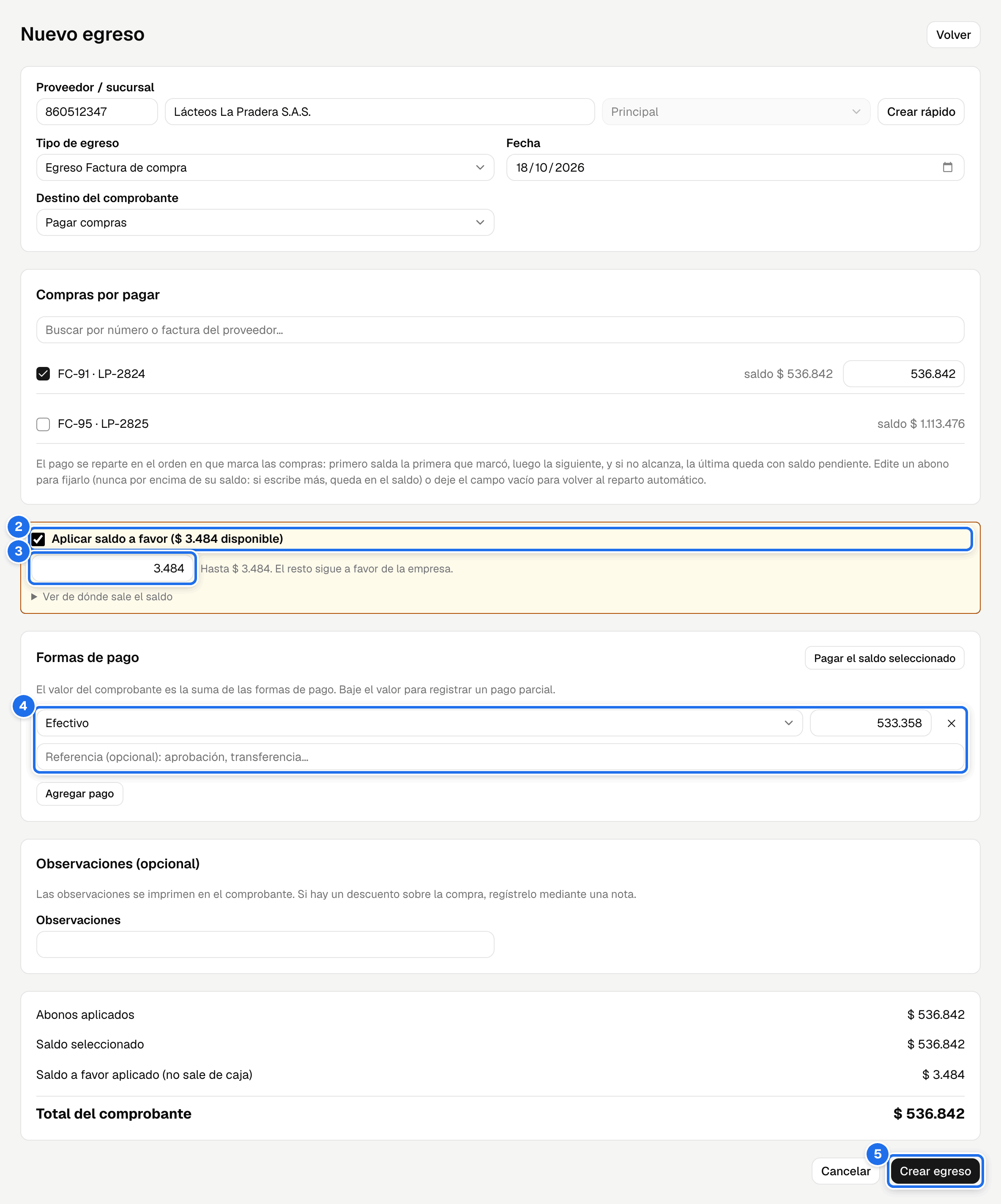
- En Nuevo egreso, elija el proveedor, el Tipo de egreso y marque las compras que paga.
- Si el proveedor tiene saldo a favor del mismo tipo de egreso, aparece la casilla Aplicar saldo a favor ($ X disponible), resaltada y desmarcada, debajo de la lista de compras: la lista no se corre mientras marca las demás. El sistema nunca lo usa solo. Desmarcada, dice «El proveedor le debe este saldo a la empresa: puede cruzarlo en este egreso o cobrarlo después con un reintegro.» El enlace Ver de dónde sale el saldo despliega de qué notas o anticipos viene.
- Márquela. Aparece el campo Saldo a favor a aplicar: nunca más que lo disponible ni que el saldo de las compras marcadas. Debajo, la pantalla dice cuánto cabe («Hasta $ X. El resto sigue a favor de la empresa.» o «Se aplican $ X: es el máximo que cabe.»). Puede bajarlo; lo que no aplique sigue a favor de la empresa.
- La línea de pago propuesta baja en lo que aplicó. Si el saldo a favor cubre todo, el egreso no necesita otra forma de pago.
- Revise los totales —Saldo a favor aplicado (no sale de caja) y Total del comprobante— y pulse Crear egreso.
Reglas:
- Solo los saldos del mismo tipo. La casilla ofrece únicamente los saldos que nacieron de una compra (o de una orden) del mismo tipo que el egreso: el saldo de una factura de compra se cruza en un Egreso Factura de compra. Un saldo de otro tipo se cruza en un egreso de ese tipo, o se cobra con un reintegro.
- Solo para pagar compras. En Anticipo a orden la casilla no aparece.
- La fecha del egreso no va antes del saldo. Un egreso con fecha anterior al día en que nació el saldo a favor no lo puede cruzar: el proveedor todavía no le debía nada a la empresa (La fecha del egreso).
- No sale de la caja. El cruce queda en el egreso con la forma de pago Saldo a favor del proveedor, que administra el sistema y no es efectivo: no resta del efectivo esperado ni aparece en Egresos compras (efectivo) del cuadre.
- Si el saldo cambió mientras armaba el egreso —otra persona lo cruzó o lo cobró—, al guardar sale «El saldo a favor disponible con este proveedor es $ X.»: desmarque y vuelva a marcar la casilla.
Cheque o transferencia: dónde anotar la referencia
Elija en Formas de pago el medio con que pagó —por ejemplo Transferencia— y escriba el número en la casilla Referencia de esa línea (548812). Sale junto a la forma de pago en la ficha, en el tiquete (en un renglón propio debajo del pago), en el PDF y en el reporte Egresos por fecha. Si además quiere dejar el banco o la fecha de la transferencia, escríbalos en Observaciones.
Vienen creadas las formas de pago Efectivo, Tarjeta y Transferencia. Si su empresa paga con cheques, pida al administrador que cree la forma de pago Cheque en Métodos de pago, sin la marca Es efectivo (absorbe el cambio): así el egreso no resta del efectivo esperado de su caja.
La fecha del egreso
Fecha viene con la de hoy y acepta hoy o cualquier día anterior, dentro de los límites que siguen, que el sistema revisa al pulsar Crear egreso:
- No pasa de hoy. Un pago que todavía no se hizo no se registra.
- No va antes de la compra. Si marca varias compras, cuenta la más reciente: un egreso del 5 de julio no puede pagar una compra emitida el 10. En un anticipo, el límite es la fecha de la orden de compra. Si el pago se hizo cuando la factura del proveedor todavía no existía, ese dinero es un anticipo a la orden de compra.
- No va antes del saldo a favor que cruza. Si marca Aplicar saldo a favor, la fecha tampoco puede ser anterior al día en que nació ese saldo (Aplicar saldo a favor del proveedor).
La fecha no cambia la caja: el egreso queda en el cuadre de la caja abierta de quien lo registra, el día en que lo registra, aunque lleve la fecha de ayer. Sí decide dónde aparece al filtrar por fechas el listado de egresos y en el reporte Egresos por fecha.
Cuando paga al registrar la compra, el egreso toma la Fecha emisión de la compra.
Descuento por pronto pago
El egreso no tiene campo de descuento: lo que no le paga al proveedor tiene que salir del saldo de la compra con una nota crédito Solo valor, antes del egreso (Notas de compra). Si primero paga el total, la nota se puede hacer igual, pero el descuento queda como saldo a favor de la empresa con el proveedor: hay que cruzarlo en otro egreso o cobrarlo con un reintegro. Hacer la nota antes evita ese paso.
Ejemplo: la compra FC-25 trae 50 unidades a $ 11.900 (IVA incluido), total $ 595.000, y el proveedor le descuenta el 2 % por pagar antes de 10 días.
- En la ficha de FC-25, pulse Nota crédito.
- Deje la cantidad en 50 y escriba en Costo (IVA incl.) el descuento por unidad: el 2 % de 11.900 = $ 238.
- Elija Solo valor —la mercancía se queda— y escriba el Motivo: Descuento pronto pago 2 %.
- Total nota dice $ 11.900 (50 × 238). Pulse Crear nota crédito: el saldo de FC-25 baja a $ 583.100.
- Pulse Registrar egreso y pague los $ 583.100.
La nota también baja el costo de lo que siga en bodega de esas 50 unidades: con IVA del 19 %, los $ 238 por unidad son con IVA, es decir $ 200 sin IVA, y el costo baja $ 200 por unidad (Qué pasa con el costo del inventario).
El número del egreso
Cada tipo de egreso lleva su propia numeración, y el número que usted ve lleva el
prefijo CE y el código del tipo de documento que paga: CE-FC-1 es el primer egreso
de las facturas de compra y CE-DS-1 el primero de los documentos soporte. Así, dos
comprobantes distintos nunca se llaman igual, aunque los dos sean el número 1 de su tipo.
Es el mismo criterio del recibo de caja (RC-FV-1).
Un tipo de egreso que no cuelga de ningún tipo de compra se queda con CE-1, sin código
en el medio.
Anticipo a una orden de compra
A veces el proveedor pide un abono antes de entregar y todavía no existe su factura, así que no hay compra a la cual aplicarle el egreso. Ese abono es un anticipo: un comprobante de egreso real, pagado hoy y asignado a la orden de compra.
El selector Destino del comprobante elige entre Pagar compras (el caso habitual) y Anticipo a orden. En modo anticipo:
- Elija el proveedor / sucursal.
- En Orden a anticipar, marque la orden. Aparecen las órdenes de compra Abiertas de ese proveedor; si ya eligió un Tipo de egreso, solo las de ese tipo. Si no lo eligió, marcar la orden pone el tipo que le corresponde. Salen también las que creó otra persona, aunque usted no tenga Ver órdenes.
- La pantalla muestra el pendiente por anticipar: el anticipo no puede superarlo.
- Registre las formas de pago y pulse Crear egreso (el botón de guardar es el mismo en los dos destinos). El aviso de confirmación dice «Anticipo registrado.»
También se llega desde la propia orden, con Registrar anticipo en su tarjeta Anticipos; el flujo completo del comprador está en Órdenes de compra.
El anticipo sale de la caja del día en que se pagó. Al convertir la orden en compra, ese valor baja el saldo de la compra —la pantalla lo dice: «Anticipos aplicados: $X — saldo restante: $Y»— y el resto se paga con otro comprobante de egreso, como cualquier saldo. Ver Órdenes de compra.
Después de guardar
Al guardar se abre la ficha del egreso. Muestra las formas de pago y el bloque Abonos a compras
con el consecutivo de cada compra (FC-n), su fecha y lo abonado; el número
enlaza a la compra. En un anticipo el bloque se llama Anticipo a una orden y
enlaza a la orden; una vez convertida, la fila muestra la compra y la orden de la
que vino. En sentido inverso, el detalle de la compra muestra el egreso
en Egresos asociados y su saldo ya reducido.
Si el egreso cruzó saldo a favor del proveedor, en la tarjeta Pagos esa fila sale como Saldo a favor del proveedor, y la ficha trae además la tarjeta Saldo a favor cruzado: cada saldo con su Saldo a favor (la nota o el egreso del anticipo de donde nació, con enlace), su Compra u orden y lo Cruzado. Al pie dice: «Esta parte del egreso no salió de la caja: se pagó con saldo a favor del proveedor. Si se anula el egreso, el saldo vuelve a estar disponible.»
El tiquete del egreso lista las compras abonadas (número y valor abonado a cada una) y las formas de pago, cada una con su referencia si la tiene; el PDF trae además el saldo que le quedó a cada compra con ese egreso. Un anticipo a una orden de compra aún sin convertir sale como Anticipo con el código de la orden y un guion en el saldo. Un egreso anulado no se puede ver ni imprimir en tiquete. El tiquete también se ofrece en el menú ⋮ del listado a quien solo tiene Ver comprobantes de egreso (El listado de egresos).
Anular un egreso
Anular es para el egreso que se registró por error: otro proveedor, otra compra, un valor mal digitado. No es el camino para una devolución al proveedor: para eso está la nota crédito, que deja lo pagado de más a favor de la empresa (Notas de compra). Si solo está mal la forma de pago o la referencia, no anule: use Reasignar formas de pago.
Requiere Anular egresos y escribir el Motivo de la anulación (obligatorio, mínimo 5 caracteres). El diálogo avisa «Se restaurarán los saldos de las compras abonadas.» —y, si el egreso cruzó saldo a favor, «El saldo a favor del proveedor que cruzó vuelve a estar disponible.»— y, al confirmar, aparece «Egreso anulado. Se restauraron los saldos de las compras.»: las compras vuelven a deber lo abonado y el comprobante se conserva, marcado como anulado. Si la caja del egreso ya se cerró, el diálogo trae además un aviso con el ajuste que deja en esa caja y, si cambia su efectivo, pide confirmarlo (Anular un egreso de una caja cerrada). Al abrirse, el diálogo vuelve a consultar el egreso, así que el aviso dice el estado de su caja en ese momento, aunque la ficha lleve rato abierta.
Qué pasa con el saldo a favor del proveedor al anular:
| El egreso… | Al anularlo |
|---|---|
| cruzó un saldo a favor | Ese saldo vuelve a estar disponible para otro egreso o un reintegro. |
| pagó una compra que después tuvo una nota crédito con saldo a favor sin usar | La compra recupera ese saldo: queda como si el egreso no hubiera existido (el ejemplo). Un saldo a favor que ya existía cuando se registró el egreso no nació por él: anular el egreso no lo toca. |
| era el anticipo de una orden que se canceló, o de una compra que se rechazó, y su saldo a favor está sin usar | Ese saldo se anula: el anticipo nunca existió. |
| tiene un saldo a favor de esos dos casos ya usado en un cruce o un reintegro | No se deja anular. Anule primero el egreso que lo cruzó o el reintegro que lo cobró, y vuelva a anular este. |
Anular un egreso no cambia los días previos: Cuentas por pagar con fecha de corte y el Estado de cuenta (proveedor) lo cuentan hasta el día de la anulación (Qué significa «Saldos a la fecha»).
El motivo es obligatorio. El aviso pide un Motivo de al menos 5 caracteres antes de habilitar el botón de confirmar. Queda guardado en la auditoría junto con su usuario y la fecha, y es lo que después responde «¿por qué se anuló esto?».
Anular un egreso de una caja cerrada
Anular un egreso no registra una entrada de efectivo en la caja de hoy: el egreso deja de contar en la caja en que se hizo. Lo que pasa depende de esa caja:
| La caja del egreso… | Qué pasa al anular |
|---|---|
| sigue abierta | El egreso deja de contar en su esperado. |
| ya se cerró | Su comprobante Z no cambia y esa caja gana un ajuste posterior al cierre que sube su efectivo esperado en la parte del egreso que se pagó en efectivo. Lo pagado por transferencia u otra forma, o con saldo a favor del proveedor, queda anotado en el ajuste sin cambiar el esperado. Si en ese Z Egresos compras (efectivo) salió (informativo) —su empresa no cuenta los egresos de compras en el esperado—, todo el egreso queda solo anotado. La caja que usted tiene abierta hoy no cambia. |
Con la caja ya cerrada, el diálogo Anular egreso lo avisa antes de confirmar: «Este egreso es de la caja #12, que se cerró el …. Su cuadre no cambia: queda un ajuste posterior al cierre de esa caja por $ 7.000. Anúlelo solo si ese dinero no salió.» Si el egreso no mueve el efectivo esperado, el aviso dice que queda anotado en los ajustes posteriores al cierre de esa caja, sin cambiar su efectivo esperado.
Si anularlo sí cambia el efectivo esperado de esa caja cerrada —el egreso pagó algo en efectivo y ese Z restaba los egresos de compras—, pide además el permiso Ajustar cajas cerradas y una confirmación:
- Sin el permiso, el botón Anular egreso de la ficha se ve en gris y, al pasar el puntero, dice «Anular este egreso cambia el efectivo de la caja #12, que ya cerró. Hace falta el permiso «Ajustar cajas cerradas».». Pídale la anulación a quien lo tenga.
- Con el permiso, debajo del aviso aparece el recuadro Ajuste a una caja cerrada: la caja y su cajero, la Diferencia actual y la Diferencia con este ajuste. Revise que tengan sentido, marque «Confirmo el ajuste a la caja cerrada», escriba el motivo y pulse Anular egreso. Sin la casilla, el botón no se habilita.
Lo que queda solo anotado (lo pagado por transferencia u otra forma, o un Z que no restaba los egresos de compras) se anula con Anular egresos, sin casilla. No hay plazo. Si la caja se cerró con el diálogo ya abierto, al pulsar Anular egreso el sistema no anula nada: el diálogo sigue abierto, con el motivo escrito, y aparece el recuadro Ajuste a una caja cerrada con las cifras de esa caja; marque la casilla y pulse otra vez. La confirmación queda en el historial del egreso como Ajuste a la caja cerrada confirmado.
Anule un egreso de una caja cerrada solo si ese dinero no salió (un egreso duplicado, un pago que no se hizo). El ajuste da por hecho que ese efectivo nunca salió del cajón. Si el dinero sí salió y lo que está mal son los datos, no lo anule: el ajuste dejaría en esa caja un sobrante que no existe, y registrar el egreso otra vez en la caja abierta descontaría ese dinero de la caja de hoy, de donde no salió.
| Lo que está mal | Qué hacer |
|---|---|
| El pago no ocurrió | Anule el egreso con el motivo. |
| Solo la forma de pago o la referencia | Reasignar formas de pago, mientras la caja del egreso siga abierta. |
| La compra, el proveedor o el valor, y el dinero sí salió, con la caja ya cerrada | No lo anule: avísele a su supervisor. |
El ajuste sale en el Ver Z de esa caja, en Ajustes posteriores al cierre, como «Egreso CE-FC-7 anulado», con su motivo (Cuadres y comprobante Z). Todo egreso anulado se revisa en Reportes → Reportes PDF / Excel, grupo Caja, tarjeta Documentos de caja anulados. Si el proveedor le devuelve dinero, regístrelo con un reintegro de proveedor, que sí entra a la caja.
Reasignar formas de pago
Corrige con qué se le pagó al proveedor un egreso ya guardado —se marcó efectivo y fue transferencia, se repartió mal entre dos medios— o su referencia (el número de la transferencia o del cheque), sin anularlo. No cambia el valor del egreso, lo abonado a cada compra, el saldo de nadie ni el número.
Permiso: Reasignar formas de pago (el mismo que corrige las formas de pago de una venta y de un recibo: búsquelo en el grupo Ventas de Roles y permisos). El egreso de otra persona, además, con Ver comprobantes de egreso. Requisitos: la caja del egreso sigue abierta. Al cerrarla, el cuadre queda en firme y las formas de pago de sus egresos no se pueden cambiar.
- Abra el egreso (Compras → Egresos, o desde Egresos asociados de la compra).
- Pulse Reasignar formas de pago, arriba en la ficha. Cuando no se puede, el botón se ve
en gris y, al pasar el cursor, dice por qué:
- «El egreso está anulado: sus formas de pago ya no se cambian.»
- «Este egreso cruzó saldo a favor del proveedor: sus formas de pago no se reasignan.»
- «La caja de este egreso ya se cerró: el cuadre quedó en firme y sus formas de pago ya no se cambian.»
- El diálogo dice qué corrige: «Corrige con qué se pagó el egreso CE-x y sus referencias. El valor, lo abonado a cada compra y el consecutivo no cambian. Solo se puede mientras la caja de este egreso siga abierta.» Cada fila trae la forma de pago, el monto y la referencia de hoy. Cambie la Forma de pago, corrija los montos o use Agregar pago para repartir el pago entre dos medios (y ✕ para quitar una fila).
- Revise «Valor del egreso: $ X · Asignado: $ Y» y el Antes y el Después. Si las filas no suman el valor del egreso, el diálogo dice cuánto sobra o falta («Sobran $ Z…» o «Faltan $ Z: las formas de pago deben sumar exactamente el valor del egreso.»).
- Pulse Confirmar reasignación. Sale «Formas de pago reasignadas.» y la tarjeta Pagos de la ficha queda con el desglose nuevo. Cancelar cierra el diálogo sin cambiar nada.
| Campo | ¿Obligatorio? | Qué escribir |
|---|---|---|
| Forma de pago | Sí | Una forma de pago activa. Saldo a favor del proveedor no se ofrece: un cruce no se crea ni se cambia por aquí. |
| Monto | Sí | Mayor que cero. Entre todas las filas, exactamente el valor del egreso. |
| Referencia | No | El número de la transferencia, del cheque o de la aprobación del datáfono. Hasta 60 caracteres. |
El preliminar del cuadre de esa caja, el tiquete, el PDF y el reporte Egresos por fecha muestran el desglose nuevo. Cada reasignación queda en el Historial del egreso con el antes, el después, el usuario y la hora. Un egreso que cruzó saldo a favor no se reasigna: si el cruce está mal, mientras su caja siga abierta, anule el egreso y regístrelo de nuevo.
El listado de egresos
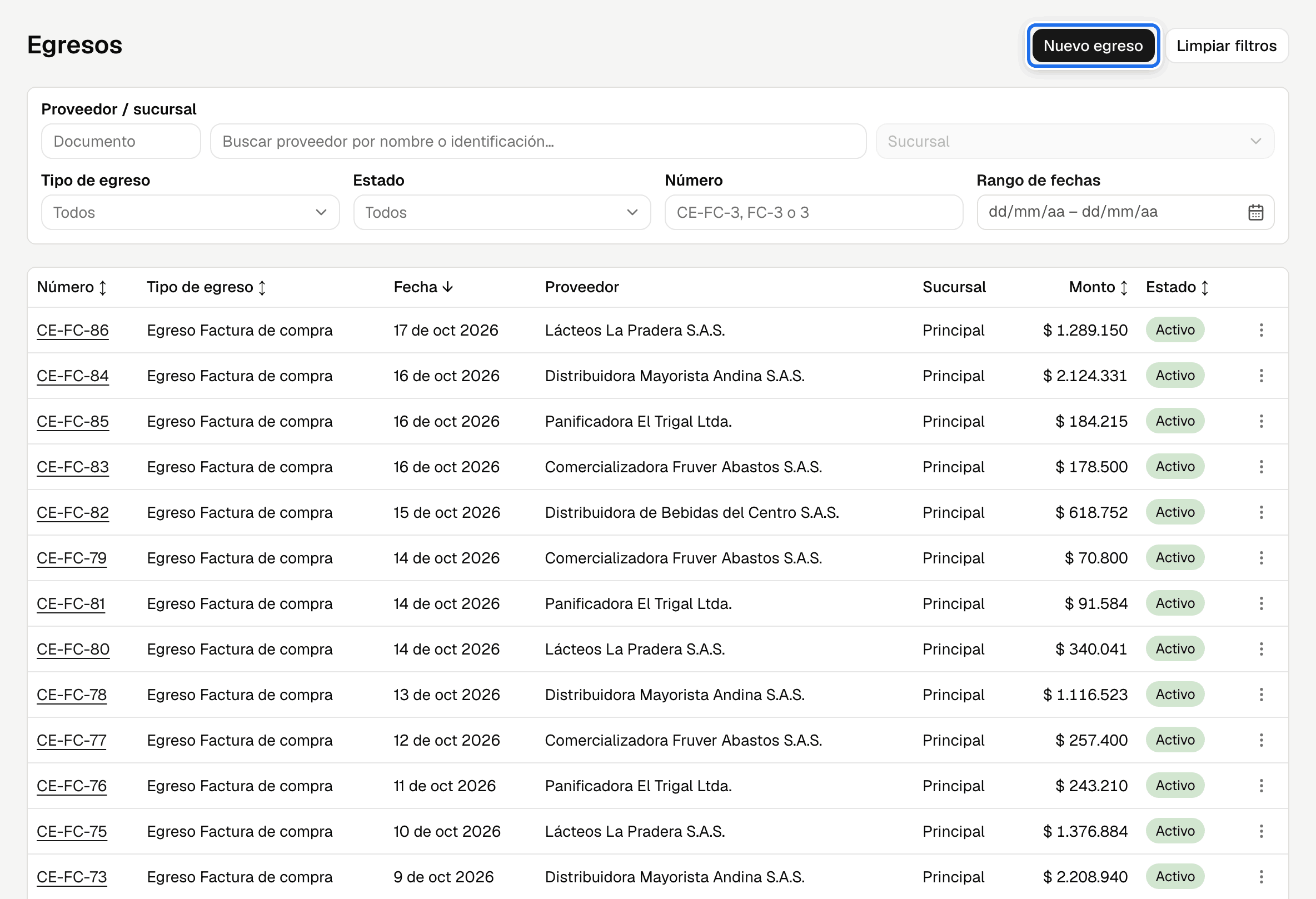
Compras → Egresos abre el listado de comprobantes, del más reciente al más antiguo. Sus filtros:
| Filtro | Qué hace |
|---|---|
| Proveedor / sucursal | Los egresos de un proveedor. Ofrece también los proveedores inactivos, para no esconder sus egresos viejos. |
| Tipo de egreso | Los de un tipo. Ofrece también los tipos desactivados, marcados · inactivo. |
| Estado | Activo o Anulado. |
| Número | El número como se imprime (CE-FC-12), sin la sigla CE (FC-12) o solo el consecutivo (12, encuentra los que lo contienen). Con CE- delante y solo dígitos (CE-12), los consecutivos que empiezan por esos dígitos. |
| Rango de fechas | Por la fecha del egreso. |
Los filtros se conservan al abrir un egreso y volver con ← Volver a egresos, con el atrás del navegador o al recargar, y la dirección de la página filtrada se puede copiar para compartirla. ← Volver a egresos lleva siempre al listado, no a otro egreso nuevo. Las acciones de cada fila están en su menú ⋮: Ver tiquete (no en un egreso anulado) y PDF.
Imprimir el comprobante
Crear el egreso no imprime nada. En la ficha del egreso hay tres botones:
| Botón | Qué hace | Quién lo ve |
|---|---|---|
| Ver tiquete | Abre en pantalla la vista previa del tiquete: no lo manda a ninguna impresora. Úselo para revisar antes de imprimir. No aparece en un egreso anulado. | Quien abre la ficha. |
| Imprimir | Manda el tiquete a la impresora asignada a su usuario y confirma «Enviado a la impresora.». Si no tiene una asignada, avisa «No tiene una impresora asignada: el documento se guardó, pero no se imprimió. Pida que le asignen una en Configuración → Usuarios.». No aparece en un egreso anulado. | Quien abre la ficha. |
| Abre el comprobante en una pestaña nueva del navegador, para imprimirlo en hoja o guardarlo. Un egreso anulado sale marcado como anulado. | Quien abre la ficha. |
En el listado, el menú ⋮ de cada fila ofrece Ver tiquete y PDF, no Imprimir.
Historial del documento
Al final de la ficha, quien tenga el permiso Ver auditoría del sistema ve la tarjeta Historial: todo lo que le pasó a este comprobante —anulaciones, correcciones, autorizaciones—, con quién lo hizo, cuándo, con qué motivo y qué cambió. Sin ese permiso la tarjeta no aparece.
El último renglón es siempre Creación del documento: quién lo registró y cuándo. Por eso un comprobante recién registrado, sin correcciones, muestra solo ese renglón.
Responde «¿qué le pasó a este comprobante?» sin salir de la ficha (Auditoría).
Mensajes y qué hacer
Los avisos junto a Crear egreso salen en el orden del formulario: se ve el primero que falta. «Pago N» solo lleva número cuando hay varias líneas de pago.
| Mensaje | Qué hacer |
|---|---|
| «Abra la caja para registrar el egreso.» | Pulse Abrir caja en el aviso de arriba (Caja abierta, siempre). |
| «Este documento ya se había guardado: Comprobante de egreso CE-FC-1. No se creó otro; ábralo para imprimirlo o continuar.» (con el botón Abrir documento) | Volvió a pulsar Crear egreso y el primer intento sí registró el egreso, pero el sistema se interrumpió antes de responder. Pulse Abrir documento e imprímalo desde su ficha; no lo registre de nuevo: el pago ya quedó aplicado (Si pulsa Guardar dos veces). |
| «No hay una caja abierta para el usuario.» · «Su caja se cerró mientras se guardaba; no se guardó nada. Abra la caja y vuelva a guardar.» (aviso emergente, y se abre el diálogo de caja) | La caja se cerró (por ejemplo, en otra pestaña) mientras armaba el egreso, o en el mismo instante en que lo guardaba: el comprobante no quedó registrado. Abra la caja en el diálogo y vuelva a pulsar Crear egreso; lo digitado se conserva. |
| «¿Descartar el comprobante?» | Pulsó Volver, Cancelar o un enlace del menú con un comprobante a medias (Salir sin guardar): Seguir con el comprobante para terminarlo, Descartar comprobante si no lo va a registrar. |
| «No se pudieron cargar las compras por pagar.» · «No se pudieron cargar las órdenes pendientes.» · «No se pudieron cargar los tipos y las formas de pago.» (en rojo, con el motivo) | La lista no llegó: una falla de conexión o del sistema. No quiere decir que el proveedor no tenga compras u órdenes pendientes. Pulse Reintentar; si sigue fallando, revise la conexión. |
| «No se pudieron cargar las compras por pagar: pulse Reintentar.» (junto a Crear egreso) | Mientras la lista no cargue, el egreso no se guarda: sin el saldo de hoy no se paga. Pulse Reintentar en el aviso rojo de Compras por pagar (Si la lista de compras no carga). |
| «La compra FC-21 ya no tiene saldo por pagar; se quitó.» | Mientras armaba el egreso, otro pago o una nota saldó esa compra, y al recargar la lista salió de las marcadas. Revise el pago y las compras que quedan marcadas antes de guardar. |
| «Se muestran 2.000 de 2.950 compras por pagar; busque por número o por factura del proveedor.» · «Se muestran 2.000 de 2.100 órdenes pendientes; busque por número.» (aviso amarillo) | El proveedor tiene más de las que caben en la lista. Las que faltan se encuentran con el buscador de la tarjeta (Buscar una compra o una orden). |
| «No hay compras que coincidan con la búsqueda.» · «No hay órdenes que coincidan con la búsqueda.» | Ninguna coincide con lo que escribió: revise el número o la factura del proveedor, o borre la búsqueda. No quiere decir que el proveedor no tenga saldo. |
| «No se pudo buscar.» (en rojo) | La búsqueda no llegó. Pulse Reintentar. |
| «Hay más resultados: siga escribiendo para afinar la búsqueda.» | Escriba el número completo o la factura del proveedor para acotar. |
| «Elija el proveedor y la sucursal.» · «Elija el tipo de egreso.» · «Marque al menos una compra por pagar.» · «Marque la orden a anticipar.» | Complete el paso que falta. Con más de un tipo de egreso, el tipo no viene elegido. |
| «Elija el tipo de egreso para ver las compras por pagar.» | Elija el Tipo de egreso: la lista solo muestra compras de ese tipo. |
| «Agregue una forma de pago con el valor pagado.» · «El pago N no tiene forma de pago: elíjala o quite la línea con la ✕.» · «El pago N está vacío o en cero: escriba el monto o quite la línea con la ✕.» · «El total del comprobante debe ser mayor que cero.» | Revise Formas de pago. |
| «La referencia del pago N admite hasta 60 caracteres.» | Acorte la Referencia de esa línea al número del cheque o de la transferencia. |
| «Sobran $X del pago: marque otra compra o baje el valor pagado.» | Lo pagado no alcanza a aplicarse: marque otra compra o baje el pago. |
| «Los abonos superan lo pagado en $X: baje un abono o suba el valor pagado.» · «Un abono supera el saldo de su compra.» | Baje el abono que fijó a mano. |
| «Ninguna compra recibe abono: suba el valor pagado.» | Revise el valor pagado y las compras marcadas. |
| «El anticipo supera lo que falta por anticipar de la orden.» | Baje las formas de pago hasta el pendiente por anticipar. |
| «La fecha del egreso no puede ser posterior a hoy.» | Escriba en Fecha el día en que pagó: hoy o cualquier día anterior que no quede antes de la compra más reciente que paga. |
| «La fecha del egreso (10/07/2026) es anterior a la compra FC-33 (11/07/2026). Use el día del pago o uno posterior; un pago hecho antes de la compra se registra como anticipo a la orden de compra.» | La Fecha queda antes de la compra más reciente que marcó; el aviso la nombra. Corríjala al día real del pago. Si pagó cuando la factura del proveedor no existía, registre ese dinero como anticipo a la orden de compra. |
| «La fecha del egreso (14/07/2026) es anterior a la orden de compra OC5 (15/07/2026). Use el día del pago o uno posterior.» | En un Anticipo a orden, la Fecha queda antes de la orden de compra. Use la fecha en que pagó, que no puede ser anterior a la orden. |
| «Este proveedor no tiene compras con saldo.» | Con el proveedor correcto, revise el Tipo de egreso: solo lista compras de su mismo tipo (Cada tipo de egreso paga su tipo de compra). |
| «La forma de pago seleccionada no existe o está inactiva.» | La forma de pago se desactivó mientras armaba el egreso: elija otra (Métodos de pago). |
| «Egreso creado.» · «Anticipo registrado.» | Todo bien: el comprobante quedó guardado y en el cuadre de su caja. |
| «Egreso anulado. Se restauraron los saldos de las compras.» | Todo bien: las compras que abonaba vuelven a tener ese saldo por pagar. |
| «El comprobante de egreso ya está anulado.» | Alguien lo anuló antes que usted (por ejemplo, en otra pestaña). Recargue la ficha: no hay nada más que hacer. |
| «Este egreso es de la caja #N, que se cerró el …. Su cuadre no cambia: queda un ajuste posterior al cierre de esa caja por $ X. Anúlelo solo si ese dinero no salió.» (al Anular egreso) | Es un aviso: el egreso es de una caja ya cerrada y anularlo deja un ajuste en esa caja; no cambia su comprobante Z ni la caja de hoy. Si el pago de verdad no ocurrió, escriba el motivo y anule. Si el dinero sí salió y lo que está mal son los datos, cancele y avísele a su supervisor (Anular un egreso de una caja cerrada). |
| Anular egreso en gris, con «Anular este egreso cambia el efectivo de la caja #N, que ya cerró. Hace falta el permiso «Ajustar cajas cerradas».» al pasar el puntero · «Anular este documento cambia el efectivo de la caja #N…» (en el diálogo) | El egreso es de una caja ya cerrada, anularlo cambia su efectivo y su usuario no tiene Ajustar cajas cerradas; no se anuló nada. Pídale la anulación a quien tenga el permiso, o al administrador que se lo asigne si su cargo debe hacerlo (Anular un egreso de una caja cerrada). |
| Aparece el recuadro Ajuste a una caja cerrada después de pulsar Anular egreso | La caja del egreso se cerró con el diálogo abierto y anularlo cambia su efectivo; no se anuló nada todavía y el motivo sigue escrito. Revise las cifras, marque «Confirmo el ajuste a la caja cerrada» y pulse Anular egreso otra vez; si no tienen sentido, cancele. |
| «La aplicación supera el saldo de la compra.» | Mientras armaba el egreso, otro pago o una nota bajó el saldo de una de las compras. Salga, vuelva a Nuevo egreso y marque de nuevo las compras: se cargan con el saldo actual. |
| «El proveedor le debe este saldo a la empresa: puede cruzarlo en este egreso o cobrarlo después con un reintegro.» (junto a Aplicar saldo a favor) | Es un aviso: el proveedor tiene saldo a favor de la empresa del mismo tipo de egreso. Márquela si lo descuenta de este pago; si no, déjela desmarcada (Aplicar saldo a favor del proveedor). |
| «El saldo a favor disponible con este proveedor es $ X.» | Otra persona cruzó o cobró parte del saldo mientras usted armaba el egreso. Desmarque y vuelva a marcar Aplicar saldo a favor, o baje el valor a aplicar. No se guardó nada. |
| «La fecha del egreso (dd/mm/aaaa) es anterior al saldo a favor que cruza (NC-FC-3, dd/mm/aaaa). Use el día del cruce o uno posterior.» | Escriba en Fecha el día del cruce, que no puede ser anterior al día en que nació el saldo a favor. No se guardó nada. |
| «Ese saldo a favor es de otro proveedor.» · «Ese saldo a favor nació de una compra de otro tipo; crúcelo en un egreso de ese tipo.» | Revise el proveedor y el Tipo de egreso. Un saldo de otro tipo se cruza en un egreso de ese tipo, o se cobra con un reintegro. |
| «La compra FC-n tiene una nota crédito con saldo a favor ya usado: anule primero el cruce o el reintegro.» · «El anticipo de este egreso quedó como saldo a favor del proveedor y ese saldo ya se usó en …: anule primero el cruce o el reintegro.» (al anular) | El egreso no se anuló. El saldo a favor ligado a este egreso ya se cruzó en otro egreso o se cobró con un reintegro: anule primero ese egreso o ese reintegro y vuelva a anular este (Anular un egreso). Si lo único que está mal es la forma de pago, no anule: reasígnela. |
| «Formas de pago reasignadas.» | Todo bien: el egreso quedó con el desglose nuevo. |
| «Sobran $ Z…» · «Faltan $ Z: las formas de pago deben sumar exactamente el valor del egreso.» (en el diálogo Reasignar formas de pago) · «Las formas de pago suman $ X y el egreso es de $ Y: la suma tiene que ser exactamente el valor del egreso.» | Ajuste los montos hasta que Asignado sea igual al Valor del egreso. |
| «La caja de este egreso ya se cerró; el cuadre quedó en firme y sus formas de pago ya no se cambian.» | La caja se cerró mientras tenía el diálogo abierto. No se puede reasignar. Si el dinero sí salió y solo está mal la forma de pago, no anule el egreso: avísele a su supervisor (Anular un egreso de una caja cerrada). |
| «El egreso se pagó en parte con saldo a favor del proveedor; esa forma de pago la administra el sistema y no se reasigna.» · «Esta forma de pago la administra el sistema.» | El egreso cruzó saldo a favor, o se eligió Saldo a favor del proveedor. Elija otra forma de pago; para cambiar un cruce, mientras la caja del egreso siga abierta, anule el egreso y regístrelo de nuevo. |
| «El egreso está anulado; no se pueden reasignar sus formas de pago.» | Otra persona lo anuló mientras usted tenía la ficha abierta. Recargue la ficha. |