Auditoría
Para quién: el administrador y quien atiende soporte. Ruta: Configuración → Auditoría Permiso: Ver auditoría del sistema
Responde una sola pregunta, pero es la que más se hace cuando algo no cuadra: ¿quién hizo esto, cuándo y por qué?
El rastro es de solo lectura. No hay forma de editarlo ni de borrarlo desde la aplicación: ni un botón, ni un menú ⋮, ni una acción escondida. Un registro que se pudiera retocar no serviría para nada.
Qué queda registrado y qué no
Se registra lo que corrige, deshace, autoriza o reconfigura:
| Se registra | Ejemplos |
|---|---|
| Lo que deshace o corrige algo ya emitido | Anular un recibo, un egreso, un movimiento de efectivo o un gasto; cancelar una orden; cambiarle el cliente a una factura; reasignar sus formas de pago; anular una canasta, un despacho, un reingreso o una liquidación; agregar o quitar canastas de un despacho confirmado y corregir sus datos. |
| Lo que autoriza una excepción | Un recibo aprobado por cartera; una venta a crédito a un cliente bloqueado, autorizada por una persona con Autorizar crédito bloqueado. |
| Lo que cambia la configuración que gobierna el sistema | Resoluciones, tipos de documento, tipos de orden, tipos de gasto, listas y precios, promociones, formas de pago, datos de la empresa, facturación electrónica, activar o desactivar un módulo. Guardar uno de estos sin cambiar nada no deja registro. |
| Lo que cambia el poder de alguien | Crear un usuario, cambiarle el rol, activarlo o desactivarlo, restablecerle la contraseña; crear, renombrar o eliminar un rol y, sobre todo, cambiarle los permisos. |
| El turno de caja | Abrir la caja (con su monto de apertura) y cerrarla (con el efectivo esperado, el contado y la diferencia). Un faltante es justo el hecho que después hay que poder reconstruir. También el ajuste posterior al cierre: una devolución de dinero atribuida a una caja ya cerrada, o rechazada o anulada después de que su caja la contó, o la anulación de un reintegro, un recibo, un egreso, un gasto o un movimiento de efectivo de una caja ya cerrada, o la corrección de uno de sus gastos. |
| El dinero que sale o que se le debe al cliente | La devolución de dinero (registrarla, aprobarla, rechazarla o anularla) y el saldo a favor (cuándo nace y cuándo se aplica). |
| El dinero que el proveedor le debe a la empresa | El saldo a favor del proveedor (cuándo nace y cuándo se usa) y el reintegro de proveedor (registrarlo o anularlo). |
| Lo que cambia a un tercero | Crear un tercero; cambiarle la identificación, el nombre, los datos fiscales, el cupo, el plazo, los días de gracia, el bloqueo de crédito o los roles; activarlo o desactivarlo; y agregar, corregir, activar o desactivar una sucursal suya (dirección, municipio, teléfono, correo, listas de precios). |
No se registra la creación normal de documentos. Una factura, un recibo o un despacho ya son su propio registro: tienen consecutivo, autor y fecha, y se consultan en su propia pantalla. Anotarlos otra vez aquí duplicaría la información sin responder ninguna pregunta nueva. Las excepciones son la devolución de dinero y el saldo a favor: por ser dinero que sale o que se le debe al cliente, sí dejan su hecho al nacer. Del lado de los proveedores, igual: el saldo a favor del proveedor y el reintegro de proveedor. Tampoco es un documento el tercero: su alta sí se registra (Tercero creado), porque el tercero no guarda quién lo creó. Lo que sí hace la tarjeta Historial de cada ficha es cerrar su lista con Creación del documento —quién lo hizo y cuándo—, leído del propio documento (ver abajo).
Qué no se registra
Para no buscar en vano, esto no sale en esta pantalla:
| No se registra | Dónde se ve en cambio |
|---|---|
| La creación de facturas, notas, recibos, compras, egresos, órdenes, gastos, movimientos de efectivo, canastas, despachos y demás documentos | En la propia ficha del documento: su autor y su fecha, y el renglón Creación del documento de la tarjeta Historial. «¿Quién hizo esta factura?» se responde abriendo la factura. Los gastos y los movimientos de efectivo no tienen ficha: su autor y su fecha están en las columnas Usuario y Fecha (Hora en la vista Esta caja de Efectivo) de su listado. La devolución de dinero y el saldo a favor sí se registran al nacer (catálogo). |
| La reimpresión de la etiqueta externa de una canasta (y, en general, imprimir o reimprimir documentos) | En ninguna parte: no queda constancia. La reimpresión de etiquetas internas sí se registra: ver Reimpresión de etiqueta interna en el catálogo. |
| Los errores del sistema, las fallas de impresora y los reintentos a la DIAN | Son del registro técnico de soporte; envíe la referencia del incidente. |
Lo que sí se registra es exactamente la lista del Catálogo de eventos.
Esto no es el registro técnico. Los errores del sistema, las caídas de la impresora o los reintentos a la DIAN no salen aquí: son de soporte, no de negocio. Cuando algo falla, lo que usted necesita enviar es la referencia del incidente (más abajo).
Consultar el rastro, paso a paso
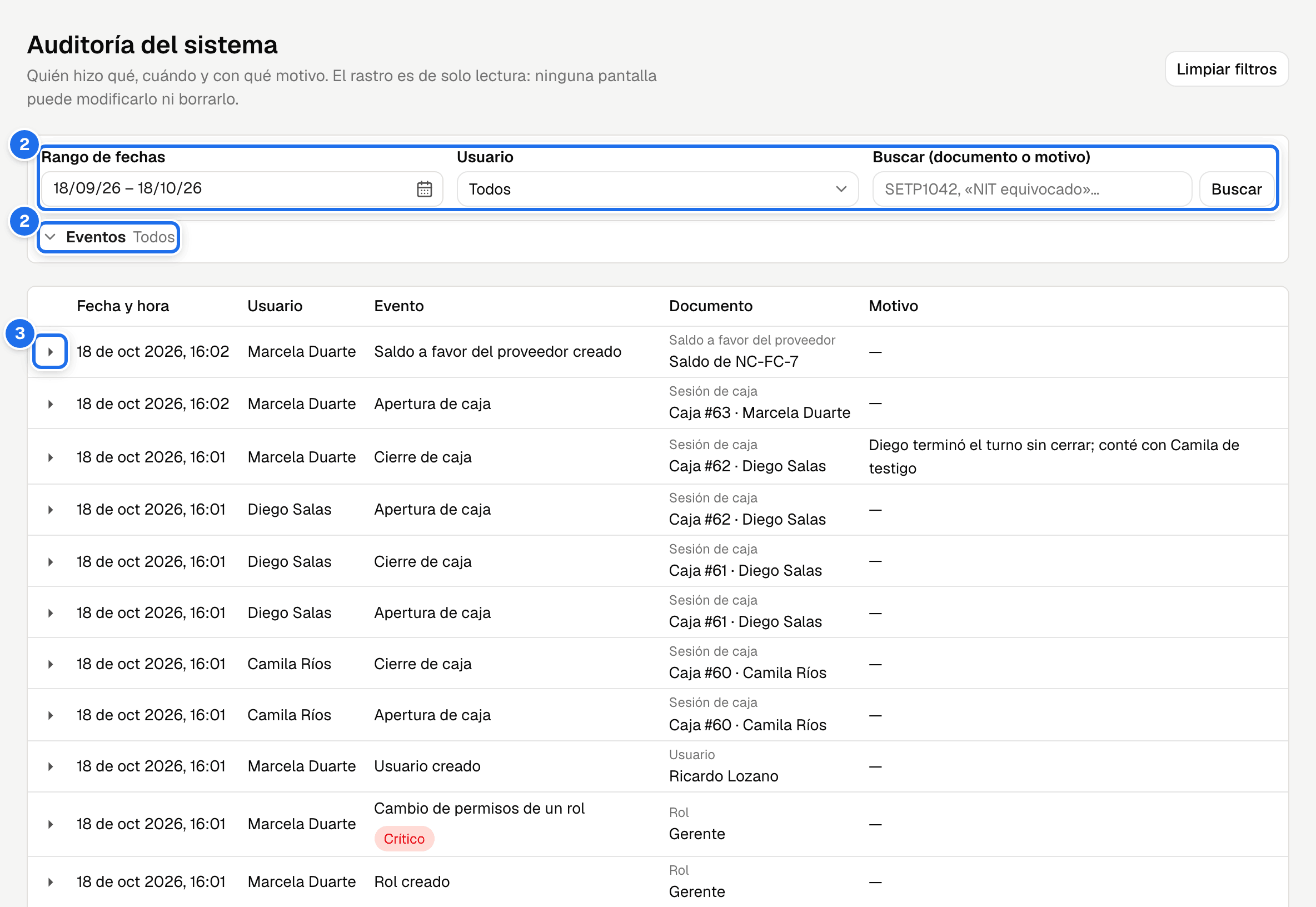
- Abra Configuración → Auditoría. La tabla muestra los hechos de los últimos 30 días, del más reciente al más antiguo.
- Acote con los filtros de la tarjeta de arriba: Rango de fechas, Usuario, Buscar (documento o motivo) —se aplica al pulsar Buscar o Enter— y, desplegando Eventos, las casillas de los hechos que le interesan (Buscar en el rastro).
- Pulse ▸ a la izquierda de una fila para abrir su detalle: qué cambió, campo por campo, y de dónde vino (Leer una fila).
- Para compartir lo que encontró, copie la dirección de la barra del navegador: quien la abra ve los mismos filtros y los mismos hechos.
- Para guardarlo o imprimirlo, use la versión en PDF o Excel con los mismos filtros (La versión imprimible).
Si la tabla no se puede cargar, dice «No se pudo cargar la lista.» con el motivo y el botón Reintentar, en lugar de «No hay hechos registrados con esos filtros.». Lo mismo los filtros: si la lista de usuarios o la de eventos no carga, el filtro lo dice («No se pudo cargar la lista de usuarios.», «No se pudo cargar la lista de eventos.») con su Reintentar.
Buscar en el rastro
La pantalla abre con los últimos 30 días. Filtros:
| Filtro | Detalle |
|---|---|
| Rango de fechas | Viene con los últimos 30 días. Cámbielo para ir más atrás. |
| Usuario | Quién lo hizo. Lista a las personas que aparecen en el rastro, incluidas las cuentas desactivadas: «¿quién anuló esto?» se pregunta, justamente, sobre gente que ya no está. Basta Ver auditoría del sistema: no hace falta Gestionar usuarios. |
| Buscar | Por documento, escrito como se ve en su ficha (FE1042, sin guion; RC-FV-3; un egreso como CE-FC-5; una orden con su prefijo, MES12), o por el motivo que se escribió. El documento se busca con el nombre que tenía cuando pasó el hecho: un tipo, un tercero o un producto renombrado se encuentra también por su nombre anterior. Una canasta se busca por su número: 88 (en la columna Documento sale como Canasta y #88); Canasta 88 no encuentra nada, porque el tipo no forma parte de lo que se busca. No distingue mayúsculas ni tildes: fe1042 encuentra FE1042 y devolucion encuentra devolución. Se aplica al pulsar Buscar o Enter. |
| Eventos | Está plegado bajo los demás filtros: pulse Eventos para abrir la lista de casillas, agrupada por área del producto —Ventas, Caja, Compras, Gestión de efectivo, Gastos, Órdenes, Catálogo, Gerencia, Usuarios y seguridad, Configuración, Facturación electrónica, Carnicería, Planta y Restaurante—. Sin nada marcado busca todos; Limpiar vuelve a ese estado. Cuando el enlace que le pasaron ya trae eventos filtrados, la lista abre sola. Qué registra cada casilla está en el catálogo de eventos. |
Las áreas de los módulos verticales aparecen siempre en este filtro, tenga o no la empresa el módulo: si no lo tiene, simplemente no habrá hechos de esa área. (El selector de permisos de Roles y permisos, en cambio, solo muestra los módulos activos.)
Limpiar filtros, arriba a la derecha, devuelve la pantalla a su estado inicial: los últimos 30 días, todos los usuarios y todos los eventos.
Los filtros quedan en la dirección de la página: para compartir un hallazgo, copie el enlace de la barra del navegador y quien lo abra verá exactamente lo mismo.
Leer una fila
| Columna | Qué muestra |
|---|---|
| Fecha y hora | Cuándo ocurrió. |
| Usuario | Quién lo hizo, con el nombre que tenía en ese momento. Si la cuenta se borró después, la fila lo dice: el hecho se sigue leyendo igual. |
| Evento | Qué pasó, en español. Los más delicados —restablecer una contraseña, forzar una venta bloqueada— llevan la insignia Crítico. |
| Documento | Sobre qué. Cuando el documento tiene ficha propia, es un enlace que lleva a ella; el de una transformación de Carnicería, que no tiene ficha, abre su lista con solo esa transformación. El enlace no da más acceso del que da el rol: si a usted le falta el permiso para ver ese documento, la ficha no lo muestra (Si no veo una opción). |
| Motivo | Lo que escribió quien hizo el cambio, cuando la operación lo exige. |
El botón ▸ de la izquierda despliega el detalle:
- Qué cambió, campo por campo, con el valor anterior tachado y el nuevo al lado
(Cliente:
Carnes del Sur→ Distribuidora Norte). Cada campo sale con su nombre en español —el mismo que tiene en la pantalla donde se edita (Municipio, Correo de PQR, Creado por, Autorizado por, Permisos, Tipo de gasto, Descuento (%), Vigente desde, Vigente hasta; en el balance, Ventas netas, Utilidad bruta…)—, y los valores de lista salen como en la pantalla: Tipo dice Ingreso o Salida, la Naturaleza de un tipo de documento dice Factura de venta o Venta POS, y el Módulo dice Carnicería o Planta de beneficio. Algunas referencias salen con su número interno en vez del nombre —el producto, la categoría, la subcategoría, el lote, la canasta y el tipo de gasto—: búsquelas por ese número en su pantalla. El reingreso y el despacho de un decomiso salen con el número que muestran sus pantallas (#7, el despacho por su consecutivo), y la orden de una cuenta de mesa cancelada, con su número (MES12). - De dónde vino: en Origen, Aplicación si lo hizo una persona en la pantalla, o Proceso en segundo plano o Consola si fue una tarea automática del sistema o una operación de soporte; la dirección IP del equipo; y la Petición, un código que enlaza este hecho con el registro técnico de soporte.
Un cambio demasiado grande para desglosarse —más de 32 campos a la vez, o un detalle demasiado extenso, aunque sea de un solo campo— se muestra como Cambio masivo, con cuántos campos cambiaron. El hecho nunca se pierde; el detalle sí puede resumirse.
Las contraseñas y las claves nunca aparecen. Si un campo sensible cambió —una contraseña, la clave de conexión de la facturación electrónica, el PIN del software o la Clave técnica de una resolución—, la fila dice que cambió y muestra
«oculto»en lugar del valor, antes y después. Las marcas de sí/no no se ocultan: al restablecer una contraseña, Debe cambiar la contraseña y Sesiones cerradas se ven con su valor.
Catálogo de eventos
Son las casillas del filtro Eventos, con el mismo nombre y agrupadas por la misma área. Crítico marca los que llevan esa insignia en la fila; Motivo marca los que no se pueden hacer sin escribir un motivo (ver abajo).
| Área | Evento | Cuándo se registra | Crítico | Motivo |
|---|---|---|---|---|
| Ventas | Cambio de cliente de factura | Se corrige el cliente de una factura emitida. | ||
| Reasignación de formas de pago | Se cambian las formas de pago de una venta. | |||
| Recibo autorizado por cartera | Un recibo se guarda con la autorización de una persona de cartera. | |||
| Reasignación de formas de pago de un recibo | Se cambian las formas de pago o las referencias de un recibo con su caja abierta (Recibos de caja). El documento es el recibo; el detalle trae las formas de pago antes y después. | |||
| Venta forzada sobre cliente bloqueado | Se emite una factura a crédito que la política de crédito frenaba, autorizada por una persona con Autorizar crédito bloqueado (Crédito y autorización). El documento es la factura (sale en su Historial); el Motivo es el que escribió quien autorizó, y el detalle trae quién autorizó (Autorizado por), el cliente, la Causa del bloqueo, el cupo disponible, el total, el monto a crédito y las facturas vencidas. Quien aparece como usuario es quien emitió la venta. Algunas ventas forzadas no traen motivo ni autorizador: en esas, la causa aparece como Motivo dentro del detalle. | Sí | Sí | |
| Cambio en una promoción | Se crea, edita, activa, desactiva o elimina un descuento automático. El detalle trae lo que cambió y, si cambiaron los productos excluidos, cuáles se agregaron y cuáles se retiraron, con el código y el nombre que tenían ese día; al crear y al eliminar, la lista completa. Guardar sin cambios no deja fila (Descuentos). | |||
| Saldo a favor creado | Una nota crédito acredita más de lo que quedaba por pagar de la factura y el exceso queda como saldo a favor del cliente (Notas de venta), o se cancela una orden de venta con anticipos vigentes y cada anticipo pasa a saldo a favor (Órdenes). El detalle trae el valor y su origen: la nota y la factura, o el recibo del anticipo y la orden (Origen: «Anticipo de orden cancelada»). | |||
| Saldo a favor aplicado | Se usa un saldo a favor: como forma de pago de una venta o de un recibo, en una devolución de dinero, o se aplica a su factura al anular un recibo de ella (Usado como: «Aplicado a su factura al anular un recibo»). El detalle trae el saldo antes y después, cuánto se usó y en qué documento. | |||
| Caja | Apertura de caja | Un usuario abre su caja. El detalle trae el monto de apertura; el documento es «Caja #N · usuario». | ||
| Cierre de caja | Un usuario cierra su caja, o la de otro usuario con Cerrar cajas de otros usuarios. El detalle trae monto de apertura, efectivo esperado, efectivo contado y diferencia (negativa si faltó) (Cerrar caja); si la cerró otra persona, también Cerrada por con su nombre. | |||
| Anulación de recibo | Se anula un recibo de caja. El detalle trae las facturas que volvieron a deber y, si la factura absorbió el saldo a favor de una nota crédito, Saldos a favor aplicados a la factura; también la caja del recibo y, si ya estaba cerrada, el ajuste posterior al cierre que dejó y su efecto en el efectivo esperado (Anular un recibo). Si anularlo cambió el efectivo de esa caja cerrada, el detalle dice además Ajuste a la caja cerrada confirmado: quien anuló tenía Ajustar cajas cerradas y confirmó la diferencia. | Sí | ||
| Devolución de dinero registrada | Se registra una devolución de dinero (Devoluciones de dinero). El detalle trae el estado con que nació (pendiente o aprobada), el valor, la caja, quién la autorizó en el terminal si fue otra persona y, si se atribuyó a una caja ya cerrada, el motivo. | |||
| Anulación de devolución de dinero | Se anula una devolución aprobada. | Sí | ||
| Aprobación de devolución de dinero | Un supervisor aprueba una devolución pendiente. | |||
| Rechazo de devolución de dinero | Un supervisor rechaza una devolución pendiente. | Sí | ||
| Ajuste posterior al cierre de caja | Una caja ya cerrada gana un ajuste: una devolución de dinero atribuida a ella, o rechazada o anulada después de que la caja la contó, o la anulación de un reintegro de proveedor, un recibo, un egreso, un gasto o un movimiento de efectivo de esa caja, o la corrección de uno de sus gastos. El detalle trae la diferencia ajustada antes y después; el comprobante Z no cambia (Cuadres y comprobante Z). | Sí | ||
| Reintegro de proveedor registrado | Se registra un reintegro de proveedor (Reintegros de proveedores). El detalle trae el valor, la caja a la que entró y los saldos a favor que cobró. | |||
| Anulación de reintegro de proveedor | Se anula un reintegro de proveedor (Anular). | Sí | ||
| Compras | Anulación de comprobante de egreso | Se anula un egreso. El detalle trae la caja del egreso y, si ya estaba cerrada, el ajuste posterior al cierre que dejó y su efecto en el efectivo esperado (Anular un egreso de una caja cerrada). Si anularlo cambió el efectivo de esa caja cerrada, el detalle dice además Ajuste a la caja cerrada confirmado: quien anuló tenía Ajustar cajas cerradas y confirmó la diferencia. | Sí | |
| Reasignación de formas de pago de un egreso | Se cambian las formas de pago o las referencias de un egreso con su caja abierta (Egresos). El documento es el egreso; el detalle trae las formas de pago antes y después. | |||
| Saldo a favor del proveedor creado | Una nota crédito de compra acredita más de lo que la compra debía y el exceso queda a favor de la empresa (Notas de compra), o el anticipo de una orden de compra cancelada o de una compra rechazada pasa a saldo a favor. El detalle trae el valor y su origen: la nota y la compra, o el egreso del anticipo y la orden o la compra. | |||
| Saldo a favor del proveedor aplicado | Se usa un saldo a favor del proveedor: cruzado en un egreso, cobrado con un reintegro o aplicado a su compra al anular un egreso de ella. El detalle trae el saldo antes y después, cuánto se usó y en qué documento. | |||
| Anulación de compra | Una nota crédito por el total exacto anula una compra (Anular una compra). El documento es la compra (sale en su Historial); el Motivo es el que se escribió en la nota, si se escribió, y el detalle trae el estado, el saldo antes y después y la nota que la anuló. | |||
| Cambio de proveedor de una compra | Se corrige el proveedor de una compra guardada. | |||
| Autorización de compra | Se aprueba, rechaza o devuelve a pendiente una compra. También cuando, con la aprobación exigida, quien tiene Aprobar compras registra una compra pagada de contado: nace aprobada y el motivo dice «Aprobada al registrarla: se pagó de contado.». | |||
| Aplicación de conteo de inventario | Se aplica un conteo de inventario que estaba por revisar (o se guarda y aplica de una vez). El detalle trae el estado y la diferencia valorada; el documento es el conteo con su número y su fecha, «Cierre #12 · 2026-09-30» o «Sondeo #13 · 2026-09-30», así que dos conteos del mismo día se distinguen (Conteos de inventario). Algunas filas dicen solo «Cierre del …» o «Sondeo del …», sin número: para saber cuál es, abra el conteo con el enlace de la columna Documento. | |||
| Devolución de conteo de inventario | Se devuelve un conteo por revisar a quien lo contó, para que lo corrija. | Sí | ||
| Anulación de conteo de inventario | Se anula un conteo por revisar o devuelto. | Sí | ||
| Registro de baja o ingreso de inventario | Se registra una baja (BI-n) o un ingreso sin compra (II-n), que nace pendiente; también cuando se registra y se aprueba de una vez, que deja además la fila de aprobación. El documento es «Baja BI-12» o «Ingreso II-3»; el detalle trae el tipo, el motivo y cuántos productos lleva (Bajas e ingresos de inventario). | |||
| Aprobación de baja o ingreso de inventario | Se aprueba una baja o un ingreso pendiente: la existencia cambia. El detalle trae el estado, el valor con que quedó y la base de costo con que se valoró. | |||
| Rechazo de baja o ingreso de inventario | Se rechaza una baja o un ingreso pendiente; el inventario no cambia. | Sí | ||
| Anulación de baja o ingreso de inventario | Se anula una baja o un ingreso aprobado: la existencia vuelve a como estaba. El detalle trae el estado y el valor del documento. | Sí | ||
| Costo conservado al corregir una entrada | Una devolución o anulación de compra, una nota Solo valor o débito, o la anulación de una liquidación PV o de una transformación habría dejado el costo de un producto en cero o negativo, y el sistema conservó el que tenía (Nunca en cero sin avisar). El documento es el producto (sale en el Historial de su ficha); el detalle trae el documento que corrigió (Documento), la Entrada que se corregía, la Base de costo, la Cantidad en existencia, el Costo conservado, el Valor de la corrección y el Valor que habría quedado. Quien aparece como usuario es quien guardó ese documento. | |||
| Gestión de efectivo | Anulación de movimiento de efectivo | Se anula una entrada o salida de efectivo. Si su caja ya estaba cerrada, el detalle trae el ajuste posterior al cierre y Ajuste a la caja cerrada confirmado. | Sí | |
| Gastos | Anulación de gasto | Se anula un gasto. Si se anuló al corregirlo, el detalle trae Corregido por con el gasto que lo reemplaza. Si su caja ya estaba cerrada, el detalle trae el ajuste posterior al cierre y, si cambió su efectivo, Ajuste a la caja cerrada confirmado: quien anuló tenía Ajustar cajas cerradas y confirmó la diferencia. | Sí | |
| Corrección de gasto | Se corrige un gasto (Corregir un gasto mal registrado). El documento es el gasto corregido; el detalle trae lo que cambió (fecha, tipo, tercero, valor, forma de pago, descripción), Corrige a con el gasto original, su caja y, si esa caja ya estaba cerrada, el ajuste posterior al cierre que dejó y, si cambió su efectivo, Ajuste a la caja cerrada confirmado. | Sí | ||
| Órdenes | Cancelación de orden | Se cancela una orden. | Sí | |
| Gerencia | Balance aplicado | Se aplica el balance de un período. | ||
| Anulación de balance | Se anula un balance. | Sí | Sí | |
| Catálogo | Tercero creado | Se crea un tercero, en Catálogo → Terceros, con Crear rápido desde un documento o al importarlo desde Excel. El detalle trae todo con lo que nació, y cada sucursal bajo Sucursal y su nombre (Terceros). | ||
| Tercero modificado | Cambia algo de la ficha del tercero —identificación, nombre, datos fiscales, cupo, plazo, días de gracia, bloqueo de crédito, roles— o se activa o desactiva. El detalle trae solo lo que cambió, con su valor anterior. Guardar sin cambios no deja fila. | |||
| Cambio en una sucursal de un tercero | Se agrega, corrige, activa o desactiva una sucursal en la pestaña Sucursales. El documento sale como tercero · sucursal nombre (Carnes del Sur · sucursal Principal) y el detalle trae lo que cambió: dirección, municipio, teléfono, correo, listas de precios o estado. | |||
| Importación desde Excel | Se confirma una importación de productos o de terceros desde un archivo de Excel o CSV (Importar productos, Importar terceros). El detalle trae qué se importó (productos o terceros), el nombre del archivo, cuántas filas leyó, cuántas creó, actualizó y omitió, y los códigos de los productos o los números de documento de los terceros que creó o actualizó (hasta 100 de cada uno). El archivo no se guarda. Cada tercero importado deja además su fila Tercero creado. Importar un conteo no deja esta fila: lo que queda es el conteo que se guarde. | |||
| Usuarios y seguridad | Usuario creado | Se crea un usuario. | ||
| Usuario modificado | Se edita un usuario: nombre, correo, rol o impresora. | |||
| Activación de usuario | Se activa un usuario inactivo. | |||
| Desactivación de usuario | Se desactiva un usuario. | |||
| Contraseña restablecida por un administrador | Un administrador genera una contraseña temporal para otro usuario. | Sí | ||
| Rol creado | Se crea un rol. | |||
| Rol renombrado | Se cambia el nombre de un rol. | |||
| Rol eliminado | Se elimina un rol (queda la lista de permisos que tenía). | Sí | ||
| Cambio de permisos de un rol | Se agregan o quitan permisos a un rol; el detalle dice cuáles. | Sí | ||
| Configuración | Configuración de la empresa | Se guarda Configuración → Empresa con algún cambio. Un guardado que cambia a la vez datos de la empresa (identificación, producto de bolsa o sucursal POS) y reglas de operación deja dos filas con este nombre, una por cada parte; guardar sin cambios no deja fila. | ||
| Configuración de facturación electrónica | Se guarda Configuración → Facturación electrónica. La clave de conexión y el PIN salen como «oculto»: se ve que cambiaron, nunca su valor. | Sí | ||
| Cambio en un tipo de documento | Se crea, edita, activa o desactiva un tipo de documento. Guardar sin cambios no deja fila. | |||
| Cambio en una resolución | Se crea, edita, activa o desactiva una resolución. El documento es la resolución por su Número DIAN y su Prefijo («18760000001 · FE»); algunas filas la muestran como «Resolución #N», con un número que no sale en Resoluciones: para ubicarla, mire en el detalle qué cambió y la fecha. La Clave técnica sale como «oculto». Guardar sin cambios no deja fila. | Sí | ||
| Cambio en una lista de precios | Se crea, edita, duplica o elimina una lista, se hace predeterminada de venta o de compra, o se quita como predeterminada de compra. Hacer predeterminada una lista deja dos filas: la de la lista que deja de serlo y la de la que llega. Una fila de Sistema que solo pasa Activo a Sí es una predeterminada que estaba inactiva y que el sistema volvió a activar (Listas de precios). | |||
| Cambio de precios de un producto | Cambia el precio de un producto en una o varias listas. Sale también en la ficha del producto. | |||
| Módulo activado o desactivado | Soporte enciende o apaga un módulo vertical. | Sí | ||
| Cambio en una forma de pago | Se edita, activa o desactiva un método de pago. Crear uno nuevo no deja rastro. | |||
| Tipo de gasto creado | Se crea un tipo de gasto. El detalle trae nombre, naturaleza, Activo y Pago en punto con que nació (Tipos de gasto). | |||
| Cambio en un tipo de gasto | Se cambia el nombre, la naturaleza o Pago en punto de un tipo de gasto; el detalle trae solo lo que cambió, con su valor anterior. Un tipo con gastos registrados solo cambia su nombre —y todos sus gastos lo toman—; la naturaleza y Pago en punto, únicamente un tipo sin gastos (Un tipo con gastos registrados). Cuando sale hecho por Sistema, con motivo, es un tipo que repetía el nombre de otro y al que el sistema le agregó un número. | |||
| Activación de tipo de gasto | Se activa un tipo de gasto, desde ⋮ → Activar o marcando Activo en su diálogo. | |||
| Desactivación de tipo de gasto | Se desactiva un tipo de gasto, desde ⋮ → Desactivar o desmarcando Activo en su diálogo. | |||
| Tipo de orden creado | Se crea un tipo de orden. El documento sale como prefijo · nombre (MES · Mesas); el detalle trae el nombre, el prefijo, el tipo de documento (por su nombre) y Activo (Tipos de orden). | |||
| Cambio en un tipo de orden | Se cambia el nombre, el prefijo o el tipo de documento de un tipo de orden; el detalle trae solo lo que cambió, con su valor anterior. Guardar sin cambios no deja fila. | |||
| Activación de tipo de orden | Se activa un tipo de orden. | |||
| Desactivación de tipo de orden | Se desactiva un tipo de orden. | |||
| Facturación electrónica | Reenvío forzado a la DIAN | Se pulsa Reenviar de todas formas sobre una factura Por verificar DIAN: el envío anterior pudo haber llegado y el nuevo puede dejarla dos veces ante la DIAN (Electrónica pendiente). El documento es la factura; el detalle trae el estado DIAN antes y después. | Sí | Sí |
| Reenvío forzado de documento soporte a la DIAN | Lo mismo sobre un documento soporte de compra. El documento es la compra. | Sí | Sí | |
| Carnicería | Liberación de tiquetes de báscula | Se liberan tiquetes sin facturar. | ||
| Anulación de liquidación PV | Se anula una liquidación de punto de venta. | Sí | ||
| Anulación de transformación | Se anula una transformación. | |||
| Configuración de Carnicería | Se guarda Carnicería → Configuración; el detalle trae cada campo que cambió —Modo de escáner, Ruta de archivos Dibal, Ruta de archivos Epelsa, Usar el precio del tiquete de la báscula, Prefijo del código de peso, Dígitos del código de producto, Exigir existencias al transformar— con su valor anterior y el nuevo. Guardar sin cambios no deja fila. | |||
| Planta | Anulación de canasta | Se anula una canasta. | Sí | |
| Decomiso de canasta | Se decomisa una canasta que calidad rechazó y que ya no va en ningún despacho. El detalle trae el peso, el producto, el reingreso que la rechazó y el despacho del que salió. | Sí | ||
| Anulación de despacho | Se anula un despacho. El detalle dice qué canastas volvieron a inventario y cuáles no, y por qué (ya estaban en inventario, la canasta está anulada, calidad las rechazó o salieron en otro despacho). | Sí | ||
| Reapertura de despacho cerrado como traslado | Un despacho cerrado como traslado por error vuelve a Confirmado para poder facturarse. | Sí | ||
| Canasta agregada a despacho confirmado | Se agrega una canasta a un despacho confirmado con Editar despacho. El documento es el despacho; el detalle trae la canasta, el producto, el peso de la etiqueta y, si se pesó, la lectura de báscula. Lleva el motivo de la edición. | Sí | ||
| Canasta retirada de despacho confirmado | Se quita una canasta de un despacho confirmado (vuelve a inventario). Mismo detalle que el anterior; la lectura de báscula es la que se restó del arrume. | Sí | ||
| Datos del despacho corregidos | Se corrigen la placa, las temperaturas o el vendedor de un despacho confirmado. El detalle trae el antes y el después. | Sí | ||
| Despacho liberado por nota crédito | Las notas crédito de la factura que cobró un despacho suman su total, y el despacho vuelve a Confirmado. Lo dispara la nota crédito: sale con el usuario que la emitió (no como Sistema) y sin motivo; no quiere decir que esa persona haya liberado el despacho a mano. El detalle trae la factura y la nota. | |||
| Anulación de reingreso | Se anula un reingreso. | Sí | ||
| Reversión de liquidación de planta | Se reversa la liquidación de una programación. El detalle dice si con ella se reabrió el lote. | Sí | ||
| Reapertura de lote | Un lote Cerrado vuelve a En desposte porque se reversó la liquidación de una de sus programaciones (es la única forma de reabrirlo). El documento es el lote; el detalle trae la programación y la liquidación, y el motivo es el de la reversa. | Sí | ||
| Eliminación de corrida de desposte | Se elimina una corrida de desposte. | |||
| Eliminación de un pesaje | Se borra un pesaje de animal de una programación. | |||
| Eliminación de un pesaje de recepción | Se borra un pesaje de recepción de un lote. El documento es el lote; el detalle trae Tipo de pesaje, Pieza y Peso del pesaje borrado. | |||
| Reimpresión de etiqueta interna | Se reimprime un lote de etiquetas internas, que no cuenta contra el tope de piezas. El documento es la corrida de desposte; el detalle trae el producto, cuántas etiquetas y de qué lote original. | Sí | ||
| Restaurante | Cancelación de una cuenta de mesa | Se anula una cuenta de mesa o un pedido para llevar. | Sí | |
| Cancelación de una comanda | Se anula una comanda. | Sí |
Los eventos de los módulos solo aparecen con hechos si la empresa tiene ese módulo activo.
Historial dentro de la ficha
Es por donde la mayoría lo va a usar, y no exige venir a esta pantalla: al final de la ficha de una factura, un recibo, una compra, un egreso, una orden, una devolución de dinero, una baja o un ingreso de inventario o un balance —y, con los módulos activos, de una canasta, un despacho o una liquidación— hay una tarjeta Historial con todo lo que le pasó a ese documento, en el mismo formato. En la ficha del producto es la pestaña Historial, con los cambios de precio; como el producto no guarda quién lo creó, no lleva el renglón Creación del documento, y un producto sin cambios de precio muestra «Sin hechos registrados para este documento.». En la ficha del tercero también es una pestaña Historial: su alta, los cambios de sus datos y los de cada sucursal (Terceros).
Responde «¿qué le pasó a esta factura?» sin salir de la factura.
La lista va de lo más reciente a lo más antiguo —muestra los 100 hechos más recientes; para uno más antiguo, busque el documento en esta pantalla— y termina siempre con Creación del documento: quién lo creó y cuándo. Ese renglón no es un hecho del rastro —no sale en esta pantalla ni en el reporte—; la ficha lo lee del propio documento para que el historial no empiece en blanco. Un documento sin correcciones muestra solo ese renglón.
Sin el permiso Ver auditoría del sistema la tarjeta no aparece: ni vacía, ni deshabilitada. Tampoco el menú Configuración → Auditoría ni la tarjeta de Reportes.
El motivo de las anulaciones
Varias operaciones exigen escribir un motivo antes de confirmar, y el botón no se habilita hasta que lo escriba (mínimo 5 caracteres):
- anular un recibo, un egreso, un movimiento de efectivo o un gasto;
- anular o rechazar una devolución de dinero;
- anular un reintegro de proveedor;
- autorizar una venta a crédito a un cliente bloqueado;
- cancelar una orden;
- devolver o anular un conteo de inventario;
- rechazar o anular una baja o un ingreso de inventario;
- anular un balance;
- eliminar un rol;
- en Carnicería, anular una liquidación PV;
- en Restaurante, anular una mesa o un pedido para llevar o una comanda;
- en Planta, anular o decomisar una canasta, anular un despacho o un reingreso, reabrir un despacho cerrado como traslado, editar un despacho confirmado (el motivo se pide una vez al entrar y acompaña cada canasta y cada corrección de datos), reimprimir etiquetas internas y reversar una liquidación (si reabre su lote, la Reapertura de lote lleva ese mismo motivo).
Ese texto queda en el rastro junto al usuario y la fecha. Escríbalo pensando en quien lo lea dentro de seis meses: «el cliente pagó con otro método» sirve; «error» no.
La versión imprimible
Reportes → Reportes PDF / Excel → Auditoría → Auditoría del sistema entrega lo mismo en PDF o Excel, con los mismos filtros: Rango de fechas, Eventos, Usuario y Buscar (documento o motivo), que busca igual que en la pantalla y queda anotado en el encabezado del informe (Búsqueda: 88). Una diferencia: allí el rango de fechas es obligatorio, porque un informe no pagina y sin rango saldría el histórico completo en una sola descarga. Ver el catálogo de reportes.
Cuando algo falla: la referencia del incidente
Cuando el sistema responde con un error propio (no una validación que usted pueda corregir), el aviso trae debajo una línea como:
Referencia del incidente:
9f1c2b1e-0000-4a11-9d0e-1c2b3d4e5f60
Cópiela y mándela a soporte. Con ella se llega a lo que pasó en esa operación exacta; sin ella hay que adivinar a partir de la hora aproximada. Es el dato más útil que puede enviar, por encima de la captura de pantalla.
Si el mismo error se repite en la pantalla (por ejemplo, la ficha y una de sus pestañas fallan a la vez), verá un solo aviso, con la referencia de la última operación que falló.
Un enlace con una dirección mal escrita —un número de documento que no existe o una fecha imposible— no es un error del sistema, así que no trae referencia: el aviso dice «No se encontró el registro solicitado.» o señala el dato que no es válido.
Mensajes
| Mensaje o situación | Qué significa | Qué hacer |
|---|---|---|
| No aparece Configuración → Auditoría | Su rol no tiene Ver auditoría del sistema. | Pídalo al administrador (Roles y permisos). |
| «No hay hechos registrados con esos filtros.» | El rango o los filtros no devuelven nada. | Amplíe el rango: la pantalla abre con solo 30 días. Recuerde que la creación de documentos no se registra. |
| Abrí un enlace de Auditoría y el rango de fechas no es el del enlace | El enlace traía una fecha que no existe (mal copiada o editada a mano). La pantalla la ignora y abre con los últimos 30 días. | Elija el rango en Rango de fechas y vuelva a copiar el enlace. |
| La fila no tiene enlace en Documento | Ese tipo no tiene ficha propia (un rol, una resolución, un tipo de orden, la configuración). | Consúltelo en su pantalla de administración. |
| «No se pudo cargar la lista.» (en la tabla) · «No se pudo cargar la lista de usuarios.» · «No se pudo cargar la lista de eventos.» | La consulta no llegó: falló la conexión o el sistema no respondió. No quiere decir que no haya hechos. | Pulse Reintentar. Si se repite, avise a soporte con la referencia del incidente. |
| Un campo del detalle dice «oculto» antes y después | Es un dato sensible (una contraseña, una clave, la Clave técnica de una resolución): el rastro dice que cambió, nunca el valor. | Si necesita el valor, consúltelo en su pantalla, con el permiso que la abre. |
| El detalle dice Cambio masivo | El cambio afectó demasiados campos (más de 32), o un detalle demasiado grande, para listarlo. | El hecho, el autor y la fecha están completos; para el detalle exacto, escale a soporte con el código de Petición del detalle. |
| El usuario aparece como Sistema | No lo hizo una persona: fue una tarea automática del sistema o una operación de soporte, y el hecho no trae usuario. | Normal en la activación de módulos y en las tareas automáticas. |
| Un campo del detalle muestra un número (por ejemplo Producto: 42) | Algunas referencias se guardan con su número interno. | Busque ese número en la pantalla correspondiente, o pida ayuda a soporte. |
| «cuenta eliminada» junto al nombre | El usuario que hizo el cambio ya no existe. | El nombre quedó congelado en el hecho y sigue siendo válido. |