Bajas e ingresos de inventario
Para quién: quien saca de la bodega lo que se dañó, se venció, se consumió en el negocio, se regaló o se perdió, o mete mercancía que llegó sin compra (bodeguero, encargado de inventario), y quien lo aprueba (supervisor, jefe de bodega, dueño). Ruta: Inventario → Bajas e ingresos. La ficha de cada documento se abre también desde la columna Documento del kardex y, para quien aprueba, desde la tarjeta N bajas e ingresos por aprobar de Inicio. Permisos: Registrar bajas e ingresos de inventario para registrarlos (nacen pendientes y en la lista ve solo los suyos); Aprobar bajas e ingresos de inventario para aprobarlos, rechazarlos y anularlos, para registrar y aprobar en un solo paso y para ver los de todos; Ver inventario para ver los de todos con su existencia, su costo y su valor, y para escribir un costo. Qué ve y qué hace cada perfil: Quién hace qué. Requisitos: los productos creados, con Maneja inventario marcado (o hijos de un producto que lo maneja). No pide caja abierta.

Una baja de inventario (número BI-n) saca mercancía de la bodega sin venta: lo que se dañó, se venció, se usó en el propio negocio, se regaló o se perdió. Un ingreso sin compra (número II-n) la mete sin proveedor: un producto que se quedó por fuera del inventario inicial, una muestra que regaló un proveedor, algo que vuelve del consumo interno. Las bajas y los ingresos numeran cada uno por su lado.
Cada documento lleva un motivo, queda pendiente hasta que alguien con Aprobar bajas e ingresos de inventario lo aprueba, y solo entonces cambia la existencia. Al aprobarse queda en el kardex con su documento, valorado al costo de ese momento, y no cuenta como merma en el siguiente cierre: ya está explicado.
No mueve caja, no crea cuentas por cobrar ni por pagar y no es un documento fiscal: no va a la DIAN. Retirar mercancía para consumo propio o para regalarla puede causar IVA; el sistema no lo calcula: lo liquida su contador, con el reporte Bajas e ingresos de inventario (Catálogo de reportes).
Qué usar en cada caso
| Situación | Qué hacer |
|---|---|
| Se dañó, se rompió o se descompuso mercancía | Nueva baja con el motivo Daño o avería. |
| Se venció | Nueva baja, motivo Vencimiento. |
| El negocio usa mercancía propia: la cafetería, el aseo, los empleados | Nueva baja, motivo Consumo interno. En el balance va a gastos operacionales, no al costo de ventas. |
| Se regala o se da a probar mercancía sin venta | Nueva baja, motivo Obsequio o degustación. Si el obsequio acompaña una compra del cliente, va como una línea con Desc. % 100 dentro de esa venta (Tope de descuento y obsequios). |
| Se robaron o se perdió mercancía y se sabe qué y cuánto | Nueva baja, motivo Hurto o pérdida. |
| Un producto que había el día de arranque se quedó por fuera del inventario inicial | Nuevo ingreso, motivo Faltó en el inventario inicial. |
| Un proveedor regaló muestras o mercancía sin factura | Nuevo ingreso, motivo Obsequio o muestra recibida. |
| Vuelve a la bodega algo que se había sacado para consumo interno | Nuevo ingreso, motivo Devolución de consumo interno. |
| El sistema no cuadra con la bodega y no sabe qué pasó | No es una baja: haga un cierre de esos productos, que deja el sistema en lo contado y muestra la diferencia como merma (Conteos de inventario). |
| Llegó mercancía con la factura de un proveedor | No es un ingreso: es una compra. |
| Un cliente devolvió mercancía | No es un ingreso: es una nota crédito con Devolución física. |
Los motivos
Cada documento lleva un solo motivo: si el mismo día se dañó una cosa y otra se usó en la cafetería, son dos bajas. El motivo decide dónde va el valor en el balance.
| Tipo | Motivo | En el balance |
|---|---|---|
| Baja | Daño o avería | Dentro del costo de ventas, y se muestra aparte como De ese costo, bajas por daño o avería. |
| Baja | Vencimiento | Dentro del costo de ventas (De ese costo, bajas por vencimiento). |
| Baja | Consumo interno | Sale del costo de ventas y va a gastos operacionales, en el renglón Consumo interno (bajas de inventario). |
| Baja | Obsequio o degustación | Sale del costo de ventas y va a gastos operacionales, en Obsequio o degustación (bajas de inventario). |
| Baja | Hurto o pérdida | Dentro del costo de ventas (De ese costo, bajas por hurto o pérdida). |
| Baja | Otro (exige Descripción) | Dentro del costo de ventas (De ese costo, bajas por otro). |
| Ingreso | Faltó en el inventario inicial | Suma a la base del costo de ventas: + Ingresos sin compra · Faltó en el inventario inicial. |
| Ingreso | Obsequio o muestra recibida | + Ingresos sin compra · Obsequio o muestra recibida. |
| Ingreso | Devolución de consumo interno | + Ingresos sin compra · Devolución de consumo interno. |
| Ingreso | Otro (exige Descripción) | + Ingresos sin compra · Otro. |
Los estados
| Estado | Qué significa | ¿Cambió la existencia? |
|---|---|---|
| Pendiente | Se registró y espera que alguien con Aprobar bajas e ingresos de inventario lo decida. Retiene sus productos (ver abajo). | No |
| Aprobada (baja) / Aprobado (ingreso) | Se aprobó: la existencia cambió y el documento quedó valorado. | Sí |
| Rechazada / Rechazado | Quien aprueba no lo reconoció y escribió por qué. Es definitivo: si hubo un error, registre otro. | No |
| Anulada / Anulado | Estaba aprobado y se anuló con un motivo: la existencia volvió a como estaba. | Cambió y se devolvió |
Qué se puede hacer en cada uno:
| Estado | Acciones |
|---|---|
| Pendiente | Aprobar y Rechazar (con Aprobar bajas e ingresos de inventario), Imprimir. |
| Aprobado | Anular (con Aprobar bajas e ingresos de inventario, si ningún cierre lo contó todavía), Imprimir. |
| Rechazado o anulado | Imprimir, que sale con su estado estampado. |
Quién hace qué
| Perfil | Permisos | Qué puede hacer |
|---|---|---|
| Quien registra (bodeguero) | Solo Registrar bajas e ingresos de inventario | Registra bajas e ingresos, que quedan pendientes. En la lista ve solo los que registró, con el aviso «Ve solo las bajas e ingresos que usted registró. Para ver los de todos se necesita el permiso Ver inventario.», y abre e imprime sus fichas, sin costos ni valores. No escribe costos. |
| Quien registra viendo el inventario | Registrar bajas e ingresos de inventario y Ver inventario | Además, al registrar ve la Existencia y el Costo de cada producto, escribe el costo de un producto que no lo tiene y ve la lista y las fichas de todos, con sus valores. |
| Quien aprueba (supervisor, jefe de bodega) | Aprobar bajas e ingresos de inventario y Ver inventario | Aprueba, rechaza y anula; registra y aprueba en un solo paso con Registrar y aprobar; ve la tarjeta de Inicio y los documentos de todos. Escribe el Costo a usar de los productos sin costo. |
| Quien consulta (gerencia, contabilidad) | Ver inventario | Abre la lista y las fichas de todos, con sus valores. No registra ni decide. El reporte impreso pide Ver reportes de inventario. |
Aprobar bajas e ingresos de inventario sin Ver inventario aprueba un documento cuyos productos ya tienen costo, pero no ve valores ni puede escribir el Costo a usar de un producto que no lo tiene: déle los dos.
El rol Administrador tiene siempre los dos permisos. El rol Supervisor con que viene una empresa nueva trae los dos, y el Cajero, ninguno. Si el Supervisor de su empresa no los tiene, el administrador se los marca en Configuración → Roles y permisos (Referencia de permisos).
Registrar una baja
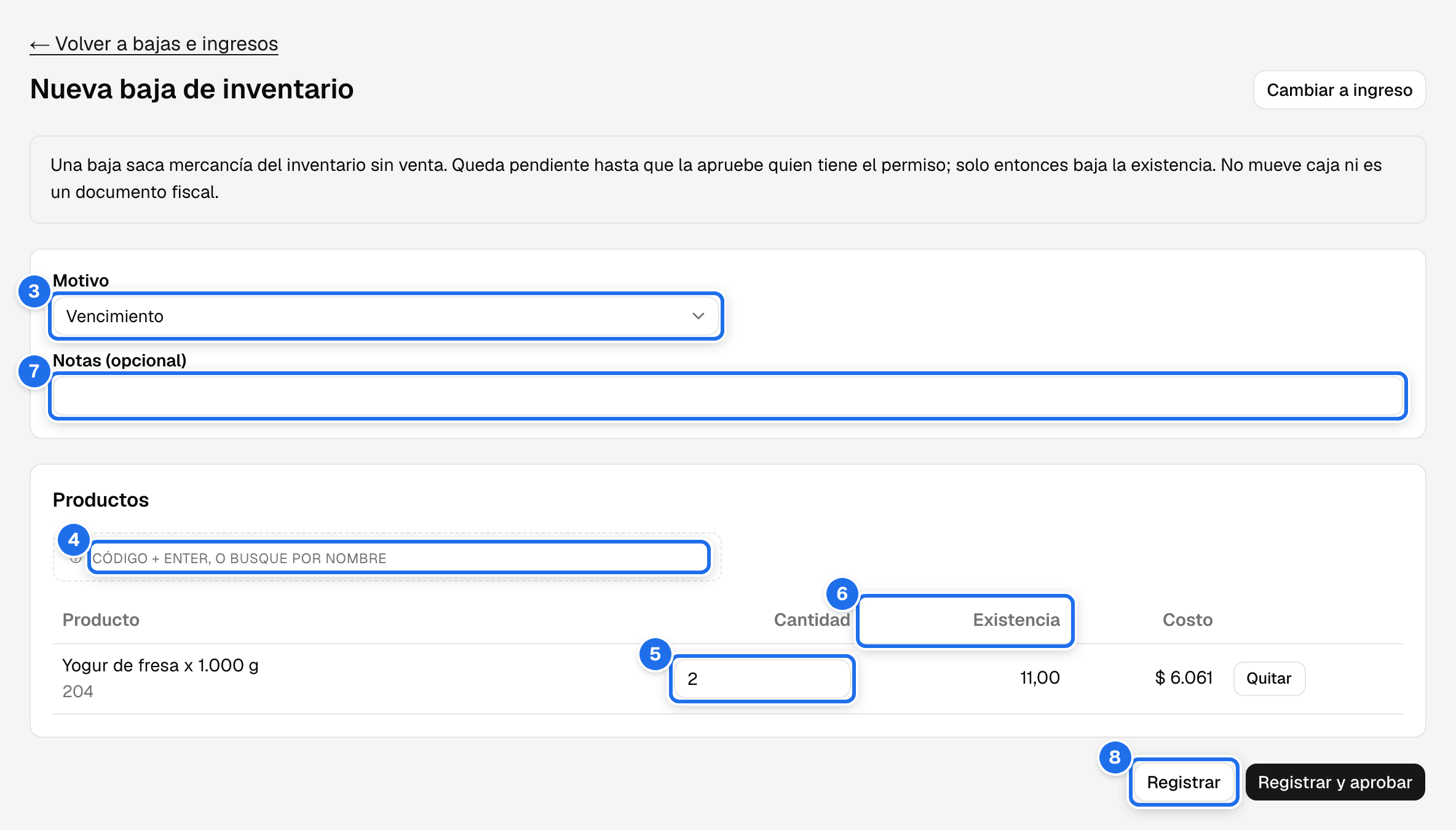
- Abra Inventario → Bajas e ingresos y pulse Nueva baja. Se abre Nueva baja de inventario. Si quería un ingreso, Cambiar a ingreso.
- Lea el aviso de arriba: la baja queda pendiente hasta que la apruebe quien tiene el permiso, y solo entonces baja la existencia.
- Elija el Motivo. Con Otro aparece Descripción: escriba qué pasó. Con Consumo interno u Obsequio o degustación la pantalla recuerda «Los retiros para consumo propio u obsequio pueden causar IVA; consulte a su contador.».
- Agregue los productos en el buscador Código + Enter, o busque por nombre: sirve
el código o el código de barras. Con el lector de código de barras, la lectura más
Enter agrega el producto, igual que en la venta; escribiendo el nombre, elíjalo de la
lista. Cada producto entra con cantidad
1y una sola vez. - Escriba la Cantidad que sale de cada uno, en la unidad del producto (los decimales, con coma o con punto; el campo los muestra con coma). Quitar saca una fila.
- Si tiene Ver inventario, revise las columnas Existencia y Costo: la baja no puede pasar de lo que hay. Un producto sin costo muestra un campo con la nota Sin costo · solo valora esta baja: escriba lo que le costó cada unidad, sin IVA, si lo sabe; si lo deja vacío, lo escribe quien apruebe.
- Si quiere, escriba Notas (opcional): dónde estaba, quién lo encontró.
- Pulse Registrar. La pantalla confirma «BI-1 registrada: queda pendiente de aprobación.» y abre la ficha. Con Aprobar bajas e ingresos de inventario aparece además Registrar y aprobar, que la deja aprobada de una vez («BI-1 registrada y aprobada.»): en ese caso el costo de un producto sin costo es obligatorio (mientras falte, el botón sale gris y, al pasar el puntero, dice de qué producto).
Mientras falte algo, Registrar sigue gris y junto a los botones se lee qué falta (Mensajes y qué hacer). Si sale de la pantalla con productos o notas escritos, pregunta «¿Salir sin guardar?»; también con el botón Atrás del navegador.
Registrar un ingreso sin compra
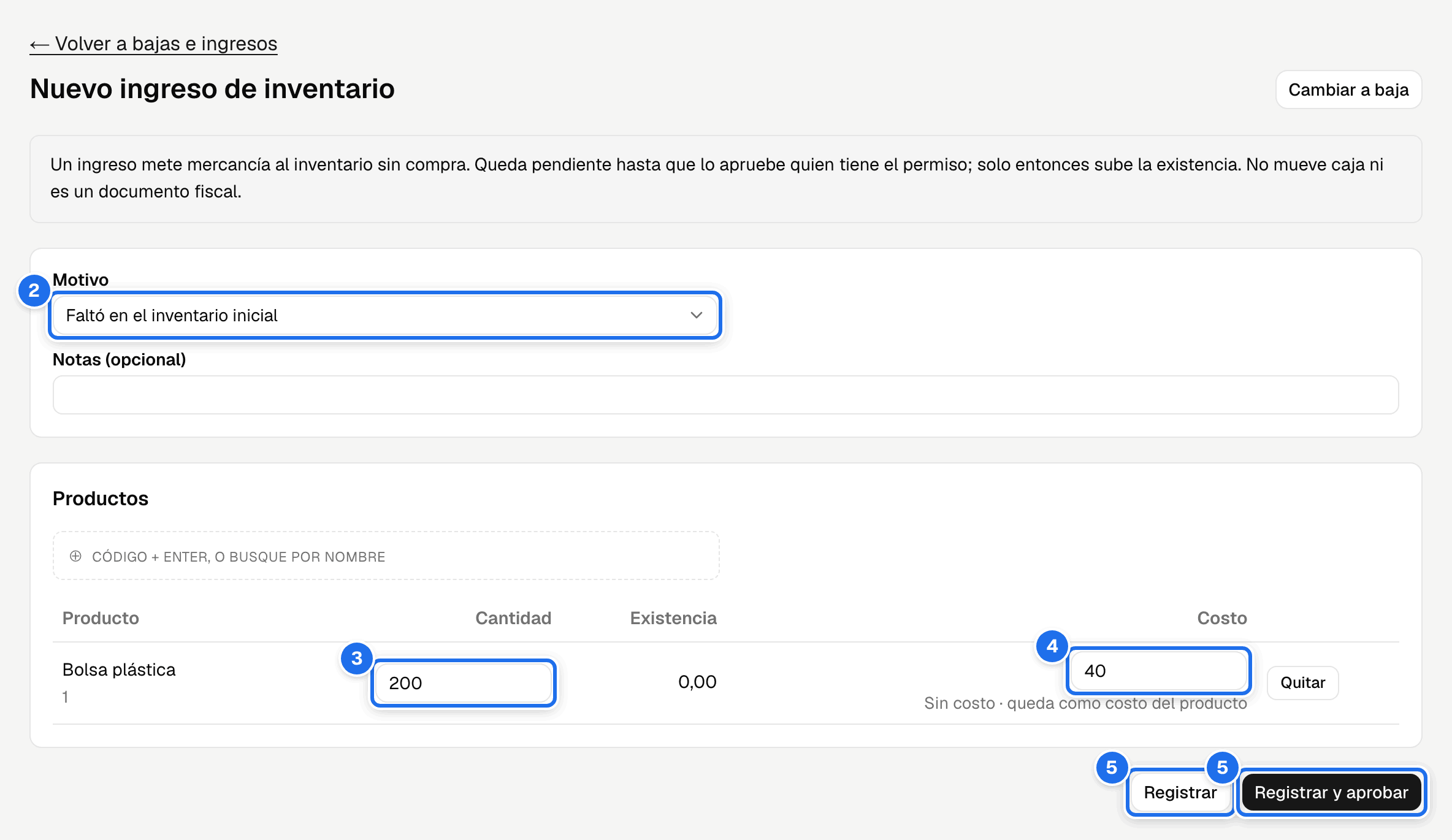
- Inventario → Bajas e ingresos → Nuevo ingreso. Se abre Nuevo ingreso de inventario (Cambiar a baja si quería una baja).
- Elija el Motivo: Faltó en el inventario inicial, Obsequio o muestra recibida, Devolución de consumo interno u Otro (con Descripción).
- Agregue los productos y escriba la Cantidad que entra de cada uno, como en la baja. Un ingreso no tiene tope de existencia.
- Un producto sin costo muestra el campo con la nota Sin costo · queda como costo del producto. Escriba lo que le costó cada unidad, sin IVA: con Ver inventario es obligatorio para registrar, porque al aprobarse ese costo pasa a ser el costo del producto. Quien registra sin Ver inventario no ve ese campo: el costo lo escribe quien apruebe.
- Registrar (queda pendiente) o, con Aprobar bajas e ingresos de inventario, Registrar y aprobar. Se abre la ficha.
Campos
| Campo | Obligatorio | Qué escribir |
|---|---|---|
| Motivo | Sí | Uno de la lista (Los motivos); la lista depende de si es baja o ingreso. |
| Descripción | Solo con el motivo Otro | Qué pasó, en pocas palabras (hasta 500 caracteres). No aparece con los demás motivos. |
| Notas (opcional) | No | Lo que quiera dejar dicho (hasta 1.000 caracteres). Sale en la ficha y en el PDF. |
| Buscador de productos | Al menos un producto | Código, código de barras o nombre. Solo ofrece productos activos que manejan inventario, o hijos de uno que lo maneja: un producto hijo mueve la existencia de su padre. |
| Cantidad | Sí, mayor que cero | En la unidad del producto. En una baja, sin pasar de la Existencia. |
| Costo (bajo Sin costo · …) | En un ingreso, siempre que el producto no tenga costo y usted vea el inventario; en una baja, solo para Registrar y aprobar | Lo que costó cada unidad, sin IVA y mayor que cero. Solo aparece para un producto sin costo, y solo a quien tiene Ver inventario. |
Aprobar
Permiso: Aprobar bajas e ingresos de inventario (y Ver inventario si algún producto no tiene costo).
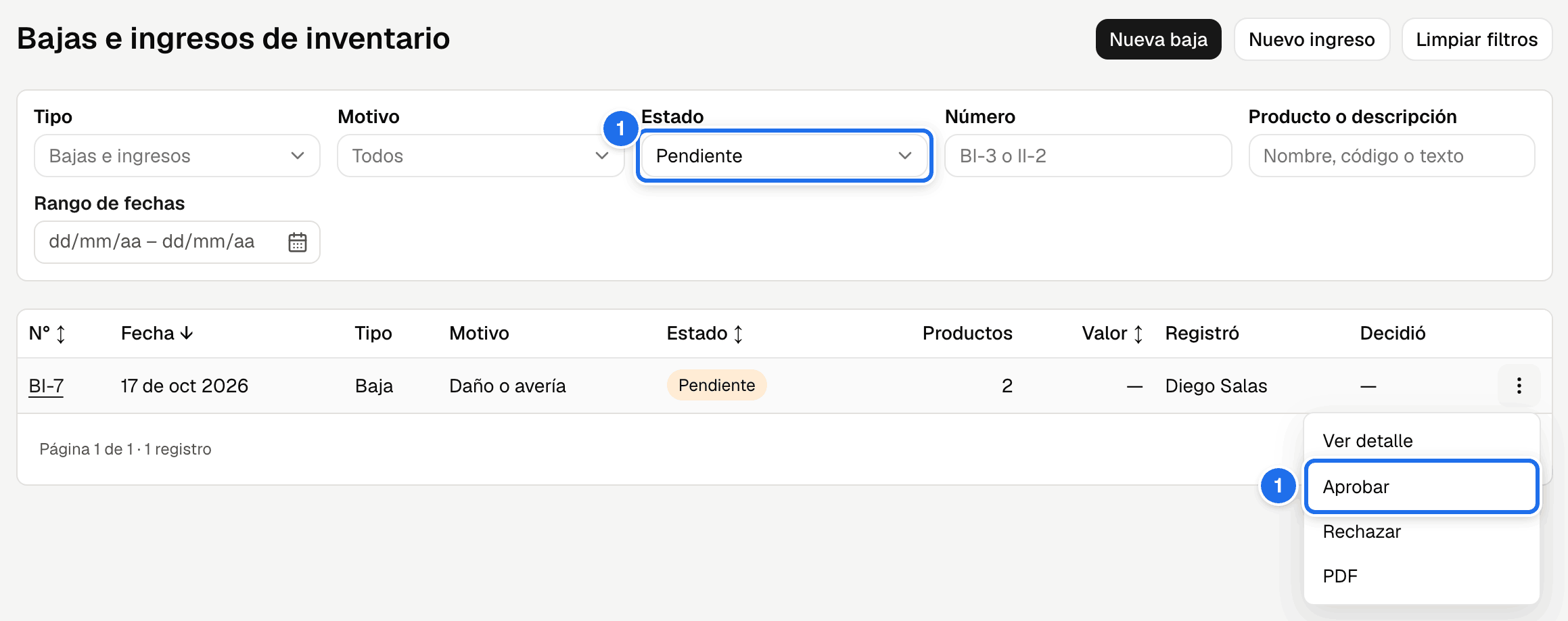
- Entre por la tarjeta Inventario de Inicio —«N bajas e ingresos por aprobar», con el enlace Revisar bajas e ingresos— o por la lista con el Estado en Pendiente. El ⋮ de la fila ofrece Aprobar, que abre la ficha con el diálogo listo, o Ver detalle.
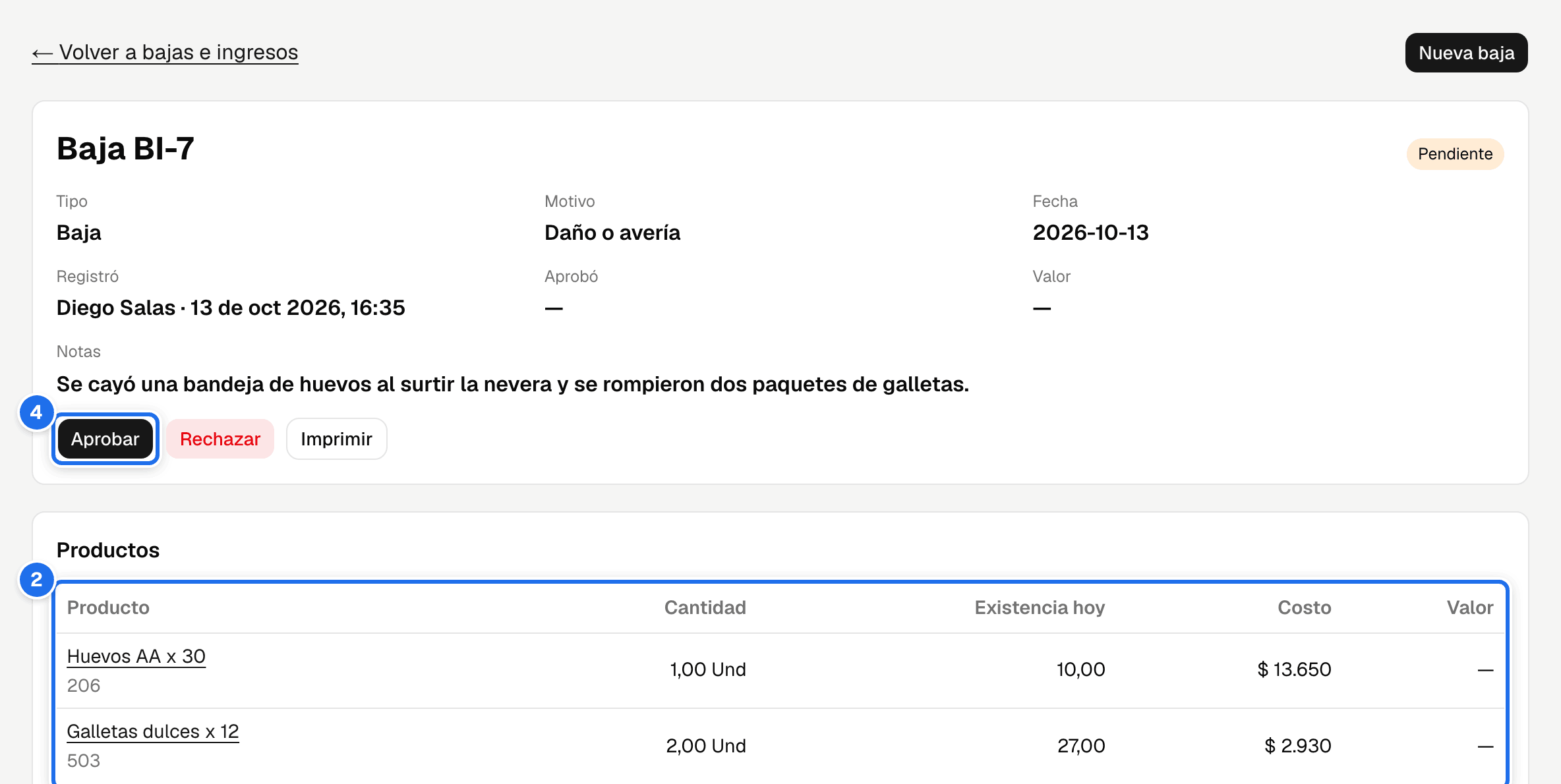
- Revise en la tabla Productos la Cantidad de cada uno, la Existencia hoy (en rojo si una baja pasa de lo que hay), el Costo de hoy y el Valor.
- Si un producto no tiene costo, su fila abre el campo Costo a usar, con la nota Solo valora esta baja o Queda como costo del producto. Aprobar sigue gris hasta escribirlo («Escriba el costo a usar de los productos sin costo.»). Si quien registró ya lo escribió, llega puesto y lo puede corregir.
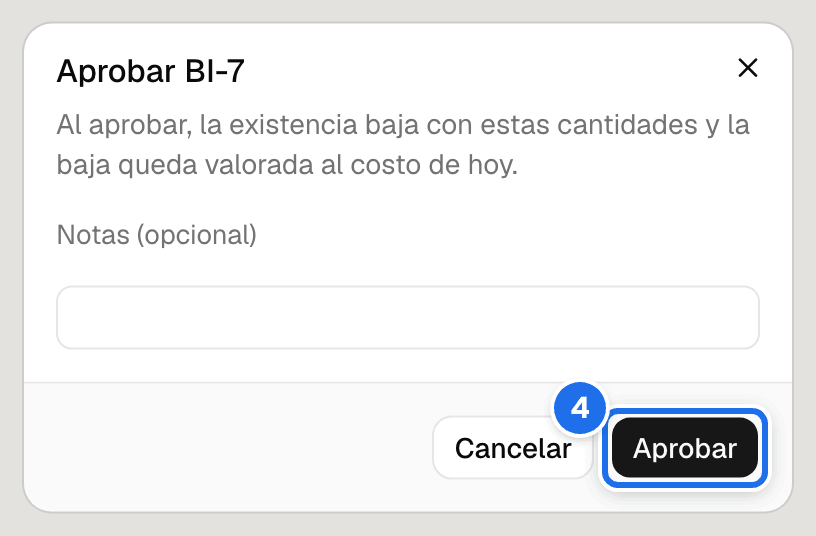
- Pulse Aprobar. El diálogo Aprobar BI-1 dice «Al aprobar, la existencia baja con estas cantidades y la baja queda valorada al costo de hoy.» (en un ingreso, «Al aprobar, la existencia sube con estas cantidades al costo de hoy; un producto sin costo toma el que se escribió.»). Escriba Notas (opcional) si quiere y confirme con Aprobar.
- La pantalla confirma «Baja BI-1 aprobada: la existencia ya cambió.» (o «Ingreso II-1 aprobado: …»). Las notas quedan en la ficha como Notas de la aprobación.
El sistema vuelve a revisar todo al aprobar: si la existencia ya no alcanza para la baja o un producto cambió en el catálogo mientras el documento esperaba, no aprueba nada y lo dice (Mensajes y qué hacer).
Quien tiene el permiso puede aprobar también lo que registró él mismo —es lo que hace Registrar y aprobar en un negocio pequeño—, pero la tarjeta de Inicio no le cuenta esos: en una empresa con varias personas, que apruebe otra.
Rechazar
- En la ficha de un documento pendiente (o ⋮ → Rechazar en la lista), pulse Rechazar.
- El diálogo dice «El documento queda rechazado y el inventario no cambia. Quien lo registró ve el motivo.». Escriba el Motivo (mínimo 5 caracteres) y confirme con Rechazar.
- La pantalla confirma «Baja BI-1 rechazada: el inventario no cambió.». La ficha muestra el Motivo del rechazo y sus productos quedan libres.
Un documento rechazado no se corrige ni se vuelve a abrir: si la baja sí ocurrió, registre otra con los datos correctos.
Qué pasa con la existencia y el costo al aprobar
- La existencia cambia al aprobar, no al registrar. La fecha que cuenta para el kardex, la merma, el balance y el reporte es la de la aprobación; la de registro queda en la ficha como dato.
- Una baja sale al costo de hoy: al costo de la base de la empresa —costo promedio ponderado o último costo, según Configuración → Empresa— en el momento de aprobar. No cambia el costo del producto. Si el producto no tiene costo, el Costo a usar solo valora esta baja: el producto sigue sin costo.
- Un ingreso de un producto con costo entra a ese costo y no cambia ni su costo promedio ni su último costo.
- Un ingreso de un producto sin costo le da el suyo: el costo escrito pasa a ser su costo promedio y su último costo (o solo el que le faltaba), para toda la existencia que queda. En Inventario → Stock, el último costo dice Lo fijó Ingreso sin compra II-3 del 8 de oct 2026, y en la ficha la fila dice Fijó el costo del producto. La siguiente compra promedia con ese costo, igual que con el de un cierre (Los dos costos). Si después de entrar la existencia sigue en cero o en negativo, el costo solo valora el ingreso.
- Una baja no deja la existencia en negativo. Si el sistema dice que hay menos de lo que hay que sacar, lo que falta es un cierre de ese producto: cuéntelo, aplique el cierre y después registre la baja.
- Un producto hijo mueve la existencia de su padre, como en la venta y la compra: la baja del hijo descuenta del padre y se compara con la existencia del padre.
En la ficha, el Costo de cada fila es el del momento de aprobar; una fila con ingresado a mano se valoró con el costo que alguien escribió.
Mientras está pendiente, sus productos quedan retenidos
Un documento pendiente todavía no movió la existencia, pero ya va a moverla. Para que nada se cuente dos veces, retiene sus productos —y el producto padre de un hijo— hasta que se apruebe o se rechace:
- No se pueden contar. En la hoja de conteo la fila sale gris, con el campo deshabilitado y la marca · retenido por: Baja BI-3, por aprobar (Conteos de inventario).
- No entran en otra baja u otro ingreso pendiente, ni en uno nuevo: el sistema lo rechaza al registrar y la fila queda marcada · revise este producto. Al revés, un producto que está en una hoja de conteo sin aplicar tampoco entra en una baja.
- El catálogo no les cambia el destino: a ninguno se le quita Maneja inventario ni se le asigna un Producto padre hasta que el documento se decida (Un producto que se está contando). Lo demás del producto —nombre, precio, activarlo o desactivarlo— sigue libre.
Las ventas y las compras de esos productos siguen normalmente. Por eso conviene que los pendientes no esperen: la tarjeta de Inicio se los recuerda a quien aprueba.
Anular
Permiso: Aprobar bajas e ingresos de inventario.
- En la ficha de un documento aprobado, pulse Anular (o ⋮ → Anular, en rojo, en la lista).
- El diálogo dice qué pasará: en una baja, «Las unidades vuelven al inventario.»; en un ingreso, «Las unidades salen otra vez del inventario y, si este ingreso le dio costo al producto, ese costo se deshace.». Escriba el Motivo (mínimo 5 caracteres) y confirme con Anular.
- La pantalla confirma «Baja BI-1 anulada: la existencia volvió a como estaba.». El kardex recibe los movimientos contrarios (Anulación de baja o Anulación de ingreso) con el mismo documento, y la ficha muestra el Motivo de anulación.
Solo se anula un documento aprobado: uno pendiente se rechaza. Y no se anula:
- si un cierre aplicado ya contó alguno de sus productos después de aprobarlo. Ese cierre dejó el sistema igual a la bodega con este documento adentro, así que anularlo descuadraría lo que ya se contó. Anular sale gris y, en la ficha, debajo de la cabecera, se lee por qué: «El cierre de inventario #N ya contó sus productos después de esta baja: el inventario ya está cuadrado con la bodega. Si algo quedó mal, corríjalo con otro documento o con un cierre.». Si la baja sobraba, registre un ingreso; si faltaba algo, otra baja;
- mientras alguno de sus productos esté en una hoja de conteo sin aplicar: espere a que esa hoja se aplique o se anule;
- si es un ingreso cuyas unidades ya salieron y anularlo dejaría la existencia en negativo.
Imprimir
Imprimir en la ficha (o ⋮ → PDF en la lista) abre el documento en PDF: el título BAJA DE INVENTARIO o INGRESO DE INVENTARIO con su número, las fechas de registro y de aprobación (o de rechazo), el motivo con su descripción, quién registró y quién aprobó, la tabla de productos con código, unidad y cantidad, las notas y, al pie, las firmas Elaboró y Aprobó. Quien tiene Ver inventario ve además el costo unitario, el valor de cada fila y el total. Un documento pendiente, rechazado o anulado sale con su estado estampado (PENDIENTE, RECHAZADA, ANULADA…); uno aprobado, sin sello.
Lo imprime quien abre la ficha: quien registró el documento, o quien tiene Ver inventario o Aprobar bajas e ingresos de inventario. Imprímalo y hágalo firmar: es el soporte de la salida o de la entrada.
La lista
Inventario → Bajas e ingresos se titula Bajas e ingresos de inventario. Arriba están Nueva baja y Nuevo ingreso (con Registrar bajas e ingresos de inventario o Aprobar bajas e ingresos de inventario) y Limpiar filtros.
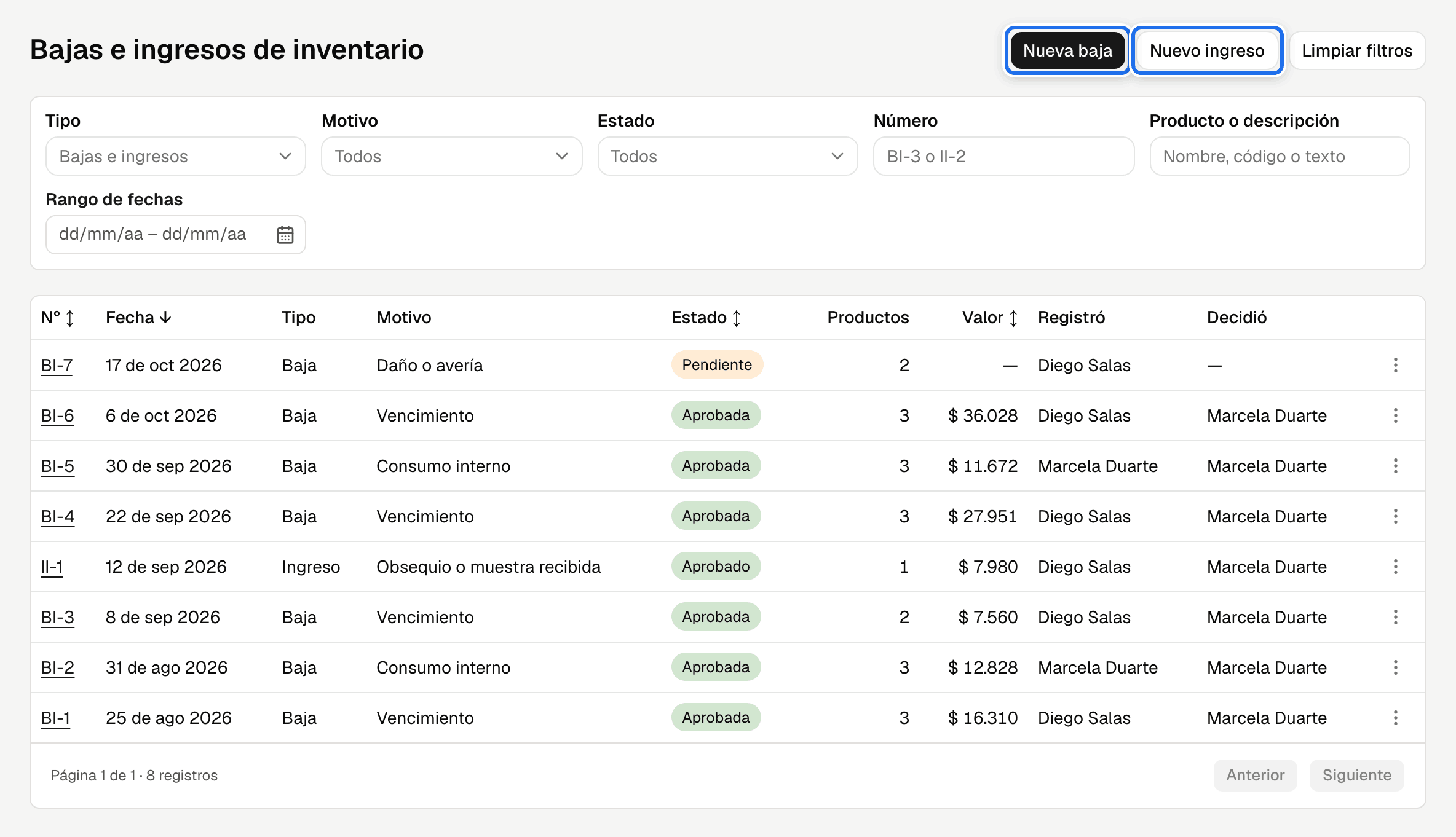
| Filtro | Qué hace |
|---|---|
| Tipo | Bajas e ingresos (todos), Bajas o Ingresos. |
| Motivo | Los motivos del tipo elegido; sin tipo, todos, marcados (baja) o (ingreso). |
| Estado | Todos, Pendiente, Aprobado, Rechazado o Anulado. |
| Número | BI-3 o II-2; el prefijo dice si es baja o ingreso. |
| Producto o descripción | Nombre o código de un producto del documento, o un texto de su descripción o sus notas, sin importar mayúsculas ni tildes. |
| Rango de fechas | Por la fecha de aprobación (o de rechazo); la de un pendiente es la de registro. |
Los filtros quedan en la dirección de la página: sobreviven a abrir una ficha y volver, y la lista filtrada se comparte copiando la dirección.
| Columna | Qué muestra |
|---|---|
| N° | El número (BI-3, II-2), con enlace a la ficha. |
| Fecha | La de aprobación o rechazo; en un pendiente, la de registro. |
| Tipo | Baja o Ingreso. |
| Motivo | El motivo y, con Otro, su descripción. |
| Estado | Pendiente, Aprobada, Rechazada, Anulada (en un ingreso, Aprobado, Rechazado, Anulado). |
| Productos | Cuántos productos lleva. |
| Valor | El valor del documento al aprobarlo. Solo con Ver inventario. |
| Registró | Quién lo registró. |
| Decidió | Quién lo aprobó o lo rechazó. |
El ⋮ de cada fila ofrece Ver detalle; Aprobar y Rechazar en un pendiente (con Aprobar bajas e ingresos de inventario), que abren la ficha con el diálogo; PDF; y, en un aprobado y con ese mismo permiso, Anular, en rojo y al final. Si un cierre ya contó sus productos, Anular sale gris y al pasar el puntero dice por qué. Sin documentos que mostrar, la lista dice «No hay bajas ni ingresos con estos filtros.».
La ficha
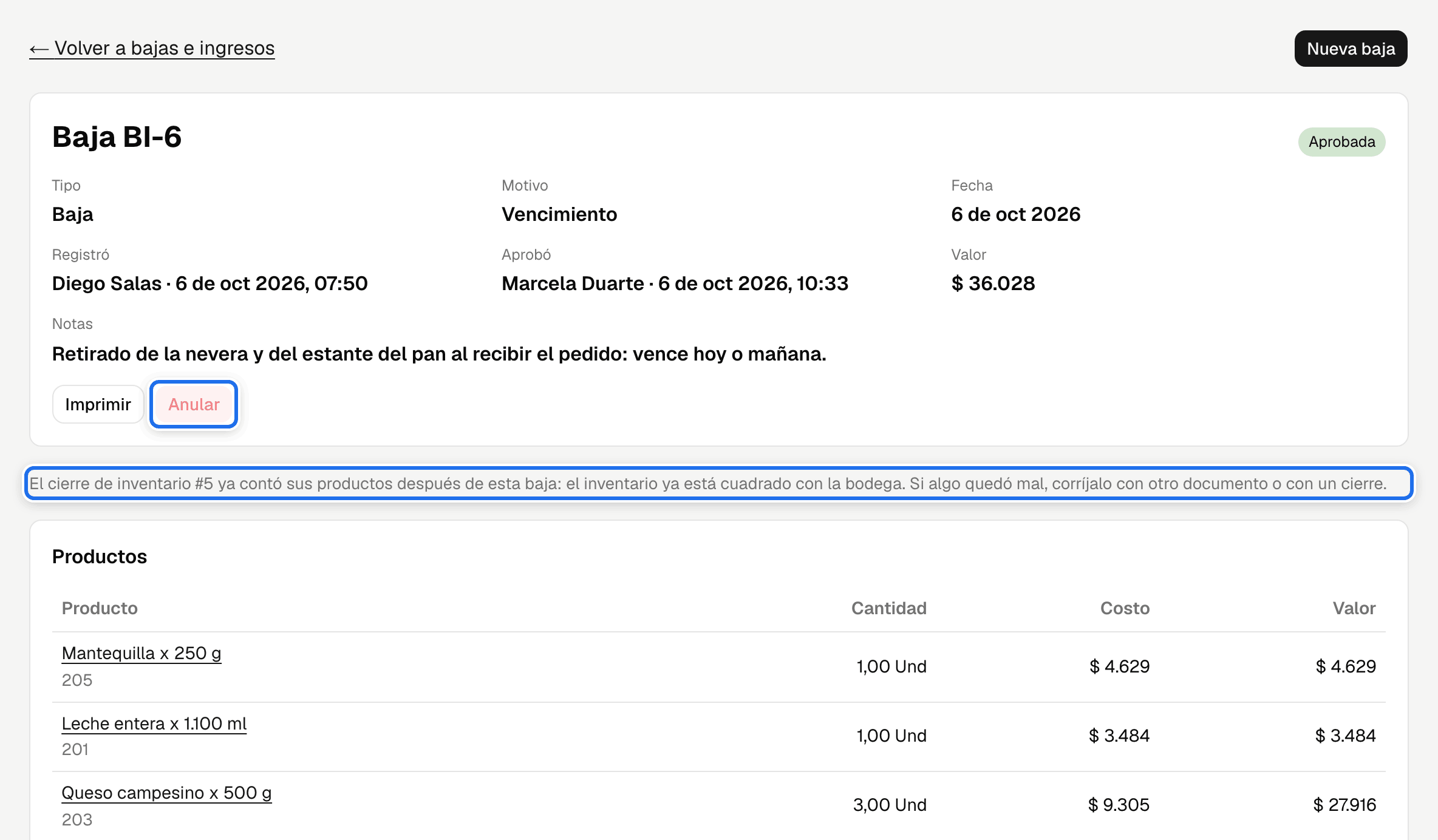
Se titula Baja BI-1 o Ingreso II-1, con su estado al lado, y trae:
- Datos: Tipo, Motivo (con la descripción), Fecha, Registró (con la fecha y la hora), Aprobó o Rechazó (con la fecha y la hora), Valor (con Ver inventario), Notas, y según el caso Motivo del rechazo, Notas de la aprobación o Motivo de anulación (con quién anuló).
- Botones: Aprobar y Rechazar en un pendiente, Imprimir siempre, Anular en un aprobado; arriba, Nueva baja o Nuevo ingreso y Volver a bajas e ingresos, que vuelve a la lista con sus filtros.
- Productos: Producto (con enlace a su kardex), Cantidad y, con Ver inventario, Existencia hoy (solo mientras está pendiente), Costo y Valor. Bajo el costo pueden leerse ingresado a mano y Fijó el costo del producto.
- Historial de lo que le pasó al documento —registro, aprobación, rechazo, anulación—, para quien tiene Ver auditoría del sistema.
Dónde se ve después
- Kardex del producto (Inventario → Stock → [producto]): una baja aprobada deja una salida Baja de inventario y un ingreso, una entrada Ingreso sin compra, con el documento Baja BI-12 o Ingreso II-3, que enlaza a la ficha para quien puede abrirla. Al anular quedan Anulación de baja o Anulación de ingreso con el mismo documento (Kardex).
- Conteos de inventario: lo que se dio de baja o se ingresó con su documento entra en el teórico del siguiente cierre, así que no aparece como merma: la merma solo muestra lo que nadie explicó. En el informe de merma de la ficha va en la columna Notas/ajustes; en el acta impresa, en Bajas y ajustes (Informe de merma).
- Balance: según el motivo, como dice Los motivos (Cómo se lee el estado de resultados).
- Reporte Bajas e ingresos de inventario (Reportes → Reportes PDF / Excel, pestaña Inventario, con Ver reportes de inventario): lo aprobado en un rango de fechas, agrupado por tipo y motivo, con quién registró y quién aprobó (Catálogo de reportes).
- Auditoría (Configuración → Auditoría, grupo Compras): Registro, Aprobación, Rechazo y Anulación de baja o ingreso de inventario, con el valor al aprobar y el motivo al rechazar o anular (Auditoría).
Mensajes y qué hacer
En la pantalla de registro (junto a los botones, mientras Registrar sigue gris):
| Mensaje | Qué hacer |
|---|---|
| «Elija el motivo.» | Escoja un Motivo de la lista. |
| «Con el motivo «Otro», describa qué pasó.» | Escriba la Descripción. |
| «Agregue al menos un producto.» | Busque y agregue los productos. |
| «La cantidad de Producto debe ser mayor que cero.» | La cantidad de esa fila sale en rojo. Escriba la cantidad que sale o entra, mayor que cero. |
| «La baja de Producto supera la existencia (N).» | La cantidad y la existencia de esa fila salen en rojo. Baje la cantidad. Si en la bodega hay más de lo que dice el sistema, haga primero un cierre de ese producto. |
| «Escriba el costo de Producto: no tiene costo.» | La casilla del costo de esa fila sale en rojo. Escriba lo que le costó cada unidad, sin IVA, en el campo de la fila. |
| «El costo a usar debe ser mayor que cero. Si el producto no tiene costo, escriba lo que le costó.» | Un 0 no es un costo: escriba el valor real. |
| «¿Salir sin guardar?» | Salió con productos o notas escritos. Seguir editando vuelve a la pantalla; Salir sin guardar descarta lo escrito. |
Al registrar, aprobar, rechazar o anular:
| Mensaje | Qué pasó | Qué hacer |
|---|---|---|
| «La baja supera la existencia de: Producto (hay N). Si el sistema dice menos de lo que hay en bodega, haga primero un cierre de inventario.» | Una baja no deja la existencia en negativo. Al aprobar puede salir aunque al registrar no: se vendió entre tanto. | Corrija la cantidad o, si la bodega tiene más, haga un cierre de ese producto y después la baja (Conteos de inventario). Una baja pendiente que ya no cabe se rechaza y se registra otra. |
| «Estos productos están retenidos por otro documento pendiente: Producto (hoja de conteo #4), Producto (Baja BI-3 por aprobar). Espere a que ese documento se decida.» | Esos productos están en una hoja de conteo sin aplicar o en otra baja o ingreso pendiente. Nada se guardó, y las filas quedan marcadas · revise este producto. | Quítelos de este documento, o pida que apliquen o anulen la hoja, o que aprueben o rechacen el otro documento. |
| «Hay productos sin costo promedio ponderado. Indique el costo con el que quiere valorar cada uno para poder aprobar.» (o «…sin último costo…») | Algún producto no tiene costo bajo la base de la empresa y nadie escribió su Costo a usar. Nada se aprobó. | Escriba el Costo a usar en la fila de cada uno. Si no ve el campo, le falta Ver inventario: que apruebe quien lo tenga. |
| «Escribir costos exige el permiso Ver inventario.» | Se envió un costo sin Ver inventario. | Registre o apruebe sin costo, o pídale a quien tiene Ver inventario que lo haga. |
| «Producto no maneja inventario: no se puede dar de baja ni ingresar.» | El producto (o su padre) tiene Maneja inventario desmarcado. | Quítelo del documento: un producto sin existencias no se da de baja. |
| «Producto cambió en el catálogo (dejó de manejar inventario o cambió de producto padre) después de registrar el documento: rechácelo y registre otro.» | Al aprobar: mientras el documento esperaba, ese producto cambió por otra vía. Nada se aprobó. | Rechace el documento con ese motivo y registre uno nuevo. |
| «Producto ya tiene costo: el costo a usar solo se escribe para un producto sin costo.» | Se escribió un costo para un producto que, al guardar, ya tenía uno (por ejemplo, entró una compra mientras tanto). | Recargue la pantalla y guarde sin ese costo: el producto se valora con el suyo. |
| «La baja BI-1 está aprobada y ya no se puede aprobar.» (o …rechazada…, …rechazar.) | Otra persona ya decidió el documento, por ejemplo desde otra pestaña. | Recargue la ficha para ver su estado. |
| «Solo se anula un documento aprobado; la baja BI-1 está pendiente.» | Un pendiente no se anula. | Use Rechazar. |
| «La baja BI-1 ya está anulada.» | Alguien la anuló antes. | Nada. |
| «El cierre de inventario #N ya contó sus productos después de esta baja: el inventario ya está cuadrado con la bodega. Si algo quedó mal, corríjalo con otro documento o con un cierre.» (o …después de este ingreso…) | Un cierre aplicado después de aprobarlo contó sus productos. | No se anula: si la baja sobraba, registre un ingreso; si faltó sacar algo, otra baja; o cuente de nuevo con un cierre. |
| «No se puede anular mientras sus productos están en una hoja de conteo sin aplicar: Producto (hoja de conteo #4). Espere a que ese documento se decida.» | Hay una hoja de conteo abierta con esos productos. | Espere a que la hoja se aplique o se anule y vuelva a anular. |
| «Anular este ingreso dejaría en negativo: Producto (hay N). Si el sistema dice menos de lo que hay en bodega, haga primero un cierre de inventario.» | Las unidades de ese ingreso ya salieron (se vendieron). | Si de verdad no entraron, registre una baja por lo que queda o haga un cierre. |
| «Escriba el motivo del rechazo.» / «Escriba el motivo de la anulación.» | Rechazar y anular exigen un motivo de al menos 5 caracteres. | Escriba por qué. |
| «No se pudo cargar el documento.» | La ficha no se pudo traer. | Revise la conexión y recargue la página. |
| Acceso denegado al abrir una ficha o la lista | El documento lo registró otra persona y le faltan Ver inventario y Aprobar bajas e ingresos de inventario, o no tiene ningún permiso de bajas e ingresos. | Pida el permiso al administrador (Quién hace qué). |
Preguntas frecuentes
| Pregunta | Respuesta |
|---|---|
| ¿Puedo dar de baja algo sin saber cuánto costó? | Sí: se valora al costo que tiene el producto. Si no tiene ninguno, quien aprueba escribe el Costo a usar, que solo valora esa baja. |
| ¿La baja descuenta caja o crea una cuenta por pagar? | No. Solo mueve la existencia. El dinero no se toca. |
| ¿Puedo registrar la baja con la fecha de ayer? | No. La fecha que cuenta es la del día en que se aprueba. |
| ¿Por qué no aparece como merma lo que di de baja? | Porque ya está explicado con su documento: el teórico del siguiente cierre lo descuenta. La merma es lo que falta sin explicación. |
| ¿Puedo usar un ingreso para corregir el costo de un producto? | No. A un producto que ya tiene costo, un ingreso no se lo cambia. El costo lo corrigen las compras y sus notas (Qué cambia el costo). |
| Me equivoqué en una baja ya aprobada | Anúlela con el motivo, si ningún cierre la contó todavía, y registre la correcta. Si un cierre ya la contó, corrija con otro documento o con otro cierre. |