Stock: existencias y costo
Para quién: cualquiera que necesite saber cuánto hay y cuánto vale. Ruta: Inventario → Stock Permiso: Ver inventario. Muestra el costo y el valor de la bodega, así que no es una pantalla abierta: sin el permiso no aparece en el menú.

La empresa lleva una sola bodega: cada producto tiene una sola existencia, la que muestra esta pantalla. No hay varias bodegas ni traslados de mercancía entre ellas. Un tipo de documento con formato de impresión Traslado no mueve mercancía entre bodegas: es una venta (o una compra) y mueve las existencias como cualquier otra (Tipos de documento).
Resumen (parte superior)
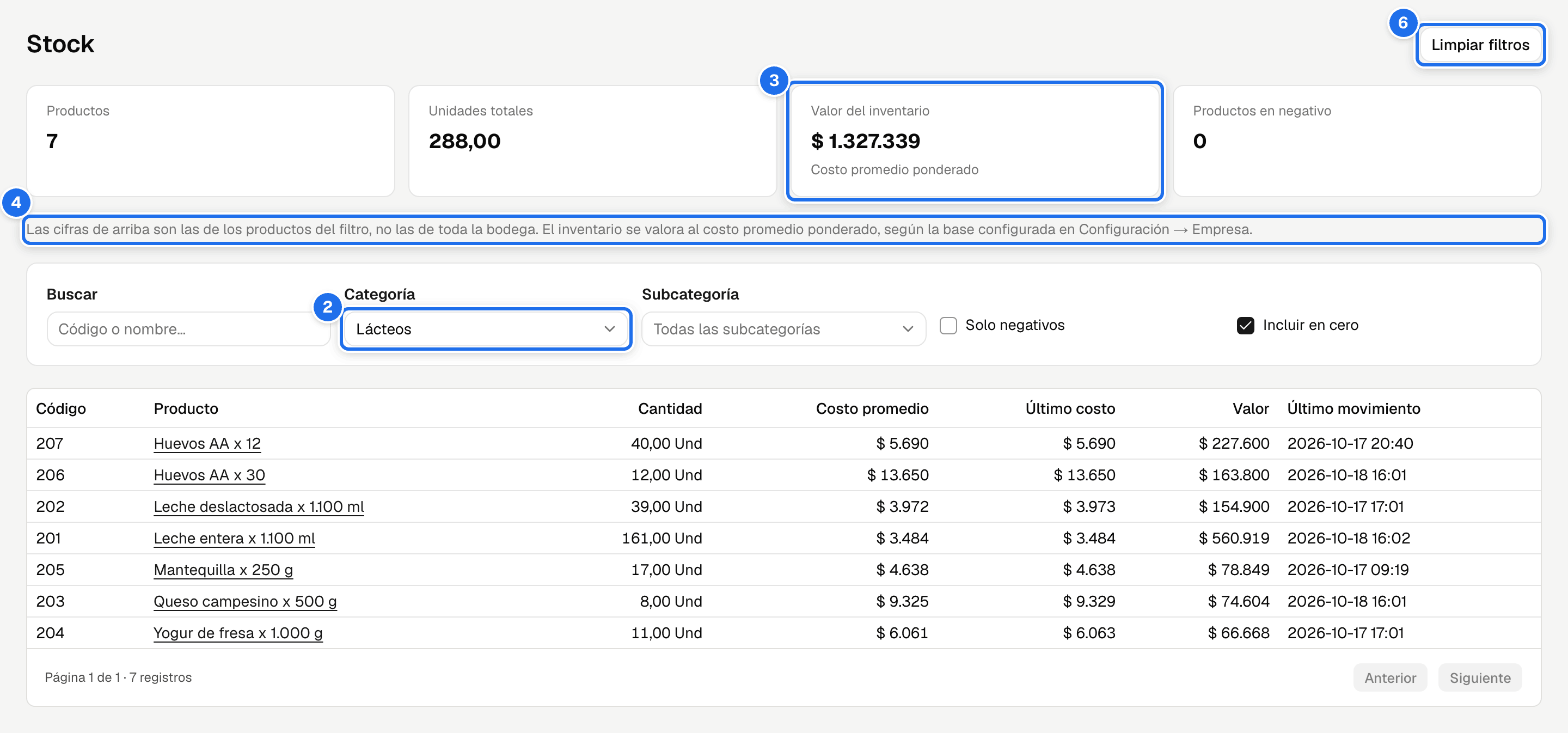
| Indicador | Qué cuenta |
|---|---|
| Productos | Cuántos productos entran en el filtro actual: es el mismo número de registros que lista la tabla de abajo. |
| Unidades totales | Suma de las cantidades de esos productos. |
| Valor del inventario | Suma de cantidad × el costo de la base configurada (debajo de la cifra dice cuál), de esos mismos productos. Los que no tienen ese costo no suman: debajo del resumen se indica cuántos de los productos que ya han tenido movimientos no tienen ese costo. Los que nunca han tenido un movimiento también salen con —, pero no se cuentan ahí: no hay nada que valorar. |
| Productos en negativo | Cuántos de ellos quedaron con saldo bajo cero. Si no es cero, investigue. |
Las cuatro cifras siguen a los filtros. Sin ningún filtro son las de toda la bodega; al buscar, escoger una categoría o una subcategoría, marcar Solo negativos o desmarcar Incluir en cero, pasan a ser las de los productos que quedaron en la tabla, y bajo el resumen aparece el aviso «Las cifras de arriba son las de los productos del filtro, no las de toda la bodega». Es la forma de saber cuánto vale una sola línea —Categoría → Lácteos— sin sacar un reporte. Para volver al total, Limpiar filtros.
Ver cuánto vale una categoría
- Abra Inventario → Stock.
- En Categoría, elija la categoría; por ejemplo, Lácteos. Para una sola subcategoría, elíjala además en Subcategoría, que solo ofrece las de esa categoría.
- Lea Valor del inventario en el resumen: es lo que vale esa categoría, al costo que dice su título. Productos y Unidades totales también son ya los de la categoría.
- Lea el aviso bajo el resumen. Si dice que algunos productos no tienen ese costo, el valor está incompleto: esos productos salen con — en la columna Valor y no suman.
- Si lo necesita impreso o en Excel, pida el reporte Inventario valorizado (Reportes → Reportes PDF / Excel, pestaña Inventario) con su filtro Categoría. Requiere Ver reportes de inventario (Catálogo de reportes).
- Pulse Limpiar filtros para volver al total de la bodega.
Filtros
- Buscar: código o nombre; no distingue mayúsculas ni tildes (
frijol,FRIJOLyFríjolencuentran lo mismo). - Categoría y Subcategoría: la subcategoría se limita a la categoría elegida y se limpia si la cambia.
- Solo negativos: deja únicamente los productos con saldo bajo cero. Es el filtro para auditar faltantes.
- Incluir en cero: viene marcado. Desmárquelo para ocultar los productos sin existencias y ver solo lo que hay en bodega.
- Limpiar filtros devuelve la pantalla a su estado inicial.
Columnas
| Columna | Qué significa |
|---|---|
| Código / Producto | Identificación del producto; el nombre enlaza a su kardex (el código es solo texto). Un producto desactivado que todavía arrastra saldo aparece marcado · inactivo: no se puede volver a comprar ni vender, pero sigue valorado hasta que un cierre lo deje en lo que de verdad hay (en 0, si ya no está). |
| Cantidad | Existencia actual, en la unidad del producto. Se muestra siempre con decimales (10,00) para no confundirla con miles. |
| Costo promedio | Costo promedio ponderado, sin IVA —pero con el impoconsumo de la compra, que se suma al costo (El impoconsumo)— y con los descuentos de la compra restados (ejemplo), recalculado con cada entrada (también las de costo cero, que lo bajan: Una entrada a costo cero). Si el producto nunca tuvo costo, aparece —, nunca $ 0. |
| Último costo | Costo unitario de la última entrada con costo que sigue vigente (una entrada en cero no lo cambia; si se anula el documento que lo fijó, pasa a la entrada vigente anterior o queda —: El último costo sigue a su documento). Pase el puntero por encima y verá qué documento lo fijó y cuándo —«Lo fijó Compra FC-9 del 9 de sep 2026», o «Lo fijó Cierre de inventario #12 del 8 de oct 2026» si lo fijó el Costo a usar de un cierre, o «Lo fijó Ingreso sin compra II-3 del 8 de oct 2026» si lo fijó un ingreso sin compra—, con el mismo nombre que el documento tiene en su propia ficha. En el kardex del producto ese mismo dato es un enlace al documento, si usted puede abrirlo. Sin costo, —. |
| Valor | Cantidad × el costo de la base configurada. Si el producto no tiene ese costo, aparece —, nunca $ 0. |
| Último movimiento | Fecha del último documento que tocó ese producto. |
Qué mueve la existencia
La Cantidad no se edita a mano: la mueven los documentos, y cada movimiento queda en el kardex con el suyo.
| Sube con | Baja con |
|---|---|
| Una compra y una nota crédito de venta con devolución física | Una venta y una nota crédito de compra con devolución física |
| Un ingreso sin compra aprobado (Bajas e ingresos) | Una baja de inventario aprobada: lo dañado, vencido, consumido en el negocio, regalado o perdido (Bajas e ingresos) |
| Un cierre que contó más de lo que decía el sistema | Un cierre que contó menos (Conteos de inventario) |
Con Carnicería, Planta de beneficio o Restaurante, también sus documentos (liquidaciones, transformaciones, canastas, despachos, consumo por receta). Una baja o un ingreso pendiente todavía no la mueve: la mueve al aprobarse. Un sondeo nunca la mueve.
Los dos costos
Cada producto lleva dos costos, y conviene no confundirlos:
Costo promedio ponderado. Al entrar mercancía pasa a ser (valor del inventario que había + valor de lo que entró) ÷ (cantidad total). Suaviza las variaciones de precio. Excepción: si antes de la entrada la existencia estaba en cero o en negativo, no hay nada que ponderar y el promedio pasa a ser el costo de lo que entró. Por ejemplo, con −5 unidades, entran 10 a $ 14.000: el promedio queda en $ 14.000. Lo mismo pasa si las unidades que había no tenían costo —por ejemplo, las que devolvió una nota crédito de venta de un producto que nunca tuvo costo—: no se promedian como si costaran $ 0. Si había 10 unidades sin costo y entran 10 a $ 1.000, las 20 quedan a $ 1.000, no a $ 500.
Las unidades que un cierre cargó con su Costo a usar sí tienen costo, y se promedian como las de una compra: si el cierre de apertura dejó 10 unidades a $ 800 y después entran 10 a $ 1.000, el promedio queda en (8.000 + 10.000) ÷ 20 = $ 900.
Ejemplo: entran 10 unidades a $ 10.000 (promedio $ 10.000); después entran 10 a $ 14.000 → (100.000 + 140.000) ÷ 20 = $ 12.000. Si luego vende 6 unidades, quedan 14 y el promedio sigue en $ 12.000. Si un cierre le descuenta 1 unidad, quedan 13 y el promedio sigue en $ 12.000.
Último costo. Lo que costó la última entrada con costo ($ 14.000 en el ejemplo; $ 1.000 en el del cierre de apertura).
Qué mueve los costos
Los dos costos solo cambian con una entrada de mercancía a un costo conocido —una compra; con Carnicería, una liquidación de punto de venta o una transformación; con Planta, la liquidación de una programación— o con la corrección o anulación de esa entrada (las notas de la compra, anular una liquidación o una transformación). A un producto sin costo se lo da también el Costo a usar de un cierre o el costo de un ingreso sin compra. Las salidas —ventas, bajas, el ajuste de un cierre sobre un producto con costo— mueven la cantidad, no el costo.
La lista completa, operación por operación —qué le hace cada una al costo promedio y al último costo, qué no los cambia, cómo se calculan las correcciones y un ejemplo de punta a punta—, está en Qué cambia el costo promedio y el último costo.
Con cuál se valora el inventario
Lo elige la empresa, para toda la aplicación, en Configuración → Empresa, con Base de costo del inventario: costo promedio ponderado o último costo. Se puede cambiar cuando se quiera; los cierres ya aplicados conservan la base con la que se valoraron. Esa elección manda en esta pantalla, en el conteo de inventario —cierre o sondeo—, en los reportes Inventario valorizado y Kardex de producto (pestaña Inventario de Reportes → Reportes PDF / Excel), en la columna de valor del reporte Costo promedio ponderado (pestaña Compras) y en el Balance (inventario inicial y final, y con ellos la utilidad).
Si un producto no tiene costo, no se le inventa uno. Aquí su valor —y su costo promedio o su último costo, el que no tenga— aparece como — y no suma al total (el aviso bajo el resumen dice cuántos son, sin contar los que nunca se han movido); en un cierre, el sistema pide el costo antes de dejar aplicar, y ese costo queda como costo del producto.
Los dos costos nacen juntos: la primera entrada a costo conocido —una compra, el Costo a usar de un cierre o el costo de un ingreso sin compra— fija a la vez el promedio y el último costo, así que lo normal es que un producto tenga los dos o no tenga ninguno. Si un producto sale sin costo, casi siempre es que nunca entró a un costo conocido: no se ha comprado y ningún cierre ni ningún ingreso le escribió su costo. Lo que le falta es esa entrada, no un cambio de base; si es mercancía con la que arrancó la empresa, vea El inventario inicial: el cierre de apertura. (Tener uno y no el otro viene de una entrada registrada a costo cero —conserva el último costo que ya se conocía, pero si la existencia estaba en cero o en negativo deja el promedio en cero, y si había existencia costeada, lo baja— o de anular el documento que fijó el último costo sin que quede otra entrada vigente: el producto conserva su promedio y queda sin último costo. Vea Qué cambia el costo.)
Mensajes y qué hacer
Una cifra o una lista que no se pudo traer no es una bodega vacía ni un valor en cero: la pantalla lo dice con un aviso rojo, el motivo debajo y el botón Reintentar, y la tabla no muestra «No hay registros para mostrar.». Si había cifras de antes, siguen a la vista bajo el aviso.
| Mensaje | Qué pasó | Qué hacer |
|---|---|---|
| No se pudo cargar la lista. (sobre la tabla) | La tabla de productos no se pudo traer. No es que no haya productos. | Revise la conexión y pulse Reintentar. Los filtros que tenía puestos se conservan. |
| No se pudo cargar el resumen del inventario. | Las cuatro cifras de arriba no se pudieron traer; mientras tanto dicen —, no 0. | Pulse Reintentar. No tome decisiones con el resumen en —: no es un valor, es una cifra que falta. |
| No se pudieron cargar las categorías y subcategorías del filtro. | Los filtros Categoría y Subcategoría no traen sus opciones. La tabla y el resumen sí se ven. | Pulse Reintentar para poder filtrar por categoría. Mientras tanto, busque por código o nombre. |
| Las cifras de arriba son las de los productos del filtro, no las de toda la bodega. | Hay un filtro puesto y el resumen cuenta solo los productos de la tabla. | Pulse Limpiar filtros para ver el total de la bodega. |
| N productos no tienen ese costo: su valor aparece como «—» y queda fuera del total. | Esos productos ya tuvieron movimientos, pero no tienen el costo de la base configurada. | Registre la compra que les da costo (Con cuál se valora el inventario). Si son el inventario con el que arranca la empresa, cárguelo con el cierre de apertura, que les da su costo. |
| Acceso denegado | Le falta Ver inventario. | Pida el permiso a un administrador (Referencia de permisos). |
Relacionado
- Kardex de un producto — por qué un producto tiene ese saldo.
- Qué cambia el costo promedio y el último costo — cada operación que mueve los costos, y las que no.
- Conteos de inventario · Productos
- El inventario inicial: el cierre de apertura · Bajas e ingresos de inventario — daños, vencimientos, consumo interno, obsequios y mercancía que entra sin compra.
- Configuración de empresa — dónde se elige la base de costo.