Catálogo completo de reportes
Para quién: el gerente, el dueño, el administrador, el contador y quien revisa la caja: cualquier persona que saca informes en PDF o en Excel. Ruta: Reportes → Reportes PDF / Excel. Cómo se piden: Cómo usar los reportes Permiso(s): el de cada grupo, indicado debajo de su título: Ver reportes de cartera, Ver reportes de cuentas por pagar, Ver reportes de ventas, Ver reportes de caja, Ver reportes de compras, Ver reportes de inventario, Ver reportes de órdenes, Ver reportes fiscales, Ver balances (grupo Gerencia), Ver auditoría del sistema y Ver reportes de planta. En Gastos, Carnicería y Restaurante cada tarjeta lleva el suyo en la columna Permiso (Ver reportes de caja, Ver reportes de gastos, Ver tiquetes sin facturar, Ver transformaciones de inventario, Ver rentabilidad por categoría, Ver reportes de restaurante, Ver costos y márgenes). Requisitos: los grupos Planta, Carnicería y Restaurante aparecen solo con su módulo activo para la empresa.

Los 60 reportes del sistema: 43 del módulo base y 17 de los módulos Planta (9), Carnicería (4) y Restaurante (4). Todos se generan en PDF o Excel.
Un reporte solo aparece en la pantalla si su usuario tiene el permiso indicado y —cuando es de un módulo— si ese módulo está activo para la empresa.
En la columna Filtros, el rango de fechas es obligatorio en todos los reportes que lo tienen, salvo Estado de cuenta (cliente), Estado de cuenta (proveedor), Historial de cartera y Despachos — kg por placa. También son obligatorios los que esta página marca obligatorios (el tercero de los dos estados de cuenta, el balance, el lote, la categoría de Rentabilidad por categoría) y el registro de los reportes que se piden sobre un registro. La pantalla no los marca: lo avisa al generar. Los demás filtros son opcionales: dejarlos vacíos amplía el resultado en vez de impedirlo, salvo la Fecha de Tiquetes sin facturar y Relación tiquete — factura, que son de un solo día: vacía, trae el de hoy. Cuando un campo es una lista de opciones, las opciones van entre paréntesis después del nombre del campo.
Índice por grupo
Cada grupo es una pestaña de Reportes → Reportes PDF / Excel.
- Cartera — 6 reportes
- Cuentas por pagar — 3 reportes
- Ventas — 10 reportes
- Caja — 7 reportes
- Compras — 4 reportes
- Inventario — 7 reportes
- Órdenes — 1 reporte
- Gastos — 2 reportes
- Fiscal — 1 reporte
- Gerencia — 1 reporte
- Auditoría — 1 reporte
- Planta — 9 reportes
- Carnicería — 4 reportes
- Restaurante — 4 reportes
¿Busca el cierre de todas las cajas del local? Vea Todas las cajas juntas.
Cartera
Permiso: Ver reportes de cartera
¿Busca la cartera vencida o los clientes bloqueados? Use Cartera por edades y Terceros bloqueados.
| Reporte | Qué muestra | Filtros |
|---|---|---|
| Saldos de cartera | Facturas abiertas por tercero y sucursal con días de vencimiento, con subtotal por sucursal y por tercero. Cada tercero se nombra con su número de identificación; en Excel, la identificación va en la columna Identificación (ver Dos terceros con el mismo nombre). Con fecha de corte muestra lo que se debía al terminar ese día; una anulación cuenta desde el día en que se hizo (ver Qué significa «Saldos a la fecha»). Al final, una lista aparte A favor del cliente con el saldo a favor de cada tercero (no resta de la cartera). Esa lista sale solo sin fecha de corte, porque el saldo a favor no se reconstruye hacia atrás aquí: para verlo a una fecha, use Saldos a favor de clientes con Saldos a la fecha (histórico). | tercero, Tipo de documento, Saldos a la fecha (histórico) |
| Historial de cartera | La foto de la cartera de un día: el saldo, lo vencido y el número de facturas de cada sucursal de cada tercero, tal como quedaron ese día, con subtotal por tercero y el total. Con un rango de varios días añade la Evolución diaria: una fila por día con su total y la variación frente a la foto anterior. Ver Historial de cartera: la foto de cada día. | tercero, rango de fechas (opcional) |
| Cartera por edades | Matriz corriente / 1-30 / 31-60 / 61-90 / +90 por tercero, ordenada por mora, con la columna A favor del cliente: el saldo a favor de hoy de ese mismo tercero, que se muestra al lado y nunca se resta de la mora. Una fila por tercero, nombrado con su número de identificación; en Excel, la identificación va en la columna Identificación. Con Mínimo días vencidos, cada fila suma solo las facturas vencidas hace al menos esos días: lo corriente y la mora más reciente quedan fuera, así que el total de la fila es esa mora y no toda la cartera del tercero. Un tercero sin facturas con ese atraso no sale, aunque tenga saldo a favor. | tercero, Mínimo días vencidos |
| Estado de cuenta (cliente) | Débitos, créditos y saldo corrido del negocio a crédito de un tercero. La nota crédito que acreditó más de lo que la factura debía muestra el exceso como un débito «→ saldo a favor», y una sección aparte A favor del cliente lista sus saldos a favor, también los que dejó el anticipo de una orden cancelada (esos no entran al movimiento: nunca fueron cartera). Un recibo anulado sigue en su fecha y su anulación sale como «Anulación de …» el día en que se hizo (ver Las anulaciones en el Estado de cuenta). | tercero (obligatorio), rango de fechas |
| Saldos a favor de clientes | Lo que la empresa les debe a sus clientes: por tercero, cada saldo a favor con su Origen (la nota crédito, o el recibo del anticipo de una orden cancelada), su Factura u orden, fecha, valor, usado, disponible, antigüedad en días y si es de mostrador; subtotal por tercero y el total que la empresa debe. Con fecha de corte, un saldo anulado después de ese día sigue contando, con la fecha de su anulación (ver abajo). | tercero, Solo con disponible (marcado), Saldos a la fecha (histórico) |
| Terceros bloqueados | Dos secciones: Bloqueados manualmente (los terceros con la casilla de bloqueo de crédito marcada) y En mora (los terceros con facturas vencidas hace al menos Mora mínima (días), con esas facturas). | Mora mínima (días), Sección (Solo bloqueo manual / Solo mora) |
Qué es «En mora» en Terceros bloqueados
Un cliente está en mora desde el día siguiente al vencimiento de una factura, aunque todavía esté dentro de sus días de gracia. La sección En mora lista toda factura con saldo que venció hace al menos Mora mínima (días) (1 por defecto: cualquier factura vencida), sin descontar la gracia.
El bloqueo de crédito es otra cosa: los días de gracia existen por si las fechas de pago no concuerdan, y durante ellos el sistema sigue dejando vender a crédito a ese cliente. Solo lo frena —con Aplicar política de crédito encendida— cuando una factura lleva vencida más días que su gracia, o cuando alguien marcó el bloqueo a mano (Crédito y autorización). Por ejemplo, con 3 días de gracia y una factura que venció el 30 de septiembre, el 1 de octubre el cliente todavía puede comprar a crédito, pero ya aparece en En mora.
Las ventas POS no aparecen nunca: se pagan completas en el acto y no quedan con saldo. Una factura sin fecha de vencimiento cuenta sus días desde la fecha de emisión.
Qué significa «Saldos a la fecha»
Sin fecha de corte, Saldos de cartera y Cuentas por pagar leen el saldo que hoy tiene cada documento: es la misma cifra del Usado de la ficha del tercero y del cupo de crédito.
Con una fecha en Saldos a la fecha (histórico), el reporte responde otra pregunta: ¿cuánto se debía al terminar ese día? Cuenta las facturas o compras, las notas y los recibos o egresos con fecha hasta ese día, cada uno como estaba al cerrar ese día. Para eso parte del saldo que hoy tiene cada documento y deshace todo lo que ocurrió después de la fecha de corte: los pagos, las notas y las anulaciones posteriores. Una factura sin movimientos después del corte valía entonces lo que vale hoy. El vencimiento también es el que regía en la fecha de corte: si una nota débito posterior corrió el vencimiento de la factura (Notas de venta), el reporte con corte previo a la nota muestra el vencimiento y los días vencidos que regían ese día.
Una anulación cuenta desde el día en que se hace
Anular no borra la historia: un recibo que se anula el martes existió el lunes —ese día el cliente había pagado— y deja de contar desde el martes. Por eso:
- El saldo de un día previo a la anulación no cambia. Si pide el corte del lunes antes de anular y lo vuelve a pedir después, las dos veces da lo mismo: ese día el documento estaba vigente.
- Desde el día de la anulación, el saldo la refleja. El corte del martes (y el de hoy) ya no cuenta el recibo anulado.
- Vale igual para los egresos, en Cuentas por pagar, y para las compras anuladas con su nota crédito por el total: la compra se debe hasta el día de la nota y desde ese día no.
Así, un saldo a la fecha que usted imprimió, envió a un cliente o usó para cuadrar un mes sigue dando lo mismo cuando lo vuelve a pedir semanas después, aunque entretanto se hayan anulado documentos.
Ejemplo: una compra que se anula días después
El 01/10 se registra la compra FC-25 a crédito por $ 10.000. El 06/10 se anula con su nota crédito por el total.
| Corte que se pide | Cuándo se pide | Qué muestra Cuentas por pagar | Por qué |
|---|---|---|---|
| 03/10 | el 04/10 | FC-25 con saldo $ 10.000 | Ese día la compra se debía |
| 03/10 | el 07/10, ya anulada | FC-25 con saldo $ 10.000: lo mismo que al pedirlo el 04/10 | La anulación es del 06/10, posterior al corte |
| 06/10 | el 07/10 | FC-25 no aparece | Desde el 06/10 la compra está anulada |
| sin fecha | cualquier día después del 06/10 | FC-25 no aparece | Es el saldo de hoy |
Lo mismo con un pago: si la FC-25 se paga el 01/10 con un egreso por $ 10.000 y ese egreso se anula el 06/10, el corte del 03/10 muestra $ 0 —ese día estaba pagada— antes y después de anular el egreso, y el corte del 06/10 muestra $ 10.000, porque desde ese día la compra vuelve a deberse. En Saldos de cartera pasa igual con una factura y su recibo.
Cuándo sí cambia un día pasado
Lo único que cambia el saldo de un día pasado es un documento registrado después con fecha dentro del corte: un recibo, un egreso, una nota o una compra fechados el 02/10 pero registrados el 05/10 cambian el corte del 03/10, porque su fecha dice que ocurrieron ese día. El reporte se guía por la fecha del documento y por el día de la anulación, no por el día en que alguien tecleó el documento.
Lo que está a favor en el corte
- En Cuentas por pagar, la lista A favor de la empresa muestra lo que cada proveedor le debía a la empresa al terminar ese día: el saldo a favor nacido hasta ese día, menos lo que ya se había usado (el cruce, desde la fecha del egreso que lo cruzó; el reintegro, desde su fecha). Si el egreso que lo cruzó se anula después, ese día el saldo seguía usado. La cifra coincide con Saldos a favor de proveedores pedido con la misma fecha.
- En Saldos de cartera, la lista A favor del cliente solo sale sin fecha de corte. Para el saldo a favor de un cliente en una fecha, use Saldos a favor de clientes con Saldos a la fecha (histórico).
Otras reglas del corte
- Solo ventas a crédito. Las ventas POS se pagan al emitirse, así que nunca dejaron cartera y no aparecen con fecha de corte.
- Lo fechado después del corte todavía no existe, aunque ya esté registrado. Con Saldos a la fecha = 30/09, una nota crédito del 02/10 aún no ha rebajado la factura, así que la factura sale con saldo; sin fecha de corte, la nota ya cuenta y la factura puede salir saldada. Por eso el reporte con corte puede traer más documentos que el reporte sin corte. No es un error: para ver el efecto de esos documentos, deje la fecha de corte vacía o póngala en la fecha del documento.
- Anulados sin fecha de anulación. Algunos documentos anulados —recibos, egresos, compras o facturas— no tienen registrado el día en que se anularon. El sistema no inventa esa fecha: esos documentos no cuentan en ningún corte, como si nunca hubieran existido, y el pie del reporte dice cuántos son («2 documentos anulados no tienen fecha de anulación registrada…»). Si el pie no dice nada, todos los anulados de ese reporte están ubicados en su día. Cuándo y por qué se anuló cada recibo o egreso que sí tiene fecha se consulta en Documentos de caja anulados.
Historial de cartera: la foto de cada día
Historial de cartera no calcula nada hacia atrás: lee una foto que el sistema guarda solo. Cada 30 minutos, mientras el sistema está en funcionamiento, y otra vez cada vez que alguien cierra caja, el sistema anota cuánto debe cada sucursal de cada cliente y cuánto de eso ya está vencido. Cada toma reemplaza la anterior del mismo día, así que la foto que queda de un día es la última que se alcanzó a tomar: la del último cierre de caja o la de la última media hora en que el sistema estuvo en funcionamiento. Nadie tiene que hacer nada para que se tome.
Cómo pedirlo:
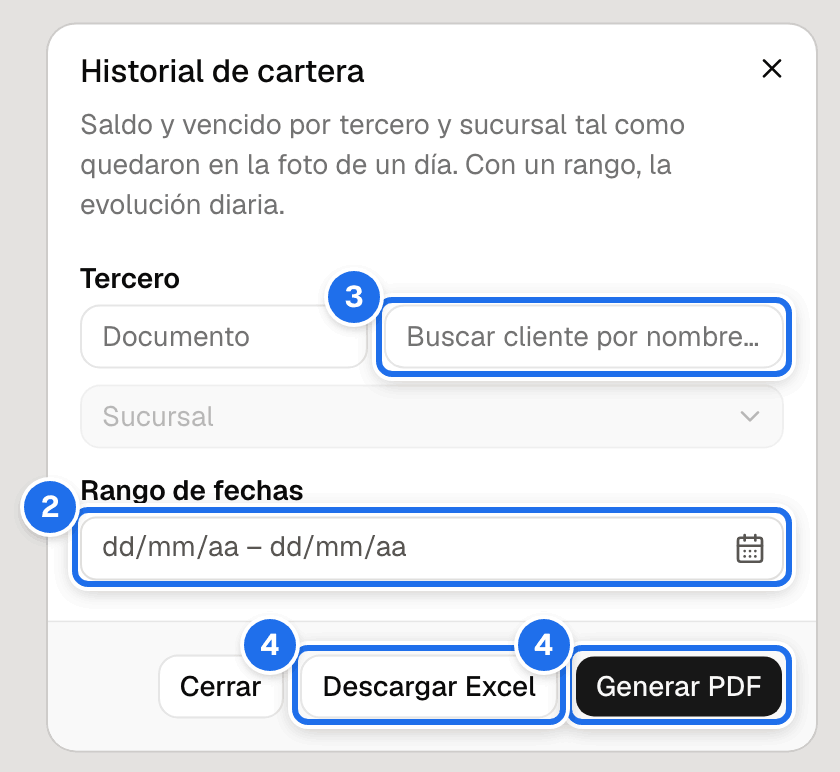
- En Reportes → Reportes PDF / Excel, pestaña Cartera, abra Historial de cartera.
- Elija qué quiere ver con el Rango de fechas:
- La foto de un día: haga clic dos veces en el mismo día del calendario. Con un solo clic el rango queda a medias («16/10/26 – …») y, al generar, el reporte avisa «Complete ambas fechas del rango.».
- La evolución de un período: haga clic en el primer día y luego en el último. El detalle por sucursal es el del último día del rango, y debajo sale la Evolución diaria.
- La foto más reciente: deje el rango vacío.
- Si quiere un solo cliente, búsquelo en Tercero.
- Pulse Generar PDF o Descargar Excel.
| Columna | Qué muestra |
|---|---|
| Sucursal | La sucursal del cliente, agrupada bajo su tercero. |
| Facturas | Cuántas facturas con saldo tenía esa sucursal en la foto. |
| Vencido | La parte del saldo cuyas facturas ya habían pasado su fecha de vencimiento ese día (las que no tienen vencimiento, desde el día siguiente a su emisión). No descuenta los días de gracia, igual que Cartera por edades. |
| Saldo | Lo que debía la sucursal ese día. |
| Tomada · Origen (evolución) | La hora de la foto y quién la tomó: Automática (la que se toma cada 30 minutos) o Cierre de caja. |
| Variación (evolución) | Cuánto subió o bajó el total frente a la foto anterior del rango. |
Qué tener en cuenta:
- Un día «Sin foto» es un día en que el sistema no estuvo en funcionamiento. Si pide la foto de un día así, el reporte muestra la más reciente anterior y lo dice arriba: «No hay foto del …».
- La foto no se corrige después. Si mañana se registra un recibo o una nota con fecha de hoy, la foto de hoy ya tomada sigue diciendo lo que se veía cuando se tomó, mientras que Saldos de cartera con fecha de corte sí cuenta ese documento, porque se guía por su fecha (ver Qué significa «Saldos a la fecha»). Una anulación hecha mañana, en cambio, no mueve ninguna de las dos cifras de hoy: las dos la cuentan desde el día en que se hace. Si las dos cifras de un mismo día no coinciden, se registró después un documento con fecha de ese día, o el cambio ocurrió ese mismo día después de la última foto.
- El historial empieza con la primera foto que tomó el sistema: de los días anteriores no hay datos. Si pide un día anterior a la primera foto, el reporte lo dice: «No hay fotos de cartera hasta el 01/01/2025. El sistema toma la primera solo en la siguiente pasada programada o al cerrar caja.».
- El rango no puede pasar de un año.
El pie del Estado de cuenta: «Saldo actual en sistema»
El Estado de cuenta parte de un renglón Saldo anterior (lo que venía de antes de la fecha inicial), lista los documentos del rango con su Saldo corrido y cierra con TOTALES DEL PERÍODO. Debajo, el pie dice «Saldo actual en sistema: $ X»: lo que el tercero debe hoy, sumando el saldo de todas sus facturas a crédito, sin mirar el rango. Sin filtro de sucursal, es la misma cifra del Usado de su ficha.
Las dos cifras coinciden cuando el rango llega hasta hoy. Difieren, y no es un error, cuando algo quedó después de la fecha final del rango: por ejemplo, con el rango hasta el 30/09, un recibo o una nota del 02/10. Para conciliar con el Usado, amplíe la fecha final hasta hoy.
El Estado de cuenta (proveedor) trae el mismo pie con el saldo de hoy de sus compras.
Las anulaciones en el Estado de cuenta
En los dos estados de cuenta, una anulación es un movimiento más, en su propia fecha, y no borra el documento de la historia:
- Recibo o egreso anulado. El recibo (o el egreso) sigue en su fecha, como crédito, y el día en que se anuló aparece un renglón «Anulación de RC-…» (o «Anulación de CE-…») que devuelve ese valor como débito. Si la factura o la compra absorbió en ese momento su propio saldo a favor, el renglón siguiente lo muestra.
- Compra anulada con su nota crédito por el total (Estado de cuenta (proveedor)). La compra sigue en su fecha y la nota que la anuló, en la suya.
Por eso el Saldo anterior de un período no cambia por lo que se anule después: un estado de cuenta del 01/10 al 31/10 que envió al cliente o al proveedor se puede volver a sacar igual meses después. El Saldo anterior coincide con Saldos de cartera o Cuentas por pagar pedidos con Saldos a la fecha en el día previo a la fecha inicial (ver Qué significa «Saldos a la fecha»).
Un recibo, un egreso o una compra anulados que no tienen registrado el día de su anulación no aparecen en el estado de cuenta, en ninguna fecha.
Saldos a favor de clientes: lo que la empresa debe
Un saldo a favor nace cuando una nota crédito acredita más de lo que su factura debía (Notas de venta), o cuando se cancela una orden de venta que tenía anticipos: el recibo sigue activo y lo anticipado queda a favor del cliente (Órdenes y precuentas). En el reporte, la columna Origen trae la nota (NC-…) o el recibo (RC-…), y Factura u orden la factura que acreditó la nota o la orden cancelada (Orden DEL1). Es plata que la empresa le debe al cliente hasta que se cruce con otra venta o un recibo, o se le devuelva con una devolución de dinero. Usado suma las dos cosas.
- Solo con disponible (marcado) deja fuera los saldos ya usados por completo. Desmárquelo para ver también los agotados.
- Saldos a la fecha (histórico) muestra lo usado y lo disponible al final de ese día: cada cruce o devolución cuenta desde su día y deja de contar desde el día en que se deshizo.
- Un saldo anulado cuenta hasta el día anterior a su anulación. El saldo de un anticipo se anula al anular el recibo de ese anticipo (Anular un recibo): si el recibo se anula el 07/10, el corte del 06/10 sigue trayendo el saldo —ese día la empresa todavía lo debía— y su Origen dice «(anulado el 07/10/2026)»; el corte del 07/10 y el reporte sin fecha de corte no lo traen. Así un corte de un día pasado no cambia por lo que se anule después. El saldo que deja una nota crédito no se anula nunca. El corte se reconstruye con lo que hoy se sabe de cada saldo, sus usos y su anulación, cada uno en su día; no es una foto guardada ese día, como la de Historial de cartera.
- La columna Mostrador marca los saldos del cliente genérico del POS: solo se cruzan en la caja en que nacieron; después solo se devuelven. Un saldo de mostrador antiguo es dinero que alguien tiene que devolver.
- El saldo a favor no resta de la cartera: un cliente puede deber una factura y tener, a la vez, saldo a favor. Para compensarlos, cruce el saldo con un recibo (Recibos de caja).
Dos terceros con el mismo nombre
Saldos de cartera, Cartera por edades, Cuentas por pagar y los grupos por sucursal de Ventas por fecha y Compras por fecha separan a cada tercero y a cada sucursal aunque se llamen igual: dos clientes llamados «Carnes del Valle» salen en dos grupos, cada uno con su saldo, su saldo a favor y su subtotal, nunca sumados en uno.
- En el PDF, el tercero se nombra con su número de identificación: «Carnes del Valle · 900123456». Es el mismo número que se escribió en Número de identificación al crear el tercero (Terceros y sucursales), sin el dígito de verificación.
- En el Excel, la identificación va en su propia columna, Identificación, al lado del nombre. Filtre o agrupe por esa columna, no por el nombre.
- Si a un tercero le cambian el nombre, todos sus documentos salen bajo el nombre nuevo, en un solo grupo: los de antes y los de después del cambio.
- Dos sucursales del mismo tercero con el mismo nombre también salen por separado, cada una con su subtotal, pero con el mismo rótulo. Para distinguirlas en el reporte, deles nombres distintos en la pestaña Sucursales del tercero.
- El orden es por nombre; entre dos terceros que se llaman igual, por número de identificación. Cartera por edades sigue ordenada primero por mora.
- Filtrar por un tercero trae solo ese tercero, aunque otro se llame igual: el encabezado del reporte lo nombra con su identificación, y su total es el mismo que tiene ese tercero en el reporte sin filtro.
Cuentas por pagar
Permiso: Ver reportes de cuentas por pagar
| Reporte | Qué muestra | Filtros |
|---|---|---|
| Cuentas por pagar | Compras abiertas por proveedor y sucursal con factura del proveedor y días de vencimiento, con subtotal por sucursal y por proveedor. Cada proveedor se nombra con su número de identificación; en Excel, la identificación va en la columna Identificación (ver Dos terceros con el mismo nombre). Las compras pendientes o rechazadas suman al saldo —la deuda existe aunque nadie la haya autorizado— pero van marcadas junto a su número, y el total separa cuánto de ese saldo está sin aprobar y todavía no se puede pagar. Al final, una lista aparte A favor de la empresa con el saldo a favor de cada proveedor (no resta de lo que se le debe). Con fecha de corte muestra lo que se debía —y lo que estaba a favor— al terminar ese día; una anulación cuenta desde el día en que se hizo (ver Qué significa «Saldos a la fecha»). | Proveedor, Tipo de documento, Saldos a la fecha (histórico) |
| Estado de cuenta (proveedor) | Compras, notas y egresos aplicados con saldo corrido. Un egreso anulado sigue en su fecha y su anulación sale como «Anulación de …» el día en que se hizo; una compra anulada sale con la nota crédito que la anuló (ver Las anulaciones en el Estado de cuenta). Una nota crédito que acreditó más de lo que la compra debía sale por su valor completo y, enseguida, el exceso como «NC-… → saldo a favor»; el rechazo de una compra con el anticipo de su orden sale el día del rechazo. Al final, aparte y solo si los hay, A favor de la empresa: cada saldo a favor del proveedor con su origen, su compra u orden, lo usado, lo disponible y los egresos que lo cruzaron y los reintegros que lo cobraron; no resta de lo que se le debe. | Proveedor (obligatorio), rango de fechas |
| Saldos a favor de proveedores | Lo que los proveedores le deben a la empresa: por proveedor, cada saldo a favor con su origen (la nota crédito o el anticipo de una orden cancelada o de una compra rechazada), su compra u orden, el tipo de egreso donde se puede cruzar, la fecha, el valor, lo usado, lo disponible y la antigüedad. No resta de Cuentas por pagar: allí sale aparte como A favor de la empresa (Reintegros de proveedores). | proveedor, Solo con disponible (marcado), Saldos a la fecha (histórico) |
Ventas
Permiso: Ver reportes de ventas
| Reporte | Qué muestra | Filtros |
|---|---|---|
| Ventas por fecha | Documentos de venta agrupados por tipo, con ventas netas del período. Con Agrupar por = Sucursal del cliente, un grupo por cada sucursal, rotulado «cliente · identificación — sucursal». En Excel, la identificación del cliente va en la columna Identificación. Las facturas anuladas por nota crédito no suman en el total de su tipo (ver abajo). | rango de fechas, Tipo de documento, tercero, Vendedor, Incluir anulados (tachados, fuera de totales), Agrupar por (Tipo de documento / Sucursal del cliente) |
| Ventas por forma de pago | Pagos registrados al momento de la venta, matriz día × forma de pago. Incluye las ventas POS anuladas después con nota crédito (ver abajo). Si aparece la columna Saldo a favor, no es dinero nuevo: es un saldo a favor que el cliente usó para pagar; no es efectivo y no entró al cajón. | rango de fechas, Forma de pago |
| Ventas por categoría | Cantidades y valores por categoría y subcategoría, con una fila por unidad dentro de cada subcategoría. Los valores se suman; los kilos y las unidades no: la categoría y el TOTAL muestran su cantidad cuando venden en una sola unidad y, si venden en varias, una fila de cantidad por unidad. Las notas crédito restan valor y las débito suman; en cantidad solo resta la nota crédito que devolvió la mercancía (qué cantidad cuenta). | rango de fechas, Categorías (varias), Subcategorías (varias), Producto |
| Ventas por producto | Cantidad que salió, total vendido y precio promedio ponderado por producto, cada uno en su unidad. El TOTAL suma el valor; la cantidad la da por unidad (qué cantidad cuenta). | rango de fechas, Categorías (varias), Subcategorías (varias), Producto |
| Ventas por vendedor | Facturas y POS por vendedor (las notas no se netean aquí). Las facturas anuladas por nota crédito no suman (ver abajo). | rango de fechas, Vendedor, Incluir anulados (tachados, fuera de totales) |
| Ventas netas por día | Brutas − notas crédito + notas débito, día a día. | rango de fechas |
| Descuentos otorgados | Descuentos por línea (con producto y vendedor) y descuentos globales por documento. | rango de fechas, Producto, Vendedor, % de descuento mínimo |
| Descuentos aplicados | Promociones trazadas por fecha, documento y producto, con las columnas Promoción, % Desc. y Valor descuento, y al final el total descontado (TOTAL DESCUENTOS AUTOMÁTICOS). | rango de fechas, Promoción |
| Utilidad por producto | Venta neta vs costo promedio ponderado actual — margen estimado por producto, con la cantidad que salió y su unidad: el costo estimado es el costo promedio por esa cantidad, así que una nota de solo valor o una nota débito cambian la venta y el margen, no el costo (qué cantidad cuenta). Un producto sin costo promedio sale «sin costo»: su venta suma al total, pero su costo, su margen y su utilidad quedan en blanco y no entran en la utilidad del total; el pie dice cuántos son. | rango de fechas, Categorías (varias), Producto |
| Desempeño (comparativo de períodos) | El período al lado del mes anterior y del mismo período del año pasado, con el mismo número de días (un mes completo, contra el mes completo: cómo se calcula): transacciones, venta neta y cantidades por unidad (qué cantidad cuenta), por grupo → subcategoría → producto, con el aporte de cada uno al crecimiento y el cambio de mezcla. Ninguna tabla mezcla dos categorías. El período y sus comparaciones no pueden compartir días: si se cruzan, el reporte no se genera y la pantalla propone las fechas que sirven (Cuando los períodos se cruzan). La versión navegable es la pantalla Gerencia → Desempeño. | rango de fechas, Periodo anterior desde/hasta, Año anterior desde/hasta, Grupos, Vendedor, Tipo de documento, Comparar contra (El periodo anterior / El año anterior; arranca en El periodo anterior), Nivel de detalle (Hasta subcategoría / Hasta producto; arranca en Hasta subcategoría) |
Facturas anuladas por nota crédito en los reportes de ventas
- Qué cuenta como anulado. Una factura (o venta POS) cuenta como anulada en Ventas por fecha y Ventas por vendedor cuando las notas crédito fechadas dentro del mismo rango cubren todo su valor (más sus notas débito del rango, si tiene). La factura y esas notas salen juntas de los totales: en Ventas por fecha el subtotal de cada tipo dice cuántos documentos quedaron fuera y por cuánto («2 anulados por $ 60.000, fuera del total»).
- Ventas por vendedor. La factura anulada no suma en su vendedor ni en el TOTAL; debajo del nombre del vendedor se lee cuántas quedaron fuera y por cuánto («1 anulada por $ 30.000, fuera del total»). Un vendedor cuyas ventas del rango se anularon todas sigue apareciendo, en cero. Las notas no se listan en este reporte.
- La casilla «Incluir anulados». Sin marcarla, las facturas anuladas y sus notas no se listan. Marcándola aparecen tachadas, siempre fuera de los totales (en Ventas por vendedor, debajo de su vendedor).
- Total por tipo vs. VENTAS NETAS (Ventas por fecha). El Total de cada tipo no incluye lo anulado. La línea VENTAS NETAS (ventas − notas crédito + notas débito) da el mismo valor con o sin anuladas, porque la factura y la nota que la anuló se compensan; cuadra con Ventas netas por día.
- Si la nota es de otro día. Una factura del 13 anulada con una nota del 20 sigue sumando en el reporte del 13 (ese día la venta ocurrió) y la nota resta en el del 20 (en Ventas por vendedor, que no lista notas, la venta del 13 sigue en su vendedor). En un rango que incluya los dos días, las dos salen del total como anuladas.
- Filtrando por un solo tipo en Ventas por fecha (por ejemplo, solo Factura de venta), la factura anulada sale del total aunque la nota no se liste, así que VENTAS NETAS de ese filtro baja en su valor.
- Filtrando por vendedor, la regla es la misma: la nota crédito no necesita ser del mismo vendedor para anular la factura.
- Ventas por forma de pago sí incluye las POS anuladas. Este reporte muestra el dinero que se recibió al vender, y la nota crédito no registra ninguna salida de dinero. Por eso sus cifras cuadran con el bloque Ingresos del cuadre Z y con Recaudo por fecha (sus bloques Dinero recibido y Saldos aplicados juntos), que tampoco descuentan esas ventas. Para ver lo vendido sin las anuladas use Ventas por fecha o Ventas por vendedor. El dinero que después se le entregó al cliente no resta aquí: es una devolución de dinero, que se ve en Devoluciones de dinero por fecha (grupo Caja).
- Ventas por categoría, por producto, netas por día y Utilidad por producto restan las notas crédito, así que una venta anulada con su nota dentro del rango no suma en el total de valor. En cantidad, la venta anulada solo deja de contar si la nota devolvió la mercancía: si la mercancía se fue, sus kilos siguen en el reporte, con valor cero.
- El descuento global de un documento (el que se aplica al total y no a una línea) se reparte entre sus productos en proporción al valor de cada uno. Así Ventas por categoría, Ventas por producto y Desempeño cuadran con Ventas netas por día (las cuatro, con impuestos); en Ventas por categoría ese reparto se suma a la columna Descuento.
- Utilidad por producto y Rentabilidad por categoría trabajan sin impuestos: su venta neta va antes de IVA y de impoconsumo, como dice su pie. Con productos gravados quedan por debajo de Ventas netas por día justo en los impuestos: cuadran con las Ventas netas del Balance, no con Ventas netas por día.
- Descuentos otorgados y Descuentos aplicados listan también los descuentos de facturas que luego se anularon con nota crédito.
Cantidades: lo que se movió y en qué unidad
Ventas por categoría, Ventas por producto, Utilidad por producto, Desempeño, Compras por producto, Compras detalladas y Rentabilidad por categoría (Carnicería) leen la cantidad que se movió de verdad, y la plata por su lado:
| Documento | Valor | Cantidad |
|---|---|---|
| Factura, venta POS o compra | Suma | Suma |
| Nota crédito con devolución de mercancía (en compras, Devolución física) | Resta | Resta lo devuelto |
| Nota crédito de solo valor (una rebaja de precio; la mercancía se quedó donde estaba) | Resta | No cambia |
| Nota débito (un cobro de más por lo ya vendido o comprado) | Suma | No cambia |
| Bonificación en una compra (línea con 100 % de descuento) | Cero | Suma |
Una nota anulada no cuenta ni en valor ni en cantidad. Una venta o una compra anulada con su nota sigue las reglas de facturas anuladas y de compras anuladas; en cantidad, la nota que la anula solo resta si devolvió la mercancía.
Por eso una corrección de precio mueve el precio promedio (o el costo unitario) y deja quieta la cantidad: 10 kg vendidos a $ 1.000 con una nota débito de $ 2.000 se leen como 10 kg a $ 1.200, no como 20 kg a $ 600.
Cada cantidad va con su unidad. Los kilos y las unidades no se suman: cuando un total abarca productos de varias unidades, el reporte muestra una fila de cantidad por unidad («Cantidad total en Kgs», «Cantidad total en Und») y el TOTAL lleva solo los valores. Compare volúmenes solo dentro de la misma unidad; los valores sí se comparan y se suman entre todas.
Caja
Permiso: Ver reportes de caja
| Reporte | Qué muestra | Filtros |
|---|---|---|
| Recibos de caja por fecha | Auditoría diaria de recibos: secuencia completa, anulados tachados; la columna Formas de pago trae la referencia de cada pago cuando se escribió (Transferencia (Ref. 548812)); resumen por forma de pago (lo pagado con Saldo a favor no es dinero nuevo: el pie lo aclara). La columna Aplicado a nombra el documento que se abonó como lo nombra su propia ficha (FE-1234, NC-7); un anticipo dice a qué orden se abonó («Orden PQA2»), porque ahí no hay factura todavía. La columna Autorizado por nombra a quien autorizó el recibo cuando el cajero necesitó autorización de cartera; en los demás va vacía. Valor es lo cobrado y aplicado; el reporte no muestra monto de ajuste. | rango de fechas, Tipo de recibo, tercero, Incluir anulados (marcado) |
| Egresos por fecha | Auditoría diaria de comprobantes de egreso, espejo del reporte de recibos, también con la referencia de cada pago en Formas de pago. Aplicado a nombra la compra (FC-29) o, si fue un anticipo, la orden de compra. Valor es lo pagado y aplicado; el reporte no muestra monto de ajuste. Un pago con la forma Saldo a favor del proveedor (un cruce) sale con esa forma: no es dinero que sale de la caja. | rango de fechas, Tipo de egreso, Proveedor, Incluir anulados (marcado) |
| Recaudo por fecha | El dinero que entró (pagos de venta + recibos de caja vigentes), matriz día × forma de pago, en el bloque Dinero recibido, que cierra con TOTAL DINERO RECIBIDO. Lo que los clientes pagaron con su Saldo a favor sale aparte, en el bloque Saldos aplicados (no es dinero recibido), con su propio total, y no suma al total del día ni al del reporte (ver abajo). | rango de fechas, Forma de pago |
| Documentos de caja anulados | Cada recibo de caja y comprobante de egreso anulado en el rango, cada devolución de dinero anulada o rechazada, cada reintegro de proveedor anulado y cada gasto y movimiento de efectivo anulado: número, fecha del documento, tercero (en un movimiento, si era ingreso o salida de efectivo), valor, cuánto era efectivo, la caja en que se hizo, si esa caja ya estaba cerrada, el ajuste posterior al cierre que dejó la anulación (o No ajusta), quién lo anuló (o rechazó), cuándo y con qué motivo. Totales por tipo, el total en efectivo de cajas ya cerradas y el total de ajustes (ver abajo). | rango de fechas de la anulación, Documento (Solo recibos de caja / Solo comprobantes de egreso / Solo devoluciones de dinero / Solo reintegros de proveedores / Solo gastos / Solo movimientos de efectivo), tercero (cliente o proveedor), Solo de cajas ya cerradas |
| Devoluciones de dinero por fecha | Cada devolución de dinero del rango: número, fecha, tercero, origen de sus saldos (nota crédito o recibo del anticipo) y su factura u orden, formas de pago, estado, caja, quién la registró y quién decidió, y las marcas Después del cierre y Forma distinta. Total devuelto (pendientes y aprobadas), cuánto de eso fue efectivo, y resúmenes por forma de pago y por estado (ver abajo). | rango de fechas, Estado, Cajero, tercero, Incluir anuladas y rechazadas (marcado), Solo atribuidas después del cierre |
| Reintegros de proveedores por fecha | Cada reintegro de proveedor del rango: número, fecha, proveedor, los saldos a favor que cobró (nota o anticipo y su compra u orden), formas de pago, estado, caja, quién lo registró y quién lo anuló. Los anulados se tachan y no suman. | rango de fechas, Estado (Vigente / Anulado), Cajero, proveedor, Incluir anulados (marcado) |
| Diferencias de caja por cajero | Por cajero: cajas cerradas, suma de la diferencia al cierre y de la diferencia ajustada, cuántas cerraron con faltante, con sobrante o exactas y cuántas se ajustaron (con un ajuste que cambió su efectivo esperado); debajo, el detalle caja por caja (esperado, contado, diferencia, ajustes y diferencia ajustada) (ver abajo). | rango de fechas (de cierre), Cajero, Solo cajas con ajustes |
Todas las cajas juntas
No hay un cierre que junte todas las cajas del local: cada caja se cierra con su propio comprobante Z, que cuenta solo lo de esa caja. Para ver un día —o un período— de todas las cajas a la vez, use estos dos reportes:
| Para saber | Reporte | Cómo pedirlo |
|---|---|---|
| Cuánto dinero entró en todas las cajas y por qué forma de pago | Recaudo por fecha | Rango de fechas con el día o el período, sin Forma de pago. Trae la matriz día × forma de pago y el TOTAL DINERO RECIBIDO de la empresa (cómo se lee). Agrupa por la fecha de la venta o del recibo, no por caja (Conciliar con los cierres Z). |
| Cuánto esperaba cada caja, cuánto se contó y cuánto descuadró | Diferencias de caja por cajero | Rango de fechas con los días en que cerraron las cajas, sin Cajero; una caja que sigue abierta no sale. Trae una fila por cajero con el TOTAL de las diferencias de todas las cajas, y debajo cada caja con su esperado, contado, diferencia, ajustes y diferencia ajustada (cómo se lee). |
Recaudo por fecha trae solo lo que entró por ventas y recibos. Lo demás está en sus propios reportes: Egresos por fecha, Devoluciones de dinero por fecha y, en la pestaña Gastos, Movimientos de efectivo y Gastos por fecha.
Recaudo por fecha: dinero recibido y saldos aplicados
El reporte trae dos bloques, cada uno con la misma matriz día × forma de pago:
| Bloque | Qué suma | Su total |
|---|---|---|
| Dinero recibido | Todas las formas de pago salvo el Saldo a favor —efectivo, transferencia, tarjeta…, también las que ya están inactivas—, en las ventas (lo pagado al vender) y en los recibos de caja vigentes. | TOTAL DINERO RECIBIDO, y el Total día de cada fecha |
| Saldos aplicados (no es dinero recibido) | Lo que el cliente pagó con su Saldo a favor, en una venta o en un recibo. Ese dinero entró en su momento —con el pago de la factura que la nota crédito acreditó, o con el recibo del anticipo de la orden cancelada—: contarlo otra vez lo duplicaría. | TOTAL SALDOS APLICADOS |
- TOTAL DINERO RECIBIDO es la misma cifra de la tarjeta Recaudo del período del tablero Caja y gastos para el mismo rango. Dinero recibido + saldos aplicados = todo lo que se pagó en ventas y recibos.
- Si no hubo cruces, el segundo bloque dice «Ningún pago del rango se hizo con un saldo a favor.». Con Forma de pago en una forma de dinero, dice «La forma de pago elegida no es un saldo a favor.».
- Un recibo anulado no cuenta en ningún bloque. Una venta revertida con nota crédito conserva lo que se pagó al venderla: la nota no devuelve dinero. El dinero que sí se le devolvió al cliente está en Devoluciones de dinero por fecha y no se resta aquí.
- El pie del reporte separa lo de cada bloque entre ventas y recibos de caja.
- Ventas por forma de pago trae solo lo cobrado al vender, con los saldos aplicados dentro de su matriz: no lo sume con Recaudo por fecha.
Conciliar con los cierres Z
El TOTAL DINERO RECIBIDO cuenta el mismo dinero que los renglones del bloque Ingresos de los cuadres Z, sin el renglón Saldo a favor, que no es dinero. Lo que cambia es cómo lo reparten:
- Recaudo por fecha agrupa por la fecha de la venta o del recibo.
- El cuadre Z agrupa por caja.
Cuando una caja se abre un día y se cierra otro, los recibos que se hicieron dentro de ella quedan en el Z del día en que cerró, no en el día en que se recibieron. Un ejemplo: el dinero recibido del 13 fue $ 516.000 y la suma de los Z de ese día $ 310.000, porque $ 216.000 en recibos del 13 estaban dentro de una caja abierta el 11 y cerrada el 14.
Ninguna de las dos está mal. Para conciliar, compare el dinero recibido de un rango con los renglones de dinero de los Z de las cajas cerradas en ese rango, o cierre la caja todos los días.
Documentos de caja anulados: lo anulado y su ajuste
Es donde el administrador revisa todo lo que se anuló en las cajas y qué le pasó al cuadre de cada una. Fíltrelo por la fecha en que se anuló (no la del documento) y mire las columnas Caja cerrada y Ajuste posterior al cierre. Quién anuló y el motivo salen del historial de auditoría. Caja cerrada dice si la caja ya estaba cerrada en el momento de anular: lo que se anuló justo antes del cierre sale con su caja abierta, aunque el cierre haya llegado un instante después, y no aparece en el bloque Anulado después del cierre de ese Z.
| Documento anulado | Si su caja seguía abierta | Si su caja ya estaba cerrada |
|---|---|---|
| Recibo de caja | Devuelve el saldo a las facturas; deja de contar en el cuadre | El Z no cambia y queda un ajuste que baja el esperado en la parte que se cobró en efectivo; lo cobrado por transferencia, tarjeta o con saldo a favor queda anotado sin cambiar el esperado |
| Comprobante de egreso | Devuelve el saldo a las compras; deja de contar en el cuadre | El Z no cambia y queda un ajuste que sube el esperado en la parte que se pagó en efectivo, si ese Z restaba los egresos de compras; si no, el ajuste es de $ 0 y el valor queda anotado |
| Devolución de dinero (anulada o rechazada) | Deja de contar en el cuadre; el saldo a favor vuelve al cliente | Queda un ajuste posterior al cierre en su contra |
| Reintegro de proveedor | Deja de contar como entrada; el saldo vuelve a favor de la empresa | Queda un ajuste que baja el esperado |
| Gasto | Deja de contar en el cuadre | Queda un ajuste: sube el esperado si era en efectivo; por transferencia, $ 0 |
| Gasto corregido (⋮ → Corregir) | El gasto corregido reemplaza al original en el cuadre | Queda un solo ajuste, por la diferencia en efectivo entre los dos gastos; si el efectivo no cambió, no queda ajuste (Sin diferencia) |
| Movimiento de efectivo | Deja de contar en el cuadre | Queda un ajuste: sube el esperado si era una salida, lo baja si era un ingreso |
Anular un recibo de caja o un comprobante de egreso no crea una salida ni una entrada de efectivo en la caja de hoy. Anular un recibo es para corregir errores; el recibo anulado no se le «devuelve» al cliente. El ajuste en la caja cerrada da por hecho que ese dinero no entró (o no salió): si sí se movió, la anulación deja un descuadre en esa caja, y aquí se ve con el motivo y quién la hizo.
Qué dice la columna Ajuste posterior al cierre
| Lo que dice | Qué significa |
|---|---|
| — | La caja seguía abierta al anular: el documento dejó de contar en su cuadre y no hay ajuste. |
| Un valor ($ 30.000, −$ 20.000) | La anulación dejó un ajuste en la caja cerrada, y esta es la cifra en que cambió su esperado (positivo, sube; negativo, baja). El ajuste está en el bloque Ajustes posteriores al cierre del Z de esa caja y ya cuenta en su diferencia ajustada (Ajustes posteriores al cierre). |
| $ 0 | La anulación dejó ajuste, pero no cambió el esperado: lo anulado no era efectivo (transferencia, tarjeta, saldo a favor), o era un egreso que ese Z no restaba. El valor queda anotado en el ajuste. |
| Sin diferencia | Un gasto corregido sin cambiar el efectivo: el cuadre no cambia y no hay ajuste. La columna Número dice con qué gasto se corrigió. |
| No ajusta | Un recibo, un egreso, un gasto o un movimiento de efectivo anulado con su caja ya cerrada que no tiene ajuste en esa caja. Su efectivo no se descontó de ningún cuadre: hay que conciliarlo a mano. Sale también en el bloque Anulado después del cierre del Z de su caja (Anulado después del cierre). |
Para ubicar las filas No ajusta, marque Solo de cajas ya cerradas y busque No ajusta en la columna Ajuste posterior al cierre; Documento acota la lista a un tipo.
Los totales: cada anulación cuenta una vez
- Efectivo de cajas cerradas (por tipo) y TOTAL EFECTIVO DE CAJAS YA CERRADAS AL ANULAR suman el efectivo de todo lo anulado con la caja ya cerrada, tenga ajuste o no. Dicen cuánto efectivo tocaron esas anulaciones, no cuánto falta conciliar.
- Ajustes posteriores al cierre (por tipo) y TOTAL AJUSTES POSTERIORES AL CIERRE (EFECTO EN EL ESPERADO) suman lo que esas anulaciones cambiaron en el esperado de sus cajas. Ya están en la diferencia ajustada de cada caja y en Diferencias de caja por cajero.
- Lo único que queda por conciliar a mano es el efectivo de las filas No ajusta. No sume ni reste entre sí los dos totales: una anulación con ajuste está en los dos.
- En el Z de su caja, cada anulación sale una sola vez: en Ajustes posteriores al cierre si dejó ajuste, o en Anulado después del cierre si no lo dejó; nunca en los dos.
- Una devolución de dinero atribuida a una caja ya cerrada y anulada después deja dos ajustes en esa caja —el de registrarla y el de anularla, que se compensan—; esta fila muestra el de la anulación.
Un movimiento de efectivo no tiene tercero: la columna Tercero dice Ingreso de efectivo o Salida de efectivo, y con el filtro de tercero no aparece. Para una devolución, el rango es la fecha de la anulación o del rechazo.
Devoluciones de dinero por fecha
Es el reporte para vigilar el dinero que se les entrega a los clientes: quién lo entregó, quién lo aprobó, con qué forma de pago y cuántas se rechazaron.
- Las pendientes de aprobación suman: ese dinero ya salió del cajón y ya cuenta en el cuadre de su caja. Las rechazadas y las anuladas salen tachadas y fuera de los totales; desmarque Incluir anuladas y rechazadas para no verlas.
- Después del cierre marca las que un supervisor atribuyó a una caja ya cerrada (su fecha es la del cierre de esa caja). Con Solo atribuidas después del cierre se ven solo esas: son las que explican los faltantes corregidos.
- Forma distinta marca las que se entregaron con una forma de pago con la que no se pagó la venta de origen (por ejemplo, venta con tarjeta devuelta en efectivo). En el saldo de un anticipo de orden cancelada, se compara con las formas del recibo del anticipo.
- De eso, en efectivo es lo que salió de los cajones.
- La devolución de dinero no entra a la interfaz contable: este reporte es el soporte para registrarla a mano en el programa de contabilidad (Interfaz contable).
Diferencias de caja por cajero: leer la diferencia ajustada
El comprobante Z nunca cambia después de cerrar. Si después un supervisor atribuye a esa caja una devolución de dinero que no se registró a tiempo, o se anula o se corrige un documento de esa caja, la caja gana un ajuste posterior al cierre, y este reporte muestra las dos cifras:
| Columna | Qué es |
|---|---|
| Diferencia (al cierre) | Contado − esperado, tal como quedó en el Z. |
| Diferencia ajustada | Contado − (esperado + ajustes posteriores al cierre). Es la que dice si el cajero de verdad descuadró. |
| Con faltante / Con sobrante / Exactas | Se cuentan sobre la diferencia ajustada: una caja que cerró con faltante y quedó en cero con el ajuste cuenta como exacta. |
| Ajustadas | Cuántas cajas tienen al menos un ajuste posterior al cierre que cambió su efectivo esperado; en el detalle llevan la marca Ajustada. Un ajuste solo informativo —por ejemplo, anular un gasto por transferencia— no cambia la diferencia y no cuenta. El filtro Solo cajas con ajustes usa la misma regla. |
Ejemplo: una caja cerró con faltante de $ 50.000 porque el cajero le entregó ese dinero a un cliente sin registrarlo; al día siguiente el supervisor registró la devolución sobre esa caja. El reporte muestra Diferencia −$ 50.000, Ajustes −$ 50.000 y Dif. ajustada $ 0. El rango es la fecha de cierre de las cajas.
Compras
Permiso: Ver reportes de compras
| Reporte | Qué muestra | Filtros |
|---|---|---|
| Compras por fecha | Compras y notas por tipo de documento, con compras netas y estado de aprobación. Con Agrupar por = Sucursal del proveedor, un grupo por cada sucursal, rotulado «proveedor · identificación — sucursal». En Excel, la identificación del proveedor va en la columna Identificación. | rango de fechas, Tipo de documento, Proveedor, Incluir anulados, Agrupar por (Tipo de documento / Sucursal del proveedor) |
| Compras detalladas | Detalle línea por línea, con la unidad de cada producto y la compra con el número de su ficha en Documento («FC-12»; un documento soporte, con el prefijo de su resolución) (el reporte de volumen — puede tardar en rangos largos). El TOTAL suma los valores; la cantidad la da por unidad (qué cantidad cuenta). | rango de fechas, Proveedor, Categoría, Producto |
| Compras por producto | Cantidad que entró y costo neto por producto con costo unitario promedio del período. Las notas crédito restan el costo; la cantidad solo la restan las de Devolución física: una de Solo valor (el proveedor cobró de más y la mercancía se quedó) baja el costo unitario sin quitar unidades (Notas de compra). Una nota débito sube el costo y no suma unidades; una bonificación (línea con 100 % de descuento) suma unidades sin costo. El TOTAL suma el costo; la cantidad la da por unidad (qué cantidad cuenta). | rango de fechas, Categorías (varias), Producto |
| Costo promedio ponderado | Costo promedio y último costo del inventario, con valor, origen del último costo (Compra, Liquidación PV, Transformación, Liquidación de planta, Cierre de inventario —cuando lo fijó el Costo a usar de un cierre en un producto sin costo— o Ingreso sin compra —cuando lo fijó un ingreso de un producto sin costo—) y última compra por producto. La columna de valor y el total usan la base de costo de la empresa (la columna se rotula Valor al costo promedio ponderado o Valor al último costo); un producto sin ese costo sale con «—» y no suma al total; el pie cuenta los que tienen existencia o quedaron en negativo («…, N sin costo que no suman»): uno con existencia cero no deja nada por valorar y no se cuenta. | Categoría, Producto |
Compras anuladas y sus notas
Una compra se anula con una nota crédito de compra que la cubre entera: la compra queda anulada y la nota nace pagada. Las dos son una sola operación, así que los reportes las tratan juntas.
En Compras por fecha, cuando la compra anulada y la nota que la anuló caen las dos dentro del rango, salen las dos de los totales y de COMPRAS NETAS. El subtotal de cada tipo dice cuántos documentos quedaron fuera y por cuánto. Con Incluir anulados aparecen tachadas, pero COMPRAS NETAS no cambia: si la compra no suma, su nota tampoco resta. La casilla decide qué se lista, nunca qué se suma — es la misma regla que en ventas.
- Si la nota es de otra fecha. Una compra del 28 de marzo anulada con una nota del 5 de abril sigue sumando en el reporte de marzo (ese día la mercancía sí entró) y la nota resta en el de abril, que es cuando salió. En un rango que incluya los dos días, las dos salen del total como anuladas. Así, anular una compra no cambia el reporte de un mes ya revisado, igual que en ventas.
- La misma regla en Compras por producto y Compras detalladas. En Compras por producto cada documento cuenta en su fecha (la nota resta costo en la suya, y kilos si fue de Devolución física), y la pareja sale junta si las dos caen en el rango; Rentabilidad por categoría (Carnicería) cuenta los kilos comprados igual. Compras detalladas solo lista compras: la anulada sigue en el detalle de su fecha mientras la nota que la anuló sea de otro rango.
- El balance usa la misma regla (Balance).
Una devolución parcial es otra cosa: ahí la compra sigue viva y su nota sí resta del neto, porque la mercancía devuelta es real.
Inventario
Permiso: Ver reportes de inventario, salvo Hoja de conteo (en blanco), que pide Gestionar conteos de inventario: la imprime quien cuenta, y no trae nada de lo que dice el sistema.
| Reporte | Qué muestra | Filtros |
|---|---|---|
| Listado de productos | Catálogo de productos agrupado por categoría y subcategoría con precios. | Categoría, Subcategoría, Productos (solo activos / solo inactivos / todos) |
| Inventario valorizado | Existencias × el costo de la base configurada de la empresa, agrupadas por categoría; negativos resaltados. Un producto sin ese costo sale con «—» y no suma al total. El subtítulo nombra la base realmente usada —Inventario valorizado al último costo o …al costo promedio ponderado—, igual que el rótulo de la columna. | Categoría, Incluir existencia cero, Solo negativos |
| Bajas e ingresos de inventario | Lo que salió de la bodega sin venta (bajas) y lo que entró sin compra (ingresos), por la fecha de aprobación, agrupado por tipo y motivo, con una fila por producto de cada documento: fecha, documento (BI-12, II-3), código, producto (con la descripción del motivo Otro), cantidad, costo unitario, valor, quién lo registró y quién lo aprobó. Subtotal por motivo, TOTAL BAJAS (con cuántos documentos trae el reporte) y TOTAL INGRESOS SIN COMPRA. El valor es el que quedó en cada documento al aprobarlo. Al pie: «Los retiros para consumo propio u obsequio pueden causar IVA; consulte a su contador.»: el subtotal de Consumo interno y de Obsequio o degustación es la base que necesita el contador (Bajas e ingresos de inventario). | rango de fechas, Tipo (Bajas e ingresos / Solo bajas / Solo ingresos), Estado (Aprobados / Anulados / Aprobados y anulados; por defecto Aprobados), Categoría, Producto |
| Kardex de producto | Los movimientos de un producto (su kardex) con saldo inicial, corrido y final. La cabecera dice con qué base y a qué costo se está valorando el saldo («sin costo registrado» si no tiene) y qué documento fijó el último costo —con la base en costo promedio, ese documento no es el que fija el costo de valoración—, y cada renglón nombra su documento como en pantalla (FC-29, FE-1234, Cierre #12 · 2026-09-30, Baja BI-12, Ingreso II-3, Liquidación PV #3, Transformación #12). | rango de fechas |
| Acta de conteo (merma) | Merma vs teórico de un conteo de inventario aplicado, cierre o sondeo — documento para firmar y archivar; los que están por revisar no se ofrecen. Dice en su primer renglón si el conteo ajustó el inventario o solo lo verificó, y en el siguiente el día y la hora en que se contó; mide la merma desde el último cierre de cada producto. Incluye el costo unitario de cada línea y dice con qué base se valoró. El desplegable nombra cada conteo por tipo, número, fecha, hora en que se contó, varianza y notas, para distinguir dos del mismo día (Conteos de inventario). | — |
| Hoja de conteo (en blanco) | La hoja para contar en papel: los productos que se pueden contar, agrupados por categoría y subcategoría, con número de fila, código, código de barras, nombre, unidad y las casillas Contado y Observaciones en blanco, y arriba los renglones Contó, Revisó, Hora de inicio y Hora de fin. Es ciega: no trae existencias, costos ni diferencias, la imprima quien la imprima. Deja fuera los productos que están en otra hoja sin aplicar o en una baja o un ingreso por aprobar, y lo dice al pie (Imprimir la hoja para contar en papel). | Categoría, Subcategoría |
| Productos por lista de precios | Catálogo de una lista de precios por categoría; puede auditar los productos sin precio en la lista. | Categoría, Productos (solo activos / solo inactivos / todos), Incluir productos sin precio en la lista |
Con qué costo se valoran. Inventario valorizado y Kardex de producto usan la base de costo del inventario de la empresa —costo promedio ponderado o último costo— y lo dicen en la cabecera o al pie. El Acta de conteo usa la base con la que se aplicó el conteo, aunque la empresa la haya cambiado después, y Bajas e ingresos de inventario, el costo con que se aprobó cada documento. Listado de productos y Productos por lista de precios no muestran costos, solo precios, y la Hoja de conteo no muestra ni costos ni existencias. La base se cambia en Configuración → Empresa.
Órdenes
Permiso: Ver reportes de órdenes
| Reporte | Qué muestra | Filtros |
|---|---|---|
| Resumen de órdenes | Órdenes del período agrupadas por tipo, con su estado y en qué se convirtieron, con el número de esa factura o compra («Factura FEV1520», «Compra FC-12»); total por tipo y total general. Las canceladas salen tachadas y no suman en ningún total. | rango de fechas, Tipo de orden, Estado (Abierta / Facturada / Cancelada), tercero (cliente o proveedor), Número |
Gastos
| Reporte | Qué muestra | Permiso | Filtros |
|---|---|---|---|
| Movimientos de efectivo | Ingresos y salidas de efectivo por fecha, con neto del período. Los anulados salen tachados y fuera de todos los totales, como en recibos y egresos. La columna Apertura dice quién abrió la caja en que se hizo el movimiento —no un monto ni una fecha—, y Usuario quién lo registró: en el día a día suelen ser la misma persona, y cuando no lo son es justo lo que interesa mirar. | Ver reportes de caja | rango de fechas, Tipo (Ingreso / Salida), Incluir anulados (marcado) |
| Gastos por fecha | Gastos agrupados por tipo y naturaleza, con forma de pago; anulados tachados fuera de totales. | Ver reportes de gastos | rango de fechas, Tipo de gasto, Forma de pago (Efectivo / Transferencia), Incluir anulados |
Las dos tarjetas de este grupo no piden el mismo permiso. Movimientos de efectivo depende de Ver reportes de caja, porque lo que audita es el cajón. Un cajero con Ver reportes de caja y sin Ver reportes de gastos verá la pestaña «Gastos» con una sola tarjeta; al revés, verá solo Gastos por fecha.
Fiscal
Permiso: Ver reportes fiscales
| Reporte | Qué muestra | Filtros |
|---|---|---|
| Reporte fiscal | Documentos fiscales por día, tipo y resolución: rangos de consecutivos (anulados incluidos), base, IVA por tarifa, el impuesto al consumo (INC) por tarifa y el impuesto a las bolsas plásticas cuando los hay, totales y el cierre en VENTAS NETAS FISCALES (cómo se lee). Solo entran los tipos oficiales que además tienen Requiere resolución DIAN o son Electrónicos (Documento oficial): un tipo no oficial, o uno oficial sin resolución ni envío a la DIAN (una remisión), nunca aparece; si elige uno en Tipo de documento, el reporte sale vacío. Las notas entran solo si su documento padre es fiscal: una nota sobre una Remisión (NC-RM, ND-RM) no aparece ni resta, porque la Remisión tampoco suma. | rango de fechas, Tipo de documento |
Cómo se lee el Reporte fiscal
- Un rango por tipo y por resolución. Cada fila de Documentos por día y tipo y de Totales por tipo de documento es de un tipo de documento y de la resolución que lo numeró: la columna Resolución dice su prefijo y su número DIAN («FEV · 18760000001»). Dos facturas con el mismo consecutivo de dos resoluciones distintas son dos filas, y al renovar la resolución a mitad del período la nueva sale en su propia fila. Las notas, que no usan resolución, dicen «Sin resolución».
- Desde y Hasta, con el número del documento. Son el primer y el último documento del rango tal como los muestra su ficha («FEV1520», «NC-FV-7»), así que se buscan en Ventas sin traducir nada. Una factura o un POS Anulada por NC no va a Anulados: cuenta en Emitidos de su fila y suma, y su nota crédito la resta en la fila de las notas crédito, en la fecha de la nota. Anulados cuenta solo las facturas que muestran el estado Anulada, sin «por NC»: entran en el rango de consecutivos —justifican el salto de numeración— y no suman en base, IVA ni total.
- IVA e impoconsumo, aparte. Las columnas IVA traen solo el IVA. Si en el período se vendió con impoconsumo, aparece la columna INC en el detalle, en los totales y en el cierre, y la sección Impuesto al consumo (INC) por tarifa (Tarifa, Tipo, Base gravable, INC). El pie lo dice: «El IVA no incluye el impuesto al consumo (INC), que va en su propia columna y su propia sección.»
- Bolsas plásticas. Si la empresa tiene Producto de bolsa plástica y en el período se vendieron bolsas, la sección Impuesto a las bolsas plásticas trae el Valor por bolsa, las Bolsas y el Impuesto, y cierra con «TOTAL NETO (las notas crédito restan)». Las bolsas no entran en IVA por tarifa: «Las bolsas plásticas no entran en las tarifas: su impuesto va en su propia sección.»
- El cierre. La fila VENTAS NETAS FISCALES (ventas − notas crédito + notas débito) trae la base, el IVA y el total del período con las notas crédito restando. Es la misma en el PDF y en el Excel.
- En el Excel. La hoja trae, en una sola tabla, el detalle por día, los totales por tipo y resolución, el IVA por tarifa (y, si los hay, el INC por tarifa y las filas Bolsas plásticas a $ … con sus columnas Bolsas e Impuesto bolsas) y, al final, la fila VENTAS NETAS FISCALES; la primera columna dice qué es cada fila. La columna Efecto en el neto dice si la fila Suma o Resta. Para el total del período lea la fila del cierre; no sume la columna entera, porque el detalle y los totales se repiten. Con un Tipo de documento elegido, el cierre es el de ese tipo (solo notas crédito, por ejemplo, da un neto negativo), y sin documentos en el rango la fila sale en cero.
Gerencia
Los tableros gerenciales —Resultados, Ventas, Cartera, Compras y proveedores, Caja y gastos, Inventario, Electrónica y control y, según los módulos activos, Carnicería, Planta, Restaurante e Integraciones— muestran resúmenes del negocio. Cada tarjeta exige su permiso individual y usa el período o corte indicado en ella. Este catálogo describe los informes imprimibles; abrir el detalle de una tarjeta requiere además el permiso del informe o documento correspondiente.
Permiso: Ver balances
| Reporte | Qué muestra | Filtros |
|---|---|---|
| Balance (estado de resultados) | El balance ya aplicado, tal como quedó congelado: ventas, costo de la mercancía vendida, gastos, utilidad y en qué quedó la plata. | Balance (obligatorio) |
Este reporte no se filtra por fechas: se elige cuál balance y sale entero. El período ya lo fijó el balance el día que se aplicó, y el documento no se recalcula — por eso una impresión de hace seis meses sigue diciendo lo mismo hoy. El mismo documento se imprime desde el botón PDF de la ficha del balance.
Auditoría
Permiso: Ver auditoría del sistema
| Reporte | Qué muestra | Filtros |
|---|---|---|
| Auditoría del sistema | El rastro de lo que se hizo en el negocio: quién, cuándo, sobre qué documento, con qué motivo y qué cambió campo por campo. Apaisado. | rango de fechas, Eventos (varios a la vez), Usuario, Buscar (documento o motivo) |
Es la versión imprimible de Auditoría, con los mismos datos y los mismos filtros. A diferencia de la pantalla, el rango es obligatorio: la pantalla muestra los resultados por páginas y un informe no, así que sin rango sería el histórico entero en una sola descarga.
Planta
Requiere el módulo Planta activo. Ver también Reportes de planta.
Permiso: Ver reportes de planta
Los tres reportes por lote piden el lote en una lista que lo muestra como Lote seguido de su número —el mismo de la pantalla Lotes—, la fecha de sacrificio y la especie («Lote 1203 · 2026-09-10 · Res»). Al abrirla muestra los 25 más recientes y dice cuántos hay; para llegar a cualquier otro, escriba su número o su fecha de sacrificio («10/09/2026», o «2026-09» para un mes): la búsqueda recorre toda la historia de lotes.
En el PDF de los reportes de Planta los kilos llevan coma decimal y sus tres decimales («1.250,500»), los pesos van sin centavos («$ 765.432») y los porcentajes con dos decimales («38,27 %»); en el Excel son números listos para sumar.
| Reporte | Qué muestra | Filtros |
|---|---|---|
| Peso planta por lote | Piezas recibidas de un lote con su tipo (la pieza del animal, o el producto en un lote de tercero o reprocesado), peso y evaluación organoléptica, con el total de piezas y de kilos del lote. | Lote (obligatorio) |
| Productos por lote | Kilos empacados por producto de un lote, con canastas y piezas; las canastas anuladas no cuentan. | Lote (obligatorio) |
| Trazabilidad de lote | La cadena regulatoria en un documento: lote → programación → canasta (con su estado) → despacho, con el cliente y su sucursal → número de la factura que la cobró. | Lote (obligatorio) |
| Despachos por fecha | Despachos que ya salieron en el período (confirmados, facturados o cerrados; sin borradores ni anulados), con cliente y sucursal, vehículo, estado, canastas, peso certificado y peso de arrume («—» si el muelle no volvió a pesar). | rango de fechas |
| Pesos de despacho | Por despacho y producto, el peso certificado (la suma de las etiquetas de las canastas) frente al peso de arrume (la báscula del muelle), con la diferencia en kg y en %. Solo los despachos que ya salieron (confirmados, facturados o cerrados). Un producto que no se volvió a pesar sale con «—» en arrume y en la diferencia. | rango de fechas |
| Despachos — kg por placa | Kilos despachados por vehículo/placa con despachos, canastas y clientes (cada cliente cuenta una vez, aunque reciba en varias sucursales). Solo los despachos que ya salieron (confirmados, facturados o cerrados): los borradores y los anulados no suman. | rango de fechas |
| Liquidaciones por fecha | Costo total, venta y utilidad de cada liquidación del período. Incluye las reversadas, marcadas Reversada en la columna Estado. | rango de fechas |
| Liquidaciones por fecha (detalle) | Idem, abierto por producto con participación y costo unitario, y con la misma columna Estado: las líneas de una liquidación reversada siguen apareciendo, marcadas Reversada. | rango de fechas |
| Costo promedio ponderado | Costo unitario promedio por producto ponderado por los kilos de cada liquidación liquidada en el rango (cuenta la fecha de la liquidación, como en Liquidaciones por fecha); las reversadas no entran. | rango de fechas |
Carnicería
Requiere el módulo Carnicería activo. Ver también Módulo Carnicería.
Cada tarjeta pide su propio permiso (columna Permiso).
| Reporte | Qué muestra | Permiso | Filtros |
|---|---|---|---|
| Tiquetes sin facturar | Control de mermas: líneas pesadas en báscula ese día que no terminaron en una venta vigente (nunca facturadas o con la venta anulada), con producto, cantidades y totales. Lee el día de las básculas antes de armarse e imprime como Aviso: lo que no pudo leer o leyó a medias («No se pudo leer …», «Lectura incompleta de …») (detalle). | Ver tiquetes sin facturar | Fecha (un solo día; vacía = hoy) |
| Relación tiquete — factura | Todas las líneas pesadas del día —leídas de las básculas, se hayan escaneado o no— con la factura en la que terminaron y su estado (Facturada, Factura anulada, Sin facturar) — el complemento de tiquetes sin facturar. Lee el día igual e imprime los mismos avisos. | Ver tiquetes sin facturar | Fecha (un solo día; vacía = hoy) |
| Transformaciones | Transformaciones de inventario del período: qué salió, qué entró, costo trasladado y anuladas. | Ver transformaciones de inventario | rango de fechas |
| Rentabilidad por categoría | Cantidad comprada y vendida, costo, precio real de venta y margen por producto de una categoría, con el margen general arriba. Cada cantidad va en su unidad: si la categoría tiene productos por kilo y por unidad, los totales de cantidad salen por separado y el TOTAL lleva solo los pesos (qué cantidad cuenta). Con Último costo al final del rango, el costo es el que se sabía a esa fecha. Si alguna fila no usa el promedio de las compras, agrega la columna Procedencia del costo. Los mismos números que la pantalla Carnicería → Rentabilidad (cómo se lee). | Ver rentabilidad por categoría | rango de fechas, Categoría (obligatoria), Subcategoría (solo las de la categoría elegida; al cambiar la categoría vuelve a Todos), Costo con el que se valora (Costo promedio de las compras del rango / Último costo al final del rango; arranca en Costo promedio de las compras del rango) |
Restaurante
Requiere el módulo Restaurante activo. Ver también Reportes de restaurante.
Cada tarjeta pide su propio permiso (columna Permiso).
| Reporte | Qué muestra | Permiso | Filtros |
|---|---|---|---|
| Tiempos de cocina | Comandas del período por estación: minutos hasta el despacho (promedio, P90, máximo) y anuladas. | Ver reportes de restaurante | rango de fechas, Estación |
| Resumen de servicio | Mesas y pedidos para llevar por día: visitas, comensales, ticket promedio, ventas y tiempo de permanencia. Las ventas y el ticket promedio excluyen las ventas anuladas con una nota crédito por su total, como Consumo por recetas; esas visitas siguen contando como visitas (detalle). | Ver reportes de restaurante | rango de fechas, Tipo (Mesas / Para llevar) |
| Márgenes por receta (teórico) | Costo de hoy de cada plato (costo promedio de sus ingredientes) frente al precio de la lista predeterminada. | Ver costos y márgenes | Categoría, Solo recetas con costo incompleto |
| Consumo por recetas (real) | Ingredientes descontados por los platos facturados en el período, con costo real y margen. Los Ingresos son la venta neta sin IVA: descuento de línea, la parte del descuento global de cada factura y las notas crédito y débito del período sobre esas ventas (detalle). Excluye las ventas anuladas con una nota crédito por su total; las anuladas con varias notas parciales siguen contando, igual que su consumo en el kardex (por qué). Con Ingrediente, los platos que lo llevaron, costeados con todos sus insumos (margen real del plato), y en Por insumo solo ese ingrediente. | Ver costos y márgenes | rango de fechas, Plato, Ingrediente |