Órdenes y precuentas
Para quién: quien toma pedidos antes de facturar — mostrador, domicilios, cotizaciones, mesas. Rutas: Órdenes → Nueva orden y Órdenes → Órdenes Permisos: Ver órdenes para el listado y las fichas; Crear y editar órdenes para Nueva orden y para editar (también abre el listado, que sin Ver órdenes muestra solo las órdenes que usted creó; para abrir o editar una orden de otra persona hace falta Ver órdenes); Cancelar órdenes para cancelar; Crear facturas para Convertir una orden de venta (Crear compras si es de compra); Modificar precios en venta para cambiar el precio de una línea y Aplicar descuentos en venta para escribir o cambiar el Desc. % (en órdenes de venta; en las de compra son libres). Requisitos: debe existir al menos un tipo de orden activo.

Una orden es un pedido que todavía no es factura: acumula productos, se imprime como precuenta y, cuando el cliente paga, se convierte en venta —o en compra— con un clic.
Si la orden es de compra, esta página le sirve igual (la pantalla es la misma), pero su flujo completo —el tipo de orden, el anticipo al proveedor y la conversión en compra— está contado de punta a punta en Órdenes de compra.
La orden no mueve inventario, no numera un documento fiscal y no toca la caja. Solo la venta en la que se convierte hace todo eso. La excepción es el anticipo: ese sí es dinero real, y por eso se registra como un recibo o un comprobante de egreso propio.
Paso a paso: crear una orden
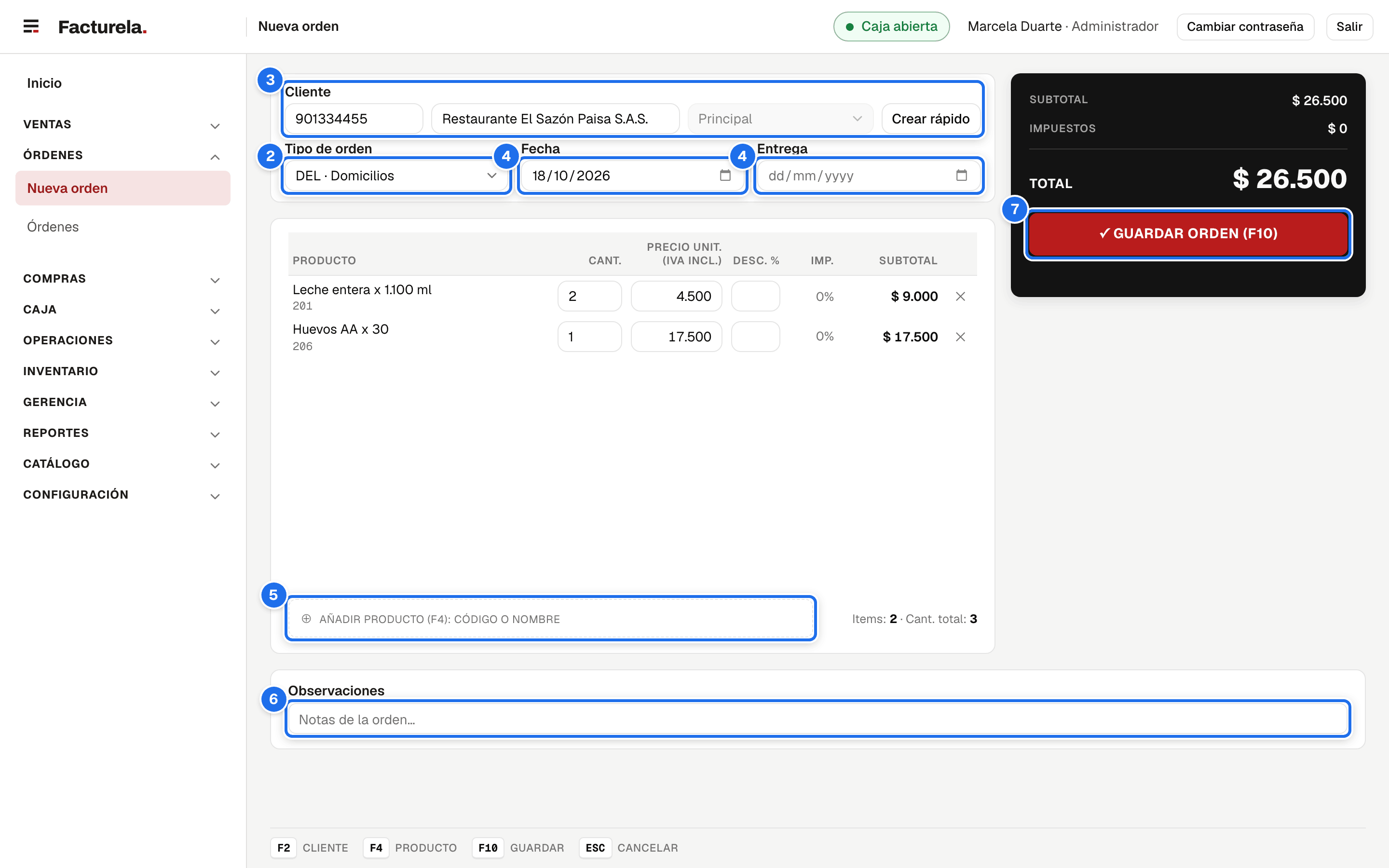
- Órdenes → Nueva orden.
- Tipo de orden — define el prefijo (
MES,DOM…) y a qué tipo de documento se convierte; de ese documento se deduce si la orden es de venta o de compra. Los tipos se crean en Tipos de orden. - Cliente (o Proveedor, si el tipo es de compra) y su sucursal.
- Fecha y, si aplica, Entrega. La entrega no puede ser anterior a la fecha.
- Agregue productos con el buscador (F4; el código exacto + Enter, o busque por nombre y elíjalo de la lista, como en la venta): cantidad, precio unitario (IVA incluido) y descuento (la cantidad lleva tres decimales como máximo y el precio se guarda con dos, como en la venta). En una orden de venta, sin Modificar precios en venta el precio viene fijo de la lista —y un producto sin precio en esa lista no entra: sale el aviso de la tabla de mensajes—, y sin Aplicar descuentos en venta el Desc. % se ve pero no se edita. El precio se propone con la lista de venta de la sucursal del cliente (o la predeterminada de venta), también para los productos que agregue al editar una orden guardada (las líneas que ya tenía conservan su precio: Editar una orden); en una orden de compra, con la lista de compra del proveedor (Órdenes de compra). Elija el tercero antes de agregar productos: a las líneas agregadas antes no se les vuelve a calcular el precio al elegirlo. Si vuelve a buscar un producto que ya está en la orden, con Agrupar productos repetidos en una línea encendido (como viene la empresa) no se repite la línea: la cantidad de su primera línea sube en 1 (si está en varias líneas, solo esa); apagado, entra en una línea nueva (Configuración de empresa).
- Observaciones, si hacen falta.
- ✓ Guardar orden (F10) y confirme con Aceptar.
El sistema asigna el código (MES1, MES2…) y abre la orden guardada.
Si algún dato no es válido, la orden no se guarda y la pantalla dice cuál: el mensaje sale en rojo debajo del campo (Cliente, Tipo de orden, Fecha o Entrega) y lo demás —por ejemplo, el precio de una línea— en el recuadro Revise los datos:, debajo de los productos. Si el error es de una línea, además su casilla (la cantidad, el precio o el descuento) queda en rojo en la tabla; al corregirla, la marca y su renglón del recuadro se quitan. Corrija y vuelva a guardar.
En una orden de venta, una promoción vigente aparece automáticamente con la insignia Promo · nombre · N %. Vigente quiere decir el día de la Fecha de la orden: si cambia la fecha, las líneas que agregó toman la promoción de ese día (las que la orden ya tenía guardadas y las que tienen un descuento escrito a mano conservan el suyo). Sin Aplicar descuentos en venta, el porcentaje se ve pero no se puede editar. La orden conserva ese porcentaje al convertirse en factura aunque la promoción venza entre ambos momentos. Las órdenes de compra no reciben promociones automáticas.
Atajos
| Tecla | Acción |
|---|---|
| F2 | Enfocar cliente / proveedor |
| F4 | Enfocar la búsqueda de producto |
| F10 | Guardar |
| Esc | Descartar o salir, según haya datos (ver abajo) |
Esc, en detalle:
- Orden nueva con datos (cliente o proveedor, líneas u observaciones): pregunta «¿Descartar la orden?». Descartar orden vacía la pantalla conservando el tipo de orden, lista para tomar la siguiente; Seguir con la orden no toca nada. Elegir solo el tipo no cuenta como dato.
- Orden guardada con cambios sin guardar (el aviso «Tiene cambios sin guardar»): pregunta «¿Descartar los cambios?». Descartar cambios devuelve la orden a como está guardada y se queda en ella; Seguir editando no toca nada.
- Sin nada que perder —orden nueva vacía, orden guardada sin cambios o de solo lectura—: sale a Órdenes (o al Inicio, si su usuario no puede ver el listado).
- Salir por el menú, por un enlace, recargar o cerrar la pestaña con datos también pregunta antes (Salir de una pantalla con datos sin guardar). En esa pregunta y en la de Esc el botón seleccionado es Seguir con la orden (o Seguir editando): un Enter de más no descarta.
- Si hay un diálogo, un menú o una lista desplegable abiertos, Esc solo los cierra.
Los tres estados
| Estado | Qué significa | Qué se puede hacer |
|---|---|---|
| Abierta | Viva, aún no facturada. | Editar, imprimir precuenta, registrar anticipos (si su tipo los admite), convertir a venta, cancelar desde el listado. |
| Facturada | Ya se convirtió en una venta o compra. | Solo consultar e imprimir. Queda en solo lectura. |
| Cancelada | Anulada. | Solo consultar. Su PDF sale marcado CANCELADA y no tiene tiquete de precuenta: ni en el listado ni en la ficha aparecen Ver tiquete ni Imprimir precuenta. |
La lista de órdenes
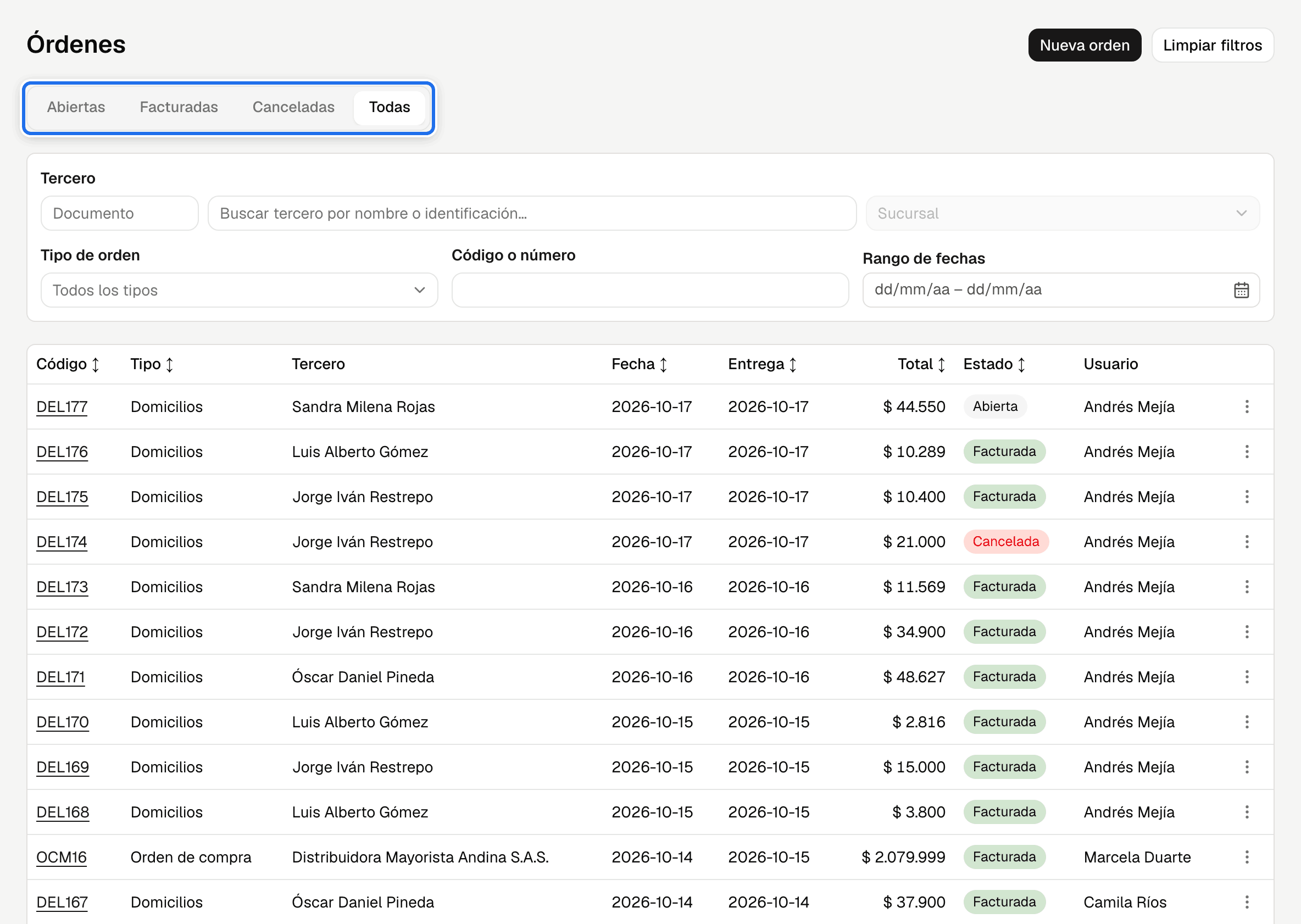
Cuatro pestañas: Abiertas (la que se abre por defecto), Facturadas, Canceladas y Todas.
«Abiertas» es la pantalla de trabajo: es la lista de pedidos vivos —las cuentas de mesa abiertas, los domicilios sin cobrar, las cotizaciones pendientes—.
| Columna | Qué muestra |
|---|---|
| Código | MES12. Es un enlace que abre la orden. |
| Tipo | El tipo de orden. |
| Tercero | Cliente o proveedor. |
| Fecha · Entrega | Cuándo se tomó y cuándo se entrega. |
| Total | Con IVA. |
| Estado | Abierta · Facturada · Cancelada. |
| Usuario | Quién la creó. |
Las columnas Código, Tipo, Fecha, Entrega, Total y Estado se ordenan pulsando su encabezado.
Filtros: Tercero (clientes y proveedores, también los inactivos, para ver las órdenes de compra de un proveedor), Tipo de orden (también los desactivados, marcados · inactivo), Código o número y Rango de fechas. Limpiar filtros los deja como estaban.
Código o número acepta cualquiera de estas tres cosas, sin importar mayúsculas:
| Escribe | Encuentra |
|---|---|
El código, como se ve en la lista: MES12 o mes12 | Las órdenes cuyo código contiene lo escrito (MES12, y también MES120). |
Solo el número: 12 | Las órdenes con ese número exacto, de cualquier tipo (MES12, DOM12…). No trae la 112 ni la 120, salvo que el nombre de su tercero contenga «12»: el nombre del tercero se busca siempre. |
Parte del nombre del tercero: novillo | Las órdenes de los terceros cuyo nombre lo contiene. |
La búsqueda respeta la pestaña: una orden cancelada no aparece en Abiertas aunque su código coincida; búsquela en Canceladas o Todas.
Las acciones de cada fila (menú ⋮)
Cada fila tiene un botón ⋮ (Acciones). Cancelar una orden solo se hace desde aquí: la ficha de la orden no tiene botón para cancelar.
| Acción | Cuándo aparece | Qué hace |
|---|---|---|
| Abrir | siempre | Va a la orden. |
| Imprimir precuenta | si no está cancelada; basta poder abrir la orden (Ver órdenes, o haberla creado) | Envía la precuenta a su impresora. Si la impresora no responde, avisa. |
| Ver tiquete | si no está cancelada | Vista previa de la precuenta de 80 mm. |
| siempre | La orden en A4; una cancelada sale sellada CANCELADA. | |
| Cancelar | orden Abierta, con Cancelar órdenes | Pide el Motivo (obligatorio, mínimo 5 caracteres) y confirmación: «¿Desea cancelar la orden MES12? Esta acción no se puede deshacer.» El motivo queda en la auditoría. Si la orden tiene anticipos vigentes, el diálogo lo avisa antes de confirmar: en una orden de venta quedan como saldo a favor del cliente; en una orden de compra, como saldo a favor de la empresa con el proveedor (ver abajo). |
Convertir una orden en factura
Dentro de una orden Abierta, el botón Convertir lleva a la pantalla de venta —o de compra, si el tipo es de compra— con la orden ya vinculada por su código.
Convertir no modifica la orden: crea la factura (o la compra). Por eso lo muestra quien tiene Crear facturas (Crear compras en una orden de compra), aunque no tenga Crear y editar órdenes; en ese caso la ficha sale de solo lectura: puede ver el tiquete y Convertir.
También se puede hacer al revés: en la venta, escriba el código de la orden (MES7) en
el campo Orden (precuenta) y presione Enter. Borrar el código desvincula la orden.
Este camino carga y convierte la orden aunque la haya creado otra persona y usted no
tenga Ver órdenes: basta Crear facturas y conocer el código.
La orden no lleva Vendedor: si la venta se le atribuye a alguien, elíjalo en la pantalla de venta antes de emitir, como en cualquier venta.
Al facturar, la orden pasa a Facturada y ya no admite cambios. Si la orden tiene anticipos, el documento nuevo nace con el saldo ya rebajado.
Venta en espera y cotizaciones
La pantalla de venta no tiene un botón para dejar la venta en espera: nada se guarda hasta pulsar Aceptar, y si la descarta o sale de ella lo digitado se pierde. Una venta en espera y una cotización son órdenes: se guardan con su código, no mueven inventario ni caja, y se convierten en venta cuando el cliente decide.
Guardar la orden requiere Crear y editar órdenes; el rol Cajero con que viene la empresa no lo trae, así que el administrador debe asignárselo a quien vaya a hacerlo (Roles y permisos). Para retomarla en la venta basta Crear facturas y el código.
Dejar una venta en espera
- Abra Órdenes → Nueva orden.
- En Tipo de orden, elija uno que se convierta en el mismo tipo de venta que va a cobrar: para el mostrador, uno que se convierta en Factura POS (como Domicilios, con que viene la empresa); para una venta a crédito, uno que se convierta en Factura de venta. Si no hay uno adecuado, el administrador lo crea en Tipos de orden.
- Elija el cliente —en el mostrador, el cliente de mostrador—, agregue los productos y
pulse ✓ Guardar orden (F10) y Aceptar. Anote el código que asigna el sistema
(
DEL12) o pulse Imprimir precuenta y entréguele el tiquete al cliente. - Cuando el cliente vuelva, abra la venta del tipo de la orden (por ejemplo Ventas → Nueva venta · Factura POS), escriba el código en Orden (precuenta) y pulse Enter, antes de agregar productos: la venta trae las líneas, el cliente y los precios de la orden (Vincular y desvincular una orden). También puede abrir la orden y pulsar Convertir.
- Agregue lo que falte, cobre y confirme. La orden pasa a Facturada.
Si el cliente no vuelve, cancele la orden en Órdenes → Órdenes, menú ⋮ → Cancelar (requiere Cancelar órdenes): como la orden no movió inventario ni caja, no hay nada más que deshacer.
Hacer una cotización
Para cotizar, su empresa usa un tipo de orden propio —por ejemplo Cotización, con prefijo
COT—, creado en Tipos de orden para que se
convierta en el tipo de venta con que se factura. El PDF de la orden lleva como título el
nombre del tipo de orden: COTIZACIÓN y, debajo, COTIZACIÓN PARA: y el cliente.
- Cree la orden como en Paso a paso: crear una orden, con el tipo de la cotización y el cliente. Si quiere que el cliente sepa hasta cuándo sostiene los precios, escríbalo en Observaciones: sale en el PDF.
- Entréguela: en Órdenes → Órdenes, menú ⋮ de la fila → PDF abre la cotización en hoja, para imprimirla o guardarla; Imprimir precuenta saca el tiquete de 80 mm.
- Si el cliente acepta, abra la orden y pulse Convertir: se abre la venta con la orden vinculada. Cobre y confirme.
Lo que una cotización no hace:
| No hace | Qué pasa |
|---|---|
| Enviarse por correo | El sistema no la envía: guarde el PDF y envíelo usted. |
| Vencer | La orden no tiene fecha de vigencia, solo Fecha y Entrega: sigue Abierta hasta que se convierta o se cancele. |
| Apartar mercancía | El inventario no cambia hasta la venta: lo cotizado se le puede vender a otro cliente. |
| Actualizar precios | Las líneas guardadas conservan su precio, también al convertirla, aunque la lista haya cambiado (Editar una orden). Si la cotización es vieja y el precio subió, quite la línea y vuelva a agregar el producto antes de convertirla. |
Anticipos a una orden
A veces el dinero se mueve antes de que exista la factura: el proveedor pide un abono para empezar a producir, o el cliente deja una parte al encargar el pedido. Ese abono es un anticipo: un recibo de caja (en las órdenes de venta) o un comprobante de egreso (en las de compra) de verdad, registrado el día en que la plata entró o salió y asignado a la orden.
Ejemplo del negocio. «Necesito comprar unas tarjetas y el proveedor me pide un abono para poder imprimirlas. Todavía no tengo su factura, así que no hay compra a la cual hacerle el comprobante de egreso. Cuando me entregan las tarjetas con la factura, convierto la orden en compra: el anticipo queda aplicado solo y hago otro comprobante de egreso por el resto.»
Como el anticipo es un documento normal, entra al cuadre del día en que se pagó, no al de la conversión.
Registrar un anticipo
- Abra la orden (tiene que estar Abierta).
- En la tarjeta Anticipos, pulse Registrar anticipo. El botón solo aparece si el tipo de documento de la orden admite anticipos (ver el recuadro de abajo), si usted puede crear recibos (o egresos, en una orden de compra) y si todavía falta algo por anticipar.
- Se abre Recibos de caja (órdenes de venta) o Comprobantes de egreso (órdenes de compra) con la orden ya seleccionada y en modo anticipo.
- Registre las formas de pago. El valor del anticipo es la suma de lo que reciba o pague; no puede superar el pendiente por anticipar de la orden.
- Guarde: en un recibo el botón dice Registrar anticipo; en un comprobante de egreso dice Crear egreso (Órdenes de compra).
La tarjeta Anticipos de la orden queda mostrando cada documento (número, fecha, valor y estado), el total anticipado y lo que falta: pendiente por anticipar.
Qué pasa al convertir la orden
Al convertir la orden en factura o en compra, los anticipos pasan al documento nuevo y le bajan el saldo. No se crea ningún documento adicional. La pantalla lo dice al guardar —en la venta, la línea Anticipos aplicados del resumen, entre el total y el saldo; en la compra, el aviso «Anticipos aplicados: $X — saldo restante: $Y»— y el saldo restante se paga con otro recibo o comprobante, como cualquier saldo.
El documento nuevo tiene que ser del mismo cliente (o proveedor) y sucursal de la orden: el anticipo lo pagó ese tercero. Si después de cargar la orden cambia el tercero, no se deja guardar. Una orden sin anticipos sí se puede convertir a nombre de otro.
En la venta también puede cobrar ese saldo en el mismo momento, con Agregar pago, pero solo hasta el saldo: el anticipo ya está pagado. Si escribe más —por ejemplo, el total de la orden—, la pantalla avisa «Lo recibido ($X) supera el saldo por cobrar ($Y): la orden ya tiene anticipos por $Z.» y ✓ Emitir factura queda deshabilitado hasta que baje el pago.
En la orden ya facturada, los anticipos siguen visibles marcados Aplicado, con el enlace al documento al que fueron.
Si el documento nuevo es electrónico —una factura de venta electrónica o una compra con documento soporte—, los anticipos pasan a ser pagos de ese documento y viajan a la DIAN con el Medio de pago DIAN de la forma de pago con que se cobraron (o pagaron). Si alguno se registró con un método Sin código, la conversión no se guarda ni consume número y sale «La forma de pago «…» no tiene un medio de pago DIAN válido. Corríjalo en Catálogo → Métodos de pago.», con el nombre de ese método. Pida que le elijan el medio en Métodos de pago y vuelva a convertir.
Una venta de contado (POS) no aplica anticipos: nace pagada por su total, así que aplicarle encima el anticipo sería cobrarle dos veces al cliente. Una orden se convierte siempre en el tipo de documento de su tipo de orden, así que el tipo de orden decide desde el principio si el pedido admite anticipo.
Por lo mismo, en una orden cuyo tipo de orden se convierte en Factura POS la tarjeta Anticipos no ofrece Registrar anticipo y dice: «Su tipo de documento no admite anticipos: se cobra completa al convertirla.». Pasa con cualquier tipo de documento que no tenga un tipo de recibo asociado. Si ese pedido necesita abono, créelo con un tipo de orden que se convierta en factura a crédito.
Cancelar o editar una orden con anticipos
Una orden de venta con anticipos vigentes sí se cancela, y lo anticipado queda como saldo a favor del cliente: el dinero ya entró a la caja con el recibo, así que el recibo no se anula y el cliente no pierde nada. Así se hace:
- En Órdenes, menú ⋮ de la orden → Cancelar.
- Antes de confirmar, el diálogo avisa: «Esta orden tiene anticipos por $ X: quedarán como saldo a favor del cliente. Los recibos no se anulan (el dinero ya entró a caja); el cliente puede usar el saldo en otra compra o pedir que se le devuelva con una devolución de dinero.»
- Escriba el Motivo y pulse Cancelar orden. Aparece «Orden cancelada. Sus anticipos quedaron como saldo a favor del cliente.»
Desde ese momento:
- En la orden cancelada, la tarjeta Anticipos marca cada uno como Saldo a favor y enlaza al tercero. En la ficha del recibo, la línea del anticipo dice orden cancelada: pasó a saldo a favor.
- El saldo aparece donde aparecen todos los saldos a favor: en la ficha del tercero (Movimientos → Saldos a favor, con el recibo como origen y la orden como referencia), en la casilla Aplicar saldo a favor de la venta y del recibo, y en el reporte Saldos a favor de clientes.
- Si el cliente quiere su dinero, se le entrega con una devolución de dinero: sale de la caja de quien la registra, con su tiquete firmado. No anule el recibo para devolver el dinero: anular dice que ese dinero nunca entró, no le entrega nada al cliente y, si la caja del recibo ya cerró, le deja un ajuste que descuenta ese efectivo (Recibos de caja).
- Si el cliente prefiere comprar otra cosa, en la venta o en el recibo marque Aplicar saldo a favor.
Una orden de compra con anticipos vigentes también se cancela, con la regla espejo: el egreso del anticipo no se anula y lo anticipado queda como saldo a favor de la empresa con el proveedor, que se cruza en otro egreso o se cobra con un reintegro de proveedor. Vea Órdenes de compra.
Además:
- No se puede bajar el total de la orden por debajo de lo ya anticipado.
- Anular el recibo o el egreso antes de convertir deja la orden como estaba. Anularlo después de convertir devuelve el saldo a la factura o a la compra, como cualquier anulación.
- Anular el recibo de un anticipo que ya pasó a saldo a favor (porque la orden se canceló) es corregir un recibo que nunca debió existir: anula también ese saldo a favor, y solo se puede mientras nadie lo haya usado. Si ya se usó, primero se deshace ese uso: la devolución de dinero o el recibo que lo aplicó se anulan; una venta no se anula, se revierte con una nota crédito por su total (en su ficha, Nota crédito → Anular documento), que deja el saldo otra vez disponible. Una nota parcial no lo libera (Notas de venta). Después se anula el recibo.
Mensajes de los anticipos
| Mensaje | Qué hacer |
|---|---|
| «El anticipo supera en $ X lo que falta por anticipar de la orden. Baje el valor para poder guardarlo.» (en Recibos; en Egresos termina en «Baje el valor pagado.») | $ X es lo que sobra. La pantalla no deja guardar: Registrar anticipo (en Egresos, Crear egreso) queda deshabilitado con «El anticipo supera lo que falta por anticipar de la orden.». Baje el valor: la suma de los anticipos no puede pasar del total de la orden. |
| «El anticipo supera lo que falta por anticipar de la orden ($X).» | Lo mismo, al guardar: sale solo si otro anticipo a la misma orden se registró al mismo tiempo. Aquí $X es lo que todavía falta por anticipar. Baje el valor hasta esa cifra. |
| «Un recibo de caja solo puede anticipar órdenes de venta.» / «Un comprobante de egreso solo puede anticipar órdenes de compra.» | Se equivocó de pantalla: use recibos para órdenes de venta y egresos para órdenes de compra. |
| «El recibo solo puede anticipar órdenes de su mismo tipo de documento.» | Elija el tipo de recibo (o de egreso) que corresponde al tipo de documento de la orden. |
| «Los anticipos de la orden ($X) superan el saldo del documento ($Y). Anule el recibo o comprobante del anticipo y registre uno correcto antes de convertir.» | Los precios cambiaron entre la orden y la factura. Anule el recibo o egreso del anticipo, registre uno correcto y vuelva a convertir. |
| «La orden tiene anticipos por $X y este documento se está cobrando completo. Regístrelo a crédito para aplicar el anticipo, o anule el anticipo.» | Solo en una orden de compra: la está convirtiendo en una compra que se paga completa en la misma pantalla. Vea Órdenes de compra. En una venta no aparece: la factura rebaja el anticipo antes de cobrar. |
| «Lo recibido ($X) supera el saldo por cobrar ($Y): la orden ya tiene anticipos por $Z.» | Está cobrando también lo que el cliente ya anticipó. Baje el pago al saldo ($Y) o quítelo y cobre el saldo después con un recibo. |
| «La forma de pago «…» no tiene un medio de pago DIAN válido. Corríjalo en Catálogo → Métodos de pago.» al convertir la orden en una factura electrónica o en una compra con documento soporte | Un anticipo de la orden —o un pago de la pantalla— se registró con un método sin Medio de pago DIAN, y el documento nuevo es electrónico. Nada quedó guardado ni se consumió número. Pida que le elijan el medio a ese método en Métodos de pago y vuelva a convertir; no anule el anticipo. |
| «La orden MES12 tiene anticipos de otro cliente: la venta tiene que ser del mismo cliente y sucursal de la orden.» (en una compra: «…tiene anticipos pagados a otro proveedor: la compra tiene que ser del mismo proveedor y sucursal de la orden.») | Cambió el cliente o el proveedor después de cargar la orden. Vuelva a elegir el de la orden; si el documento de verdad es de otro tercero, anule antes el recibo o egreso del anticipo. Nada quedó guardado. |
| «Esta orden tiene anticipos por $ X: quedarán como saldo a favor del cliente…» (al pulsar Cancelar, en una orden de venta) | Es un aviso, no un error. Si confirma, la orden se cancela y lo anticipado queda a favor del cliente; los recibos no se anulan. |
| «Orden cancelada. Sus anticipos quedaron como saldo a favor del cliente.» | Hecho. Para entregarle el dinero, registre una devolución de dinero; si el cliente compra otra cosa, use Aplicar saldo a favor en la venta. |
| «Esta orden tiene anticipos por $ X pagados con comprobante de egreso: quedarán como saldo a favor de la empresa con este proveedor…» (al pulsar Cancelar, en una orden de compra) · «Orden cancelada. Sus anticipos quedaron como saldo a favor de la empresa.» | Es un aviso, no un error: la orden se cancela, los egresos no se anulan y lo anticipado queda a favor de la empresa. Vea Órdenes de compra. |
| «La orden ya tiene anticipos por $X; su total no puede quedar por debajo de ese valor.» | Suba el total de la orden o anule parte del anticipo. |
| «La orden tiene anticipos de este cliente: no se puede pasar a otro. Anule primero el recibo del anticipo.» (en una orden de compra: «…anticipos pagados a este proveedor… Anule primero el comprobante de egreso del anticipo.») | Se intentó pasar a otro tercero una orden guardada con anticipos (por ejemplo, Cliente en una cuenta de mesa). El anticipo es de quien lo pagó: anule primero el recibo o egreso del anticipo, o deje la orden con su tercero. Nada quedó guardado. |
Editar una orden
Se abre pulsando su código. Solo las órdenes abiertas son editables: en una facturada o cancelada el formulario se muestra en solo lectura. También sale en solo lectura para quien tiene Ver órdenes sin Crear y editar órdenes: puede consultarla, ver su tiquete e imprimir la precuenta, pero no guardar cambios. Convertir no depende de este permiso sino de Crear facturas (Crear compras en una orden de compra) (Convertir una orden en factura).
En una orden ya guardada el cliente (o proveedor) no se puede cambiar: el campo se ve pero está bloqueado. Si la orden quedó a nombre de otro tercero, cancélela desde el listado (menú ⋮ → Cancelar, con Cancelar órdenes) y cree una nueva con el tercero correcto.
Desde la orden abierta también están Imprimir precuenta y Ver tiquete (la vista previa de 80 mm). En una orden cancelada no aparecen: no tiene tiquete. Si la vista previa no se puede generar, el diálogo dice el motivo en lugar de quedarse en blanco.
Las líneas guardadas conservan su precio. Si el precio de un producto cambió en la lista después de tomar la orden (o de abrir la cuenta de mesa), sus líneas siguen con el precio con que se guardaron, y la orden se puede seguir completando y guardando con normalidad. Lo que sí se valida contra la lista de hoy son los productos que agregue (quien tiene Modificar precios en venta escribe el precio que quiera, como siempre). Al convertir la orden pasa lo mismo: la factura respeta el precio de la orden.
Las líneas guardadas también conservan su producto. Si después de tomar la orden alguien desactiva un producto (o la categoría que lo contiene), la orden se sigue guardando y se convierte con normalidad, y la factura (o la compra) lleva ese producto como estaba en la orden: una cuenta de mesa o un domicilio abiertos no se traban porque el producto salió del catálogo. Lo que sí tiene que estar activo es lo que agregue a la orden, y en la venta que la convierte, cualquier producto que no venga de la orden.
Al guardar cambios, un dato inválido se señala igual que al crear: debajo del campo o en Revise los datos:. Un caso típico es poner una Entrega anterior a la Fecha de la orden.
Navegar por consecutivo
En la barra superior del detalle hay cuatro controles para moverse entre órdenes del mismo tipo de orden sin volver al listado:
- Anterior / Siguiente: van al consecutivo anterior o siguiente. Si la numeración tiene huecos, se saltan solos.
- Último: abre la orden con el mayor consecutivo del tipo.
- Ir a Nº + Enter: salta a un consecutivo exacto (solo el número, sin el
prefijo: para
DEL12digite12).
A diferencia de la conversión, la navegación sí llega a órdenes facturadas o canceladas (se abren en solo lectura). Sin Ver órdenes, solo recorre las órdenes que usted creó, como el listado: las de otras personas se saltan. Si no hay a dónde ir, la pantalla no cambia y aparece un aviso: «No hay documento anterior.», «No hay documento siguiente.» o «No existe el consecutivo N para este tipo.».
Mensajes y qué hacer
| Mensaje | Qué hacer |
|---|---|
| «Orden código creada.» / «Orden actualizada.» | Todo bien. |
| «Este documento ya se había guardado: Orden PED15. No se creó otro; ábralo para imprimirlo o continuar.» (con el botón Abrir documento) | Volvió a guardar y el primer intento sí creó la orden, pero el sistema se interrumpió antes de responder. Pulse Abrir documento y siga desde ella; no la cree de nuevo (Si pulsa Guardar dos veces). |
| «El total da $ 0 o menos: un documento sin valor no se emite. Revise los descuentos; …» bajo ✓ Guardar orden (F10), que queda en gris | Todas las líneas quedaron al 100 % de descuento: una orden sin valor no se guarda ni toma número. Baje los descuentos; un obsequio va como una línea al 100 % dentro de una orden que tenga algo por cobrar (Tope de descuento y obsequios). |
| «No tiene permiso para aplicar descuentos en esta orden.» | Intentó reemplazar una promoción o digitar un descuento manual sin Aplicar descuentos en venta. Deje el porcentaje como viene, o pídale el cambio a quien tenga ese permiso. |
| «Precuenta enviada a impresión.» | Listo. |
| Aviso de impresora al imprimir la precuenta | La impresora no respondió. La orden está bien; reintente o use el PDF. |
| «Orden cancelada.» | Hecho, y no se deshace. |
| «La orden no se puede cancelar.» | Alguien la facturó o la canceló mientras usted tenía la lista abierta (por ejemplo, una cuenta de mesa cobrada desde Restaurante). Recargue: la orden ya aparece en Facturadas o Canceladas. |
| Un mensaje en rojo debajo de Fecha, Entrega, Cliente o Tipo de orden | Ese campo no es válido (por ejemplo, la entrega es anterior a la fecha de la orden). Corríjalo y guarde otra vez. |
| Revise los datos: con una lista | Datos que no tienen un campo propio a la vista, como el precio o la cantidad de una línea; la casilla de esa línea queda en rojo en la tabla. Corrija cada uno (al hacerlo, su renglón se quita) y guarde otra vez. |
| «No se pudo cargar el tiquete. La orden está cancelada.» | La orden se canceló (por ejemplo, desde otra pantalla) después de abrirla. Recargue la ficha; una orden cancelada no tiene precuenta, pero sí su PDF. |
| «Su tipo de documento no admite anticipos: se cobra completa al convertirla.» | Informativo: ese tipo de orden termina en una venta de contado. Vea Anticipos a una orden. |
| «Solo lectura: su rol puede consultar órdenes, no modificarlas.» | Su rol tiene Ver órdenes pero no Crear y editar órdenes. Imprimir precuenta sí funciona; para cambiarla, pida ese permiso o a quien lo tenga; para convertirla basta Crear facturas (Crear compras en una orden de compra). |
| «No se pudo cargar la orden.» / «Orden no válida.» | El enlace apunta a una orden que no existe, o la orden la creó otra persona y usted no tiene Ver órdenes. Vuelva a la lista; si tiene que trabajar esa orden, pida el permiso. |
| «El producto X no tiene precio en la lista Y. Pida que le asignen el precio (Operaciones → Cambio de precios) o que registre la orden alguien con el permiso «Modificar precios en venta».» al agregar un producto | En una orden de venta, su usuario no puede escribir precios y ese producto no tiene precio en la lista del cliente: la línea no entra. Pida que le asignen el precio en Cambio masivo de precios o que tome la orden alguien con Modificar precios en venta. |
| «El precio del producto X no coincide con la lista Y.» | Una línea nueva no lleva el precio de la lista de hoy: casi siempre porque el precio cambió mientras usted tenía la orden abierta. Quite esa línea, vuelva a agregar el producto (llega con el precio actual) y guarde. Las líneas que ya estaban guardadas no causan este mensaje. |
| «El tercero de esta sucursal no está habilitado como cliente.» (aviso emergente) · «La sucursal seleccionada no existe o está inactiva.» (debajo de Cliente) al guardar · «El tercero de la sucursal no es un cliente activo.» al convertir | El cliente (o su sucursal) se desactivó, o dejó de ser cliente, después de tomar la orden. Cada guardado y la conversión vuelven a exigir un cliente activo, así que la orden —también una cuenta de mesa— no se puede completar ni cobrar. Pida que lo activen en Terceros y vuelva a guardar, o cancele la orden. |
| «El producto de la línea N está inactivo y no está en la orden.» al guardar o al convertir | Agregó a la orden (o a la venta que la convierte) un producto que está desactivado. Los productos que la orden ya tenía siguen valiendo aunque se hayan desactivado después; uno nuevo tiene que estar activo. Quite esa línea, o pida que reactiven el producto en Productos. |
| «La orden no se puede editar.» al guardar | Mientras usted la editaba, alguien la facturó o la canceló desde otra pantalla. Sus cambios no se guardaron. Recargue la ficha: la orden ya se ve en solo lectura. |
| «El tipo de orden se desactivó mientras se guardaba la orden. Elija otro tipo de orden.» (bajo Tipo de orden) | El administrador desactivó ese tipo de orden justo mientras usted guardaba. La orden no se guardó ni tomó número. Elija otro tipo y guarde de nuevo (Tipos de orden). |
| «El tipo de orden cambió mientras se guardaba la orden: ahora es de otro lado (venta o compra). Revise la orden y guárdela de nuevo.» (bajo Tipo de orden) | El administrador pasó ese tipo de orden, que todavía no tenía órdenes, de venta a compra (o al revés) —le cambió el tipo de documento, o le corrigió la naturaleza a ese tipo de documento— justo mientras usted guardaba la primera. La orden no se guardó. Revísela con el tipo como quedó —ahora pide proveedor en vez de cliente— o elija otro tipo, y guárdela de nuevo. |
En el módulo Restaurante
La cuenta de una mesa es una orden de este mismo tipo: el módulo la abre con el tipo de orden configurado, le agrega productos y la imprime como precuenta; el cobro es la venta de siempre. Por eso las cuentas de mesa también aparecen aquí, en Abiertas.
Y por eso los permisos de esta pantalla también las alcanzan: con Crear y editar órdenes se editan aquí (quitar platos, cambiar cantidades) y con Cancelar órdenes se anulan, sin el permiso del salón Ajustar cuentas y anular comandas y sin aviso a la cocina (Las órdenes también alcanzan las cuentas de mesa).
Ver Atender mesas.
Historial del documento
Al final de la ficha, quien tenga el permiso Ver auditoría del sistema ve la tarjeta Historial. Sin ese permiso la tarjeta no aparece.
Se lee de lo más reciente (arriba) a lo más antiguo (abajo):
| Renglón | Qué muestra |
|---|---|
| Cancelación de orden | Quién la canceló, cuándo, el motivo que escribió, el estado antes y después, y desde dónde se hizo. |
| Creación del documento | Siempre el último renglón: quién creó la orden y cuándo. |
Editar una orden abierta (agregar productos, cambiar la entrega) no deja renglón: el historial registra la creación y las excepciones, no cada guardado.
Responde «¿qué le pasó a esta orden?» sin salir de la orden (Auditoría).