Tipos de orden
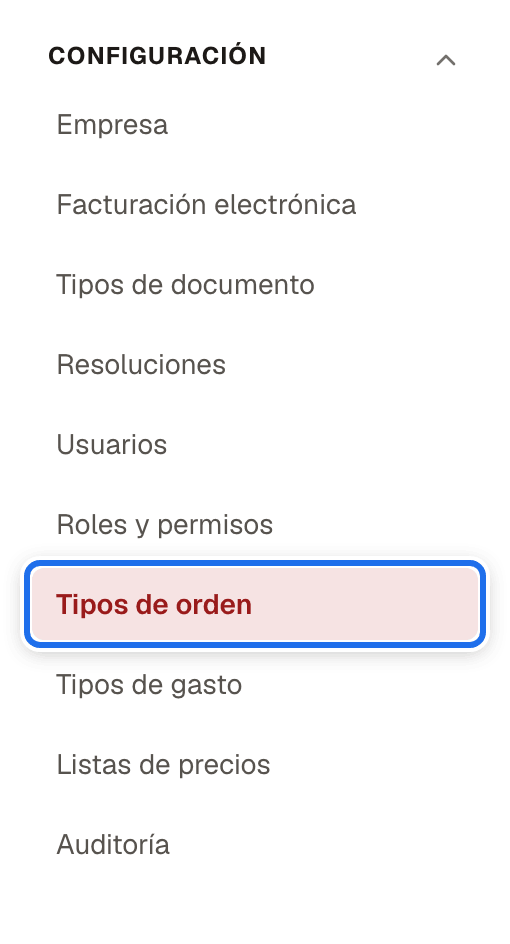
Para quién: el administrador. Ruta: Configuración → Tipos de orden Permiso: Gestionar tipos de orden
La tarjeta sobre la tabla trae Buscar y el filtro Estado (Todos, Activos o Inactivos). Buscar encuentra el tipo por nombre, prefijo o tipo de documento (código o nombre) entre todos los tipos, no solo entre los de la página que se ve.
La lista muestra Nombre, Prefijo, Documento, Lado y Estado; Nombre, Prefijo y Estado ordenan la lista con un clic (de entrada, por nombre). La búsqueda, el estado y el orden quedan en la dirección de la página (Filtrar y ordenar una lista). En el menú ⋮ de cada fila, Editar y Desactivar (o Activar), con confirmación.
Si la lista no se puede cargar, la tabla dice «No se pudo cargar la lista.» con el motivo y el botón Reintentar, en lugar de mostrarse vacía.
Crear un tipo
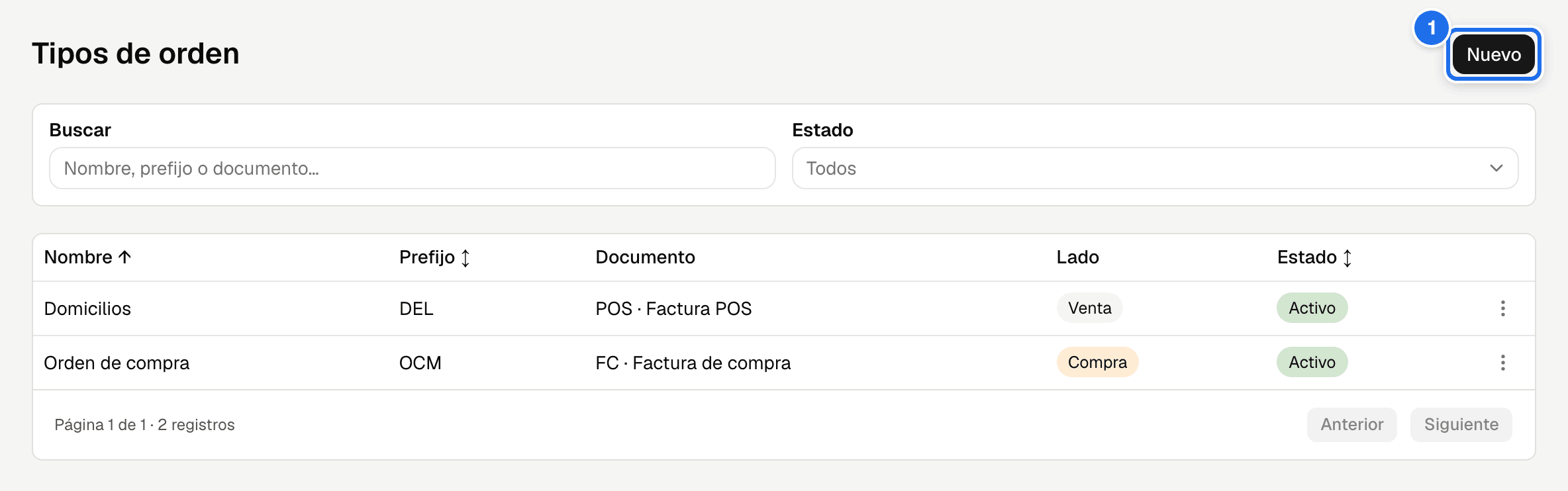
- Pulse Nuevo: se abre Nuevo tipo de orden.
- Llene los tres campos de la tabla de abajo.
- Pulse Guardar.
El formulario tiene tres campos:
| Campo | ¿Obligatorio? | Qué escribir | Notas |
|---|---|---|---|
| Nombre | Sí | Cómo se llama el tipo en la lista y en el selector de la orden. | — |
| Prefijo | Sí | Hasta 5 letras (MES, DOM, OC). La pantalla solo conserva letras de la A a la Z —descarta números, espacios, signos, la ñ y las vocales con tilde— y las pasa a mayúsculas mientras escribe. A partir de la sexta letra, la pantalla no deja escribir más. | Es lo que antecede al consecutivo (MES1, MES2…). No se puede repetir entre tipos. |
| Tipo de documento | Sí | El documento en el que se convertirá la orden. El selector viene agrupado en Ventas · y Compras ·. | Solo aparecen tipos activos de naturaleza Factura de venta, Venta POS o Factura de compra. Si la lista no carga, el campo dice «No se pudo cargar la lista de tipos de documento.» con Reintentar (ver abajo). |
No hay campo «lado». El lado de la orden —venta o compra— se deduce del tipo de documento: si apunta a un documento de compra, todas las órdenes de ese tipo son de compra y piden Proveedor en vez de Cliente. La lista lo muestra en la columna Lado, que es informativa.
Qué se puede corregir después
| Campo | Mientras el tipo no tiene órdenes | Con al menos una orden |
|---|---|---|
| Nombre | Editable. | Editable. |
| Prefijo · Tipo de documento | Editables. | Bloqueados, con la ayuda «No se puede cambiar: este tipo ya tiene órdenes.» |
Si el tipo de documento del tipo de orden se desactivó después, el campo lo sigue mostrando con «(inactivo)» al final, y el nombre se puede corregir igual. Lo que no se puede es cambiar a un tipo de documento inactivo: el selector solo ofrece los activos.
Una vez el tipo tiene órdenes, el prefijo ya está impreso en ellas y el documento decide su lado. Si se equivocó y el tipo ya se usó, cree otro tipo y desactive el anterior (⋮ → Desactivar). Desactivado, el tipo deja de ofrecerse al crear una orden; las órdenes que ya tiene no cambian.
La primera orden también deja fijo el tipo de documento al que apunta el tipo de orden: desde entonces su naturaleza y sus demás campos de comportamiento no se corrigen en Tipos de documento, porque esas órdenes quedarían del lado contrario (Qué se puede corregir después). Un tipo de orden que todavía no tiene órdenes no fija nada.
La regla vale también cuando alguien registra la primera orden del tipo justo mientras usted lo edita: si la orden queda guardada primero, su cambio de prefijo o de tipo de documento se rechaza con «No se puede cambiar: este tipo ya tiene órdenes.»; si su cambio queda guardado primero, la orden se numera con el tipo como usted lo dejó. Y una orden que se está guardando justo cuando usted desactiva el tipo no se guarda: quien la registra ve «El tipo de orden se desactivó mientras se guardaba la orden. Elija otro tipo de orden.»
Si no carga la lista de tipos de documento
El campo Tipo de documento del diálogo dice «No se pudo cargar la lista de tipos de documento.» con el botón Reintentar, y Guardar queda en gris con el motivo «No se puede guardar: no se cargó la lista de tipos de documento. Pulse «Reintentar».»:
- Pulse Reintentar. Cuando la lista carga, el selector vuelve y Guardar se habilita.
- Si se repite, cierre el diálogo con Cancelar, revise la conexión y vuelva a intentarlo más tarde: lo escrito en el diálogo no se guarda.
Un tipo que ya tiene órdenes no necesita la lista: su tipo de documento está fijo y el selector lo muestra en gris, así que puede corregirle el nombre y guardar aunque la lista no cargue.
Qué queda en la auditoría
Cada cambio queda en Configuración → Auditoría, con quién lo hizo y cuándo. El documento sale como prefijo · nombre (MES · Mesas):
| Evento | Cuándo |
|---|---|
| Tipo de orden creado | Al crear el tipo. El detalle trae el nombre, el prefijo, el tipo de documento (por su nombre) y Activo. |
| Cambio en un tipo de orden | Al guardar un cambio de nombre, prefijo o tipo de documento. El detalle trae solo lo que cambió, con su valor anterior. |
| Activación de tipo de orden · Desactivación de tipo de orden | Al activarlo o desactivarlo desde ⋮. |
Guardar sin cambiar nada no deja ningún registro.
Mensajes y qué hacer
| Mensaje | Qué significa | Qué hacer |
|---|---|---|
| «Tipo de orden creado.» · «Cambios guardados.» | El tipo quedó guardado (nuevo o editado). | Ya aparece en Tipo de orden al crear una orden. |
| «El nombre es obligatorio.» / «El prefijo es obligatorio.» / «Seleccione un tipo de documento.» | Falta un dato. | Complételo. |
| «No se puede cambiar: este tipo ya tiene órdenes.» | El tipo ya numeró órdenes. | Cree un tipo nuevo si necesita otro prefijo u otro documento. |
| «El tipo de documento no está activo.» (bajo Tipo de documento) | Eligió un tipo de documento que se desactivó mientras llenaba el formulario. | Elija uno activo, o actívelo en Tipos de documento. |
| «El valor de prefijo ya está en uso.» (bajo Prefijo) | Otro tipo de orden usa ese prefijo, aunque lo hayan creado al mismo tiempo que usted. | Escoja otro. |
| «No se pudo cargar la lista.» (en la tabla) · «No se pudo cargar la lista de tipos de documento.» (en el diálogo) | La lista no llegó: no es que esté vacía. | Pulse Reintentar. Si se repite, avise a soporte. |
| «No se puede guardar: no se cargó la lista de tipos de documento. Pulse «Reintentar».» (junto a Guardar, en gris) | Sin la lista de tipos de documento no hay qué elegir en Tipo de documento. | Pulse Reintentar en el campo; cuando la lista carga, Guardar se habilita. |
| «El tipo de orden se desactivó mientras se guardaba la orden. Elija otro tipo de orden.» (en la orden) | Se desactivó el tipo mientras alguien guardaba una orden de ese tipo. La orden no se guardó. | Quien registra la orden elige otro tipo, o usted vuelve a activar este. |
| «El tipo de orden cambió mientras se guardaba la orden: ahora es de otro lado (venta o compra). Revise la orden y guárdela de nuevo.» (en la orden) | Al tipo, todavía sin órdenes, le cambiaron el tipo de documento de venta a compra (o al revés), o a su tipo de documento le corrigieron la naturaleza a la del otro lado, mientras alguien guardaba su primera orden. La orden no se guardó. | Quien registra la orden la revisa con el tipo como quedó (cliente o proveedor) y la guarda de nuevo. |