Facturación electrónica (DIAN)
Para quién: el administrador. Ruta: Configuración → Facturación electrónica Permiso: Gestionar facturación electrónica (DIAN); para reintentar los pendientes, además Reintentar envío electrónico
Aquí se carga la clave de conexión con la que su empresa envía los documentos a la DIAN a través del proveedor de facturación electrónica, y se elige el ambiente de envío de esta empresa. Las dos claves —la clave de conexión (en pantalla, Token del proveedor) y el PIN del software— se guardan cifradas y nunca se vuelven a mostrar; el Software ID propio de la empresa y el correo de copia oculta (BCC) sí se ven en su campo.
Lo que se configura aquí vale para todos los documentos electrónicos de la empresa: las facturas de venta y sus notas, y también el documento soporte de las compras a proveedores que no están obligados a facturar (Tipos de documento). Son la misma clave de conexión y el mismo ambiente; no hay nada aparte que cargar.
Estado
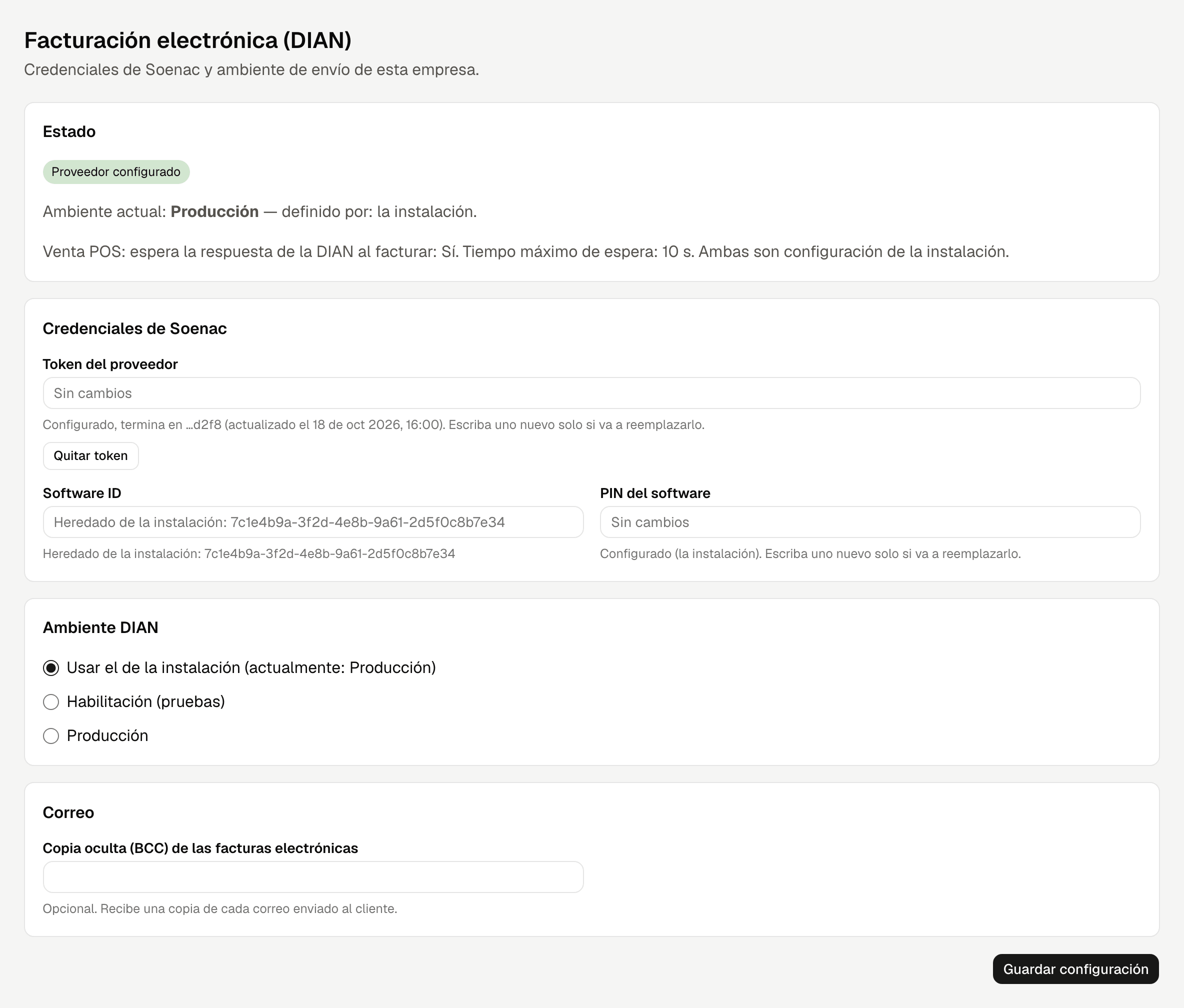
La primera sección es informativa:
| Dato | Qué significa |
|---|---|
| Proveedor configurado / Proveedor sin configurar / Configuración incompleta | Proveedor configurado: están cargados todos los datos que un documento necesita para viajar a la DIAN. No quiere decir que la clave de conexión funcione: eso lo confirma la aceptación de los documentos de prueba (Puesta en marcha). Proveedor sin configurar: falta la clave de conexión o la dirección de la empresa de facturación electrónica (esa dirección la configura quien instala el sistema); las facturas electrónicas se guardan y quedan en Pendiente DIAN: no se pierde ninguna, pero no salen solas al configurar: después de cargar la clave de conexión, use Reintentar todas las pendientes (ver abajo). Configuración incompleta: la clave de conexión está, pero falta un dato general del sistema, el fabricante del programa (ver abajo). |
| Aviso «Falta … del fabricante del programa de facturación…» | Acompaña a Configuración incompleta y dice qué falta: el nombre, la razón social o los dos. Es un dato que configura soporte para todas las empresas, no esta pantalla. |
| Aviso «La instalación no tiene configurada la URL del proveedor» | Falta un dato que configura quien instala el sistema, no esta pantalla. Pídalo a soporte: sin él no se envía nada aunque cargue la clave de conexión. |
| Ambiente actual | «Habilitación (pruebas)» o «Producción», y quién lo define: «esta empresa» o «la instalación» (lo segundo, cuando la empresa usa el ambiente que dejó configurado quien instaló el sistema, con la opción Usar el de la instalación de Ambiente). |
| Aviso ámbar de habilitación | Recordatorio de que los documentos van al ambiente de pruebas de la DIAN y no tienen validez fiscal. |
| Venta POS: espera la respuesta de la DIAN y Tiempo máximo de espera | Informativos: los configura quien instala el sistema. Indican si el POS espera la respuesta al facturar y cuántos segundos. |
Campos
| Campo | Para qué sirve | ¿Se vuelve a mostrar? | Dejar el campo vacío y guardar… |
|---|---|---|---|
| Token del proveedor | La clave de conexión que le entrega el proveedor de facturación electrónica y que autoriza a enviar documentos. Después de guardarla, la pantalla solo dice «Configurado, termina en …» con los últimos cuatro caracteres y la fecha en que se actualizó. | No. | …no la cambia. Para quitarla está el botón Quitar token. |
| Software ID | Identificador del software habilitado ante la DIAN. Si la empresa no pone el suyo, usa el que dejó configurado quien instaló el sistema; la ayuda lo muestra como «Heredado de la instalación: …». | Sí, si lo definió la empresa. | …lo quita y la empresa vuelve a usar el que dejó configurado quien instaló el sistema. Lo mismo hace el botón Volver a heredar. |
| PIN del software | Clave del software habilitado. Se comporta como la clave de conexión. | No. | …no lo cambia. Para quitarlo está el botón Quitar PIN. |
| Copia oculta (BCC) de las facturas electrónicas | Correo opcional que recibe copia de cada correo de factura electrónica enviado al cliente. | Sí. | …lo quita: deja de enviarse la copia. |
La regla, en corto: las dos claves (la clave de conexión y el PIN) solo se reemplazan escribiendo una nueva o se quitan con su botón; vaciar su campo no hace nada. Los dos datos visibles (Software ID y BCC) se quitan vaciando el campo y guardando.
Ambiente
Son tres opciones y se eligen con un solo clic:
-
Usar el de la instalación: usa el ambiente que dejó configurado quien instaló el sistema; la opción muestra entre paréntesis cuál es (actualmente: Producción, por ejemplo). Es lo normal cuando la instalación atiende a una sola empresa.
-
Habilitación (pruebas): los documentos van al ambiente de pruebas de la DIAN. Úselo mientras completa el proceso de habilitación; lo que se envía ahí no tiene validez fiscal.
-
Producción: los documentos se envían a la DIAN de verdad. Cada uno tiene validez fiscal cuando la DIAN lo acepta; elegir el ambiente no se la da por sí solo, así que un documento rechazado o sin enviar no la tiene. Al elegirla se abre la ventana Cambiar a producción con el aviso «En producción los documentos se envían a la DIAN de verdad, y cada uno tiene validez fiscal cuando la DIAN lo acepta (elegir el ambiente no la da por sí solo). Confirme que la habilitación ya está aprobada.»:
- Usar producción marca la opción. Todavía no queda guardada: pulse Guardar configuración para aplicarla.
- Cancelar cierra la ventana y deja el ambiente como estaba.
Solo confirme cuando la DIAN ya haya aprobado la habilitación.
Como cada empresa puede elegir el suyo, las empresas que comparten una misma instalación pueden estar en ambientes distintos sin afectarse entre sí.
Puesta en marcha
De la primera configuración al primer documento con validez fiscal. Antes de empezar, tenga a mano la clave de conexión que le entrega la empresa de facturación electrónica con la que su empresa tiene la cuenta y, si su empresa usa los suyos, el Software ID y el PIN del software: son los que quedan registrados para su empresa en el portal de la DIAN al habilitarse como facturador electrónico (la DIAN asigna el Software ID y el PIN lo define quien hace el registro). Si quien instaló el sistema dejó unos para todas las empresas, la pantalla los muestra como heredados y puede dejar esos campos vacíos.
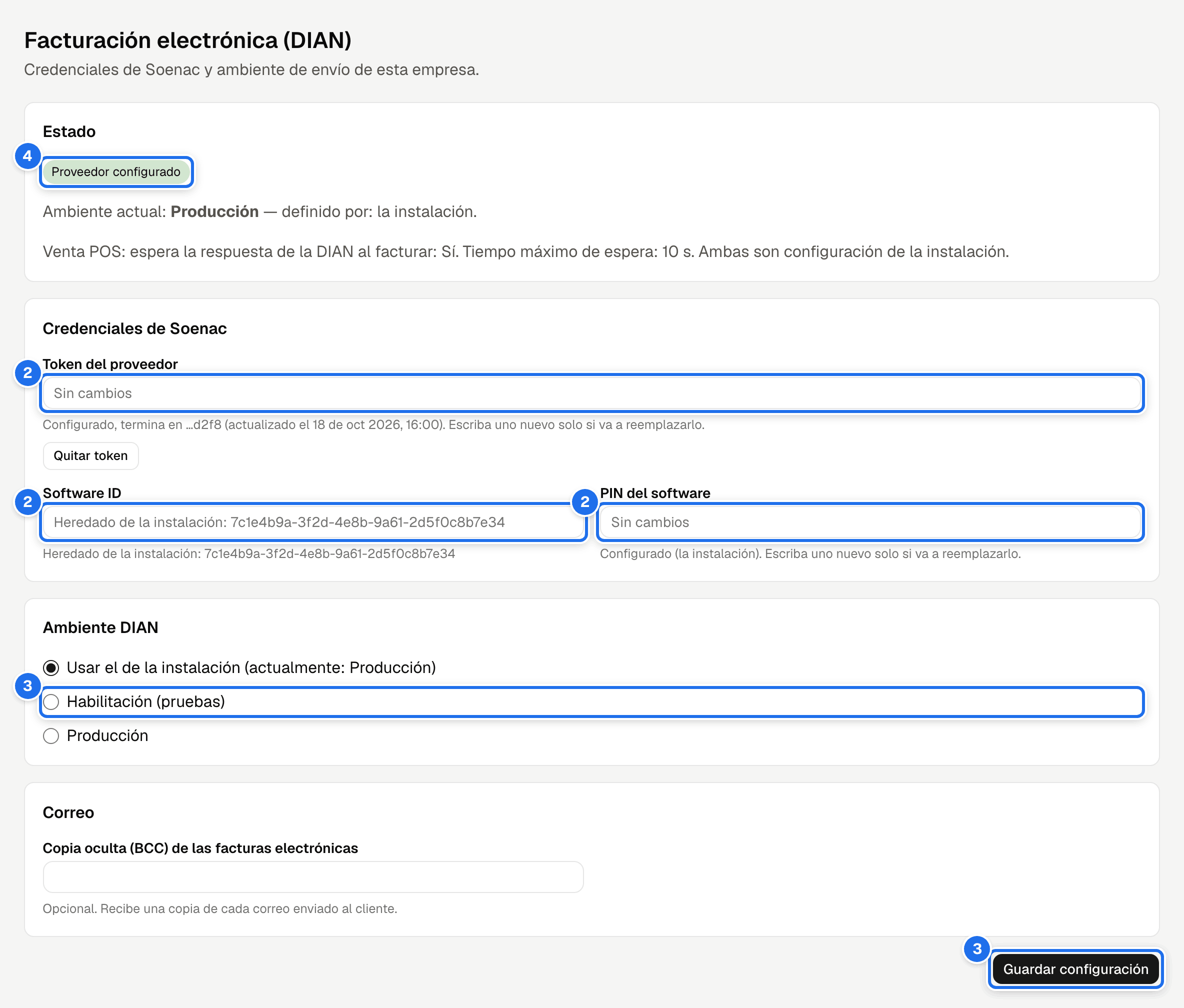
- Revise los datos de la empresa en Configuración de empresa: Razón social, NIT con su Dígito de verificación y Municipio (DANE). La razón social, el NIT y el dígito no se pueden cambiar después del primer documento con resolución o electrónico, y los documentos de prueba del paso 6 ya cuentan.
- En esta pantalla, pegue la clave de conexión en Token del proveedor y, si los tiene, escriba el Software ID y el PIN del software.
- En Ambiente DIAN elija Habilitación (pruebas) y pulse Guardar configuración.
- Revise el Estado: debe decir Proveedor configurado. Si dice Configuración incompleta, lea el aviso y pídale a soporte lo que falta; si dice Proveedor sin configurar, revise la clave de conexión.
- Registre la resolución de numeración en Resoluciones y el tipo de documento electrónico en Tipos de documento, con sus identificadores.
- Emita los documentos de prueba que pide la habilitación de la DIAN y revise que queden en Aceptada DIAN, en la tarjeta Factura electrónica de cada uno. Los que no se aceptan aparecen en Reportes → Electrónica, con su motivo y sus acciones (Envíos electrónicos pendientes). Lo que se envía en habilitación no tiene validez fiscal.
- Cuando la DIAN apruebe la habilitación, vuelva aquí, elija Producción, confirme con Usar producción y pulse Guardar configuración. Si la resolución de las pruebas no es la de su numeración real, registre la real y asígnela al tipo de documento.
- Emita el primer documento real y revise que la DIAN lo acepte: desde la aceptación ese documento tiene validez fiscal.
Si el estado dice «Configuración incompleta»
Falta el fabricante del programa de facturación (su nombre, su razón social o los dos): un dato que viaja en todo documento electrónico y que configura soporte para todas las empresas. Esta pantalla no lo edita.
Mientras falte:
- las ventas, las notas y las compras con documento soporte se guardan y se imprimen con normalidad, con su número;
- ningún documento se envía a la DIAN: cada uno queda en Envío fallido con el mensaje «No se puede enviar a la DIAN: falta configurar el nombre y la razón social del fabricante del programa de facturación. Es un dato general del sistema: pídaselo a soporte y después reintente el envío.» (o solo «el nombre» o «la razón social», según lo que falte).
Pídale a soporte que complete el dato. Cuando el estado diga Proveedor configurado, vaya a Reportes → Electrónica y reintente los documentos que quedaron en Envío fallido.
Cambiar o quitar la clave de conexión
- Cambiarla: escriba la nueva en Token del proveedor y guarde. Reemplaza a la anterior. Péguela tal como la entrega el proveedor: los espacios del principio y del final se quitan solos, pero un espacio en medio hace que se rechace. Un salto de línea no llega a rechazarse: el propio campo lo quita al pegar y une las dos partes de la clave.
- Quitarla: botón Quitar token, con confirmación. Desde ese momento las facturas electrónicas dejan de enviarse y quedan en Pendiente DIAN hasta que se cargue una nueva. No se pierde ni se daña ningún documento.
- Volver a heredar el Software ID o Quitar PIN devuelven esos campos al valor que dejó configurado quien instaló el sistema.
Guardar
- Escriba lo que va a cambiar: una clave de conexión o un PIN nuevos, el Software ID, el ambiente o el correo de copia.
- Pulse Guardar configuración. Mientras guarda, el botón dice «Guardando…».
- El aviso «Configuración guardada.» lo confirma, y los campos de las dos claves vuelven a quedar vacíos: la pantalla nunca las muestra.
Solo viaja lo que usted cambió. Si pulsa el botón sin cambiar nada (dejar vacía la clave de conexión o el PIN no cuenta como cambio), sale «No hay cambios por guardar.»
Si otra persona cambia la configuración mientras usted edita
La pantalla vuelve a leer la configuración cuando usted regresa a ella después de un rato (por ejemplo, al volver a la pestaña del navegador). Lo que usted no ha tocado toma lo guardado; lo que está escribiendo se queda, y una clave de conexión o un PIN escritos nunca se borran ni se guardan solos.
- Si otra persona guardó un campo que usted también está editando, arriba sale «Otra persona cambió «campo» mientras usted editaba» y bajo el campo, lo que ella dejó («Guardado ahora: …»). Para las dos claves, que nunca se muestran, dice cuándo las cargó: «Otra persona cargó otro token el …» u «Otra persona cargó otro PIN el …»; si la otra persona la quitó, «Otra persona quitó el token. Si guarda, queda el que usted escribió.» (o «…quitó el PIN de la empresa…»).
- Si la otra persona guardó justo antes de que usted pulsara Guardar configuración, no se guarda nada de lo suyo y sale «Otra persona cambió esta configuración mientras usted la editaba. Revise los valores actuales y guarde de nuevo.», con el mismo aviso sobre el campo. Lo que usted escribió sigue en pantalla: si lo suyo es lo correcto, guarde otra vez y reemplaza lo de la otra persona.
Salir con cambios sin guardar
Si sale por el menú, por un enlace o con el botón Atrás del navegador con cambios sin guardar, la pantalla no sale: pregunta «¿Salir sin guardar?» y nombra las secciones con cambios (Credenciales de Soenac, Ambiente DIAN, Correo). Un token o un PIN escritos y sin guardar cuentan como cambio de Credenciales de Soenac. Seguir editando deja todo como estaba, el token o el PIN escritos incluidos, y si vuelve a pulsar Atrás, pregunta otra vez. Salir sin guardar los descarta y va a donde pidió: con Atrás, a la página anterior (si abrió la pantalla en una pestaña nueva y no hay página anterior, a Inicio). Lo descartado no queda guardado en ninguna parte: al volver, el campo del token o del PIN está vacío. Al recargar o cerrar la pestaña, pregunta el navegador. Después de guardar, Atrás sale sin preguntar.
Si en el menú del botón Atrás elige una página varios pasos atrás, la pantalla no alcanza a preguntar y lo no guardado se pierde: guarde antes, o use Atrás paso a paso.
Si la pantalla no carga
Sale «No se pudo cargar la configuración.» con el motivo y el botón Reintentar. Púlselo; si persiste, es un problema de conexión, no de datos.
Mientras no hay clave de conexión
Las facturas se emiten y se imprimen con normalidad; solo su estado DIAN queda en Pendiente DIAN. Lo mismo ocurre con las compras con documento soporte. Nada se envía a la DIAN mientras tanto: los documentos se acumulan en Pendiente DIAN día tras día. Para que no pase inadvertido, Inicio muestra la tarjeta «N documentos sin aceptar por la DIAN» con el aviso «El proveedor de facturación electrónica no está configurado: ningún documento se está enviando a la DIAN.» —y, si hay compras con documento soporte acumuladas, la tarjeta «N documentos soporte sin aceptar por la DIAN»— (El aviso de Inicio). Cuando termine de configurar, vaya a Reportes → Electrónica y use Reintentar todas las pendientes (exige Reintentar envío electrónico) para que se envíen todas de una vez (ver Reportes); si su empresa emite documentos soporte, repita el reintento en su pestaña.
«El documento quedó pendiente de envío.» no quiere decir «enviado». Mientras el proveedor esté sin configurar, Reintentar envío DIAN en la factura o en la compra —o ⋮ → Reintentar en Reportes → Electrónica— responde igual «El documento quedó pendiente de envío.»: el reintento quedó programado, pero al ejecutarse no encuentra a quién enviar y el documento sigue en Pendiente DIAN. Cargue primero la clave de conexión y después reintente.
Las formas de pago necesitan su código DIAN
Toda factura electrónica —venta POS y factura de venta— y todo documento soporte declaran ante la DIAN con qué se pagaron: cada forma de pago viaja con su Medio de pago DIAN (Qué medio declara cada documento). Una factura de venta o un documento soporte a crédito y sin pagar declaran Instrumento no definido. Si una forma de pago no tiene medio —o tiene uno que no está en la lista—, el documento se rechaza al guardarlo con «La forma de pago «…» no tiene un medio de pago DIAN válido. Corríjalo en Catálogo → Métodos de pago.», tanto en la venta POS como en la factura de venta electrónica pagada al crearla y en la compra con documento soporte pagada al registrarla, y también cuando el documento trae el anticipo de una orden cobrado con ese método (Los anticipos también necesitan su medio). Cuenta la marca Electrónico del tipo de documento, no la resolución. Elija el medio en Métodos de pago antes de empezar a facturar.
Cada documento guarda sus medios de pago al emitirse: cambiar después el Medio de pago DIAN de un método rige para los documentos que se emitan desde ese momento, y los ya emitidos se reintentan con el suyo (El medio queda fijo al emitir el documento).
El cliente y el proveedor necesitan su municipio
El cliente de la factura electrónica —y el proveedor del documento soporte— viaja con el Municipio (DANE) de su sucursal (Terceros y sucursales). Si la sucursal no lo tiene, viaja con el Municipio (DANE) de la empresa (Configuración de empresa). Si ninguno de los dos lo tiene, la venta electrónica, sus notas y la compra con documento soporte se rechazan al guardarlas, sin consumir número, con «Falta el municipio de la sucursal del cliente. Elíjalo en Catálogo → Terceros, pestaña Sucursales (o el de la empresa en Configuración → Empresa).» (o «…del proveedor…»).
Antes de empezar a facturar, elija el municipio de la empresa; y a cada cliente que recibe factura electrónica con su nombre, el de su sucursal. Si un documento quedó en Pendiente DIAN o Rechazado y corrige el municipio de la sucursal, el reintento ya lo envía con el municipio corregido.
Los productos con impoconsumo
La facturación electrónica no envía el impoconsumo: una venta POS, una factura de venta o una nota electrónicas, o una compra con documento soporte, que lleven un producto con una tarifa de Tipo Impuesto al consumo (INC) se rechazan al guardarlas, sin consumir número, con «La facturación electrónica todavía no envía el impuesto al consumo. Use un tipo de documento no electrónico o consulte a soporte.». Si su empresa tiene productos con impoconsumo, consulte a soporte y a su contador antes de facturarlos (El impoconsumo).
Mensajes y qué hacer
| Mensaje | Qué significa | Qué hacer |
|---|---|---|
| «Configuración guardada.» | Se guardaron los campos que cambió. | Nada. |
| «No hay cambios por guardar.» | Pulsó guardar sin cambiar nada (dejar vacía la clave de conexión o el PIN no cuenta como cambio). | Nada. |
| «El token no puede contener espacios ni saltos de línea.» (bajo Token del proveedor) | La clave de conexión que pegó trae un espacio en medio (típico al copiarla de un correo o de un PDF). No se guardó nada. | Cópiela de nuevo en una sola línea, sin espacios, y guarde. |
| «El campo token debe tener al menos 8 caracteres.» (bajo Token del proveedor) | Pegó una clave de conexión incompleta. No se guardó nada. | Cópiela completa, tal como se la entregó el proveedor, y guarde. |
| «El campo correo de copia (BCC) debe ser un correo electrónico válido.» (bajo Copia oculta (BCC) de las facturas electrónicas) | El correo está mal escrito. No se guardó nada. | Corríjalo o deje el campo vacío. |
| «La instalación no tiene configurada la URL del proveedor…» | Falta un dato que configura quien instala el sistema. | Pídalo a soporte. |
| Configuración incompleta con «Falta … del fabricante del programa de facturación…» (en Estado) | La clave de conexión está, pero falta el nombre o la razón social del fabricante del programa, un dato general del sistema. Ningún documento se envía a la DIAN mientras tanto. | Pídalo a soporte. Después reintente los documentos en Envío fallido (ver arriba). |
| «No se puede enviar a la DIAN: falta configurar … del fabricante del programa de facturación. Es un dato general del sistema: pídaselo a soporte y después reintente el envío.» (en el estado electrónico de un documento) | El documento se guardó, pero no salió hacia la DIAN porque falta el fabricante del programa. | Pídale a soporte que lo complete y reintente el envío desde el documento o desde Reportes → Electrónica. |
| «Otra persona cambió esta configuración mientras usted la editaba. Revise los valores actuales y guarde de nuevo.» | Otra persona guardó uno de los campos que usted cambió, justo antes que usted. No se guardó nada de lo suyo. | Lea el aviso bajo el campo; lo que escribió sigue ahí. Si lo suyo es lo correcto, guarde otra vez. |
| «Otra persona cambió «…» mientras usted editaba» (arriba del formulario) | Al volver a leer la configuración, un campo que usted está editando tiene otro valor guardado. Bajo el campo dice cuál («Guardado ahora: …») o, para las claves, cuándo se cargó la otra («Otra persona cargó otro token el …») o que se quitó («Otra persona quitó el token…»). | Decida cuál vale. Si guarda, queda lo suyo. |
| «¿Salir sin guardar?» | Quiso salir de la pantalla con cambios sin guardar. | Seguir editando para guardarlos; Salir sin guardar para descartarlos. |
| «No se pudo cargar la configuración.» | La pantalla no recibió los datos; el aviso dice el motivo. | Pulse Reintentar; si persiste, es conexión. |
| «El documento quedó pendiente de envío.» con el proveedor sin configurar | El reintento quedó programado, pero no se envía nada hasta que haya clave de conexión. | Cargue la clave de conexión y reintente. |
| «La forma de pago «…» no tiene un medio de pago DIAN válido. Corríjalo en Catálogo → Métodos de pago.» | Se intentó guardar una venta electrónica —o una compra con documento soporte— cobrada o pagada con una forma de pago sin Medio de pago DIAN (o con uno que no está en la lista); el documento no se guardó. | Elíjale el medio en Métodos de pago o cobre con otra forma de pago. |
| «Falta el municipio de la sucursal del cliente. Elíjalo en Catálogo → Terceros, pestaña Sucursales (o el de la empresa en Configuración → Empresa).» (o «…del proveedor…») | Ni la sucursal del tercero ni la empresa tienen Municipio (DANE); el documento no se guardó y no consumió número. | Elija el municipio de la sucursal en Terceros, o el de la empresa en Configuración de empresa, y vuelva a guardar. |
| «La facturación electrónica todavía no envía el impuesto al consumo. Use un tipo de documento no electrónico o consulte a soporte.» | Se intentó guardar un documento electrónico —o una compra con documento soporte— con un producto de impoconsumo; no se guardó nada ni se tomó número. | Consulte a soporte y a su contador (Los productos con impoconsumo). |
| Tarjeta «El proveedor de facturación electrónica no está configurado…» en Inicio | Hay documentos esperando y ninguno se está enviando. | Cargue la clave de conexión en esta pantalla y reintente los pendientes (con Reintentar envío electrónico). |
Cada guardado de esta pantalla queda en la auditoría como Configuración de facturación electrónica, sin mostrar las claves.