Cómo usar los reportes
Para quién: cualquier persona que saca informes en PDF o en Excel: el gerente, el dueño, el administrador, el contador o quien revisa la caja. Ruta: Reportes → Reportes PDF / Excel Permiso(s): al menos uno de Ver reportes de cartera, Ver reportes de cuentas por pagar, Ver reportes de ventas, Ver reportes de caja, Ver reportes de compras, Ver reportes de inventario, Ver reportes de órdenes, Ver reportes de gastos, Ver reportes fiscales, Ver balances o Ver auditoría del sistema, o el de un reporte de un módulo activo: Ver reportes de planta, Ver tiquetes sin facturar, Ver transformaciones de inventario, Ver rentabilidad por categoría, Ver reportes de restaurante o Ver costos y márgenes. Gestionar conteos de inventario también la abre, con una sola tarjeta: Hoja de conteo (en blanco). Sin ninguno, la opción no aparece en el menú. Cada tarjeta solo aparece con su propio permiso (ver el catálogo). Requisitos: los reportes de Planta, Carnicería y Restaurante aparecen solo con su módulo activo para la empresa.

Generar un reporte
- Elija la pestaña del grupo (Cartera, Ventas, Caja…). La pantalla abre en la primera pestaña, y solo aparecen las de los grupos donde usted tiene al menos un reporte.
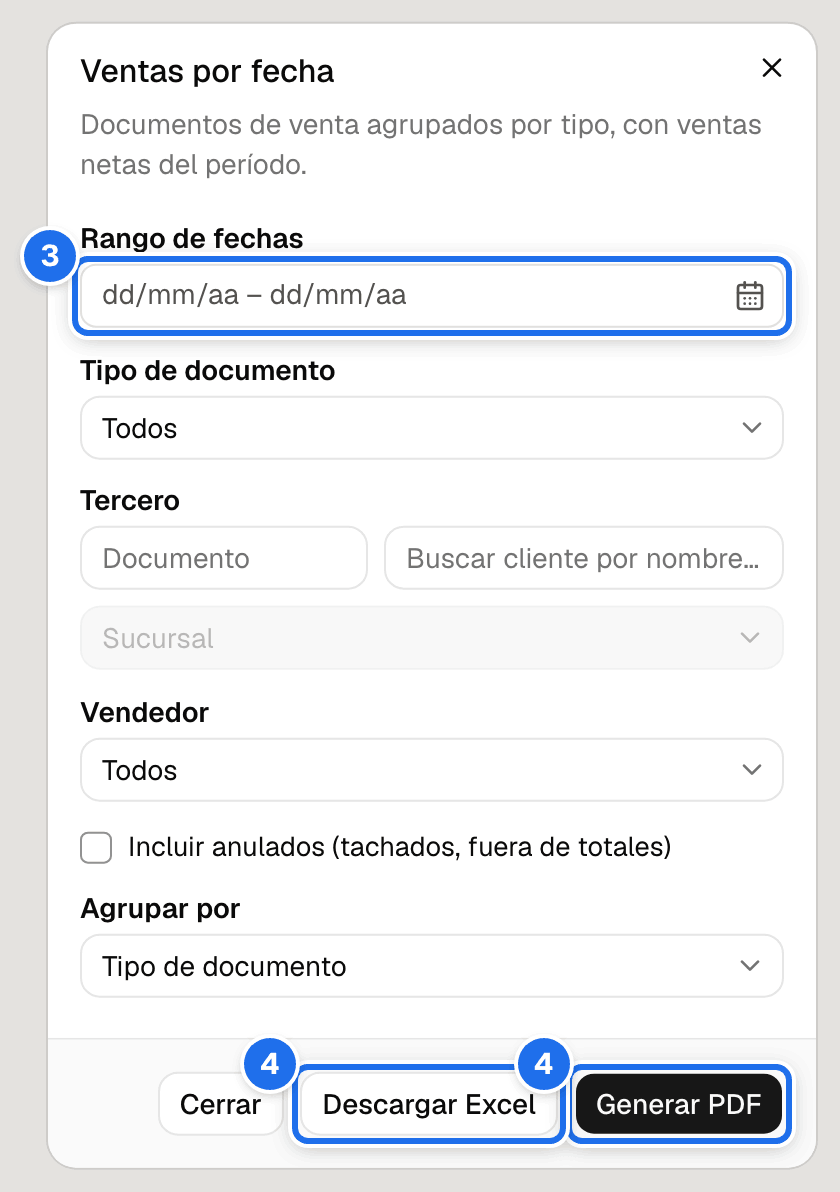
- Pulse la tarjeta del reporte. Se abre su ventana, con los filtros.
- Complete los filtros obligatorios.
- Pulse Generar PDF o Descargar Excel: el botón elige el formato y genera el reporte a la vez. Mientras se prepara, el botón dice «Generando…».
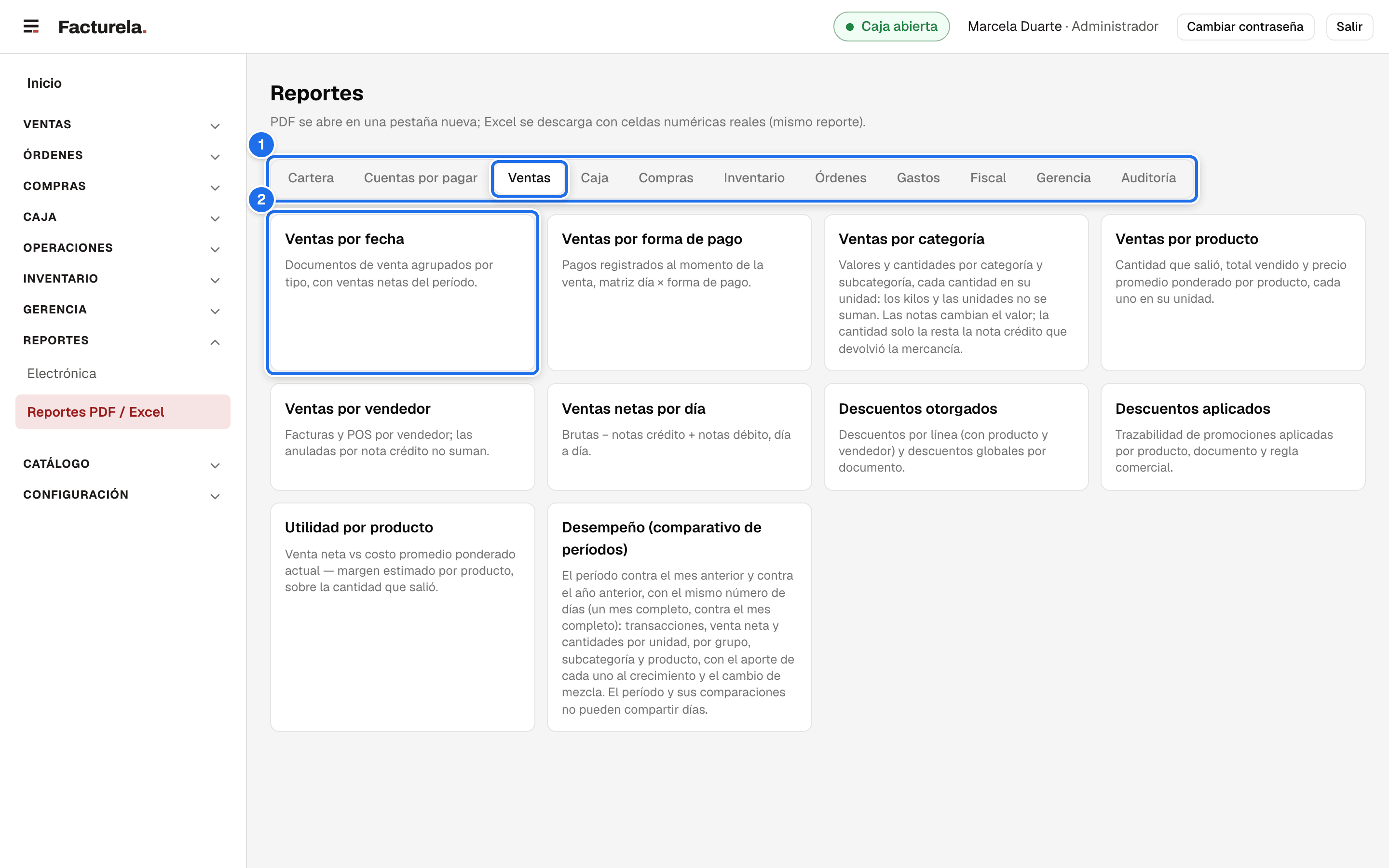
Desde un tablero. Ver detalle en una tarjeta de Gerencia → Tableros llega aquí con el diálogo del reporte de esa tarjeta ya abierto y el período del tablero puesto, en la pestaña de su grupo: se salta los pasos 1 a 3 salvo los filtros que el tablero no conoce. Las tarjetas que son una foto a hoy (cartera por edades, saldos a favor, cuentas por pagar…) abren su reporte sin el período: el reporte toma su propio corte. Si su usuario no puede abrir ese reporte, la pantalla avisa «No puede abrir el reporte solicitado. Elija uno de los que tiene disponibles.» y muestra el listado de siempre.
El PDF y el Excel
El PDF se abre en otra pestaña; el Excel se descarga con los números listos para sumar. Los reportes con rango largo o detalle por línea pueden tardar. No cierre la pestaña durante la preparación.
El PDF y el Excel salen del mismo reporte: los mismos documentos, los mismos subtotales y el mismo total. Lo que cambia es la forma. El PDF agrupa, colorea y resalta; el Excel trae la misma tabla del PDF —con sus filas de grupo y de subtotal— y las cifras como números, listas para sumar. En Saldos de cartera, Cuentas por pagar, Terceros bloqueados, Listado de productos, Productos por lista de precios y Reporte fiscal el Excel es, en cambio, una tabla plana con el grupo repetido en cada fila, para que se pueda ordenar y resumir (en el Reporte fiscal la primera columna dice qué es cada fila y el total del período es la fila del cierre: cómo se lee). Las dos versiones cierran con las mismas cifras.
Qué trae el Excel
- Los textos, tal como se escribieron. Nombres de productos y terceros, códigos, placas, observaciones y números de documento salen idénticos a como están en el sistema, empiecen por el signo que empiecen («+57 300…», «-Costilla-», «@Pernil»). Las identificaciones y los códigos conservan sus ceros a la izquierda («007»). Las columnas de códigos, NIT o cédulas, números de documento, tiquetes, lotes y despachos salen como texto aunque solo tengan dígitos («1001», «900123456», «920001»): Excel no los suma ni les cambia la forma, y un número largo no pierde sus últimas cifras.
- Las cifras, como números. Pesos, kilos, cantidades y porcentajes —también los negativos, como una utilidad en pérdida— se pueden sumar, ordenar y filtrar sin retocarlos. Un dato que no existe (un peso de arrume que no se tomó) queda como celda vacía, no como cero.
- Los pesos, completos. El PDF muestra los pesos sin centavos; la celda del Excel guarda la cifra completa, con sus centavos si los tiene, así que al sumar no se pierde nada por redondeo. En el Reporte fiscal, en los reportes de Planta y en Transformaciones (Carnicería), la celda además se ve como en el PDF: con «$», puntos de miles y sin centavos. En los demás reportes la cifra sale como un número sin formato, sin «$» ni puntos de miles: si la quiere ver así, aplíquele en Excel el formato de moneda.
- Los documentos, con su número. Cada factura, nota o compra aparece con el número que muestra su ficha, prefijo incluido («FEV1520», «NC-FV-7», «FC-12»).
Los filtros
Los filtros de catálogo de un solo valor (Tercero, Producto, Vendedor…) permiten buscar por texto y cargan todos los registros, incluidos los inactivos —etiquetados (inactivo)—, para que los documentos históricos no desaparezcan. La búsqueda ignora las tildes. Los filtros de lista (abajo) no tienen buscador: muestran todas las opciones. Tipo de documento ofrece solo los tipos que el reporte cuenta: en Ventas por fecha, Desempeño y el Reporte fiscal, las ventas y sus notas; en Saldos de cartera, las facturas de venta y las POS; en Compras por fecha, las compras y sus notas; en Cuentas por pagar, las compras.
Los reportes con período usan un único selector de rango; la fecha inicial y la fecha final están incluidas. Los reportes que muestran cómo estaban las cuentas en un solo día (la fecha de corte, como Saldos a la fecha (histórico) de Saldos de cartera) usan un campo de fecha única.
Casi todos los reportes de período exigen el rango. No está marcado con un asterisco: el aviso aparece al pulsar Generar PDF o Descargar Excel («Seleccione el rango de fechas.»), y lo mismo con los demás filtros obligatorios —el tercero del estado de cuenta, la categoría de Rentabilidad por categoría («Seleccione categoría.»), el lote de los reportes de Planta por lote («Seleccione lote.»)—. El botón nunca se deshabilita por un filtro vacío. En los reportes con rango opcional (Historial de cartera, los dos Estado de cuenta y Despachos — kg por placa), un rango a medias —solo la fecha inicial— tampoco se genera: «Complete ambas fechas del rango.». Si el sistema rechaza un filtro —una fecha, un número fuera de rango, una opción de una lista—, su mensaje aparece debajo de ese campo.
Los filtros de lista se marcan con casillas. Categorías (en Ventas por categoría, Ventas por producto, Utilidad por producto y Compras por producto), Subcategorías (solo en Ventas por categoría y Ventas por producto), Grupos (en Desempeño) y Eventos (en Auditoría del sistema) muestran una casilla por opción, sin buscador: marque una o varias. Debajo de la lista se lee cuántas lleva marcadas, y Limpiar las desmarca todas. Sin ninguna marcada, el reporte trae todas. Cada subcategoría lleva al lado su categoría —Pulpa · Res, Pulpa · Cerdo—, en las casillas y en el filtro Subcategoría de los reportes que lo tienen: hay subcategorías con el mismo nombre bajo categorías distintas.
Un filtro vacío amplía, no impide. Dejar el vendedor en blanco trae todos los vendedores. Las únicas excepciones son los obligatorios de arriba y la Fecha de Tiquetes sin facturar y Relación tiquete — factura (Carnicería): son reportes de un solo día y, con la fecha vacía, traen solo el de hoy, no todos los días.
El filtro Tercero (o Proveedor)
Es la misma fila que se usa al vender o comprar: Documento, el buscador y Sucursal.
Qué terceros ofrece el buscador depende del reporte. Donde el campo se llama Proveedor solo busca proveedores; en los reportes de ventas y de cartera, solo clientes. En Documentos de caja anulados y en Resumen de órdenes —que cubren documentos de clientes y de proveedores— busca a cualquier tercero.
- Escriba el número de identificación en Documento y pulse Enter, o busque por nombre o identificación en el buscador y elija el resultado.
- Si el tercero tiene una sucursal activa, queda elegida sola. Si tiene varias, el campo Sucursal dice «Seleccione la sucursal»: elija una. Hasta entonces el filtro no está puesto; en el Estado de cuenta (cliente o proveedor) el reporte avisa «Seleccione el tercero.» aunque el nombre ya esté escrito. Si el tercero ya no tiene ninguna sucursal activa (por ejemplo, cerró su único punto), el campo ofrece las inactivas, marcadas (inactiva): con una sola queda elegida sola, y con varias elija cualquiera.
La sucursal solo completa la selección: el reporte trae al tercero con todas sus sucursales. Para ver las cifras separadas por sucursal, Ventas por fecha y Compras por fecha traen el campo Agrupar por con Sucursal del cliente / Sucursal del proveedor.
Reportes que piden elegir un registro primero
Cuatro reportes se piden sobre un registro concreto: el primer campo del diálogo es ese registro, y hasta elegirlo no generan nada («Seleccione balance.»). Balance y Acta de conteo no tienen más filtros; Kardex de producto pide además el rango de fechas, y Productos por lista de precios trae Categoría, Productos e Incluir productos sin precio en la lista.
| Reporte | Qué hay que elegir |
|---|---|
| Balance (estado de resultados) | Cuál balance |
| Acta de conteo (merma) | Cuál conteo |
| Kardex de producto | Cuál producto |
| Productos por lista de precios | Cuál lista de precios |
El selector de productos activos
Listado de productos y Productos por lista de precios traen un selector Productos con tres opciones:
| Opción | Qué imprime |
|---|---|
| Solo activos | Lo que se vende hoy. Es lo que sale si no toca el selector. |
| Solo inactivos | Únicamente los retirados del catálogo. |
| Todos (activos e inactivos) | El catálogo completo; los retirados van marcados (inactivo). |
Cómo salen impresos
Todos los PDF llevan al pie «Página N de M». Salen verticales, salvo los que tienen tablas anchas —muchas columnas de valores—, que se imprimen apaisados para que se lean sin letra diminuta:
| Grupo | Reportes apaisados |
|---|---|
| Ventas | Ventas por fecha, Ventas por categoría, Ventas por producto, Descuentos otorgados, Descuentos aplicados, Utilidad por producto y Desempeño (comparativo de períodos) |
| Cartera | Cartera por edades |
| Caja | Documentos de caja anulados, Devoluciones de dinero por fecha, Reintegros de proveedores por fecha y Diferencias de caja por cajero |
| Compras | Compras por fecha, Compras detalladas, Compras por producto y Costo promedio ponderado |
| Inventario | Kardex de producto, Bajas e ingresos de inventario y Acta de conteo (merma) |
| Auditoría | Auditoría del sistema |
| Módulos | Rentabilidad por categoría (Carnicería), los reportes de Planta y Tiempos de cocina y Resumen de servicio (Restaurante) |
Si su impresora está configurada solo en vertical, elija Horizontal en el diálogo de impresión del navegador para esos reportes.