Tableros
Para quién: gerente, dueño o cualquier persona a quien se conceda un indicador. Ruta: Gerencia → Tableros → Mi tablero. Permiso(s): al menos un permiso de indicador concedido en Configuración → Roles y permisos; por ejemplo, Ver indicador: Venta neta con IVA. Cada tarjeta tiene su permiso propio. Requisitos: el administrador debe conceder los indicadores que la persona necesita.


Mi tablero reúne indicadores autorizados de cualquier área. Cada vista temática ofrece los suyos: Resultados, Ventas, Cartera, Compras y proveedores, Caja y gastos, Inventario y Electrónica y control. Con el módulo correspondiente activo, se añaden Carnicería, Planta, Restaurante e Integraciones. Cada cifra monetaria aparece sin centavos —también las que van dentro de la cobertura, los avisos y el denominador—; el cálculo conserva los decimales.
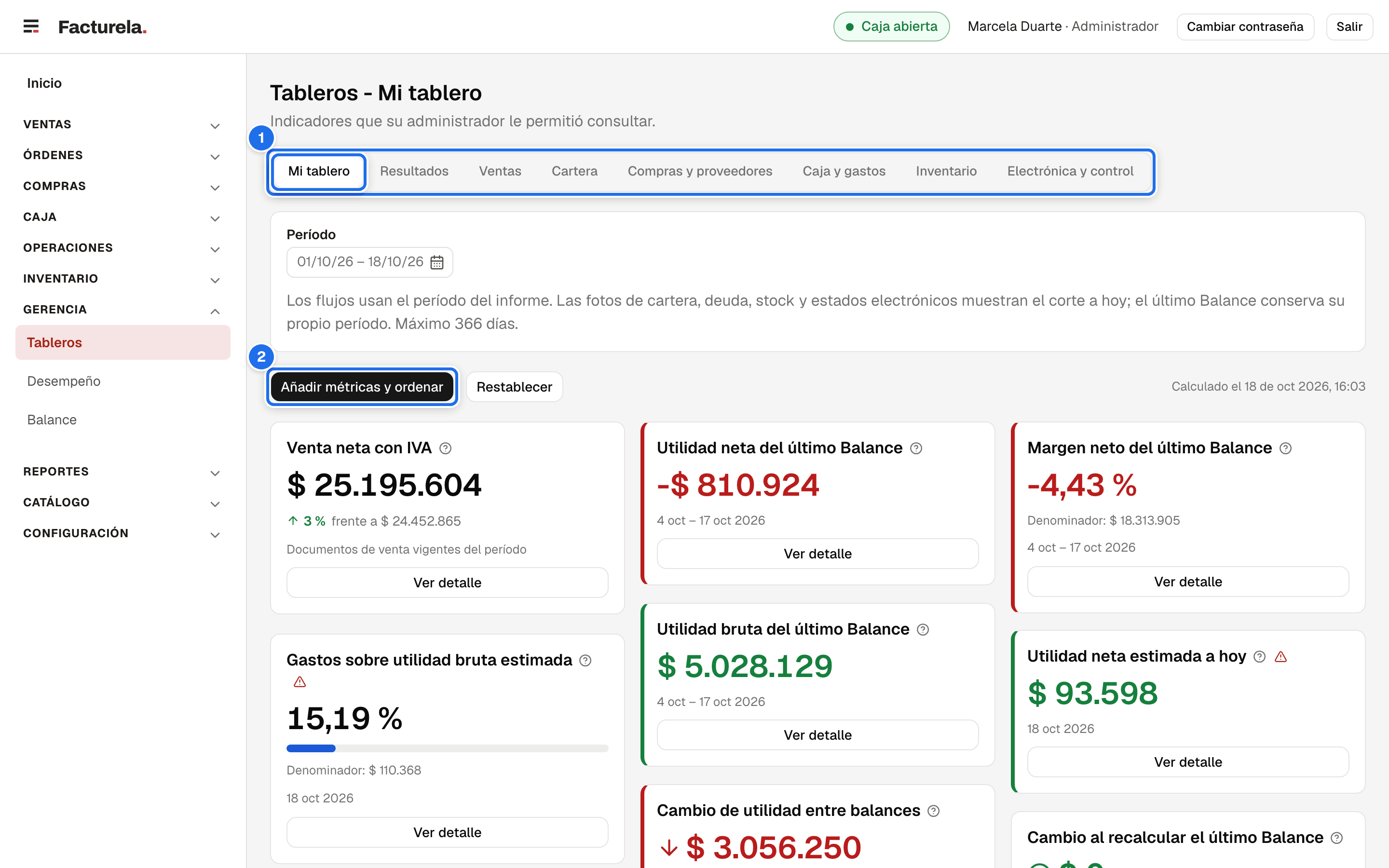
Elegir y ordenar
- Abra Gerencia → Tableros → Mi tablero. Las vistas temáticas aparecen cuando tiene algún indicador de su área.
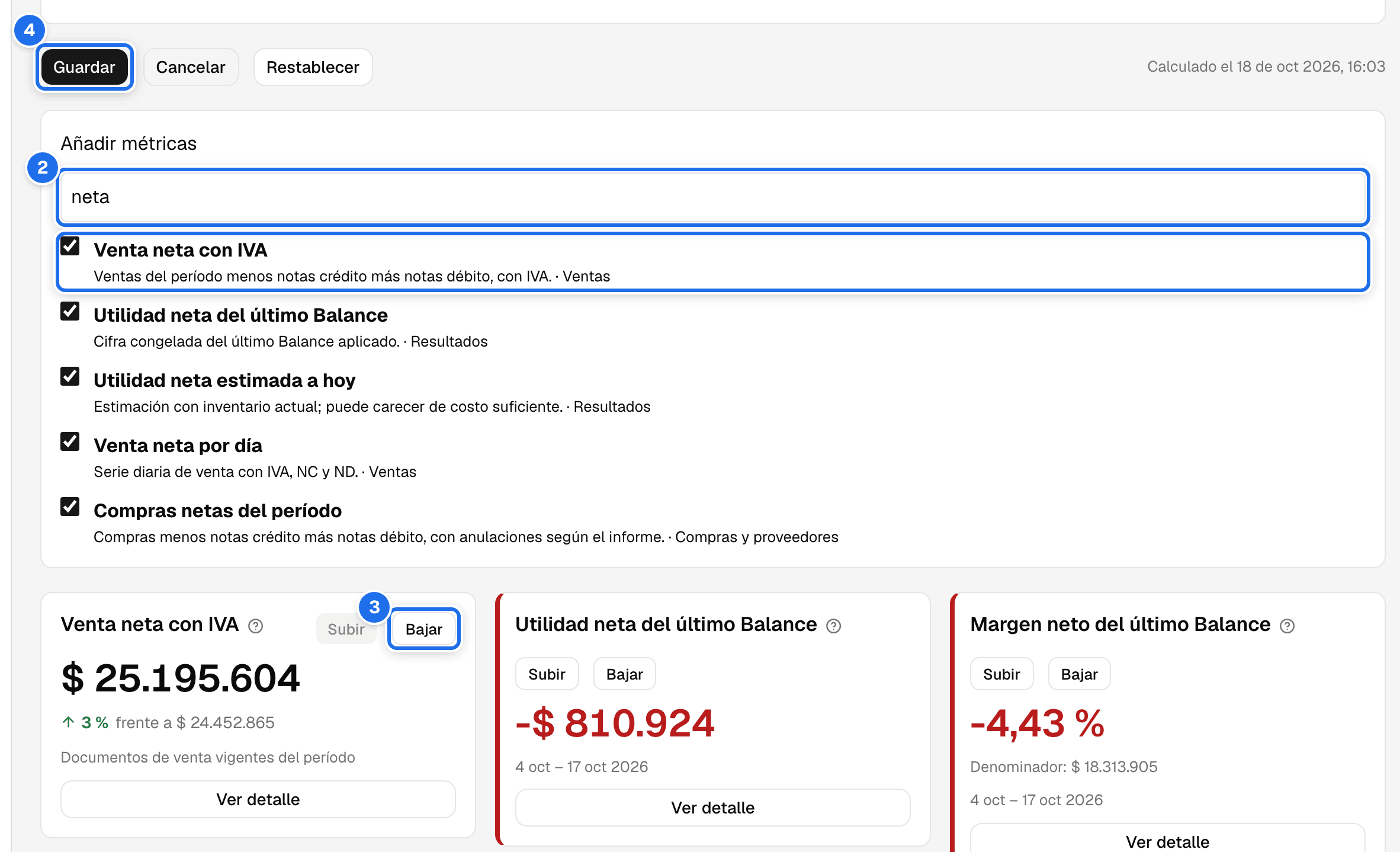
- Pulse Añadir métricas y ordenar. Busque por nombre o área y marque las tarjetas que quiere mostrar. Puede desmarcarlas todas.
- Ordene arrastrando una tarjeta o usando Subir y Bajar con el teclado. Mientras edita, las tarjetas van en filas parejas, de izquierda a derecha, para que se vea el lugar de cada una; fuera de la edición cada tarjeta mide lo que trae y la siguiente sube a ocupar el espacio libre de su columna, en el mismo orden.
- Pulse Guardar. Cancelar descarta los cambios que todavía no guardó, incluida la categoría de Carnicería que haya elegido mientras editaba.
Restablecer está siempre a la vista, también fuera de la edición: borra en el momento su personalización de este tablero y vuelve a la selección sugerida de indicadores permitidos. No pide confirmación ni se deshace con Cancelar, y con ella se pierden también las tarjetas que tenía ocultas por un permiso retirado o un módulo apagado, y la categoría de Carnicería que había guardado.
Su selección se guarda para su usuario en esta empresa y lo acompaña al cambiar de equipo. Otro usuario puede tener otro orden. Cuando le conceden una métrica nueva, aparece entre las disponibles; si ya había personalizado el tablero, no se añade sola. Si le retiran el permiso, deja de verse y de consultarse; si lo recupera, la selección guardada puede volver a mostrarse (salvo que entretanto haya pulsado Restablecer).
| Campo o control | Obligatorio | Qué escribir o hacer |
|---|---|---|
| Período | Sí | Pulse el campo, elija en el calendario el primer día y luego el último. Viene del primer día del mes en curso a hoy; admite hasta 366 días. Las fotos a hoy y los Balances conservan su propio corte. El período elegido queda en la dirección de la página: al recargar, al volver con Atrás desde Ver detalle, al pasar a otro tablero con sus pestañas o al abrir la dirección copiada, el tablero muestra ese mismo período. |
| Categoría para indicadores de Carnicería | Para sus tarjetas por categoría | Aparece si el tablero tiene una tarjeta de Carnicería por categoría. Pulse el campo, escriba parte del nombre para acotar la lista y elija la categoría antes de calcular; también puede estar inactiva si tiene historia. |
| Guardar categoría | No | Aparece cuando cambia la categoría fuera de la edición: la conserva sin tocar la selección ni el orden. |
| Buscador «Buscar por nombre o área» (bajo Añadir métricas) | No | Nombre o área del indicador disponible. |
| Casilla del indicador | No | Marque lo que quiere ver, hasta 40. El tope cuenta también las tarjetas que guardó y hoy no ve porque le retiraron el permiso o se apagó el módulo. Un tablero vacío es válido. |
| Subir / Bajar | No | Ajuste el orden; también puede arrastrar la tarjeta. |
Leer la tarjeta
Qué mide cada tarjeta lo explica el ? junto a su título: pase el mouse por encima o tóquelo. Si la cifra trae avisos —es una estimación, quedaron cajas abiertas, falta costo, el cierre inicial se valoró con otra base—, aparece además un ⚠ ámbar junto al título con esos avisos, uno por renglón: léalos antes de decidir con esa cifra. El período se elige sobre las tarjetas. Algunas muestran una foto a hoy o un Balance congelado: el pie de la tarjeta lo dice (A hoy, o las fechas del Balance). Cuando la tarjeta sigue el período elegido, el pie no lo repite. Junto a los botones, Calculado el … dice cuándo se calcularon las cifras. $ 0 significa que el cálculo encontró cero; Sin datos indica que no hay un valor calculable. Una tarjeta de lista (por ejemplo Principales deudores) que no encontró filas dice Ninguno.: el cálculo corrió y no hay nada que listar, como cuando nadie tiene cartera vencida. Las tarjetas de lista (Principales deudores, Principales proveedores por deuda…) muestran un renglón por tercero o producto, con la cifra a la derecha y una barra que la compara con la mayor de la lista; si el nombre no cabe, pase el mouse por encima para leerlo completo. El botón Ver detalle, al pie de la tarjeta, abre la pantalla que calcula esa cifra y aparece solo si también tiene el permiso de esa pantalla. El detalle se abre con el período del tablero:
- En las tarjetas que salen de un reporte (las de Cartera, Compras y proveedores y Caja y gastos —salvo Devoluciones pendientes—, parte de las de Ventas y varias de los módulos), abre Reportes → Reportes PDF / Excel con el diálogo de ese informe ya abierto y el período del tablero puesto (salvo en las fotos a hoy, ver abajo): complete los demás filtros, si los hay, y pulse Generar PDF o Descargar Excel. Al cerrar el diálogo queda en el listado de reportes, como si hubiera entrado por el menú.
- En las demás abre directamente la pantalla de origen con ese mismo período: Gerencia → Desempeño (con la ventana anterior contra la que la tarjeta se comparó), Contabilidad → Interfaz contable, Carnicería → Rentabilidad (con la categoría elegida para la tarjeta) o la lista del módulo filtrada por fecha.
- Las tarjetas que son una foto a hoy (cartera, deuda con proveedores, existencias, documentos sin aceptar por la DIAN, solicitudes pendientes, canastas, comandas abiertas…) y las que muestran el último Balance o el último conteo abren su pantalla sin el período del tablero: ese período escondería parte de lo que la cifra cuenta.
Qué pantalla abre cada tarjeta y qué permiso pide está en la tabla de su tablero (Resultados, Ventas, Cartera, Compras y proveedores, Caja y gastos, Inventario, Electrónica y control, Integraciones y los tableros de los módulos). Para volver al tablero con el mismo período, use el botón Atrás del navegador. El permiso de la tarjeta por sí solo no abre el informe completo: sin el del informe, la tarjeta dice El informe detallado requiere un permiso aparte. No lo dice mientras calcula, si el cálculo falló, si espera la categoría ni en las tarjetas que no tienen pantalla de detalle.
Si la cifra no sale contada de los documentos, el ? lo dice: una estimación a hoy (por ejemplo, la utilidad neta estimada) o la cifra del último Balance aplicado, que no cambia con el período elegido. Denominador, cuando aparece, es la base sobre la que se calcula el porcentaje o el promedio de la tarjeta; si es dinero (las ventas sin IVA de un margen, la venta de la ventana anterior) sale en pesos, sin centavos.
Colores, flechas y barras
El color dice de un vistazo si la cifra está bien o pide atención; siempre va con un ícono, una flecha o el signo de la cifra, para que se entienda también sin distinguir colores. No hay límites fijos: el color sale solo de lo que la cifra ya dice (si está en cero, si es negativa, si subió o bajó).
| Lo que ve | Qué significa | Dónde aparece |
|---|---|---|
| Cifra verde con ✓ y Todo en orden | Un indicador que debería estar en cero lo está. | Rechazados por DIAN, existencia negativa o sin costo, cierres con faltante, devoluciones pendientes, conteos por revisar, subidas rechazadas… |
| Cifra ámbar con ⚠ y franja ámbar a la izquierda | Hay algo pendiente de revisar. | Cartera vencida, cuentas por pagar vencidas, documentos pendientes de DIAN, tiquetes o despachos sin facturar, diferencia de caja… |
| Cifra roja con ! y franja roja | Hay un error que corregir. | Documentos rechazados por DIAN, existencia negativa, productos sin costo, cierres con faltante, subidas rechazadas, bloqueos de la interfaz contable. |
| Cifra verde o roja con franja del mismo color | Ganancia (verde) o pérdida (roja, con el signo menos). | Utilidades y márgenes del Balance, utilidad estimada, varianza del conteo, márgenes de Carnicería y de recetas. |
| ↑ o ↓ con la variación | La cifra subió o bajó frente a la otra ventana. Es verde cuando el cambio es bueno y rojo cuando no: más ventas es verde; más gastos o más costo unitario, rojo. | Cambio frente al período anterior o al año anterior, cambio de gastos, cambio de costo unitario, cambio de utilidad entre balances. El cambio de mezcla de cortes lleva la flecha sin color. |
| Barra bajo un porcentaje | Qué tanto de 100 % representa la cifra. | Participación vencida, gastos sobre utilidad bruta, participación de para llevar, cobertura de arrume. |
| ↑ 8,2 % frente a $ 1.793.160 bajo la cifra | La misma cifra en la ventana anterior del mismo número de días (del 1 al 5 de octubre frente al 26 al 30 de septiembre). Verde o rojo según convenga que suba: más venta o más recaudo es verde; más gastos, descuentos o notas crédito, rojo; las compras y los egresos no llevan color. Pase el mouse para ver las fechas. Si el período anterior fue cero dice Período anterior: $ 0, sin porcentaje. | Las cifras de flujo: venta neta, transacciones, ticket promedio, descuentos, notas crédito, compras netas, recaudo, recibos, egresos, gastos y recaudo aplicado a cartera. Las fotos a hoy (cartera, deuda, existencias) no se comparan. |
| Barra de colores repartida en tramos | Un total dividido de lo más sano (verde) a lo más crítico (rojo), con el monto y la participación de cada tramo en la leyenda. | Cartera por edades. |
| Gráfica de área | La venta de cada día del período; los días sin venta cuentan como cero. Pase el mouse sobre un día para ver su cifra; debajo dice el mejor día y cuántos días tuvieron venta. | Venta neta por día, que ocupa dos columnas cuando la pantalla lo permite. |
Las cifras sin color (venta neta, compras, recaudo, existencias valorizadas…) no son buenas ni malas por sí mismas: se leen frente a su contexto.
| Estado o mensaje | Qué significa | Qué hacer |
|---|---|---|
| Este tablero está vacío | Guardó una selección sin tarjetas. | Pulse Añadir métricas y ordenar. |
| No tiene indicadores disponibles en este tablero | Su rol no incluye indicadores de esa vista. | Pida el permiso correspondiente al administrador. |
| Elija un rango válido de hasta 366 días | Las fechas están vacías, invertidas o demasiado separadas. | Corrija el Período. |
| No se pudo calcular el indicador | Falló la consulta de esa tarjeta. | Intente de nuevo; si persiste, avise a soporte. |
| El tablero cambió en otra sesión | Otro equipo guardó una revisión más reciente. | Recargue, revise la selección actual y guarde de nuevo. |
| Aviso «Indicador no autorizado o no disponible.» (puede verse un instante Sus permisos cambiaron. Actualizando el tablero… antes de Cargando tablero…) | Le retiraron el permiso de un indicador mientras la pantalla estaba abierta. | Espere: el tablero se actualiza solo y esa tarjeta desaparece; si ya no le queda ningún indicador, la pantalla dice Acceso denegado. Si lo necesita, pida el permiso al administrador. |
| «El tablero no puede superar 40 indicadores, incluidos los guardados temporalmente ocultos.» al Guardar | La selección pasa de 40 tarjetas contando las que tenía guardadas y hoy no ve (permiso retirado o módulo apagado). | Desmarque tarjetas, o pulse Restablecer si ya no necesita las ocultas. |
| No se pudo cargar el tablero. | Falló la carga de la selección o del catálogo de indicadores. | Recargue la página; si persiste, avise a soporte. |
| No se pudieron cargar las categorías. | Falló la búsqueda de categorías para las tarjetas de Carnicería. | Recargue la página o vuelva a buscar. |