Compras y proveedores
Para quién: gerente, dueño o persona con un indicador de esta área. Ruta: Gerencia → Tableros → Compras y proveedores. Permiso(s): Ver indicador: Cuentas por pagar abiertas; Ver indicador: Cuentas por pagar vencidas; Ver indicador: Pagos a vencer en siete días; Ver indicador: Deuda aún no pagable; Ver indicador: Principales proveedores por deuda; Ver indicador: Compras netas del período; Ver indicador: Compras por proveedor; Ver indicador: Productos comprados; Ver indicador: Cambio de costo unitario. Requisitos: el administrador concede cada indicador en Configuración → Roles y permisos.


La deuda es una foto a hoy; las compras son un flujo del período. Las compras pendientes o rechazadas siguen dentro de la deuda abierta y su parte no pagable aparece separada. Un egreso paga deuda, no resta compras del período.
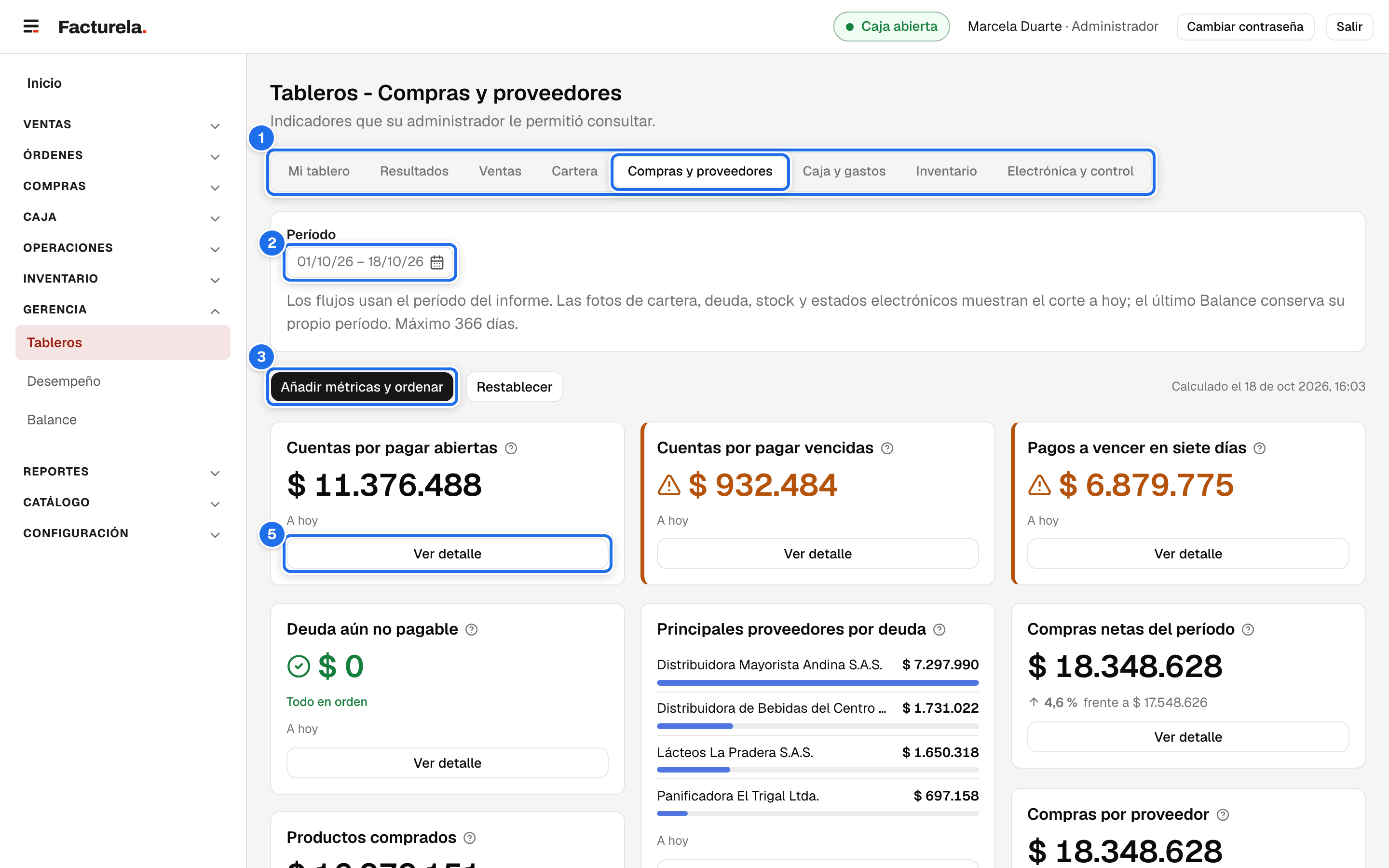
Consultar y ordenar
- Abra Gerencia → Tableros → Compras y proveedores.
- Si el indicador usa un período, ajuste el Período. El rango máximo es de 366 días.
- Pulse Añadir métricas y ordenar, busque el nombre, marque las tarjetas y ordénelas arrastrando o con Subir y Bajar.
- Pulse Guardar para conservar la selección. Cancelar descarta cambios pendientes. Restablecer borra en el momento su personalización de este tablero y vuelve a la propuesta inicial: no pide confirmación ni se deshace con Cancelar (Tableros).
- Lea la cobertura y fecha de corte de cada tarjeta. Ver detalle aparece solamente cuando tiene además el permiso del informe o pantalla correspondiente y abre la consulta que calcula esa cifra, con el período del tablero; las fotos a hoy abren sin él. La tabla Indicadores y permisos dice qué abre cada tarjeta y qué permiso pide. Si abre Reportes → Reportes PDF / Excel, llega con el diálogo de ese informe abierto y el período puesto: complete los demás filtros, si los hay, y pulse Generar PDF o Descargar Excel (Leer la tarjeta). Para volver al tablero con el mismo período, use el botón Atrás del navegador.
| Campo o control | Obligatorio | Qué hacer |
|---|---|---|
| Período | Sí | Pulse el campo, elija en el calendario el primer día y luego el último. Viene del primer día del mes en curso a hoy; admite hasta 366 días. Las fotos a hoy y los Balances conservan su propio corte. Queda en la dirección de la página: al recargar, al volver con Atrás o al abrir la dirección copiada, el tablero muestra el mismo período. |
| Buscador «Buscar por nombre o área» (bajo Añadir métricas) | No | Escriba un nombre o área para encontrar una tarjeta autorizada. |
| Casillas de indicadores | No | Elija hasta 40 (el tope cuenta también las que guardó y hoy no ve por un permiso retirado); puede guardar el tablero vacío. |
| Subir / Bajar | No | Cambie el orden también con el teclado. |
Indicadores y permisos
| Tarjeta | Permiso que debe conceder el administrador | Ver detalle abre (con su permiso aparte) |
|---|---|---|
| Cuentas por pagar abiertas | Ver indicador: Cuentas por pagar abiertas | El reporte Cuentas por pagar, a hoy, sin el período del tablero. Pide Ver reportes de cuentas por pagar. |
| Cuentas por pagar vencidas | Ver indicador: Cuentas por pagar vencidas | El reporte Cuentas por pagar, a hoy, sin el período del tablero. Pide Ver reportes de cuentas por pagar. |
| Pagos a vencer en siete días | Ver indicador: Pagos a vencer en siete días | El reporte Cuentas por pagar, a hoy, sin el período del tablero. Pide Ver reportes de cuentas por pagar. |
| Deuda aún no pagable | Ver indicador: Deuda aún no pagable | El reporte Cuentas por pagar, a hoy, sin el período del tablero. Pide Ver reportes de cuentas por pagar. |
| Principales proveedores por deuda | Ver indicador: Principales proveedores por deuda | El reporte Cuentas por pagar, a hoy, sin el período del tablero. Pide Ver reportes de cuentas por pagar. |
| Compras netas del período | Ver indicador: Compras netas del período | El reporte Compras por fecha, con el período del tablero. Pide Ver reportes de compras. |
| Compras por proveedor | Ver indicador: Compras por proveedor | El reporte Compras por fecha, con el período del tablero. Pide Ver reportes de compras. |
| Productos comprados | Ver indicador: Productos comprados | El reporte Compras por producto, con el período del tablero. Pide Ver reportes de compras. |
| Cambio de costo unitario | Ver indicador: Cambio de costo unitario | El reporte Compras por producto, con el período del tablero; para la ventana anterior, cambie las fechas del diálogo. Pide Ver reportes de compras. |
Los proveedores se agrupan por su identidad. Compras por proveedor muestra el neto y su participación en el neto total cuando este es positivo; las notas pueden dejar participaciones negativas. Cambio de costo unitario compara el mismo producto y unidad en dos ventanas iguales y lista solo los productos con compras en las dos; si no hay ninguno, dice Ninguno. con el aviso No hay productos con compras comparables en ambas ventanas. Productos comprados muestra la cantidad de cada producto en su unidad y Cambio de costo unitario divide el costo entre esa cantidad: es la que entró de verdad, así que una nota débito o una nota crédito de solo valor cambian el costo y el costo unitario, no la cantidad; solo la devolución física la resta (qué cantidad cuenta).
Mensajes y qué hacer
| Mensaje o estado | Qué significa | Qué hacer |
|---|---|---|
| No tiene indicadores disponibles en este tablero | Su rol no tiene una métrica de esta área. | Pida al administrador el permiso de la tarjeta que necesita. |
| Este tablero está vacío | Guardó una selección sin tarjetas. | Pulse Añadir métricas y ordenar. |
| Elija un rango válido de hasta 366 días | Faltan fechas, están invertidas o el rango es demasiado largo. | Ajuste el Período. |
| Sin datos | No hay base suficiente para calcular la cifra (por ejemplo, la ventana anterior no tiene ventas). | Lea la cobertura y los avisos del ⚠ junto al título. |
| No se pudo calcular el indicador | Falló la consulta de esa tarjeta. | Intente de nuevo y avise a soporte si persiste. |
| El tablero cambió en otra sesión | Otro equipo guardó una revisión más reciente. | Recargue, revise el orden y vuelva a guardar. |