Cartera
Para quién: gerente, dueño o persona con un indicador de esta área. Ruta: Gerencia → Tableros → Cartera. Permiso(s): Ver indicador: Participación vencida; Ver indicador: Clientes con cartera vencida; Ver indicador: Principales deudores; Ver indicador: Próximos cobros en siete días; Ver indicador: Clientes bloqueados; Ver indicador: Saldos a favor de clientes; Ver indicador: Recaudo aplicado a cartera; Ver indicador: Cartera abierta; Ver indicador: Cartera corriente; Ver indicador: Cartera vencida; Ver indicador: Vencida de 1 a 30 días; Ver indicador: Vencida de 31 a 60 días; Ver indicador: Vencida de 61 a 90 días; Ver indicador: Vencida más de 90 días; Ver indicador: Cartera por edades. Requisitos: el administrador concede cada indicador en Configuración → Roles y permisos.


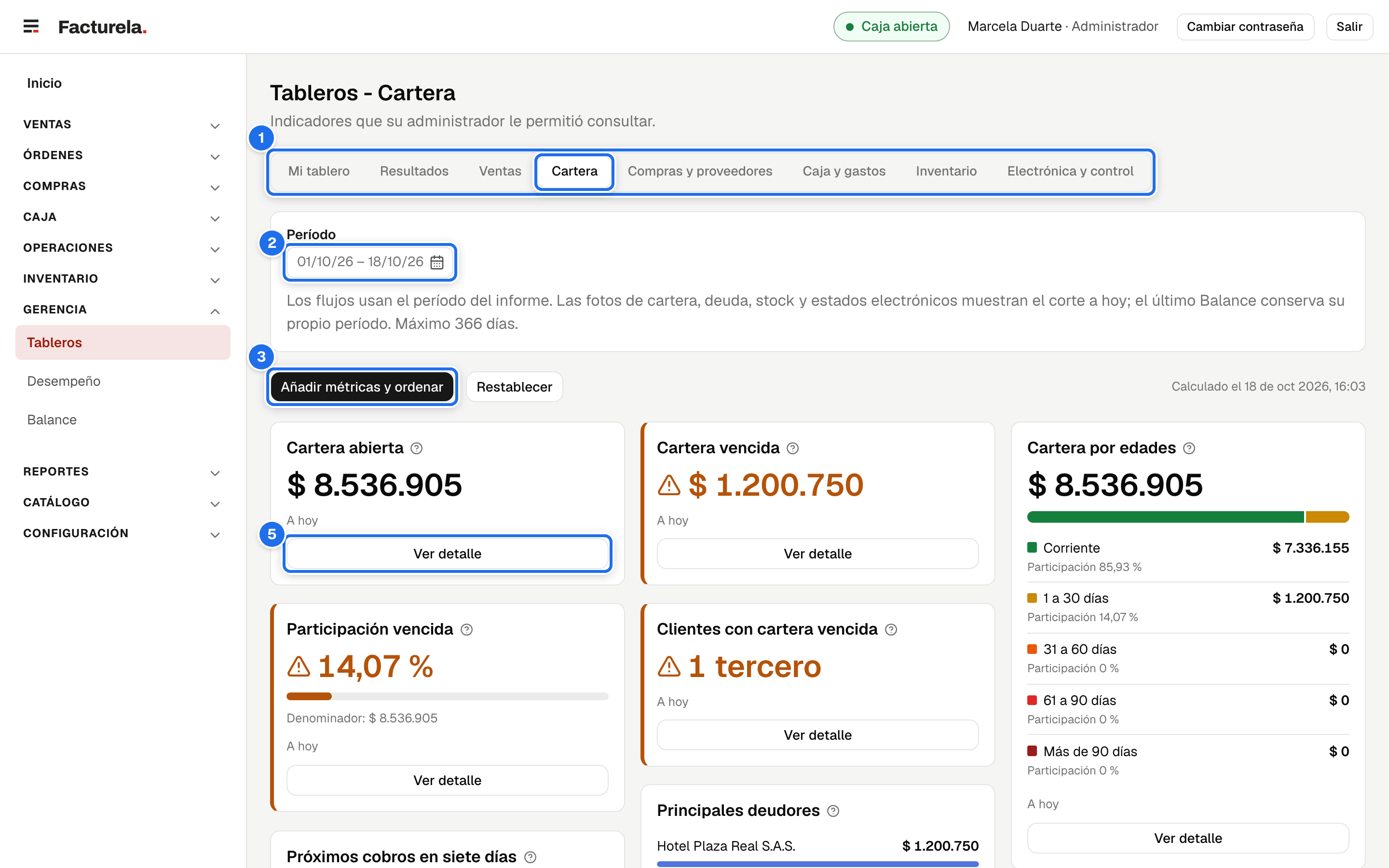
Los saldos y edades son una foto a hoy: el filtro de período solo afecta el recaudo aplicado. La cartera corriente más las edades vencidas forma la cartera abierta. Cartera por edades lo muestra en una sola tarjeta: el total abierto y una barra que lo reparte de verde (corriente) a rojo (más de 90 días), con el monto y la participación de cada tramo debajo. Quien tiene su permiso la ve en el orden sugerido en lugar de las cinco tarjetas sueltas (Cartera corriente y las cuatro edades), que siguen disponibles en Añadir métricas y ordenar y se conservan si ya estaban guardadas. Los saldos a favor son una deuda de la empresa con el cliente y se muestran aparte; la tarjeta Saldos a favor de clientes es lo disponible a hoy. Para saber cuánto se debía al terminar un día pasado, use el reporte Saldos a favor de clientes con Saldos a la fecha (histórico): un saldo que se anuló después de ese día (al anular el recibo de su anticipo) sigue contando en ese corte (Saldos a favor de clientes). Próximos cobros excluye facturas ya vencidas.
Recaudo aplicado a cartera suma lo que los recibos activos aplicaron a facturas durante el período, incluido un cruce de saldo a favor. Para saber cuánto dinero nuevo entró, use Recaudo del período en Caja y gastos.
Consultar y ordenar
- Abra Gerencia → Tableros → Cartera.
- Si el indicador usa un período, ajuste el Período. El rango máximo es de 366 días.
- Pulse Añadir métricas y ordenar, busque el nombre, marque las tarjetas y ordénelas arrastrando o con Subir y Bajar.
- Pulse Guardar para conservar la selección. Cancelar descarta cambios pendientes. Restablecer borra en el momento su personalización de este tablero y vuelve a la propuesta inicial: no pide confirmación ni se deshace con Cancelar (Tableros).
- Lea la cobertura y fecha de corte de cada tarjeta. Ver detalle aparece solamente cuando tiene además el permiso del informe o pantalla correspondiente y abre la consulta que calcula esa cifra, con el período del tablero; las fotos a hoy abren sin él. La tabla Indicadores y permisos dice qué abre cada tarjeta y qué permiso pide. Si abre Reportes → Reportes PDF / Excel, llega con el diálogo de ese informe abierto y el período puesto: complete los demás filtros, si los hay, y pulse Generar PDF o Descargar Excel (Leer la tarjeta). Para volver al tablero con el mismo período, use el botón Atrás del navegador.
| Campo o control | Obligatorio | Qué hacer |
|---|---|---|
| Período | Sí | Pulse el campo, elija en el calendario el primer día y luego el último. Viene del primer día del mes en curso a hoy; admite hasta 366 días. Las fotos a hoy y los Balances conservan su propio corte. Queda en la dirección de la página: al recargar, al volver con Atrás o al abrir la dirección copiada, el tablero muestra el mismo período. |
| Buscador «Buscar por nombre o área» (bajo Añadir métricas) | No | Escriba un nombre o área para encontrar una tarjeta autorizada. |
| Casillas de indicadores | No | Elija hasta 40 (el tope cuenta también las que guardó y hoy no ve por un permiso retirado); puede guardar el tablero vacío. |
| Subir / Bajar | No | Cambie el orden también con el teclado. |
Indicadores y permisos
| Tarjeta | Permiso que debe conceder el administrador | Ver detalle abre (con su permiso aparte) |
|---|---|---|
| Participación vencida | Ver indicador: Participación vencida | El reporte Cartera por edades, a hoy, sin el período del tablero. Pide Ver reportes de cartera. |
| Clientes con cartera vencida | Ver indicador: Clientes con cartera vencida | El reporte Cartera por edades, a hoy, sin el período del tablero. Pide Ver reportes de cartera. |
| Principales deudores | Ver indicador: Principales deudores | El reporte Cartera por edades, a hoy, sin el período del tablero. Pide Ver reportes de cartera. |
| Próximos cobros en siete días | Ver indicador: Próximos cobros en siete días | El reporte Cartera por edades, a hoy, sin el período del tablero. Pide Ver reportes de cartera. |
| Clientes bloqueados | Ver indicador: Clientes bloqueados | El reporte Terceros bloqueados, a hoy, sin el período del tablero. Pide Ver reportes de cartera. |
| Saldos a favor de clientes | Ver indicador: Saldos a favor de clientes | El reporte Saldos a favor de clientes, a hoy, sin el período del tablero. Pide Ver reportes de cartera. |
| Recaudo aplicado a cartera | Ver indicador: Recaudo aplicado a cartera | El reporte Recibos de caja por fecha, con el período del tablero: muestra a qué factura se aplicó cada recibo. Pide Ver reportes de caja. |
| Cartera abierta | Ver indicador: Cartera abierta | El reporte Cartera por edades, a hoy, sin el período del tablero. Pide Ver reportes de cartera. |
| Cartera corriente | Ver indicador: Cartera corriente | El reporte Cartera por edades, a hoy, sin el período del tablero. Pide Ver reportes de cartera. |
| Cartera vencida | Ver indicador: Cartera vencida | El reporte Cartera por edades, a hoy, sin el período del tablero. Pide Ver reportes de cartera. |
| Vencida de 1 a 30 días | Ver indicador: Vencida de 1 a 30 días | El reporte Cartera por edades, a hoy, sin el período del tablero. Pide Ver reportes de cartera. |
| Vencida de 31 a 60 días | Ver indicador: Vencida de 31 a 60 días | El reporte Cartera por edades, a hoy, sin el período del tablero. Pide Ver reportes de cartera. |
| Vencida de 61 a 90 días | Ver indicador: Vencida de 61 a 90 días | El reporte Cartera por edades, a hoy, sin el período del tablero. Pide Ver reportes de cartera. |
| Vencida más de 90 días | Ver indicador: Vencida más de 90 días | El reporte Cartera por edades, a hoy, sin el período del tablero. Pide Ver reportes de cartera. |
| Cartera por edades | Ver indicador: Cartera por edades | El reporte Cartera por edades, a hoy, sin el período del tablero. Pide Ver reportes de cartera. |
Principales deudores lista hasta diez terceros con saldo vencido, de mayor a menor vencido, y muestra solo lo vencido: un cliente que debe mucho sin que nada se le haya vencido no aparece, y uno con facturas vencidas y por vencer sale con la parte vencida. Para ver todo lo que debe cada uno, abra el reporte Cartera por edades.
Los nombres de terceros solo aparecen en Principales deudores cuando se concedió su permiso. Dos terceros con el mismo nombre se contabilizan por separado.
Mensajes y qué hacer
| Mensaje o estado | Qué significa | Qué hacer |
|---|---|---|
| No tiene indicadores disponibles en este tablero | Su rol no tiene una métrica de esta área. | Pida al administrador el permiso de la tarjeta que necesita. |
| Este tablero está vacío | Guardó una selección sin tarjetas. | Pulse Añadir métricas y ordenar. |
| Elija un rango válido de hasta 366 días | Faltan fechas, están invertidas o el rango es demasiado largo. | Ajuste el Período. |
| Sin datos | No hay base suficiente para calcular la cifra (por ejemplo, la ventana anterior no tiene ventas). | Lea la cobertura y los avisos del ⚠ junto al título. |
| No se pudo calcular el indicador | Falló la consulta de esa tarjeta. | Intente de nuevo y avise a soporte si persiste. |
| El tablero cambió en otra sesión | Otro equipo guardó una revisión más reciente. | Recargue, revise el orden y vuelva a guardar. |