Resultados
Para quién: gerente, dueño o persona con un indicador de esta área. Ruta: Gerencia → Tableros → Resultados. Permiso(s): Ver indicador: Utilidad neta del último Balance; Ver indicador: Margen neto del último Balance; Ver indicador: Utilidad bruta del último Balance; Ver indicador: Utilidad neta estimada a hoy; Ver indicador: Gastos sobre utilidad bruta estimada; Ver indicador: Cambio de utilidad entre balances; Ver indicador: Cambio al recalcular el último Balance. Requisitos: el administrador concede cada indicador en Configuración → Roles y permisos.


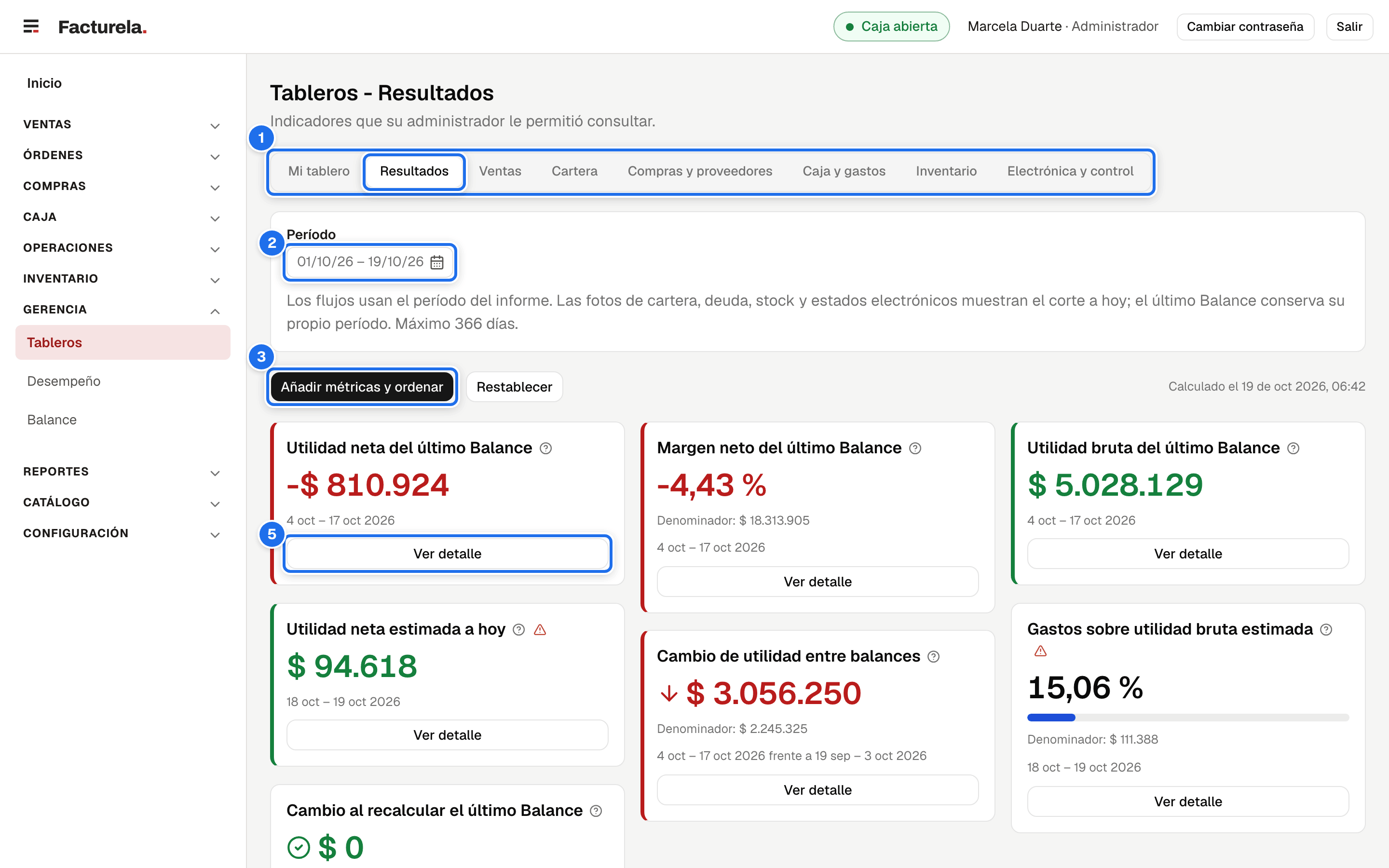
El último Balance aplicado conserva sus cifras y su período. La estimación usa el inventario actual y, cuando falta costo, lo avisa en el ⚠ junto al título de la tarjeta. Si el último Balance termina hoy —lo cerró un cierre de inventario de hoy— o, sin balances, el último cierre de inventario es de hoy, las tarjetas estimadas (Utilidad neta estimada a hoy y Gastos sobre utilidad bruta estimada) muestran Sin datos, su pie dice Sin período abierto · el estimado arranca el y la fecha de mañana, y el ⚠ explica qué cerró el día: ese día ya quedó cerrado y la estimación arranca al día siguiente, solo con lo que se registre desde entonces (Estimado a hoy). Cambiar el Período no mueve el corte del Balance ni del estimado. Cambio al recalcular el último Balance compara la utilidad que se obtendría hoy, con la base de costo con la que se aplicó el Balance, con la cifra congelada: solo la mueven documentos que llegaron tarde, no un cambio de base de costo. Nunca modifica el documento aplicado.
Consultar y ordenar
- Abra Gerencia → Tableros → Resultados.
- Si el indicador usa un período, ajuste el Período. El rango máximo es de 366 días.
- Pulse Añadir métricas y ordenar, busque el nombre, marque las tarjetas y ordénelas arrastrando o con Subir y Bajar.
- Pulse Guardar para conservar la selección. Cancelar descarta cambios pendientes. Restablecer borra en el momento su personalización de este tablero y vuelve a la propuesta inicial: no pide confirmación ni se deshace con Cancelar (Tableros).
- Lea la cobertura y fecha de corte de cada tarjeta. Ver detalle aparece solamente cuando tiene además Ver balances y abre Gerencia → Balance, sin el período del tablero: cada Balance conserva el suyo (Indicadores y permisos).
| Campo o control | Obligatorio | Qué hacer |
|---|---|---|
| Período | Sí | Pulse el campo, elija en el calendario el primer día y luego el último. Viene del primer día del mes en curso a hoy; admite hasta 366 días. Las fotos a hoy y los Balances conservan su propio corte. Queda en la dirección de la página: al recargar, al volver con Atrás o al abrir la dirección copiada, el tablero muestra el mismo período. |
| Buscador «Buscar por nombre o área» (bajo Añadir métricas) | No | Escriba un nombre o área para encontrar una tarjeta autorizada. |
| Casillas de indicadores | No | Elija hasta 40 (el tope cuenta también las que guardó y hoy no ve por un permiso retirado); puede guardar el tablero vacío. |
| Subir / Bajar | No | Cambie el orden también con el teclado. |
Indicadores y permisos
| Tarjeta | Permiso que debe conceder el administrador | Ver detalle abre (con su permiso aparte) |
|---|---|---|
| Utilidad neta del último Balance | Ver indicador: Utilidad neta del último Balance | Gerencia → Balance, sin el período del tablero: cada Balance tiene el suyo. Pide Ver balances. |
| Margen neto del último Balance | Ver indicador: Margen neto del último Balance | Gerencia → Balance, sin el período del tablero: cada Balance tiene el suyo. Pide Ver balances. |
| Utilidad bruta del último Balance | Ver indicador: Utilidad bruta del último Balance | Gerencia → Balance, sin el período del tablero: cada Balance tiene el suyo. Pide Ver balances. |
| Utilidad neta estimada a hoy | Ver indicador: Utilidad neta estimada a hoy | Gerencia → Balance, sin el período del tablero: cada Balance tiene el suyo. Pide Ver balances. |
| Gastos sobre utilidad bruta estimada | Ver indicador: Gastos sobre utilidad bruta estimada | Gerencia → Balance, sin el período del tablero: cada Balance tiene el suyo. Pide Ver balances. |
| Cambio de utilidad entre balances | Ver indicador: Cambio de utilidad entre balances | Gerencia → Balance, sin el período del tablero: cada Balance tiene el suyo. Pide Ver balances. |
| Cambio al recalcular el último Balance | Ver indicador: Cambio al recalcular el último Balance | Gerencia → Balance, sin el período del tablero: cada Balance tiene el suyo. Pide Ver balances. |
Sin datos indica que aún no hay Balance aplicado, falta un segundo Balance para comparar o la utilidad no se puede calcular. El margen usa ventas sin IVA y puede quedar sin valor cuando no hay denominador.
Mensajes y qué hacer
| Mensaje o estado | Qué significa | Qué hacer |
|---|---|---|
| No tiene indicadores disponibles en este tablero | Su rol no tiene una métrica de esta área. | Pida al administrador el permiso de la tarjeta que necesita. |
| Este tablero está vacío | Guardó una selección sin tarjetas. | Pulse Añadir métricas y ordenar. |
| Elija un rango válido de hasta 366 días | Faltan fechas, están invertidas o el rango es demasiado largo. | Ajuste el Período. |
| Sin datos | No hay base suficiente para calcular la cifra (por ejemplo, la ventana anterior no tiene ventas). | Lea la cobertura y los avisos del ⚠ junto al título. |
| Sin datos con el pie Sin período abierto · el estimado arranca el 8 oct 2026 (en las tarjetas estimadas) | El último Balance termina hoy (o, sin balances, el último cierre de inventario es de hoy): el día ya quedó cerrado y no hay período que estimar. | Nada: al día siguiente la tarjeta vuelve a tener cifra, solo con lo registrado desde entonces. El ⚠ dice qué Balance o qué cierre cerró el día. |
| No se pudo calcular el indicador | Falló la consulta de esa tarjeta. | Intente de nuevo y avise a soporte si persiste. |
| El tablero cambió en otra sesión | Otro equipo guardó una revisión más reciente. | Recargue, revise el orden y vuelva a guardar. |