Cómo moverse por el sistema
Para quién: todos. Permiso: ninguno para moverse; cada opción del menú aparece solo si su rol tiene el permiso que la abre.
La pantalla tiene tres partes: la barra superior, siempre visible; el menú lateral, a la izquierda; y el contenido de la pantalla elegida.
Cómo leer las imágenes de este manual
Las imágenes del manual son pantallas reales de Facturela, con señales azules dibujadas encima para indicarle dónde mirar. En su pantalla esas señales no aparecen.
- Dónde está cada pantalla. Junto al título de las páginas que explican una pantalla hay una imagen del menú de la izquierda con la opción de esa pantalla dentro de un recuadro azul: es lo que tiene que pulsar para llegar a ella.
- Dónde se hace cada paso. En las imágenes que acompañan una lista de pasos, un círculo azul con un número marca dónde se hace el paso que lleva ese mismo número: el círculo 2 está sobre el campo o el botón del paso «2.». Si un paso no tiene círculo, es porque se hace fuera de esa imagen (por ejemplo, abrir el menú).
- De qué habla el texto. Un recuadro azul sin número señala el botón o el lugar del que habla el texto que acompaña a la imagen.
- Para verla más grande, pulse la imagen. Para cerrarla, púlsela otra vez o presione Esc.
Las imágenes muestran un negocio de ejemplo, el Minimercado La Economía. En su empresa verá sus propios productos y clientes, y en el menú solo las opciones que su rol permite.
La barra superior
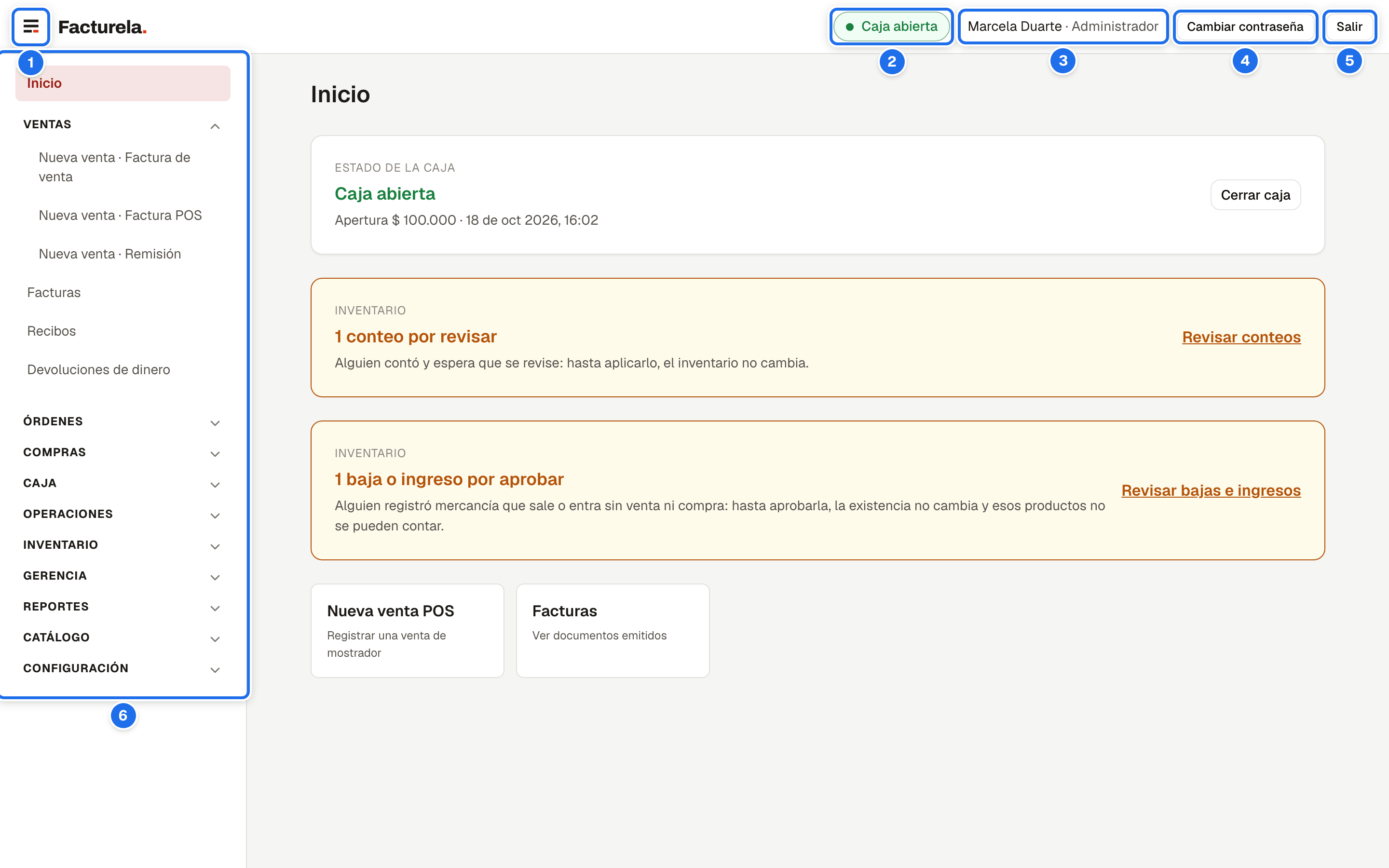
Los números de las tablas son los de la imagen. Lo que lleva «—» no sale en ella: aparece solo en algunas pantallas o con algunos módulos.
A la izquierda:
| N° | Elemento | Qué hace |
|---|---|---|
| 1 | El logo de Facturela (el ícono) | Oculta o muestra el menú lateral. En un teléfono la barra lleva solo el ícono, el menú arranca cerrado, se abre encima del contenido y se cierra solo al elegir una opción. |
| — | El título del documento que está capturando | Solo en Nueva venta, Nueva compra y las órdenes: dice el tipo de documento (o el código de la orden). En las demás pantallas la barra no lleva título: el nombre de la pantalla va arriba del contenido. En un teléfono no cabe y no se muestra. |
A la derecha, de izquierda a derecha:
| N° | Elemento | Qué hace |
|---|---|---|
| — | Las campanas de los módulos | Solo con un módulo que las trae activo. La campana de Nube de pedidos muestra el número de avisos de la planta sin confirmar (Los avisos de la planta). Aparece solo cuando hay avisos sin confirmar. Sin módulos, no aparece nada aquí. |
| — | ↻ Catálogo | Solo con el módulo Nube de pedidos, la sincronización del catálogo encendida y la empresa conectada, y para quien tenga Sincronizar el catálogo de la nube o Configurar la nube de pedidos. Baja en el momento los productos nuevos de la nube (Sincronizar el catálogo). |
| 2 | El chip de caja | El estado de su caja, con un punto de color. Dice Caja cerrada o Caja abierta; al entrar, Consultando caja… mientras averigua, y Caja sin confirmar si no lo pudo saber (púlselo para reintentar). Pulsarlo no abre ni cierra la caja por sí solo: abre el diálogo que corresponde. Con Caja cerrada abre el diálogo Abrir caja, donde escribe la base (Abrir caja); con Caja abierta abre el diálogo Cerrar caja (Cuadre Z), donde escribe el efectivo contado (Cerrar caja). Los mismos diálogos se abren con los botones Abrir caja y Cerrar caja de Inicio. Se actualiza al entrar, al abrir o cerrar la caja, cuando una operación descubre que ya no está abierta y al volver a la pestaña después de un rato; si la cerró en otra pestaña y no lo ve, recargue (El estado de la caja). No exige permiso. |
| 3 | Su nombre y su rol | Solo informativos: dicen con qué usuario y con qué rol está trabajando, por ejemplo Marta Gómez · Cajero. Los roles que trae el sistema se ven como Administrador, Cajero y Supervisor; uno que creó su empresa, con el nombre que ella le dio. No se pueden pulsar. En un teléfono no caben en la barra: se leen arriba del menú lateral. |
| 4 | Cambiar contraseña | Abre el diálogo para cambiar su contraseña (Mi cuenta). En un teléfono no cabe en la barra: está al final del menú lateral. |
| 5 | Salir | Cierra la sesión (Mi cuenta). |
No hay menú de usuario. Cambiar la contraseña y salir son botones directos.
El menú lateral
El menú lateral es el 6 de la imagen de arriba. Arriba de todo está Inicio, para todos los usuarios y sin permiso: lleva a la pantalla que abre al ingresar, con las tarjetas del día (abajo). Debajo, el menú agrupa las pantallas por área. Solo se muestran los grupos con al menos una opción permitida para su rol. También Caja → Cuadres aparece para todos (cada quien ve sus propias cajas; con Ver cuadres de caja, las de todos), así que el grupo Caja nunca desaparece.
Los tipos de venta y de compra se agregan solos al menú, uno por tipo de documento activo de la naturaleza correcta (Tipos de documento), rotulados Nueva venta · [tipo] y Nueva compra · [tipo]. El tipo aparece en el menú aunque le falte la resolución o la configuración electrónica; sin ellas, el documento se rechaza al emitir.
En Inicio se ven el estado de la caja y los accesos rápidos a la venta POS y a las facturas. La tarjeta Estado de la caja dice Caja cerrada o Caja abierta y trae un botón: Abrir caja con la caja cerrada, o Cerrar caja con la caja abierta. Cada uno abre el mismo diálogo que el chip de la barra superior.
El acceso Nueva venta POS dice Registrar una venta de mostrador y abre la venta POS. Mientras consulta los tipos de venta dice Cargando…; si la consulta falla, No se pudo consultar los tipos de venta. con el botón Reintentar; y No hay tipo POS activo solo cuando la empresa no tiene ningún tipo de venta POS activo (Tipos de documento).
El aviso de facturación electrónica en Inicio
Si hay facturas electrónicas que la DIAN todavía no aceptó, Inicio muestra una tarjeta ámbar Facturación electrónica. Su número cuenta las pendientes, en proceso, con envío fallido y por verificar —«1 documento sin aceptar por la DIAN» o «N documentos sin aceptar por la DIAN»—, el mismo que la tarjeta Documentos pendientes de DIAN de los tableros. Las rechazadas no entran en ese número: se dicen aparte, en el texto de abajo, y si solo hay rechazadas el número es el de ellas: «1 documento rechazado por la DIAN» o «N documentos rechazados por la DIAN». Debajo dice por qué:
| Texto de la tarjeta | Qué significa | Qué hacer |
|---|---|---|
| «Pendientes, en proceso, con envío fallido o por verificar. Revíselos antes de que el cliente los necesite.» (con rechazadas, después del primer punto sigue «Además, N rechazados por la DIAN.») | Hay documentos esperando envío, enviándose, que no llegaron al proveedor o que quedaron en duda. | Pulse Ver electrónica pendiente y revise cada uno (Envíos electrónicos pendientes). |
| «Hay que corregir el dato y volver a enviarlos uno a uno. Revíselos antes de que el cliente los necesite.» | Todo lo que queda sin aceptar fue rechazado por la DIAN. | Abra cada uno, corrija el dato que dice el rechazo y reintente. |
| «El proveedor de facturación electrónica no está configurado: ningún documento se está enviando a la DIAN.» | La empresa factura, pero nada sale hacia la DIAN: los documentos se acumulan en Pendiente DIAN. | Avise al administrador: debe configurar el proveedor en Facturación electrónica. Luego reintente los pendientes. |
El enlace Ver electrónica pendiente lleva a Reportes → Electrónica. La tarjeta desaparece sola cuando no queda ningún documento sin aceptar. Solo la ve quien tiene Ver facturas o Reintentar envío electrónico.
Los documentos soporte tienen su propia tarjeta. Si hay compras con documento soporte que la DIAN no ha aceptado, Inicio muestra una segunda tarjeta ámbar, Documento soporte, que cuenta igual: «N documentos soporte sin aceptar por la DIAN» (pendientes, en proceso, con envío fallido o por verificar), con los rechazados aparte, y al final del texto «Hasta que la DIAN las acepte, esas compras no quedan soportadas.». Su enlace Ver documentos soporte pendientes abre Reportes → Electrónica directamente en la pestaña Documentos soporte. La ve quien tiene Ver compras o Reintentar envío electrónico, y desaparece sola cuando esa cola queda vacía; una empresa que no emite documentos soporte nunca la ve. El aviso de proveedor sin configurar sale solo en la tarjeta Facturación electrónica, y vale para los dos tipos de documento.
El aviso de conteos por revisar en Inicio
Quien tiene Aplicar conteos de inventario y Ver inventario ve en Inicio, cuando hay alguno, una tarjeta ámbar Inventario con el número: «1 conteo por revisar» o «N conteos por revisar», y debajo «Alguien contó y espera que se revise: hasta aplicarlo, el inventario no cambia.». El enlace Revisar conteos abre Inventario → Conteos de inventario filtrada por Por revisar (Revisar y aplicar un conteo). La tarjeta desaparece cuando no queda ninguno.
El aviso de bajas e ingresos por aprobar en Inicio
Quien tiene Aprobar bajas e ingresos de inventario ve en Inicio, cuando hay alguno, una tarjeta Inventario con el número: «1 baja o ingreso por aprobar» o «N bajas e ingresos por aprobar», y debajo «Alguien registró mercancía que sale o entra sin venta ni compra: hasta aprobarla, la existencia no cambia y esos productos no se pueden contar.». El enlace Revisar bajas e ingresos abre Inventario → Bajas e ingresos filtrada por Pendiente (Aprobar). No cuenta los que registró usted mismo. La tarjeta desaparece cuando no queda ninguno.
El aviso de devoluciones por aprobar en Inicio
Quien tiene Aprobar devoluciones de dinero ve en Inicio, cuando hay alguna, una tarjeta Ventas con el número: «1 devolución por aprobar» o «N devoluciones por aprobar», y debajo «Una cajera entregó dinero y espera su revisión: apruebe si el cliente lo recibió, rechace si no se reconoce.». El enlace Revisar devoluciones abre Ventas → Devoluciones de dinero filtrada por Pendiente de aprobación (Aprobar o rechazar). No cuenta las que registró usted mismo, porque no puede decidirlas. La tarjeta desaparece cuando no queda ninguna.
Los grupos del menú
| Grupo | Qué hay dentro |
|---|---|
| Ventas | Los tipos de venta activos, Facturas, Recibos y Devoluciones de dinero. |
| Órdenes | Nueva orden y Órdenes. |
| Compras | Los tipos de compra activos, Compras, Egresos y Reintegros de proveedores (el dinero que un proveedor le devuelve a la empresa). |
| Caja | Efectivo, Gastos y Cuadres (este, para todos). |
| Operaciones | Cambio de precios: editar los precios de una lista, producto por producto (Cambio de precios; la página está en la sección Catálogo del manual). |
| Inventario | Stock, Conteos de inventario (cierres y sondeos) y Bajas e ingresos (lo que sale sin venta o entra sin compra). |
| Gerencia | Tableros, Desempeño y Balance. |
| Reportes | Electrónica y Reportes PDF / Excel. |
| Catálogo | Terceros, productos, descuentos, categorías, subcategorías, unidades, impuestos, vendedores, métodos de pago e impresoras. |
| Configuración | Empresa, facturación electrónica, tipos de documento, resoluciones, usuarios, roles y permisos, tipos de orden, tipos de gasto, listas de precios y auditoría. |
| Carnicería / Planta / Empaque / Despacho / Liquidación / Restaurante / Nube de pedidos / Contabilidad | Solo si el módulo vertical está activo (Módulos verticales), en ese orden, después de Configuración. |
Un grupo entero desaparece cuando el usuario no tiene permiso para ninguna de sus opciones (salvo Caja, que siempre trae Cuadres). Ver Si no veo una opción.