Mi cuenta: contraseña y cierre de sesión
Para quién: todos. Ruta: los botones Cambiar contraseña y Salir de la barra superior, en cualquier pantalla (la barra superior). En un teléfono Cambiar contraseña va al final del menú lateral, donde sí cabe. Permiso: ninguno. Cualquier usuario activo cambia su propia contraseña y cierra su propia sesión.
No hay un menú de usuario: las dos acciones son botones directos a la derecha de la barra superior. Su nombre y su rol, al lado, son solo informativos.
Cambiar la contraseña

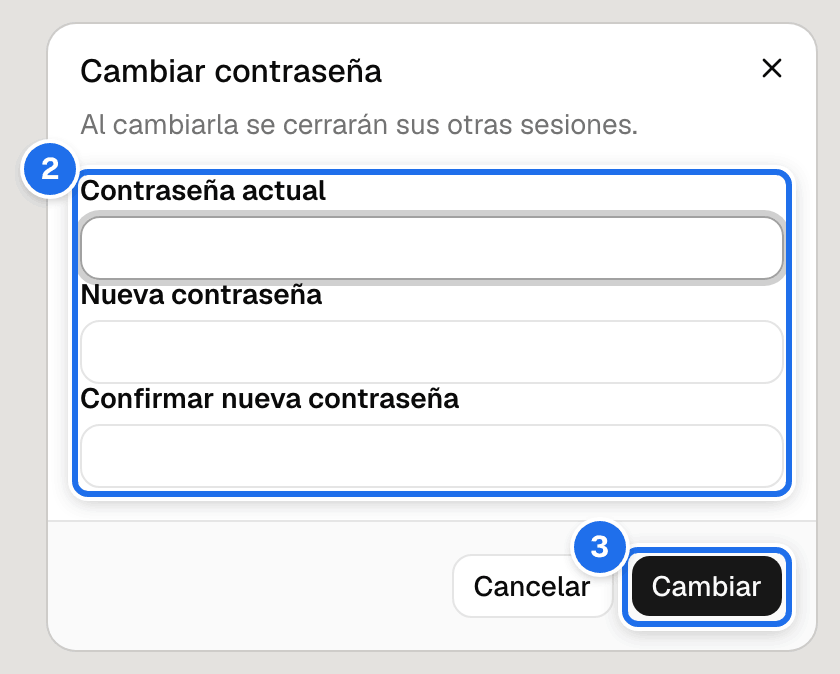
- Pulse Cambiar contraseña en la barra superior (en un teléfono, al final del menú lateral).
- Llene los tres campos del diálogo Cambiar contraseña.
- Pulse Cambiar. El aviso «Contraseña actualizada. Las demás sesiones se cerraron.» confirma el cambio.
| Campo | ¿Obligatorio? | Qué escribir |
|---|---|---|
| Contraseña actual | Sí | La que usa hoy para entrar. |
| Nueva contraseña | Sí | Mínimo 8 caracteres. |
| Confirmar nueva contraseña | Sí | La misma de Nueva contraseña. |
Al cambiarla se cierran las demás sesiones del usuario (otro computador, otra pestaña con otra sesión); la sesión desde la que hizo el cambio sigue abierta.
El cambio obligatorio
Un usuario recién creado, o uno al que un administrador le restableció la contraseña (Usuarios), entra con una contraseña temporal. Al entrar ve este mismo diálogo con el aviso «Debe cambiar la contraseña temporal antes de continuar.», sin botón Cancelar: no puede cerrarlo ni usar el resto de la aplicación hasta completar el cambio.
Cerrar sesión
Pulse Salir, a la derecha de la barra superior (en la primera imagen de Cambiar la contraseña, señalado con un recuadro azul). Su sesión se cierra y vuelve a la pantalla de ingreso.
Cerrar solo la pestaña o el navegador no equivale a cerrar sesión: durante las 2 horas siguientes, quien abra de nuevo la aplicación en ese equipo entra sin contraseña. En un equipo compartido, use siempre Salir.
Cuándo se cierra la sesión
Además de Salir, la sesión se cierra sola en estos casos:
| Caso | Cuándo pasa | Qué ve |
|---|---|---|
| Inactividad | Pasan 2 horas sin que use el teclado, el ratón o la pantalla táctil en ninguna pestaña de Facturela. | La pantalla de ingreso con «Su sesión se cerró tras 2 horas sin actividad. Ingrese de nuevo.» |
| Duración máxima | Se cumplen 24 horas desde que ingresó, aunque haya trabajado todo el tiempo. | La pantalla de ingreso con «Su sesión terminó. Ingrese de nuevo.» |
| Cierre desde otro lado | Usted cambia su contraseña desde otro equipo (se cierran las demás sesiones); un administrador le restablece la contraseña o desactiva su usuario. | La pantalla de ingreso con «Su sesión terminó. Ingrese de nuevo.» |
Tenga en cuenta:
- Trabajar en una pestaña mantiene viva la sesión en todas. Si tiene la venta en una y el recibo en otra, la inactividad cuenta desde lo último que hizo en cualquiera de las dos.
- Escribir sin guardar también es trabajar. Mientras use el teclado, el ratón o la pantalla, la sesión sigue viva aunque pase horas en la misma pantalla sin guardar: una venta con muchas líneas o una hoja de conteo larga se guardan sin pedirle ingresar de nuevo. Lo que cuenta es su actividad, no la de la pantalla.
- Mirar no es trabajar. Que una pantalla se actualice sola (por ejemplo, la campana de pedidos de la nube) no cuenta como actividad. La excepción son las pantallas de pared del restaurante —Cocina y el llamador de Turnos—: mientras estén abiertas no se cierran por inactividad, pero sí a las 24 horas.
- Las 24 horas no se extienden. Si ingresó a las 7:00, al día siguiente a las 7:00 tendrá que ingresar de nuevo aunque esté en plena venta. Para no perder nada, ingrese al empezar la jornada.
- En los casos de 24 horas y de cierre desde otro lado, la pantalla no se entera en el momento: la siguiente acción que haga —guardar, buscar, abrir otra pantalla— lo lleva al ingreso, y lo que estuviera escribiendo y no hubiera guardado se pierde. Entre de nuevo y repita la operación: la que no alcanzó a guardarse no quedó registrada. La hoja de conteo de inventario es la excepción: guarda un borrador en el equipo y lo recupera al volver a abrirla (Si sale de la hoja sin guardar).
Mensajes y qué hacer
| Mensaje | Qué significa | Qué hacer |
|---|---|---|
| «La contraseña no es correcta.» (bajo Contraseña actual) | La contraseña actual que escribió no es la suya. | Escríbala de nuevo. Si no la recuerda, pida a un administrador que se la restablezca. |
| «Obligatoria.» (bajo Contraseña actual) | Dejó vacía la contraseña actual. | Escriba la que usa hoy para entrar. |
| «Los campos contraseña y contraseña actual deben ser diferentes.» | La nueva contraseña es igual a la actual. | Escoja una contraseña distinta de la que usa hoy. |
| «Mínimo 8 caracteres.» | La nueva contraseña es muy corta. | Use al menos 8 caracteres. |
| «Las contraseñas no coinciden.» | La confirmación no es igual a la nueva. | Escriba la misma en los dos campos. |
| «Debe cambiar la contraseña temporal antes de continuar.» | Entró con una contraseña temporal. | Cámbiela: hasta entonces toda acción queda bloqueada. |
| «Contraseña actualizada. Las demás sesiones se cerraron.» | El cambio quedó guardado. | Nada. En los otros equipos tendrá que volver a entrar. |
Relacionado
- Iniciar sesión · Usuarios — si un administrador debe restablecer la contraseña de alguien.