Iniciar sesión
Para quién: todos, el primer día. Ruta: la dirección web de su empresa (ver abajo). La pantalla dice «Ingrese su correo y su contraseña para continuar.» Permiso: ninguno; basta con un usuario activo de la empresa.
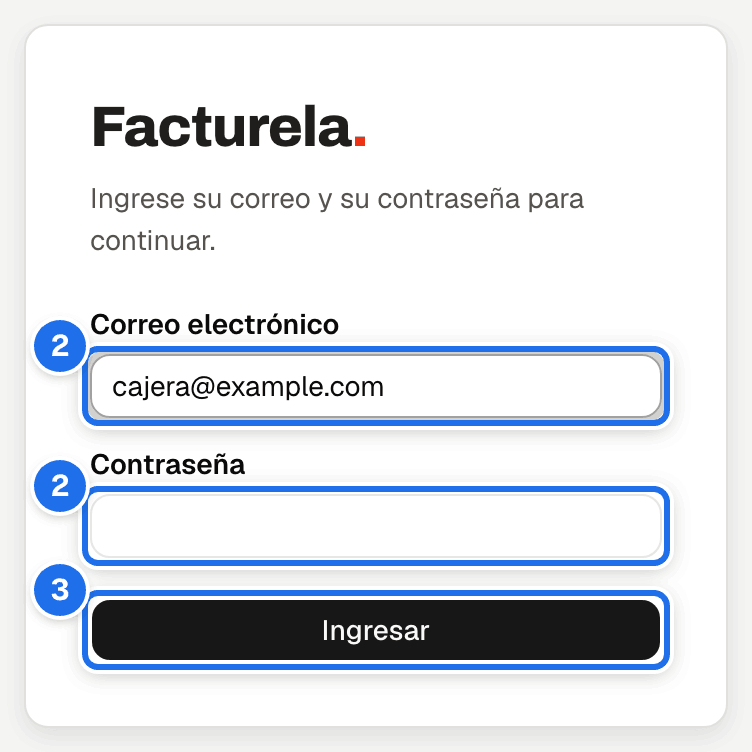
- Abra la dirección web de su empresa.
- Escriba su Correo electrónico y su Contraseña.
- Pulse Ingresar.
- El sistema carga su usuario, su rol, sus permisos y el estado de su caja.
Si es la primera vez que entra, o si un administrador le restableció la contraseña, el sistema le pide cambiarla antes de dejarle hacer nada más (Mi cuenta).
La sesión se cierra sola tras 2 horas sin actividad y, aunque trabaje sin parar, 24 horas después de ingresar. También la cierran un cambio de contraseña o una desactivación hechos desde otro lado. Cuando eso pasa vuelve a esta pantalla, que le dice por qué (Mi cuenta).
La dirección de acceso
Cada empresa entra por su propia dirección web, y su correo y su contraseña valen solo en ella. Si no la tiene, pídasela al administrador de su empresa, y guárdela en los favoritos del navegador. Si la dirección no corresponde a ninguna empresa, el sistema muestra la pantalla «Configuración incorrecta» (ver Mensajes y qué hacer).
Si olvidó la contraseña
El sistema no tiene recuperación de contraseña por correo: en la pantalla de ingreso no hay un enlace para pedirla.
- Pida al administrador de su empresa que se la restablezca. Él genera una contraseña temporal en Configuración → Usuarios y se la entrega (Restablecer la contraseña de alguien).
- Ingrese con su correo y esa contraseña temporal.
- El sistema le pide cambiarla antes de seguir: escriba una nueva que solo usted conozca (El cambio obligatorio).
Límite de intentos
El ingreso admite 10 intentos por minuto desde la misma conexión. Al pasar ese límite la pantalla dice «Demasiados intentos. Intente de nuevo en N s.», con una cuenta regresiva en segundos, y el botón Ingresar queda deshabilitado hasta que llegue a cero (como mucho, un minuto). No hace falta recargar: al terminar la cuenta puede intentarlo de nuevo.
Mensajes y qué hacer
| Mensaje | Qué significa | Qué hacer |
|---|---|---|
| «Correo o contraseña incorrectos.» | El correo no existe o la contraseña no es la suya. El mensaje no dice cuál de los dos, a propósito. | Revise el correo completo y las mayúsculas de la contraseña. Si la olvidó, pida a un administrador que se la restablezca (Si olvidó la contraseña). |
| «El usuario está inactivo. Contacte al administrador.» | Su usuario fue desactivado. | Un administrador debe Activar su usuario en Usuarios. |
| «Demasiados intentos. Intente de nuevo en N s.» | Pasó el límite de 10 intentos por minuto. | Espere la cuenta regresiva. |
| «Su sesión se cerró tras 2 horas sin actividad. Ingrese de nuevo.» | Pasaron 2 horas sin que usara el teclado, el ratón o la pantalla en ninguna pestaña de Facturela. | Ingrese de nuevo. Lo que estuviera escribiendo y no guardó se perdió, salvo en la hoja de conteo de inventario, que lo recupera al volver a abrirla (Si sale de la hoja sin guardar). |
| «Su sesión terminó. Ingrese de nuevo.» | Se cumplieron 24 horas desde que ingresó, o su sesión se cerró desde otro lado (cambio o restablecimiento de contraseña, usuario desactivado). | Ingrese de nuevo (con la contraseña temporal, si se la restablecieron) y repita lo que no alcanzó a guardarse. |
| «El correo es obligatorio.» / «Ingrese un correo electrónico válido.» / «La contraseña es obligatoria.» | Falta un dato o el correo está mal escrito. | Complete el campo señalado. |
| Pantalla completa «Configuración incorrecta» («No se encontró la empresa configurada para esta aplicación…») | La dirección no corresponde a ninguna empresa. | Verifique que usa la dirección correcta, pulse Reintentar y, si sigue, avise al administrador. |
| Pantalla completa «Cuenta suspendida» («Esta empresa se encuentra suspendida…») | El proveedor del servicio suspendió la empresa. | No se resuelve desde aquí: el administrador de la empresa debe comunicarse con el proveedor. Después, Reintentar. |
| «No se pudo conectar con Facturela. Verifique su conexión a internet e intente de nuevo.» | Su equipo no tiene internet o Facturela no responde. | Revise la red del equipo e intente de nuevo; si sigue, avise al administrador. |