Cuadres y comprobante Z
Para quién: el cajero que vuelve a ver o a reimprimir su Z, y el supervisor, administrador, contador o auditor que revisa las cajas de todos los cajeros. Ruta: Caja → Cuadres Permiso: ninguno para sus propias cajas cerradas; Ver cuadres de caja para las de toda la empresa, abiertas o cerradas; Ver preliminar de cuadre para el preliminar de su propia caja abierta; Cerrar cajas de otros usuarios para cerrar la caja que otro usuario dejó abierta.

El cuadre Z es el informe final de su turno: lo que vendió, lo que cobró con cada forma de pago, el efectivo que entró o salió del cajón por fuera de las ventas, cuánto efectivo debía haber (Esperado), cuánto contó usted (Contado) y la diferencia. Nace al cerrar la caja y queda congelado: no se corrige.
Es el histórico de cajas, de la más reciente a la más antigua, 25 por página. Qué cajas lista depende de quién la abre:
- Sin Ver cuadres de caja, la pantalla se titula Mis cuadres de caja y muestra solo las cajas que usted abrió. Es donde el cajero vuelve a ver su Z, o lo reimprime si la impresora falló o pulsó Listo antes de imprimir.
- Con Ver cuadres de caja, se titula Cuadres de caja y muestra las de toda la empresa, de todos los cajeros, abiertas y cerradas: de las cerradas abre el Z; de las abiertas, el preliminar (referencia de permisos). Es el permiso para revisar las cajas de todos: no hace falta otro.
Para el cajero: ver y reimprimir su Z
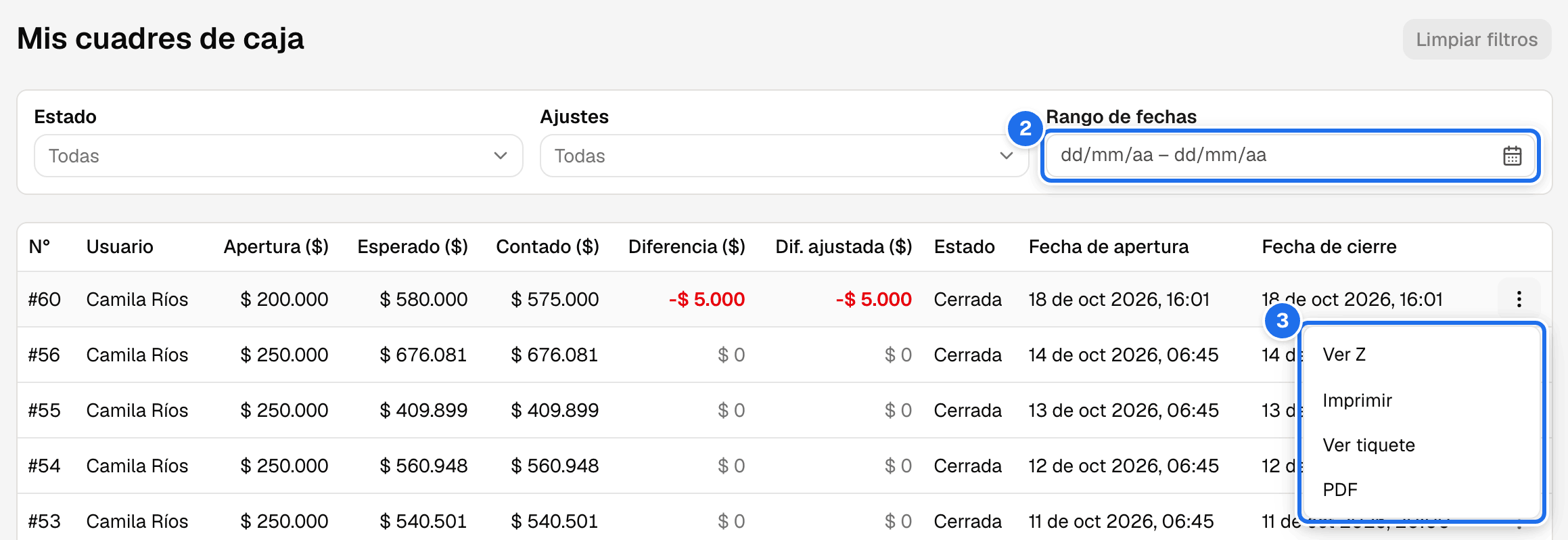
- Abra Caja → Cuadres. Sin Ver cuadres de caja la pantalla se titula Mis cuadres de caja y solo trae sus cajas, de la más reciente a la más antigua.
- Si no ve la caja, filtre por Rango de fechas (la fecha de apertura).
- En el menú ⋮ de la fila elija Ver Z (en pantalla), Ver tiquete, Imprimir (a su impresora) o PDF (Imprimir el Z).
Para leerlo, vea Un Z de ejemplo, renglón por renglón. Las secciones desde Para el supervisor son para quien revisa las cajas de todos.
¿Puedo sacar un corte parcial durante el día? Sí, con Ver preliminar de cuadre: el botón Preliminar del diálogo de cierre muestra el cuadre de ese momento sin cerrar la caja, PDF preliminar lo abre en A4 e Imprimir preliminar lo saca en tiquete de 80 mm, los dos sellados PRELIMINAR. No tiene contado ni diferencia, y cambia con cada venta, recibo, gasto o movimiento. Sin ese permiso, quien tenga Ver cuadres de caja puede verlo por usted (Ver el preliminar de una caja abierta).
Ver Z
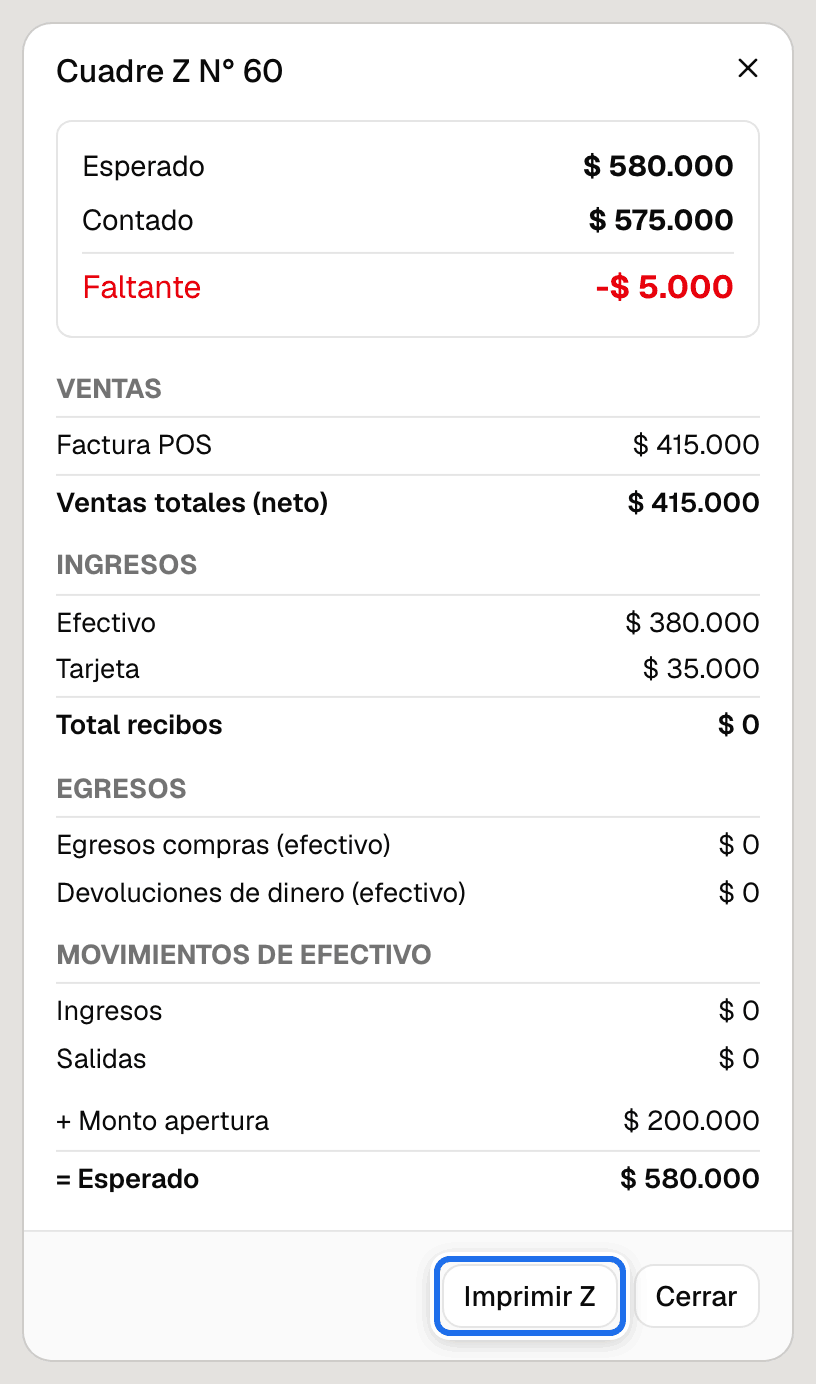
Ver Z abre el diálogo Cuadre Z N° 12 con el comprobante tal como quedó congelado en el cierre.
Arriba, el panel de diferencia: Esperado, Contado y, según el signo, Sobrante, Faltante o Cuadre exacto.
Debajo, cuatro bloques —cinco si algún proveedor le devolvió dinero en el turno— y el cierre de la cuenta:
| Bloque | Qué muestra |
|---|---|
| Ventas | Un renglón por tipo de documento; las notas crédito salen marcadas (Devoluciones). Cierra con Ventas totales (neto) = ventas − devoluciones y, si alguna venta de mostrador se redondeó al cobrar en efectivo, con Redondeos de caja: la suma de esos redondeos, con su signo, aparte del total fiscal (Redondear el efectivo a). Son ventas del turno, no efectivo: aquí está también lo vendido a crédito o por otros medios. Por lo mismo, Devoluciones no baja el efectivo esperado: el dinero que se le devolvió a un cliente entra al cuadre por su devolución de dinero (Devoluciones de dinero). |
| Ingresos | Un renglón por forma de pago, sumando lo recibido en las facturas del turno y lo recaudado en recibos de cartera. Cierra con Total recibos, que es solo lo recaudado con recibos de caja, no la suma de los renglones (ejemplo). El renglón Saldo a favor, si aparece, es lo que los clientes pagaron con su saldo: no es dinero ni entra al efectivo esperado, y en Recaudo por fecha sale aparte, como Saldos aplicados (conciliar). |
| Egresos | Los gastos en efectivo agrupados por tipo —y, si hubo gastos por transferencia, un renglón [tipo] (transferencia, no entra a caja)—, más Egresos compras (efectivo) y Devoluciones de dinero (efectivo) —el dinero que se le devolvió a clientes por su saldo a favor, que baja el esperado; si alguna está pendiente de aprobación, el renglón de las cuales N pendientes de aprobación dice cuánto— y, si alguna se pagó por transferencia u otra forma que no es efectivo, Devoluciones de dinero (otras formas, no entran a caja), informativo: no cambia el esperado. |
| Movimientos de efectivo | Ingresos, el efectivo que se metió al cajón en el turno (suma al esperado), y Salidas, el que se sacó (resta). Es el mismo bloque, con el mismo nombre, en el tiquete y en el PDF. |
| Reintegros de proveedores | Solo si hubo alguno: el dinero que los proveedores le devolvieron a la empresa en esta caja (Reintegros de proveedores). Efectivo (N) —lo que entró en efectivo, con N reintegros— suma al esperado; Otras formas (no entran a caja), si las hubo, es informativo. Si su empresa no cuenta los egresos de compras en el esperado, el renglón de efectivo sale con (informativo) y tampoco suma (ver abajo). |
Al pie, + Monto apertura y = Esperado.
Si la caja tiene ajustes posteriores al cierre —también los solo informativos, que no la marcan Ajustada en la lista—, debajo del comprobante va el bloque Ajustes posteriores al cierre (ver abajo). Si la caja tiene documentos anulados después del cierre que no dejaron ajuste, debajo va el bloque Anulado después del cierre (ver abajo). Con cualquiera de los dos, al pie del diálogo, además de Imprimir Z, están los botones Imprimir Z con ajustes y PDF con ajustes.
Un Z de ejemplo, renglón por renglón
Es el turno de Ana del ejemplo de Cerrar caja, tal como sale en Ver Z:
| Renglón | Qué significa | En el esperado | Ejemplo |
|---|---|---|---|
| Ventas · Factura POS | Lo facturado en el turno con ese tipo de documento, con IVA, cobrado o no. Hay un renglón por tipo. | No cuenta | $ 1.150.000 |
| Ventas · Nota crédito Factura POS (Devoluciones) | Las notas crédito del turno. | No cuenta | $ 25.000 |
| Ventas totales (neto) | Ventas menos devoluciones. | No cuenta | $ 1.125.000 |
| Ingresos · Efectivo | Lo cobrado en efectivo en las facturas del turno (ya descontada la devuelta) más lo recaudado en efectivo con recibos. | Suma | $ 970.000 |
| Ingresos · Tarjeta | Lo cobrado con una forma de pago que no es efectivo. Hay un renglón por forma de pago. | No cuenta | $ 300.000 |
| Total recibos | Solo lo recaudado con recibos de caja, con cualquier forma de pago. | No cuenta: ya está en los renglones de arriba | $ 120.000 |
| Egresos · Gastos Operacionales | Los gastos pagados en efectivo, por tipo de gasto. | Resta | $ 35.000 |
| Gastos Operacionales (transferencia, no entra a caja) | Los gastos de ese tipo pagados por transferencia. | No cuenta | $ 60.000 |
| Egresos compras (efectivo) | Lo pagado en efectivo a proveedores. | Resta | $ 180.000 |
| Devoluciones de dinero (efectivo) | El dinero devuelto en efectivo a clientes, aprobado o pendiente de aprobación. | Resta | $ 25.000 |
| Movimientos de efectivo · Ingresos | El efectivo que se metió al cajón en el turno. | Suma | $ 50.000 |
| Movimientos de efectivo · Salidas | El efectivo que se sacó del cajón en el turno. | Resta | $ 400.000 |
| + Monto apertura | La base con la que abrió. | Suma | $ 200.000 |
| = Esperado | El resultado de la cuenta. | $ 580.000 | |
| Contado | Lo que usted escribió al cerrar. | $ 575.000 | |
| Faltante / Sobrante / Cuadre exacto | Contado menos esperado. | Faltante −$ 5.000 |
- Total recibos no es la suma de Ingresos. El renglón Efectivo ($ 970.000) junta $ 850.000 cobrados en las facturas del turno y $ 120.000 cobrados con recibos; Total recibos dice solo $ 120.000. El PDF trae las dos partes en columnas aparte, Facturas y Recibos.
- Los movimientos de efectivo tienen su propio bloque. En pantalla y en el PDF se llama Movimientos de efectivo, y en el tiquete MOVIMIENTOS DE EFECTIVO; en los tres trae Ingresos, que suma al esperado, y Salidas, que resta.
- Las devoluciones de Ventas no bajan el esperado. El efectivo que se le devolvió al cliente resta en su propio renglón, Devoluciones de dinero (efectivo).
- Si un renglón lleva (no incluido) o (informativo), no entra en la cuenta (Qué entra en el efectivo esperado).
Qué imprime el tiquete
El tiquete Z de 80 mm empieza con el encabezado de su empresa (razón social, nombre, NIT, dirección y teléfono) y sigue en este orden. Con el turno del ejemplo:
------------------------------------------------
                CUADRE DE CAJA Z
Cuadre No.                                    51
Usuario                                Ana Perez
Apertura                        2026-10-05 07:02
Cierre                          2026-10-05 16:15
------------------------------------------------
VENTAS
Factura POS
  Total                               $1.150.000
Nota credito Factura POS
  Devoluciones                           $25.000
VENTAS TOTALES                        $1.125.000
------------------------------------------------
INGRESOS
Efectivo                                $970.000
Tarjeta                                 $300.000
TOTAL RECIBOS                           $120.000
------------------------------------------------
EGRESOS
Gastos Operacionales
  Efectivo                               $35.000
  Transferencia                          $60.000
EGRESOS EFECTIVO TOTAL                   $35.000
------------------------------------------------
MOVIMIENTOS DE EFECTIVO
  Ingresos                               $50.000
  Salidas                               $400.000
------------------------------------------------
EGRESOS COMPRAS
  Efectivo                              $180.000
------------------------------------------------
DEVOLUCIONES DE DINERO
  Efectivo                               $25.000
------------------------------------------------
RESUMEN
+ Monto Apertura                        $200.000
= Esperado                              $580.000
- Contado                               $575.000
FALTANTE                                 -$5.000
- Si en el turno alguna venta de mostrador se redondeó al cobrar en efectivo, debajo de VENTAS TOTALES va REDONDEOS con la suma y su signo (-$19, +$31). No cambia el esperado: el efectivo que entró ya es el redondeado.
- El tiquete no lleva tildes ni línea de firma.
- Si la caja la cerró otro usuario, debajo de Cierre van Cerrada por (quién la cerró) y Motivo: con lo que escribió (Cerrar la caja de otro usuario).
- El tiquete del preliminar es el mismo, sin hora de cierre ni contado, con *** PRELIMINAR *** arriba y abajo.
- DEVOLUCIONES DE DINERO agrega de las cuales pendientes si alguna seguía pendiente de aprobación al cerrar, y Otras formas de pago si alguna se pagó sin efectivo.
- Si en el turno algún proveedor le devolvió dinero a la empresa, después de DEVOLUCIONES DE DINERO va el bloque REINTEGROS DE PROVEEDORES, con Efectivo y, si las hubo, Otras formas de pago. Lleva (informativo) cuando su empresa no cuenta los egresos de compras en el esperado. En el PDF sale como Reintegros de proveedores (efectivo, N).
- El Z no trae los consecutivos de las facturas ni el número de transacciones del turno.
- El PDF trae lo mismo con más detalle: base, descuento e Impuestos (el IVA y, si lo hay, el impoconsumo) de las ventas; las columnas Facturas y Recibos por forma de pago, y la fórmula del esperado al pie.
Imprimir el Z
El menú ⋮ de cada caja cerrada trae cuatro acciones: Ver Z (el diálogo anterior), Ver tiquete (vista previa del tiquete de 80 mm), Imprimir (manda ese tiquete a la impresora del usuario y confirma Cuadre Z enviado a impresión.) y PDF (el documento en A4, tal como se cerró; con su anexo de ajustes, desde Ver Z → PDF con ajustes). Las cuatro las tiene cualquiera que vea esa caja en la lista: su dueño, o quien tenga Ver cuadres de caja. Ver reportes de caja no muestra el Z de otras cajas: sin Ver cuadres de caja, la lista solo trae las cajas propias.
El tiquete nombra la diferencia igual que la pantalla: FALTANTE (con el signo delante del peso, -$1.000), SOBRANTE o CUADRE EXACTO.
Si la impresora no responde, el sistema avisa No se pudo imprimir el cuadre Z. y el comprobante queda intacto: se reimprime después o se entrega el PDF.
Si Ver Z, Ver preliminar, Imprimir, Imprimir preliminar o PDF no se pueden completar —por ejemplo, porque su equipo no tiene internet o Facturela no responde—, el sistema avisa el motivo («No se pudo conectar con Facturela. Verifique su conexión a internet e intente de nuevo.») y no abre ni imprime nada. El Z no cambia: repita la acción cuando vuelva la conexión. Si su usuario no tiene impresora asignada, o la que tiene está inactiva o no está configurada para imprimir, el aviso es el que explica esa causa (Mensajes y errores); el Z tampoco se altera.
Para el supervisor: las cajas de todos
Lo que sigue es para quien revisa las cajas de otros cajeros, con Ver cuadres de caja: filtrar por cajero, abrir el preliminar de una caja abierta, los ajustes posteriores al cierre, el rastro en la auditoría y qué entra exactamente en el esperado.
Filtrar
- Cajero (solo con Ver cuadres de caja): Todos o uno de los usuarios que alguna vez abrieron caja; los desactivados salen marcados (inactivo), porque sus cajas siguen en el histórico. Si la lista de cajeros no se pudo traer, encima de los filtros aparece «No se pudo cargar la lista de cajeros.» con Reintentar: mientras tanto el filtro solo ofrece Todos, que no es la lista completa de cajeros. Pulse Reintentar para recuperarla; el histórico de abajo no se afecta.
- Estado: Todas, Abierta o Cerrada.
- Ajustes: Todas o Con ajustes —las cajas con al menos un ajuste posterior al cierre que cambió su efectivo esperado; las que solo tienen ajustes informativos no entran—.
- Rango de fechas: filtra por la fecha de apertura, no por la de cierre.
- Limpiar filtros, arriba junto al título, quita todos los filtros; se habilita solo si hay alguno puesto.
La lista
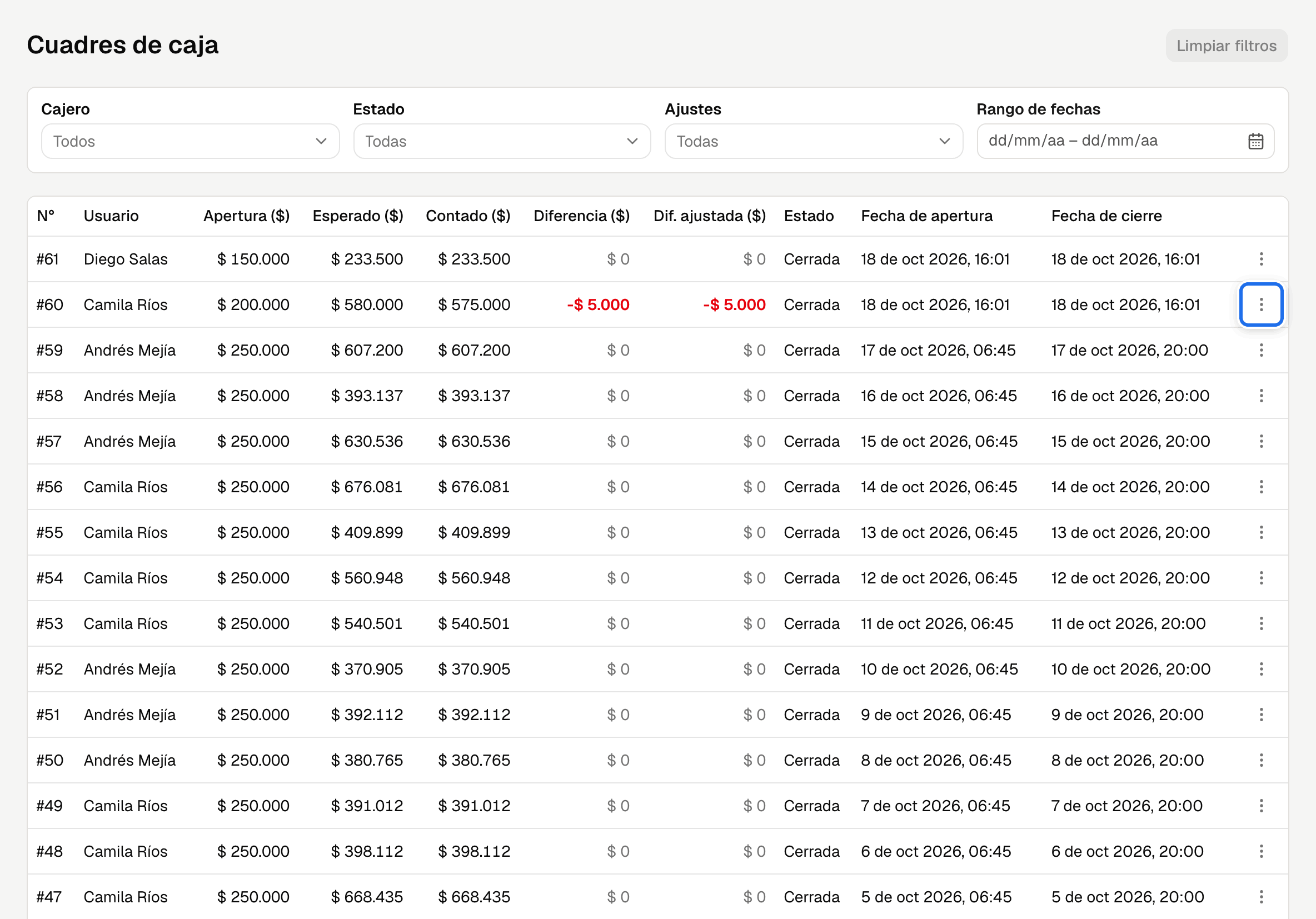
Columnas: N°, Usuario, Apertura ($) (la base con la que se abrió), Esperado ($), Contado ($), Diferencia ($), Dif. ajustada ($), Estado, Fecha de apertura (fecha y hora) y Fecha de cierre.
La Dif. ajustada es la diferencia después de los ajustes posteriores al cierre; si la caja no tiene ninguno, es igual a la Diferencia. Se pinta según el signo: verde si es positiva (sobrante), roja si es negativa (faltante), neutra en cero. Una caja con al menos un ajuste que cambió su efectivo esperado lleva la marca Ajustada junto a Cerrada, y su Diferencia original se muestra sin color: el color lo decide la ajustada. Un ajuste solo informativo —por ejemplo, anular un gasto por transferencia— no cambia el esperado ni la diferencia, así que no pone la marca Ajustada; aparece igual en el Ver Z de esa caja.
La lista se pone al día sola cuando, en esta misma ventana, usted anula o corrige algo de una caja cerrada, cierra la caja de otro usuario o abre o cierra la suya: la marca Ajustada, la Dif. ajustada y el Estado cambian sin recargar la pantalla.
Una caja abierta muestra «—» en esperado, contado, diferencia y cierre: mientras no se cierre no existe Z. Su menú ⋮ ofrece el preliminar (ver abajo) a quien puede verlo y, en la caja de otro usuario, Cerrar caja a quien tiene Cerrar cajas de otros usuarios (ver abajo); si no aplica ninguna de las dos, la fila no lleva menú.
Al cambiar un filtro o de página, las filas que ya tenía siguen a la vista, con una barra fina sobre la tabla, hasta que llega la nueva lista.
Si la lista no carga
Si el histórico no se pudo traer —sin conexión, o su usuario no tiene permiso para verlo—, la pantalla no lo muestra vacío: encima de la tabla aparece el aviso rojo «No se pudo cargar la lista.», con el motivo debajo y el botón Reintentar. No hay registros para mostrar. sale solo cuando la lista sí cargó y ninguna caja coincide con los filtros.
Si la lista ya estaba a la vista y falla al actualizarse —por ejemplo, después de cerrar la caja de otro usuario—, las filas que tenía se quedan y el aviso dice «No se pudo actualizar la lista. Se muestran los datos anteriores.»: el estado de esas cajas puede haber cambiado.
Revise la conexión y pulse Reintentar. Los filtros y la página se conservan (Si la lista no carga).
Ver el preliminar de una caja abierta
El preliminar es el cuadre calculado en este momento, sin cerrar ni contar nada: el mismo que da el botón Preliminar del diálogo de cierre (Cerrar caja). No es un Z: cambia con cada venta, recibo, gasto o movimiento hasta que la caja se cierre, y no tiene contado ni diferencia.
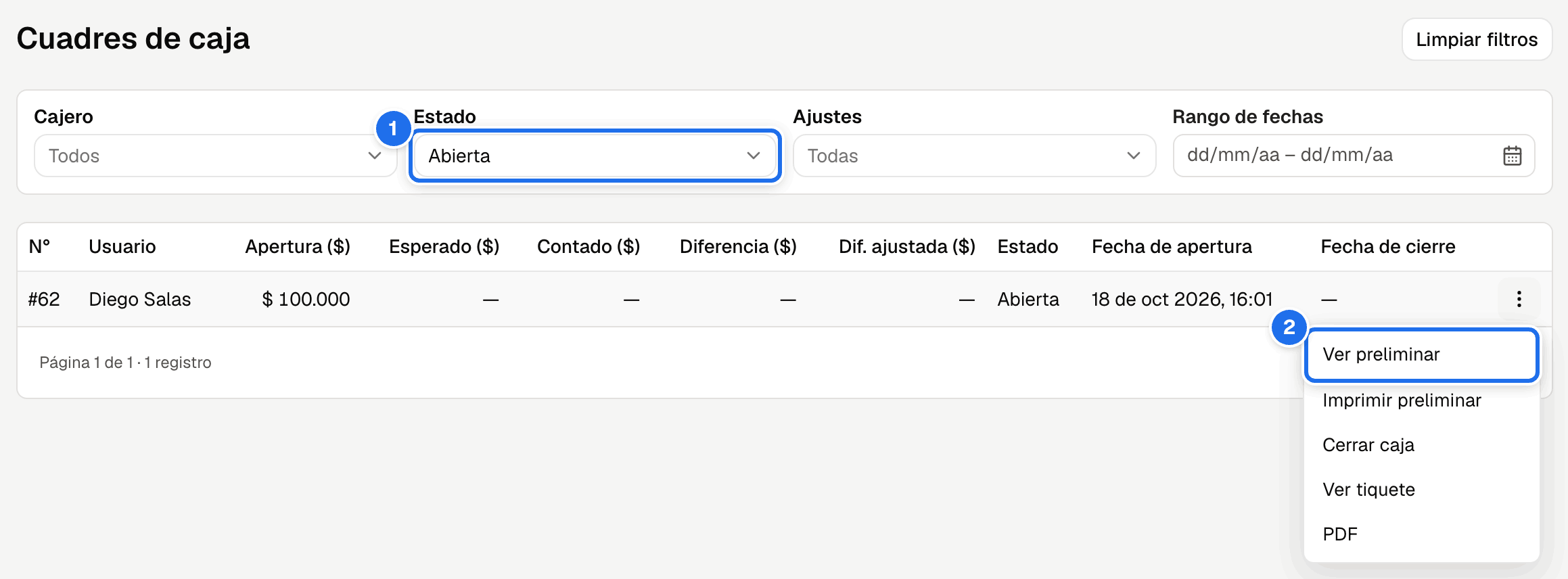
- Filtre Estado = Abierta (y, si quiere, el Cajero).
- En la fila de la caja, abra el menú ⋮ y elija Ver preliminar.
- El diálogo Cuadre Z N° 51 (preliminar) muestra a quién pertenece la caja, la marca *** PRELIMINAR *** y los mismos bloques del Z (Ventas, Ingresos, Egresos, = Esperado).
- PDF preliminar (en el diálogo, o PDF en el menú ⋮) abre el mismo cálculo en A4, sellado PRELIMINAR. Imprimir preliminar (en el diálogo o en el menú ⋮) lo envía en tiquete de 80 mm a su impresora y confirma Preliminar enviado a impresión.; Ver tiquete en el menú muestra antes cómo saldrá.
Si el = Esperado queda por debajo de cero, el diálogo lo avisa: «El efectivo esperado es negativo…». No impide nada; casi siempre es un gasto o una salida de efectivo mal registrada (Si el efectivo esperado sale negativo).
Quién lo ve:
| Caja | Permiso |
|---|---|
| La de otro cajero | Ver cuadres de caja. |
| La propia | Ver preliminar de cuadre, igual que en el diálogo de cierre. Sin él, la fila de su caja abierta no lleva menú: el cajero cuenta sin conocer el esperado (arqueo ciego). |
Cerrar la caja de otro usuario
Una caja la cierra normalmente su dueño. Cuando el cajero se fue sin cerrar —terminó el turno, se enfermó, dejó la empresa y lo desactivaron—, su caja queda abierta hasta que alguien cuente el cajón: el sistema no la cierra solo. La cierra quien tenga Cerrar cajas de otros usuarios, con el mismo conteo del cierre normal y un motivo. De fábrica lo traen los roles Supervisor y Administrador; el rol Cajero, no.
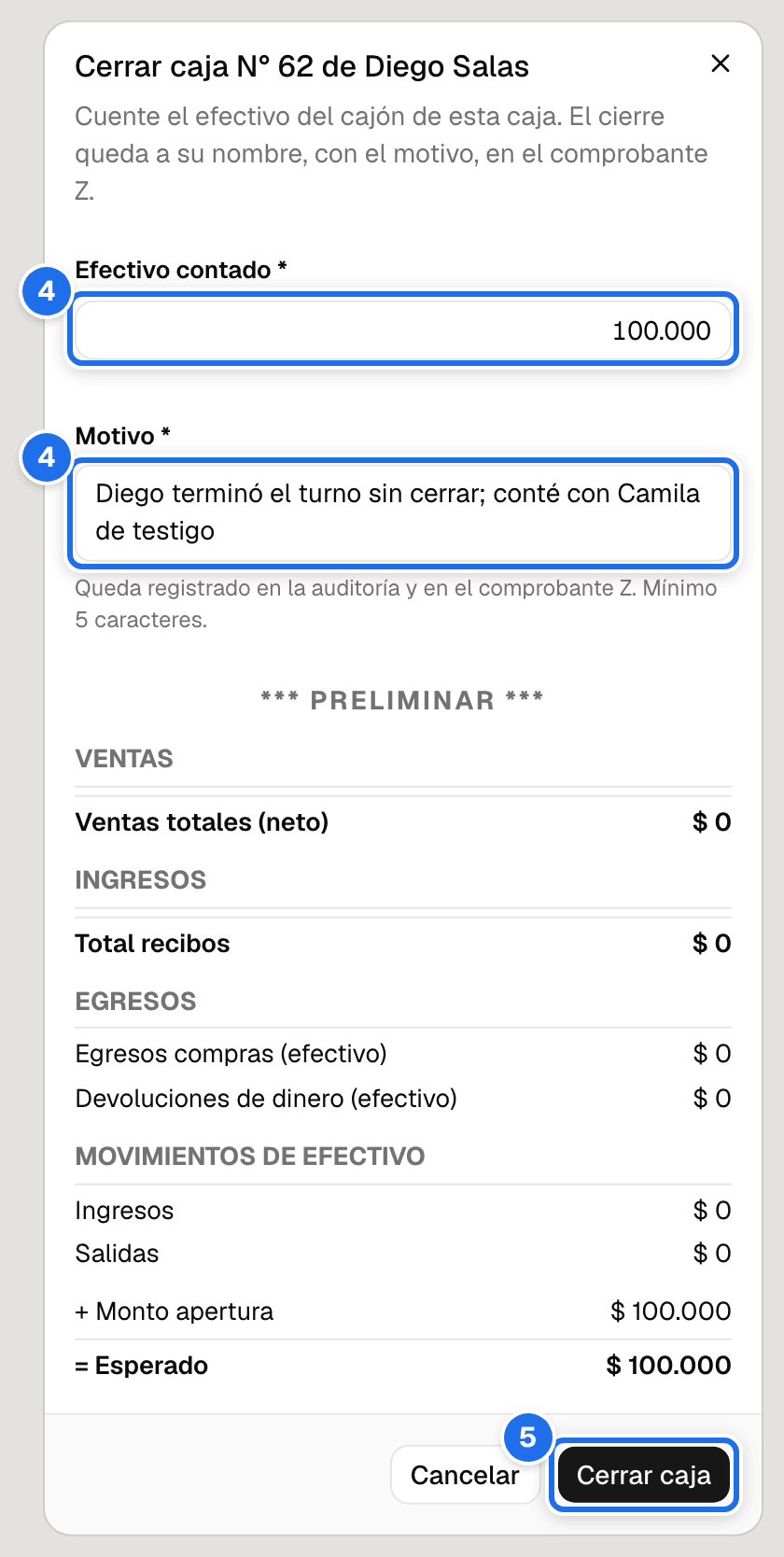
-
Abra Caja → Cuadres y filtre Estado = Abierta (y, si quiere, el Cajero).
-
Cuente el efectivo del cajón de esa caja, como en Cerrar caja.
-
En la fila de la caja, abra el menú ⋮ y elija Cerrar caja.
-
El diálogo Cerrar caja N° 51 de Jorge Pérez pide:
Campo Obligatorio Qué escribir Efectivo contado Sí Lo que contó; 0si el cajón está vacío.Motivo Sí, mínimo 5 caracteres Por qué la cierra usted: «Jorge terminó turno sin cerrar; conté con Ana de testigo». Con Ver cuadres de caja, debajo aparece el preliminar de esa caja, con el aviso si el esperado es negativo. Cuente antes de mirarlo.
-
Pulse Cerrar caja. El sistema confirma Caja de Jorge Pérez cerrada. y abre su Cuadre Z, que dice Caja de Jorge Pérez cerrada por usted y el motivo.
Qué queda registrado:
- El Z sigue siendo del dueño de la caja (columna Usuario), con el esperado, el contado y la diferencia calculados igual que en el cierre normal.
- Ver Z, el tiquete (Cerrada por / Motivo:) y el PDF (Cerrada por / Motivo del cierre) dicen quién la cerró y por qué.
- En Configuración → Auditoría, el renglón Cierre de caja lleva a usted como usuario, la caja con el nombre de su dueño y el motivo (Auditoría).
Su propia caja no se cierra desde aquí, sino con el chip Caja abierta (Cerrar caja). Desactivar a un usuario en Configuración → Usuarios no cierra su caja: la pantalla avisa que queda abierta (Usuarios).
Después de cerrarla, el dinero contado y el Z se entregan como en cualquier cierre (Entregar el dinero y el Z).
El cierre del día de todo el local
Cada caja tiene su propio Z: hay uno por cada caja que se abrió, de cada usuario. El sistema no tiene un cierre que junte todas las cajas del local en un solo comprobante. Para ver el día completo, use estas pantallas:
| Para saber… | Dónde | Permiso |
|---|---|---|
| Qué cajas se abrieron ese día, de quién y cuánto dio cada una | Caja → Cuadres, con Cajero en Todos y el Rango de fechas en ese día: una fila por caja, con su Esperado, Contado, Diferencia y Dif. ajustada. La lista no suma las filas. | Ver cuadres de caja |
| Que no quede ninguna caja abierta | La misma lista con Estado = Abierta. Las de un turno que ya terminó se cierran una por una, con ⋮ → Cerrar caja (Cerrar la caja de otro usuario). | Ver cuadres de caja para verlas; Cerrar cajas de otros usuarios para cerrarlas |
| Cuánto dinero entró, por forma de pago, sumando todas las cajas | Reportes → Reportes PDF / Excel, grupo Caja, reporte Recaudo por fecha. | Ver reportes de caja |
| Cuánto faltó o sobró, por cajero y en total | El reporte Diferencias de caja por cajero, del mismo grupo: una fila por cajero y la fila TOTAL. | Ver reportes de caja |
Cada una cuenta el día a su manera: Cuadres filtra por la fecha en que se abrió cada caja; Diferencias de caja por cajero, por la fecha en que se cerró, y Recaudo por fecha, por la fecha de cada venta o recibo. Si todas las cajas se abren y se cierran el mismo día, las tres dan el mismo día completo (Todas las cajas juntas).
Ajustes posteriores al cierre
Un comprobante Z no se corrige nunca: se imprime, se entrega con el dinero y queda en la auditoría. Tampoco guarda un segundo conteo: si al recibir la caja el dinero da otra cifra, se anota a mano en el Z impreso y lo firman los dos (Entregar el dinero y el Z). Pero a veces después del cierre se sabe algo del efectivo de esa caja: el cajero entregó dinero a un cliente sin poder registrarlo y la caja cerró con un faltante que no era real. Para eso, quien tiene Aprobar devoluciones de dinero registra la devolución de dinero atribuida a la caja cerrada (Devoluciones de dinero), y la caja gana un ajuste. También hay ajuste —en contra— cuando se rechaza o se anula después del cierre una devolución que ese Z ya había contado, y cuando se anula un reintegro de proveedor cuya caja ya cerró: el Z había sumado su efectivo al esperado, y el ajuste lo resta (Reintegros de proveedores). Un reintegro se anula siempre, sin importar cuántos días hace que cerró su caja.
También hay ajuste cuando se anula un gasto, un movimiento de efectivo, un recibo de caja o un comprobante de egreso de una caja que ya cerró: el Z lo contó, y anularlo no lo reescribe; el ajuste quita de esa caja exactamente lo que su Z había contado del documento, con el motivo de la anulación:
| Lo anulado | Efecto en el esperado de la caja cerrada |
|---|---|
| Gasto en efectivo | Sube en el valor del gasto |
| Gasto por transferencia | No cambia; el valor queda como informativo |
| Salida de efectivo | Sube en el valor de la salida |
| Ingreso de efectivo | Baja en el valor del ingreso |
| Recibo de caja | Baja en la parte que se cobró en efectivo; lo cobrado por transferencia, tarjeta o con saldo a favor queda como informativo |
| Comprobante de egreso | Sube en la parte que se pagó en efectivo, si en ese Z Egresos compras (efectivo) restaba del esperado; si salió (informativo), no cambia. Lo pagado por otras formas queda como informativo |
El diálogo de anular lo avisa antes de confirmar (Gastos, Movimientos de efectivo, Recibos de caja, Egresos). El ajuste no mueve dinero de la caja abierta y da por hecho que el dinero del documento no se movió: anule después del cierre solo lo que no ocurrió. Si el dinero sí entró o salió y lo que está mal son los datos, anular deja un descuadre en la caja cerrada, y registrar el documento otra vez en la caja abierta lo suma también a la de hoy. Una forma de pago mal marcada se corrige con Reasignar formas de pago mientras la caja sigue abierta; lo demás, con su supervisor.
Y hay ajuste cuando se corrige un gasto de una caja que ya cerró (Corregir un gasto mal registrado): el gasto corregido queda en esa misma caja y deja un solo ajuste, por la diferencia en efectivo entre el gasto original y el corregido, con el motivo de la corrección. Si el efectivo no cambia —se corrigió el tipo, el tercero, la fecha o la descripción—, no queda ajuste.
| Corrección del gasto | Efecto en el esperado de la caja cerrada |
|---|---|
| De más efectivo a menos (de $ 30.000 a $ 25.000) | Sube en la diferencia ($ 5.000) |
| De menos efectivo a más (de $ 30.000 a $ 45.000) | Baja en la diferencia ($ 15.000) |
| De efectivo a transferencia | Sube en el valor del gasto |
| De transferencia a efectivo | Baja en el valor del gasto |
| El mismo efectivo | No cambia, y no queda ajuste |
La Ventana para devoluciones sobre caja cerrada (días) de Configuración → Empresa rige solo para registrar una devolución de dinero de un cliente sobre una caja cerrada. No limita rechazar ni anular una devolución, ni anular un reintegro de proveedor.
El bloque Ajustes posteriores al cierre del diálogo Ver Z muestra una fila por ajuste: la fecha del ajuste, el documento (con enlace a la devolución si usted puede abrirla: con Ver devoluciones de dinero, Aprobar devoluciones de dinero o si la caja es suya; si no, el número a secas; un reintegro anulado sale como RP-n, enlazado a su ficha; un gasto o un movimiento anulado sale por lo que se anuló, sin enlace: Gasto G-12 anulado, Salida N° 9 anulada, Ingreso N° 4 anulado; un recibo o un egreso anulado, igual, enlazado a su ficha si usted puede abrirla: Recibo RC-FV-12 anulado, Egreso CE-FC-7 anulado; un gasto corregido, por los dos números: Gasto G-12 corregido por G-15), el tercero, el efecto en el esperado (negativo si salió dinero que el Z no sabía; positivo si el Z contó una salida que ya no cuenta), quién lo hizo, la marca caja propia si quien hizo el ajuste es el dueño de esa caja, y el motivo. La parte que no era efectivo se muestra como informativa, con su signo: no estaba en el cajón. Por ejemplo, un gasto de $ 30.000 corregido de efectivo a transferencia sube el esperado en $ 30.000 y anota -$ 30.000 en otras formas (informativo); en el anexo de PDF con ajustes sale «(− $ 30.000 en otras formas, informativo)». Al pie, el panel Esperado ajustado / Contado / Diferencia ajustada.
En los ejemplos que siguen, la supervisora tiene el permiso de cada acción: Aprobar devoluciones de dinero para la devolución, y el de anular o corregir (Anular gastos, Anular recibos, y además Crear gastos para corregir) junto con Ajustar cajas cerradas para lo demás.
Ejemplo: la caja de Andrés cerró con faltante de $ 50.000 porque entregó ese dinero por una nota crédito sin poder registrarlo. Al día siguiente la supervisora registra la devolución sobre esa caja: el Z original sigue diciendo Faltante $ 50.000, el ajuste dice −$ 50.000 al esperado y la diferencia ajustada queda en $ 0.
Otro ejemplo: un gasto de $ 30.000 en efectivo se registró en la caja de Ana pero no se pagó; Ana contó el dinero que había y el Z dijo Sobrante $ 30.000. Al día siguiente la supervisora anula el gasto con el motivo «El gasto no se pagó»: el Z sigue diciendo Sobrante $ 30.000, el ajuste Gasto G-12 anulado suma $ 30.000 al esperado y la diferencia ajustada queda en $ 0.
Con un recibo es al revés: el recibo RC-FV-12 de $ 20.000 en efectivo se registró en la caja de Andrés, pero el cliente nunca pagó; Andrés contó lo que había y el Z dijo Faltante $ 20.000. La supervisora anula el recibo con el motivo «El cliente nunca pagó»: el Z sigue diciendo Faltante $ 20.000, el ajuste Recibo RC-FV-12 anulado resta $ 20.000 del esperado y la diferencia ajustada queda en $ 0. Si el cliente sí hubiera pagado, anular el recibo dejaría un faltante ajustado de $ 20.000 que no existe: por eso solo se anula lo que no ocurrió.
Un ejemplo de corrección: el gasto G-12 de la caja de Ana se registró por $ 30.000 en efectivo, pero el recibo era de $ 25.000; Ana contó el dinero que había y el Z dijo Sobrante $ 5.000. La supervisora corrige el gasto a $ 25.000 con el motivo «El recibo era de $ 25.000»: el Z sigue diciendo Sobrante $ 5.000, el ajuste Gasto G-12 corregido por G-15 suma $ 5.000 al esperado y la diferencia ajustada queda en $ 0.
Imprimir Z imprime el comprobante original, sin los ajustes; Imprimir Z con ajustes imprime el original y, a continuación, el ANEXO DE AJUSTES — emitido el … con los ajustes, las cifras ajustadas y, si los hay, los documentos anulados después del cierre. PDF con ajustes abre lo mismo en PDF —el Z original y, a continuación, el anexo—, para guardarlo o entregarlo sin impresora de tiquetes. El PDF del menú ⋮ de la fila trae solo el Z original. El cajero ve su caja ajustada en la ficha de la devolución, aunque no tenga Ver cuadres de caja.
Quién puede ajustar una caja cerrada
Cuando anular un recibo, un egreso, un gasto o un movimiento de efectivo —o corregir un gasto— cambia el efectivo esperado de una caja que ya cerró, además del permiso de anular (o de corregir) se necesita Ajustar cajas cerradas, y el diálogo pide marcar «Confirmo el ajuste a la caja cerrada» después de mostrar, en el recuadro Ajuste a una caja cerrada, la caja, su Diferencia actual y la Diferencia con este ajuste. Así ninguna caja cerrada cambia su diferencia sin que alguien con ese permiso lo vea y lo confirme.
- Sin el permiso, Anular se ve en gris y, al pasar el puntero, dice qué permiso falta; en Corregir, el diálogo lo dice al pulsar Corregir.
- Lo que no toca el efectivo —un gasto o un recibo por transferencia, un egreso de un Z que no restaba los egresos de compras— queda solo anotado en la caja y no pide ni el permiso ni la casilla.
- No hay plazo: un documento de una caja cerrada hace meses se anula igual, con el permiso y la confirmación.
- Si la caja se cierra mientras alguien tiene el diálogo abierto, el sistema no anula: pide la confirmación con las cifras de esa caja.
De fábrica, Ajustar cajas cerradas lo tiene solo el rol Administrador; el administrador se lo da a quien deba hacer estos ajustes en Configuración → Roles y permisos (referencia de permisos). Cada confirmación queda en la auditoría de la anulación o de la corrección como Ajuste a la caja cerrada confirmado. Para vigilar cuánto movieron estos ajustes, el tablero Caja y gastos tiene la tarjeta Ajustes a cajas cerradas (Caja y gastos).
Las devoluciones de dinero sobre una caja cerrada tienen su propia regla: las atribuye quien tiene Aprobar devoluciones de dinero, dentro de la ventana de días que se explica más arriba. Anular un reintegro de proveedor de una caja cerrada pide solo Anular reintegros de proveedores, sin esta confirmación (Reintegros de proveedores).
Anulado después del cierre
Algunos documentos —recibos de caja, comprobantes de egreso, gastos o movimientos de efectivo— anulados después de cerrar su caja no tienen ajuste: su efectivo no se descontó de ninguna caja y hay que conciliarlo a mano. Para que quien revisa el Z los vea sin buscarlos en otra parte, el diálogo Ver Z de esa caja trae el bloque Anulado después del cierre, debajo de los ajustes, con una fila por documento:
| Dato | Qué dice |
|---|---|
| Fecha | Cuándo se anuló |
| Documento | Recibo RC-FV-6, Egreso CE-5, Gasto G-12; un recibo o un egreso, enlazado a su ficha si usted puede abrirla (Ver recibos de caja, Ver comprobantes de egreso) |
| Tercero | El cliente o el proveedor |
| Valor | El valor del documento |
| Efectivo | La parte que se pagó en efectivo |
| Quién y motivo | Quién lo anuló y por qué |
| Leyenda | No cambia este cuadre; un gasto corregido sin ajuste, Corregido por G-15 · no cambia este cuadre |
Lo anulado después del cierre que dejó su ajuste —gastos, movimientos de efectivo, recibos y egresos— no sale aquí: está en Ajustes posteriores al cierre. Tampoco el gasto corregido cuya corrección dejó ajuste: está ahí como Gasto G-12 corregido por G-15. El que se corrigió sin cambiar el efectivo no dejó ajuste y sí sale aquí, con la leyenda Corregido por G-15 · no cambia este cuadre. El bloque también se imprime con Imprimir Z con ajustes. Todos los anulados de todas las cajas, con filtros, están en el reporte Documentos de caja anulados: allí, los documentos de este bloque dicen No ajusta en la columna Ajuste posterior al cierre (el gasto corregido sin cambiar el efectivo dice Sin diferencia), y los No ajusta son lo único de ese reporte que hay que conciliar a mano.
Quién abrió y cerró, en la auditoría
Cada apertura y cada cierre dejan un renglón en Configuración → Auditoría, en el grupo Caja: Apertura de caja (con el monto de apertura) y Cierre de caja (con monto de apertura, efectivo esperado, efectivo contado y diferencia), además del usuario, la fecha y la hora. Es la forma de reconstruir después un faltante aunque el cuadre se haya impreso y perdido (Auditoría).
Si la empresa sube sus cuadres a la nube
Con el módulo Nube de pedidos activo y el interruptor Subir los cuadres de caja al cerrarlos encendido, cada cierre viaja a la nube tal como quedó congelado aquí — no se recalcula ni se corrige allá. Esta pantalla no cambia: el estado de ese envío se ve en Nube de pedidos → Subidas (Subidas a la nube).
Los ajustes posteriores al cierre no viajan a la nube: la nube guarda el cuadre tal como se cerró. La diferencia ajustada se consulta aquí.
Qué entra en el efectivo esperado
El esperado que compara el Z es:
monto de apertura + ingresos en efectivo (formas de pago marcadas como efectivo, tanto en facturas como en recibos de cartera) + entradas manuales de efectivo − salidas manuales de efectivo − gastos pagados en efectivo − egresos de compra pagados en efectivo − devoluciones de dinero pagadas en efectivo (aprobadas y pendientes de aprobación) + reintegros de proveedores recibidos en efectivo
Solo cuentan los documentos activos: recibos, gastos, movimientos, egresos y reintegros de proveedores anulados quedan fuera. Las facturas no se anulan —la devolución es una nota crédito—, así que todas cuentan.
Un recibo, un egreso, un gasto o un movimiento de efectivo anulado después de cerrar su caja no cambia ese Z ni la caja abierta: deja en la caja cerrada un ajuste posterior al cierre con lo que ese Z había contado del documento. Revíselos todos en Reportes → Reportes PDF / Excel, grupo Caja, tarjeta Documentos de caja anulados, con el filtro Solo de cajas ya cerradas.
Lo que se considera «efectivo» sale de la marca Es efectivo de cada forma de pago (Métodos de pago), no del nombre: una forma de pago llamada «Efectivo» pero sin la marca no entra al conteo físico.
Cuenta la marca que tenía la forma de pago cuando se registró cada pago (la venta, el recibo, el egreso o la devolución de dinero). Cambiarla rige para los pagos que se registren desde ese momento: lo ya cobrado o pagado sigue contando como se registró, en la caja abierta y en las cerradas. Si la marca cambió con la caja abierta, esa forma de pago sale en dos renglones de Ingresos: uno con lo registrado antes del cambio y otro con lo registrado después.
Así viene el sistema: la base de apertura suma al esperado y los egresos de compra en efectivo lo restan. Una empresa puede pedir a quien le instaló el sistema que calcule el esperado sin la base, o que los egresos de compra solo se informen sin restar. No se cambia desde ninguna pantalla. Cuando su empresa lo tiene así, el Z lo marca en el renglón —en pantalla (el preliminar y Ver Z), en el tiquete y en el PDF—:
| Marca en el Z | Qué quiere decir |
|---|---|
| + Monto apertura (no incluido) | La base aparece para que la vea, pero el = Esperado no la suma. |
| Egresos compras (efectivo) (informativo) | Lo pagado en efectivo a proveedores aparece, pero no resta del = Esperado. Con la misma regla, el efectivo de los Reintegros de proveedores sale marcado (informativo) y no suma: el dinero del proveedor se trata igual en los dos sentidos. |
Si el Z no lleva esas marcas, la base sumó y los egresos restaron. Cada Z indica con qué reglas se calculó: un cambio vale para los cierres siguientes y nunca altera un Z ya emitido. Así quien revisa el Z reconstruye el = Esperado desde el propio comprobante.
El Z se congela al cerrar. Anular un recibo, un egreso, un gasto o un movimiento de efectivo después del cierre no modifica el Z ya emitido. Las devoluciones de dinero y la anulación de un reintegro de proveedor, de un recibo, de un egreso, de un gasto o de un movimiento de efectivo dejan rastro en la caja cerrada como ajuste posterior al cierre, sin tocar el Z. Y consultar el histórico nunca reabre una caja.
Por eso mismo, una venta del turno puede reasignar sus formas de pago —si el cajero marcó efectivo y era tarjeta— mientras la caja no cierre: el bloque Ingresos del preliminar se calcula en vivo y la corrección entra sola. Después del cierre ya no se puede (Consultar facturas).
Mensajes y qué hacer
| Mensaje | Qué pasó | Qué hacer |
|---|---|---|
| No autorizado. | Intentó abrir el Z o el preliminar de una caja que no es suya sin Ver cuadres de caja, o el preliminar de la propia sin Ver preliminar de cuadre. | Pida el permiso al administrador. |
| La caja aún no está cerrada; use el preliminar. | Pidió el Z de una caja que sigue abierta. | Use Ver preliminar, o espere el cierre. |
| La caja ya está cerrada; abra su Z. | La caja se cerró mientras usted tenía la lista abierta. | Actualice la lista y use Ver Z. |
| No se pudo imprimir el cuadre Z. | La impresora no respondió. | Reimprima después o entregue el PDF; el Z no cambia. |
| No se pudo imprimir el preliminar del cuadre. | La impresora no respondió al pulsar Imprimir preliminar. | Corrija la impresora y repítalo, o use PDF preliminar. |
| «No se pudo conectar con Facturela. Verifique su conexión a internet e intente de nuevo.» al pulsar Ver Z, Ver preliminar, Imprimir o PDF | Su equipo no tiene internet o Facturela no responde: la acción no llegó al sistema; no se abrió ni se imprimió nada. El Z no cambia. | Revise la conexión y repita la acción. |
| «No se pudo abrir el cuadre Z.» · «No se pudo abrir el preliminar.» · «No se pudo abrir el PDF del cuadre Z.» · «No se pudo abrir el PDF preliminar.» | La acción falló en la pantalla antes de terminar. | Repita la acción; si se repite, recargue la página. |
| «No se pudo cargar la lista.», con Reintentar encima de la tabla | El histórico no se pudo traer: no está vacío. | Lea el motivo bajo el aviso, revise la conexión y pulse Reintentar (Si la lista no carga). |
| «No se pudo actualizar la lista. Se muestran los datos anteriores.» | La lista falló al actualizarse; las filas a la vista son las de antes. | Pulse Reintentar. |
| «No se pudo cargar la lista de cajeros.» | El filtro Cajero no recibió la lista de cajeros: solo ofrece Todos. | Pulse Reintentar en el aviso (Filtrar). |
| Escriba por qué cierra la caja de otro usuario. / El motivo debe explicar el cierre (mínimo 5 caracteres). | Intentó cerrar la caja de otro usuario sin motivo o con uno muy corto. La caja sigue abierta. | Escriba el motivo completo y pulse otra vez Cerrar caja. |
| La caja ya está cerrada. | Al cerrar la caja de otro usuario, su dueño u otra persona la cerró antes. | Cierre el diálogo, actualice la lista y abra su Z. |
| El efectivo esperado es negativo… | En el preliminar, las salidas de efectivo registradas superan la base y lo que entró. No bloquea. | Revise gastos, salidas y devoluciones de esa caja (Cerrar caja). |
Relacionado
- Cerrar caja · Movimientos de efectivo · Gastos
- Subidas a la nube — dónde se ve si el cuadre llegó