Importar terceros desde Excel
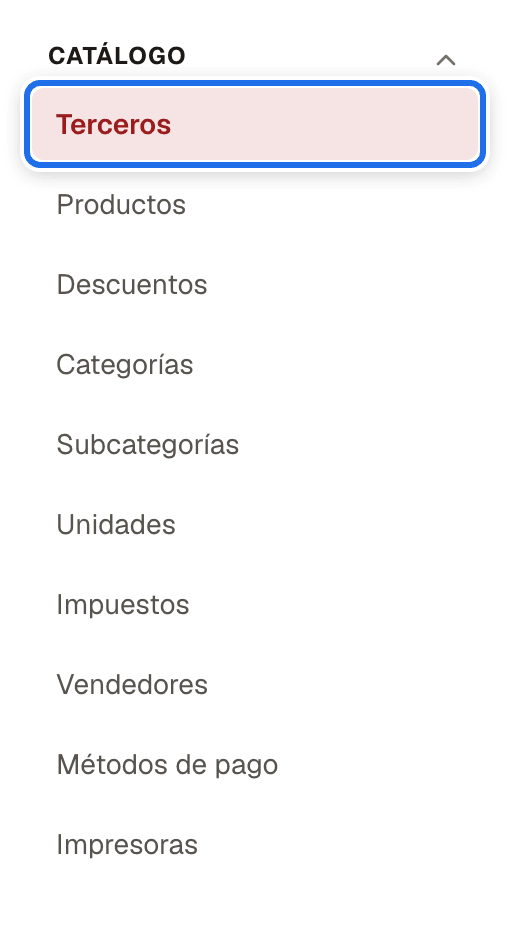
Para quién: quien carga los clientes y los proveedores con los que llega una empresa, desde una hoja de Excel o desde el listado que saca de otro sistema. Ruta: Catálogo → Terceros → botón Importar, junto a Nuevo. Permisos: Importar terceros desde Excel y Gestionar terceros (o Gestionar maestros del catálogo (sin precios ni descuentos)): sin los dos, el botón no aparece. Requisitos: las listas de precios que nombre el archivo tienen que existir y estar activas.
La importación crea terceros —clientes, proveedores o las dos cosas— con sus datos fiscales
y sus sucursales, a partir de un archivo Excel (.xlsx) o CSV, con las mismas reglas del
formulario de Terceros: lo que el formulario rechaza, la importación lo
rechaza con el mismo mensaje. Antes de escribir nada muestra una vista previa con lo que va
a pasar con cada tercero, y la importación es todo o nada: si un tercero tiene error no se
importa ninguno. Así funcionan todas las importaciones del sistema
(Importar desde Excel).
El tipo y el número de documento, el dígito de verificación, el tipo de persona, el régimen, la responsabilidad fiscal y el municipio identifican al cliente ante la DIAN. Un dato errado en el archivo queda errado en todos los terceros que lo traen, y puede hacer que la DIAN rechace sus facturas. Cópielos del RUT y revíselos en la vista previa antes de importar: el sistema no supone ninguno.
Importar paso a paso
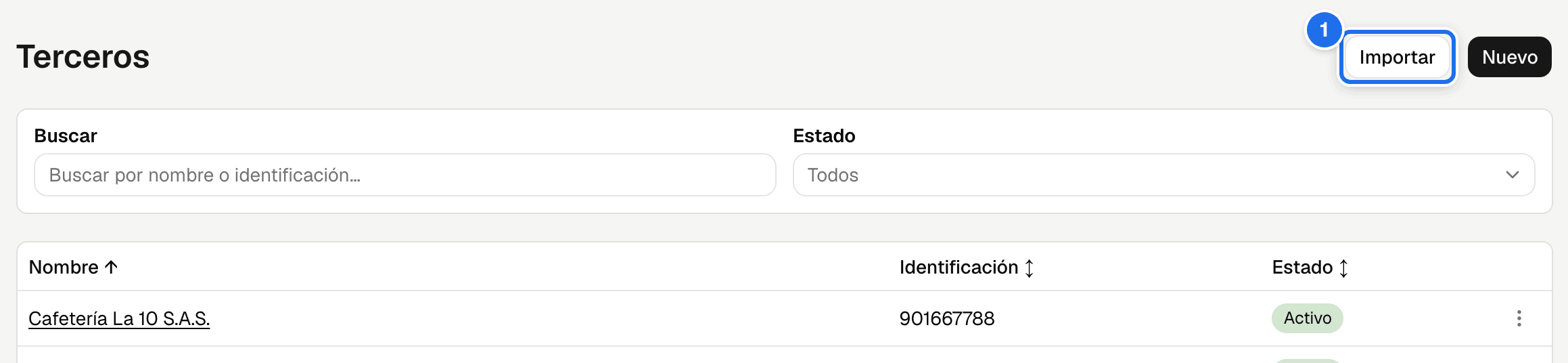
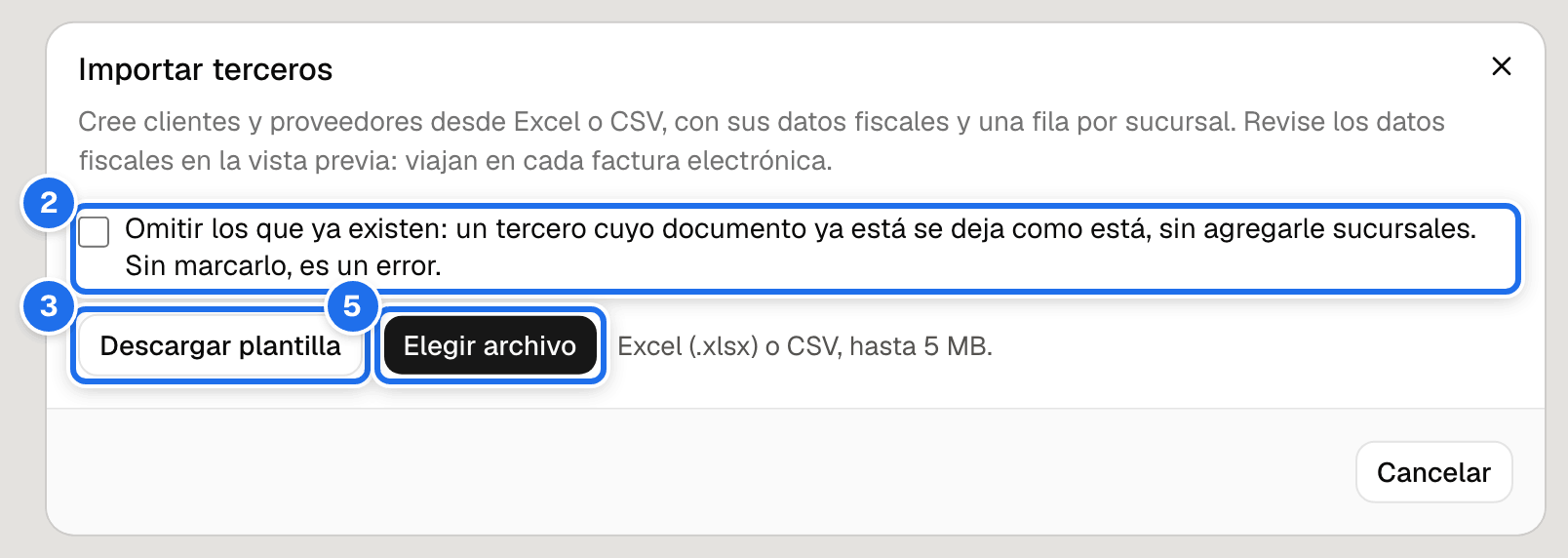
- En Catálogo → Terceros, pulse Importar. Se abre la ventana Importar terceros.
- Si el archivo trae terceros que ya están creados y quiere dejarlos como están, marque Omitir los que ya existen (Terceros que ya existen).
- Pulse Descargar plantilla para bajar el archivo vacío.
- Llene la hoja Datos: una fila por sucursal, desde la fila 2
(Una fila por sucursal). Las hojas Tipos de documento,
Datos fiscales, Municipios y Listas de precios del mismo archivo traen los valores
que puede usar, y la hoja Instrucciones explica cada columna. Guárdelo como Excel
(
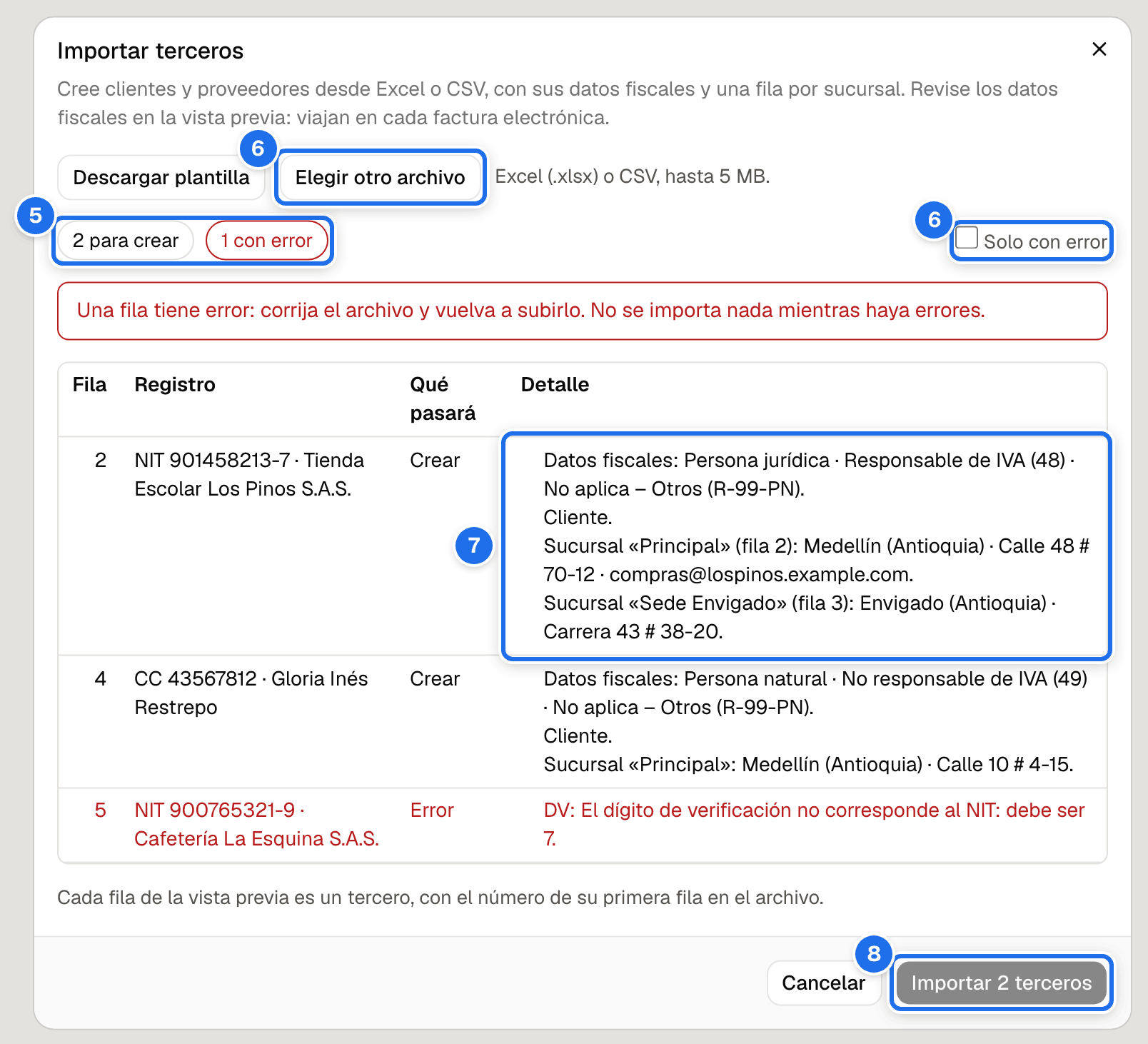
.xlsx) o como CSV. - Pulse Elegir archivo y seleccione el archivo. El sistema lo lee y muestra la vista previa: arriba, cuántos terceros hay para crear, omitidos y con error; abajo, una tabla con una fila por tercero: la Fila del archivo donde empieza, el Registro (documento y nombre), Qué pasará y el Detalle.
- Si algún tercero tiene error, el sistema lo dice arriba de la tabla y Importar queda apagado. Marque Solo con error para ver solo esos, corrija el archivo y pulse Elegir otro archivo.
- Revise el Detalle de cada tercero: sus datos fiscales, si es cliente o proveedor, su crédito y cada sucursal con su municipio (Qué dice la vista previa).
- Pulse Importar N terceros. Al terminar sale Listo: se importaron N terceros; pulse Cerrar y la lista de terceros se recarga con lo importado.
Para cambiar Omitir los que ya existen después de ver la vista previa, pulse Cancelar, confirme Descartar y vuelva a abrir Importar: no se había importado nada.
Una fila por sucursal
Cada fila del archivo es una sucursal. Las filas con el mismo tipo y número de documento son el mismo tercero, estén donde estén en el archivo: un cliente con tres sedes va en tres filas.
- Los datos del tercero (nombre, tipo de persona, régimen, responsabilidad, crédito…) se leen de su primera fila. En las siguientes puede dejarlos vacíos o repetirlos iguales; si una fila trae un valor distinto —otra razón social para el mismo NIT—, el tercero sale con error.
- Cada fila trae los datos de su sucursal: nombre, dirección, teléfono, municipio, correos, listas de precios y si está activa. Una sucursal no se repite en el mismo tercero.
- Un tercero con una sola sede va en una sola fila; si deja vacía la columna Sucursal, la sucursal se llama Principal.
- Cada tercero necesita al menos una sucursal activa, como en el formulario.
Las columnas de la plantilla
El sistema busca cada columna por su encabezado, sin importar mayúsculas ni tildes ni el orden de las columnas. Puede dejar fuera las que no use, salvo Tipo de documento, Número de documento y Nombre o razón social.
Del tercero (se leen de su primera fila):
| Columna | Obligatoria | Qué escribir |
|---|---|---|
| Tipo de documento | Sí | La sigla (CC, NIT, CE, TI, PA…), el código de la DIAN (13, 31…) o el nombre (Cédula de ciudadanía), como en la hoja Tipos de documento. |
| Número de documento | Sí | Sin puntos, sin guion y sin el dígito de verificación, hasta 20 caracteres; con NIT, solo números y hasta 15. La plantilla lo guarda como texto. |
| DV | Con NIT | El dígito de verificación: un número de 0 a 9, el que va después del guion en el RUT. El sistema comprueba que corresponda al NIT. Con otros documentos, vacío. |
| Nombre o razón social | Sí | El nombre legal, tal como aparece en el RUT o en el documento: es el que sale en la factura electrónica. |
| Nombre comercial | No | Como se le conoce en el día a día. |
| Tipo de persona | Sí | Natural o Jurídica (también Persona natural, Persona jurídica o su código, como en la hoja Datos fiscales). |
| Régimen | Sí | Responsable de IVA o No responsable de IVA, o su código (48, 49). |
| Responsabilidad fiscal | Sí | Una sola, por su código (O-13, O-15, O-23, O-47, R-99-PN) o su nombre (Gran contribuyente, No aplica – Otros…), como en la hoja Datos fiscales. Ante la duda, R-99-PN (No aplica – Otros). |
| Matrícula mercantil | No | Si la tiene. |
| Cliente | No | Sí o No. Vacía: Sí. |
| Proveedor | No | Sí o No. Vacía: No. |
| Plazo de pago (días) | No | Días de crédito, en número entero. Vacío o 0: el plazo de la empresa (Crédito). |
| Días de gracia | No | Días enteros. Vacío: los de la empresa. |
| Cupo de crédito | No | Sin punto de miles: 5000000. Vacío: 0. |
De la sucursal (una por fila):
| Columna | Obligatoria | Qué escribir |
|---|---|---|
| Sucursal | No | El nombre de la sede. Vacía: Principal. |
| Dirección | No | |
| Teléfono | No | |
| Municipio | No | El código DANE de 5 dígitos, como en la hoja Municipios: 05001 es Medellín. Si Excel le quitó el cero inicial (5001), el sistema lo entiende. También puede escribir el nombre del municipio si ningún otro se llama igual. Con él se llenan el municipio y el departamento que salen impresos, y viaja el tercero en la factura electrónica. Vacío: se usa el de la empresa. |
| Correos | No | Uno o varios, separados por comas. La factura electrónica se envía a todos. |
| Lista de precios de venta | No | El nombre de una lista activa, como en la hoja Listas de precios. Vacía: Predeterminada, como en el formulario. |
| Lista de precios de compra | No | El nombre de una lista activa. Vacía: Predeterminada. |
| Sucursal activa | No | Sí o No. Vacía: Sí. |
Máximo 2.000 filas y 5 MB por archivo. Sin fórmulas: si la hoja las tiene, cópiela y péguela como valores.
Terceros que ya existen
La importación solo crea terceros: no cambia ni completa los que ya están.
- Si el tipo y el número de documento de un tercero del archivo ya existen, ese tercero sale con error y no se importa nada.
- Con Omitir los que ya existen marcado, sale como Omitir con el detalle Ya existe: «…». (el nombre del que ya está) y queda como estaba, sin agregarle las sucursales del archivo. Los demás se crean.
Para agregar una sucursal o corregir un tercero que ya existe, use su ficha (Corregir un tercero, Sucursales). El mismo número con otro tipo de documento es otro tercero, como en el formulario.
Qué dice la vista previa
Cada fila de la tabla es un tercero, con el número de su primera fila en el archivo.
| Qué pasará | Detalle | Qué significa |
|---|---|---|
| Crear | Datos fiscales: Persona jurídica · Responsable de IVA (48) · No aplica – Otros (R-99-PN)., Cliente y proveedor · plazo de 30 días · cupo de $ 5.000.000. y una línea por sucursal: Sucursal «Principal» (fila 2): Medellín (Antioquia) · Calle 10 # 20-30 · facturacion@ejemplo.com. | Al importar se crea el tercero con todo lo que dice el detalle. Revise los datos fiscales contra el RUT. |
| Omitir | Ya existe: «Distribuidora El Novillo S.A.S.». | El documento ya existe y marcó Omitir los que ya existen: el tercero queda como estaba. |
| Error | Uno o varios mensajes, cada uno con su columna: DV: …. En un tercero de varias filas, el mensaje de una sucursal empieza por su fila: Fila 3, sucursal «Bodega» · Correos: … | El tercero no se puede importar, y mientras haya uno no se importa ninguno (Mensajes y qué hacer). |
Todo o nada
- Mientras un tercero tenga error, el botón Importar sigue apagado. Corrija el archivo y súbalo otra vez: la vista previa vuelve a revisar todo.
- Si entre la vista previa y Importar otra persona creó uno de los terceros del archivo, el sistema no importa: muestra la vista previa nueva con el aviso Algo cambió desde la vista previa: revise lo que se va a importar antes de confirmar. Revísela y pulse Importar otra vez.
- La vista previa dura una hora. Pasado ese tiempo, suba el archivo otra vez. El archivo no se guarda en el sistema.
Cada tercero importado queda en su Historial como Tercero creado, con todo con lo que nació (Historial), y la importación queda en la auditoría como Importación desde Excel, con el nombre del archivo, cuántos terceros creó y omitió, y sus números de documento.
Mensajes y qué hacer
Los mensajes llevan delante su columna (DV:, Municipio:…). Los que vienen del formulario de terceros dicen lo mismo que dicen allá (Mensajes del formulario).
| Mensaje | Cuándo sale | Qué hacer |
|---|---|---|
| «Solo se importan archivos .xlsx o .csv.» | Eligió otro tipo de archivo. | Ábralo en Excel y guárdelo como libro de Excel (.xlsx) o como CSV. |
| «Al archivo le faltan columnas: Número de documento. Descargue la plantilla y no cambie sus encabezados.» | La hoja no tiene una de las tres columnas obligatorias (o le cambió el nombre). | Use los encabezados de la plantilla. |
| «Número de documento: Ya existe un tercero con ese tipo y número de identificación. Es «…». Este archivo solo crea terceros: para dejarlo como está, marque «Omitir los que ya existen».» | El tercero ya está creado. | Marque Omitir los que ya existen, o quite esas filas del archivo. |
| «DV: El dígito de verificación no corresponde al NIT: debe ser 8.» | El número o el dígito están mal escritos. | Revíselos contra el RUT. |
| «DV: Con NIT, el dígito de verificación es obligatorio.» | Un NIT sin dígito de verificación. | Escriba el dígito que va después del guion en el RUT. |
| «Número de documento: El NIT se escribe solo con números (hasta 15), sin puntos, guion ni dígito de verificación.» | El NIT trae puntos, guion o el dígito pegado. | Deje solo los números; el dígito va en DV. |
| «Tipo de documento: no hay ningún tipo de documento «…»: use un código o un nombre de la hoja «Tipos de documento» de la plantilla.» (o ningún régimen, ninguna responsabilidad fiscal, ningún tipo de persona, con la hoja «Datos fiscales») | El valor no es uno de la lista de la DIAN. | Copie el valor de la hoja que dice el mensaje. |
| «Régimen: El campo régimen tributario es obligatorio.» (o el tipo de documento, la responsabilidad fiscal o el tipo de organización) | La celda está vacía en la primera fila del tercero. | Escríbalo, copiándolo del RUT. |
| «Fila 3 · Nombre o razón social: dice «…» y la fila 2 dice «…». Los datos del tercero se leen de su primera fila: en las siguientes déjelos vacíos o iguales.» | Dos filas del mismo documento traen datos distintos del tercero. | Deje el dato bien en la primera fila y vacíelo en las demás, o revise si son dos terceros con el documento mal copiado. |
| «Fila 5, sucursal «Centro» · Sucursal: «Centro» se repite: ya está en la fila 4. Cada sucursal del tercero va una sola vez.» | Dos filas del mismo tercero con la misma sucursal. | Cambie el nombre de una o quite la fila repetida. |
| «Sucursales: Agregue al menos una sucursal activa: sin ella el tercero no se puede elegir en ningún documento.» | Todas las filas del tercero dicen Sucursal activa No. | Deje al menos una en Sí o vacía. |
| «Municipio: no hay ningún municipio con el código DANE «…»: use un código de la hoja «Municipios» de la plantilla.» | El código no existe. | Copie el código de la hoja Municipios. |
| «Municipio: hay 2 municipios llamados «Rionegro»: Antioquia (05615), Santander (68615). Escriba el código DANE del que es.» | Escribió un nombre que tienen varios municipios. | Escriba el código DANE. |
| «Correos: El correo «…» no es válido. Si son varios, sepárelos con comas.» | Un correo mal escrito. | Corríjalo; si son varios, sepárelos con comas. |
| «Lista de precios de venta: no hay ninguna lista de precios llamada «…»: use un nombre de la hoja «Listas de precios» de la plantilla.» | La lista no existe con ese nombre. | Copie el nombre de la hoja Listas de precios, o déjela vacía. |
| «Lista de precios de venta: La lista de venta seleccionada está inactiva.» (o de compra) | La lista existe pero está desactivada. | Actívela en Listas de precios o use otra. |
| «Cliente: escriba Sí o No (dice «…»).» (o Proveedor, Sucursal activa) | La celda no dice Sí ni No. | Escriba Sí o No, o déjela vacía. |
| «Cupo de crédito: «5.000» puede ser mil y algo o un número con decimales: escriba 1234 o 1,234.» | El número lleva un solo punto y se puede leer de dos maneras (5.000.000 sí se entiende: cinco millones). | Escríbalo sin punto: 5000. |
| «El campo plazo de pago debe ser un número entero.» (con Plazo de pago (días): delante, o Días de gracia:) | Días con decimales. | Escriba días enteros. |
| «Una fila tiene error: corrija el archivo y vuelva a subirlo. No se importa nada mientras haya errores.» | Hay terceros con error en la vista previa. | Marque Solo con error, corrija y suba otra vez. |
| «Algo cambió desde la vista previa: revise lo que se va a importar antes de confirmar.» | Otra persona creó uno de los terceros entre la vista previa y Importar. | Revise la vista previa nueva y vuelva a importar. |
| «El tercero de la fila 2 (…) no se pudo importar: … No se importó nada: corrija el archivo y vuelva a subirlo.» | Al guardar, el sistema rechazó ese tercero (por ejemplo, otra persona lo creó en ese mismo momento). | Resuelva lo que dice el mensaje y vuelva a subir el archivo. |
| «La vista previa venció (dura una hora): vuelva a subir el archivo.» | Pasó más de una hora desde la vista previa. | Suba el archivo otra vez. |
Relacionado
- Terceros y sucursales: el formulario y sus reglas, que son las de la importación.
- Importar desde Excel: cómo funcionan todas las importaciones.
- Importar productos desde Excel.
- Listas de precios.