Vendedores
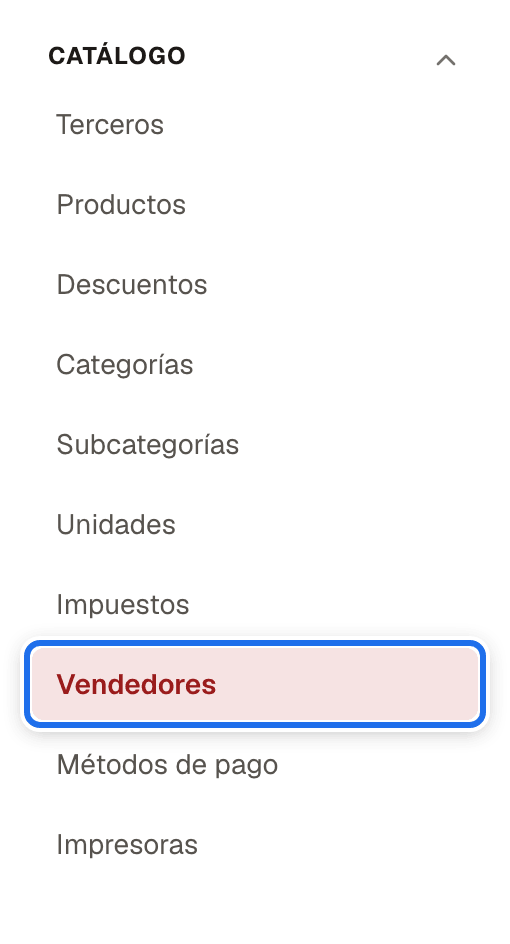
Para quién: el administrador, o quien lleva las comisiones y el desempeño de la fuerza de ventas. Ruta: Catálogo → Vendedores Permiso: Gestionar vendedores (también la abre Gestionar maestros del catálogo (sin precios ni descuentos)). Requisitos: ninguno.
Un vendedor es a quién se le atribuye la venta, no un usuario del sistema: son dos cosas distintas. Un usuario puede facturar en nombre de cualquier vendedor, y un vendedor puede no tener usuario (por ejemplo, un asesor externo). Los usuarios se administran aparte, en Usuarios.
El vendedor se elige en el selector Vendedor de la venta, y es el criterio de corte del reporte Ventas por vendedor y del filtro Vendedor de Ventas por fecha, Descuentos otorgados y Desempeño (comparativo de períodos).
Las órdenes no llevan vendedor: la venta se le atribuye a alguien cuando se factura. Al convertir una orden, elija el vendedor en la pantalla de venta antes de emitir.
La lista
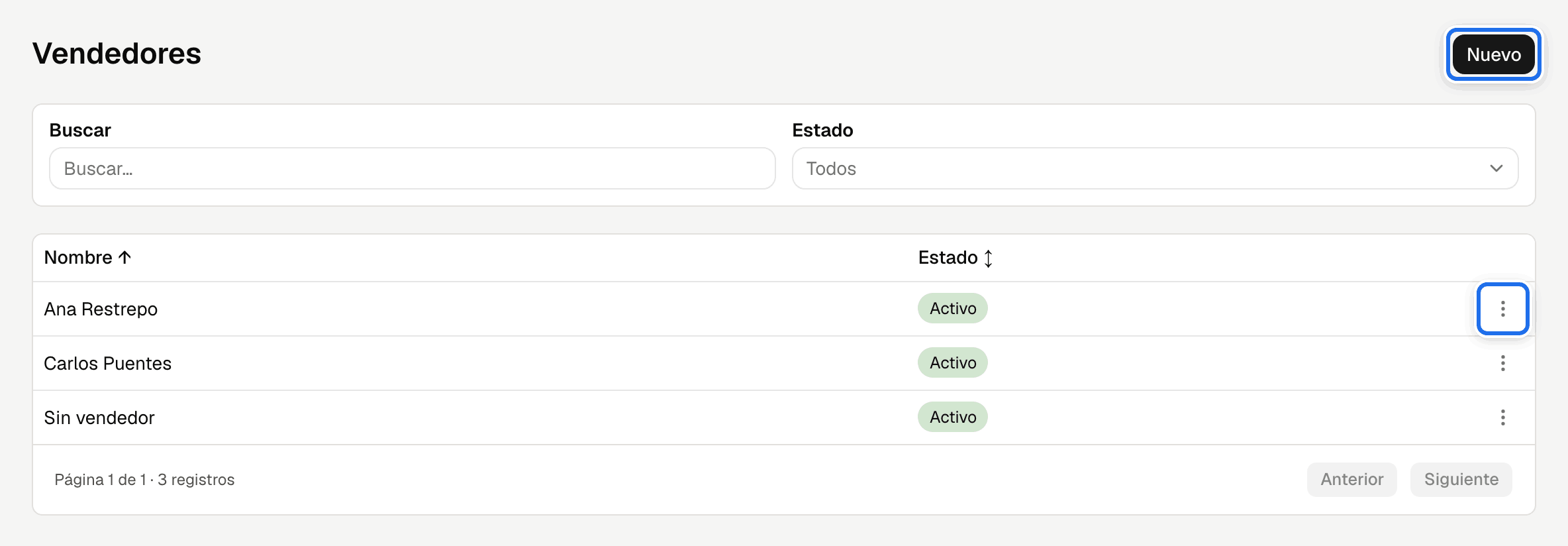
La tarjeta sobre la tabla trae Buscar y el filtro Estado (Todos, Activos o Inactivos). Las columnas son Nombre y Estado; las dos ordenan la lista con un clic. El botón Nuevo está junto al título, y el menú ⋮ de cada fila ofrece Editar y Desactivar (o Activar).
Crear un vendedor
- En Catálogo → Vendedores, pulse Nuevo. Se abre la ventana Nuevo vendedor.
- Escriba el Nombre, por ejemplo
Andrea Gómez. - Pulse Guardar. Sale «Vendedor creado.» y la ventana se cierra.
- Compruébelo: el vendedor aparece en la lista con estado Activo. Abra una venta nueva: el selector Vendedor del encabezado ya lo ofrece (Crear una venta).
Campos
| Campo | Obligatorio | Qué escribir |
|---|---|---|
| Nombre | Sí | Como lo quiere ver en el selector de la venta y en los reportes. Máx. 255 caracteres. El sistema no impide repetir un nombre, así que use uno que distinga a cada persona (nombre y apellido): dos vendedores con el mismo nombre se confunden en el selector y en los reportes. |
Corregir el nombre
- En la fila del vendedor, abra el menú ⋮ y elija Editar. Se abre Editar vendedor.
- Corrija el Nombre. Mientras no cambie nada, Guardar sale en gris y, al pasar el cursor, dice «No hay cambios por guardar.».
- Pulse Guardar. Sale «Cambios guardados.».
Las ventas siguen atribuidas al mismo vendedor, que en los reportes se ve con el nombre nuevo. Si lo que cambió es la persona —otro vendedor ocupa el puesto—, no renombre: cree un vendedor nuevo y desactive el anterior, para que las ventas pasadas sigan a nombre de quien las hizo.
Desactivar un vendedor
- En la fila del vendedor, abra el menú ⋮ y elija Desactivar.
- La confirmación pregunta «¿Desea desactivar este registro? No se elimina; podrá reactivarlo.»; pulse Desactivar.
- Compruébelo: la columna Estado pasa a Inactivo y la acción del menú ⋮ cambia a Activar. En una venta nueva, el selector Vendedor ya no lo ofrece.
Las ventas ya emitidas siguen atribuidas a él y siguen apareciendo en los reportes del período.
Volver a activar un vendedor
- En Catálogo → Vendedores, elija Inactivos en el filtro Estado (o busque al vendedor por su nombre).
- Abra el menú ⋮ de la fila y elija Activar. La confirmación pregunta «¿Desea reactivar este registro?»; pulse Activar.
- Compruébelo: la columna Estado vuelve a Activo y el selector Vendedor de la venta lo ofrece otra vez.
El vendedor de respaldo
Viene creado un vendedor de respaldo, Sin vendedor, al que se le atribuye toda venta que no indica vendedor: en la venta, es lo que significa dejar el selector Vendedor en — Vendedor por defecto —.
El vendedor de respaldo no se puede desactivar: las ventas sin vendedor se le siguen atribuyendo, así que desactivarlo solo dejaría ventas nuevas a nombre de un vendedor inactivo. En su fila, ⋮ → Desactivar aparece apagado y, al pasar el cursor, dice por qué. Sí se le puede cambiar el nombre con ⋮ → Editar (por ejemplo, Mostrador).
Comprobar a quién quedó atribuida una venta
- En la venta: en Ventas → Facturas, pulse el número de la factura para abrir su ficha. Muestra el Vendedor; si se dejó — Vendedor por defecto —, dice el nombre del vendedor de respaldo (Consultar facturas).
- En el reporte: en Reportes → Reportes PDF / Excel, pestaña Ventas, tarjeta Ventas por vendedor, elija el rango de fechas y, si quiere, el Vendedor, y pulse Generar PDF o Descargar Excel. La venta suma en su vendedor; las facturas anuladas por nota crédito no suman (Catálogo de reportes).
Estados y acciones
| Estado | Qué significa | Acciones del menú ⋮ |
|---|---|---|
| Activo | Se ofrece en el selector Vendedor de la venta. | Editar y Desactivar (apagado en el vendedor de respaldo). |
| Inactivo | No se ofrece en ventas nuevas; sus ventas anteriores siguen a su nombre. | Editar y Activar. |
Mensajes y qué hacer
| Mensaje | Dónde sale | Qué hacer |
|---|---|---|
| «Vendedor creado.» / «Cambios guardados.» | En un aviso, al pulsar Guardar. | Nada: quedó guardado. |
| «El nombre es obligatorio.» | Bajo Nombre. | Escriba el nombre del vendedor. |
| «El vendedor de respaldo no se puede desactivar: las ventas que no indican vendedor se le atribuyen.» | Al pasar el cursor por Desactivar, apagado en la fila de Sin vendedor (o del nombre que le haya puesto al de respaldo). | Déjelo activo: para que una venta quede a nombre de una persona, elija el vendedor en la venta. Si lo que molesta es el nombre, cámbielo con Editar. |
Relacionado
- Crear una venta · Catálogo de reportes (Ventas por vendedor) · Usuarios