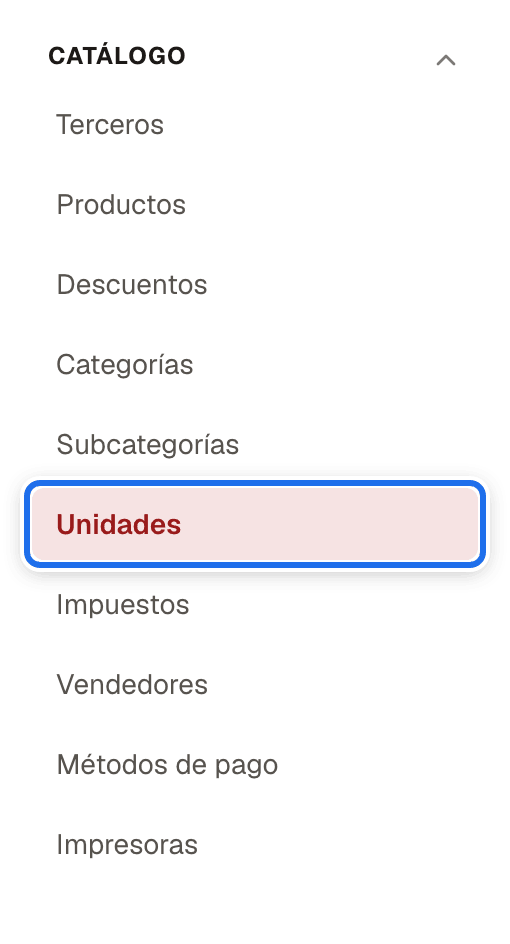
Unidades de medida
Para quién: el administrador. Ruta: Catálogo → Unidades Permiso: Gestionar unidades (también la abre Gestionar maestros del catálogo (sin precios ni descuentos)). Requisitos: ninguno. Una empresa nueva ya trae Kilogramo y Unidad.
El buscador y el filtro Estado están en una tarjeta sobre la tabla; Nueva aparece junto al título. Nombre, Abreviatura, Abrev. POS y Estado ordenan la lista con un clic.
Cada producto tiene una unidad, y de ella dependen tres cosas: con qué abreviatura se lee la cantidad en pantallas y documentos, cómo se imprime en el tiquete, y con qué código viaja a la DIAN. No cambia cómo se digita la cantidad: los decimales se admiten en cualquier unidad (Reglas).
Campos
| Campo | ¿Obligatorio? | Qué escribir |
|---|---|---|
| Nombre | Sí | El nombre completo: Kilogramo, Unidad, Litro. Máx. 255 caracteres. |
| Abreviatura | Sí | Cómo aparece en pantalla y en el PDF: Kg, Und, L. Máx. 10 caracteres. |
| Abreviatura POS | Sí | La versión corta para el tiquete de 80 mm, donde el ancho manda. Máx. 8 caracteres. |
| Unidad DIAN | Sí | La unidad con la que la factura electrónica declara las cantidades. Se elige de la lista, no se escribe: teclee parte del nombre (kilo, libra) o el código DIAN (KGM, 94) y elija la opción. Cada opción muestra el nombre y el código DIAN: Kilogramo · KGM, Unidad · 94, Libra · LBR. Se corrige mientras ningún producto use la unidad; después queda fija (La unidad DIAN de una unidad en uso). |
Por qué hay dos abreviaturas. El PDF de una factura tiene espacio; un tiquete de 80 mm no. Sin la versión POS, una abreviatura larga desalinea la columna de cantidades del tiquete.
La unidad DIAN no es decorativa. Es lo que cada línea declara en la factura electrónica y en el documento soporte. Elija la que corresponde de verdad a cómo vende: un producto por peso va en Kilogramo · KGM (o Libra · LBR), uno por pieza en Unidad · 94. La lista es el catálogo completo de la DIAN, así que hay unidades con nombres parecidos —kilogramo por metro cuadrado, por ejemplo—: fíjese en el código antes de guardar.
La unidad DIAN de una unidad en uso
La factura electrónica, el tiquete y el PDF toman la unidad DIAN de la unidad del producto, también al reimprimir una factura ya emitida. Si la unidad DIAN cambiara, lo ya vendido pasaría a declararse con otra unidad. Por eso, en cuanto un producto usa la unidad, su Unidad DIAN queda fija y el guardado se detiene con:
2 productos usan esta unidad: su unidad DIAN no se puede cambiar. Cree otra unidad con el código correcto.
El Nombre, la Abreviatura y la Abreviatura POS sí se siguen editando: son cómo se lee la unidad, no lo que significa.
Si la unidad DIAN está mal y la unidad ya está en uso:
- Cree una unidad nueva con la unidad DIAN correcta (Nueva).
- En cada producto que todavía no tiene movimientos ni documentos, cámbiele la Unidad a la nueva.
- Un producto que ya tiene movimientos no cambia de unidad: cree uno nuevo con la unidad nueva y desactive el viejo (La unidad de un producto con movimientos).
- Cuando ya ningún producto activo la necesite, desactive la unidad vieja.
La lista
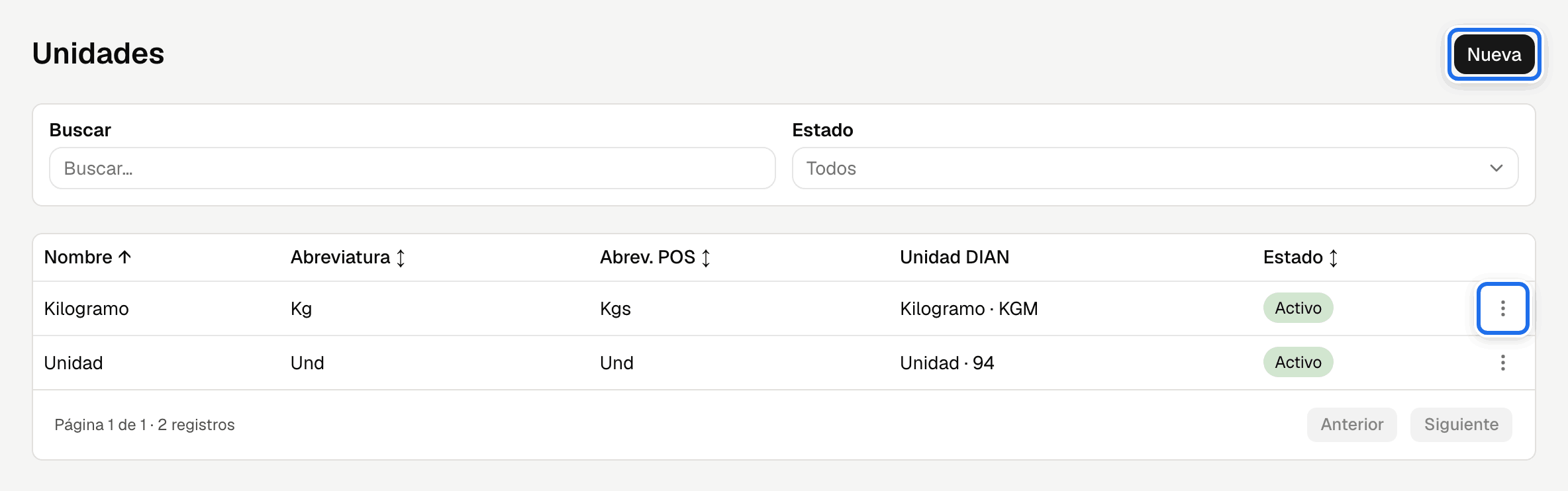
Columnas Nombre, Abreviatura, Abrev. POS, Unidad DIAN (nombre y código, como Kilogramo · KGM) y Estado, con el buscador y el manejo habitual de catálogos: Nueva, y en el menú ⋮ de la fila Editar y Desactivar (o Activar).
Crear una unidad
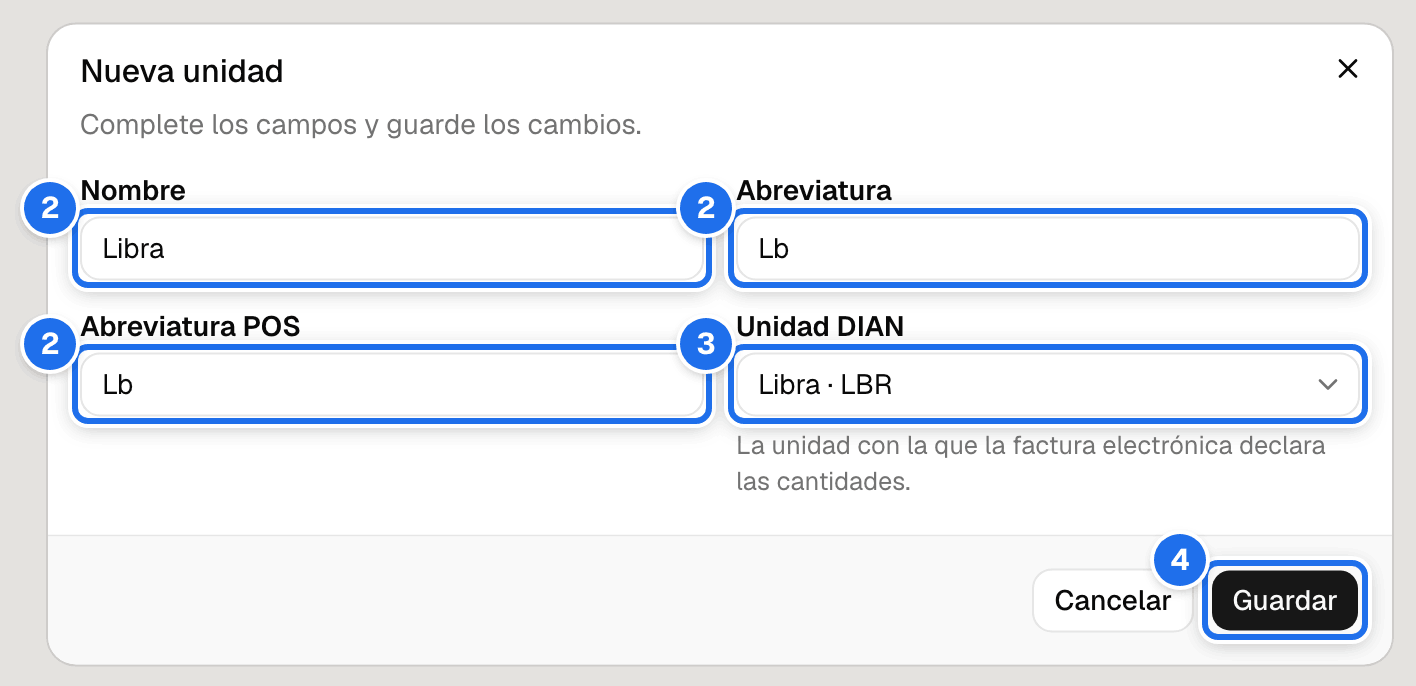
- En Catálogo → Unidades, pulse Nueva. Se abre la ventana Nueva unidad.
- Escriba el Nombre (
Libra), la Abreviatura (Lb) y la Abreviatura POS (Lb). - En Unidad DIAN, escriba
libray elija Libra · LBR. - Pulse Guardar. Sale «Unidad creada.» y la ventana se cierra.
- Compruébelo: la unidad aparece en la lista con estado Activo, y el campo Unidad de Nuevo producto ya la ofrece.
Desactivar una unidad
- En el menú ⋮ de la unidad, pulse Desactivar.
- Confirme. La confirmación recuerda lo que pasa: deja de ofrecerse en productos nuevos; los que ya la usan la conservan.
- La columna Estado pasa a Inactivo y la acción cambia a Activar.
Para volver a usarla:
- Elija Inactivos en el filtro Estado (o busque la unidad por su nombre).
- En el menú ⋮ de la unidad, pulse Activar y confirme.
- Compruébelo: la columna Estado vuelve a Activo y el campo Unidad del producto la ofrece otra vez.
Qué cambia y qué no:
- El selector Unidad de un producto nuevo ya no la ofrece, y tampoco se puede cambiar un producto existente a ella.
- Los productos que ya la tienen la conservan: al editarlos, el campo la muestra por su nombre marcada «· inactiva» —por ejemplo Libra (Lb) · inactiva— y se pueden guardar sin tocarla.
- Las ventas, compras e inventario de esos productos siguen igual, y los documentos emitidos no cambian.
Reglas
- Una unidad no se elimina: se desactiva. Las desactivadas dejan de ofrecerse en productos nuevos, pero los productos que ya la usan la conservan, y los documentos históricos siguen mostrándola. Ver nada se elimina, se desactiva.
- La unidad no decide los decimales. La cantidad admite decimales (
1,250) en cualquier producto, sea cual sea su unidad; la unidad solo pone el nombre.
Nombres que no se repiten
El sistema deja guardar dos unidades con el mismo nombre, pero la importación de productos busca la unidad por su nombre o su abreviatura, sin mayúsculas ni tildes: si dos unidades activas se llaman igual (Kilo y KILO), no sabe cuál usar y la fila sale con el error Hay 2 unidades activas llamadas…. Dele a cada unidad activa un nombre propio —Kilo (granel) y Kilo (empacado)— o desactive la que sobra.
Productos que se venden por peso
Un producto que se vende por peso es un producto normal con una unidad de peso:
- Al crearlo en Productos, elija en Unidad Kilogramo (Kg) —que trae toda empresa nueva— o una unidad de peso que usted cree, como Libra con Libra · LBR (Crear una unidad).
- Escriba el Precio (IVA incluido) de un kilo (o de una libra).
- Al venderlo o comprarlo, escriba en la cantidad lo que pesó, con decimales:
1,250son un kilo y cuarto (Crear una venta). El sistema multiplica la cantidad por el precio, y la existencia baja o sube en kilos.
Sin un módulo, el peso se escribe a mano. Con el módulo Carnicería, la báscula lo trae sola (Vender con báscula).
Mensajes y qué hacer
| Mensaje | Qué hacer |
|---|---|
| La abreviatura no puede superar 10 caracteres. | Acórtela: es la que va en la columna de la factura. |
| La abreviatura POS no puede superar 8 caracteres. | Acórtela más todavía: cabe en un tiquete de 80 mm. |
| Elija la unidad DIAN de la lista. | No eligió ninguna, o la unidad no tiene una unidad DIAN válida. Busque la unidad por su nombre o su código y elíjala. |
| No está en el catálogo DIAN (en la columna Unidad DIAN de la lista) | La unidad guarda un valor que el catálogo no reconoce, y sus facturas electrónicas no declaran bien la cantidad. Si ningún producto la usa, edítela y elija la unidad DIAN correcta; si ya la usan, siga los pasos de La unidad DIAN de una unidad en uso. |
| N productos usan esta unidad: su unidad DIAN no se puede cambiar. Cree otra unidad con el código correcto. | La unidad ya está en uso y su unidad DIAN no cambia. El nombre y las abreviaturas sí se guardan si deja la unidad DIAN como estaba. Para corregir el código, cree otra unidad (cómo). |
| La unidad seleccionada está inactiva. (bajo Unidad, al crear o editar un producto) | Eligió una unidad desactivada. Elija una activa, o active la unidad aquí primero. |