Categorías
Para quién: quien mantiene el catálogo. Ruta: Catálogo → Categorías Permiso: Gestionar categorías (también la abre Gestionar maestros del catálogo (sin precios ni descuentos)). Requisitos: ninguno: la categoría es el primer nivel de la clasificación.
Esta página trata solo las categorías. Las subcategorías tienen su propia pantalla, Catálogo → Subcategorías, y su propia página: Subcategorías.
La clasificación del catálogo tiene dos niveles: la categoría (Carnes, Abarrotes, Lácteos) y, dentro de ella, la subcategoría (Res y Cerdo dentro de Carnes), que se administra en Subcategorías. El orden importa: primero se crea la categoría, después sus subcategorías, y por último se clasifica cada producto eligiendo su subcategoría.
Lo que queda guardado en el producto es la subcategoría; la categoría la agrupa y sirve para filtrar (Productos). Las dos se usan para filtrar Inventario → Stock y para segmentar reportes.
La lista
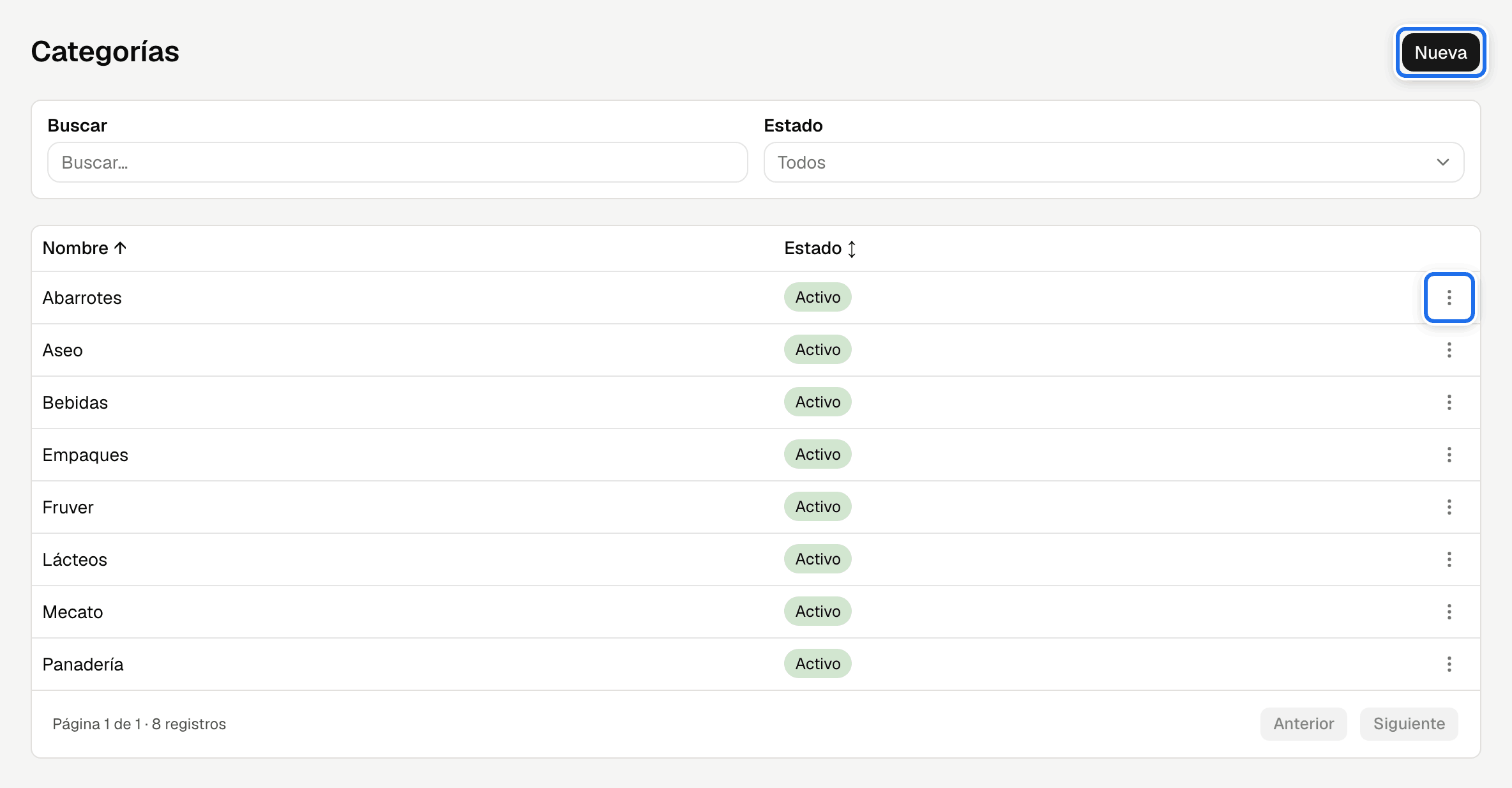
La tarjeta sobre la tabla trae Buscar y el filtro Estado (Todos, Activos o Inactivos). Las columnas son Nombre y Estado; las dos ordenan la lista con un clic. El botón Nueva está junto al título, y el menú ⋮ de cada fila ofrece Editar y Desactivar (o Activar) (Filtrar y ordenar una lista).
Crear una categoría
- En Catálogo → Categorías, pulse Nueva. Se abre la ventana Nueva categoría.
- Escriba el Nombre, por ejemplo
Carnes. - Pulse Guardar. Sale «Categoría creada.» y la ventana se cierra.
- Compruébelo: la categoría aparece en la lista con estado Activo, y ya se ofrece en el campo Categoría de Nueva subcategoría (Subcategorías) y del formulario del producto.
Una categoría sin subcategorías todavía no clasifica nada: el producto guarda la subcategoría. Cree al menos una subcategoría dentro de ella antes de clasificar productos.
Crearlas al importar productos
Si carga el catálogo con Importar productos desde Excel, no hace falta crear antes las categorías ni las subcategorías: una fila que nombra una que no existe la crea al importar, activa y con el nombre como lo escribió el archivo. La vista previa las anuncia antes de importar. Crear una categoría así exige Gestionar categorías, y una subcategoría, Gestionar subcategorías. La importación busca el nombre sin mayúsculas ni tildes: Lácteos y lacteos son la misma categoría.
Campos
| Campo | Obligatorio | Qué escribir |
|---|---|---|
| Nombre | Sí | El nombre del grupo, tal como lo quiere ver en los filtros y en los reportes: Carnes, Abarrotes. Máx. 255 caracteres. No se repite: dos categorías no pueden llamarse igual, ni siquiera si una de ellas está desactivada. |
Corregir el nombre
- En la fila de la categoría, abra el menú ⋮ y elija Editar. Se abre Editar categoría.
- Corrija el Nombre. Mientras no cambie nada, Guardar sale en gris y, al pasar el cursor, dice «No hay cambios por guardar.».
- Pulse Guardar. Sale «Cambios guardados.».
Las subcategorías y los productos no se mueven: siguen en la misma categoría, que ahora se ve con el nombre nuevo. El reporte Ventas por categoría agrupa por la clasificación de hoy, así que también las ventas de períodos pasados salen con el nombre nuevo.
Qué pasa al desactivar
Desactivar una categoría arrastra a lo que cuelga de ella, y el sistema lo dice antes de hacerlo: desactiva sus subcategorías activas y los productos activos de todas ellas (también los de una subcategoría que ya estuviera desactivada). Desactivar una sola subcategoría se explica en Subcategorías.
- En Catálogo → Categorías, abra el menú ⋮ de la fila y elija Desactivar.
- La confirmación cuenta lo que se va a desactivar con ella, por ejemplo: «Desactivar esta categoría desactivará 3 subcategorías y 40 productos.». Si no tiene nada activo colgando, lo dice así. Mientras calcula, el botón Desactivar espera.
- Pulse Desactivar para confirmar, o Cancelar si el número no es el que esperaba. Todo se desactiva junto: o queda desactivado el grupo con todos sus productos, o no se desactiva nada.
- Compruébelo: la columna Estado pasa a Inactivo y la acción del menú ⋮ cambia a Activar. En Catálogo → Subcategorías y en Catálogo → Productos, lo que colgaba de ella sale Inactivo.
Los productos desactivados dejan de ofrecerse para vender y comprar, como si los hubiera desactivado uno a uno en Productos. Así no quedan productos activos pero inalcanzables: las pantallas táctiles —la mesa del restaurante y el empaque de planta— llegan a los productos por su categoría y su subcategoría. Lo que ya los tenía no se traba: una orden abierta —también una cuenta de mesa— se sigue guardando y cobrando con esos productos (Órdenes), y las notas corrigen las facturas y compras que los llevan.
Los productos ya clasificados conservan su subcategoría aunque se desactive, y los reportes siguen agrupándolos igual. Los filtros de consulta —por ejemplo los de Inventario → Stock— siguen ofreciendo las categorías y subcategorías desactivadas, para no ocultar datos, pero marcadas: «Lácteos · inactiva».
Lo desactivado se sigue viendo por su nombre. Donde ya estaba guardado —la columna Categoría de Subcategorías, los selectores de Editar producto, la lista de Productos— aparece marcado, «Abarrotes · inactiva». Elegirlo de nuevo no se puede: los selectores solo ofrecen lo activo, y lo que ya estaba guardado se conserva hasta que alguien lo cambie.
Volver a activar una categoría
- En Catálogo → Categorías, elija Inactivos en el filtro Estado (o busque la categoría por su nombre).
- Abra el menú ⋮ de la fila y elija Activar. La confirmación pregunta «¿Desea reactivar este registro?»; pulse Activar.
- Compruébelo: la columna Estado vuelve a Activo y la categoría se ofrece otra vez en Nueva subcategoría y en el formulario del producto.
Reactivar no es en cascada. Sus subcategorías y sus productos siguen desactivados: se reactivan uno a uno, cada subcategoría en Subcategorías y cada producto en Productos. Es a propósito: el sistema no distingue los productos que apagó la cascada de los que alguien había retirado antes por su cuenta, y prenderlos todos devolvería a la venta lo que se retiró a propósito.
Reactive en orden: primero la categoría, después la subcategoría y por último los productos. El orden no es opcional: el sistema no deja activar una subcategoría cuya categoría está inactiva, ni un producto cuya subcategoría o categoría está inactiva, y dice qué hay que activar primero. Así no queda nunca algo activo colgado de un grupo inactivo, que las pantallas táctiles no mostrarían.
Estados y acciones
| Estado | Qué significa | Acciones del menú ⋮ |
|---|---|---|
| Activo | Se ofrece al crear o mover una subcategoría y al clasificar un producto. | Editar y Desactivar. |
| Inactivo | No se ofrece para elegir. Lo que ya la tenía la conserva y la muestra marcada «· inactiva». | Editar y Activar. |
Dónde más pesa la categoría
No es solo una forma de ordenar el catálogo:
- Restaurante envía cada categoría a una estación de cocina: lo que no tiene estación asignada no genera comanda (Configuración del restaurante).
- Planta usa la categoría para saber qué productos ofrece cada especie (Configuración de planta).
- Las promociones se programan por categoría o subcategoría (Promociones y descuentos).
- El reporte Ventas por categoría agrupa por esta lista.
Cuando el catálogo lo gobierna la nube
Si la empresa sincroniza el catálogo con la Nube de pedidos y tiene marcado Bloquear cambios locales del catálogo, esta pantalla no ofrece Nueva y el Nombre sale bloqueado al editar. El árbol lo manda la nube, y cada noche la Nube de pedidos vuelve a poner el suyo.
Activar y desactivar también quedan cerrados: ⋮ → Desactivar (y Activar) sale apagado, con el motivo al pasar el cursor. La nube también decide si un grupo está activo, y desactivarlo aquí arrastraría sus productos, cuya activación ya es de la nube. Para retirar un grupo, retírelo en la nube. Ver Configurar la nube.
Mensajes y qué hacer
| Mensaje | Dónde sale | Qué hacer |
|---|---|---|
| «Categoría creada.» / «Cambios guardados.» | En un aviso, al pulsar Guardar. | Nada: quedó guardada. |
| «El nombre es obligatorio.» | Bajo Nombre. | Escriba el nombre de la categoría. |
| «El valor de nombre ya está en uso.» | Bajo Nombre. | Ya existe una categoría con ese nombre, quizás inactiva: búsquela con Estado en Inactivos y actívela, o use otro nombre. |
| «Desactivar esta categoría desactivará N subcategorías y M productos.» | En la confirmación de ⋮ → Desactivar. | Confirme si quiere retirar todo eso de la venta; si no, Cancelar y mueva antes a otra categoría las subcategorías que deben seguir activas (Subcategorías). |
| «Esta categoría no tiene subcategorías ni productos activos: desactivarla no desactiva nada más.» | En la misma confirmación. | Confirme con Desactivar. |
| «No se pudo calcular qué más se desactivará junto con este registro.» | En la misma confirmación, si el conteo falló (por ejemplo, sin conexión). | Cancele y vuelva a intentarlo para ver el número. Si confirma, la cascada se aplica igual. |
| «El catálogo lo gobierna la nube de pedidos…» | En el recuadro sobre la lista, al pasar el cursor por Desactivar o Activar, o bajo Nombre. | La categoría se cambia en la nube (arriba). |