Impresoras
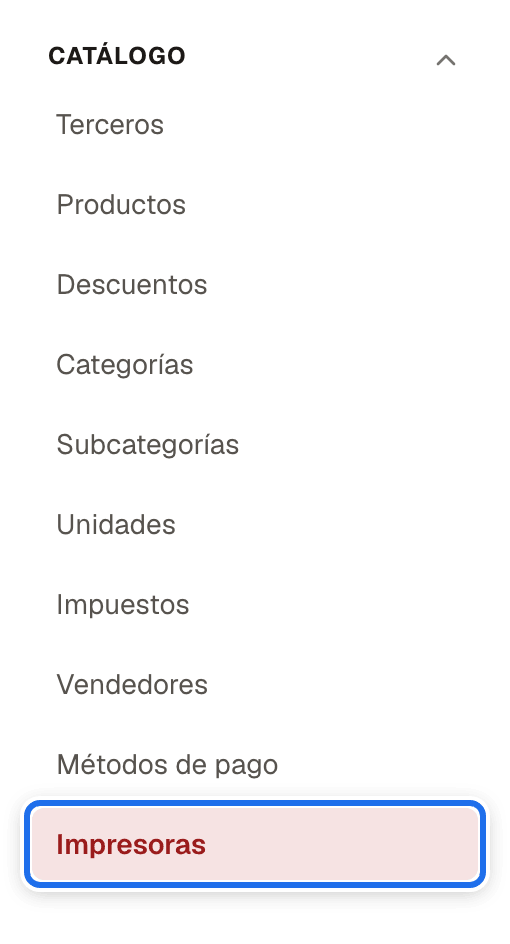
Para quién: el administrador, o quien instala y mantiene las impresoras de las cajas. Ruta: Catálogo → Impresoras Permiso: Gestionar impresoras (también la abre Gestionar maestros del catálogo (sin precios ni descuentos)). Para asignar la impresora a una persona, además Gestionar usuarios. Requisitos: la impresora encendida y conectada, y a mano el dato con que se llega a ella: su dirección IP (impresora de red); el nombre del PC y del recurso compartido, y el usuario y la clave de Windows si el recurso los pide (impresora compartida desde un PC Windows); o el nombre que tiene en Windows, con el agente de impresión instalado en ese PC (impresora por USB).
Una impresora registrada aquí es el destino de los tiquetes. No imprime por sí sola: cada usuario tiene su impresora asignada, y lo que él imprime —el tiquete de una venta POS, una reimpresión, un recibo, el comprobante Z— sale por ella.
La lista
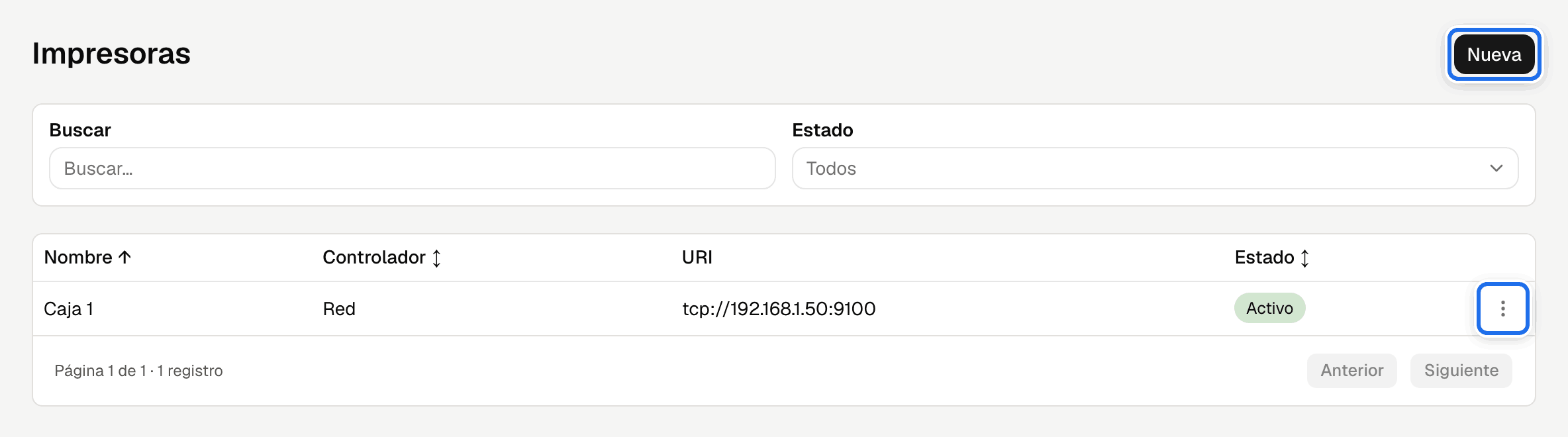
| Columna | Qué muestra |
|---|---|
| Nombre | El nombre con que la reconoce al asignarla ("Caja 1", "Cocina"). |
| Controlador | Cómo llega el tiquete al papel (tabla de controladores). |
| URI | A dónde se envía el tiquete. La clave de una impresora compartida se muestra como ******** (la clave). — si no tiene. |
| Estado | Activo o Inactivo. Una impresora inactiva no imprime ni se ofrece al asignar. |
El buscador y el filtro Estado están en una tarjeta sobre la tabla; Nueva aparece junto al título. Nombre, Controlador y Estado ordenan la lista con un clic. El menú ⋮ de cada fila tiene Editar y, al final y en rojo, Desactivar (en una impresora inactiva, Activar ocupa ese lugar).
Recorrido completo: de la impresora nueva al primer tiquete
Crear la impresora
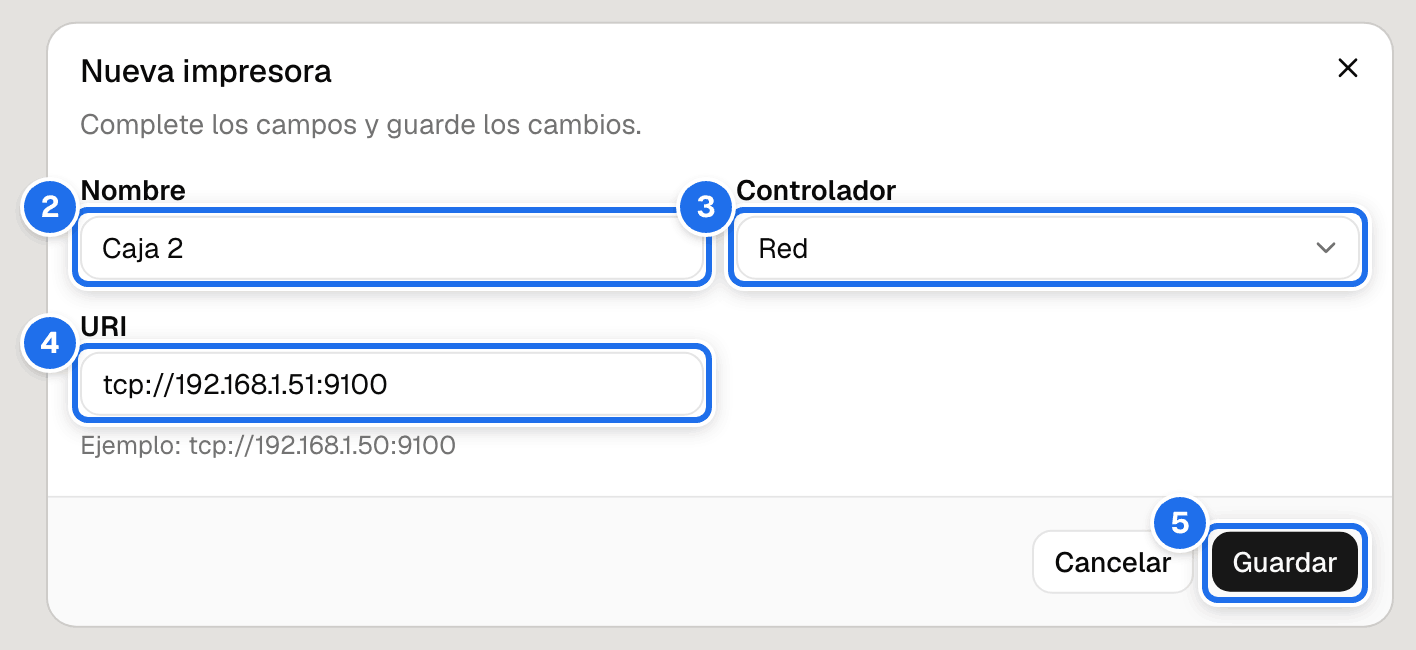
- Entre a Catálogo → Impresoras y pulse Nueva.
- Escriba el Nombre (obligatorio): el que va a buscar al asignarla ("Caja 1").
- Elija el Controlador según cómo está conectada la impresora (tabla).
- Escriba la URI con el formato de ese controlador. Bajo el campo, el formulario muestra un ejemplo del formato que espera. Es obligatoria para Red, Windows (SMB) y Agente local; con Registro y Ninguna el campo dice URI (opcional).
- Pulse Guardar. Sale el aviso «Impresora creada.» y la impresora aparece en la lista con estado Activo. Si la URI no tiene el formato del controlador, el formulario no se guarda y dice qué corregir bajo URI (mensajes).
El formulario de Nueva impresora trae elegido Registro de prueba (no imprime). Si no lo cambia, la impresora se guarda sin exigir URI y, al imprimir, la pantalla dice que el documento se envió aunque no salga papel. Elija el controlador real de la impresora antes de guardar.
Asignarla a quien va a imprimir
- Entre a Configuración → Usuarios, abra el menú ⋮ de la persona y pulse Editar (Usuarios).
- En Impresora, elija la que acaba de crear (solo se ofrecen las activas) y pulse Guardar. Sale «Usuario actualizado.» y la columna Impresora de la lista muestra su nombre. La asignación rige desde el siguiente documento: la persona no tiene que salir y volver a entrar.
Varias personas pueden compartir una impresora. La impresora de una estación de cocina del restaurante no se asigna aquí, sino en Estaciones de cocina.
Imprimir una prueba y comprobar
- Entre con el usuario de esa persona: cada quien imprime en la impresora de su usuario.
- Abra una factura en Ventas → Facturas y pulse Reimprimir (pide Reimprimir facturas), o registre la siguiente venta POS, que se imprime sola al guardarla.
- Compruebe el resultado:
- sale el aviso verde «Enviado a la impresora.» y el tiquete sale por la impresora. Con Agente local el tiquete puede tardar unos segundos, lo que el agente tarda en recogerlo. Si la factura ya tenía su tiquete original impreso, este sale marcado como copia;
- si en cambio sale un aviso naranja, el documento quedó guardado igual y el aviso dice por qué no se imprimió: búsquelo en Mensajes y qué hacer, corrija y vuelva a pulsar Reimprimir.
Controladores y formato de la URI
| Controlador | Cuándo se usa | Qué se escribe en la URI |
|---|---|---|
| Red | Impresora con puerto Ethernet y su propia IP. Es lo habitual en térmicas de punto de venta. Si la impresora no responde (apagada, sin red, IP equivocada), el sistema se rinde a los 3 segundos, guarda el documento y avisa (ver mensajes): la pantalla no se queda congelada. | tcp://<IP>:<puerto> — el puerto casi siempre es 9100, y si no lo escribe se usa ese. Ejemplo: tcp://192.168.1.50:9100. En lugar de la IP puede ir el nombre de la impresora en la red (tcp://ticketera-caja1:9100). Cualquier otra cosa —la IP sola sin tcp://, una IP imposible como 192.168.1.300, un puerto fuera de 1 a 65535, una ruta después del puerto— se rechaza bajo el campo. |
| Windows (SMB) | Impresora compartida desde un PC Windows de la red. | smb://<equipo>/<nombre-compartido>, con barras normales. Ejemplo: smb://CAJA1/TICKETERA. Tiene que empezar por smb://. Admite usuario y clave (smb://usuario:clave@CAJA1/TICKETERA; la clave se envía tal como la escribe, con sus mayúsculas y minúsculas, y después no se vuelve a mostrar: ver la clave). El usuario y la clave solo pueden llevar letras sin tilde, números, guion, guion bajo y espacios (la clave, también +); con otro carácter —un punto, #, una ñ— la URI se rechaza bajo el campo: comparta la impresora con una cuenta cuyo usuario y clave cumplan eso. Admite también un grupo de trabajo intermedio (smb://CAJA1/GRUPO/TICKETERA). No use la notación \\CAJA1\TICKETERA: se rechaza bajo el campo (ver mensajes). |
| Agente local (USB) | Impresora conectada por USB al PC donde trabaja el usuario. Requiere el agente de impresión instalado en ese PC. | El nombre local que tiene la impresora en Windows, tal cual aparece en Dispositivos e impresoras. Ejemplo: EPSON TM-T20III. No es una dirección: algo que empiece por tcp:// o smb:// se rechaza bajo el campo. |
| Registro de prueba (no imprime) | Pruebas y diagnóstico: no imprime, deja constancia del trabajo. | Se puede dejar vacía. Lo que escriba se guarda sin revisarlo. |
| Ninguna | Deshabilita la impresión sin borrar la impresora. Imprimir no saca nada y lo avisa (ver abajo). | Se puede dejar vacía. Lo que escriba se guarda sin revisarlo. |
El formato se revisa al guardar, también cuando solo cambia el Controlador: si pasa una impresora de Red a Windows (SMB), escriba la URI nueva en el mismo guardado. Que la URI tenga el formato correcto no quiere decir que la impresora responda: eso se comprueba imprimiendo (prueba).
La clave de una impresora compartida
Cuando la URI de una impresora Windows (SMB) lleva usuario y clave, el sistema guarda la clave para imprimir, pero no la vuelve a mostrar a nadie:
- en la lista y en el formulario de Editar, la URI aparece con la clave cambiada por
asteriscos:
smb://caja:********@CAJA1/TICKETERA; - quien no gestiona impresoras no ve la URI en ninguna parte: en los selectores donde se elige una impresora solo aparece su nombre.
Al editar la impresora:
- Para conservar la clave, deje los asteriscos como están y cambie lo que necesite (el nombre, el recurso compartido). Bajo el campo, el formulario lo recuerda: «La clave guardada se muestra como ********: déjela así para conservarla, o escriba la nueva en su lugar. Si cambia el equipo o el usuario, escriba la clave de nuevo.»
- Para cambiar la clave, borre los asteriscos y escriba la clave nueva en su lugar.
- Si cambia el equipo o el usuario de la URI, escriba también la clave: con asteriscos, el guardado se rechaza con «Cambió el equipo o el usuario de la impresora: escriba de nuevo la clave.». Así la clave guardada nunca termina enviada a otro PC ni a otra cuenta.
- Pulse Guardar: sale «Cambios guardados.». Compruebe con una impresión de prueba.
Si nadie recuerda la clave, aquí no se puede consultar: pídala a quien administra esa cuenta de Windows (o cámbiela allá) y escríbala de nuevo.
Deshabilitar la impresión de una caja
Para que una caja deje de imprimir sin perder su configuración, cambie el controlador de su impresora a Ninguna. Desde ese momento, al vender o reimprimir por esa impresora:
- el documento se guarda igual, como con cualquier fallo de impresión;
- no sale nada por la impresora; y
- la pantalla avisa: «La impresora «Caja 2» tiene la impresión deshabilitada (controlador «Ninguna»): el documento se guardó, pero no se imprimió.» — no dice «Enviado a la impresora».
Para volver a imprimir, devuélvale su controlador y su URI. Registro de prueba (no imprime) no es lo mismo: ese sí cuenta como impreso, porque deja constancia del trabajo para diagnóstico.
Ver tiquete funciona sin impresora; Imprimir requiere asignación, impresora activa, URI alcanzable y el servicio de impresión. Un fallo de impresión no elimina el documento: corrija la impresora y reimprima.
Usuario sin impresora asignada
Si el usuario no tiene impresora asignada (campo Impresora vacío en Configuración → Usuarios) y pulsa Imprimir, o vende en el POS, el documento se guarda igual pero no sale nada, y la pantalla lo dice: «No tiene una impresora asignada: el documento se guardó, pero no se imprimió. Pida que le asignen una en Configuración → Usuarios.» No aparece «Enviado a la impresora». Cuando le asignen una (pasos 6 y 7), reimprima el documento desde su ficha.
Agente local: cómo encuentra sus tiquetes
Con el controlador Agente local (USB) el sistema no imprime directamente: deja el tiquete en una cola de impresión, y el agente de impresión instalado en el PC de la caja lo recoge y lo imprime por el USB. Cuatro cosas que conviene saber:
- El agente reconoce sus impresoras por la URI, no por el Nombre. La URI tiene que ser, letra por letra, el nombre que la impresora tiene en Windows en el PC donde corre el agente (el mismo que se escribe en la configuración del agente). Si no coinciden, el tiquete se queda en la cola sin imprimirse y sin error en pantalla.
- Con varias cajas, cada impresora necesita un nombre único en Windows (por ejemplo
TICKET-CAJA-1,TICKET-CAJA-2). Si dos cajas dejan el nombre de fábrica, cada agente podría imprimir los tiquetes de la otra. - Un tiquete no se pierde si el PC se reinicia. Si el agente recogió un tiquete y no alcanzó a confirmar que lo imprimió (se apagó el PC, se cortó la red), a los 2 minutos el tiquete vuelve a la cola y se imprime cuando el agente esté de nuevo en línea. Por eso, tras un corte, puede salir un tiquete con retraso.
- La venta POS abre también el cajón monedero. Al guardar una venta POS, el sistema manda dos trabajos a la cola: primero la apertura del cajón conectado a la impresora y después el tiquete. Es lo mismo que pasa con una impresora de red; con el agente, si el cajón se abre y el tiquete no sale (o al revés), revise la impresora: los dos viajaron juntos. Una reimpresión (Imprimir tras la venta o Reimprimir en la factura) solo manda el tiquete: una copia nunca abre el cajón.
No hay una pantalla para ver la cola del agente: si un tiquete no sale, revise que el agente esté corriendo en ese PC y que la URI coincida con el nombre de la impresora en Windows.
Nombres largos en el tiquete
El tiquete de 80 mm tiene 48 caracteres por línea. Cada producto ocupa una línea con
el código y el nombre a la izquierda, y a la derecha el valor de la línea antes de IVA
y de descuento (cantidad × precio sin IVA) y su tarifa de IVA
(1001 Lomo fino ··· 30.000 | 19); el descuento y el IVA se suman en los totales del pie.
Si el código y el nombre no caben, el nombre se recorta: el valor y el IVA de la línea
salen siempre completos, con un espacio antes.
Lo mismo vale para los renglones de totales, formas de pago y los demás tiquetes
(recibos, compras, órdenes, cuadre Z).
Para que el nombre se lea entero, procure que el código y el nombre juntos no pasen de unos 30 caracteres (menos si la línea suma millones); la cantidad y el precio van en la línea de abajo y no le quitan espacio.
Desactivar una impresora
Una impresora no se elimina: se desactiva desde el menú ⋮ → Desactivar. Desactivarla hace dos cosas, y la segunda conviene tenerla presente antes de pulsar:
- deja de ofrecerse al asignar impresora a un usuario; y
- se le quita a quien la tuviera asignada. Esos usuarios quedan sin impresora, así que sus documentos se guardan pero no se imprimen —con el aviso de Usuario sin impresora asignada— hasta que alguien les asigne otra. La confirmación lo advierte.
Si la usa una estación de cocina activa del restaurante, no se desactiva: el sistema lo rechaza con «No se puede desactivar la impresora «X»: la usa la estación de cocina «Y». Asígnele otra impresora (o «Sin impresora») en Restaurante → Configuración → Estaciones de cocina y vuelva a intentarlo.» (si son varias, las nombra todas). Así la cocina no se queda sin comandas en papel sin que nadie lo note. Cambie la Impresora de esas estaciones en Estaciones de cocina y vuelva a desactivarla. Con el módulo Restaurante activo, la confirmación de Desactivar lo advierte. Una estación inactiva no lo impide, pero no se podrá activar con esa impresora mientras siga inactiva: antes habrá que asignarle otra, o Sin impresora (Estaciones de cocina).
El motivo es que una impresora inactiva no imprime. Si por lo que sea alguien conserva una asignada e inactiva, imprimir no se queda callado: el documento se guarda igual —nunca se pierde una venta por la impresora— y la pantalla avisa «La impresora «X» está inactiva: actívela o asigne otra en Catálogo → Impresoras».
Por lo mismo, no se puede asignar una impresora inactiva a un usuario: el guardado se rechaza con «La impresora seleccionada no existe o está inactiva.» en vez de aceptarse y no hacer nada. Actívela primero, o elija otra.
Para volver a usarla, abra el menú ⋮ de la impresora inactiva y pulse Activar: su estado vuelve a Activo y conserva su controlador, su URI y su clave. Activarla no se la devuelve a quienes la tenían: asígnela de nuevo a cada usuario (pasos 6 y 7) y haga una impresión de prueba.
Mensajes y qué hacer
| Mensaje | Dónde sale | Qué hacer |
|---|---|---|
| «La URI es obligatoria para este controlador.» | Bajo URI, al guardar. | Red, Windows (SMB) y Agente local necesitan saber a dónde enviar el tiquete. Escríbala con el formato de la tabla. |
| «La URI de red no es válida. Escríbala como tcp://IP:PUERTO, por ejemplo tcp://192.168.1.50:9100.» | Bajo URI, con el controlador Red. | Escriba tcp://, la IP (o el nombre de la impresora en la red) y, si no es el 9100, el puerto: tcp://192.168.1.50:9100. Revise que la IP tenga cuatro números de 0 a 255 y que no sobre nada después del puerto. |
| «Escriba la URI con barras normales, como smb://EQUIPO/COMPARTIDO: la notación \\EQUIPO\COMPARTIDO no se acepta.» | Bajo URI, con el controlador Windows (SMB). | Copió la ruta como la muestra Windows. Cambie \\CAJA1\TICKETERA por smb://CAJA1/TICKETERA. |
| «La URI SMB no es válida. Escríbala como smb://EQUIPO/COMPARTIDO o smb://usuario:clave@EQUIPO/COMPARTIDO…» | Bajo URI, con el controlador Windows (SMB). | La URI no empieza por smb:// (por ejemplo, quedó la tcp:// de cuando la impresora era de red), falta el /COMPARTIDO, o al usuario, la clave, el equipo o el recurso les sobra un carácter que el sistema no puede enviar (un punto en el usuario o la clave, #, una tilde o ñ). Con ese carácter la impresora nunca imprimiría. Use una cuenta de Windows cuyo usuario y clave solo lleven letras sin tilde, números, guion, guion bajo y espacios (la clave, también +). |
| «Cambió el equipo o el usuario de la impresora: escriba de nuevo la clave.» | Bajo URI, al editar una impresora Windows (SMB) con clave. | Cambió el equipo o el usuario y dejó los asteriscos. Escriba la clave en lugar de los asteriscos (la clave) y guarde. |
| «La impresora no tiene una clave guardada: escriba la clave en lugar de los asteriscos.» | Bajo URI, al editar una impresora Windows (SMB). | Escribió ******** como clave en una impresora que no tenía clave. Escriba la clave real, o quite el usuario y la clave si el recurso compartido no los pide. |
| «Escriba la clave de la impresora: los asteriscos solo sirven para conservar, al editar, la clave que ya tiene guardada.» | Bajo URI, al crear una impresora Windows (SMB). | Una impresora nueva no tiene clave que conservar. Escriba la clave real en lugar de los asteriscos. |
| «Con Agente local escriba el nombre de la impresora como aparece en Windows (por ejemplo EPSON TM-T20III), no una dirección tcp:// ni smb://.» | Bajo URI, con el controlador Agente local. | Escriba el nombre que la impresora tiene en Dispositivos e impresoras del PC de la caja. Si la impresora tiene IP propia, use el controlador Red; si está compartida desde otro PC, Windows (SMB). |
| «La impresora «X» tiene la impresión deshabilitada (controlador «Ninguna»): el documento se guardó, pero no se imprimió.» | Al vender o reimprimir. | Es lo esperado si esa caja no debe imprimir. Si sí debe, cambie el controlador de la impresora (arriba) y reimprima. |
| «La impresora «X» está inactiva: actívela o asigne otra en Catálogo → Impresoras.» | Al vender o reimprimir. | Ver Desactivar una impresora. |
| «No se puede desactivar la impresora «X»: la usa la estación de cocina «Y». Asígnele otra impresora (o «Sin impresora») en Restaurante → Configuración → Estaciones de cocina y vuelva a intentarlo.» | Al desactivar la impresora (menú ⋮ → Desactivar). Con varias estaciones dice «la usan las estaciones de cocina «Y» y «Z»». | Una estación de cocina activa imprime sus comandas por ella. Cámbiele la Impresora en Estaciones de cocina y vuelva a desactivarla. |
| «La impresora seleccionada no existe o está inactiva.» | Al asignar la impresora en Configuración → Usuarios. | Active la impresora (Desactivar una impresora, al final) o elija otra. |
| «No tiene una impresora asignada: el documento se guardó, pero no se imprimió. Pida que le asignen una en Configuración → Usuarios.» | Al vender o al pulsar Imprimir. | Ver Usuario sin impresora asignada. El administrador le asigna una en Configuración → Usuarios; luego reimprima. |
| «No se pudo imprimir el tiquete ni abrir el cajón monedero.» | Al guardar una venta POS. | La impresora no respondió (apagada, sin red, URI equivocada, o la clave de Windows cambió). Con el controlador Red el aviso sale a los 3 segundos. El documento está guardado: corrija y reimprima. La reimpresión no abre el cajón: si lo necesita, ábralo con su llave. |
| «No se pudo imprimir el tiquete.» | Al reimprimir una factura (Imprimir o Reimprimir). | La impresora no respondió. Revise que esté encendida y conectada, que la URI sea la correcta y, si es compartida, que la clave de Windows no haya cambiado (la clave). Corrija y vuelva a intentarlo. |
Relacionado
- Usuarios — dónde se asigna la impresora de cada persona.
- Empaque y Etiqueta interna — las etiquetas de planta.
- Configuración del restaurante — la impresora de cada estación de cocina.