Inducción: comprador / recepción de mercancía
Permisos que debe tener su usuario
Pida al administrador que su usuario tenga estos permisos (cómo los da):
- Crear compras — registrar compras.
- Ver compras — el listado Compras → Compras, la ficha de cualquier compra y su PDF.
- Crear comprobantes de egreso — pagar al proveedor (si también paga).
- Ver comprobantes de egreso — consultar los egresos ya hechos.
- Ver inventario — comprobar en Inventario → Stock que la entrada quedó, y con qué costo.
- Gestionar terceros — crear proveedores.
- Ver reportes de cuentas por pagar — cuentas por pagar.
- Ver indicador: Cuentas por pagar abiertas y Ver indicador: Pagos a vencer en siete días — deuda actual y vencimientos en Gerencia → Tableros → Compras y proveedores.
- Ver indicador: Compras netas del período — compras del rango en ese tablero; no equivale a los egresos pagados.
- Crear y editar órdenes y Ver órdenes — levantar órdenes de compra y consultarlas; registrarles anticipos exige además Crear comprobantes de egreso.
- Ver documentos de la nube (solo si la empresa tiene el módulo Nube de pedidos) — el campo Nube de la compra, para traer las líneas del documento que publicó la planta, y la pantalla Pendientes en la nube. Sin él ese campo no aparece y la compra se queda sin enlazar al documento de la planta.
Consultar también exige permiso. Sin Ver compras no hay listado de compras (aunque la compra que él registró la abre siempre), y sin Ver inventario no hay pantalla de Stock. Si además autoriza compras, Aprobar compras no funciona solo: necesita Ver compras para llegar a la ficha de las compras que registraron otros, donde están los botones (las que registró él las abre siempre).
Si la empresa exige aprobación de compras y el comprador no la tiene, no puede pagar una compra al registrarla: la deja a crédito y se paga con un egreso cuando la aprueben.
Opcionales: Importar terceros desde Excel (si carga de una vez los proveedores con que llega la empresa: Importar terceros desde Excel), Aprobar compras, Editar compras (cambiar proveedor) (corregir el proveedor de una compra ya guardada), Crear notas crédito/débito, Cancelar órdenes (para cancelar una orden de compra), Gestionar tipos de orden (solo si él mismo crea el tipo de orden) y Reintentar envío electrónico (solo si la empresa emite documentos soporte y él es quien vigila que lleguen a la DIAN). Si él mismo corrige los pagos, también Anular egresos: sin él no ve Anular en el egreso y tiene que pedir la anulación a quien lo tenga; y Reasignar formas de pago, para corregir la forma de pago o la referencia de un egreso sin anularlo. Si él recibe el dinero que devuelven los proveedores, Registrar reintegros de proveedores (con su caja abierta) y, para consultar los de todos, Ver reintegros de proveedores.
Así se ve su menú
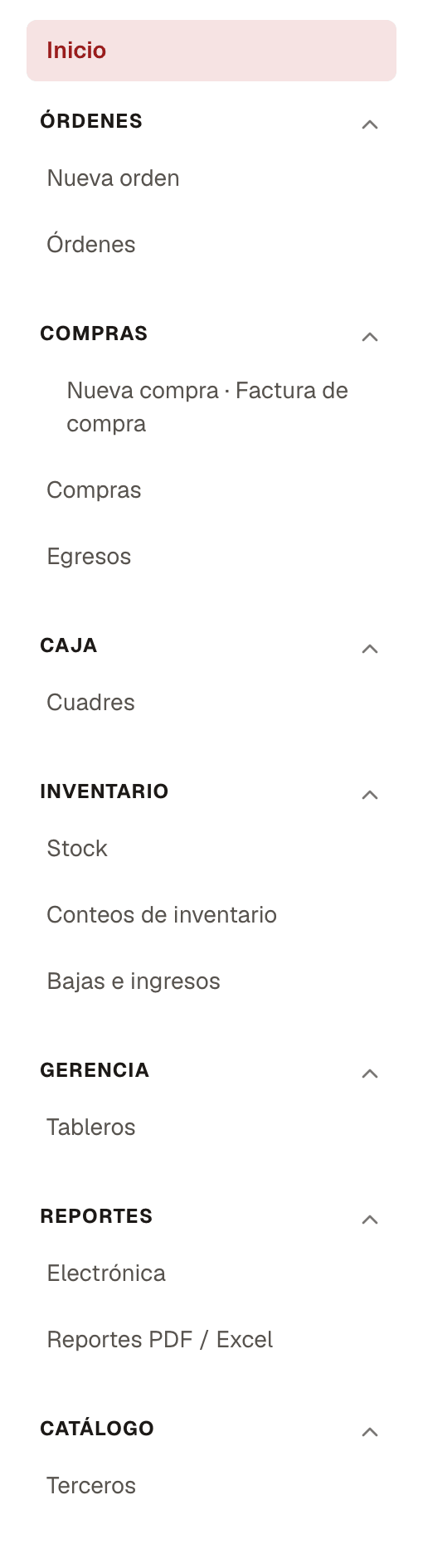
Con los permisos obligatorios de la lista de arriba, este es el menú de la izquierda que ve la persona, con todos sus grupos abiertos. Los permisos opcionales le agregan opciones. Cuadres, en Caja, aparece en todos los menús: allí cada persona ve sus propias cajas, y quien tiene Ver cuadres de caja, las de todos. Si le falta una opción, revise su rol (Si no veo una opción): el menú cambia cuando la persona recarga la aplicación (F5).
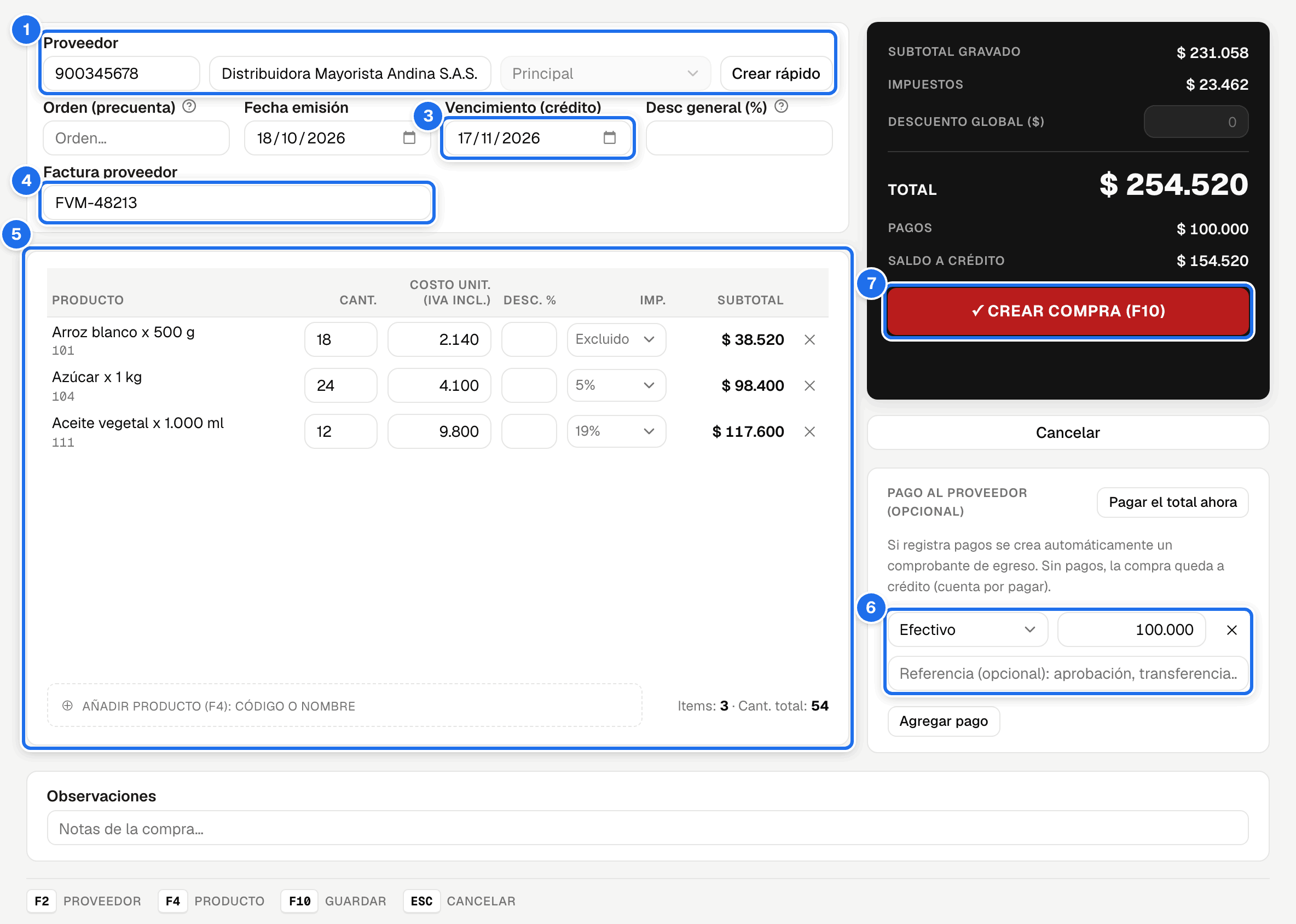
Su pantalla principal es la compra nueva (Crear una compra); los números de la imagen son los pasos de esa página:
Lea en este orden (≈ 30 min)
- Patrones comunes
- Terceros y sucursales
- Registrar una compra
- Órdenes de compra — el pedido al proveedor y los anticipos
- Consultar y aprobar
- Notas de compra
- Egresos
- Reintegros de proveedores — cuando el proveedor le debe dinero a la empresa
- Stock y costos — sobre todo cómo se calcula el costo, y Qué cambia el costo: qué le hace al costo cada compra, devolución, anulación o nota
- Ejemplo: compra a crédito, pago, venta a crédito y cobro — hágalo una vez completo
Su rutina
- Si hay pedido de por medio —o el proveedor pide un anticipo—: Órdenes → Nueva orden con su tipo de compra (Órdenes de compra).
- Llega la mercancía con la factura del proveedor.
- Compras → Nueva compra · [tipo de compra] —o Convertir desde la orden—: proveedor y sucursal, número de la factura del proveedor, fecha y vencimiento. Elija bien el tipo: si el proveedor no está obligado a facturar, el tipo correcto es el de documento soporte, y la compra se le reporta a la DIAN a nombre de su empresa (los tres casos).
- Cargue las líneas con cantidad y costo reales. Si su proveedor trabaja con Facturela (el caso de la planta que le surte), no las digite: pulse el botón del campo Nube, en la cabecera, y elija el documento de la lista que se abre con lo que la planta ya publicó (cómo). Para ver de una vez todo lo que le falta por recoger, sin abrir una compra, está Pendientes en la nube. Si ese botón no aparece, o a su usuario le falta Ver documentos de la nube, o esa sucursal del proveedor no está conectada con la nube (si en el menú tampoco ve Nube de pedidos → Pendientes, es el permiso). En el primer caso no digite las líneas: pida el permiso al administrador, porque una compra digitada no queda enlazada al documento, que sigue pendiente y alguien más puede traerlo en otra compra (inventario y deuda dobles). Solo si el proveedor no está conectado con la nube, digítelas.
- Si la factura trae un descuento parejo, escríbalo una vez en Desc general (%); si descuenta un valor en pesos sobre el total, va en Descuento global ($) (cómo); si el proveedor le cobró otra tarifa de IVA en algún producto, cámbiela en la columna Imp. de esa línea (cómo).
- Guarde.
- Verifique en Inventario → Stock que la entrada quedó y con qué costo.
- Cuando toque pagar: abra su caja (chip Caja cerrada → Abrir caja, con Monto de
apertura
0si no maneja efectivo; no pide permiso) y vaya a Compras → Egresos: todo egreso, también un anticipo, queda en el cuadre de su caja (Caja abierta, siempre). Revise que los abonos sumen exactamente lo pagado. Si el proveedor concede un descuento, registre la nota correspondiente.
Lo que hay que entender de este puesto
La compra es lo que fija el costo del inventario. Todo lo que después se venda o se transforme parte de este número. Un costo mal digitado no se nota en el momento: se nota en el margen, semanas después.
- Los costos —promedio ponderado y último— los mueven las entradas (compras, liquidaciones PV, transformaciones y liquidaciones de planta) y las notas que las corrigen. Los conteos no los cambian. Anular o devolver una compra sí revierte el costo: las unidades salen al costo con que entraron y el último costo vuelve a la compra anterior; Solo valor y la nota débito corrigen el costo de lo que sigue en bodega (Qué pasa con el costo del inventario). Anular una liquidación PV o una transformación, o reversar la liquidación de una programación de planta, también deshacen su efecto.
- Si el proveedor pide un abono antes de entregar, no espere a tener su factura: levante la orden de compra, ábrala y, con su caja abierta, pulse Registrar anticipo (con Crear comprobantes de egreso; si no lo tiene, que lo registre quien paga). El comprobante de egreso sale hoy, con la plata de hoy; al convertir la orden en compra, el anticipo baja su saldo solo y usted paga el resto con otro egreso (Anticipos).
- Traer un documento de la nube no guarda nada: revise cantidades y costos contra el papel antes de pulsar Crear compra, y no ignore el aviso amarillo de las líneas que no se pudieron traer — esas hay que agregarlas a mano o la compra queda incompleta. Al guardar, el documento queda registrado con la compra y la planta se entera sola de en qué compra quedó; si ese aviso falla, la compra existe igual: avise a quien tenga Configurar la nube de pedidos y Ver documentos de la nube (normalmente el administrador) para que pulse Reintentar en Nube de pedidos → Subidas (filtro Recibidos). Si otra persona registró el mismo documento mientras usted lo tenía traído, la compra no se guarda y la pantalla le dice en cuál quedó.
- El tipo de documento decide si la compra se reporta a la DIAN. Con factura del proveedor no se reporta nada; con documento soporte sí, y esa compra consume un número de la resolución DIAN de la empresa. Cuando el tipo es de documento soporte la pantalla lo avisa antes de guardar; si ve ese aviso y no correspondía, cambie de tipo antes de crear la compra.
- Devolver mercancía es una nota crédito de compra con Devolución física, no borrar la compra. Si el proveedor cobró de más y la mercancía se queda, es una nota crédito con Solo valor. Para anular la compra entera, marque Anular documento en la nota: copia la compra y queda por su total exacto (Notas de compra).
- Si la compra ya se pagó, emita la nota igual: el egreso no se anula. Lo que la nota acredita de más queda a favor de la empresa con el proveedor, y el diálogo lo muestra en el bloque El dinero. Ese saldo se cobra con un reintegro de proveedor si el proveedor le devuelve el dinero, o se cruza con Aplicar saldo a favor en el próximo egreso del mismo tipo si se lo descuenta de otra factura (Notas de compra). Anular un egreso es solo para errores de digitación.
- La nota de compra lleva, en cada línea, el IVA de la línea de la compra que corrige, y se fecha entre el día de la compra y hoy.
- Una compra despostada en Carnicería → Liquidaciones PV no se anula, no se devuelve, no se rechaza ni vuelve a pendiente mientras la liquidación siga vigente: pida que la anulen primero. Lo que la liquidación no usó sí se puede devolver (Liquidaciones PV).
- Sobre un documento soporte: si la DIAN ya lo aceptó, la nota crédito sale como nota de ajuste y la nota débito no existe (un mayor valor es una compra nueva); si todavía no lo aceptó, solo se anula entero y queda Retirado; si está en camino, no se corrige ni se rechaza hasta tener la respuesta (Notas de compra).
Errores típicos de este puesto
| Situación | Qué hacer |
|---|---|
| Digité mal el costo | No edite el documento. Si quedó más bajo, emita una nota débito (no mueve inventario). Si quedó más alto, emita una nota crédito con Solo valor por la diferencia por unidad: baja lo que se le debe al proveedor sin sacar mercancía (Notas de compra). Las dos corrigen también el costo de lo que sigue en bodega de esa línea; lo ya vendido conserva el costo con que salió. |
| Escogí el proveedor equivocado | Abra la compra y use Cambiar proveedor (Consultar y aprobar). Si ya la pagó, anule primero el egreso (o pida anularlo, con Anular egresos). Si el documento soporte ya se envió a la DIAN (en proceso o aceptado), ya no se puede: corrija por nota. Si la compra trae documentos de la nube, tampoco: anúlela con una nota crédito marcando Anular documento y regístrela de nuevo al proveedor correcto. |
| Registré la compra con el tipo de documento soporte y no correspondía | No se puede cambiar de tipo: anule la compra marcando Anular documento en la nota crédito (la mercancía sale del inventario sola) y vuelva a registrarla con el tipo correcto. Si la DIAN ya aceptó el documento soporte, la anulación viaja como nota de ajuste; si todavía no lo aceptó, queda Retirado: no se envía; si está en camino, primero pulse Verificar envío y espere la respuesta. |
| Una compra con documento soporte lleva horas en Pendiente DIAN | Vaya a Reportes → Electrónica → Documentos soporte y use Reintentar todos los pendientes. Si sigue igual, es configuración del proveedor electrónico: avise al administrador. |
| Rechacé una compra por error | Ábrala y pulse Aprobar o Volver a pendiente: la decisión se puede cambiar. |
| La compra no ofrece Registrar egreso | Está Pendiente o Rechazada: la empresa exige aprobación y nadie la ha aprobado. Pídale a quien tenga Aprobar compras que la apruebe (Consultar y aprobar). |
| No me aparece dónde pagar la compra al registrarla | La empresa exige aprobación y su usuario no tiene Aprobar compras: guárdela a crédito (Registrar una compra). |
| «La factura número de proveedor (sucursal) ya está registrada en la compra FC-12 del fecha. …» (bajo Factura proveedor) | Esa factura ya está registrada en esa sucursal del proveedor (da igual mayúsculas o minúsculas): abra en Compras la compra que nombra el mensaje en vez de volver a crearla. |
| «La fecha de emisión no puede ser posterior a hoy.» (bajo Fecha emisión) | Una compra no se registra con un día posterior a hoy, ni a crédito ni pagada. Escriba la fecha de la factura si es de hoy o anterior, o la de hoy. Si va a pagar otro día, regístrela a crédito y pague con un egreso ese día. |
| Registré dos veces la misma factura del proveedor | Solo pasa si una de las dos se guardó sin el número de Factura proveedor, con otro número o a otra sucursal del proveedor: con el mismo número el sistema no la deja guardar. Anule la sobrante con una nota crédito marcando Anular documento (Notas de compra). |
| El producto no existe todavía | Créelo en Productos antes de registrar la compra. |
| El proveedor mandó muestras o mercancía de obsequio, sin factura | No es una compra: no hay nada que pagarle. Es un ingreso sin compra con el motivo Obsequio o muestra recibida, que registra quien tiene Registrar bajas e ingresos de inventario (Bajas e ingresos de inventario). |
| Le practiqué una retención al proveedor | El sistema no registra retenciones. Registre la compra por el total de la factura y pague con el egreso solo lo que le entrega; la diferencia queda como saldo de la compra, y la retención la lleva su contador (Fletes, retenciones, impoconsumo y bolsas). |
| Puse el descuento general y una línea no debía llevarlo | Corrija esa línea en su columna Desc. %: la edición manual manda y el descuento general ya no la vuelve a pisar. |
| El proveedor factura un producto con otro IVA (o con impoconsumo) | Cambie la tarifa en la columna Imp. de esa línea. Es solo de esta compra: el catálogo no se toca. Si es impoconsumo, entra al costo del producto (El impoconsumo). |
| El egreso avisa que sobra dinero del pago | Baje la forma de pago o marque otra compra con saldo: el egreso solo guarda importes que se aplican. |
| Abonó al proveedor y todavía no hay factura | Regístrelo como anticipo de la orden de compra, no como un gasto ni como un egreso suelto (Órdenes de compra). |
| El proveedor no va a despachar una orden a la que ya le pagó anticipo | Cancele la orden (con Cancelar órdenes): el egreso del anticipo no se anula y lo anticipado queda a favor de la empresa con el proveedor (Órdenes de compra). Si el proveedor le devuelve el dinero, regístrelo con un reintegro de proveedor —lo hace quien tenga Registrar reintegros de proveedores y su caja abierta—; si lo deja para otro pedido, crúcelo con Aplicar saldo a favor en el egreso que paga esa compra. No lo registre como Ingreso en Caja → Efectivo. |
| Devolví mercancía de una compra ya pagada y el proveedor me devuelve el dinero | Nota crédito desde la compra; en el mismo diálogo, Nuevo reintegro por lo que entregó el proveedor. El egreso no se toca (Reintegros de proveedores). |
| Pagué con la forma de pago equivocada (efectivo y fue transferencia) o la referencia quedó mal | No anule el egreso. Con Reasignar formas de pago y mientras la caja del egreso siga abierta, use Reasignar formas de pago en su ficha (Egresos). |
| Al convertir la orden dice que los anticipos superan el saldo | Los costos cambiaron entre la orden y la compra. Anule el egreso del anticipo (o pida anularlo, con Anular egresos), registre uno correcto y vuelva a convertir; no quedó nada guardado (Órdenes de compra). |
Relacionado
- Kardex · Catálogo de reportes (Compras, Cuentas por pagar)