Inducción: vendedor / facturación a crédito
Permisos que debe tener su usuario
Pida al administrador que su usuario tenga estos permisos (cómo los da):
- Crear facturas — emitir facturas.
- Ver facturas — consultar en Ventas → Facturas lo facturado, de él y de los demás.
- Crear recibos de caja y Ver recibos de caja — registrar y consultar abonos (si también cobra).
- Ver reportes de cartera — la cartera de sus clientes.
- Gestionar terceros — crear y editar clientes (opcional).
- Crear y editar órdenes y Ver órdenes — tomar pedidos antes de facturar y consultarlos (opcional).
- Aplicar descuentos en venta — escribir el Descuento general (%) o el Desc. % de una línea (opcional); sin él los dos quedan bloqueados.
Autorizar crédito bloqueado normalmente no va en el rol del vendedor: es de quien decide las excepciones de crédito. Sin él, cuando la política frena una venta, el diálogo Crédito bloqueado le pide el usuario y la contraseña de quien tenga ese permiso, y un motivo.
Para facturar —también a crédito, sin cobrar nada— necesita su caja abierta; abrirla y cerrarla no exige ningún permiso. Consultar facturas, sí: sin Ver facturas ve su venta solo en la pantalla que aparece al guardarla; después no tiene menú ni búsqueda para volver a ella (no existe un «Mis facturas»).
Así se ve su menú
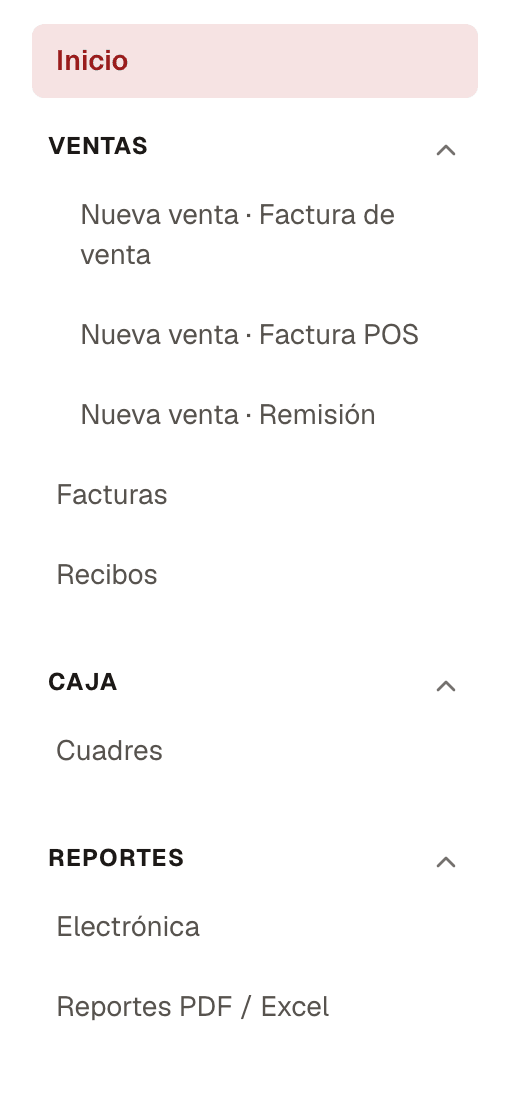
Con los permisos obligatorios de la lista de arriba, este es el menú de la izquierda que ve la persona, con todos sus grupos abiertos. Los permisos opcionales le agregan opciones. Cuadres, en Caja, aparece en todos los menús: allí cada persona ve sus propias cajas, y quien tiene Ver cuadres de caja, las de todos. Si le falta una opción, revise su rol (Si no veo una opción): el menú cambia cuando la persona recarga la aplicación (F5).
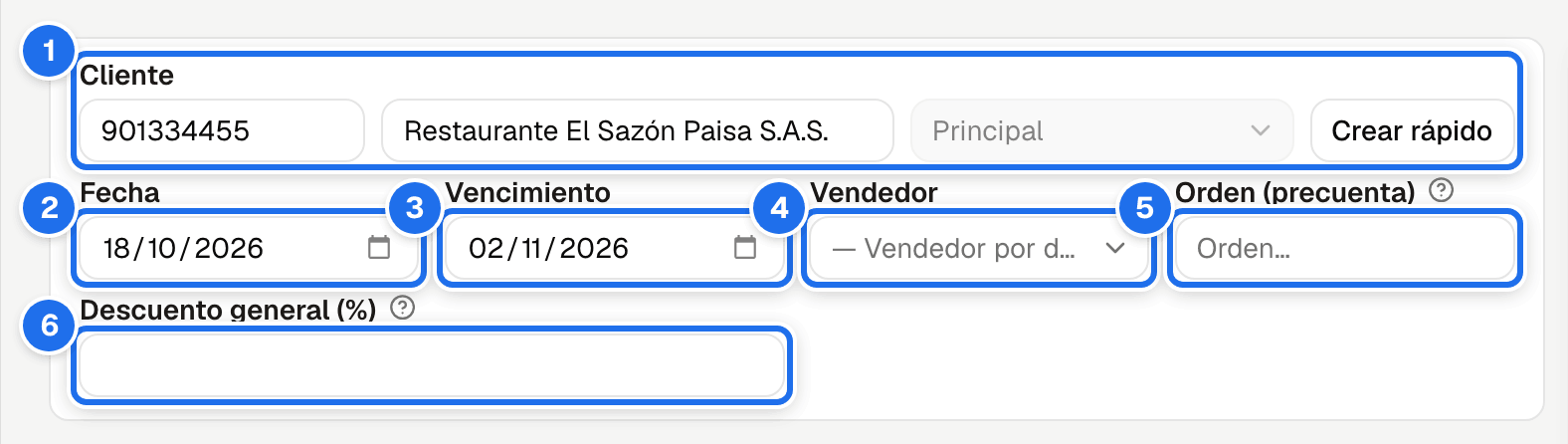
Su pantalla principal es la factura de venta (Crear una venta); así empieza, con el cliente, las fechas y el vendedor; los números de la imagen son los pasos de esa página:
Lea en este orden (≈ 35 min)
- Iniciar sesión y Navegación
- Patrones comunes
- Terceros y sucursales — cupo, plazo y bloqueo
- Crear una venta
- Crédito y autorización ← lo que más le van a preguntar
- Órdenes y precuentas
- Consultar facturas
- Notas de venta
- Recibos de caja
Su rutina
- Abra su caja (chip Caja cerrada → Abrir caja, con base
0si no maneja efectivo). Sin caja abierta la factura no se guarda: sale «No hay una caja abierta para el usuario.» y se abre el diálogo Abrir caja (Sin caja abierta). - Elija el cliente primero. El aviso de crédito sale en cuanto agrega el primer producto, no al final: así se entera del bloqueo antes de armar toda la factura.
- Si la venta va a quedar con saldo, el vencimiento es obligatorio. Si el cliente tiene plazo asignado —o, sin plazo propio, la empresa tiene un plazo por defecto—, se calcula solo.
- Agregue productos (F4), revise totales, F10 para guardar. Una insignia Promo · nombre · N % indica un descuento automático; sin Aplicar descuentos en venta se conserva y no se puede editar.
- Si tiene Aplicar descuentos en venta y toda la venta lleva el mismo descuento, escríbalo una vez en Descuento general (%); baja a la columna Desc. % de cada línea, incluidas las que agregue después, salvo las que haya editado a mano: esas conservan el suyo. Para descontar un solo producto, use su columna Desc. %.
- Entregue la factura al cliente: impresa o en PDF (cómo entregarla).
Las cuatro causas de bloqueo, en orden de frecuencia
| Causa | Cómo se resuelve |
|---|---|
| Facturas vencidas | Cobrar la cartera vencida. Basta una factura para bloquear. |
| Cupo excedido | Cobrar, o que el administrador suba el cupo en la ficha del tercero. |
| Bloqueo manual | Alguien lo marcó a propósito: pregunte antes de pedir que lo quiten. |
| Sin cupo asignado | Solo bloquea si la empresa activó esa política. |
Crédito disponible negativo no es un error de cálculo: significa que la deuda ya superó el cupo.
Si aun así hay que venderle, pida a quien tiene Autorizar crédito bloqueado que la autorice: la venta se autoriza con su propio usuario y contraseña y un motivo escrito; la factura queda a su nombre como autorizador (Autorizar). La autorización vale solo para esa venta: no cambia el cupo ni levanta el bloqueo.
Errores típicos de este puesto
| Situación | Qué hacer |
|---|---|
| Puse el vencimiento el mismo día de la factura y al día siguiente el cliente salió bloqueado | La factura ya venció (la factura con saldo no se emite sin Vencimiento, y cuenta como vencida desde el día siguiente al vencimiento más los días de gracia). Corrija el plazo en la ficha del tercero para que el vencimiento se proponga solo, o pida al administrador un Plazo de pago por defecto en Configuración → Empresa para todos los clientes sin plazo. |
| El precio que quiero poner no me deja | Sin Modificar precios en venta el precio tiene que ser exactamente el de la lista: no se puede bajar ni subir. Pida a alguien con Modificar precios en venta que registre la venta. |
| Cambié el cliente y cambiaron los precios | Es correcto: cada sucursal del cliente puede tener su lista de precios. |
| El cliente no está en el sistema y no veo Crear rápido | Crear rápido solo aparece a quien tiene Gestionar terceros. Pida a quien lo tenga que cree el cliente y después búsquelo en la venta. A crédito no se le vende al cliente de mostrador (Terceros). |
| El producto no aparece | Está inactivo (o el texto no coincide con su código o su nombre). |
| El producto aparece pero no entra a la venta | No tiene precio en la lista de ese cliente (ni en la predeterminada, si la empresa usa Usar la lista predeterminada si falta un precio): pida que se lo asignen, o que registre la venta alguien con Modificar precios en venta (Producto sin precio). |
Relacionado
- Listas de precios · Catálogo de reportes (Cartera)