Inducción: cajero de mostrador
Permisos que debe tener su usuario
Pida al administrador que su usuario tenga estos permisos (cómo los da):
- Crear facturas — vender.
- Ver facturas — buscar y abrir cualquier venta del local en Ventas → Facturas.
- Crear recibos de caja — cobrar cartera.
- Ver recibos de caja — consultar los recibos ya hechos.
- Registrar movimientos de efectivo — entradas y salidas de efectivo.
- Crear gastos — gastos menores.
- Reimprimir facturas — sacar el tiquete de una venta o una nota desde su ficha (el primero que sale es el original y los siguientes, copias; no abre el cajón).
- Ver indicador: Recaudo del período — opcional si debe consultar el recaudo agregado en Gerencia → Tableros → Caja y gastos; no concede diferencias ni gastos.
Abrir y cerrar su propia caja no exige ningún permiso. Consultar, sí: el menú Ventas → Facturas y la búsqueda por consecutivo viven detrás de Ver facturas, y no existe un «Mis facturas». Sin ese permiso el cajero ve su venta solo en la pantalla que aparece al guardarla (y, si es a crédito, desde el recibo que la cobra); después no tiene cómo volver a buscarla. Si usted reimprime tiquetes o hace notas de ventas anteriores, pida también Ver facturas.
Opcionales según el puesto:
- Ver preliminar de cuadre — ver el cuadre preliminar antes de cerrar.
- Crear notas crédito/débito — anular o devolver sin llamar al supervisor.
- Registrar devoluciones de dinero — entregar el dinero de un saldo a favor (devolución de mercancía de una venta ya pagada). Sin Aprobar devoluciones de dinero, cada devolución queda pendiente hasta que la apruebe quien tiene ese permiso, aunque el dinero ya salió de su caja y su cuadre lo cuenta; si esa persona está al lado, la autoriza en el acto con su usuario y contraseña. Si su empresa no quiere que la caja entregue dinero sin esa aprobación, no se lo darán (Devoluciones de dinero).
- Registrar reintegros de proveedores — si en su caja se recibe el dinero que un proveedor le devuelve a la empresa (una devolución de mercancía ya pagada, el anticipo de un pedido que no llegó). Entra a su caja y suma al efectivo esperado (Reintegros de proveedores).
- Sincronizar el catálogo de la nube (solo si la empresa tiene el módulo Nube de pedidos) — el botón ↻ Catálogo de la barra de arriba, para bajar en el momento el producto que la planta acaba de crear, sin esperar la sincronización automática de cada hora. No le abre la configuración de la nube (Sincronizar el catálogo).
En algunas empresas el cajero no lleva Crear recibos de caja sino Crear recibos con autorización: cobra igual, pero cada recibo lo autoriza cartera con su propio usuario y contraseña en su pantalla. El dinero sigue entrando a su cuadre. Ver Recibos de caja.
No necesita permisos de compras, catálogo ni configuración. Tampoco Autorizar crédito bloqueado: cuando la política frena una venta a crédito, el diálogo Crédito bloqueado le pide el usuario y la contraseña de quien tenga ese permiso, y el motivo; la venta sigue siendo suya y en su caja (Crédito y autorización).
Así se ve su menú
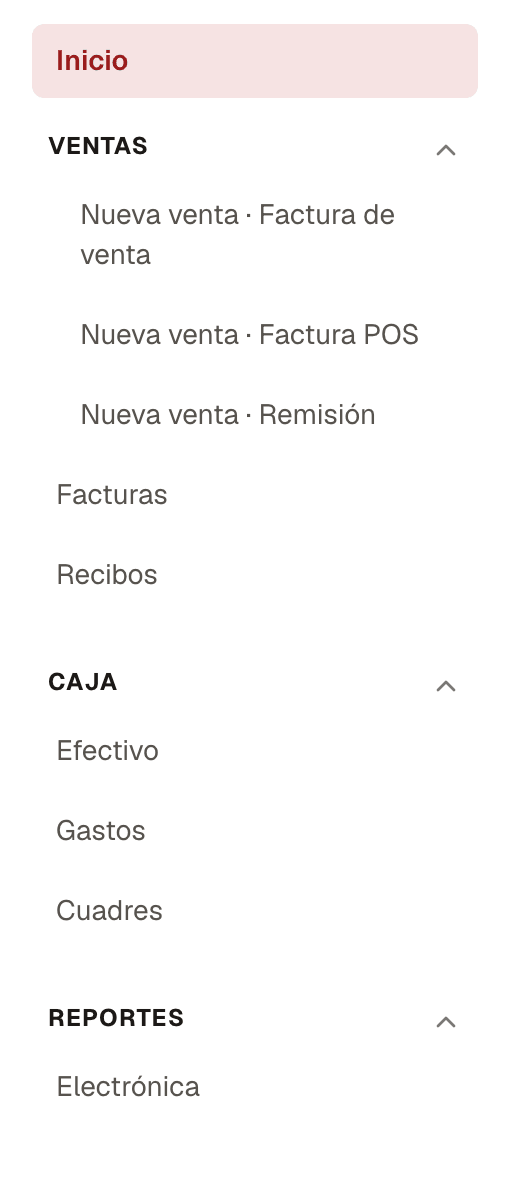
Con los permisos obligatorios de la lista de arriba, este es el menú de la izquierda que ve la persona, con todos sus grupos abiertos. Los permisos opcionales le agregan opciones. Cuadres, en Caja, aparece en todos los menús: allí cada persona ve sus propias cajas, y quien tiene Ver cuadres de caja, las de todos. Si le falta una opción, revise su rol (Si no veo una opción): el menú cambia cuando la persona recarga la aplicación (F5).
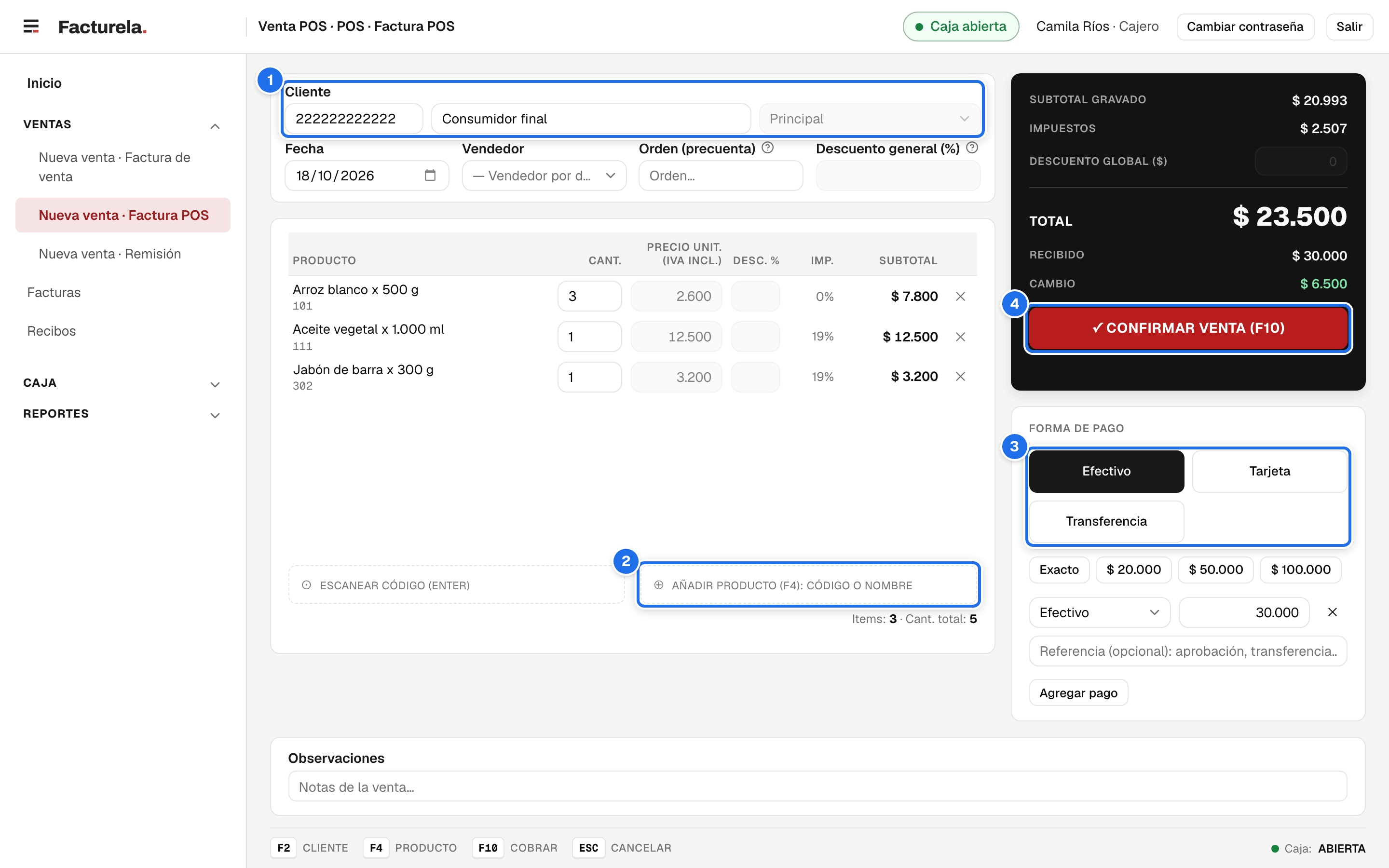
Su pantalla principal es la venta de mostrador (Crear una venta); los números de la imagen son los pasos de esa página:
Lea en este orden (≈ 35 min)
- Mi día en Facturela ← el turno completo en una página
- Iniciar sesión
- Navegación
- Patrones comunes
- Abrir caja
- Crear una venta ← su pantalla principal
- Recibos de caja
- Movimientos de efectivo
- Gastos
- Cerrar caja
- Consultar facturas
- Notas de venta y Devoluciones de dinero
- Preguntas frecuentes
Su rutina diaria
Al empezar el turno
- Entre con su usuario.
- Cuente la base: el efectivo que encuentra en el cajón o el que le entregan. Si se la entregan, cuéntela delante de esa persona.
- Pulse el chip Caja cerrada → escriba en Monto de apertura la cifra que contó → Abrir caja. El campo viene vacío: no trae la cifra del cierre anterior (¿De dónde sale la base?).
Durante el turno
- Vender: Ventas → Nueva venta · [el tipo POS]. F4 busca producto, F10 guarda. Con el código, el código de barras o el código externo exactos, Enter agrega el producto; si busca por nombre, elíjalo de la lista: Enter no agrega un nombre a medias (Agregar productos).
- Si aparece una campana con un número arriba, la planta mandó un aviso —«mañana no hay despacho», «el camión sale tarde»—: ábrala, léalo y pulse Confirmar. No hace falta ningún permiso, y una vez confirmado no le vuelve a salir a nadie del local (Los avisos de la planta).
- Si el cliente pide algo que no aparece y la empresa trabaja con la nube de pedidos: pulse ↻ Catálogo en la barra de arriba, espere el aviso con lo que bajó y vuelva a buscarlo. Si un producto baja sin precio, el aviso lo dice por código y no se puede vender hasta que le pongan precio — avise a quien lleva el catálogo (Sincronizar el catálogo).
- Promoción: si una línea muestra Promo · nombre · N %, el porcentaje ya fue aplicado; no lo borre ni llame al administrador. Para cambiarlo hace falta Aplicar descuentos en venta. Con ese permiso, Descuento general (%) aplica el mismo porcentaje a toda la venta, salvo a las líneas que haya editado a mano; en las que lo reciben, la insignia Promo desaparece y vuelve al vaciar el campo.
- Cobrar una factura a crédito: Ventas → Recibos, o Registrar pago desde la factura (aparece con Crear recibos de caja o con Crear recibos con autorización). El total del recibo no puede superar el saldo de las facturas marcadas; si el cliente paga menos, registre un abono parcial. Un descuento se hace con una nota, no con un monto de ajuste en el recibo. Si al guardar aparece Autorización de cartera, llame a la persona de cartera para que digite su usuario y contraseña; lo que usted digitó no se pierde. Si sale de la pantalla con un recibo a medias (Volver, Cancelar o el menú), pregunta «¿Descartar el recibo?»: Seguir con el recibo lo conserva (Salir sin guardar).
- Recibir un anticipo de un pedido (el cliente deja una parte y todavía no hay factura): vaya a Ventas → Recibos y ponga Destino del recibo en Anticipo a orden. Si su rol incluye Ver órdenes, también puede abrir la orden y pulsar Registrar anticipo. Con solo Crear y editar órdenes abre únicamente las órdenes que tomó usted; para las de otros, use Ventas → Recibos. Es un recibo normal: entra a su cuadre del día. Al facturar la orden, ese valor baja el saldo solo.
- Sacar o meter efectivo del cajón (cambio, consignación): Caja → Efectivo. Nunca lo haga sin registrarlo: descuadra el Z. Los que registró en turnos anteriores los ve en Mis movimientos, en la misma pantalla, aun con la caja cerrada.
- Un gasto menor (domicilio, papelería): Caja → Gastos.
- Si un recibo o un egreso de un turno ya cerrado tiene mal la forma de pago y el dinero sí se movió, no lo anule ni lo registre otra vez: avise a su supervisor.
- Si registró algo que no ocurrió (un gasto, un movimiento, un recibo o un egreso): con los permisos de esta guía no aparece Anular; avise a su supervisor con el número del documento y el motivo. Si su rol incluye además Anular gastos, Anular movimientos de efectivo, Anular recibos o Anular egresos y lo que anula es de un turno ya cerrado, el diálogo le avisa: ese cuadre no cambia, queda un ajuste en esa caja y su caja de hoy no se mueve. Anule solo lo que no ocurrió. El ajuste se ve en Ver Z de ese turno, en el bloque Ajustes posteriores al cierre, con la diferencia ajustada (Ajustes posteriores al cierre). Si eso cambia el efectivo de esa caja, hace falta además Ajustar cajas cerradas, que el cajero normalmente no tiene: Anular se ve en gris y dice qué permiso falta. Avísele a quien tenga ese permiso; no lo registre de nuevo en su caja de hoy (Quién puede ajustar una caja cerrada).
- Si registró mal un gasto que sí pagó —valor, forma de pago, tipo, tercero, fecha o descripción—, no lo anule ni lo registre otra vez. Si su rol incluye Anular gastos (además de Crear gastos), use ⋮ → Corregir (Corregir un gasto mal registrado); sin él, Corregir no aparece: avise a su supervisor con el número del gasto y lo que hay que cambiar.
- Si sale de Efectivo o de Gastos con algo escrito, la pantalla pregunta antes de perderlo; el botón Atrás del navegador no pregunta. La tarjeta del último guardado dice si el documento se anuló, y entonces solo ofrece el PDF.
Al cerrar
- Cuente todo el efectivo, incluida la base. Si el diálogo de cierre dice sin la base de apertura, retírela y cuente el resto (Cerrar caja).
- Pulse el chip Caja abierta.
- (Si tiene permiso) mire el Preliminar — pero después de contar.
- Escriba el Efectivo contado → Cerrar caja.
- Pulse Imprimir Z. Si la impresora falló o pulsó Listo antes de imprimir, lo reimprime desde Caja → Cuadres, donde ve sus propias cajas (Cuadres y comprobante Z).
- Entregue el dinero contado y el Z a la persona que recibe la caja. Ella vuelve a contar el dinero delante de usted y firma el Z impreso.
- Si al volver a contar la cifra es otra, anótela a mano en el Z impreso y fírmenlo los dos: el sistema conserva la cifra que usted escribió al cerrar.
- Informe toda diferencia ese mismo día, sea del valor que sea. Un sobrante se entrega con el resto del dinero: no se guarda ni se usa para cubrir un faltante de otro día.
Los pasos 6 a 8 son la práctica recomendada; si su empresa tiene otra regla, siga la suya (Entregar el dinero y el Z).
No se vaya sin cerrar: su caja no se cierra sola. Si queda abierta, la tiene que cerrar contando el cajón quien tenga Cerrar cajas de otros usuarios, y el Z dirá quién la cerró y por qué (Cerrar la caja de otro usuario).
Errores típicos de este puesto
| Situación | Qué hacer |
|---|---|
| Cobré de más / de menos | No edite la factura: emita la nota que corresponda. En una venta POS no hay nota débito: una nota crédito por lo cobrado de más deja saldo a favor del cliente. Si en una venta POS cobró de menos y el cliente paga la diferencia, anule la venta con una nota crédito marcando Anular documento (requiere Crear notas crédito/débito; lo pagado queda como saldo a favor), véndala de nuevo con el precio correcto marcando Aplicar saldo de mostrador y cobre solo lo que falta (Corregir una venta POS ya guardada). |
| El cliente devuelve mercancía de una factura ya pagada o de una venta POS | Emita la nota crédito (puede ser parcial): lo que la factura ya no debía queda como saldo a favor del cliente. No anule el recibo. Ver notas de venta. |
| El cliente cambia el producto por otro | Nota crédito por lo que devuelve y venta nueva con la casilla Aplicar saldo a favor marcada: no entra ni sale dinero. Ver crear una venta. |
| Con Carnicería: al escanear un tiquete de báscula, el sistema dice que llegó incompleto, que es de otro día o que aparece dos veces | La venta no recibió ninguna línea de ese tiquete. Escanéelo de nuevo; si se repite, avise al jefe de punto. No digite las líneas a mano: el tiquete quedaría sin relación con la venta (Vender con báscula). |
| El cliente quiere que le devuelvan el dinero | La nota crédito no saca efectivo de la caja. Si tiene Registrar devoluciones de dinero, en el diálogo de la nota elija Devolver ahora (queda pendiente si no puede aprobar, o Autorizar ahora con quien tiene Aprobar devoluciones de dinero al lado) e imprima el tiquete para que el cliente firme. Si no tiene el permiso, no entregue el dinero sin documento: deje el saldo a favor y avise a su supervisor. Ver Devoluciones de dinero. |
| «El cliente tiene N facturas vencidas.» (o «… 1 factura vencida.»; el diálogo Crédito bloqueado repite el texto y añade el crédito disponible) | Es la política de crédito. Cobre la cartera, o pida a quien tenga Autorizar crédito bloqueado que autorice la venta en el diálogo Crédito bloqueado con su usuario y contraseña; usted escribe el motivo (Autorizar). |
| «La autorización no es válida. Verifique el usuario y la contraseña del supervisor.» en Crédito bloqueado | El correo o la contraseña no son los de esa persona, o ella no tiene Autorizar crédito bloqueado. Que los digite de nuevo; tras cinco intentos fallidos hay que esperar un minuto. |
| Marqué la forma de pago equivocada (efectivo y era tarjeta) o la referencia quedó mal | No anule nada. Con Reasignar formas de pago (si su rol lo tiene) y mientras su caja siga abierta: en una venta POS, Reasignar pagos en la ficha de la factura; en un recibo —también el que crea una factura a crédito con su pago inicial—, Reasignar formas de pago en la ficha del recibo. Sin el permiso, avise a quien lo tenga antes de cerrar la caja: después ya no se puede (Reasignar formas de pago). |
| Saqué plata del cajón sin registrar | Regístrela ahora como movimiento de efectivo con la observación; si no, faltará en el Z. |
| Un proveedor me trae dinero que le devuelve a la empresa | No lo registre como Ingreso en Caja → Efectivo. Con Registrar reintegros de proveedores, regístrelo en Compras → Reintegros de proveedores → Nuevo reintegro e imprima el tiquete para que el proveedor firme; sin el permiso, avise a quien lo tenga (Reintegros de proveedores). |
| No me deja facturar | Revise el chip: probablemente la caja está cerrada. |
| El cliente no está en el sistema y no veo Crear rápido | Crear rápido solo aparece a quien tiene Gestionar terceros. Si el cliente acepta, véndale al cliente de mostrador (normalmente «Consumidor final»), de contado: al cliente de mostrador nunca se le vende a crédito. Si el cliente necesita la factura a su nombre, pida a quien tenga Gestionar terceros que lo cree y después búsquelo en la venta (Terceros). |
| El chip dice Caja sin confirmar (o Efectivo dice «No se pudo consultar la caja.») | El sistema no pudo saber si su caja está abierta; no es que esté cerrada. Revise la conexión y pulse el chip o Reintentar (El estado de la caja). |
| El menú ⋮ de un gasto o de un movimiento no trae Anular (ni, en un gasto, Corregir) | Su rol no incluye Anular gastos ni Anular movimientos de efectivo, que esta guía no pide. Avise a su supervisor con el número del documento y el motivo; no lo registre otra vez. |
| Con Anular gastos o Anular movimientos de efectivo, Anular está en gris en un gasto o un movimiento de un turno ya cerrado | Anularlo cambia el efectivo de esa caja cerrada y hace falta Ajustar cajas cerradas. Avise a quien tenga ese permiso, con el número del documento y el motivo. |
| El recibo pide «Autorización de cartera» y no hay quién autorice | Es su permiso, no un error. Guarde el recibo cuando cartera esté disponible; no cierre la caja con el cobro sin registrar. |
| El cliente deja un abono de un pedido que aún no se factura | No lo guarde "para después" ni lo deje suelto en el cajón: regístrelo como anticipo de la orden (Anticipos a una orden). |
| El cliente cancela un pedido al que ya le dio un anticipo y quiere su dinero | No anule el recibo del anticipo: anular dice que ese dinero nunca entró. Quien tenga Cancelar órdenes cancela la orden (el diálogo avisa que el anticipo queda como saldo a favor del cliente) y el dinero se entrega con una devolución de dinero; si el cliente prefiere llevar otra cosa, use Aplicar saldo a favor en la venta (Órdenes y precuentas). |
| Facturé por POS una orden con anticipo y no me deja | La venta de contado nace pagada por su total: aplicarle el anticipo sería cobrar dos veces. Factúrela a crédito y cobre solo la diferencia. |
| Cerré la caja sin querer | No se reabre. Informe lo que pasó ese mismo día, cuente el efectivo del cajón y abra una caja nueva con esa cifra como Monto de apertura. |
| Al recibir la caja, la otra persona contó una cifra distinta a la mía | El Z no se corrige y el sistema conserva lo que usted escribió. Anoten la cifra nueva a mano en el Z impreso, fírmenlo los dos e informe la diferencia ese mismo día (Entregar el dinero y el Z). |
| Abrí la caja en dos equipos | Es la misma caja: el segundo equipo avisa «El usuario ya tiene una caja abierta.» y el chip se pone al día. Siga trabajando en cualquiera de los dos (Abrir en dos equipos). |
| Se cortó la conexión al cerrar la caja | No cierre de nuevo. Si el diálogo muestra el cuadre con «La caja ya se había cerrado; este es su comprobante.», ese es su Z: imprímalo (Si se corta la conexión al cerrar). Si dice que otra persona ya la había cerrado («Marta Gómez ya había cerrado esta caja; este es su comprobante.»), el Z es el de ese cierre: revíselo con ella. |
| Los totales de Esta caja en Efectivo no cuadran con lo que veo en la página | Los totales (Ingresos, Salidas, Neto de movimientos) suman todo el turno, no solo la página que ve, y son los mismos del bloque Movimientos de efectivo del Z. Si dicen —, la lista no ha cargado: pulse Reintentar (Los totales del turno). |
| Después de guardar un gasto o un movimiento la lista dice «No se pudo actualizar la lista. Se muestran los datos anteriores.» | Lo guardado sí quedó: no lo registre otra vez. Pulse Reintentar para ver la lista al día. |
| Al reintentar un gasto o un movimiento aparece «Este documento ya se había guardado…» | Ya quedó: la pantalla limpia el formulario y muestra su tarjeta. No lo escriba de nuevo (Si pulsa Guardar dos veces). |
| La pantalla tarda y no sé si la venta o el recibo quedaron | No lo haga otra vez desde cero: vuelva a pulsar el mismo botón sin cambiar nada, o búsquelo en el listado. Ventas y recibos no se duplican por un segundo clic. Si aparece «Este documento ya se había guardado: …», el primero sí quedó: pulse Abrir documento en el aviso, imprímalo desde ahí y no lo capture de nuevo (Si pulsa Guardar dos veces). |
| «No tiene una impresora asignada…» al vender | La venta quedó guardada, pero no salió el tiquete. Pida al administrador que le asigne su impresora y reimprima desde la factura (Impresoras). |
| «La forma de pago «…» no tiene un medio de pago DIAN válido. Corríjalo en Catálogo → Métodos de pago.» | La venta no se guardó. Cobre con otra forma de pago y avise al administrador (Métodos de pago). |
| «Falta el municipio de la sucursal del cliente. …» | La venta electrónica no se guardó: ni el cliente ni la empresa tienen municipio. Avise al administrador: elige el municipio de la sucursal del cliente o el de la empresa (Terceros y sucursales), y entonces vuelva a guardar. |
Relacionado
- Cuadres y comprobante Z · Mensajes y errores
- Los avisos de la planta — la campana, si la empresa está conectada a la nube de pedidos