Inducción: analista de cartera
Para quién: quien vigila lo que deben los clientes y autoriza los recibos que arman los cajeros.
Permisos que debe tener su usuario
Pida al administrador que su usuario tenga estos permisos (cómo los da):
- Autorizar recibos (cartera) — autorizar los recibos que arma el cajero.
- Ver facturas — abrir la factura del cliente y ver su saldo antes de autorizar.
- Ver recibos de caja — revisar los recibos ya aplicados, propios y de los cajeros.
- Ver reportes de cartera — saldo de cartera, el historial diario de la cartera por sucursal, vencidos, estado de cuenta y saldos a favor de clientes.
- Ver reportes de caja — recibos de caja por fecha y devoluciones de dinero por fecha.
- Ver indicador: Cartera vencida, Ver indicador: Cartera por edades, Ver indicador: Próximos cobros en siete días y Ver indicador: Recaudo aplicado a cartera — priorizar la cobranza en Gerencia → Tableros → Cartera; Cartera por edades muestra de un vistazo cuánto de la cartera ya pasó de 90 días. Son permisos separados del reporte completo.
Opcionales según el puesto:
- Crear recibos de caja — recaudar por su cuenta, sin pedir autorización, y cruzar un saldo a favor con una factura. Cualquier recibo exige además su caja abierta.
- Anular recibos — anular un recibo mal aplicado (solo para errores; ver abajo).
- Reasignar formas de pago — corregir la forma de pago o la referencia de un recibo sin anularlo, mientras la caja de ese recibo siga abierta (Reasignar formas de pago).
- Gestionar terceros — ajustar cupo y plazo de un cliente.
- Autorizar crédito bloqueado — si es usted quien decide las excepciones de crédito: autorizar, con un motivo, la venta a crédito que la política frena (cupo excedido, facturas vencidas, bloqueo manual). Como con los recibos, digita su usuario y su contraseña en la pantalla de quien vende, sin iniciar sesión allí (Crédito y autorización).
- Ver devoluciones de dinero — consultar el dinero que se les ha devuelto a los clientes. Registrar o aprobar devoluciones es de caja y supervisión, no de cartera (Devoluciones de dinero).
- Ver indicador: Principales deudores — mostrar los nombres de los deudores en el tablero; el administrador lo da solo a quien deba verlos.
No necesita permisos de venta, compras ni configuración. Autorizar recibos (cartera) no le abre ninguna pantalla nueva: es lo que hace que su usuario y su contraseña sirvan en el diálogo que ve el cajero.
Así se ve su menú

Con los permisos obligatorios de la lista de arriba, este es el menú de la izquierda que ve la persona, con todos sus grupos abiertos. Los permisos opcionales le agregan opciones. Cuadres, en Caja, aparece en todos los menús: allí cada persona ve sus propias cajas, y quien tiene Ver cuadres de caja, las de todos. Si le falta una opción, revise su rol (Si no veo una opción): el menú cambia cuando la persona recarga la aplicación (F5).
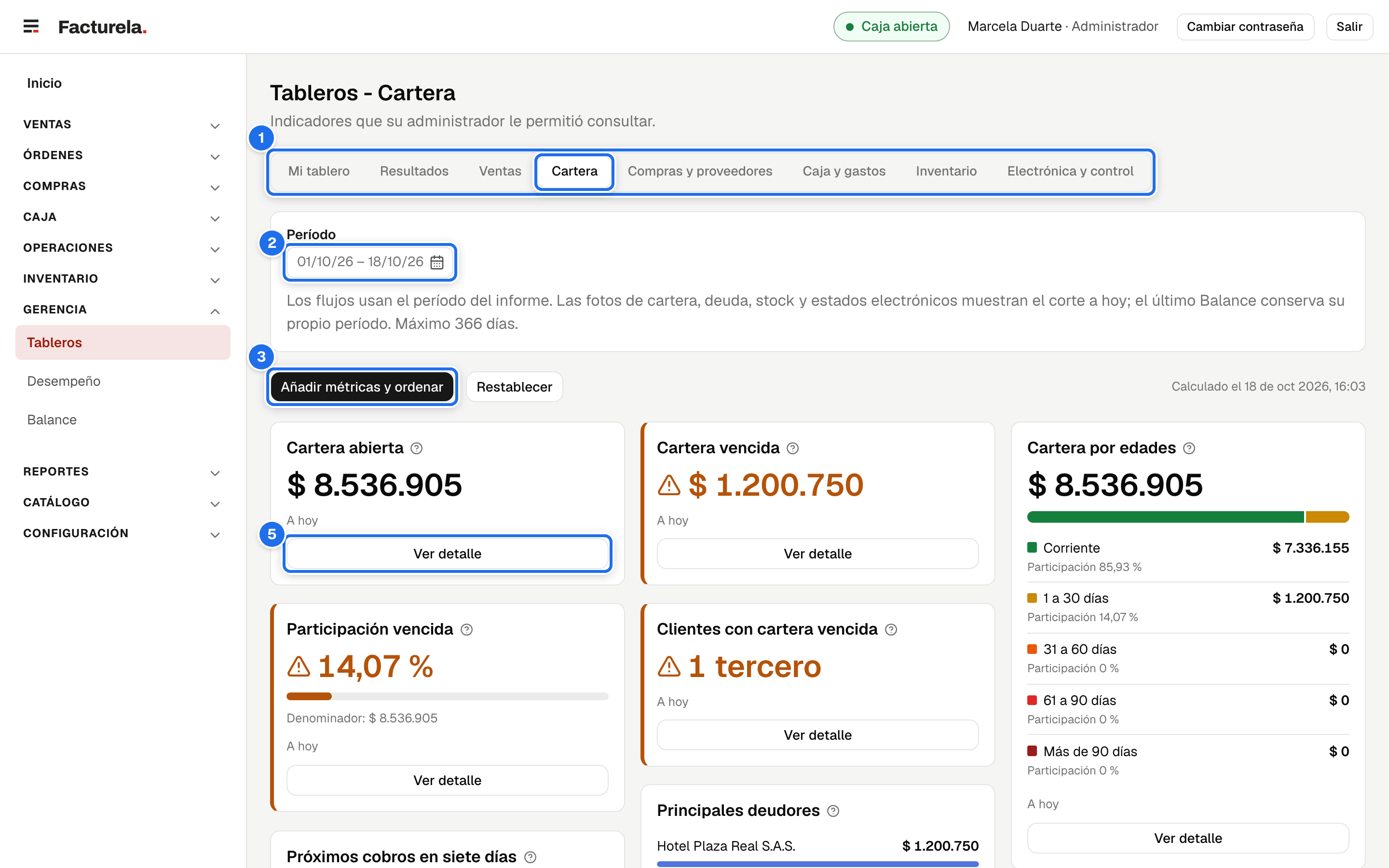
Su tablero es el de cartera (Gerencia → Tableros → Cartera); los números de la imagen son los pasos de esa página:
Lea en este orden (≈ 20 min)
- Iniciar sesión
- Navegación
- Recibos de caja ← incluye la autorización de cartera
- Crédito y autorización
- Cómo usar los reportes
- Consultar facturas
- Devoluciones de dinero
Su rutina diaria
Autorizar un recibo
- El cajero arma el recibo en su pantalla y pulsa Crear recibo.
- Se abre Autorización de cartera. Revise lo que va a autorizar: cliente, facturas marcadas, formas de pago y total.
- Escriba su correo y su contraseña, y pulse Autorizar y guardar.
- Su nombre queda guardado en el recibo como Autorizado por.
El efectivo entra al cuadre del cajero, no al suyo. Para autorizar, usted no abre caja ni inicia sesión en ese equipo: solo verifica y autoriza en el momento.
Lo que se autoriza con su contraseña queda a su nombre. Cada recibo queda firmado con su nombre, sea quien sea el que la digite: no la deje anotada en la caja.
Durante el día
- Saldo de cartera y vencidos: Reportes → Reportes PDF / Excel, grupo Cartera.
- Estado de cuenta de un cliente: Reportes → Reportes PDF / Excel, grupo Cartera, tarjeta Estado de cuenta (cliente). Un recibo anulado sigue en su fecha y su anulación sale el día en que se hizo, así que el Saldo anterior de un estado de cuenta que ya le envió al cliente no cambia por lo que se anule después (Las anulaciones en el Estado de cuenta).
- Cuánto se debía un día anterior: tarjeta Historial de cartera del grupo Cartera, con el mismo día marcado dos veces en el rango; con un rango más largo ve cómo subió o bajó la cartera día a día (Historial de cartera). También Saldos de cartera con Saldos a la fecha (histórico): lo que se debía al terminar ese día, con los documentos registrados hasta hoy. Un recibo que se anule después no cambia ese día; desde el día de la anulación, sí (Qué significa «Saldos a la fecha»).
- Prioridad de cobro: Gerencia → Tableros → Cartera muestra vencido y próximos siete días a hoy; cada tarjeta depende de su permiso.
- Qué se recaudó hoy: Reportes → Reportes PDF / Excel, grupo Caja, tarjeta Recibos de caja por fecha; la columna Autorizado por muestra cuáles pasaron por usted.
- Cupo o plazo de un cliente: en su ficha de Terceros, si tiene el permiso.
- Lo que la empresa les debe a sus clientes: Reportes → Reportes PDF / Excel, grupo Cartera, tarjeta Saldos a favor de clientes. Con Saldos a la fecha (histórico) dice lo que se debía al terminar ese día: el saldo de un anticipo que se anuló después (al anular su recibo) sigue en ese corte, con la fecha de su anulación (Saldos a favor de clientes). En la ficha del tercero (si tiene Gestionar terceros), la cifra A favor del cliente y la pestaña Saldos a favor.
El saldo a favor y la cartera
- Un saldo a favor nace cuando una nota crédito acredita más de lo que su factura debía (por ejemplo, el cliente devuelve mercancía de una factura ya pagada), o cuando se cancela una orden de venta que tenía anticipos. Es plata que la empresa le debe al cliente.
- No resta de la cartera ni del cupo. Un cliente con facturas vencidas y saldo a favor sigue bloqueado por crédito. En Cartera por edades el saldo aparece aparte, en la columna A favor del cliente, y nunca se resta.
- Para compensarlos, cruce el saldo con un recibo: hace falta Crear recibos de caja y su caja abierta, aunque no entre dinero; si no los tiene, pídaselo al cajero. En el recibo, marque la factura vencida y la casilla Aplicar saldo a favor ($ X disponible). El saldo paga la factura sin que entre dinero (Recibos de caja). Pregúntele antes al cliente: puede preferir que se le devuelva el dinero.
- Anular un recibo es solo para errores (se aplicó a la factura o al cliente equivocado). Nunca es la forma de devolverle dinero a un cliente. Si la factura tiene una nota crédito con saldo a favor sin usar, al anular el recibo la factura lo absorbe: vuelve a deber lo abonado menos ese saldo. Si el cliente ya lo usó, el recibo no se deja anular y el aviso dice dónde se usó.
- Si lo que está mal es solo la forma de pago o la referencia, no anule: con Reasignar formas de pago se corrige en la ficha del recibo mientras su caja siga abierta.
Errores típicos de este puesto
| Situación | Qué hacer |
|---|---|
| «La autorización no es válida» y la contraseña es la correcta | Revise que le hayan dado Autorizar recibos (cartera) y que su usuario esté activo; el mensaje no distingue el motivo. |
| «Demasiados intentos de autorización» | Cinco intentos fallidos seguidos desde la misma conexión. Espere el tiempo indicado. |
| Autoricé un recibo mal aplicado | No se edita: mientras la caja del cajero siga abierta, anúlelo (requiere Anular recibos) y que el cajero lo vuelva a hacer. Si esa caja ya se cerró y el dinero sí entró, no lo anule: avísele al supervisor (Anular un recibo de una caja cerrada). |
| «Este recibo no se puede anular: el saldo a favor que dejó la nota crédito … ya se usó en … Anule primero ese uso y vuelva a anular este recibo.» | El cliente ya usó el saldo a favor que dejó la nota crédito de la factura; el aviso nombra la nota y dónde se usó. Si el error es solo de forma de pago o de referencia, no anule: Reasignar formas de pago en la ficha del recibo. Si el recibo de verdad sobra, deshaga primero ese uso (anule el recibo que lo cruzó o la devolución de dinero; una venta se revierte con una nota crédito por su total) y vuelva a anular. No lo corrija con una nota débito: crea una deuda nueva y no arregla el cobro (Anular un recibo). |
| Un cajero registró en efectivo un pago que fue por transferencia, o con la referencia equivocada | Con Reasignar formas de pago, Reasignar formas de pago en la ficha del recibo, mientras la caja del cajero siga abierta; el valor del recibo no cambia. Si la caja ya se cerró, no anule el recibo: el dinero sí entró, y anularlo dejaría un faltante en esa caja. Avísele al supervisor (Anular un recibo de una caja cerrada). |
| El cliente tiene saldo a favor y facturas vencidas, y sigue bloqueado | Es lo esperado: el saldo no descuenta del cupo. Cruce el saldo contra la factura vencida con un recibo (casilla Aplicar saldo a favor); lo hace quien tenga Crear recibos de caja y su caja abierta, aunque no entre dinero. |
| El cliente pide que le devuelvan su saldo a favor | Remítalo a la caja o al supervisor: la devolución la registra quien tiene Registrar devoluciones de dinero o Aprobar devoluciones de dinero (Devoluciones de dinero). |
| Un cajero necesita mi autorización y no estoy en su equipo | La autorización se hace con su correo y su contraseña y queda a su nombre; cómo se gestiona cuando usted no está presente lo define su empresa. Si ese cajero recauda a menudo sin usted, pida al administrador el permiso Crear recibos de caja para él. |
| El cliente pagó y su saldo no baja | Confirme que el recibo se guardó (no quedó el diálogo abierto) y que se marcó la factura correcta. |
| Salgo de Nuevo recibo y pregunta «¿Descartar el recibo?» | Hay un recibo a medias. Seguir con el recibo lo conserva para terminarlo; Descartar recibo lo borra (Salir sin guardar). |